Что такое альфа-канал: как работает прозрачность в графике, видео и вебе
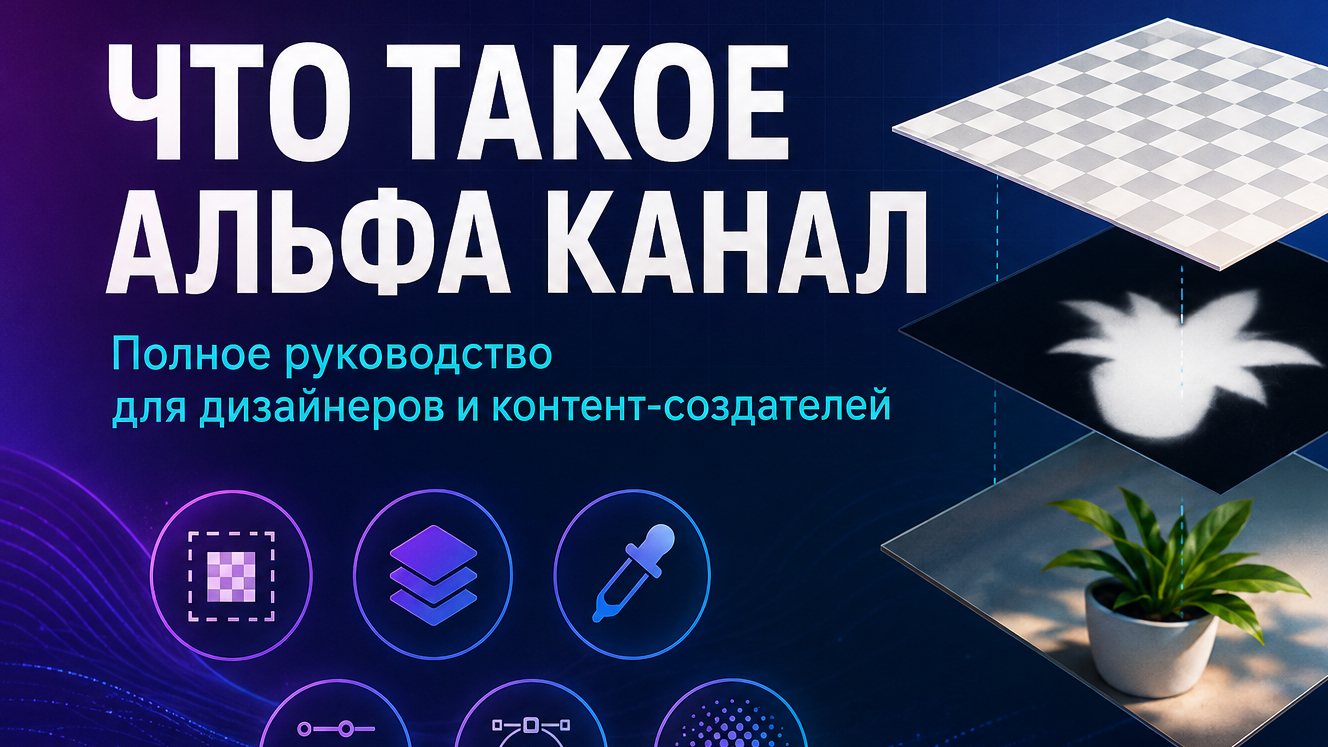
Альфа-канал — это дополнительная информация о непрозрачности каждого пикселя. Он определяет, где объект полностью видим, где фон просвечивает частично, а где пиксель должен исчезнуть. Для маркетолога, дизайнера или монтажёра это основа прозрачных логотипов, товарных вырезок, анимированных титров, интерфейсной графики, VFX-элементов и аккуратного наложения изображений без белых прямоугольников по краям.
Что такое альфа-канал простыми словами
У обычного цветного изображения в модели RGB есть три цветовых канала: красный, зелёный и синий. Альфа добавляет четвёртую составляющую и отвечает не за цвет, а за степень видимости пикселя. Поэтому распространённое обозначение RGBA читается как Red, Green, Blue, Alpha. Развёрнутый разбор принципа есть и в материале Xeon Live о прозрачности в изображениях и видео.
Представьте карточку товара с бутылкой на прозрачном фоне. RGB хранит цвет стекла, этикетки, бликов и теней. Альфа хранит карту, по которой редактор понимает, какие части бутылки должны перекрывать подложку, какие должны слегка пропускать её цвет, а какие не должны быть заметны вообще. Если карта сделана грубо, объект выглядит вырезанным ножницами. Если полупрозрачные края сохранены корректно, стекло, волосы, дым, тень и мягкое свечение естественно смешиваются с новым фоном.
- 0% непрозрачности — пиксель полностью невидим, виден только нижний слой.
- 25% — объект едва заметен и в основном пропускает фон.
- 50% — цвет объекта и фон участвуют в итоговом пикселе примерно в равной мере.
- 75% — объект почти непрозрачен, фон влияет только частично.
- 100% — пиксель полностью закрывает нижний слой.
В 8-битном представлении альфы эти состояния кодируются значениями от 0 до 255. Ноль соответствует полной прозрачности, 255 — полной непрозрачности, промежуточные значения дают полупрозрачность. Именно непрерывный диапазон отличает полноценную альфу от грубой двоичной маски, где у пикселя есть только два состояния: показать или скрыть.
Как альфа-канал превращается в прозрачность
Сам канал можно представить как чёрно-белую карту. Белые области соответствуют видимым зонам, чёрные — прозрачным, оттенки серого задают промежуточную непрозрачность. При композитинге слоёв программа берёт цвет верхнего пикселя, значение его альфы и цвет пикселя снизу, после чего вычисляет итоговый цвет. Пользователю не нужно считать формулу вручную, но понимание принципа объясняет, почему один и тот же PNG выглядит по-разному на белом, чёрном и цветном фоне.
Для простого наложения удобно мыслить так: чем выше альфа верхнего пикселя, тем больше его собственного цвета попадает в результат; чем ниже альфа, тем сильнее проявляется подложка. При полностью непрозрачном пикселе фон не участвует в результате, при полностью прозрачном верхний слой не влияет на картинку. Полутоновые значения создают мягкие края, тени, стекло, дым, световые ореолы и другие элементы, которые невозможно аккуратно передать маской из одних чёрных и белых пикселей.
Почему шахматная сетка не является частью изображения
Серо-белая шахматная подложка в редакторах — только служебный способ показать отсутствие фона. Эти квадраты не записываются как реальный фон. Когда файл с альфой помещают на цветную подложку, вместо клеток виден нижний слой. Если же шахматная сетка появилась после экспорта как обычные пиксели, прозрачность уже потеряна: в файл записали картинку с клетчатым фоном, а не объект с альфа-каналом.
Что происходит на краях объекта
Край — самая чувствительная часть любой маски. У волос, меха, дыма, стекла и размытого движения много пикселей с промежуточной прозрачностью. Удалить их до полностью прозрачных или сделать полностью непрозрачными означает потерять естественный переход. Поэтому проверка качества всегда включает увеличение масштаба и просмотр на нескольких контрастных подложках. На белом хорошо заметна тёмная кайма, на чёрном — светлая, на насыщенном цвете — грязные полупрозрачные остатки прежнего фона.
Straight Alpha и Premultiplied Alpha
В профессиональном видео и VFX часто встречаются два способа хранения цветовых данных рядом с альфой. В Straight, или Unmatted, цвет и прозрачность хранятся раздельно. В Premultiplied, или Matted, значения RGB на полупрозрачных пикселях уже связаны с определённым фоновым цветом. Альфа при этом описывает ту же геометрию, но RGB на краю отличается.
Практическая проблема появляется, когда программа интерпретирует тип неправильно. Premultiplied-материал, прочитанный как Straight, часто получает тёмный или светлый ореол. Straight-материал, прочитанный как Premultiplied, тоже может дать искажённый край. Поэтому в монтажном конвейере важно не только получить файл с прозрачностью, но и передать вместе с ним понятную информацию о способе хранения альфы.
- Straight Alpha удобна для передачи между современными VFX-инструментами, потому что цвет края не смешан заранее с фоном.
- Premultiplied Alpha корректно работает при правильной интерпретации и встречается в существующих монтажных конвейерах.
- Главный диагностический признак ошибки — цветной, серый, белый или чёрный ореол вокруг полупрозрачного контура.
- Проверка — временно поставить под объект белую, чёрную и ярко-цветную подложки и сравнить край.
Чем альфа-канал отличается от похожих инструментов
В рабочих обсуждениях альфу часто смешивают с маской слоя, выделением, обтравочным контуром, хромакеем и обычной настройкой непрозрачности. Эти инструменты связаны, но решают разные задачи. Различие важно для технического задания: дизайнеру недостаточно написать «сделайте прозрачный фон», если на выходе нужен редактируемый канал или видео с полупрозрачными краями.
Альфа-канал и маска слоя
Альфа-канал — это данные о прозрачности или сохранённая карта выделения. Маска слоя — механизм редактора, который управляет видимостью конкретного слоя и может использовать ту же чёрно-белую логику. Маску удобно редактировать неразрушающе: скрытые пиксели остаются в документе. Альфа-канал удобно хранить как отдельный ресурс, загружать в выделение, передавать между этапами и использовать при экспорте.
Альфа-канал и выделение
Выделение обычно временное: оно определяет, какую область сейчас можно изменить, скопировать, залить или преобразовать. В редакторах уровня Photoshop выделение можно сохранить в альфа-канал и восстановить позже. Так сложный контур не приходится строить заново. Это особенно полезно для повторяющихся карточек товаров, серийной ретуши и подготовки нескольких вариантов креатива на одном объекте.
Альфа-канал и обтравочный контур
Обтравочный контур — векторная граница. Он хорош для предметов с геометрически чистыми краями: упаковки, мебели, техники, печатной продукции. Альфа лучше описывает мягкие и частично прозрачные зоны: волосы, мех, дым, стекло, тени, блики. В коммерческой предметной съёмке оба подхода часто дополняют друг друга: контур даёт точную геометрию, а растровая маска сохраняет сложные полупрозрачные детали.
Альфа-канал и хромакей
Хромакей — способ получить прозрачность из исходного видео, снятого на однотонном фоне. Алгоритм удаляет выбранный цвет и формирует маску, после чего результат можно композить с новой подложкой. Отдельная инструкция Xeon Live по работе с хромакеем полезна, когда прозрачность нужно создать из реальной съёмки. Альфа-канал — это уже готовые данные прозрачности; ему не нужен зелёный экран для каждого повторного использования.
Где альфа-канал нужен бизнесу, маркетингу и контент-командам
Тема альфы выглядит технической, но большая часть повседневной визуальной коммуникации зависит от неё. Чем больше каналов публикации у бренда, тем выше ценность графики, которая не привязана к единственному фону. Один аккуратно подготовленный логотип, пиктограмма или персонаж с прозрачностью повторно используется в видео, презентации, карточке товара, баннере, лендинге и внутренней коммуникации.
- Логотипы и фирменные знаки. Прозрачный PNG можно размещать поверх фотографии, градиента, видео или цветной плашки без белой рамки.
- Карточки товаров. Вырезанный объект проще ставить на разные шаблоны маркетплейсов и рекламных макетов, не повторяя обтравку для каждой версии.
- Motion-дизайн. Титры, нижние трети, стрелки, рамки, части интерфейса и анимированные декоративные элементы накладываются поверх живого видео.
- Презентации. Иконки, схемы и фотографии с прозрачным фоном легче вписываются в фирменную сетку и не создают случайных прямоугольных областей.
- Сайты и приложения. Прозрачные растровые элементы корректно работают на динамических и тёмных темах, когда фон страницы заранее неизвестен.
- Трансляции и вебинары. Оверлеи, рамки, подписи и анимированные элементы могут лежать поверх видео, не закрывая лишнюю площадь кадра.
- Рекламные ролики. Один и тот же знак, дисклеймер, указатель или декоративная анимация повторно используется в десятках версий креатива.
Для видеороликов особенно полезны подготовленные футажи и оверлеи с прозрачностью. Команда может держать библиотеку брендовых элементов и собирать новые ролики быстрее: вместо повторного вырезания объекта монтажёр размещает готовую графику на верхней дорожке и настраивает только длительность, масштаб и позицию.
Какие форматы сохраняют прозрачность
Само расширение файла не гарантирует сохранение альфы во всех ситуациях. У статической графики формат определяет структуру изображения напрямую. У видео важны сразу контейнер, кодек и конкретные параметры экспорта. Поэтому техническое задание должно называть не только «MOV» или «PNG», но и цель: финальная картинка, рабочий исходник, прозрачный оверлей для дальнейшего монтажа или обычный ролик для публикации.
PNG: основной формат для готовой растровой графики
PNG хранит полноцветные изображения с альфа-каналом и подходит для логотипов, интерфейсной графики, иконок, схем и товарных вырезок. Спецификация PNG определяет прозрачность как отдельные значения альфы; ноль означает полную прозрачность, максимальное значение — полную непрозрачность, промежуточные значения дают полупрозрачность. При оптимизации важно не потерять эти данные, поэтому перед передачей файла полезно проверить сжатие PNG с сохранением прозрачности.
PNG не заменяет рабочий многослойный документ. Его удобно отдавать в монтаж, веб или презентацию как готовый элемент. Когда понадобится изменить исходную маску, цветокоррекцию, отдельные слои или текст, исходный PSD либо другой рабочий проект остаётся отдельным активом.
JPEG: почему прозрачный фон исчезает
Обычный JPEG не содержит полноценной альфы. При сохранении прозрачного объекта редактор должен подставить какой-то фон или предварительно свести изображение. Поэтому белый прямоугольник вокруг логотипа после экспорта обычно означает не «сломанный PNG», а выбор формата, который не предназначен для хранения прозрачности.
PSD и TIFF: рабочие и обменные файлы
PSD удобен, когда нужно сохранить слои, маски, каналы и возможность вернуться к ретуши. TIFF поддерживает профессиональные рабочие процессы и может сохранять дополнительные каналы. Эти форматы тяжелее финального PNG, зато дают больше возможностей при передаче материалов между дизайнерами, ретушёрами и препресс-специалистами.
WebP и веб-графика
WebP используется на сайтах, где важны прозрачность и более компактная доставка растровой графики. Перед заменой PNG на WebP нужно проверить не только размер файла, но и края, тени, цвет и отображение в целевых браузерах. Для брендовых элементов итог оценивают визуально на реальном фоне страницы, а не только по цифре экономии килобайт.
GIF: ограниченная прозрачность
Классический GIF использует палитровый подход и не даёт такой же плавной полупрозрачности, как полноценная 8-битная альфа PNG. Он подходит для простых пиксельных или графических анимаций с жёстким контуром, но хуже справляется с мягкими тенями, волосами, дымом и полупрозрачным свечением. В таких задачах граница чаще выглядит ступенчатой или получает заметный ореол.
Видео: контейнер и кодек нужно рассматривать вместе
Прозрачное видео — не просто «MOV с пустым фоном». Контейнер может хранить разные видеопотоки, а поддержку четвёртого канала определяет кодек и настройки. В профессиональном обмене встречаются варианты уровня Apple ProRes 4444, ProRes 4444 XQ, DNxHR 444, некоторые режимы GoPro CineForm, Animation и последовательности кадров с альфой. Перед передачей нужен тестовый импорт в ту программу, где материал будут использовать.
Обычный MP4/H.264 в типичном издательском процессе предназначен для готового непрозрачного ролика. Поэтому прозрачный анимированный логотип обычно сначала используют как промежуточный слой в монтажном проекте, а финальный ролик уже экспортируют в MP4 без необходимости сохранять альфу. Так отделяется мастер-ресурс для повторного использования от файла для публикации.
Как проверить, что прозрачность действительно сохранилась
Самый надёжный тест — открыть результат в программе, которая умеет показывать альфу, и положить под объект несколько подложек. Чёрный фон в обычном плеере не доказывает потерю прозрачности: многие проигрыватели просто не отображают шахматную сетку. Проверка должна происходить в редакторе или композиторе, где нижний слой действительно виден через прозрачные области.
- Поставьте под объект белую подложку и проверьте тёмный ореол, остатки прежнего фона и грязные полупрозрачные пиксели.
- Поставьте чёрную подложку и найдите светлую кайму, пересвеченные края и потерянные детали.
- Поставьте яркий насыщенный цвет: он быстро показывает серую дымку вокруг объекта.
- Увеличьте масштаб до 200–400% и проверьте волосы, мелкий текст, закруглённые углы, тени и размытые края.
- Для видео пролистайте несколько кадров: статичный хороший край не гарантирует, что маска не дрожит во времени.
- Сделайте повторный импорт экспортированного файла в целевую программу и убедитесь, что прозрачность сохраняется после полного цикла.
Практика: четыре рабочих способа использовать альфа-канал
Ниже — четыре сценария от простого монтажа брендовой графики до профессиональной интерпретации альфы в VFX. Они показывают разные уровни работы с прозрачностью: использование готового PNG, сохранение маски в канале, правильное чтение Straight/Premultiplied и настройку альфа-режима в узловом композитинге.
1. «ВидеоМОНТАЖ»: добавить графику с прозрачным фоном и собрать композицию
«ВидеоМОНТАЖ» — настольный редактор для Windows, в котором прозрачность удобно использовать как свойство уже подготовленной графики. Программа не заменяет специализированный редактор каналов, зато подходит для практической задачи маркетинговой команды: разместить логотип, стикер, декоративный PNG или прозрачную GIF-анимацию поверх ролика. О возможностях редактора можно свериться с обзором «ВидеоМОНТАЖ» на Xeon Live.
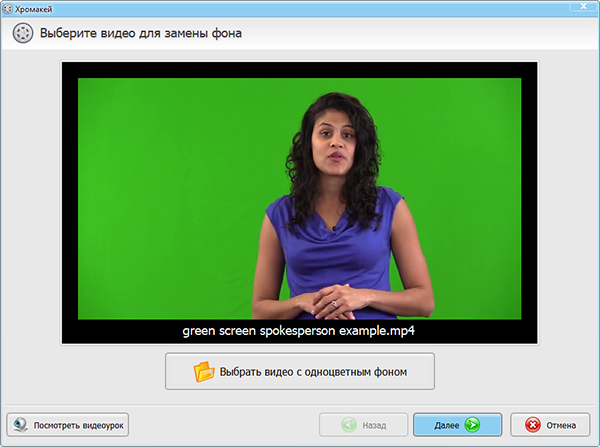
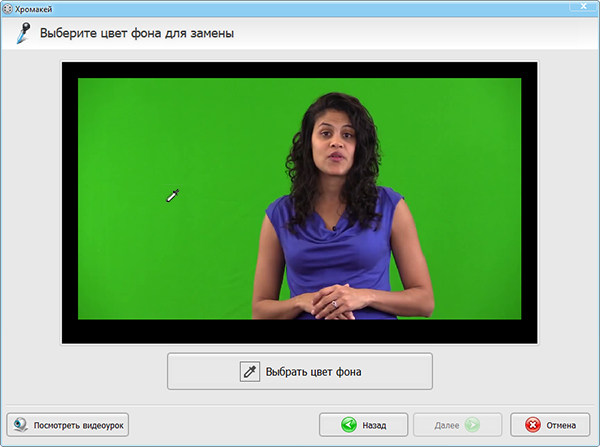
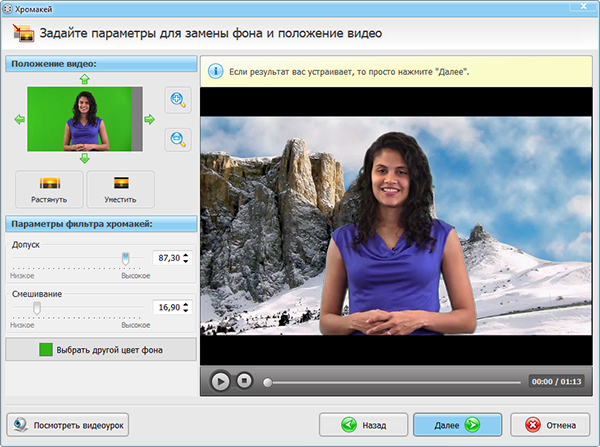
Для прозрачного PNG логика проста: сначала импортируйте основной ролик, затем добавьте графический файл поверх сцены и настройте его положение. На текущих материалах продукта собственные PNG-файлы с прозрачным фоном добавляются как графические элементы; для анимированных вставок используется добавление собственной GIF-анимации. Если исходник снят на зелёном или синем фоне, вместо готовой альфы можно применить хромакей и сформировать прозрачную область внутри редактора.
- Шаг 1. Подготовьте PNG или GIF с прозрачным фоном в графическом редакторе. Проверьте края на белом и чёрном фоне до импорта.
- Шаг 2. Создайте проект и разместите основной клип на временной шкале.
- Шаг 3. Добавьте собственный графический файл поверх видео. Для PNG используйте раздел графики, для прозрачной GIF — добавление собственной анимации.
- Шаг 4. Настройте масштаб, позицию и длительность элемента. Логотип не должен перекрывать лицо, важный текст или интерфейс продукта.
- Шаг 5. Если прозрачность создаётся из зелёного фона, откройте хромакей, выберите цвет пипеткой и отрегулируйте параметры границы.
- Шаг 6. Просмотрите ролик на нескольких сценах: объект должен выглядеть одинаково аккуратно и на светлых, и на тёмных фрагментах.
- Шаг 7. Экспортируйте обычный финальный ролик для публикации. Исходный PNG или прозрачную анимацию храните отдельно как повторно используемый брендовый ресурс.
Для сценариев, где прозрачность создаётся по однотонному фону, полезно отдельно изучить наложение видео на видео. Важно понимать границу возможностей: хромакей создаёт маску из цвета, а импортированный PNG уже содержит готовую альфу. Это разные этапы одного процесса композитинга.
Плюсы
- Подходит для быстрого размещения готовых PNG, логотипов и декоративной графики поверх ролика.
- Хромакей позволяет сформировать прозрачность из материала на однотонном фоне.
- Русскоязычный интерфейс снижает порог входа для сотрудников, которые не работают в профессиональных VFX-системах.
- Можно собрать практический рекламный или обучающий ролик без ручного редактирования отдельных каналов.
Минусы
- Не предназначен для глубокой ручной работы с независимыми RGB и Alpha-каналами.
- Качество готового PNG зависит от подготовки в графическом редакторе: грязный край исправлять после импорта неудобно.
- При обычном финальном экспорте ролик становится непрозрачным, поэтому исходные элементы с альфой нужно хранить отдельно.
- Для сложного VFX, Straight/Premultiplied и профессионального обмена прозрачным видео удобнее специализированные композиторы.
Кому подойдёт
Маркетологам, контент-менеджерам, начинающим монтажёрам и небольшим командам, которым нужно быстро добавить логотип, стикер, рамку, подпись или вырезанный объект поверх ролика и не требуется вручную обслуживать сложный VFX-конвейер.
2. Adobe Photoshop: сохранить сложное выделение в альфа-канал
В Photoshop альфа-канал — полноценный рабочий объект панели Channels. Его можно создавать из выделения, редактировать кистью, уровнями и фильтрами, а затем снова загружать как выделение. Такой подход удобен, когда один и тот же сложный объект нужно использовать в серии карточек, баннеров или композиций и важно сохранить форму маски отдельно от слоя.
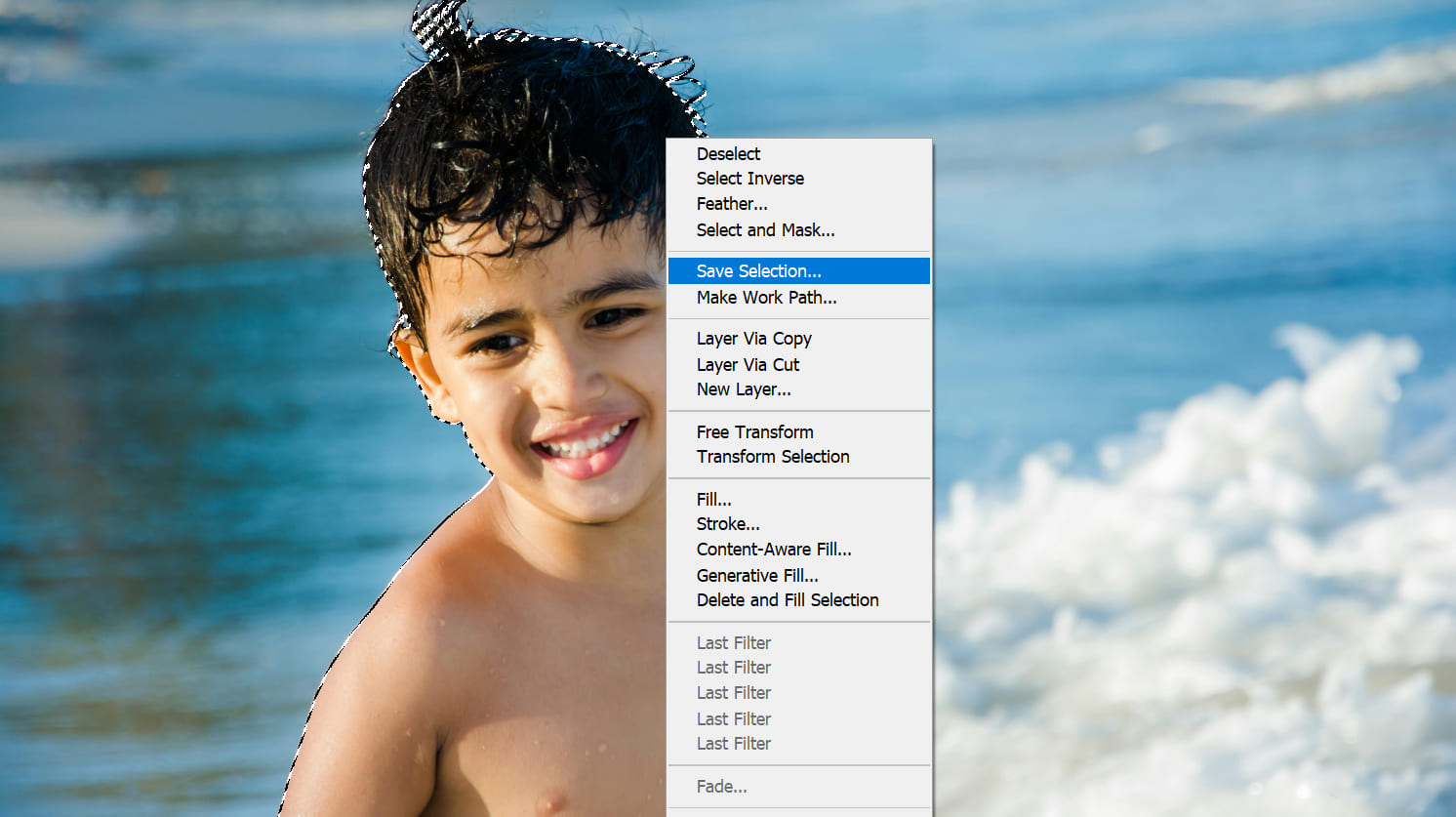
- Шаг 1. Откройте изображение и выделите объект подходящим инструментом. Для сложного края уточните волосы, мех или полупрозрачные детали до сохранения канала.
- Шаг 2. Откройте Window > Channels. Убедитесь, что видите RGB и отдельные цветовые каналы.
- Шаг 3. Сохраните активное выделение через Select > Save Selection либо кнопкой Save selection as channel в панели Channels.
- Шаг 4. Переименуйте новый Alpha-канал по смыслу, например Product mask или Logo soft edge, чтобы канал было легко найти в большом документе.
- Шаг 5. При необходимости отредактируйте канал. Белым усиливайте выбранную область, чёрным исключайте её, серым сохраняйте частичное выделение.
- Шаг 6. Загрузите канал обратно как выделение и создайте маску слоя. Так исходные пиксели остаются сохранены, а видимость управляется неразрушающе.
- Шаг 7. Сохраните рабочий документ в формате, который сохраняет каналы. Для готового прозрачного элемента экспортируйте отдельный PNG и проверьте его на разных фонах.
Важно различать сохранённый Alpha-канал и прозрачность итогового PNG. Канал в рабочем PSD может хранить выделение, которое ещё не управляет видимостью слоя. Чтобы получить реально прозрачный результат, канал используют для создания маски или удаления фона, после чего экспортируют формат с прозрачностью.
Плюсы
- Точная ручная доработка мягких и сложных краёв.
- Можно сохранить несколько независимых масок в одном рабочем документе.
- Канал легко загружать обратно как выделение и применять к маске слоя.
- Подходит для повторяемой обработки серий товаров и визуальных шаблонов.
Минусы
- Требует аккуратной работы на увеличенном масштабе.
- Ошибки в полупрозрачных пикселях проявляются только на контрастной подложке, поэтому без проверки легко пропустить ореол.
- При сохранении в неподходящий формат отдельные каналы теряются.
- Для анимированной альфы и видеокомпозитинга нужен видеоредактор или композитор.
Кому подойдёт
Дизайнерам, ретушёрам, специалистам по карточкам товаров и контент-командам, которые регулярно вырезают сложные объекты и хотят хранить маски в редактируемом виде, а не каждый раз строить выделение заново.
3. Adobe After Effects: правильно интерпретировать Straight и Premultiplied
After Effects важен там, где файл уже содержит альфу и задача состоит не в удалении фона, а в корректном чтении прозрачных краёв. Программа различает Straight и Premultiplied и позволяет изменить интерпретацию через Interpret Footage. Дополнительный контекст по композитингу и VFX есть в обзоре Adobe After Effects на Xeon Live.
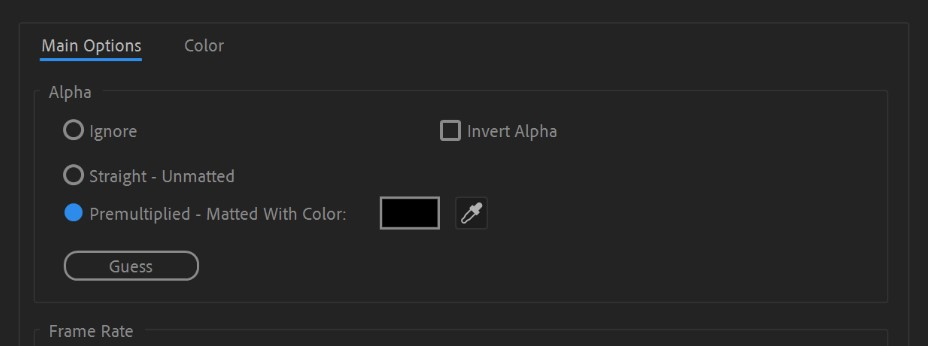
- Шаг 1. Импортируйте материал с прозрачностью и положите его поверх контрастного фона в композиции.
- Шаг 2. Если на контуре видна светлая или тёмная кайма, выделите исходник в Project panel.
- Шаг 3. Откройте File > Interpret Footage > Main.
- Шаг 4. В разделе Alpha сравните Straight - Unmatted и Premultiplied - Matted With Color. Для Premultiplied укажите цвет, с которым были связаны RGB-края, когда это требуется.
- Шаг 5. Вернитесь в композицию и проверьте край на белой, чёрной и цветной подложках.
- Шаг 6. Для экспорта прозрачного мастер-файла выберите формат и кодек с поддержкой альфы и включите вывод RGB + Alpha.
- Шаг 7. Повторно импортируйте экспорт и проверьте его в новой композиции, чтобы убедиться, что прозрачность и края пережили полный цикл.
Практический смысл этой настройки особенно заметен на полупрозрачных пикселях. Центр непрозрачного объекта может выглядеть одинаково в обоих режимах, а ошибка проявляется только на мягком контуре. Поэтому исправление ореола режимом наложения или размитием края маски часто лечит симптом, но не причину. Сначала нужно проверить интерпретацию альфы.
Плюсы
- Точный контроль интерпретации Straight и Premultiplied.
- Удобная проверка прозрачности прямо в композиции.
- Подходит для анимированных титров, VFX, рендеров и сложных полупрозрачных элементов.
- Можно экспортировать промежуточные мастер-файлы с альфой для дальнейшего монтажа.
Минусы
- Сложнее простых видеоредакторов и требует понимания композитинга.
- Неверная настройка формата или кодека при экспорте легко уничтожает прозрачность.
- Проблемы края могут быть связаны не только с альфой, но и с цветовым управлением и исходной маской.
- Для простого размещения готового PNG такой инструмент избыточен.
Кому подойдёт
Motion-дизайнерам, видеографам, VFX-специалистам и контент-командам, которые получают прозрачные рендеры от разных подрядчиков и должны гарантировать одинаковый результат в разных проектах.
4. DaVinci Resolve Fusion: настроить режим альфы перед композитингом
В DaVinci Resolve работа с прозрачностью особенно важна на странице Fusion, где композиция строится из узлов. Для готового материала с альфой сначала нужно убедиться, что клип интерпретируется правильно, и только потом искать проблемы в Merge, масках и цветокоррекции. Функции монтажа и VFX платформы разобраны в обзоре DaVinci Resolve.
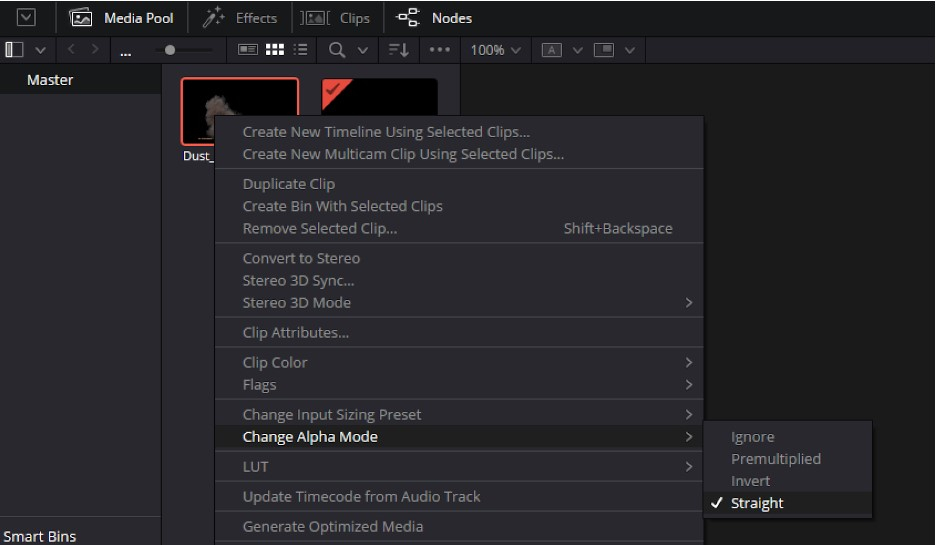
- Шаг 1. Импортируйте файл с прозрачностью в Media Pool и добавьте его в композицию или Fusion.
- Шаг 2. Положите под него временный яркий фон, чтобы сразу увидеть ореол и остатки старого фона.
- Шаг 3. В Media Pool откройте контекстное меню клипа и найдите Change Alpha Mode.
- Шаг 4. Выберите Straight или Premultiplied в соответствии с исходным рендером.
- Шаг 5. Проверьте результат в Merge. Если края всё ещё загрязнены, исследуйте маску и цветовые операции, а не меняйте режим наугад.
- Шаг 6. При цветокоррекции полупрозрачного элемента следите, чтобы операции не создавали новый ореол на границе.
- Шаг 7. Перед передачей прозрачного мастера выполните повторный импорт итогового файла и проверьте альфу в отдельном проекте.
В узловом композитинге особенно полезно разделять причину и следствие. Merge отвечает за соединение потоков, маска определяет геометрию воздействия, а режим альфы — за то, как трактуются уже записанные данные прозрачности. Когда эти уровни смешивают в одной диагностике, можно долго менять параметры Merge и не исправить грязный край, который возник ещё на этапе интерпретации исходника.
Плюсы
- Удобно совмещает монтаж, цвет и узловой VFX в одном проекте.
- Есть явная настройка режима альфы для импортированного материала.
- Fusion подходит для сложных многоуровневых композиций и проверки прозрачных рендеров.
- Можно построить повторяемый шаблон проверки элементов на разных подложках.
Минусы
- Узловая логика требует обучения.
- Большой проект сложнее диагностировать, когда проблема прозрачности смешана с масками, Merge и цветокоррекцией.
- Для простой статической карточки товара возможности избыточны.
- Прозрачный экспорт зависит от выбранных формата, кодека и параметров, поэтому нужен контрольный импорт.
Кому подойдёт
Видеографам, монтажёрам, цветистам и VFX-командам, которые работают с прозрачными анимациями, 3D-рендерами и эффектами внутри DaVinci Resolve и хотят контролировать альфу без перехода в отдельное приложение.
Как выбрать способ под задачу
Выбор инструмента определяется не престижем программы, а тем, на каком этапе находится прозрачность. Если у вас уже есть чистый PNG с логотипом, не нужно открывать профессиональный композитор: достаточно корректно разместить элемент в видеоредакторе. Если нужно вырезать волосы, стекло или сложный товарный объект, сначала требуется редактор масок. Если приходит прозрачный рендер с ореолом, задача переносится в область интерпретации Straight/Premultiplied.
- Готовый логотип или стикер в PNG — используйте видеоредактор или презентационный инструмент, который корректно читает прозрачность.
- Нужно вырезать объект из фотографии — работайте с маской и альфа-каналом в Photoshop или другом редакторе с полноценной поддержкой каналов.
- Нужно убрать однотонный фон у видео — используйте хромакей и затем проверяйте получившуюся маску.
- Пришёл VFX-рендер с прозрачностью — проверьте Straight/Premultiplied до любых попыток «лечить» край вручную.
- Нужно передать прозрачную анимацию подрядчику — согласуйте контейнер, кодек, альфа-режим и сделайте контрольный импорт у получателя.
- Нужен финальный ролик для публикации — сводите композицию на окончательный фон и экспортируйте обычный непрозрачный файл, сохраняя прозрачный мастер отдельно.
Как построить рабочий процесс для брендовой графики
Для маркетинговой команды полезнее не разовые файлы, а библиотека повторно используемых элементов. Логотип, подпись спикера, рамка, стрелка, CTA-плашка без текста, декоративная частица и анимированный акцент должны существовать отдельно от конкретного фона. Тогда добавление логотипа на видео и сборка новых креативов превращаются в монтажную задачу, а не в повторную ретушь каждого элемента.
Шаг 1. Отделите мастер-ресурс от финального креатива
Мастер-ресурс хранит прозрачность и максимально пригоден для повторного использования. Финальный креатив уже сведен с конкретным фоном и оптимизирован под канал публикации. Нельзя заменять мастер экспортированным JPEG или готовым MP4: после сведения восстановить корректную мягкую альфу по готовой картинке значительно сложнее.
Шаг 2. Договоритесь о понятных именах файлов
Название должно объяснять содержимое, ориентацию и назначение без открытия файла. Например, logo-white-softshadow.png, lower-third-speaker-neutral.mov, product-bottle-front-alpha.png. Это уменьшает риск, что монтажёр возьмёт старую версию с жёстким краем или файл, уже сведённый на белую подложку.
Шаг 3. Храните прозрачные и сведённые версии рядом
Для каждого часто используемого актива полезно иметь прозрачный мастер и один-два контрольных превью на типовых фонах. Превью ускоряет согласование, а мастер идёт в производство. При этом прозрачный файл не следует заменять скриншотом шахматной сетки: визуально они могут быть похожи в чате, но технически это разные данные.
Шаг 4. Введите приёмку по нескольким фонам
Приёмка прозрачного элемента должна быть одинаковой у дизайнера, монтажёра и заказчика. Белая, чёрная и насыщенно-цветная подложки выявляют большую часть дефектов. Для анимации добавляют просмотр в движении: ореол может появляться только на отдельных кадрах, а маска — дрожать при быстром движении.
Шаг 5. Измеряйте не только размер файла
Оптимизация ради меньшего веса не должна ухудшать края и читаемость. Для сайта измеряют загрузку и визуальную стабильность, для монтажа — скорость декодирования и удобство повторного использования, для презентаций — резкость на целевом экране, для рекламных роликов — отсутствие артефактов после финального кодирования. Техническая экономия имеет смысл только при сохранении визуального результата.
Типичные ошибки при работе с альфа-каналом
Чек-лист приёмки прозрачной графики и видео
Перед передачей материалов в рекламу, презентацию, веб или монтаж полезно выполнить короткий технический контроль. Он занимает меньше времени, чем поиск дефекта уже после публикации, когда один и тот же неудачный актив успел попасть в несколько форматов.
- Объект не содержит случайного белого, чёрного или цветного прямоугольного фона.
- Край проверен на белой, чёрной и насыщенно-цветной подложке.
- Мягкие детали — волосы, тени, дым, стекло — сохраняют полупрозрачность.
- В рабочем файле маски и каналы названы понятно и не перепутаны с устаревшими версиями.
- Формат соответствует назначению: рабочий мастер отдельно, файл для публикации отдельно.
- Для видео подтверждены контейнер, кодек и режим интерпретации альфы.
- Экспортированный файл повторно импортирован в целевую программу и проверен как новый исходник.
- Для анимации просмотрены не один кадр, а вся длительность, особенно быстрые движения и появление/исчезновение.
- Веб-графика проверена на реальном фоне страницы и в тёмной теме, когда она предусмотрена.
- Архив команды содержит прозрачный мастер, а не только JPEG-превью или скриншот шахматной сетки.
Как оценить качество результата
У прозрачности нет одной универсальной метрики вроде «процент правильности». Качество оценивают по задаче. Для товарной карточки важны чистый контур и отсутствие потери деталей. Для видео — стабильность маски во времени и отсутствие ореола. Для сайта — визуальная точность плюс разумный вес. Для фирменного пакета — повторяемость: один и тот же актив должен одинаково хорошо работать на разных фонах и в разных форматах.
Критерии для статической графики
- Контур не выглядит ступенчатым при рабочем масштабе.
- Нет цветной каймы от прежнего фона.
- Полупрозрачная тень не превращена в серое пятно.
- Мелкие отверстия и внутренние контуры не залиты случайно.
- Размер и цвет соответствуют макету после повторного импорта.
Критерии для видео и анимации
- Край не дрожит от кадра к кадру.
- Нет вспышек фона на быстрых движениях.
- Straight/Premultiplied интерпретируется одинаково на стороне получателя.
- После кодирования не появляются новые ореолы и цветовые загрязнения.
- Прозрачный мастер отделён от финального ролика для публикации.
Критерии для сайта и интерфейса
- Графика выглядит корректно на светлой и тёмной подложке.
- Нет случайной полупрозрачной рамки вокруг экспортированного холста.
- Оптимизация не уничтожила мягкие края и тени.
- Файл не содержит лишней прозрачной площади, которая увеличивает размеры холста и усложняет позиционирование.
- Элемент остаётся читаемым после масштабирования в адаптивной верстке.
Что важно помнить о веб-прозрачности
На сайте альфа может находиться внутри самого изображения или задаваться стилями. Это не одно и то же. PNG или WebP могут содержать разную прозрачность у каждого пикселя: логотип видим, фон вокруг него отсутствует, тень частично прозрачна. CSS-свойство opacity изменяет прозрачность всего элемента целиком вместе с его содержимым. Поэтому для мягкого контура картинки нужна альфа внутри файла, а для временного приглушения целого блока интерфейса подходит opacity.
Отдельно стоит учитывать цветовой контекст. Полупрозрачный белый элемент на светлом фоне может почти исчезнуть, хотя технически альфа записана правильно. Поэтому веб-проверка должна происходить в реальной дизайн-системе, а не на шахматной сетке редактора. Технически правильная прозрачность не гарантирует достаточный визуальный контраст.
Почему хорошая альфа зависит не только от контура
Даже точно вырезанный силуэт может выглядеть неестественно, если цветовые данные на полупрозрачных пикселях подготовлены плохо. Особенно это заметно на светящихся объектах, тонких волосах, движущемся дыме и стекле. В таких зонах недостаточно просто решить, что оставить, а что удалить. Нужно сохранить правдоподобное соотношение цвета объекта и фона, чтобы при новом наложении край не выглядел окрашенным прежней подложкой.
Антиалиасинг и полупрозрачные пиксели
Диагональная линия на растровом изображении состоит из квадратных пикселей. Чтобы глаз не видел лестницу, редактор создаёт по границе промежуточные значения. Часть пикселя относится к объекту, часть — к фону, поэтому альфа получает промежуточное значение. Если после вырезания принудительно сделать каждый пограничный пиксель либо полностью видимым, либо полностью прозрачным, сглаживание исчезнет. Отсюда берутся зубчатые диагонали, грубые окружности и неприятные края мелкого текста.
Для интерфейсной графики этот эффект особенно важен на иконках небольшого размера. Один неверно подготовленный пиксель заметно меняет форму при масштабе 16–32 пикселя. Проверяйте маленькие элементы не только при сильном увеличении, но и в реальном размере, где работает визуальное сглаживание. Хорошая маска должна быть точной математически и убедительной при фактическом размере показа.
Цветная кайма и загрязнение края
Цветная кайма появляется, когда на полупрозрачных пикселях остаётся вклад старого фона. Типичный пример — объект, который раньше находился на зелёном экране: после неаккуратного удаления фона на волосах остаётся зеленоватый оттенок. Аналогичная проблема возникает у товара, вырезанного с белой студийной подложки: на тёмном баннере появляется светлый ореол. Исправление начинается с анализа исходной маски и цветовых данных края, а не с общего повышения контраста всей картинки.
В производственном процессе полезно разделять геометрию маски и очистку цвета. Сначала убеждаются, что прозрачность правильно описывает форму объекта. Затем отдельно исправляют загрязнение RGB на краю. Такой порядок не даёт случайно «съесть» тонкие детали только ради того, чтобы скрыть цветной ореол.
Тени и свечения нельзя обрабатывать как сплошной силуэт
Падающая тень почти всегда содержит большой диапазон полупрозрачности. Удалить её вместе с фоном легко, но тогда объект выглядит вырезанным и теряет объём. Если тень нужна в новом макете, её лучше сохранить как отдельный слой или аккуратно включить в альфу. Для световых эффектов ситуация похожая: яркое свечение может иметь очень низкую непрозрачность на внешнем контуре и распространяться далеко за пределы основного объекта.
При переносе товара между макетами решите заранее, что является частью ресурса. Для одного проекта нужна тень, привязанная к объекту, для другого — только чистая вырезка без тени, потому что освещение и поверхность будут созданы заново. Два мастер-файла с понятным назначением обычно надёжнее одной универсальной маски, которая пытается решить все сценарии одновременно.
Передача файлов между дизайнером, монтажёром и подрядчиком
Большинство проблем с прозрачностью возникает не внутри одного редактора, а на границе между людьми и программами. Дизайнер видит аккуратную альфу в PSD, экспортирует файл, монтажёр открывает его в другой программе и получает ореол. Причина может быть в формате, интерпретации, цветовых данных края или просто в том, что получатель использовал JPEG-превью вместо прозрачного мастера. Поэтому передача должна включать не только сам файл, но и короткое техническое описание.
Что указать в техническом описании
- Назначение файла: статичная графика, прозрачный видео-оверлей, рабочая маска или финальная публикация.
- Формат и, для видео, конкретный кодек.
- Наличие альфа-канала и ожидаемая интерпретация Straight или Premultiplied.
- Цвет фона, на котором ресурс проверяли до передачи.
- Разрешение, частота кадров и длительность для анимированного элемента.
- Наличие встроенной тени, свечения или других полупрозрачных эффектов, которые нельзя случайно обрезать.
- Название контрольного файла или превью, чтобы получатель быстро сверил внешний вид.
Такое описание особенно полезно при работе с внешней студией. Вместо формулировки «пришлите логотип без фона» команда получает проверяемое требование: PNG с прозрачностью, заданный размер холста, без лишней прозрачной области по краям, с сохранённой мягкой тенью, проверенный на чёрной и белой подложках. Для видео аналогично фиксируются контейнер, кодек и тип альфы.
Контрольный файл снижает число споров
Помимо мастера можно отправить небольшое контрольное изображение, где прозрачный объект показан на двух-трёх фонах. Оно не заменяет исходник, зато фиксирует ожидаемый внешний вид. Если у получателя появляется ореол, можно быстро понять, проблема уже была в исходнике или возникла при импорте. Для анимации такую роль выполняет короткий сведённый превью-ролик рядом с прозрачным мастером.
Почему стоит проверять файл после загрузки в облако или систему управления активами
Некоторые сервисы создают превью, конвертируют изображения или показывают прозрачность на собственной подложке. Пользователь может случайно скачать превью вместо оригинала. Поэтому после загрузки важного брендового ресурса полезно скачать его обратно и сравнить с исходником: совпадают ли формат, размеры, прозрачность и визуальный край. Эта операция особенно важна перед массовой рассылкой файлов подрядчикам.
Диагностика по симптомам: что проверять в первую очередь
Когда прозрачность выглядит неправильно, быстрее идти от наблюдаемого симптома к вероятной причине, а не случайно менять параметры. Один и тот же дефект может происходить на разных этапах, но последовательная проверка обычно быстро сужает область поиска.
- Белый прямоугольник вокруг объекта. Проверьте формат файла и убедитесь, что фон действительно прозрачен, а не просто белый.
- Тёмная или светлая кайма. Сначала сравните Straight и Premultiplied, затем исследуйте цвет полупрозрачных пикселей.
- Зубчатый край. Проверьте, не была ли мягкая альфа сведена к двоичной маске и не уменьшалось ли изображение без качественного ресэмплинга.
- Пропавшая тень. Убедитесь, что полупрозрачная тень входит в маску или сохранена отдельным слоем, а не удалена вместе с фоном.
- Грязный цвет после хромакея. Маска может быть правильной, но RGB на границе всё ещё содержит цвет экрана. Нужна очистка цвета края.
- Чёрный фон только в плеере. Проверьте файл в редакторе над цветным слоем: это может быть особенность отображения, а не потеря альфы.
- После пересохранения канал исчез. Проверьте, поддерживает ли выбранный формат дополнительные каналы и экспортировалась ли прозрачность как часть результата.
- В одном редакторе всё чисто, в другом есть ореол. Сравните интерпретацию альфы и цветовые настройки импорта, затем сделайте минимальный тест на одном кадре.
Для сложного проекта создайте отдельную диагностическую композицию: ярко-красный, белый и чёрный фоны, один тестовый объект и минимум эффектов. Чем меньше переменных, тем проще определить источник дефекта. Когда тест проходит успешно, возвращайте коррекцию в основной проект по одному шагу, чтобы не спутать ошибку альфы с проблемой цветокоррекции, трансформации или эффекта.
Краткая схема принятия решения
- Нужно разместить готовый элемент поверх видео? Используйте прозрачный PNG/GIF или подходящий прозрачный видео-мастер и видеоредактор.
- Нужно создать прозрачность из фото? Сначала сделайте точное выделение или маску в графическом редакторе и сохраните альфу.
- Нужно создать прозрачность из зелёного экрана? Примените хромакей, затем очистите край и проверьте маску.
- Есть ореол у готового VFX-файла? Проверьте Straight/Premultiplied до ручной коррекции края.
- Нужно отправить прозрачный видеорендер подрядчику? Согласуйте кодек, режим альфы и выполните тестовый импорт у получателя.
- Нужно опубликовать готовый ролик? Сведите прозрачные слои на финальном фоне и кодируйте доставочную версию отдельно от мастера.
Итог
Альфа-канал — не декоративная функция и не синоним шахматной сетки. Это данные, которые позволяют отделить видимость пикселя от его цвета. Благодаря этому один объект можно многократно использовать на разных фонах, сохранять мягкие края, строить многослойные композиции и передавать элементы между дизайном, монтажом и вебом без повторной обтравки.
Для повседневной работы достаточно держать в голове три правила. Первое: прозрачность должна жить в формате, который её сохраняет. Второе: сложный край проверяется на нескольких подложках, а не только в окне редактора. Третье: рабочий прозрачный мастер и финальная версия для публикации — разные файлы. Такая дисциплина заметно уменьшает число артефактов и упрощает производство серийного визуального контента.