Что такое рендеринг: как работает обработка видео и 3D-графики

Рендеринг — это вычислительный этап, на котором программа превращает описание будущего результата в готовое изображение, последовательность кадров или видеофайл. В монтаже он собирает таймлайн, эффекты, титры, цвет и звук в итоговый ролик; в 3D — рассчитывает геометрию, материалы, свет, тени и отражения. На практике смысл один: проект перестаёт быть набором редактируемых элементов и становится результатом, который можно показать зрителю, передать клиенту, разместить на сайте или использовать в рекламной коммуникации.
Термин употребляют широко, поэтому полезно сразу разделить несколько процессов, которые часто смешивают. Внутри проекта редактор может показывать предварительный просмотр, создавать кэш, строить прокси-файлы и выполнять композитинг, но финальная выдача начинается только после расчёта всех нужных кадров и параметров. Подробный разбор смежных понятий есть в материале Xeon Live о рендеринге видео, 3D-графики и интерфейсов; здесь сосредоточимся на практической логике, настройках и проверке результата.
Что такое рендеринг простыми словами
Представьте монтажный проект как инструкцию для компьютера. На временной шкале лежат исходные клипы, музыка, изображения, переходы, текстовые слои, маски и эффекты. Пока проект открыт в редакторе, многие элементы остаются независимыми: длительность можно менять, эффекты отключать, цвет корректировать, звук переставлять. Рендеринг последовательно вычисляет, каким должен быть каждый кадр с учётом всех этих решений, а затем передаёт рассчитанные кадры дальше — в файл, последовательность изображений, буфер предпросмотра или другой выход.
В 3D логика похожая, но исходное описание сложнее. Программа знает координаты вершин и полигонов, свойства материалов, положение камеры, источники света, окружение и параметры движка. Рендерер определяет, какие поверхности видит камера, как на них попадает свет, где появляются тени и отражения, как ведут себя прозрачные материалы и какое итоговое значение цвета получает каждый пиксель. Поэтому 3D-модель сама по себе не является финальной картинкой: она лишь часть сцены, которую ещё нужно вычислить.
В играх и интерактивных интерфейсах рендеринг происходит постоянно. Система должна строить новые кадры достаточно быстро, чтобы пользователь видел движение без заметных пауз. В кино, архитектурной визуализации и сложной рекламе допустим другой режим: один кадр может рассчитываться значительно дольше, зато алгоритм получает больше времени на свет, отражения, шумоподавление и другие операции. Именно поэтому выражение «рендер в реальном времени» описывает не отдельный формат файла, а требование к скорости построения кадров.
Что происходит во время рендеринга
Вычислительный процесс удобно рассматривать как цепочку. Конкретный редактор может скрывать часть этапов, объединять их или выполнять параллельно, но общая последовательность остаётся узнаваемой: программа читает проект, определяет исходные данные, рассчитывает видимые элементы, применяет эффекты, формирует кадры и подготавливает выход. Чем сложнее проект, тем больше промежуточных операций проходит каждый кадр.
1. Программа читает проект и строит сцену кадра
Для видеомонтажа это означает чтение таймлайна в конкретной временной точке. Редактор определяет, какие клипы активны, какой фрагмент каждого файла нужен, какие дорожки перекрывают друг друга, какой текст должен быть видим, какая громкость установлена у аудио и какие параметры эффектов действуют именно сейчас. В 3D вместо таймлайна исходными данными становятся геометрия, камера, источники света, материалы, анимация и окружение. Если в сцене есть процедурные модификаторы или симуляции, они тоже должны быть приведены к состоянию текущего кадра.
2. Рассчитываются преобразования и эффекты
Редактор применяет масштабирование, кадрирование, стабилизацию, изменение скорости, переходы, размытия, маски, наложения и цветовые преобразования. В 3D на этом этапе актуализируются трансформации объектов, деформации, частицы, волосы, материалы и другие зависимости. Важно, что порядок операций влияет на результат: маска до размытия и та же маска после размытия могут дать разную картинку, а преобразование цвета до композитинга отличается от преобразования после него.
3. Формируется изображение кадра
После применения преобразований нужно получить пиксели. В обычном видеоредакторе большую часть исходного изображения программа декодирует из видеофайлов и затем собирает слои. В 3D пиксели приходится вычислять из описания сцены. Растеризация быстро определяет, какие примитивы попадают на экран; трассировка лучей моделирует путь лучей через сцену для отражений, теней и освещения; path tracing использует множество выборок для оценки переноса света. Современные движки часто комбинируют техники, потому что разные части задачи выгодно считать разными способами.
4. Применяется цвет и композитинг
Готовый кадр может пройти дополнительные операции: цветовую трансформацию, LUT, виньетирование, зерно, графику, размытие, свечение, титры и объединение слоёв. Для сложных проектов полезно отдельно понимать композитинг: он связывает несколько визуальных источников в единый кадр и нередко становится наиболее тяжёлой частью расчёта. Если в проекте есть цветоуправление, преобразование из рабочего пространства в пространство вывода также выполняется на этом этапе или непосредственно перед кодированием.
5. Кадр кодируется и записывается
Когда изображение рассчитано, его нужно сохранить. Для видео выбираются контейнер, видеокодек, аудиокодек, частота кадров, разрешение, битрейт и другие параметры. Контейнер MP4 или MOV определяет организацию данных в файле, а кодек H.264, H.265 или AV1 описывает способ сжатия видеопотока. В материале о видеокодеках эти понятия разобраны отдельно. Для 3D-анимации вместо прямого видео часто выводят последовательность PNG, TIFF или OpenEXR, а кодирование фильма выполняют уже после успешного просчёта всех кадров.
Рендеринг, экспорт, кодирование и предпросмотр: в чём разница
В повседневной речи эти слова часто используют как синонимы, но технически они описывают разные части процесса. Экспорт — пользовательская операция вывода проекта. Она включает выбор формата, места сохранения и параметров. Рендеринг — вычисление изображения. Кодирование — преобразование рассчитанных кадров и звука в выбранное сжатое представление. Один экспорт может включать и рендеринг эффектов, и аппаратное декодирование исходников, и кодирование итогового H.264.
- Предпросмотр нужен для работы в редакторе и не обязан совпадать по качеству с финальным файлом. Ради скорости программа может уменьшать разрешение, пропускать часть тяжёлых вычислений или использовать заранее подготовленный кэш.
- Кэш рендера хранит уже рассчитанные фрагменты, чтобы не пересчитывать одинаковые эффекты при каждом воспроизведении. Он ускоряет работу, но сам по себе не является финальным роликом.
- Прокси — облегчённые копии исходников для монтажа. Они уменьшают нагрузку во время работы, а финальный вывод обычно строится по оригиналам или по специально выбранным мастер-файлам.
- Экспорт запускает подготовку конечного результата в заданное место и формат.
- Кодирование отвечает за то, как видеоданные будут сжаты и упакованы. Два файла одинакового разрешения могут заметно различаться по размеру и качеству из-за разных кодеков и битрейта.
Практический вывод прост: сообщение редактора «rendering» не всегда означает, что прямо сейчас создаётся отдельный файл. Программа может предварительно просчитывать участок таймлайна, строить превью, создавать кэш или готовить эффект. И наоборот, команда Export может включать полноценный рендер всей последовательности. Поэтому при диагностике медленного проекта важно смотреть не на термин в интерфейсе, а на конкретную операцию и её настройки.
Где применяется рендеринг
Видеомонтаж, реклама и контент
В видео рендеринг нужен после того, как закончена монтажная сборка. Для рекламного ролика это означает применение всех переходов, цветокоррекции, графики, масок и звука к единой временной шкале. Даже если исходные клипы уже существуют как MP4, новый проект всё равно требует расчёта: редактор должен определить результат каждого кадра после правок. Чем больше слоёв, эффектов, стабилизации, изменения скорости и сложной графики, тем выше вычислительная нагрузка.
Для маркетинговой команды рендеринг связан не только с финальным мастер-файлом, но и с версиями. Один ролик часто выводят в горизонтальном, вертикальном и квадратном кадре, с разными титрами, концовками, длительностями и звуковыми дорожками. Хороший рабочий процесс отделяет творческую сборку от пакета экспортных пресетов: так меньше риска случайно изменить монтаж, когда требуется лишь другая версия выдачи.
3D-визуализация и продуктовые изображения
В 3D рендеринг превращает сцену в изображение, которое уже можно использовать в каталоге, презентации, рекламном макете, архитектурной подаче или анимации. До вычисления сцена состоит из геометрии, материалов и источников света. После вычисления появляется конкретный кадр с перспективой, тенями, отражениями, глубиной резкости и другими оптическими признаками. Для бизнеса это особенно важно при демонстрации продукта до производства: визуализация позволяет показать форму, материалы и окружение без физической съёмки готового объекта.
Игры и интерактивные 3D-сцены
Игровой движок выполняет рендеринг непрерывно. Пользователь меняет положение камеры, персонажи двигаются, свет и эффекты обновляются, а система строит новый кадр. Здесь приоритетом становится время кадра: если вычисление занимает слишком долго, частота кадров падает. Поэтому игровые движки активно используют растеризацию, уровни детализации, culling, предварительные карты освещения, temporal-методы и аппаратные возможности GPU. Трассировка лучей применяется выборочно или в гибридных схемах, когда нужно сохранить интерактивную скорость.
Веб-интерфейсы и приложения
Слово rendering встречается и в веб-разработке. Браузер получает HTML, CSS и другие данные, строит внутренние представления документа, рассчитывает геометрию элементов и рисует пиксели на экране. Это другой уровень задачи, но смысл близок: система преобразует описание в видимый результат. Для бизнеса производительность такого рендера влияет на скорость первого отображения страницы, плавность интерфейса и ощущение отзывчивости продукта.
Основные виды и методы рендеринга
Рендеринг в реальном времени
Режим реального времени ориентирован на строгий бюджет времени. При 60 кадрах в секунду на один кадр приходится примерно 16,7 миллисекунды, при 30 кадрах — около 33,3 миллисекунды. В этот интервал должны поместиться логика приложения, подготовка команд и сама отрисовка. Поэтому разработчики сокращают количество вычислений, используют оптимизированные шейдеры, предварительные данные и масштабирование качества. Снижение времени кадра напрямую увеличивает плавность, но качество нельзя оценивать одной частотой: важны также стабильность времени кадра, задержка и отсутствие скачков.
Офлайн-рендеринг
Офлайн-режим не обязан укладываться в интервал показа. Он характерен для архитектурной визуализации, кино, рекламной CGI-графики и финального 3D. Один кадр может считаться секунды, минуты или дольше. Взамен можно увеличить количество выборок, точнее считать глобальное освещение, использовать сложные материалы и снижать шум. Такой подход удобен там, где результат будет воспроизводиться позже, а не строиться интерактивно.
Растеризация
Растеризация переводит геометрические примитивы в пиксели экрана. Она эффективно использует параллельность графического процессора и поэтому остаётся фундаментом real-time-графики. Современная растеризация не означает примитивное изображение: к ней добавляются карты теней, screen-space эффекты, отражения, нормали, постобработка, вычисляемое освещение и множество других техник. Её главное преимущество — предсказуемая производительность при большой сцене.
Трассировка лучей и path tracing
Трассировка лучей строит связи между камерой, поверхностями и источниками света через лучи. Это естественный способ моделировать отражения, преломления и видимость. Path tracing идёт дальше и многократно выборочно исследует пути света, чтобы оценить непрямое освещение. Чем больше выборок, тем обычно меньше шум и стабильнее результат, но тем выше затраты вычислений. Современные GPU и специализированные аппаратные блоки сделали трассировку доступнее не только офлайн-рендерам, но и интерактивной графике.
Гибридный рендеринг
Практические движки часто не выбирают одну технику целиком. Основная видимость может строиться растеризацией, а отражения, тени или глобальное освещение — трассировкой лучей. Это позволяет потратить дорогие вычисления там, где они дают заметный визуальный эффект. Гибридный подход особенно распространён в real-time-графике, потому что полный path tracing всё ещё требует более жёстких компромиссов по разрешению, количеству выборок и времени кадра.
Какие параметры определяют качество видео после рендеринга
Разрешение
Разрешение задаёт количество пикселей в кадре. Экспорт 3840×2160 содержит в четыре раза больше пикселей, чем 1920×1080, поэтому при прочих равных требует больше вычислений и места. Само по себе увеличение разрешения не создаёт новых деталей, если исходник и графика не содержат их. Для рабочего процесса разумно сохранять разрешение, соответствующее задаче: мастер — по требованиям проекта, версии для площадок — по спецификации конкретного канала.
Частота кадров
Частота кадров определяет количество кадров в секунду. Для обычного вывода чаще всего разумно сохранять исходный темп съёмки и таймлайна, чтобы не создавать лишних дублей или пропусков кадров. Подробнее принцип разобран в материале о FPS и частоте кадров. Повышение 30 fps до 60 fps не делает исходный материал автоматически плавнее, если промежуточные кадры не были сняты или корректно рассчитаны специальным алгоритмом.
Контейнер и кодек
Расширение файла не равно способу сжатия. MP4, MOV и MKV — контейнеры, внутри которых могут находиться разные видеопотоки и аудиопотоки. В практической работе сначала выбирают требуемую совместимость, затем подходящий кодек. Сводка по видеоформатам и контейнерам помогает не путать расширение и кодек. Для широко совместимой веб-выдачи H.264 остаётся распространённым вариантом; для более эффективного сжатия и современных устройств применяются H.265 и AV1, но совместимость и скорость кодирования нужно проверять под целевую среду.
Битрейт
Битрейт показывает, какой объём данных в среднем или в каждый момент времени кодировщик выделяет видеопотоку. При слишком низком значении сложные сцены теряют мелкие детали, появляются блоки и смазывание. Чрезмерно высокий битрейт увеличивает файл без гарантии заметного визуального выигрыша. Связь с размером файла проста на уровне оценки: чем выше средний суммарный битрейт видео и аудио и чем длиннее ролик, тем больше итоговый объём.
Глубина цвета и цветовое пространство
Для проектов с интенсивной цветокоррекцией важны глубина цвета, субдискретизация и корректные метаданные цветового пространства. Проблема «в редакторе всё выглядело иначе» часто возникает не из-за самого рендера, а из-за несогласованного управления цветом между проектом, экспортом и плеером. Техническая проверка должна включать не только визуальное сравнение, но и параметры файла: цветовые примарии, transfer characteristics и matrix coefficients, когда они существенны для выбранного стандарта.
Соотношение сторон
Соотношение сторон описывает геометрию кадра, а не качество. Горизонтальный 16:9, вертикальный 9:16 и квадратный 1:1 требуют разной композиции. Простое изменение разрешения без перераскадровки может обрезать важные объекты или оставить пустые зоны. Перед пакетом версий полезно заранее определить безопасные области текста и логотипов; отдельный разбор форматов есть в материале о соотношениях сторон кадра.
От чего зависит скорость рендеринга
Время вывода нельзя корректно предсказать одной характеристикой компьютера. Нагрузка проходит через декодирование исходников, вычисление эффектов, масштабирование, цвет, работу с памятью, кодирование и запись на диск. В одном проекте ограничивающим фактором оказывается CPU, в другом — GPU, в третьем — аппаратный энкодер, оперативная память или накопитель. Поэтому полезнее наблюдать фактическую загрузку компонентов и тип операции, чем ориентироваться на общий класс компьютера.
- Разрешение и частота кадров. Большее число пикселей и кадров увеличивает объём вычислений. Переход с 1080p30 на 4K60 резко меняет нагрузку, потому что одновременно растут и площадь кадра, и число кадров.
- Сложность эффектов. Шумоподавление, оптическое размытие, стабилизация, сложные маски, трекинг, интерполяция движения и некоторые плагины могут считать каждый кадр значительно дольше обычных переходов и цветовых правок.
- Кодек исходника. Сильно сжатые длинно-GOP форматы удобны для хранения и передачи, но декодировать их для монтажа сложнее, чем промежуточные монтажные кодеки. Прокси и optimized media снимают часть нагрузки на рабочем этапе.
- Кодек вывода. Аппаратное кодирование H.264/H.265 при поддержке редактора и оборудования может заметно ускорить выдачу, но конкретный выигрыш зависит от исходников и эффектов.
- CPU и GPU. Разные эффекты распределяются между компонентами по-разному. Наличие мощной видеокарты не ускоряет операцию, если конкретный модуль исполняется в основном на CPU.
- Оперативная и видеопамять. При дефиците памяти система чаще обращается к накопителю, а тяжёлые графические задачи могут упираться в объём VRAM. Это особенно заметно на высоких разрешениях и многослойных композициях.
- Накопитель. Быстрый SSD помогает при большом потоке исходников, кэша и последовательностей кадров. Но замена диска не решит проблему, если основное время тратится на вычисление сложного эффекта.
Полезный ориентир — смотреть не только на общую длительность, но и на скорость относительно реального времени. Если десятиминутный ролик выводится за пять минут, скорость примерно вдвое выше реального времени. Если тот же ролик считается двадцать минут, процесс идёт примерно в два раза медленнее. Такой коэффициент удобно сравнивать между версиями проекта и после изменений настроек.
Как сделать рендеринг на практике
Ниже — четыре рабочих сценария. Первый рассчитан на простой финальный вывод смонтированного ролика в Windows. Следующие показывают профессиональную монтажную выдачу и отдельный 3D-процесс. Логика одинакова: закончить правки, определить назначение файла, выбрать параметры, запустить расчёт и затем отдельно проверить результат.
ВидеоМОНТАЖ — простой вывод ролика в Windows
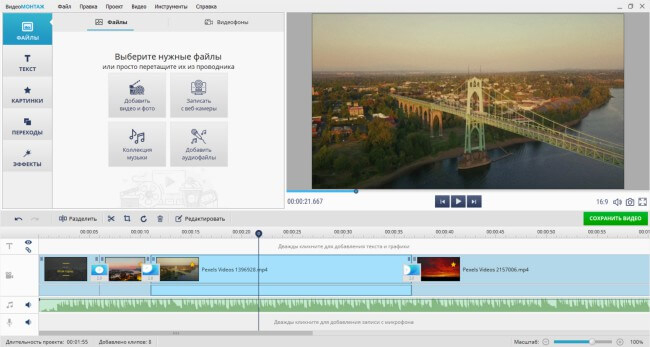
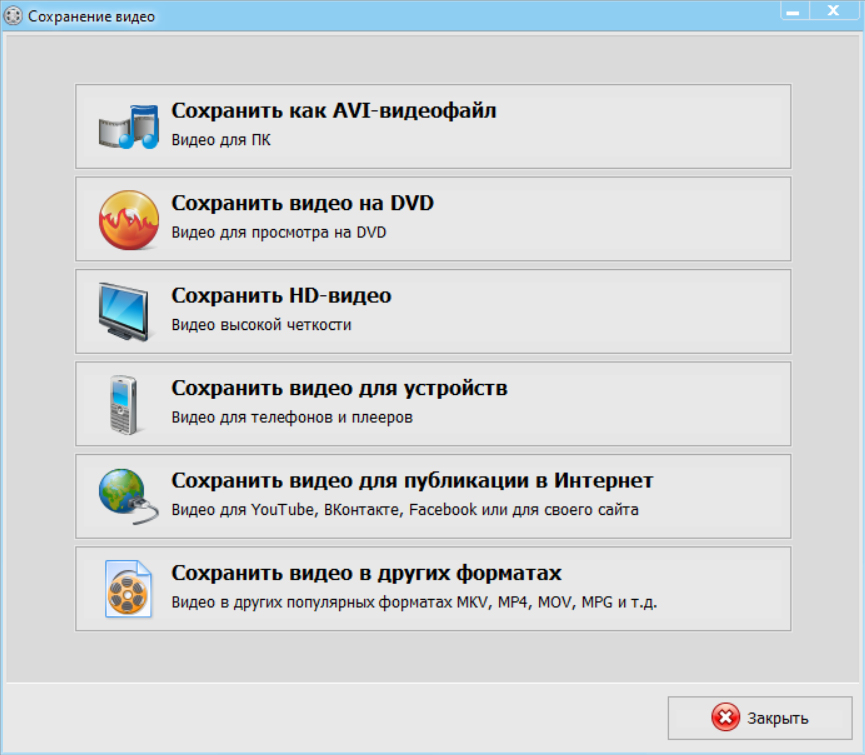
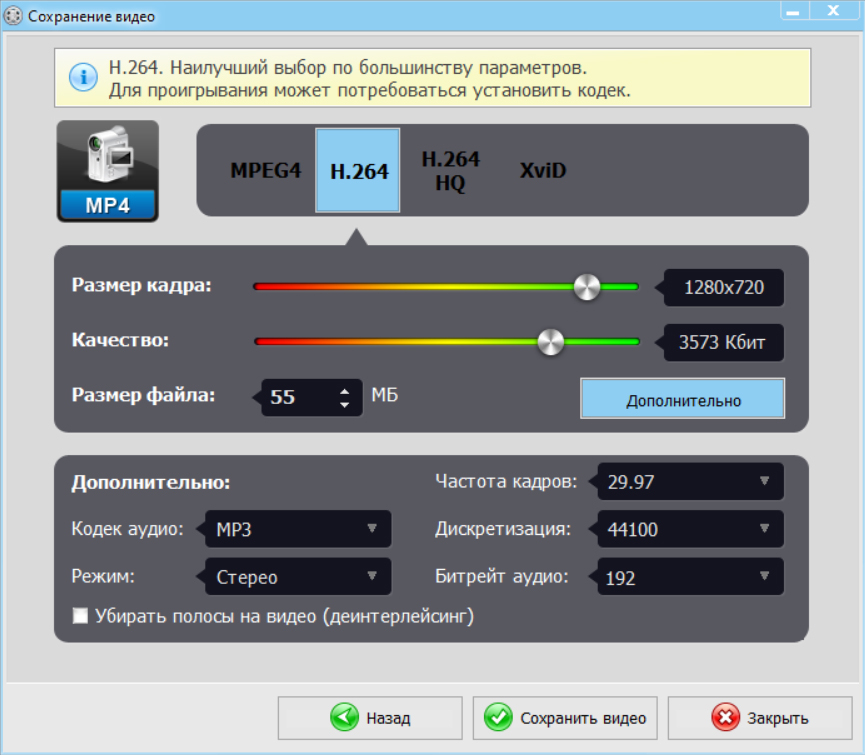
В ВидеоМОНТАЖ практический сценарий начинается после того, как таймлайн уже собран и просмотрен от начала до конца. Программа предлагает кнопку сохранения под окном просмотра и готовые варианты вывода, а также ручную настройку формата и качества. Такой подход удобен, когда не требуется строить сложную очередь задач: пользователь выбирает назначение файла, проверяет основные параметры и запускает сохранение.
Порядок действий
- Закончите монтаж и просмотрите проект целиком, включая последние секунды, титры и звук. Отдельно проверьте, что на таймлайне нет случайных пустых фрагментов или обрезанных клипов.
- Нажмите кнопку сохранения под окном предварительного просмотра. На экране появятся готовые варианты вывода для разных задач и форматов.
- Выберите подходящий тип результата. Для обычной передачи и публикации ориентируйтесь на современный совместимый видеоконтейнер и параметры площадки, а не на максимальное значение каждого ползунка.
- При ручной настройке проверьте кодек, размер кадра, качество, частоту кадров и параметры аудио. Не увеличивайте разрешение и FPS без причины: это увеличивает время и файл, но не восстанавливает отсутствующие детали.
- Запустите сохранение и дождитесь завершения. После этого не ограничивайтесь фактом появления файла: откройте его отдельно и выполните контроль по чек-листу ниже.
Плюсы
- Понятная логика сохранения для пользователей Windows, которым не нужна сложная очередь рендера.
- Готовые профили уменьшают количество ручных настроек при типовых сценариях.
- Основные параметры качества доступны в одном окне и не требуют работы с отдельным кодировщиком.
Минусы
- Программа ориентирована на Windows и не подходит как единый рабочий инструмент для смешанной инфраструктуры Windows, macOS и Linux.
- Для сложных постпродакшн-пайплайнов и пакетной выдачи нескольких профессиональных мастеров возможностей меньше, чем у специализированных систем.
- Старые профили и названия форматов на отдельных экранах требуют осознанно выбирать современный вариант, а не принимать первый пункт списка как универсальный.
Кому подойдёт
Подходит тем, кто собирает ролики, обучающие материалы, презентационные видео и несложную рекламу на Windows и хочет получить итоговый файл без многоступенчатой схемы экспорта. Для первого знакомства с логикой рендера это наглядный вариант: проект, профиль, основные параметры, сохранение и проверка результата.
DaVinci Resolve — рендер через Deliver и Quick Export
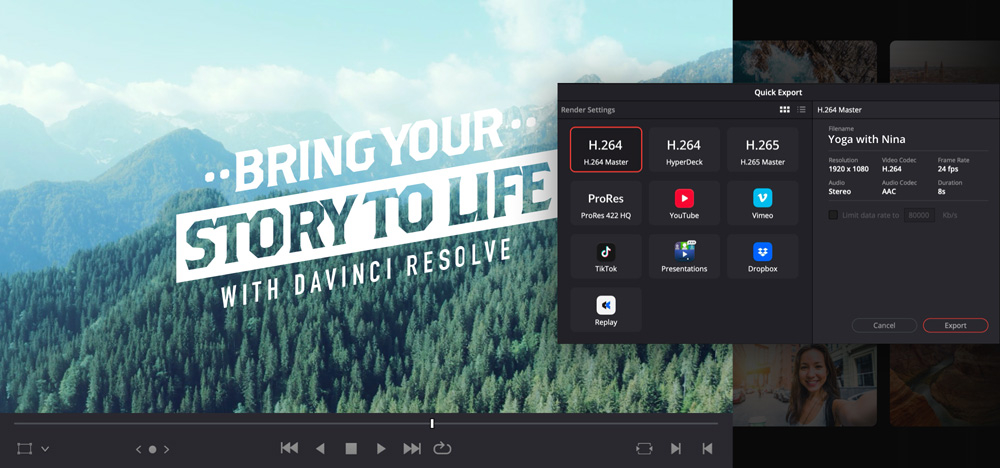
DaVinci Resolve разделяет быстрый и подробный вывод. Quick Export подходит для оперативной версии, когда не требуется тонкая настройка. Deliver page предназначена для полноценной выдачи: там задаются параметры файла, диапазон, формат, кодек и очередь задач. Для агентства или контент-команды особенно полезно, что несколько вариантов можно собрать в очередь и просчитать последовательно.
Порядок действий
- Проверьте финальную последовательность на Edit, Color и Fairlight: границы таймлайна, титры, цвет, пики звука и отсутствие отключённых дорожек, которые должны попадать в мастер.
- Для быстрой версии используйте Quick Export. Для контролируемой выдачи откройте Deliver page.
- Задайте имя файла, папку, диапазон, формат и кодек. Для нескольких назначений подготовьте отдельные задания вместо постоянного перезаписывания одного профиля.
- Добавьте задание в Render Queue. Если нужны горизонтальная, вертикальная и клиентская версии, создайте каждую как отдельную задачу с понятным именем.
- Запустите очередь и после окончания проверьте каждый файл отдельно, а не только первый результат.
Плюсы
- Отдельная Deliver page хорошо подходит для нескольких версий одного проекта.
- Очередь позволяет подготовить задания заранее и просчитать их последовательно.
- Монтаж, цвет, композитинг, звук и финальная выдача остаются внутри одного проекта.
Минусы
- Интерфейс и количество параметров требуют больше времени на освоение, чем у простых редакторов.
- Производительность заметно зависит от сочетания исходных кодеков, эффектов и оборудования.
- Неверно настроенный color management способен дать расхождение между просмотром в проекте и итоговым файлом.
Кому подойдёт
Подходит монтажёрам, colorist-специалистам и командам, которые выпускают несколько версий роликов, ведут сложный цвет и звук и хотят хранить весь постпродакшн в одной среде. Для поточного контента особенно полезна очередь рендера и разделение быстрого и детального вывода.
Adobe Premiere — экспорт через Export Mode и Media Encoder
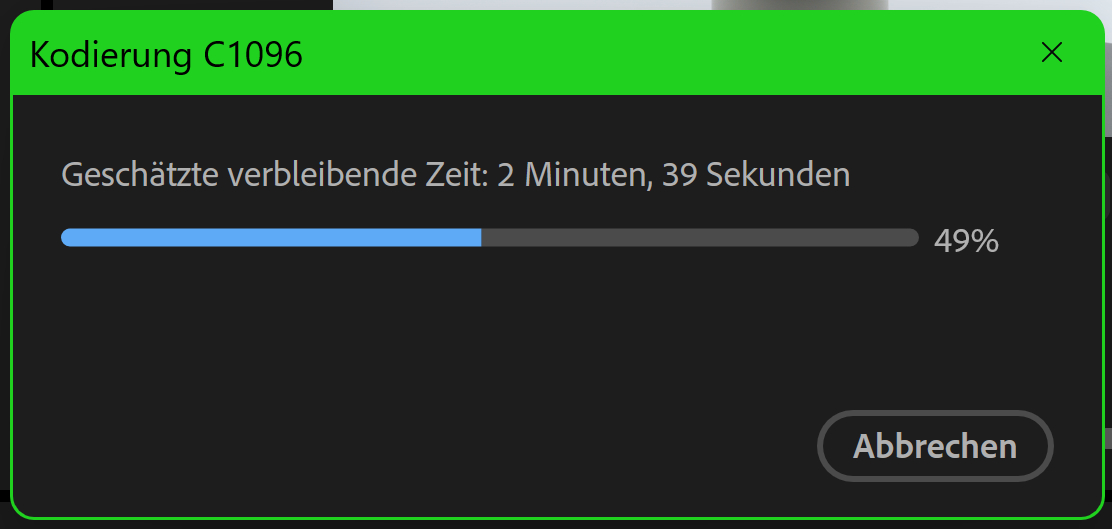
В Adobe Premiere основной путь вывода начинается с выбора последовательности и команды File > Export > Media. В Export Mode задаются назначение, формат и пресет; результат можно просчитать прямо в Premiere либо отправить в Adobe Media Encoder. Отдельный кодировщик удобен, когда нужно продолжать монтаж или сформировать очередь нескольких версий.
Порядок действий
- Выделите нужную sequence и убедитесь, что рабочий диапазон соответствует фактической длительности ролика.
- Откройте File > Export > Media. Проверьте имя и папку назначения до запуска, особенно если в проекте уже есть предыдущие версии.
- Выберите формат и подходящий пресет. Match Source полезен как отправная точка, потому что сохраняет базовые параметры последовательности, но битрейт и назначение файла всё равно нужно проверить.
- Если требуется одна версия, экспортируйте напрямую. Для нескольких заданий или фонового кодирования отправьте работу в Media Encoder.
- После окончания сравните файл с Program Monitor на критических сценах: движение, мелкая текстура, градиенты, титры и финальный кадр.
Плюсы
- Гибкая система пресетов и детальных параметров экспорта.
- Media Encoder удобен для очередей и нескольких форматов одного проекта.
- Широкая интеграция с профессиональным монтажным и графическим рабочим процессом.
Минусы
- Количество параметров позволяет легко получить технически рабочий, но неоптимальный файл, если пресет выбран без учёта назначения.
- Производительность меняется в зависимости от аппаратного декодирования, эффектов, GPU и кодировщика; один показатель компьютера не описывает скорость целиком.
- Фоновая очередь требует дисциплины имён и папок, иначе версии легко перепутать.
Кому подойдёт
Подходит командам, которые регулярно монтируют рекламу, интервью, курсы и контент с несколькими версиями вывода. Особенно уместен там, где уже используется Adobe Media Encoder и важно продолжать работу, пока фоновые задания кодируются отдельно.
Blender — рендер 3D-кадра и анимации
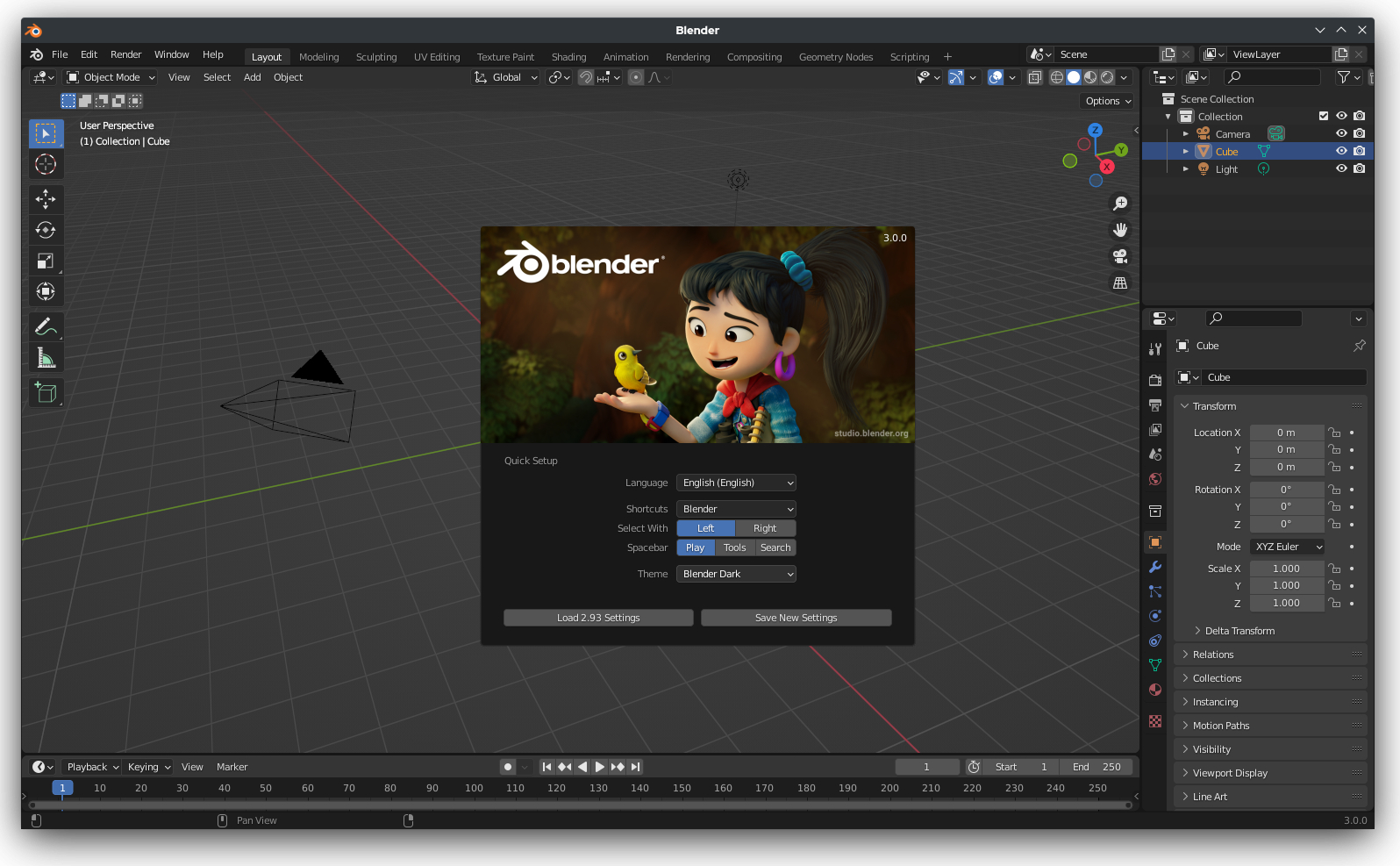
Blender показывает отличие 3D-рендера от обычного видеоэкспорта особенно наглядно. Здесь сначала нужно подготовить сцену: геометрию, материалы, камеры и свет. Затем в Render Properties выбирается движок и качество расчёта, а в Output Properties — разрешение, диапазон кадров, путь и формат вывода. Для длинной анимации надёжнее выводить последовательность кадров и только затем собирать видео: при сбое не приходится пересчитывать уже готовые кадры.
Порядок действий
- Проверьте камеру, свет, материалы и положение объектов. Для анимации также проверьте Start и End frame и частоту кадров.
- В Render Properties выберите подходящий движок и настройки качества. Для теста сначала сделайте небольшой пробный кадр или короткий диапазон.
- В Output Properties задайте точное разрешение, путь сохранения и формат. Для последовательности кадров используйте формат, который сохраняет необходимую глубину цвета и прозрачность, если она нужна постобработке.
- Сохраните проект перед запуском длительного расчёта. Для многочасовой анимации предпочтительна последовательность кадров: её легче возобновить и повторно собрать в разные видеоформаты.
- После расчёта соберите финальное видео только после визуальной проверки выборочных кадров, особенно участков с шумом, прозрачностью, motion blur и быстрым движением.
Плюсы
- Полный цикл 3D: моделирование, материалы, анимация, рендер и композитинг находятся в одной среде.
- Можно выбирать между быстрым интерактивным движком и более тяжёлым физически ориентированным расчётом в зависимости от задачи.
- Последовательность кадров хорошо подходит для надёжного производства длинной анимации.
Минусы
- 3D-рендер требует понимания света, материалов, камеры и параметров движка; одной кнопкой качество не настраивается.
- Тяжёлые сцены могут упираться в видеопамять, количество выборок, геометрию и сложность шейдеров.
- Прямой вывод длинной анимации сразу в видео менее устойчив к сбоям, чем последовательность кадров.
Кому подойдёт
Подходит 3D-художникам, motion-дизайнерам, визуализаторам и специалистам, которым нужно получить изображение или анимацию из полноценной сцены. Для маркетинга это рабочий инструмент продуктовой визуализации, заставок, 3D-графики и демонстрации объектов, которых ещё нет в физической съёмке.
Как выбрать настройки для конкретной задачи
Универсального профиля не существует. Один и тот же проект можно вывести как лёгкий файл для согласования, как мастер для долговременного хранения и как версию для площадки. Смешивать эти цели в одном наборе параметров неудобно: файл становится либо неоправданно тяжёлым, либо недостаточно качественным. Ниже — практическая матрица без привязки к конкретной программе.
Видео для публикации в интернете
Для массовой совместимости обычно выбирают MP4 с H.264, прогрессивную развертку и частоту кадров, совпадающую с исходной или таймлайном. Для YouTube рекомендации по загрузке используют MP4 и H.264 и советуют сохранять исходную частоту кадров. Битрейт выбирают по разрешению, частоте и сложности изображения. Важно понимать, что площадка всё равно перекодирует ролик, поэтому задача исходного файла — дать ей качественный и корректно размеченный материал, а не минимальный размер любой ценой.
Рекламные версии для разных размещений
Если один ролик нужен в нескольких геометриях, не ограничивайтесь изменением цифр разрешения. Создайте отдельные последовательности или безопасно адаптируйте композицию: титры, продукт, интерфейс и призыв должны оставаться внутри видимой области. Для версии 9:16 горизонтальный кадр часто требует нового позиционирования слоёв. При проверке обращайте внимание на первые секунды, читаемость текста на небольшом экране и отсутствие обрезанных элементов.
Мастер для долговременного хранения и будущего монтажа
Мастер для долговременного хранения обычно хранит больше данных, чем файл для публикации. Здесь важнее предсказуемое качество, глубина цвета и возможность повторного монтажа, чем небольшой объём. Сильно сжатый delivery-кодек экономит место, но при повторных перекодированиях быстрее накапливает артефакты. Поэтому для долговременного мастера используют подходящий промежуточный или мастер-кодек и отдельно создают лёгкие версии для просмотра и передачи.
Файл для сайта или презентации
Для сайта полезно контролировать не только разрешение, но и реальный размер файла и время старта воспроизведения. Большой битрейт не улучшает пользовательский опыт, если ролик долго загружается. При необходимости уменьшить объём сначала устраняйте лишнее разрешение и чрезмерный битрейт, а не ухудшайте картинку случайными настройками. В Xeon Live есть отдельная инструкция о том, как уменьшить размер видео и при этом контролировать качество.
3D-кадр для каталога или рекламы
Для статичного рендера сначала определите конечный размер макета. Нет смысла считать гигантское разрешение только из расчёта «на всякий случай», если изображение никогда не будет использоваться крупнее. Но для последующей ретуши и печати разумен запас. Отдельно контролируйте шум, качество теней, отражений, прозрачные материалы и края объектов. Если изображение пойдёт в композитинг, полезно сохранить дополнительные проходы и альфа-канал вместо попытки решить всё в одном финальном JPEG.
Как ускорить рендеринг без заметной потери качества
Оптимизация начинается с определения узкого места. Снижать все параметры сразу — плохая стратегия: можно испортить качество и почти не ускорить участок, который ограничен другим компонентом. Сначала сделайте короткий контрольный экспорт, зафиксируйте время и загрузку CPU, GPU, памяти и диска, а затем меняйте по одному фактору.
- Используйте прокси для монтажа, а не для финального качества. Прокси разгружают рабочий процесс, особенно при H.264/H.265, многокамерных проектах и высоком разрешении. Перед финальной выдачей убедитесь, что редактор использует оригиналы там, где это требуется.
- Кэшируйте тяжёлые участки. Стабилизация, шумоподавление, сложные переходы и композитинг могут занимать большую часть времени. Предварительный кэш помогает оценить такие фрагменты и иногда используется при финальном экспорте, если редактор гарантирует соответствующее качество.
- Не увеличивайте параметры без источника. Экспорт 4K из 1080p и 60 fps из 30 fps обычно повышает нагрузку, но не создаёт натуральных деталей или движения. Исключение — осознанный апскейл или интерполяция, выполняемые отдельными алгоритмами.
- Проверяйте аппаратное кодирование. При поддерживаемом кодеке аппаратный энкодер может сильно ускорить H.264/H.265. Но результат зависит от конкретной реализации, исходников и эффектов, поэтому сравнивайте качество и время на коротком фрагменте.
- Уменьшайте число дорогих операций, а не качество всего проекта. Например, для 3D сначала ищите чрезмерные samples, сложные bounce-настройки, тяжёлые displacement-шейдеры и избыточную геометрию. Для видео — тяжёлый шумодав, оптические эффекты и ненужные масштабирования.
- Разделяйте расчёт и кодирование. Для сложной 3D-анимации последовательность кадров защищает уже готовую работу от сбоя и позволяет позже кодировать несколько вариантов без повторного расчёта сцены.
- Освободите систему от конкурирующей нагрузки. Одновременный экспорт, синхронизация облака, тяжёлая игра и другие ресурсоёмкие процессы могут ухудшить стабильность времени. На рабочей станции лучше проводить длинный финальный рендер в контролируемом состоянии.
Оценивать оптимизацию нужно цифрами. Запишите длительность тестового диапазона, время рендера и размер файла до изменения. После правки повторите тот же диапазон. Если время сократилось, а визуальное сравнение и технические параметры остаются приемлемыми, изменение полезно. Такой подход гораздо надёжнее субъективного ощущения, что «компьютер стал работать быстрее».
Типичные ошибки при рендеринге и как их исправить
Файл есть, но качество хуже, чем в окне редактора
Сначала сравните разрешение, частоту кадров и битрейт. Затем проверьте, не использует ли предпросмотр исходник с более высоким качеством, чем выбранный экспорт. На сложных сценах низкий битрейт особенно быстро проявляется в движении, листве, воде, шуме и мелкой текстуре. Если проблема локальная, сделайте короткий экспорт критического фрагмента с повышенным битрейтом и сравните покадрово. Так можно отделить компрессию от ошибок эффектов или цвета.
Цвет после экспорта выглядит иначе
Не пытайтесь компенсировать проблему случайным повышением насыщенности. Сначала выясните, какое цветовое пространство и гамма используются в проекте, какие метаданные записаны в файл и как конкретный плеер интерпретирует их. Сравнивайте в нескольких контролируемых приложениях и на одном дисплее. В профессиональном процессе важно согласовать рабочее пространство, мониторинг и трансформацию вывода до творческой цветокоррекции, а не исправлять финальный файл на глаз.
Звук отстаёт или пропадает
Проверьте длительность аудиодорожек, частоту дискретизации, переменные скорости клипов, эффекты и экспортный аудиокодек. Для длинных записей рассинхрон может быть связан с переменной частотой кадров исходного видео или ошибками временной базы. В таких случаях полезно привести проблемный исходник к предсказуемому монтажному формату, а не многократно пересохранять уже готовый мастер.
Рендер останавливается на одном месте
Если сбой повторяется на одном таймкоде, сделайте тест вокруг этого участка. Отключайте потенциально тяжёлые эффекты по одному, проверяйте исходный файл, маски, переходы и сторонние плагины. Для 3D проверьте кадр, на котором появляется новая геометрия, симуляция или резко растёт потребление памяти. Метод «найти минимальный воспроизводимый участок» обычно быстрее, чем переставлять весь софт или менять все настройки одновременно.
Рендер занимает слишком много времени
Сравните, где тратится время. Если GPU загружен слабо, а CPU постоянно близок к максимуму, простая замена графических настроек может не помочь. Если видеопамять заполнена, уменьшение текстур или геометрии может дать больше эффекта, чем снижение битрейта. Если кодирование H.264 является узким местом, проверьте аппаратный энкодер. Для сложной сцены используйте тестовый диапазон и фиксируйте результат каждого изменения.
Итоговый файл неожиданно огромный
Размер чаще всего связан с длительностью и суммарным битрейтом. Проверьте, не выбран ли мастер-кодек вместо delivery-варианта, не завышен ли битрейт и не экспортируется ли лишний диапазон. Для VBR смотрите не только максимальный, но и целевой средний уровень. Не пытайтесь уменьшать файл только снижением разрешения: иногда достаточно привести битрейт к разумному значению для конкретной картинки.
Как проверить качество после рендеринга
Рендер завершён только после контроля. Проверка нужна не для формальности: многие ошибки появляются именно на последнем этапе — неверный диапазон, другой звук, устаревший титр, неожиданное цветовое преобразование или слишком агрессивное сжатие. Для рекламного материала особенно неприятно обнаружить проблему уже после загрузки в медиаплан или передачи партнёру.
Техническая проверка файла
- Откройте свойства файла или MediaInfo-подобный анализатор и сверяйте длительность, разрешение, частоту кадров, видеокодек и аудиокодек с заданием.
- Убедитесь, что первый и последний кадры правильные, а в конце нет случайного чёрного хвоста или обрезанной финальной сцены.
- Проверьте количество и тип аудиодорожек. Для нескольких языков и стемов особенно важно убедиться, что нужные дорожки не были отключены.
- Сверьте размер файла с ожидаемым порядком. Слишком маленький результат может указывать на низкий битрейт или неполный диапазон; слишком большой — на ошибочно выбранный мастер-формат.
- Для платформенной версии проверьте, что контейнер, кодек, разрешение и частота соответствуют требованиям площадки.
Визуальная проверка
- Просмотрите начало, несколько сложных динамичных участков и финал. Не ограничивайтесь статичными кадрами.
- Отдельно проверьте мелкую графику, субтитры и логотипы на фактическом размере окна, близком к пользовательскому устройству.
- Ищите полосы на градиентах, блоки компрессии, мерцание тонких линий, шум, ореолы резкости и ошибки прозрачности.
- Сравните цвет и контраст с проектом в контролируемом плеере. Если площадка перекодирует файл, после загрузки выполните повторную проверку уже опубликованной версии.
- Прослушайте диалоги в наушниках и на обычных динамиках. Проверьте отсутствие клиппинга, провалов уровня и рассинхрона.
Проверка процесса и измерение результата
Для повторяемой работы полезно хранить простой журнал: имя проекта, пресет, длительность, время рендера, размер файла и замечания после контроля. Тогда оптимизация становится измеримой. Например, после перехода на прокси монтаж может стать плавнее, но финальный рендер не ускорится — это нормально. После включения аппаратного энкодера время выдачи может сократиться, но качество нужно оценить отдельно. Такие записи помогают понять, какие изменения действительно влияют на результат в конкретной команде.
Как организовать рендеринг в рабочем процессе команды
В бизнес-среде проблема рендера редко ограничивается скоростью одной машины. Ошибки чаще возникают из-за версий, названий файлов, несогласованных пресетов и отсутствия финального контроля. Поэтому полезно стандартизировать выпуск так же, как структуру проекта: определить, кто замораживает монтаж, кто запускает выдачу, где лежат мастеры, как именуются площадочные версии и какой минимум проверки обязателен перед передачей.
- Зафиксируйте мастер-настройки. Для повторяющихся форматов используйте проверенные пресеты и храните описание назначения каждого. Название должно объяснять задачу, а не содержать только набор цифр.
- Разделяйте мастер и delivery. Мастер нужен для хранения и повторных версий, delivery — для конкретного канала. Не перезаписывайте мастер облегчённым файлом после правки.
- Используйте версионирование. Дата, номер версии и назначение должны читаться из имени файла или системы управления. Это снижает риск отправить старый ролик.
- Проверяйте критические места до длинного вывода. Перед многочасовым рендером экспортируйте короткие отрезки с тяжёлыми эффектами, титрами и цветом. Ошибка, найденная на минутном тесте, экономит часы.
- Автоматизируйте повторяемое, но оставляйте визуальный контроль. Очереди, watch folders и пресеты хорошо снимают рутину, но не заменяют просмотр результата человеком.
- Храните исходные параметры проекта. Разрешение, FPS, цветовое пространство и звуковые настройки должны быть известны до финального экспорта. Иначе каждый выпуск превращается в ручное угадывание.
Частые вопросы
Короткий чек-лист перед финальным рендером
- Монтаж и длительность зафиксированы, случайных клипов за пределами финала нет.
- Титры, логотипы и графика проверены в фактической геометрии кадра.
- Разрешение, FPS и соотношение сторон соответствуют назначению файла.
- Выбран правильный контейнер и кодек; битрейт достаточен для сложности картинки.
- Цветовое пространство и преобразование вывода согласованы с проектом.
- Звук не клиппирует, нужные дорожки включены, синхрон проверен.
- Папка и имя файла не перезаписывают важную предыдущую версию.
- Для длинной задачи сделан короткий тест сложного фрагмента.
- После завершения файл будет открыт и проверен отдельно от монтажного проекта.
Итог
Рендеринг — не загадочная финальная кнопка, а конкретная вычислительная стадия. В видео он превращает таймлайн и эффекты в последовательность готовых кадров и затем в файл; в 3D рассчитывает вид сцены из геометрии, материалов, света и камеры; в играх строит кадры в реальном времени. Качество определяют не только мощность компьютера и разрешение, но и кодек, битрейт, цвет, порядок эффектов и корректность исходного проекта.
Практически полезная схема состоит из пяти действий: закончить проект, определить назначение результата, выбрать параметры, выполнить тест на сложном фрагменте, запустить финальный рендер и затем проверить полученный файл. Такой порядок одинаково хорошо работает для короткой рекламы, обучающего ролика, презентации и 3D-анимации. Он снижает риск случайных настроек и превращает финальный вывод в контролируемый производственный этап.