12 лучших видеоредакторов для Windows 7: что выбрать для монтажа в 2026 году
Windows 7 остаётся рабочей средой на части старых офисных компьютеров, монтажных станций, учебных ПК и машин, связанных с устаревшим оборудованием. Главная трудность при выборе видеоредактора здесь уже не в количестве эффектов, а в реальной совместимости конкретной сборки с системой. Современный продукт нередко продолжает развиваться, но новая версия требует Windows 10 или 11; в других случаях разработчик сохраняет отдельный legacy-инсталлятор. Поэтому в этом рейтинге мы разделяем актуальные сборки и замороженные версии и не смешиваем их в одну категорию.
Для общего понимания монтажного процесса полезно сначала разобрать этапы видеомонтажа: от импорта и черновой сборки до работы со звуком, титрами, цветом и финального вывода. В Windows 7 та же логика сохраняется, но каждый этап сильнее зависит от ресурсов компьютера и от того, насколько свежие кодеки и драйверы способен использовать выбранный редактор.
Отдельное ограничение связано с безопасностью. Поддержка Windows 7 завершилась 14 января 2020 года, а расширенные обновления безопасности для последнего корпоративного периода закончились позже. На такой машине разумно отделять монтажную работу от интернет-сервисов, не использовать её для хранения единственной копии важных данных и переносить исходники через проверенные носители. Сам видеоредактор не устраняет риски неподдерживаемой операционной системы.
Как мы отбирали видеоредакторы именно для Windows 7
Рейтинг строится не вокруг рекламных обещаний, а вокруг семи прикладных критериев. На первое место поставлена подтверждённая совместимость с Windows 7: текущая версия, отдельная 32- или 64-битная сборка либо чётко обозначенная последняя legacy-версия. Далее учитываются монтажная глубина, понятность интерфейса, работа со звуком и титрами, экспорт, нагрузка на старое железо и пригодность для деловых сценариев — коротких рекламных роликов, обучающих видео, презентаций, интервью, записей мероприятий и контента для корпоративных площадок.
- Статус совместимости. Приоритет получают продукты, где Windows 7 прямо указана в требованиях или на странице загрузки. Legacy-варианты помечены отдельно.
- Базовый монтаж. Обрезка, разрезание, склейка, работа с несколькими клипами, перестановка сцен и настройка длительности.
- Оформление. Титры, подписи, переходы, графические элементы и инструменты для аккуратной визуальной подачи без обязательного перехода в другой софт.
- Звук. Добавление музыки и дикторской дорожки, регулировка уровней, затухания и базовая коррекция.
- Экспорт. Возможность получить распространённый файл для локального просмотра, сайта, презентации или дальнейшей публикации.
- Старое железо. Понятный способ снизить нагрузку: уменьшить качество предпросмотра, использовать прокси, сократить число эффектов или выбрать более лёгкий редактор.
- Предсказуемость. Чем меньше зависимость от облачных модулей, современных системных компонентов и обязательных фоновых сервисов, тем выше практическая ценность на Windows 7.
У Xeon Live есть отдельная подборка программ для монтажа на Windows 7. В этой версии для Sostav.ru акцент смещён на бизнес-задачи, прозрачные критерии выбора, legacy-ограничения и способ проверить редактор на конкретном старом компьютере без субъективных обещаний о скорости.
Быстрый выбор: какой редактор брать под задачу
Для старой системы полезнее выбирать не самый насыщенный функциями продукт, а тот, который закрывает конкретный тип роликов с минимальным числом лишних операций. Ниже — короткая карта выбора. Она не заменяет подробные карточки, но позволяет быстро сократить список до двух-трёх кандидатов.
- Простые рекламные, учебные и корпоративные ролики: ВидеоМОНТАЖ, VideoPad, Icecream Video Editor.
- Более сложная работа с эффектами и объектами: VSDC Free Video Editor, AVS Video Editor.
- Бесплатный многодорожечный монтаж: OpenShot; для опытных пользователей на 64-битной Windows 7 — legacy-версии Shotcut и Kdenlive.
- Нарезка и техническая обработка без полноценного проекта: Avidemux и VirtualDub.
- Очень простой старый рабочий процесс: Windows Movie Maker 2012, но только на компьютере, где он уже установлен из доверенного старого комплекта.
- Фото, слайд-шоу, поздравительные и презентационные ролики: ВидеоШОУ.
12 лучших видеоредакторов для Windows 7
1. ВидеоМОНТАЖ — универсальный вариант для понятного монтажа на Windows 7
ВидеоМОНТАЖ — русскоязычный настольный редактор, у которого Windows 7 по-прежнему указана в списке поддерживаемых систем. Это важное отличие от многих современных монтажных пакетов: не приходится искать старую ветку только ради запуска. По структуре программа ориентирована на обычный рабочий цикл — добавить исходники, разложить их на монтажной шкале, привести картинку в порядок, оформить ролик и сохранить готовый файл.
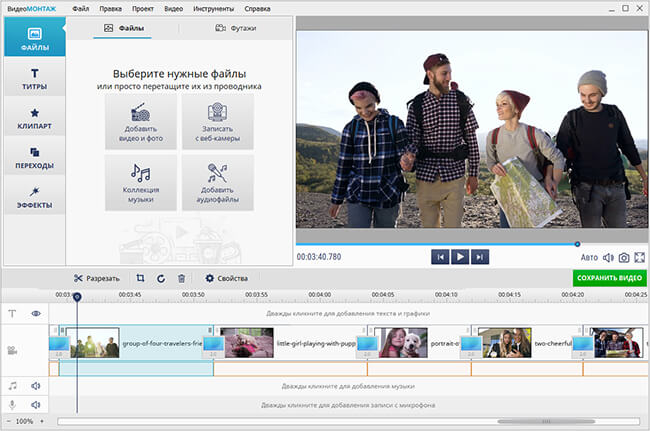
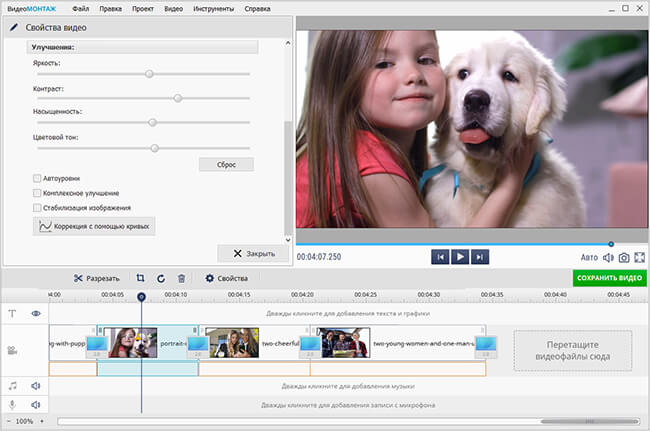
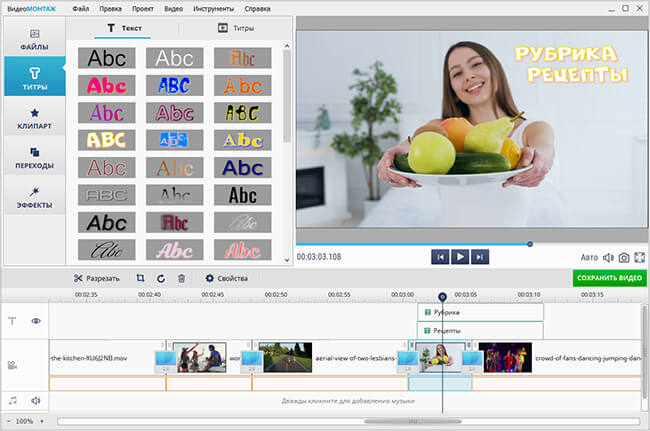
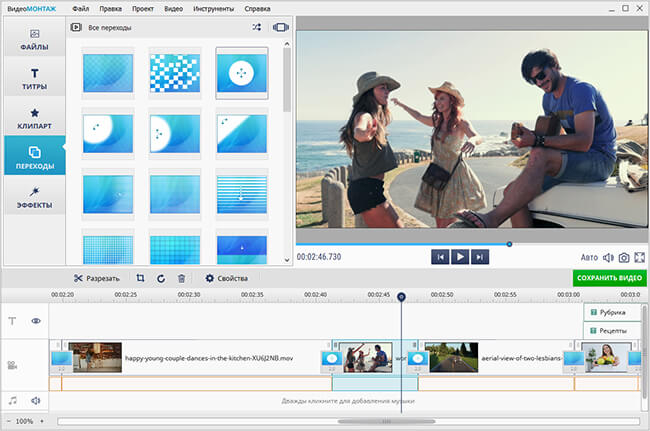
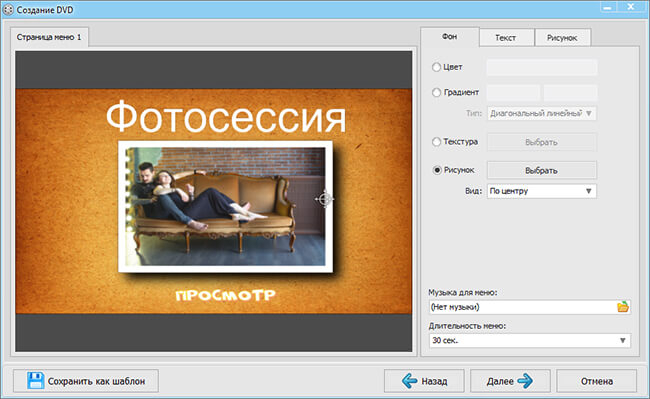
Интерфейс построен вокруг крупных тематических разделов. В медиатеке собраны файлы проекта, ниже находится монтажная шкала, а в боковой панели доступны титры, клипарт, переходы и эффекты. Для пользователя старого ПК это полезно тем, что монтаж не требует постоянного переключения между отдельными модулями: основная работа идёт в одном окне, а результат сразу проверяется в предпросмотре. Такой подход особенно удобен, когда ролик делает не профессиональный монтажёр, а маркетолог, преподаватель, сотрудник отдела продаж или владелец небольшого бизнеса.
Для типовой рекламной или коммуникационной задачи рабочая последовательность выглядит так: сначала импортировать исходники, затем убрать технический брак и лишние паузы, после этого добавить заставку и подписи, выстроить переходы, подложить музыку или озвучку и только в конце переходить к экспорту. Отдельные инструменты улучшения изображения позволяют поправить яркость, контраст, насыщенность и цветовой тон; в проекте также доступны стабилизация, хромакей и работа с графическими элементами. На слабом компьютере разумно ограничивать число тяжёлых эффектов и чаще проверять короткие участки, а не воспроизводить длинный проект целиком после каждого изменения.
Для бизнеса сильная сторона программы — не максимальная глубина постпродакшна, а скорость получения аккуратного результата. В ней удобно собрать продуктовый ролик из съёмки и фотографий, оформить видеоинструкцию, подготовить небольшой кейс, сделать ролик с тезисами для презентации или смонтировать запись выступления. При необходимости дальнейшей сложной цветокоррекции или композитинга проект лучше сразу строить в редакторе более высокого класса, но для большинства прикладных задач такой уровень избыточен.
Плюсы
- Windows 7 указана среди поддерживаемых систем, поэтому не требуется искать специальную старую ветку.
- Русский интерфейс и прямой рабочий цикл от импорта до экспорта.
- Есть титры, переходы, эффекты, работа со звуком, стабилизация и хромакей.
- Подходит для коротких рекламных, обучающих, презентационных и семейных роликов.
- Крупные разделы интерфейса снижают время на освоение у пользователя без монтажного опыта.
Минусы
- По глубине многодорожечного монтажа и сложной постобработки уступает профессиональным NLE-системам.
- Большое количество декоративных эффектов легко перегружает деловой ролик, поэтому оформление требует умеренности.
- На старом процессоре тяжёлые фильтры и высокое разрешение предпросмотра заметно увеличивают время работы.
Кому подойдёт
Оптимален для пользователя Windows 7, которому нужен понятный редактор общего назначения без привязки к legacy-сборке: маркетологу, преподавателю, автору инструкций, небольшому бизнесу, семейной видеоколлекции и тем, кто монтирует нерегулярно, но хочет получать аккуратный ролик с титрами, музыкой и переходами.
2. VSDC Free Video Editor — для более сложных проектов на 32- и 64-битной Windows 7
VSDC Free Video Editor остаётся одним из редких развитых редакторов, где Windows 7 прямо перечислена в системных требованиях сразу для 32- и 64-битных систем. Минимальная конфигурация для HD-проектов начинается с 2 ГБ оперативной памяти, хотя реальная комфортность монтажа определяется разрешением исходников, количеством объектов и эффектов. Архитектура VSDC нелинейная: на сцене можно размещать видео, изображения, текст и другие объекты, задавать им время появления и строить более сложные композиции, чем в простых бытовых редакторах.
Главное преимущество VSDC на старой системе — сочетание широкой совместимости и профессиональной логики. Здесь есть монтажная шкала, работа с объектами и слоями, видеоэффекты, трансформации, маски, хромакей, цветовые инструменты и гибкие параметры экспорта. Редактор лучше раскрывается в задачах, где одного последовательного набора клипов уже мало: нужно вывести несколько элементов в одном кадре, сделать сложную заставку, оформить продуктовую демонстрацию, собрать презентационный ролик из разных типов медиа или точнее контролировать появление текста и графики.
Обратная сторона этой гибкости — более высокий порог входа. Пользователь, привыкший к схеме добавить клип → обрезать → сохранить, первое время тратит больше времени на свойства объектов и структуру сцены. На Windows 7 это особенно заметно: чем слабее компьютер, тем важнее не превращать проект в длинную цепочку тяжёлых эффектов. Практичный подход — сначала смонтировать структуру, затем добавить только необходимые элементы, а финальные эффекты применять после того, как хронометраж уже утверждён.
В рабочих коммуникациях VSDC удобен для экранных демонстраций, роликов с инфографикой, коротких промо с несколькими слоями, кейсов с подписями и стрелками, а также видео, где требуется точная настройка движения графических объектов. Для регулярного производства однотипного контента полезно заранее создать шаблон проекта: заставка, основные шрифты, позиция логотипа, стиль титров и финальная сцена. Это снижает риск разнобоя между роликами и экономит время на повторной настройке.
Плюсы
- Windows 7 поддерживается в 32- и 64-битной редакциях.
- Нелинейная объектная модель подходит для сложных композиций.
- Развитый набор эффектов, трансформаций, масок и цветовых инструментов.
- Гибкий экспорт и широкий набор поддерживаемых форматов.
- Подходит для серийного производства роликов с графикой и повторяемым оформлением.
Минусы
- Интерфейс заметно сложнее, чем у простых домашних редакторов.
- На слабом ПК большое число объектов и эффектов быстро увеличивает нагрузку.
- Для короткой разовой нарезки возможностей больше, чем требуется.
Кому подойдёт
Подходит пользователю, которому на Windows 7 нужен бесплатный редактор с запасом по возможностям: для рекламных макетов в движении, обучающих роликов, сложных титров, нескольких слоёв и проектов, где базовой склейки уже недостаточно.
3. VideoPad Video Editor — понятный многодорожечный монтаж и умеренные требования
VideoPad Video Editor сохраняет Windows 7 в текущих системных требованиях. Для 64-битной Windows 7–11 заявлены процессор уровня Core 2 Duo 2,0 ГГц или Athlon 64 X2 5000+, 2 ГБ оперативной памяти и видеокарта с DirectX 9.0c. Такой набор делает программу особенно интересной для старых рабочих станций: требования прозрачны, а сам редактор остаётся полноценным многодорожечным инструментом.

VideoPad строится вокруг медиатеки, предпросмотра и таймлайна. Можно работать с несколькими видео- и аудиодорожками, добавлять переходы и эффекты, создавать титры, записывать материал с камеры или устройства захвата и выводить готовый проект в файл. Разработчик указывает более 70 видеоэффектов и переходов, но для делового ролика ценность не в количестве. Практичнее использовать несколько повторяемых переходов, один стиль титров и минимальную коррекцию, а внимание направить на темп, чистоту звука и понятную структуру.
Редактор хорошо подходит для интервью, презентаций, небольших рекламных роликов и видео с дикторской дорожкой. Отдельная аудиодорожка позволяет управлять музыкой независимо от речи, а многодорожечный таймлайн — выводить заставки, изображения и дополнительные фрагменты поверх основной последовательности. На старом компьютере лучше заранее привести исходники к одному разрешению и частоте кадров: так монтаж становится предсказуемее, а финальный экспорт реже упирается в неожиданные преобразования.
Для регулярной работы полезно создать короткий контрольный проект на одну минуту. В него добавляют два-три клипа, титр, музыку, один переход и экспортируют в целевой формат. Такой тест быстро показывает, насколько отзывчив интерфейс на конкретной машине и сколько времени занимает вывод. Оценивать редактор по запуску пустого окна недостаточно: реальная нагрузка появляется только после добавления видео и эффектов.
Плюсы
- Windows 7 прямо указана в требованиях актуальной справки.
- Многодорожечный монтаж без чрезмерно сложной профессиональной оболочки.
- Есть эффекты, переходы, титры, субтитры, стабилизация и захват видео.
- Низкий порог входа по сравнению с более сложными NLE-редакторами.
- Прозрачные минимальные требования подходят для оценки старого компьютера до начала работы.
Минусы
- Часть функций и условий использования зависит от редакции программы.
- Интерфейс выглядит утилитарно и требует аккуратной настройки рабочих панелей под свой процесс.
- На больших проектах со множеством дорожек слабый компьютер быстро становится ограничением.
Кому подойдёт
Хороший выбор для домашней студии, учебного кабинета, небольшого отдела маркетинга и тех, кому нужен понятный многодорожечный редактор на 64-битной Windows 7 без перехода к тяжёлой профессиональной системе.
4. Icecream Video Editor — быстрый старт для коротких роликов и презентаций
Icecream Video Editor в текущей линейке поддерживает Windows 7, 8, 8.1, 10 и 11. В требованиях указаны процессор около 2,66 ГГц, минимум 4 ГБ оперативной памяти и экран от 1280×720. Это не самый лёгкий вариант в списке, но требования всё ещё реалистичны для многих компьютеров эпохи Windows 7, особенно после увеличения объёма памяти до 4–8 ГБ.

Работа строится вокруг привычного таймлайна. В проект добавляются видео, фотографии и музыка, клипы обрезаются и переставляются, между ними ставятся переходы, поверх изображения выводятся текст и дополнительные визуальные элементы. Доступны картинка-в-картинке, озвучка и субтитры. За счёт этого программа хорошо подходит для небольших роликов, где сложная композиция не нужна, а важнее быстро собрать материал и получить единый по стилю результат.
В маркетинговой работе Icecream удобен для коротких объясняющих видео, подборок из фотографий и фрагментов, небольших тизеров, внутреннего обучения и простых слайдовых презентаций. На старой системе лучше придерживаться короткого хронометража и не перегружать проект большим количеством одновременно активных слоёв. В таких условиях редактор сохраняет свою главную ценность — быстрый путь от исходников к готовому ролику.
Перед выбором стоит проверить не только запуск, но и три операции: перемещение по таймлайну, предпросмотр участка с переходом и экспорт в целевое разрешение. Эти действия дают более точную картину, чем субъективное впечатление от интерфейса. Для компьютера с медленным диском особенно важно оставить свободное место под временные файлы и не хранить исходники на почти заполненном системном разделе.
Плюсы
- Текущая версия сохраняет поддержку Windows 7.
- Понятный таймлайн и быстрый старт для пользователя без большого опыта.
- Есть переходы, текст, картинка-в-картинке, озвучка и субтитры.
- Подходит для коротких рекламных, учебных и презентационных роликов.
- Не требует профессиональной организации проекта ради базовых задач.
Минусы
- Минимум 4 ГБ оперативной памяти выше, чем у самых лёгких редакторов рейтинга.
- Сложные многослойные проекты не являются сильной стороной программы.
- Для точной профессиональной цветокоррекции и развитого композитинга возможностей недостаточно.
Кому подойдёт
Подходит тем, кто ценит простоту и работает с коротким контентом: специалистам по соцмедиа, преподавателям, внутренним коммуникациям, владельцам небольшого бизнеса и пользователям, которым не нужен сложный профессиональный таймлайн.
5. AVS Video Editor — классический таймлайн, эффекты и вывод на старом Windows-ПК
AVS Video Editor продолжает указывать Windows 7 среди рекомендуемых операционных систем. В технических требованиях присутствуют двухъядерный процессор, 2 ГБ памяти минимум, DirectX 9.0c и 4 ГБ памяти в рекомендуемой конфигурации. Это делает редактор понятным кандидатом для старых ПК, где важны не только функции, но и предсказуемая совместимость с системными компонентами своего поколения.

Редактор построен по традиционной схеме: медиатека, окно предпросмотра, Timeline или Storyboard, переходы, эффекты, текст и отдельная стадия Produce для вывода. Такая структура удобна для пользователей, работавших с видеоредакторами старшего поколения. В проекте можно собирать несколько клипов, использовать переходы, добавлять титры, работать со звуком и готовить финальный файл в распространённом формате.
В деловых сценариях AVS хорошо подходит для роликов с понятной линейной структурой: вступление, основной материал, подписи, иллюстрации, финальная сцена. В этот формат входят запись мероприятия, небольшое интервью, инструкция по продукту, демонстрация кейса и презентация. Сложность появляется не в базовом монтаже, а при попытке превратить старый компьютер в современную 4K-станцию. На Windows 7 разумнее ориентироваться на Full HD и умеренное число эффектов, особенно при интегрированной графике.
Полезная дисциплина для старого ПК — отделять черновой и чистовой этапы. Сначала сделать монтаж без тяжёлых улучшений, согласовать длительность и порядок сцен, затем включить титры, переходы и цветовые правки, а перед финальным экспортом закрыть фоновые программы. Такой процесс уменьшает количество повторных рендеров и снижает риск потерять время на пересчёт проекта после поздней структурной правки.
Плюсы
- Windows 7 прямо указана в технических требованиях.
- Классический интерфейс понятен пользователям традиционных настольных редакторов.
- Есть Timeline, Storyboard, переходы, эффекты, текст и инструменты работы со звуком.
- Подходит для линейных рекламных, учебных и презентационных проектов.
- Требования по памяти и DirectX соответствуют многим старым рабочим станциям.
Минусы
- Современные тяжёлые исходники быстро упираются в возможности старого процессора и видеокарты.
- Для сложного композитинга и профессионального грейдинга набор инструментов ограничен.
- Интерфейс ориентирован на классическую настольную логику и выглядит менее современно, чем новые редакторы.
Кому подойдёт
Подойдёт тем, кто хочет привычный Windows-редактор с таймлайном, титрами и эффектами на компьютере с Windows 7 и не планирует строить многочасовые 4K-проекты или сложные композитные сцены.
6. OpenShot — бесплатный многодорожечный редактор с актуальными сборками для Windows 7
OpenShot выпускается в отдельных 32- и 64-битных Windows-сборках, совместимых с Windows 7, 8 и 10+. Для старой системы это редкий случай: речь идёт не о заброшенном выпуске, а о доступной ветке проекта. OpenShot использует привычный многодорожечный таймлайн и подходит для базовой нарезки, переходов, титров и анимации параметров.

Редактор удобен для проектов, где требуется больше свободы, чем даёт последовательная раскадровка: клипы можно раскладывать по дорожкам, совмещать изображения и видео, создавать переходы, управлять непрозрачностью и трансформациями, добавлять титры и изменять скорость. При этом интерфейс остаётся сравнительно дружелюбным. Для новичка это хороший переход от простого монтажного конструктора к нормальному NLE-подходу с дорожками и отдельными объектами.
На Windows 7 главный вопрос — производительность конкретного компьютера. OpenShot не стоит оценивать по одному короткому MP4: лучше сделать тест с тем материалом, который будет использоваться в работе. Для офисного ролика достаточно 1080p H.264, двух-трёх дорожек, пары переходов и титра. После этого проверяют плавность перемещения по таймлайну и скорость финального экспорта. При тяжёлом исходнике помогает снижение качества предпросмотра и упрощение проекта.
В коммуникационных задачах OpenShot подходит для монтажных подборок, небольших интервью, видео с фото и инфографикой, обучающих роликов и контента, где требуется несколько слоёв. Его преимущество — отсутствие привязки к коммерческой экосистеме и понятная лицензия открытого проекта. С другой стороны, стабильность на очень сложных проектах зависит от сочетания версии, драйверов и исходников, поэтому длинный монтаж лучше разбивать на логические части и регулярно сохранять проект.
Плюсы
- Поддерживает Windows 7 в 32- и 64-битных сборках.
- Бесплатная программа с открытым исходным кодом.
- Многодорожечный таймлайн, переходы, титры и анимация параметров.
- Подходит для роста от простого монтажа к более гибкой работе со слоями.
- Нет необходимости привязываться к облачному проекту.
Минусы
- На слабом железе сложные проекты требуют снижения качества предпросмотра и осторожной работы с эффектами.
- Интерфейс проще профессиональных систем, но менее мгновенно понятен, чем бытовые редакторы.
- Для серьёзной цветокоррекции и аудиопостпродакшна возможностей мало.
Кому подойдёт
Подойдёт пользователю Windows 7, которому нужен бесплатный многодорожечный редактор для учебных, домашних и небольших коммерческих проектов, а также тем, кто хочет освоить базовую логику NLE без покупки тяжёлого профессионального пакета.
7. Shotcut 22.12.21 — сильный бесплатный редактор, но только в legacy-версии
Shotcut в актуальной ветке требует Windows 10 или 11. Для Windows 7 доступны отдельный установщик и portable-сборка версии 22.12.21 — последней версии с поддержкой Windows 7 и 8. Это важное ограничение: функциональность редактора остаётся сильной, но пользователь получает замороженную ветку без новых возможностей и последующих исправлений.
Shotcut — полноценный нелинейный видеоредактор с таймлайном, широким набором форматов через FFmpeg, видео- и аудиофильтрами, анимацией параметров и гибкими настройками экспорта. Версия 22.12.21 уже умеет гораздо больше, чем требуется для обычной склейки: можно собирать многодорожечные проекты, работать с цветом, трансформациями, текстом, скоростью, аудио и сложными фильтрами. Для старого компьютера это одновременно плюс и риск: возможностей много, но часть из них создаёт заметную нагрузку.
В рабочем процессе Shotcut удобен тем, кто понимает принципы таймлайна и предпочитает точно контролировать фильтры. Для интервью, образовательных видео, технических обзоров и роликов с несколькими дорожками он даёт заметно больше свободы, чем бытовые редакторы. На Windows 7 стоит сразу зафиксировать версию во внутреннем регламенте компании, чтобы сотрудник не обновил редактор до сборки, которая уже не запускается на этой системе.
Legacy-статус особенно важен в корпоративной среде. Замороженная версия не получает последующие исправления, поэтому её лучше использовать в изолированном монтажном сценарии с локальными файлами и без расширения функциональности случайными плагинами. Проекты также стоит хранить вместе с исходниками и резервной копией установщика, потому что долгосрочная воспроизводимость здесь важнее доступа к самым новым функциям.
Плюсы
- Разработчик сохраняет отдельную последнюю сборку 22.12.21 для Windows 7 и 8.
- Бесплатный открытый редактор с развитым таймлайном и большим набором фильтров.
- Широкая поддержка форматов через FFmpeg.
- Подходит для многодорожечных интервью, обзоров и обучающих проектов.
- Portable-вариант упрощает использование на изолированной рабочей станции.
Минусы
- На Windows 7 доступна только замороженная legacy-ветка.
- Новые функции и исправления после 22.12.21 недоступны.
- Интерфейс и фильтры требуют больше времени на освоение, чем простые редакторы.
- Слабый процессор ограничивает комфорт работы со сложными фильтрами и высоким разрешением.
Кому подойдёт
Подходит опытному пользователю, которому нужен бесплатный и функциональный редактор на Windows 7 и который готов осознанно работать с зафиксированной версией 22.12.21 без ожидания дальнейших обновлений.
8. Kdenlive 23.08.5 — развитый NLE для 64-битной Windows 7, тоже в legacy-ветке
Kdenlive в актуальной ветке работает на 64-битной Windows 10 1809 и новее, а последним совместимым выпуском для Windows 7 является 23.08.5 из legacy-ветки. Поэтому редактор занимает место ниже актуально поддерживаемых вариантов: по возможностям он сильный, но на Windows 7 это зафиксированная историческая сборка.

Kdenlive строится вокруг Project Bin, двух мониторов, многодорожечного таймлайна, эффектов, композиций, титров и рендера. Важная функция для старого компьютера — прокси-клипы: редактор создаёт облегчённые копии тяжёлого материала для монтажа, а финальный вывод выполняется с исходников. Именно прокси делают Kdenlive интересным для Full HD и более тяжёлых форматов на машине, которая плохо справляется с оригинальными файлами в реальном времени.
Для бизнес-видео Kdenlive полезен там, где проект уже требует дисциплины: отдельные дорожки для основной съёмки, B-roll, музыки, озвучки, титров и графики; несколько сцен; точные правки; повторное использование титров. Такой процесс особенно подходит для длинных интервью, лекций, вебинаров и внутренних курсов. В отличие от бытовых редакторов, здесь удобнее организовать медиатеку и разнести материал по папкам ещё до начала монтажа.
На Windows 7 нужно помнить о двух ограничениях: только 64-битная система и последняя совместимая версия 23.08.5. Проект не стоит строить вокруг функций, появившихся в версиях новее 23.08.5. Для стабильной работы полезно зафиксировать используемый набор эффектов и пресетов, а тестовый экспорт выполнять после каждого крупного этапа — черновой сборки, титров и звуковой части.
Плюсы
- Полноценный бесплатный NLE с многодорожечным таймлайном.
- Прокси-клипы помогают работать с тяжёлыми исходниками на слабом компьютере.
- Развитая организация проекта, титры, эффекты, композиции и рендер.
- Подходит для длинных интервью, курсов и сложных структурированных проектов.
- Последняя Windows 7-версия — 23.08.5.
Минусы
- Windows 7 поддерживается только старой legacy-версией.
- Работает только на 64-битной Windows.
- Порог входа выше, чем у большинства программ рейтинга.
- Современные инструкции могут описывать функции, которых нет в 23.08.5.
Кому подойдёт
Подходит опытному монтажёру или техничному пользователю 64-битной Windows 7, которому нужна развитая организация проекта, многодорожечный монтаж и прокси, а legacy-статус программы принят как осознанное ограничение.
9. Avidemux 2.8.1 — не монтажный комбайн, а быстрый инструмент для нарезки и перекодирования
Avidemux отличается от остальных позиций: это технический редактор для быстрых операций над одним видеопотоком, а не классический многодорожечный NLE. Стабильная ветка 2.8.1 доступна в Windows 64-bit сборке, но отдельная актуальная гарантия Windows 7 для неё не зафиксирована. Поэтому в этом рейтинге Avidemux рассматривается как legacy-инструмент с обязательной проверкой запуска на конкретной рабочей станции, а не как гарантированная современная установка для любой Windows 7.

Сильная сторона Avidemux — режимы Copy для видео и аудио. Когда параметры исходника и контейнера позволяют, фрагмент можно вырезать или перепаковать без полного пересжатия. Для старого компьютера это критически полезно: вместо длительного рендера программа копирует существующие потоки. Также доступны маркеры A и B, фильтры, изменение размера, деинтерлейс, базовая коррекция и выбор кодера при необходимости полноценного перекодирования.
В бизнес-процессе Avidemux удобен как вспомогательный инструмент рядом с основным редактором. Например, быстро отрезать начало и конец длинной записи, удалить ненужный блок, пересобрать файл в другой контейнер или подготовить технически единообразные фрагменты до основного монтажа. Он экономит время именно на рутинных операциях и не заставляет создавать проект, когда задача сводится к одному файлу.
Ограничения фундаментальны: нет привычного многодорожечного таймлайна, сложных титров, развитых переходов и композиции слоёв. Поэтому использовать Avidemux как основной редактор для рекламного ролика неудобно. Его место — техническая подготовка и точечные правки, где линейный интерфейс и режимы копирования дают преимущество перед тяжёлым NLE.
Плюсы
- Быстрые операции без полноценного монтажного проекта.
- Copy-режим позволяет избегать лишнего перекодирования в совместимых сценариях.
- Точная навигация и маркеры A/B удобны для удаления фрагментов.
- Есть фильтры, ресайз, деинтерлейс и настройка кодирования.
- Небольшая программа подходит как технический помощник рядом с основным редактором.
Минусы
- Отдельная актуальная гарантия Windows 7 для стабильной Windows-сборки не зафиксирована, поэтому запуск требуется проверять на конкретной машине.
- Нет нормального многодорожечного таймлайна и развитых титров.
- Не предназначен для сложной композиции рекламных или презентационных роликов.
Кому подойдёт
Подходит пользователю, которому нужно быстро резать и перекодировать отдельные файлы на старом ПК, а полноценный монтаж выполняется в другой программе. Для выбора в качестве единственного редактора возможностей недостаточно.
10. VirtualDub 1.10.4 — сверхлёгкая классика для AVI, захвата и технической обработки
VirtualDub — редкий старый проект, где разработчик прямо перечисляет Windows 7 среди поддерживаемых 32- и 64-битных платформ. Стабильная версия 1.10.4 давно не развивается, но сама архитектура хорошо подходит для компьютеров своего поколения. Это программа для захвата и линейной обработки видео, особенно AVI, а не замена современному многодорожечному редактору.
VirtualDub ценят за Direct stream copy, фильтры, покадровую навигацию, пакетную обработку и режим захвата. В двух окнах предпросмотра видно вход и результат, а меню Video позволяет выбрать режим обработки от прямого копирования до полного перекодирования. Для старых AVI-записей, оцифровки старых аналоговых записей и технической чистки это до сих пор удобная логика: минимум декоративной оболочки и максимум контроля над конкретной операцией.
В практической работе программа полезна для обрезки, деинтерлейса, изменения размера, удаления шумящих краёв, коррекции уровней и подготовки файла к следующему этапу. На старом компьютере особенно важен режим прямого копирования: там, где он применим, обработка идёт намного быстрее полного пересжатия. Но современные контейнеры и кодеки требуют больше оговорок, а сложный монтаж по сценам выходит за пределы концепции VirtualDub.
Для маркетинга и коммуникаций VirtualDub редко станет основным редактором, зато полезен при работе со старыми видеозаписями: оцифровать старую запись, вычистить технический мусор, отделить нужный фрагмент или подготовить промежуточный AVI для дальнейшего монтажа. В организациях с наследуемым оборудованием такая узкая специализация иногда ценнее набора современных шаблонов.
Плюсы
- Поддерживает Windows 7 в 32- и 64-битной конфигурации.
- Очень лёгкий и быстрый интерфейс.
- Direct stream copy, пакетная обработка, фильтры и захват видео.
- Хорош для AVI, старых захватов и технической подготовки старых записей.
- Минимальная зависимость от современных облачных компонентов.
Минусы
- Проект давно не развивается.
- Нет полноценного многодорожечного монтажа, современных титров и графических шаблонов.
- Работа с современными контейнерами и кодеками менее удобна, чем в новых редакторах.
Кому подойдёт
Подходит для технических задач и старых видеозаписей, оцифровки и быстрой обработки AVI на старой Windows 7. Для рекламного или презентационного проекта лучше использовать как вспомогательную программу.
11. Windows Movie Maker 2012 — только когда программа уже установлена
Windows Movie Maker 2012 остаётся самым знакомым вариантом для части пользователей Windows 7. В составе Windows Essentials редактор работал на 32- и 64-битной Windows 7 и предлагал простой ленточный интерфейс с импортом, обрезкой, Split, переходами, визуальными эффектами, титрами, музыкой и командой Save movie. Но поддержка Windows Essentials завершилась 10 января 2017 года, а Microsoft больше не предоставляет санкционированный загрузочный комплект.
С точки зрения простоты Movie Maker до сих пор показывает удачную учебную логику. Слева находится предпросмотр, справа — последовательность клипов и фотографий, сверху — вкладки Home, Animations, Visual Effects, Project и View. Базовый монтаж строится на Trim tool, Set start/end point и Split. Текст добавляется через Title, Caption и Credits, музыка управляется отдельными параметрами, а готовое видео сохраняется через Save movie.
Проблема не в функциях, а в жизненном цикле. Санкционированная загрузка Windows Movie Maker 2012 у Microsoft отсутствует, поэтому современные сторонние сборки нельзя считать исходным дистрибутивом продукта. Поэтому редактор имеет смысл только на существующей рабочей станции, где он уже установлен из доверенного комплекта и стабильно используется. Искать случайный инсталлятор ради ностальгии нерационально и небезопасно.
Для небольшой организации Movie Maker годится для простейших внутренних роликов, когда процесс давно отлажен и менять рабочую станцию пока нельзя. Но развивать вокруг него новый производственный процесс не стоит: отсутствуют обновления, современная экосистема и нормальная перспектива миграции проекта. При первой возможности лучше перевести шаблоны и рабочие инструкции в редактор с поддерживаемой веткой.
Плюсы
- Очень простой и знакомый интерфейс.
- Базовая обрезка, Split, переходы, титры и музыка закрывают простые ролики.
- Исторически рассчитан на Windows 7 и хорошо соответствует железу того поколения.
- Удобен как учебный пример последовательного монтажа.
Минусы
- Поддержка прекращена в 2017 году.
- Microsoft больше не предоставляет загрузочный комплект Windows Essentials 2012.
- Новые кодеки, форматы и рабочие процессы не развиваются.
- Не подходит как основа нового корпоративного процесса.
Кому подойдёт
Только пользователю, у которого Windows Movie Maker 2012 уже установлен из доверенного установочного комплекта и используется для очень простых задач. Для новой установки и долгосрочной работы разумнее выбрать актуально доступный редактор из верхней части рейтинга.
12. ВидеоШОУ — специализированный вариант для фото, слайдов и презентационных роликов
ВидеоШОУ поддерживает Windows 7 в текущих системных требованиях. Для Windows 7, 8, 10 и 11 указано 2 ГБ оперативной памяти, а сам продукт ориентирован на создание видеороликов из фотографий и клипов с эффектами, переходами, музыкой, титрами, многослойной композицией, 3D-анимацией и хромакеем. По этой причине он стоит отдельно от универсальных NLE: сильнее всего программа раскрывается в презентационных и слайдовых форматах.
Для бизнеса это полезный формат, когда исходников мало, а ролик нужно собрать из фотографий продукта, схем, скриншотов, текстовых тезисов и нескольких видеофрагментов. Вместо сложной многодорожечной организации пользователь работает с последовательностью слайдов и анимацией внутри них. Такой подход подходит для поздравительных роликов, презентаций, отчётов о мероприятиях, портфолио, витрин объектов и небольших рекламных историй.
Сильная сторона — визуальное оформление. Эффекты, переходы и движение объектов позволяют сделать статичный материал динамичнее, но деловой проект легко перегрузить. Практичный принцип: один стиль переходов, два уровня текста, ограниченная палитра и движение только там, где оно помогает объяснить мысль. Тогда слайдовый редактор становится инструментом коммуникации, а не демонстрацией библиотеки эффектов.
Для классического интервью, сложной работы со звуком или длинного многокамерного монтажа ВидеоШОУ менее удобно, чем универсальные редакторы выше. Его стоит выбирать именно под сценарий фото + видео + текст + музыка, а не пытаться заменить им профессиональный NLE. На старом компьютере такой подход часто оказывается рациональным: меньше тяжёлых видеоисточников, больше управляемых статичных материалов и коротких анимаций.
Плюсы
- Windows 7 указана в текущих системных требованиях.
- Хорошо подходит для роликов из фото, текста, музыки и коротких видеофрагментов.
- Есть эффекты, переходы, 3D-анимация, многослойная работа и хромакей.
- Удобен для презентаций, портфолио и слайдовых рекламных историй.
- Порог входа ниже, чем у сложных профессиональных NLE.
Минусы
- Не лучший выбор для длинного многодорожечного монтажа интервью и сложных съёмок.
- Библиотека эффектов провоцирует визуальную перегруженность без редакторской дисциплины.
- Специализация на слайдовом формате ограничивает универсальность.
Кому подойдёт
Подходит тем, кто в основном собирает ролики из фотографий, коротких клипов, текста и музыки: для презентаций, событий, портфолио, поздравлений и визуальных историй на компьютере с Windows 7.
Как проверить видеоредактор на старом компьютере до большого проекта
Сравнение характеристик не показывает, как конкретный редактор поведёт себя на вашем процессоре, видеокарте и диске. Для Windows 7 лучше провести короткий стандартизированный тест. Он занимает меньше часа и даёт измеримый результат. Главное — использовать тот же тип исходников, который будет в реальной работе, а не специально подготовленный лёгкий файл.
- Шаг 1. Подготовьте минутный набор. Два видеоклипа, одна фотография, короткая музыка и небольшой фрагмент речи. Разрешение и кодек должны совпадать с обычным рабочим материалом.
- Шаг 2. Создайте одинаковый монтаж. Обрежьте два фрагмента, поставьте один переход, добавьте титр и музыку. Так сравнение не зависит от разной сложности проекта.
- Шаг 3. Оцените предпросмотр. Проверьте перемещение по таймлайну, воспроизведение на стыке и работу после изменения титра. Фиксируйте заметные паузы, зависания и пропуски кадров.
- Шаг 4. Экспортируйте 30–60 секунд. Используйте целевое разрешение и распространённый H.264/AAC-профиль, когда он доступен. Запишите время рендера.
- Шаг 5. Проверьте файл. Посмотрите начало, два монтажных стыка, место с титром и конец. Проверьте синхронизацию речи, отсутствие чёрных кадров и корректную длительность.
- Шаг 6. Повторите после перезапуска. Старые системы чувствительны к накопленному состоянию памяти. Второй запуск показывает, воспроизводится ли результат стабильно.
Для сравнения двух редакторов достаточно трёх цифр: время открытия проекта, время экспорта минутного фрагмента и максимальное использование оперативной памяти по Диспетчеру задач. К ним добавляется качественная оценка предпросмотра: плавно, допустимо или мешает монтажу. Такой набор даёт практичную матрицу и не требует лабораторного бенчмарка.
Что важнее на Windows 7: процессор, память, видеокарта или диск
На старой монтажной станции ограничение почти всегда составное. Слабый двухъядерный процессор тормозит декодирование и эффекты, 2 ГБ памяти быстро заканчиваются после добавления нескольких дорожек, старый жёсткий диск задерживает чтение исходников и запись кэша, а видеокарта ограничивает аппаратное ускорение. Поэтому апгрейд одного компонента не превращает старую машину в современную станцию, но правильная настройка проекта заметно повышает рабочую устойчивость.
- Оперативная память. Для большинства редакторов из верхней части рейтинга 4 ГБ — практический минимум для простого Full HD, а 8 ГБ заметно уменьшает давление на файл подкачки. Точные минимальные значения зависят от программы.
- SSD. Перенос системы, кэша и текущего проекта с медленного HDD на SSD часто сильнее улучшает отзывчивость, чем декоративная настройка интерфейса.
- Процессор. Декодирование H.264, масштабирование, стабилизация и финальный рендер сильно зависят от CPU. На старом чипе рациональнее снизить разрешение предпросмотра и избегать лишних эффектов.
- Видеокарта. Старая GPU не гарантирует ускорение нового кодека. Аппаратное кодирование полезно только там, где его поддерживают конкретная программа, драйвер и формат проекта.
- Свободное место. Временные файлы, прокси и экспорт требуют запаса на диске. Почти заполненный системный раздел ухудшает работу Windows 7 ещё до запуска редактора.
Перед монтажом на слабом ПК полезно провести базовую оптимизацию Windows 7: убрать лишнее из автозагрузки, освободить место и проверить, не конкурируют ли за ресурсы фоновые программы. Это не увеличит производительность железа, но вернёт ресурсы, которые система теряет на ненужных процессах.
Какой формат проекта и экспорта выбрать на старой системе
Часть проблем, которые выглядят как слабость редактора, на деле связана с исходным форматом. Современное видео с высокой битовой глубиной, большим битрейтом и тяжёлым кодеком способно плохо декодироваться даже в лёгкой программе. Для Windows 7 особенно важно разделять контейнер и кодек: расширение MP4 само по себе ничего не говорит о вычислительной сложности потока.
Для ориентира можно использовать разбор видеокодеков и принципов сжатия. В обычной офисной и маркетинговой работе наиболее предсказуемым остаётся H.264 с распространённым аудио AAC в контейнере MP4. Он не самый эффективный по размеру среди современных кодеков, зато хорошо совместим с программами, плеерами, презентациями и веб-платформами.
Разницу между MP4, MKV, AVI и другими контейнерами удобно сверить в материале про форматы видео. Для старого компьютера это не академическая деталь: один и тот же ролик в тяжёлом кодеке и простом H.264 может совершенно по-разному вести себя на таймлайне.
При экспорте делового ролика важно сохранять исходную частоту кадров без ненужного преобразования, выбирать разрешение под конечную задачу и не повышать битрейт выше разумного уровня. Увеличение битрейта после съёмки не возвращает детали, которых нет в исходнике, а только создаёт более тяжёлый файл. Для внутреннего обучения и веб-публикаций Full HD чаще рациональнее 4K на старой станции, если финальная площадка не требует более высокого разрешения.
Типичные ошибки при монтаже на Windows 7
- Установка самой новой версии без проверки требований. Название программы остаётся прежним, но современная ветка уже требует Windows 10 или 11. Сначала фиксируйте совместимый выпуск.
- Случайные legacy-инсталляторы. Старый редактор нельзя брать с первого попавшегося сайта. Особенно критичен Windows Movie Maker, для которого Microsoft прямо предупреждает об отсутствии санкционированной загрузки.
- Монтаж 4K на слабом HDD. Даже поддерживаемый редактор не отменяет ограничений диска и процессора. Прокси и облегчённые копии эффективнее бесконечной смены программ.
- Слишком много переходов. Десятки эффектных стыков не делают ролик профессиональнее. Для деловой подачи достаточно нескольких повторяемых решений.
- Громкая музыка под речью. На старом редакторе проще заранее снизить музыкальную дорожку, чем пытаться исправлять плохо слышимую речь после экспорта.
- Один финальный рендер без промежуточной проверки. Сначала выводите короткий проблемный фрагмент с титрами, звуком и переходом. Это экономит часы на длинном проекте.
- Хранение проекта без исходников. Большинство редакторов сохраняют ссылки на файлы, а не сами медиа. Перемещение папки после монтажа ломает связи и усложняет восстановление.
Для задач, где нужно именно разрезать длинную запись на части, есть отдельная инструкция по нарезке видео на Windows 7. Такой узкий сценарий иногда разумнее решать лёгкой программой, чем запускать сложный многодорожечный редактор.
Как организовать монтажный процесс в компании со старой Windows 7
Когда Windows 7 сохраняется не по желанию, а из-за старого оборудования, драйверов или специализированного ПО, главный риск — зависимость от одной машины. В этом случае монтаж нужно превращать в воспроизводимый процесс. Достаточно зафиксировать версию редактора, структуру папок, формат исходников, шаблон проекта и профиль экспорта. Тогда замена сотрудника или восстановление станции не превращается в поиск случайных настроек.
- Версия программы. Запишите точный выпуск и разрядность. Для Shotcut и Kdenlive это обязательное условие, потому что новые ветки Windows 7 уже не поддерживают.
- Структура проекта. Используйте отдельные каталоги VIDEO, AUDIO, GRAPHICS, PROJECT и EXPORT. Не храните исходники вперемешку с финальными файлами.
- Шаблон оформления. Зафиксируйте шрифты, позицию логотипа, стиль титров, длительность заставки и громкость фоновой музыки.
- Контроль качества. Перед публикацией проверяйте начало, конец, все текстовые блоки, синхронизацию речи и два-три случайных стыка в середине.
- Резервная копия. Храните проект и исходники минимум в двух местах. Старый системный диск не должен быть единственной копией материалов.
- План миграции. Даже стабильную legacy-станцию нужно рассматривать как временное решение. Форматы проекта и экспорта стоит выбирать так, чтобы материалы можно было перенести на современную систему.
Для маркетинга особенно важна повторяемость. Ролики одной серии должны выглядеть одинаково вне зависимости от того, кто открыл проект. На старой системе это достигается не количеством плагинов, а строгим шаблоном: одинаковое интро, единая типографика, одинаковые титры, согласованный уровень музыки и один профиль экспорта. Чем меньше нестандартных зависимостей, тем дольше проект остаётся воспроизводимым.
Как оценивать качество результата, а не только удобство редактора
Удобный интерфейс не гарантирует хороший ролик. Финальная проверка должна быть привязана к измеримым признакам: звук не перегружен, речь читается, титры держатся достаточно долго, переходы не отвлекают, кадр не растянут, частота кадров не меняется без необходимости, а итоговый файл воспроизводится на целевом устройстве. Для маркетингового видео к этому добавляются более содержательные критерии: понятна ли мысль в первые секунды, виден ли продукт, считывается ли основной тезис и нет ли лишних сцен.
- Техническая проверка: длительность, разрешение, частота кадров, отсутствие чёрных кадров и рассинхрона.
- Звуковая проверка: речь разборчива на обычной громкости ноутбука, музыка не перекрывает голос, нет резких скачков между сценами.
- Текстовая проверка: все титры читаются без паузы, шрифт одинаков по роли, нет обрезанных строк и орфографических ошибок.
- Композиционная проверка: логотипы и подписи не выходят за края, вертикальные исходники оформлены осознанно, изображения не растянуты.
- Содержательная проверка: ролик можно понять без дополнительного объяснения автора, а финальная сцена логично завершает сообщение.
После финального вывода размер файла можно дополнительно оптимизировать по инструкции как уменьшить вес видео без заметной потери качества. Для старой станции это особенно полезно: хранить несколько чрезмерно тяжёлых мастер-файлов на небольшом диске нерационально, а повторный монтаж ради одного уменьшения размера занимает лишнее время.
Итог: какой видеоредактор для Windows 7 выбрать
Для большинства пользователей Windows 7 самый практичный старт — редактор, который по-прежнему поддерживает эту систему в текущей ветке. В нашем списке это ВидеоМОНТАЖ, VSDC, VideoPad, Icecream Video Editor, AVS Video Editor, OpenShot и ВидеоШОУ. Они различаются по глубине: ВидеоМОНТАЖ и Icecream проще, VSDC даёт больше контроля, VideoPad и AVS занимают промежуточное положение, OpenShot предлагает бесплатную многодорожечную среду, а ВидеоШОУ специализируется на слайдовых и презентационных форматах.
Shotcut 22.12.21 и Kdenlive 23.08.5 остаются сильными инструментами, но только как зафиксированные legacy-версии. Avidemux и VirtualDub разумнее держать как технических помощников для нарезки, перекодирования, захвата и обработки отдельных файлов. Windows Movie Maker 2012 уместен исключительно там, где он уже установлен из доверенного старого комплекта; строить на нём новый процесс не стоит.
Главный критерий выбора на старой системе — не число эффектов. Побеждает тот редактор, который стабильно открывает ваши реальные исходники, позволяет смонтировать минутный тест без раздражающих задержек, предсказуемо экспортирует целевой формат и не заставляет искать сомнительные компоненты. После такого теста решение обычно становится очевидным даже без синтетических рейтингов производительности.