Лучшие конвертеры видео: рейтинг программ и сервисов для разных задач
Конвертер видео нужен не только тогда, когда ролик «не открывается». В рабочем процессе маркетолога, редактора или контент-команды он решает более широкий набор задач: приводит исходники с камеры и смартфона к единому формату, подготавливает мастер-файл для монтажа, уменьшает объём материала перед передачей, делает копию для сайта или презентации и помогает сохранить совместимость с конкретным устройством. Поэтому хороший выбор начинается не с длинного списка расширений, а с понимания того, что именно должно измениться в файле и что требуется сохранить.
У контейнера и кодека разные роли. Контейнер определяет, какие потоки и служебные данные могут находиться внутри файла, а кодек отвечает за способ сжатия видео или звука. Из-за этого простая смена расширения не равна полноценной конвертации. Разобраться в базовых различиях помогает материал Xeon Live о видеоформатах, контейнерах и кодеках, а отдельный разбор видеокодеков H.264, H.265, AV1, VP9 и ProRes полезен перед настройкой экспорта.
В рейтинг вошли настольные программы, кроссплатформенные инструменты, браузерный сервис и мобильное приложение. Они решают одну общую задачу, но рассчитаны на разные сценарии: от разовой перекодировки одного ролика до очередей из десятков файлов, автоматизированной подготовки медиатеки и точной настройки потоков. Продвигаемый продукт поставлен первым по условиям материала, однако критерии для него и остальных позиций одинаковы: контроль результата, удобство, форматный охват, пакетная работа, прозрачность настроек и ограничения.
Как выбрать конвертер видео под рабочую задачу
Перед выбором программы стоит описать конечный результат в технических терминах. Формулировки вроде «сделать ролик легче» или «подготовить видео для публикации» слишком широки: один инструмент может уменьшить объём за счёт снижения битрейта, другой — изменить кодек, третий — только перепаковать потоки в новый контейнер без повторного сжатия. Эти операции по-разному влияют на скорость, качество и совместимость.
- Контейнер. MP4 удобен как универсальный вариант для обмена и веб-публикации, MKV хорошо подходит для файлов с несколькими дорожками и субтитрами, MOV часто встречается в экосистеме Apple и профессиональных рабочих процессах.
- Видеокодек. H.264 остаётся практичным выбором для широкой совместимости; H.265/HEVC и AV1 позволяют эффективнее расходовать битрейт, но требуют учитывать поддержку на стороне устройства, браузера или площадки.
- Качество. Для сохранения визуальных деталей важны не только разрешение и частота кадров, но и режим управления качеством, битрейт, профиль кодека, цветовые параметры и повторное сжатие уже сжатого материала.
- Скорость. На больших партиях значимы аппаратное кодирование, использование всех ядер процессора, очередь заданий и возможность применить один профиль ко всей группе.
- Дорожки. Для вебинаров, интервью, локализации и корпоративного видео важно сохранить нужную звуковую дорожку, субтитры, главы и метаданные либо сознательно убрать лишнее.
- Приватность. Настольные инструменты обрабатывают файл локально. Браузерный сервис отправляет материал на сервер, поэтому для конфиденциальных исходников нужно отдельно учитывать внутренние правила компании и политику обработки файлов.
Когда задача сводится именно к смене контейнера или кодека, полезен отдельный разбор переформатирования видео без лишней потери качества. Там же проще понять, когда можно обойтись перепаковкой потоков, а когда требуется полное перекодирование.
Как мы оцениваем конвертеры в этом рейтинге
Оценка строится не вокруг одного показателя скорости. Для бизнес-задач важнее воспроизводимый результат: чтобы несколько сотрудников могли подготовить одинаковые файлы по одному профилю, а итог открывался на целевой площадке без ручного исправления. Поэтому в сравнении учитываются пять практических групп критериев.
- Форматная совместимость. Насколько легко программа принимает распространённые исходники и позволяет получить MP4, MKV, MOV, WebM, AVI либо другой нужный контейнер с подходящим видеокодеком и звуком.
- Контроль параметров. Доступность разрешения, частоты кадров, битрейта или постоянного качества, профиля кодека, звуковых настроек, субтитров и дорожек.
- Пакетный процесс. Очередь, массовое применение настроек, сохранение пресетов, предсказуемые имена выходных файлов и понятное поведение при ошибке одного элемента.
- Подготовка материала. Обрезка, кадрирование, поворот, нормализация размера, простая работа со звуком и субтитрами — функции, которые позволяют не открывать отдельный редактор ради одной технической правки.
- Контроль результата. Возможность заранее видеть параметры, сравнивать исходник и выходной файл и быстро повторять операцию с исправленным профилем.
Важная оговорка: качество конвертации нельзя честно оценить одной цифрой без одинакового исходника и одинаковых параметров. Если одна программа кодирует H.264 с высоким битрейтом, а другая — H.265 с ограничением размера, сравнение скорости или объёма ничего не говорит о качестве само по себе. Поэтому практическую проверку ниже строим вокруг единого тестового ролика и фиксированного набора контрольных точек.
Лучшие конвертеры видео: рейтинг 2026
Ниже программы сгруппированы по основной платформе использования. Внутри каждой карточки указаны рабочие сценарии, сильные стороны и ограничения. Один и тот же продукт не повторяется в разных группах: дополнительные поддерживаемые системы отмечены в описании.
Windows
В этой группе собраны программы, для которых Windows является основной рабочей средой. Они подходят для локальной обработки корпоративных и клиентских материалов без передачи исходников на сторонний сервер.
ВидеоМАСТЕР
ВидеоМАСТЕР — настольный конвертер для Windows с визуальным интерфейсом, профилями форматов и набором операций, которые удобно выполнять до кодирования. Он подходит, когда материал приходит из разных источников, а на выходе нужен единый стандарт для архива, сайта, рекламного кабинета или передачи подрядчику. Для связанных сценариев Xeon Live отдельно разбирает, в какой формат лучше конвертировать видео для разных площадок и устройств.
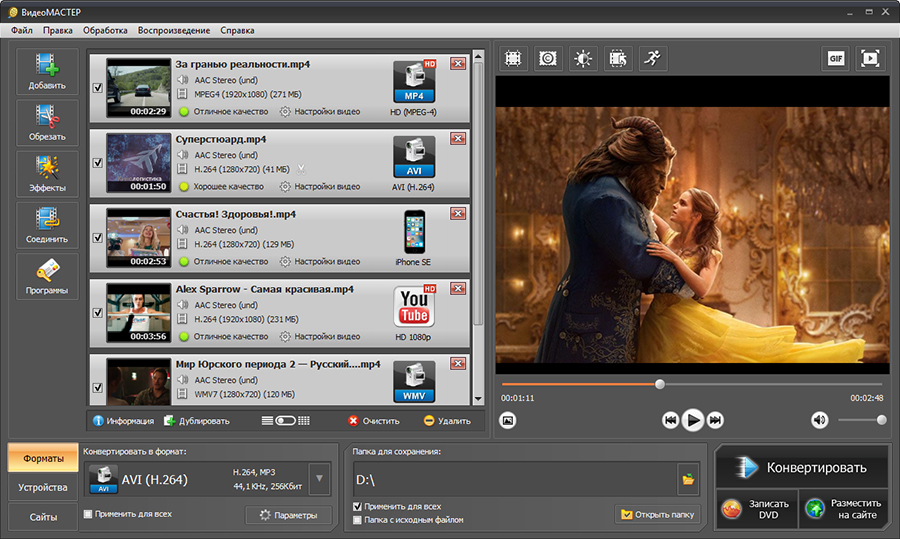
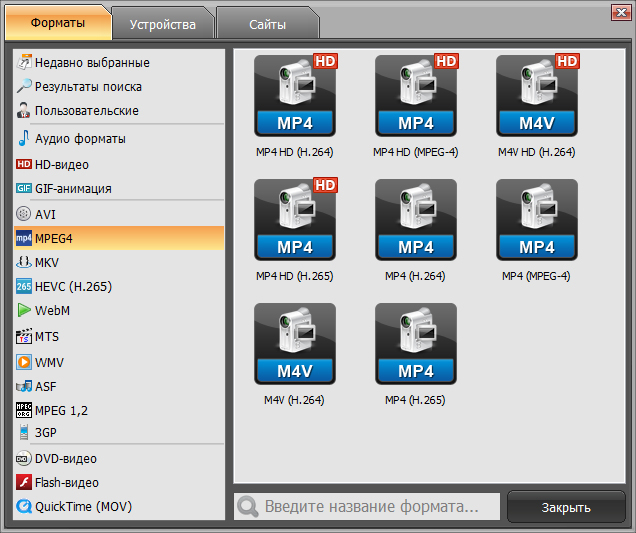
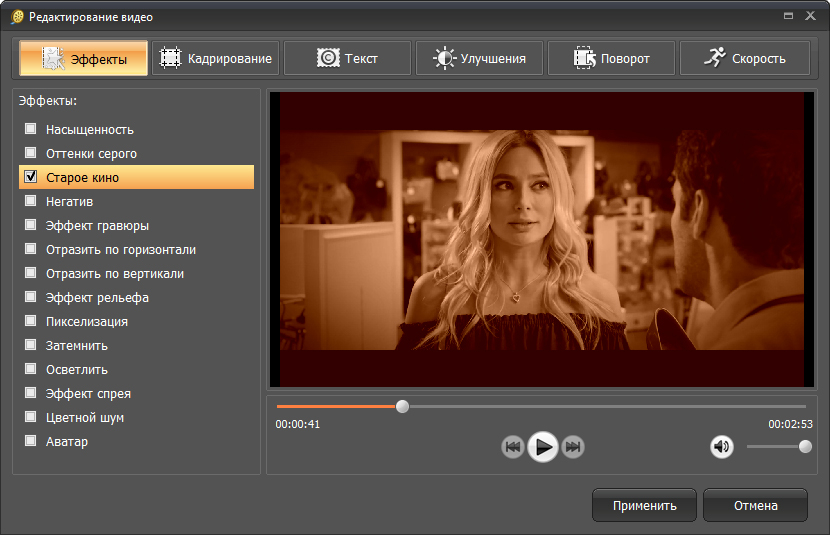
Рабочая логика проста: добавить один или несколько файлов, выбрать формат или профиль, проверить параметры и запустить обработку. Помимо самой конвертации доступны базовые правки, поэтому отдельный редактор не нужен для короткой обрезки, поворота или подготовки фрагмента. Это снижает количество переходов между программами, когда задача техническая, а не монтажная. Для команды особенно полезно заранее договориться о двух-трёх профилях: например, универсальный MP4 для согласования, компактная копия для пересылки и мастер-файл для хранения.
После первого экспорта откройте результат в обычном плеере и дополнительно сравните технические параметры: длительность должна совпадать с исходником, звук — начинаться без сдвига, а размер кадра и частота кадров — соответствовать выбранному профилю. На рекламном ролике отдельно проверьте мелкий текст, градиенты и быстрые панорамы: именно там сильное сжатие проявляется раньше всего.
Плюсы
- Понятная последовательность действий без необходимости работать с командной строкой.
- Профили форматов и устройств помогают стандартизировать повторяющиеся операции.
- Пакетная обработка удобна для серий однотипных роликов.
- Базовые инструменты подготовки позволяют исправить типовые технические мелочи до конвертации.
Минусы
- Рабочая среда ориентирована на Windows, поэтому для смешанного парка Windows и macOS потребуется второй инструмент.
- Для сложных сценариев автоматизации и нестандартных цепочек FFmpeg даёт больше низкоуровневого контроля.
Кому подойдёт
Подойдёт контент-менеджерам, специалистам по рекламе, небольшим редакциям и пользователям Windows, которым важны наглядные профили, пакетная работа и техническая подготовка ролика в одном интерфейсе.
XMedia Recode
XMedia Recode ориентирован на пользователей, которым нужен подробный контроль параметров без перехода в консоль. В одном проекте можно настраивать контейнер, видеокодек, звук, субтитры, главы и фильтры, а затем отправлять несколько заданий в очередь. Это полезно при подготовке медиатеки, где разные исходники должны прийти к одному техническому профилю.
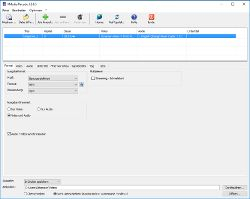
Сильная сторона программы — разделение настроек по логическим вкладкам. Можно быстро сделать простой MP4, а затем углубиться в профиль кодека, режим управления битрейтом, частоту кадров или дорожки. Для повторяющихся операций разумно сначала провести один эталонный экспорт, проверить его в MediaInfo или ffprobe, а уже после применить профиль к партии. Такой порядок снижает риск перекодировать десятки файлов с неверным разрешением или лишней звуковой дорожкой.
Для сложного файла сначала проверьте вкладки Video, Audio и Subtitle. Если звуковых дорожек несколько, явно оставьте нужные; если субтитры должны быть отключаемыми, не прожигайте их в картинку. При перепаковке без перекодирования убедитесь, что целевой контейнер допускает выбранные потоки, иначе операция завершится ошибкой или потребует кодирования.
Плюсы
- Глубокая настройка видео, аудио, субтитров и контейнера в графическом интерфейсе.
- Очередь заданий подходит для массовой технической подготовки материалов.
- Есть режимы, позволяющие сохранить поток без повторного кодирования там, где это поддерживается выбранной операцией.
Минусы
- Количество параметров заметно выше, чем в простых конвертерах, поэтому новичку потребуется время на освоение.
- Интерфейс рассчитан прежде всего на техническую работу, а не на быстрый визуальный монтаж.
Кому подойдёт
Подойдёт техническим специалистам, архивистам, видеомонтажёрам и контент-командам на Windows, которым нужен точный контроль выходного файла через графический интерфейс.
Format Factory
Format Factory объединяет конвертацию видео, аудио и изображений с несколькими вспомогательными операциями. Главный экран построен вокруг выбора результата: пользователь сначала определяет нужный формат или функцию, затем добавляет файлы и задаёт параметры. Такой подход понятен, когда команда получает разнотипный медиаконтент и хочет держать несколько технических операций в одной утилите.
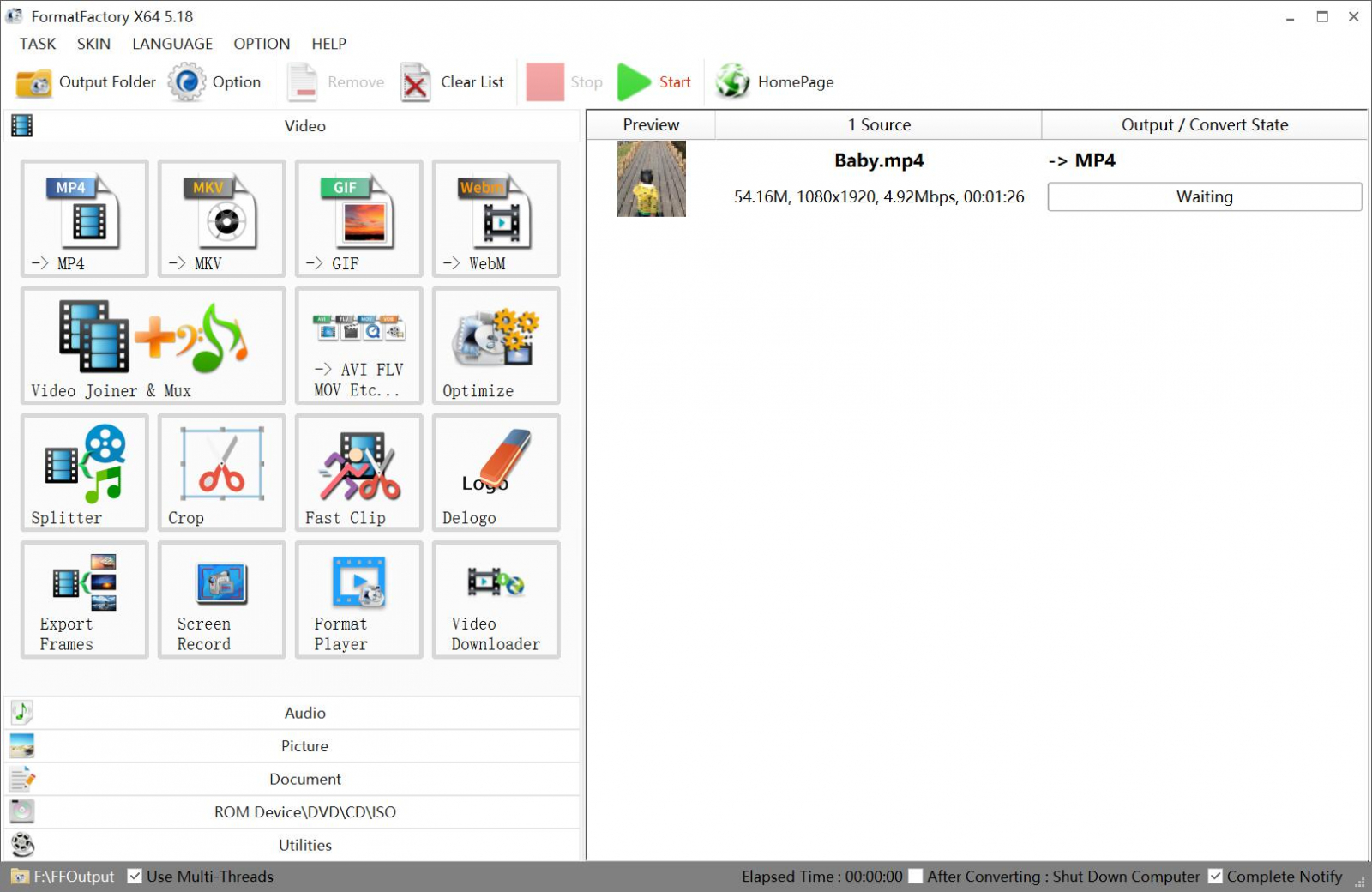
Для видео доступны популярные контейнеры, а также дополнительные функции вроде объединения, разделения и кадрирования. Это делает Format Factory удобным как «технический комбайн», но требует дисциплины: перед массовой обработкой нужно проверять, какой кодек и качество скрываются за выбранным профилем. Для корпоративной медиатеки лучше не полагаться на название пресета, а зафиксировать разрешение, частоту кадров, кодек, звук и целевой размер отдельно в регламенте.
Если итог пойдёт в веб, не ориентируйтесь только на значок MP4. Откройте настройки профиля и проверьте H.264/H.265, разрешение, частоту кадров и звук. Два файла с одинаковым расширением MP4 могут отличаться по совместимости именно из-за кодека и профиля.
Плюсы
- Много операций с разными типами медиа в одной программе.
- Наглядное разделение функций по формату результата.
- Поддерживается очередь, поэтому несколько файлов можно обрабатывать последовательно.
Минусы
- Большое количество разделов делает интерфейс перегруженным для пользователя, которому нужна только одна операция.
- Для точного контроля качества приходится внимательно проверять параметры профиля, а не только выбирать расширение.
Кому подойдёт
Подойдёт пользователям Windows, которые регулярно преобразуют не только видео, но и аудио или изображения и хотят держать технические операции в одном приложении.
Freemake Video Converter
Freemake Video Converter делает акцент на крупные кнопки форматов и максимально короткий путь от исходника до результата. На стартовом экране видно очередь файлов, а варианты вывода вынесены в нижнюю часть окна. Это удобно для разовых операций, когда важно быстро объяснить сотруднику последовательность действий и не перегружать его параметрами кодирования.
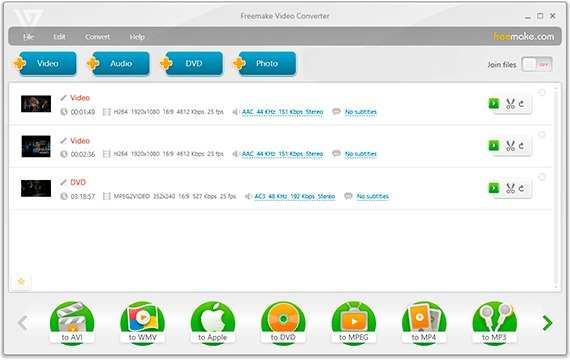
Программа принимает широкий набор видео, аудио и изображений и позволяет выводить результат в распространённые форматы. В экосистеме Freemake часть дополнительных возможностей относится к расширенным пакетам, поэтому перед внедрением в постоянный процесс стоит заранее проверить, какие функции входят в используемую редакцию. Для бизнес-команды важен именно этот организационный момент: один и тот же сценарий должен воспроизводиться на всех рабочих местах без неожиданного ограничения уже в конце обработки.
Перед массовой обработкой убедитесь, что выбранный профиль доступен в вашей установленной редакции и даёт файл без нежелательных ограничений. Один тестовый ролик экономит больше времени, чем повторная конвертация всей папки после обнаружения несовпадения параметров.
Плюсы
- Простой визуальный сценарий выбора исходника и формата.
- Поддержка популярных видео- и аудиоформатов.
- Подходит для пользователей, которым не нужен постоянный доступ к десяткам профессиональных параметров.
Минусы
- Часть расширенных возможностей зависит от редакции и активированных пакетов.
- Техническим пользователям может не хватать прозрачности и гибкости по сравнению с XMedia Recode или FFmpeg.
Кому подойдёт
Подойдёт для несложных задач на Windows: подготовить ролик в другом формате, сделать совместимую копию или быстро привести несколько файлов к одному типу.
AVS Video Converter
AVS Video Converter строит процесс вокруг четырёх базовых шагов: выбор формата или устройства, добавление исходника, указание результата и запуск. В программе есть профили для распространённых контейнеров, устройств и дисковых форматов, а также базовые инструменты редактирования. Это делает её понятной для сценариев, где конвертация соседствует с небольшой технической подготовкой материала.
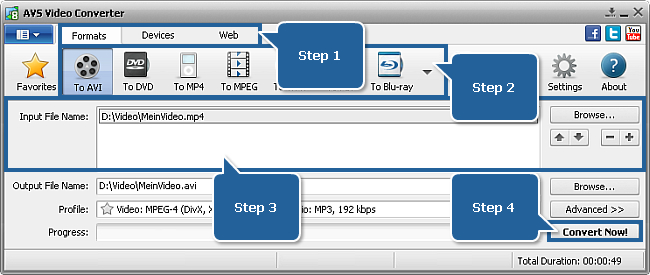
В расширенных параметрах можно управлять свойствами выходного файла, а при работе с несколькими дорожками выбирать нужный звук или субтитры. Для старых архивов полезна поддержка DVD/Blu-ray рабочих процессов, но для современного контент-производства чаще актуальны MP4, MKV, MOV и WebM. Перед пакетной обработкой стоит отдельно проверить, что программа не меняет соотношение сторон и частоту кадров из-за выбранного профиля устройства.
При работе с исходниками с несколькими звуковыми дорожками откройте расширенные параметры и проверьте, какая дорожка попадёт в результат. Для старых видео также полезно обратить внимание на соотношение сторон: автоматический профиль не должен растягивать 4:3 до 16:9.
Плюсы
- Пошаговый интерфейс снижает вероятность пропустить обязательный этап.
- Есть профили форматов и устройств, а также работа с дорожками и субтитрами.
- Базовые инструменты редактирования встроены в тот же рабочий процесс.
Минусы
- Интерфейс и часть сценариев ориентированы на традиционный настольный процесс Windows.
- Для автоматизированных серверных цепочек и массового фонового кодирования логичнее использовать инструменты с командной строкой.
Кому подойдёт
Подойдёт пользователям Windows, которым нужен пошаговый конвертер с профилями устройств, поддержкой дисковых сценариев и базовой обработкой.
Icecream Video Converter
Icecream Video Converter — современный по структуре настольный инструмент для Windows, в котором очередь файлов остаётся в центре интерфейса. Для каждого элемента видны исходные и выходные параметры, а рядом доступны обрезка, субтитры, водяной знак и управление звуком. Такой формат удобен, когда несколько роликов нужно подготовить по одинаковым правилам и визуально контролировать очередь.
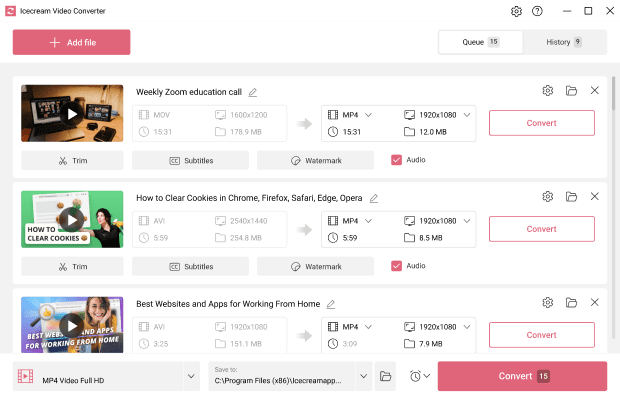
Программа поддерживает пакетное преобразование и профили устройств, позволяет менять формат, разрешение и связанные параметры. Встроенное сжатие полезно для рабочих копий, но уменьшение размера всегда нужно оценивать вместе с качеством, а не по числу мегабайт. Практический алгоритм проверки описан в материале Xeon Live о том, как уменьшить вес видео без лишней потери качества.
Пакетный режим имеет смысл только после эталонной проверки. Примените настройки к одному ролику, оцените качество и звук, затем переносите их на очередь. Если цель — уменьшить размер, сравнивайте не только мегабайты, но и детали в движении и читаемость графики.
Плюсы
- Понятная очередь и наглядные параметры для каждого файла.
- Пакетная обработка и применение настроек к группе.
- Обрезка, субтитры, водяной знак и отключение звука доступны без отдельного редактора.
Минусы
- Ориентация на Windows ограничивает единый процесс в командах с macOS и Linux.
- Для тонкой настройки редких кодеков и профессиональных контейнеров выбор уже, чем у FFmpeg или Shutter Encoder.
Кому подойдёт
Подойдёт контент-командам на Windows, которые часто обрабатывают несколько роликов подряд и ценят наглядную очередь с базовыми инструментами подготовки.
Windows, macOS и Linux
Кроссплатформенные инструменты полезны командам с разными операционными системами. Единый набор пресетов и правил проще поддерживать, когда одни и те же операции доступны на Windows, macOS и Linux.
HandBrake
HandBrake — открытый кроссплатформенный транскодер, который сочетает готовые пресеты с достаточно глубокими параметрами кодирования. Он хорошо подходит для массового перевода исходников в современные форматы, оптимизации размера и унификации видео перед публикацией или архивированием. Интерфейс одинаково понятен на Windows, macOS и Linux, поэтому программу удобно включать в смешанную инфраструктуру.
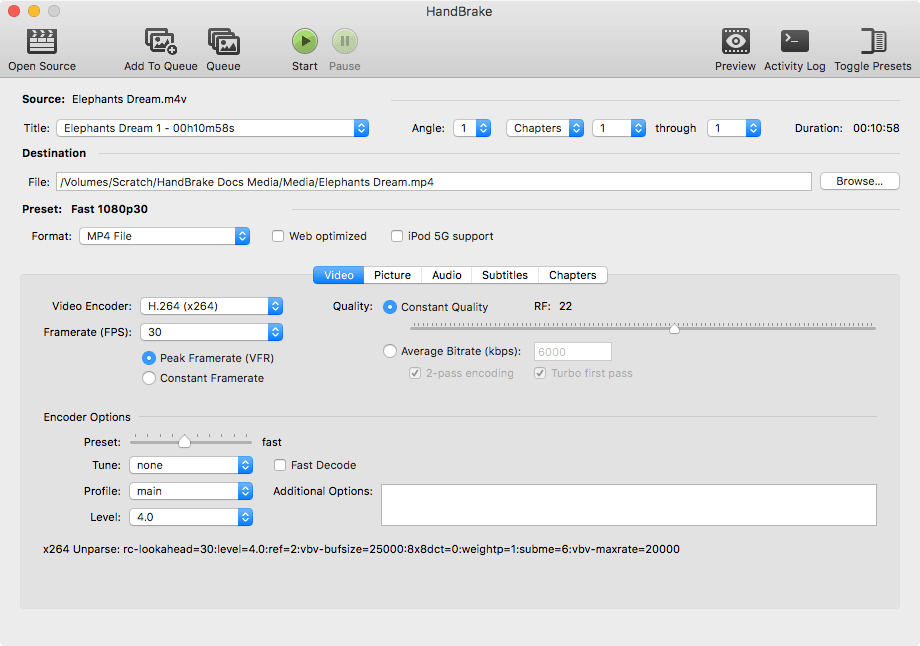
Типичный процесс начинается с выбора исходника и пресета, после чего при необходимости корректируются видеокодек, режим качества, частота кадров, звук, субтитры и фильтры. HandBrake удобнее всего использовать как транскодер: сложный монтаж здесь не является целью. Для команды полезно сохранять пользовательские пресеты и подписывать их по назначению — например, «согласование 1080p», «архив H.265» или «веб-копия», а не по абстрактному уровню качества.
В HandBrake удобно контролировать качество через режим Constant Quality. Однако числовые значения разных кодеков нельзя сравнивать напрямую. Для стандарта команды фиксируйте кодек, пресет, частоту кадров и все аудионастройки вместе, а не только одно значение качества.
Плюсы
- Работает на Windows, macOS и Linux.
- Сочетает готовые пресеты с подробными настройками кодирования.
- Очередь позволяет подготовить несколько заданий и запустить их последовательно.
- Открытый исходный код и понятная документация упрощают проверку возможностей.
Минусы
- Набор контейнеров вывода сознательно сосредоточен на современных вариантах и не пытается охватить все редкие расширения.
- Для простого переноса потоков без перекодирования или нестандартной автоматизации FFmpeg и Shutter Encoder часто удобнее.
Кому подойдёт
Подойдёт редакциям и маркетинговым командам на разных настольных системах, которым нужен надёжный транскодер с пресетами и контролем качества.
FFmpeg
FFmpeg — базовый набор консольных инструментов для обработки мультимедиа. Он умеет читать и писать большое число контейнеров и кодеков, перекодировать, перепаковывать потоки, менять дорожки, применять фильтры и участвовать в автоматизированных конвейерах. В отличие от графических программ, здесь рабочим интерфейсом выступает командная строка или приложение, которое использует библиотеки FFmpeg внутри.

Главное преимущество для бизнеса — воспроизводимость. Команду можно сохранить в сценарии, запускать на сервере, применять к тысячам файлов и фиксировать в системе контроля версий. При этом именно свобода настроек создаёт риск: одна неверная опция способна изменить частоту кадров, цветовые параметры или звук во всей партии. Поэтому автоматизацию следует строить через эталонный файл, журналирование параметров и проверку результата до массового запуска.
Сохраняйте команду вместе с описанием назначения и тестовым медиадокументом. Для массового процесса добавьте отдельный этап ffprobe, который после кодирования проверит контейнер, кодек, разрешение, длительность и наличие требуемых аудиопотоков. Так ошибка превращается в обнаруживаемое событие, а не в скрытый дефект.
Плюсы
- Очень широкий форматный и кодековый охват.
- Подходит для автоматизации, серверной обработки и интеграции в собственные процессы.
- Можно отдельно управлять потоками, фильтрами, метаданными и режимами кодирования.
- Поддерживает сценарии без повторного кодирования, когда требуется только перепаковка совместимых потоков.
Минусы
- Командная строка требует технической подготовки и дисциплины в параметрах.
- Нет единого графического интерфейса, который защищал бы новичка от несовместимых сочетаний настроек.
Кому подойдёт
Подойдёт техническим специалистам, разработчикам, медиапроизводству и командам с большим объёмом файлов, где важны автоматизация и полностью контролируемые параметры.
VLC
VLC чаще воспринимают как медиаплеер, но в настольной версии есть функция преобразования и сохранения медиапотоков. Она полезна как аварийный или вспомогательный вариант: быстро перекодировать одиночный файл, извлечь звук, изменить профиль или проверить, воспроизводится ли исходник тем же движком. Для регулярной большой очереди специализированные конвертеры удобнее.

Работа строится через диалог Convert/Save: добавляется файл, выбирается профиль и путь результата. Пользователь может менять параметры выбранного профиля, но интерфейс не так нагляден для массовой технической подготовки, как у HandBrake или XMedia Recode. Зато VLC часто уже установлен на рабочем компьютере, поэтому он полезен для разовой диагностики и быстрого преобразования без развёртывания нового приложения.
В диалоге профиля проверяйте не только контейнер, но и включённые кодеки. Если задача разовая, достаточно визуального просмотра и сверки длительности; для регулярной производственной цепочки лучше перенести тот же профиль в инструмент с очередью и журналом заданий.
Плюсы
- Кроссплатформенность и широкий охват воспроизводимых форматов.
- Функция преобразования встроена в знакомый медиаплеер.
- Удобен для разовых технических операций и проверки проблемного файла.
Минусы
- Пакетная работа и контроль больших очередей менее удобны, чем в специализированных конвертерах.
- Настройка профилей конвертации не является центральным сценарием интерфейса.
Кому подойдёт
Подойдёт пользователям, которым конвертация нужна эпизодически и которые уже используют VLC для просмотра и диагностики медиафайлов.
Shutter Encoder
Shutter Encoder — графическая оболочка для профессионально ориентированных операций с медиа, использующая FFmpeg. Помимо обычного кодирования здесь есть перепаковка без перекодирования, обрезка, замена аудио, извлечение потоков, субтитры, анализ и профессиональные монтажные кодеки. По набору функций программа ближе к техническому инструменту постпродакшена, чем к простому бытовому конвертеру.
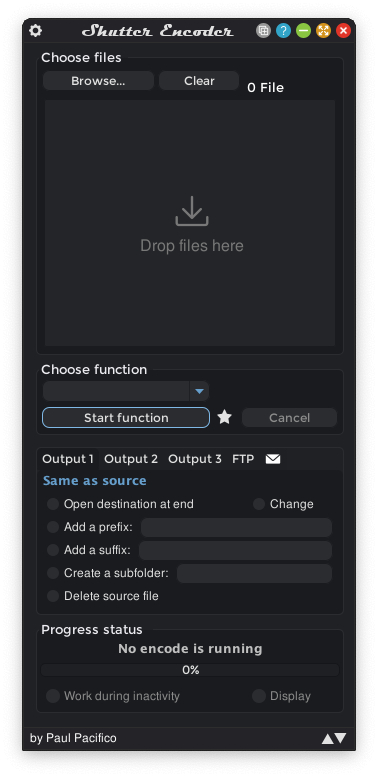
Для контент-команды особенно полезны режимы Rewrap и Cut without re-encoding: они позволяют решать часть задач без лишнего повторного сжатия, когда исходные потоки совместимы с целевым контейнером. Отдельные функции анализа помогают контролировать материал до передачи дальше по цепочке. Интерфейс компактный, но список функций большой, поэтому организации стоит закрепить несколько готовых сценариев и не давать каждому сотруднику собирать профиль с нуля.
Сначала решите, нужна ли перекодировка. Для простой смены контейнера при совместимых потоках используйте Rewrap, а не полноценное кодирование. Это быстрее и исключает дополнительную потерю качества. Для сложных исходников перед запуском полезно открыть сведения о файле и проверить дорожки.
Плюсы
- Windows, macOS и Linux поддерживаются одним инструментом.
- Есть обычное кодирование и операции без повторного сжатия.
- Поддерживаются профессиональные кодеки и аналитические функции.
- Очередь и сохранение настроек подходят для повторяющихся процессов.
Минусы
- Новичку сложнее ориентироваться в длинном списке профессиональных функций.
- Для чисто бытовой смены формата интерфейс избыточнее простых мастеров.
Кому подойдёт
Подойдёт видеопродакшену, монтажёрам, специалистам постобработки и редакциям, которым нужны и простые конвертации, и технические операции с потоками.
Windows и macOS
Эта группа закрывает команды, где используются две основные настольные платформы и нужен одинаковый графический подход к конвертации.
Any Video Converter
Any Video Converter предлагает графический рабочий процесс для преобразования и базовой подготовки роликов на Windows и macOS. Программа рассчитана на пользователей, которым нужны популярные форматы, понятный выбор результата и дополнительные операции вокруг конвертации. По сложности она занимает промежуточное место между простыми мастерами и техническими утилитами вроде FFmpeg.

В практической работе лучше использовать её не как универсальный монтажный пакет, а как отдельный технический этап: импортировать уже отобранные исходники, выбрать целевой профиль, проверить разрешение и кодек, затем запустить очередь. Такой подход упрощает контроль: монтаж отвечает за содержание, а конвертер — за техническую совместимость и вес файла. Для регулярной работы стоит сохранять одинаковые настройки по типу назначения, а не выбирать их заново для каждого ролика.
Отделяйте техническую конвертацию от творческой обработки. Если ролик уже смонтирован, не применяйте лишние фильтры и автоматические улучшения. Чем меньше преобразований между мастер-файлом и публикационной копией, тем проще контролировать результат.
Плюсы
- Есть версии для Windows и macOS.
- Графический интерфейс проще консольных решений.
- Совмещает конвертацию с рядом базовых операций подготовки.
Минусы
- По глубине автоматизации уступает FFmpeg.
- Большое число дополнительных функций может отвлекать от простого стандартизированного процесса.
Кому подойдёт
Подойдёт специалистам, которым нужен настольный графический конвертер на Windows или macOS с умеренно широким набором вспомогательных функций.
Онлайн
Браузерные сервисы удобны для разовых задач без установки, но требуют отдельной оценки конфиденциальности и времени загрузки файлов.
FreeConvert
FreeConvert работает в браузере и подходит для ситуации, когда устанавливать программу нецелесообразно: нужно быстро преобразовать отдельный ролик на чужом компьютере, сделать совместимую копию или подготовить файл с базовыми параметрами. Сервис принимает множество видеоформатов и позволяет менять битрейт, разрешение и другие настройки перед обработкой.

Главное отличие любого браузерного конвертера от настольного — файл проходит через сервер. Поэтому рабочие материалы с ограниченным доступом, персональными данными, неизданной рекламой или внутренними презентациями лучше обрабатывать по правилам информационной безопасности компании. Для публичных и не чувствительных файлов онлайн-формат экономит время на установку. Перед началом стоит проверить лимит размера, а после — сравнить длительность, звук и качество с исходником.
До загрузки проверьте размер исходника и допустимость отправки файла во внешний сервис по внутренним правилам организации. После получения результата не ограничивайтесь воспроизведением первых секунд: проверьте середину, финал, синхрон звука и сложные сцены с движением.
Плюсы
- Работает в современном браузере без установки настольной программы.
- Есть расширенные параметры для видео, а не только выбор расширения.
- Подходит для разовых задач на разных операционных системах.
Минусы
- Файл отправляется на сервер, что ограничивает применение для конфиденциального контента.
- Скорость зависит от загрузки в сеть, очереди сервиса и обратного скачивания результата.
- Лимиты бесплатного режима и доступные параметры могут быть строже, чем в настольных инструментах.
Кому подойдёт
Подойдёт для разовых неконфиденциальных файлов, когда важнее доступ из браузера, чем максимальная скорость и полный локальный контроль.
Android
Мобильный конвертер полезен как самостоятельный инструмент для материала, который снят и публикуется со смартфона. Для больших архивов настольный процесс остаётся удобнее.
Video Converter, Compressor
Video Converter, Compressor от Inverse AI — мобильный инструмент для Android, рассчитанный на конвертацию и сжатие прямо на смартфоне или планшете. В приложении есть отдельные режимы преобразования видео и аудио, обрезки, объединения, изменения разрешения, частоты кадров и битрейта, а также пакетная очередь. Это полезно, когда исходник снят на телефон и его нужно быстро подготовить без компьютера.
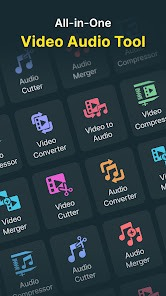
Мобильный сценарий особенно удобен для коротких роликов из полевых съёмок, сторис, демонстраций продукта и внутренних отчётов. Но на длинных материалах нужно учитывать нагрев устройства, свободное место и время обработки. Правильный порядок такой: оставить оригинал без изменений, сделать отдельную копию, задать целевые параметры, проверить несколько сложных сцен и только после этого удалять промежуточные файлы.
Оставляйте исходник в галерее или отдельной папке, пока выходной файл не проверен. На телефоне легко перепутать версии с похожими именами, поэтому после конвертации сразу переименуйте результат по назначению и дате, а затем воспроизведите его целиком или выборочно по контрольным точкам.
Плюсы
- Конвертация и сжатие выполняются на Android без настольного компьютера.
- Доступны разрешение, частота кадров, битрейт и выбор дорожек.
- Есть пакетная обработка и дополнительные операции с видео и аудио.
Минусы
- Мобильное устройство менее удобно для длинных очередей и детального визуального контроля.
- Интерфейс приложения содержит рекламные и платные элементы, что нужно учитывать в рабочем процессе.
Кому подойдёт
Подойдёт мобильным контент-менеджерам, командам социальных медиа и авторам, которые часто получают исходники на Android и должны быстро подготовить техническую копию в дороге.
Как настроить конвертацию без лишней потери качества
Фраза «без потери качества» требует уточнения. Если происходит повторное сжатие кодеком с потерями, математически идентичного изображения обычно не будет. Практическая цель — сделать различия незаметными в целевом сценарии и не ухудшить материал сильнее, чем требуется для совместимости или размера. Реально без повторного сжатия можно обойтись, когда достаточно перепаковать совместимые аудио- и видеопотоки в другой контейнер.
Первое правило — не повышать разрешение без необходимости. Преобразование 1080p в 4K не возвращает отсутствующие детали и увеличивает объём вычислений. Второе правило — не менять частоту кадров автоматически. Если исходник снят в 25 кадров/с, принудительный переход на 30 кадров/с создаёт дополнительные кадры или неравномерный ритм. Третье — выбирать кодек по совместимости целевой среды, а не по модности технологии.
- Для широкого обмена. MP4 с H.264 и AAC остаётся понятным базовым профилем для большинства устройств и браузеров.
- Для более эффективного сжатия. H.265/HEVC или AV1 позволяют снизить битрейт при сопоставимом визуальном качестве, но итог обязательно проверяется на целевых устройствах.
- Для монтажа. Не стоит автоматически переводить промежуточные материалы в сильно сжатый публикационный профиль; монтажные и мастер-файлы требуют собственного подхода.
- Для архива. Храните исходник или мастер отдельно от публикационных копий. Конвертер не должен становиться причиной утраты единственной версии материала.
Если задача связана с конкретными контейнерами, Xeon Live подготовил отдельные инструкции по преобразованию MKV в MP4, MOV в MP4 и MP4 в AVI. Эти сценарии полезны именно как примеры выбора между совместимостью, повторным кодированием и сохранением дорожек.
Пошаговый алгоритм для контент-команды
- Зафиксируйте назначение. Укажите, где будет использоваться файл: сайт, рекламный кабинет, внутренняя презентация, архив, мессенджер, экран на мероприятии или монтаж.
- Снимите параметры исходника. Запишите контейнер, видеокодек, разрешение, частоту кадров, битрейт, число аудиодорожек и длительность. Для технической проверки подходят MediaInfo или ffprobe.
- Выберите целевой профиль. Определите контейнер и кодеки, а затем установите разрешение, частоту кадров и режим качества. Не меняйте параметр только потому, что в программе есть более высокое значение.
- Сделайте эталон на коротком файле. Для длинного ролика можно использовать копию с несколькими характерными сценами: движение камеры, мелкий текст, лицо, тёмные участки и музыка.
- Проверьте результат. Сравните длительность, звук, субтитры, разрешение и визуальное качество. Просмотрите не только начало, но и несколько точек по всей шкале времени.
- Сохраните профиль. Зафиксируйте настройки в программе, регламенте или сценарии автоматизации. Название профиля должно описывать назначение, а не субъективное качество.
- Только после проверки запускайте партию. Для очереди из десятков файлов случайная ошибка профиля становится дорогой, поэтому контрольный экспорт обязателен.
Сам процесс кодирования может занимать значительное время, особенно на длинных материалах и сложных кодеках. Отдельный материал о рендеринге и способах ускорения обработки помогает понять, где ограничение создаёт процессор, видеокарта, диск или выбранные настройки.
Как измерить результат, а не полагаться на впечатление
Для рабочего процесса полезна короткая карта проверки. Она позволяет сравнивать разные программы на одинаковом материале и отделять субъективное ощущение «картинка вроде нормальная» от технической пригодности файла.
- Длительность. Расхождение с исходником без осознанной обрезки указывает на проблему с таймкодами, частотой кадров или чтением файла.
- Синхронизация. Проверьте речь и хлопки в начале, середине и конце. Постепенно нарастающий сдвиг аудио особенно критичен для интервью и вебинаров.
- Разрешение и соотношение сторон. Лица не должны растягиваться, а вертикальный ролик не должен неожиданно получать чёрные поля из-за неверного профиля.
- Частота кадров. Сравните с исходником и проверьте плавные панорамы. Лишняя интерполяция или неправильное преобразование заметны именно в движении.
- Детали. Оцените мелкий текст, интерфейсные записи экрана, волосы, траву, дым, воду и градиенты — это чувствительные участки для сильного сжатия.
- Размер. Снижение объёма имеет смысл только вместе с качеством и совместимостью. Самый маленький файл не является автоматически лучшим.
- Совместимость. Откройте результат на целевом устройстве или в реальной системе публикации, а не только в том плеере, где выполнялась конвертация.
Типовые ошибки при конвертации видео
Большинство проблем связано не с «плохим конвертером», а с неверно сформулированной задачей и профилем. Ниже ошибки, которые чаще всего приводят к повторной работе в маркетинговом и редакционном производстве.
- Смена расширения вместо конвертации. Переименование .mov в .mp4 не меняет структуру контейнера и кодек.
- Повторное сжатие без необходимости. Когда можно перепаковать поток, повторное кодирование тратит время и ухудшает качество.
- Автоматическое повышение разрешения. Увеличение числа пикселей не восстанавливает реальную детализацию исходника.
- Случайная смена частоты кадров. Неправильное преобразование 24/25/30/50/60 кадров/с может дать рывки или рассинхронизацию.
- Потеря дорожек. В файле могут быть несколько языков, комментарий, субтитры или главы; профиль по умолчанию способен сохранить не всё.
- Публикация без контрольного просмотра. Технически корректный контейнер ещё не гарантирует отсутствие артефактов, обрезанного звука или неверного цвета.
- Отсутствие мастер-файла. Публикационная копия не должна заменять исходник или качественный мастер, из которого позднее можно сделать другой вариант.
Матрица выбора по рабочему сценарию
Чтобы не выбирать программу по абстрактной популярности, полезно привязать инструмент к типу работы. Один и тот же исходник в разных отделах может требовать разных результатов: маркетингу нужна компактная копия для публикации, дизайнеру — файл для презентации, монтажёру — промежуточный материал без лишнего ухудшения, архиву — версия с сохранёнными дорожками и понятными метаданными.
- Регулярная подготовка роликов на Windows. ВидеоМАСТЕР, XMedia Recode и Icecream Video Converter удобны как повторяемый графический процесс. Первый делает акцент на профили и понятную последовательность, второй — на технические параметры, третий — на наглядную очередь и быстрые вспомогательные операции.
- Смешанная команда Windows, macOS и Linux. HandBrake и Shutter Encoder проще стандартизировать между рабочими местами. HandBrake рационален для транскодирования по пресетам, Shutter Encoder — когда кроме кодирования нужны перепаковка, извлечение потоков и другие технические операции.
- Автоматизированная обработка большого архива. FFmpeg подходит лучше графических мастеров, когда параметры нужно зафиксировать в сценарии и применять без ручных действий. Такой процесс обязательно дополняется проверкой результата и журналированием ошибок.
- Разовая конвертация на уже настроенном компьютере. VLC помогает решить одиночную задачу без установки отдельного приложения, особенно если плеер уже используется для проверки исходников. Для регулярной очереди его интерфейс менее удобен.
- Работа с разными типами медиа на одном Windows-ПК. Format Factory полезен, когда рядом с видео постоянно преобразуются аудио и изображения. Важно не смешивать технические профили: для каждого назначения лучше хранить отдельный набор параметров.
- Разовая операция без установки. FreeConvert подходит для неконфиденциального файла, когда доступен стабильный интернет и нет смысла разворачивать настольный инструмент. Для внутренних материалов решение сначала согласуется с правилами хранения и передачи данных.
- Подготовка ролика прямо на Android. Video Converter, Compressor экономит время, когда материал снят и отправляется со смартфона. Для длинных роликов и больших очередей настольный компьютер остаётся предсказуемее по скорости, тепловому режиму и контролю файлов.
Для внедрения в команду достаточно выбрать по одному основному инструменту на платформу и один резервный. Затем создаются два-три утверждённых профиля, тестовый ролик и короткая инструкция проверки. Такой набор полезнее десятков случайных пресетов: сотрудник понимает не только, куда нажать, но и какой технический результат должен получить.
Минимальный регламент перед массовой обработкой
- Хранить исходник отдельно и не перезаписывать его выходным файлом.
- Именовать профиль по назначению: площадка, разрешение и кодек должны быть понятны из названия.
- Перед первой партией фиксировать параметры эталонного исходника и эталонного результата.
- После изменения версии программы или кодека повторять контрольный экспорт на том же тестовом ролике.
- Для каждой партии проверять хотя бы один файл в начале, один в середине и один в конце очереди.
- Сохранять технический мастер отдельно от облегчённых копий для согласования и публикации.
Такой регламент особенно важен перед дедлайном рекламной кампании или массовой выгрузкой контента. Он превращает конвертацию из ручной операции, зависящей от конкретного сотрудника, в воспроизводимый этап производства: входные параметры известны, профиль зафиксирован, контрольные точки понятны, а ошибка обнаруживается до публикации всей партии.
Какой конвертер выбрать в итоге
Для пользователя Windows, которому нужен понятный графический интерфейс и готовые профили, первым вариантом в этом рейтинге остаётся ВидеоМАСТЕР. XMedia Recode лучше подходит для детальной технической настройки, Format Factory — для смешанных операций с разными типами медиа, а Icecream Video Converter — для наглядной очереди и простых подготовительных действий. AVS Video Converter удобен пошаговым процессом, Freemake — коротким визуальным сценарием.
В смешанной среде Windows, macOS и Linux сильнее выглядят HandBrake, FFmpeg и Shutter Encoder: первый удобен как транскодер с пресетами, второй — как основа автоматизации, третий — как графический набор технических операций постпродакшена. VLC рационален как уже установленный вспомогательный инструмент для разовой задачи. Any Video Converter закрывает графический сценарий для Windows и macOS, FreeConvert — разовую браузерную операцию, а Video Converter, Compressor — работу непосредственно на Android.
Главный критерий выбора — не количество форматов в рекламном списке, а воспроизводимость результата. Команда выигрывает, когда у неё есть несколько понятных профилей, эталонный файл, процедура проверки и разделение между мастер-материалом и публикационными копиями. Тогда конвертация становится технической операцией с предсказуемым результатом, а не отдельным источником ошибок перед дедлайном.