Лучшие приложения для монтажа видео на телефоне: 11 вариантов для Android и iPhone
Смартфон давно перестал быть только камерой: на нём можно собрать короткий рекламный ролик, репортаж с события, видео для карточки товара, вертикальный клип или черновой монтаж интервью. Но приложения сильно отличаются по глубине работы: одни рассчитаны на быстрый монтаж из нескольких фрагментов, другие дают многодорожечную шкалу, маски, работу со скоростью, субтитры и более точную коррекцию изображения. Ниже — рейтинг, в котором важны не количество эффектов, а скорость реальной работы, контроль результата и предсказуемый экспорт. Базовую логику процесса удобно сверить с материалом Xeon Live о том, из каких этапов состоит видеомонтаж.
В таблице проекта для этого материала указан «ВидеоМОНТАЖ». Это настольная программа для Windows, а не приложение для Android или iPhone, поэтому включать её в мобильный рейтинг было бы некорректно. Она уместна как продолжение рабочего процесса, когда проект перерастает возможности смартфона: например, требуется финальная сборка длинного ролика на большом экране. В самом рейтинге ниже оцениваются только мобильные приложения — без подмены темы.
Как мы оцениваем приложения для монтажа на телефоне
Для маркетинга и контента мало знать, что редактор умеет обрезать видео. Важно, насколько быстро в нём получается пройти весь цикл: импортировать материалы, организовать их на шкале, почистить композицию, добавить текст и звук, проверить вертикальный или горизонтальный формат, затем получить файл без сюрпризов. Поэтому оценка строится вокруг практических сценариев, а не вокруг формального количества фильтров. Подробный общий процесс монтажа на разных устройствах разобран в отдельной инструкции по монтажу видео.
- Скорость старта: насколько быстро можно перейти от импорта к первой сборке и не потеряться в интерфейсе.
- Глубина монтажа: многодорожечная шкала, наложения, маски, управление скоростью, точная подрезка и работа с несколькими слоями.
- Работа с текстом и речью: обычные титры, автоматические субтитры, озвучка и возможность быстро исправлять распознанный текст.
- Изображение: базовая экспозиция, баланс цвета, кривые или другие инструменты, позволяющие привести несколько кадров к одному виду.
- Звук: раздельная громкость дорожек, музыка, голос, затухания, шумоподавление и синхронизация с ритмом там, где она нужна.
- Экспорт: выбор разрешения и частоты кадров, стабильность сохранения, отсутствие неожиданного изменения композиции или длительности.
- Рабочий сценарий: насколько редактор подходит для регулярного производства контента, а не только для единичного ролика.
Что проверить до выбора редактора
Мобильный монтаж упирается не только в функции программы, но и в устройство, исходники и формат публикации. Чем длиннее ролик, выше разрешение и больше слоёв, тем сильнее нагрузка на память и накопитель. Поэтому редактор стоит выбирать под типовую задачу: десятисекундный клип, серия вертикальных роликов, интервью, обзор товара, съёмка мероприятия или видеоинструкция требуют разного уровня контроля. Для вертикальных и горизонтальных форматов полезно заранее понять как меняется соотношение сторон видео, чтобы не переделывать композицию в самом конце.
Рейтинг приложений для монтажа видео на телефоне
В подборку вошли приложения, которые регулярно встречаются в независимых обзорах и сохраняют актуальные мобильные версии. Один и тот же редактор не дублируется в двух разделах: если он работает на обеих системах, мы ставим его в ту группу, где он особенно логично закрывает выбранный сценарий, а вторую платформу указываем внутри карточки. В итоге Android и iPhone представлены отдельными группами, но большинство решений остаются доступными на обеих платформах.
Android: универсальные и быстрые редакторы
На Android особенно важна адаптация к разным устройствам: производительность и объём свободной памяти могут отличаться сильнее, чем внутри одной линейки смартфонов. Поэтому в этой группе выше стоят приложения, которые совмещают быстрый старт с возможностью постепенно усложнять проект. Для серийных роликов полезно заранее определить рабочее разрешение, частоту кадров и шаблон титров, а затем не менять эти параметры от выпуска к выпуску.
1. CapCut
Основная платформа: Android; также доступен на iPhone. Один из самых функционально насыщенных мобильных редакторов в подборке. Подходит для коротких роликов, клипов с большим количеством текста, динамичного монтажа и проектов, где нужны автоматические субтитры, маски, хромакей, стабилизация и детальная работа со скоростью. Текущие карточки приложения подтверждают поддержку многодорожечной шкалы и экспорта до 4K/60 fps на совместимых устройствах.
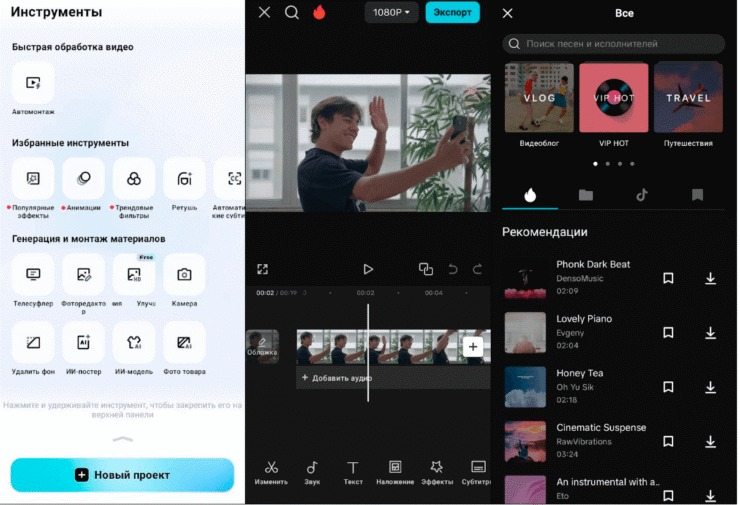
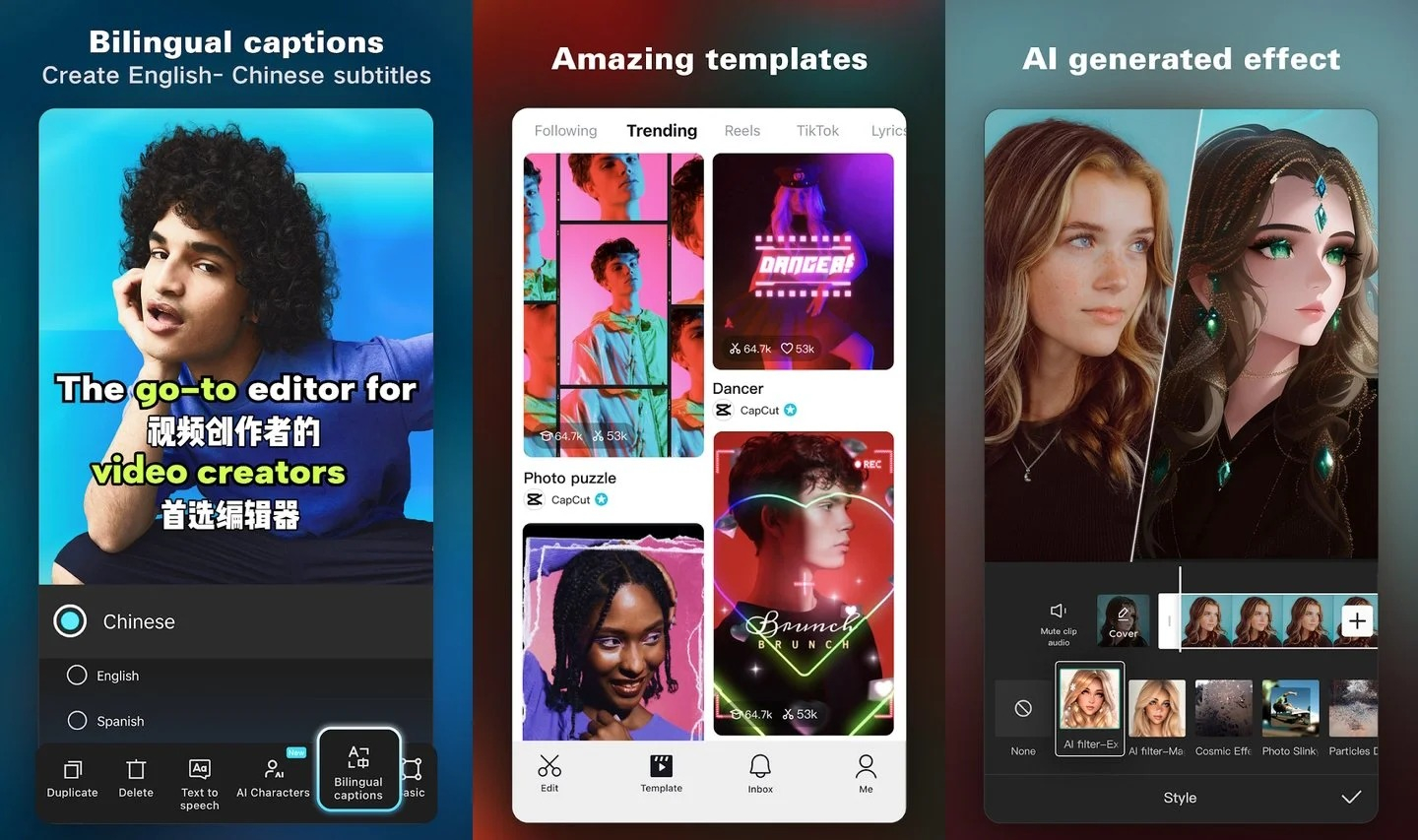
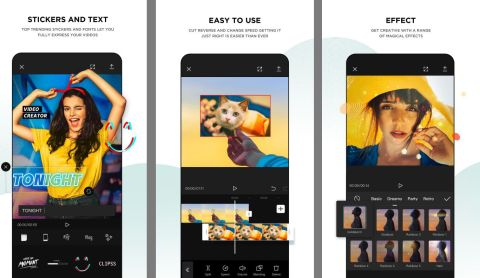
Практически удобный сценарий выглядит так: сначала собрать чистый черновик без эффектов, затем выровнять ритм, после этого добавить текст и только в конце — переходы, обработку цвета и звук. Такой порядок важен, потому что в CapCut легко увлечься библиотекой эффектов и начать украшать ролик до того, как решена структура. Для делового видео полезнее ограничиться несколькими повторяемыми приёмами: один стиль титров, одинаковые отступы, единый цвет акцента и умеренная анимация.
Плюсы
- Многодорожечный монтаж и развитые инструменты наложения.
- Автоматические субтитры, удаление фона, трекинг и другие функции, ускоряющие серийную работу.
- Точная работа со скоростью, масками, хромакеем и стабилизацией.
- Гибкий экспорт, включая высокое разрешение и высокую частоту кадров на совместимых устройствах.
Минусы
- Интерфейс перегружен, когда нужен только простой монтаж из нескольких кадров.
- Часть эффектов и функций относится к платному уровню, поэтому одинаковый рабочий процесс лучше проверить до запуска серии роликов.
- Из-за большого числа возможностей проще потерять визуальную дисциплину и получить ролик с избыточными эффектами.
Кому подойдёт
Авторам коротких роликов, SMM-командам, маркетологам и контент-специалистам, которым нужен один мобильный редактор от быстрой нарезки до сложной композиции. Особенно полезен при регулярном выпуске вертикального видео и работе с речью.
2. InShot
Основная платформа: Android; также доступен на iPhone. Редактор делает ставку на быстрый монтаж и понятную обработку кадра. В актуальной версии есть автоматические субтитры, работа со скоростью, эффекты, переходы, текст, наклейки, фон и экспорт до 4K/60 fps. По сравнению с более тяжёлыми монтажными средами логика InShot быстрее считывается новичком.
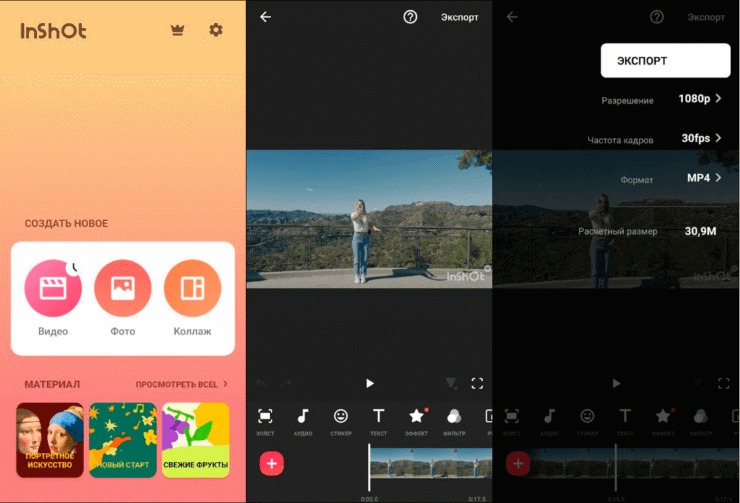
InShot удобно использовать там, где ролик должен быть готов сразу после съёмки: короткий репортаж с события, демонстрация продукта, подборка кадров из поездки, простой отзыв или ролик для ленты. Хорошая последовательность — обрезать начало и конец каждого фрагмента, расставить их по смыслу, привести громкость к одному уровню, проверить композицию, после чего добавлять подписи. Если нужно сделать текст частью дизайна, отдельно полезно посмотреть как накладывать надписи на видео без потери читаемости.
Плюсы
- Быстрый вход: базовые операции находятся на виду.
- Сильный набор инструментов для вертикального видео, изменения фона, текста и скорости.
- Автоматические субтитры и современные функции обработки ускоряют ролики с речью.
- Подходит и для фото, поэтому удобно собирать смешанные публикации из видео и изображений.
Минусы
- Для сложной многослойной композиции контроль уступает более профессиональным редакторам.
- Большое количество готовых эффектов легко приводит к стилистической неоднородности, если нет заранее заданной системы.
- При длинных проектах мобильная логика интерфейса становится менее удобной, чем в приложениях с более выраженной многодорожечной шкалой.
Кому подойдёт
Начинающим авторам, небольшим маркетинговым командам и тем, кто чаще делает короткие ролики, чем длинные проекты. Хороший вариант, когда важнее скорость публикации и аккуратный базовый результат, чем сложная компоновка десятков слоёв.
3. VN Video Editor
Основная платформа: Android; также доступен на iPhone. VN ближе к настольной логике монтажа: он предлагает многодорожечную шкалу, наложения, маски, управление скоростью, субтитры, пользовательские LUT-профили и экспорт до 4K/60 fps. В актуальных мобильных версиях также есть автоматические субтитры, стабилизация и инструменты для ускоренной сборки по музыке.
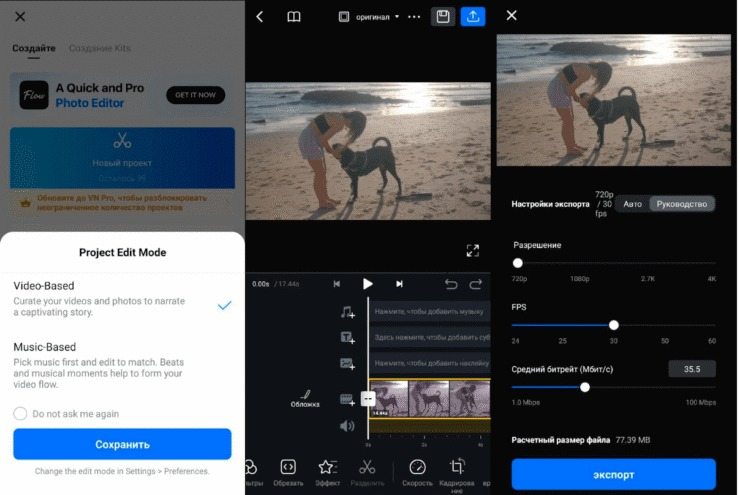
Сильная сторона VN — возможность держать структуру проекта перед глазами. Для интервью можно оставить основной видеоряд на нижней дорожке, выше разместить перебивки и иллюстрации, отдельно вести текст, а музыку держать на независимой аудиодорожке. Такая организация полезна в обучающих и корпоративных роликах: при правке одного элемента меньше риск случайно разрушить остальную композицию. Для единообразия цвета лучше сначала поправить экспозицию и баланс белого на проблемных клипах, а уже затем использовать общий профиль или фильтр.
Плюсы
- Выраженная многодорожечная логика и удобная работа со слоями.
- Маски, наложения, кривые скорости и точная анимация элементов.
- Автоматические субтитры и экспорт в высоком разрешении.
- Подходит для более длинных и структурированных роликов, чем типичные быстрые редакторы.
Минусы
- Новичку потребуется время, чтобы привыкнуть к большему количеству элементов на шкале.
- Для совсем простого ролика интерфейс может показаться избыточным.
- Чем сложнее проект и выше качество исходников, тем заметнее требования к памяти и производительности смартфона.
Кому подойдёт
Тем, кто хочет монтировать на телефоне по принципам полноценной монтажной программы: видеоблогерам, авторам обучающих материалов, небольшим продакшен-командам и специалистам, которым важны слои и ручной контроль.
4. YouCut
Основная платформа: Android. YouCut ориентирован на быстрый монтаж без лишней сложности. В актуальной Android-версии заявлены автоматические субтитры, удаление фона, улучшение изображения, плавное замедление, обрезка, объединение, текст, музыка, фильтры и экспорт до 4K. Для повседневного контента это один из наиболее прямолинейных вариантов.
Редактор хорошо подходит для пакетной работы по одинаковому сценарию: открыть новый проект, выбрать клипы, привести их к нужной длительности, задать формат кадра, добавить короткие подписи и сохранить. Если ролики выпускаются сериями, лучше заранее подготовить памятку с параметрами: формат 9:16 или 16:9, одинаковый размер титров, одинаковая громкость речи и один тип финальной заставки. Тогда простота YouCut становится преимуществом — меньше времени уходит на поиск настроек и меньше вероятность случайно изменить стиль.
Плюсы
- Понятная структура интерфейса и быстрые базовые операции.
- Есть современные автоматические функции для субтитров и фона.
- Поддерживает высокое разрешение экспорта.
- Хорошо подходит для регулярных коротких роликов и простой сборки без длительного обучения.
Минусы
- Меньше возможностей для сложной компоновки и точной анимации, чем у CapCut, VN или KineMaster.
- Сложный проект с большим числом элементов быстрее упирается в ограничения мобильного интерфейса.
- Для глубокой цветокоррекции и сложного звука лучше выбирать более специализированный редактор.
Кому подойдёт
Тем, кому нужен простой Android-редактор для ежедневных роликов, карточек товара, коротких обзоров и видео с понятной линейной структурой.
5. KineMaster
Основная платформа: Android; также доступен на iPhone. KineMaster давно ориентирован на многослойный монтаж и в актуальной версии поддерживает несколько слоёв, автоматические субтитры, удаление фона, трекинг, шумоподавление и экспорт до 4K/60 fps. Важное отличие — интерфейс рассчитан не только на быстрые шаблоны, но и на ручную сборку сложной сцены.
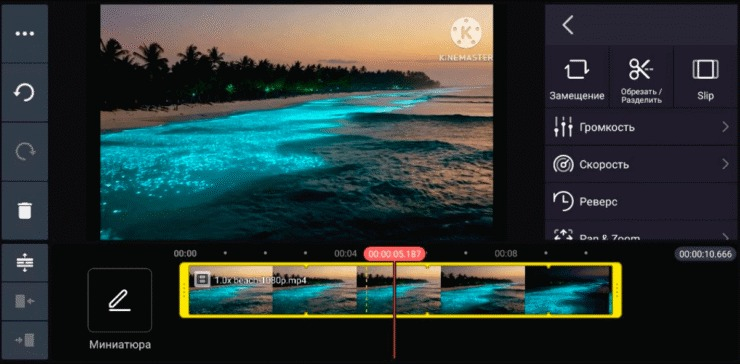
KineMaster удобен для роликов, где на экране одновременно живут несколько типов контента: основной кадр, дополнительное видео, логотип или графика, подписи и музыка. Чтобы проект оставался управляемым, слои лучше добавлять по порядку: сначала смысловая нарезка, затем перебивки, после этого графика и текст, в самом конце — эффекты. Для переходов действует то же правило: один-два осмысленных типа обычно выглядят профессиональнее, чем случайная смена анимаций. При необходимости можно свериться с отдельным разбором плавных переходов в видео.
Плюсы
- Развитая работа со слоями и композитингом.
- Есть автоматические инструменты для речи, звука и выделения объектов.
- Подходит для сложных коротких роликов, где требуется ручной контроль композиции.
- Поддерживает высококачественный экспорт на совместимых устройствах.
Минусы
- Интерфейс требует привыкания, особенно при работе на небольшом экране.
- Сложные проекты быстро загружают память устройства и требуют аккуратной организации материалов.
- Для простой нарезки возможностей больше, чем необходимо.
Кому подойдёт
Авторам промороликов, обучающих видео и сложных вертикальных клипов, где на экране одновременно используются несколько слоёв, подписи и графика.
6. PowerDirector
Основная платформа: Android; также доступен на iPhone. PowerDirector переносит на смартфон привычные для настольных редакторов инструменты: многодорожечную шкалу, маски, смешивание слоёв, хромакей, стабилизацию, автоматические субтитры и экспорт до 4K. В 2026 году приложение активно расширяет автоматическую обработку, но базовая монтажная часть остаётся центральной.
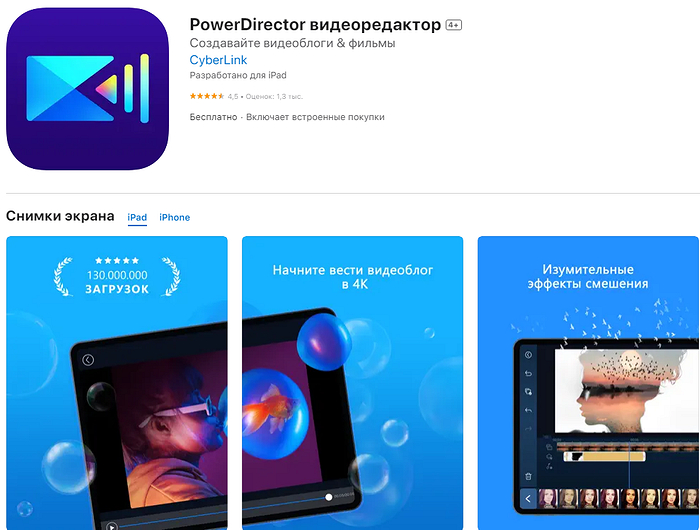
Для маркетингового ролика PowerDirector удобен, когда нужно не просто склеить клипы, а собрать структуру из основной сцены, перебивок, графики и нескольких звуковых элементов. Рабочий процесс лучше разделять на проходы: первый — смысловая нарезка, второй — картинка, третий — титры, четвёртый — звук. Цвет лучше править не по одному случайному фильтру на каждый кадр, а добиваться общего характера изображения; подробнее этот подход разобран в материале о цветокоррекции видео.
Плюсы
- Многодорожечный монтаж и инструменты, знакомые пользователям настольных программ.
- Маски, хромакей, стабилизация и работа с несколькими типами контента.
- Автоматические субтитры и функции улучшения речи.
- Хорошо подходит для продвинутого мобильного монтажа без перехода на компьютер.
Минусы
- Большое количество функций делает интерфейс плотным.
- На слабых устройствах тяжёлые проекты требуют особенно аккуратной работы с исходниками и свободным местом.
- Автоматические функции не отменяют ручную проверку субтитров, цвета и звука перед публикацией.
Кому подойдёт
Маркетологам, видеографам и авторам, которым нужен мобильный редактор с более «настольной» логикой и возможностью собирать сложные сцены из нескольких дорожек.
iPhone: редакторы для экосистемы Apple и мобильного продакшена
На iPhone выбор особенно зависит от того, нужен ли простой инструмент для быстрой сборки или полноценная многослойная среда. iMovie выигрывает за счёт понятной интеграции с системой, а сторонние приложения дают больше автоматизации, эффектов и ручного контроля. Для длинного проекта полезно заранее сохранить копии исходников и не рассчитывать только на один черновик внутри приложения.
7. iMovie
Основная платформа: iPhone и iPad. iMovie остаётся базовым редактором Apple для мобильных устройств. Он предлагает обычный монтаж, готовые сценарии Storyboards, автоматические Magic Movie, картинку в картинке, зелёный фон, разделённый экран, титры, музыку и сохранение до 4K/60 fps на поддерживаемых устройствах. Его главный плюс — не максимальное число функций, а предсказуемый интерфейс и тесная связь с медиатекой.
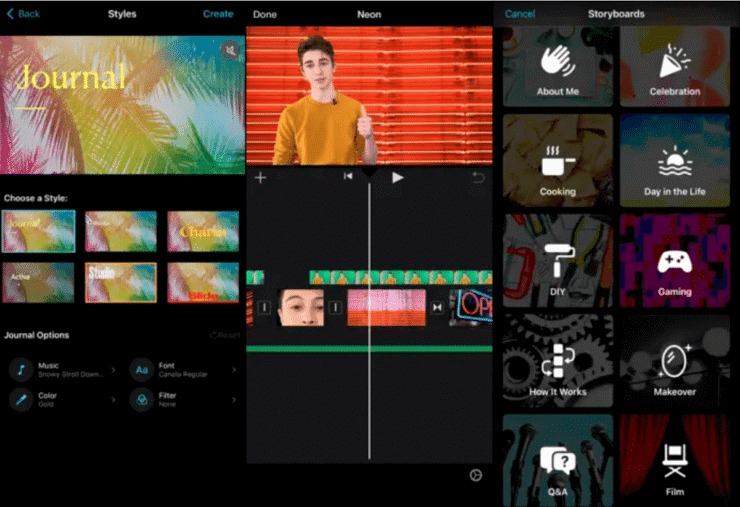
Для внутренней коммуникации, учебного ролика, семейного видео или несложной презентации продукта iMovie позволяет быстро собрать материал без отдельного обучения. Полезно начинать с выбора структуры: какие три-пять мыслей должен унести зритель, какие кадры нужны для каждой, где требуется подпись. После этого монтаж получается быстрее, чем попытка сначала добавить все доступные эффекты. Если ролик должен продолжиться на Mac, проект можно передать дальше и не пересобирать всё с нуля.
Плюсы
- Понятный интерфейс и хорошая интеграция с iPhone и iPad.
- Есть автоматические сценарии для быстрой сборки и обычный ручной монтаж.
- Поддерживаются картинка в картинке, зелёный фон и разделённый экран.
- Подходит для пользователей, которым важна простота и предсказуемость.
Минусы
- По глубине многослойного монтажа уступает профессиональным мобильным редакторам.
- Меньше свободы в сложной анимации, масках и детальной компоновке.
- Шаблонные режимы дают быстрый результат, но требуют ручной доработки, если нужен фирменный стиль.
Кому подойдёт
Пользователям iPhone, которым нужен понятный редактор без перегруженного интерфейса: для простых корпоративных роликов, учебных видео, презентаций, репортажей и личных проектов.
8. Splice
Основная платформа: iPhone и iPad. Splice концентрируется на мобильной скорости, но предлагает не только базовую нарезку: в текущей версии есть коррекция изображения, управление скоростью, наложения, маски и работа со звуком. Интерфейс рассчитан на создание ролика прямо на ходу, без необходимости переносить материал на компьютер.
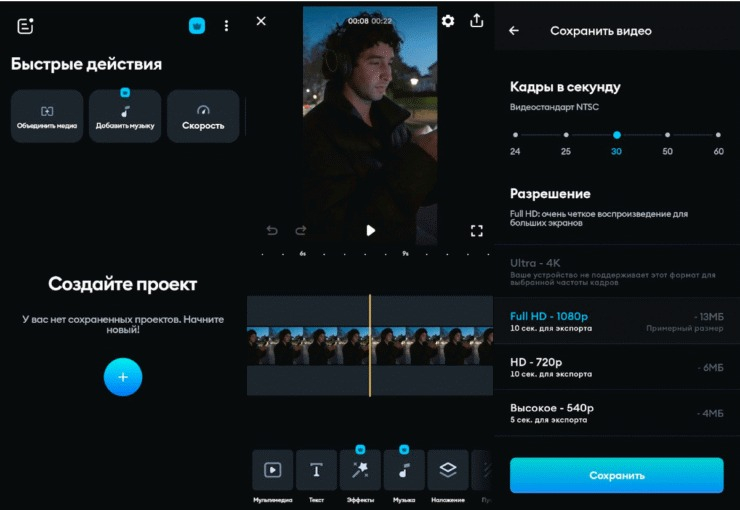
В Splice удобно собирать короткие истории, где ритм важнее сложной графики: backstage, короткий кейс, отчёт с мероприятия, интервью с перебивками, демонстрация продукта. Сначала стоит выставить смысловые склейки, затем проверить темп без музыки. Только после этого добавлять трек и подгонять отдельные точки монтажа под ритм. Такой порядок сохраняет смысл ролика даже при отключённом звуке и не превращает монтаж в механическое следование биту.
Плюсы
- Быстрый и достаточно чистый интерфейс.
- Есть наложения, маски и коррекция изображения, поэтому приложение не ограничено простой нарезкой.
- Удобная работа со скоростью и короткими динамичными роликами.
- Подходит для монтажа на ходу и быстрых правок перед публикацией.
Минусы
- Для сложных проектов с большим числом дорожек контроль ограничен по сравнению с более тяжёлыми редакторами.
- Часть расширенных возможностей связана с подпиской.
- Не лучший выбор для проектов, где требуется глубокая работа с цветом и многослойной графикой.
Кому подойдёт
Авторам короткого контента на iPhone, которым нужен баланс между простотой и возможностью делать аккуратные наложения, маски и динамическую нарезку.
9. Filmora
Основная платформа: iPhone; также доступен на Android. Мобильная Filmora сочетает традиционный монтаж с большим количеством автоматических функций и шаблонов. Актуальные версии предлагают автоматическую нарезку, удаление объектов и фона, динамические субтитры, генеративные инструменты, текст, музыку и эффекты. Для бизнеса ценность здесь не в эффектности, а в возможности быстро собирать типовые ролики из повторяющихся элементов.
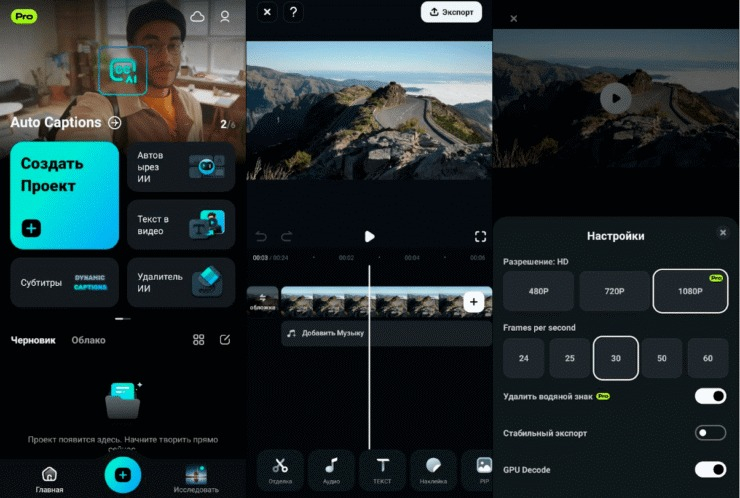
Filmora удобна для поточного производства, когда команда делает много роликов по похожей схеме: заставка, демонстрация продукта, короткий тезис, призыв к следующему действию внутри самого сюжета и финальный кадр. Чтобы не получить одинаковые ролики из готовых шаблонов, лучше зафиксировать свои правила: набор шрифтов, два-три цвета, длительность титров, тип переходов и частоту появления графики. Автоматические инструменты экономят время только после такой стандартизации — иначе они увеличивают разброс стиля.
Плюсы
- Большой выбор автоматизации и готовых элементов для быстрого производства.
- Есть инструменты для работы с текстом, фоном и изображением.
- Подходит для серийного контента и быстрого чернового монтажа.
- Работает на обеих мобильных платформах, что удобно для смешанной команды.
Минусы
- Избыток шаблонов может сделать контент визуально типовым.
- Часть расширенных функций относится к платному уровню.
- Автоматический результат нужно обязательно проверять: особенно текст, кадрирование и соответствие фирменному стилю.
Кому подойдёт
Командам, которые выпускают много однотипных роликов и хотят ускорить черновую сборку, а затем вручную привести результат к собственным визуальным правилам.
10. GoPro Quik
Основная платформа: iPhone; также доступен на Android. Quik лучше всего раскрывается в сценарии, для которого он и создан: быстро превратить отснятые фрагменты в динамичный ролик, синхронизированный с музыкой. Актуальная версия делает автоматические подборки лучших моментов и позволяет вручную дорабатывать результат. Для материалов с экшн-камер это особенно удобно, но приложение работает и с обычными клипами.
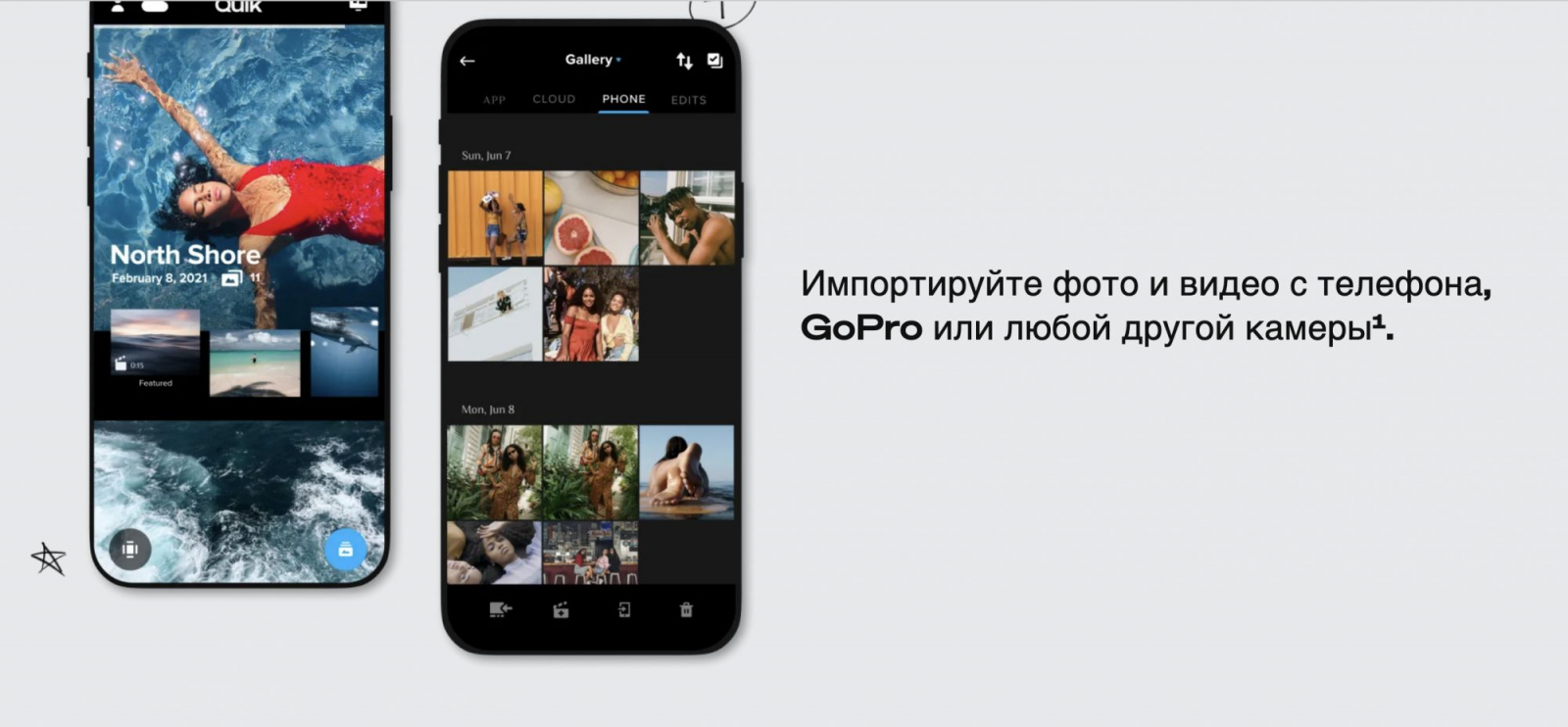
Quik полезен, когда скорость важнее тонкой покадровой настройки: мероприятие, спортивный выезд, backstage, путешествие, демонстрация активности или быстрый recap. Хорошая практика — сначала дать приложению собрать автоматический вариант, затем убрать слабые кадры, поправить начало и конец, проверить логику и только потом заниматься оформлением. Автомонтаж хорошо находит ритм, но не знает, какой эпизод важнее для бренда, поэтому смысловую последовательность человек всё равно должен контролировать.
Плюсы
- Очень быстрый переход от набора клипов к готовой динамичной сборке.
- Хорошо работает с большим количеством коротких фрагментов и музыкой.
- Удобен для материалов с GoPro и активной съёмки.
- Автоматическую сборку можно использовать как черновик и затем доработать вручную.
Минусы
- Меньше ручного контроля, чем в редакторах, ориентированных на сложный многодорожечный монтаж.
- Автоматический выбор моментов не учитывает бизнес-приоритеты и может пропустить смысловой кадр.
- Для интервью, сложной графики и длинного объясняющего видео есть более подходящие варианты.
Кому подойдёт
Видеографам, организаторам событий, тревел-командам и авторам динамичного контента, которым важно максимально быстро получить первый вариант ролика из большого количества коротких фрагментов.
11. Videoleap
Основная платформа: iPhone и iPad. Videoleap делает акцент на многослойной композиции, масках, смешивании, хромакее, трекинге, управлении скоростью и визуальных эффектах. В актуальной версии также развиваются автоматические и генеративные функции. По глубине визуальной обработки приложение ближе к инструменту для креативного композитинга, чем к простому редактору для нарезки.
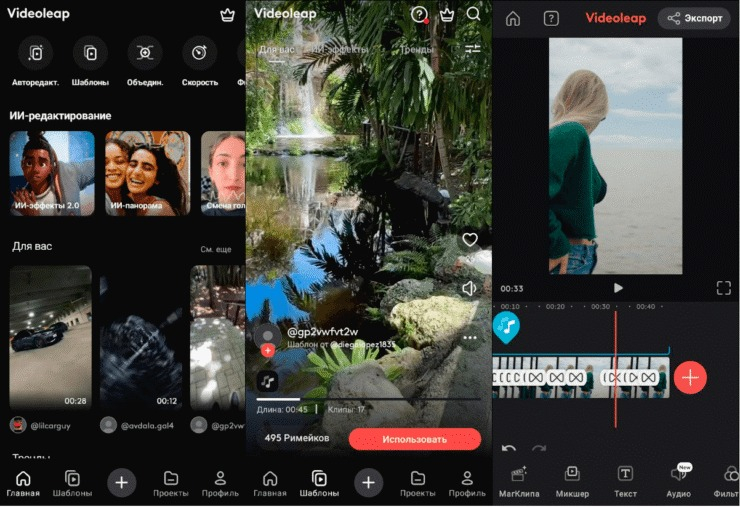
Videoleap полезен, когда ролик должен строиться на композиции: наложение видео друг на друга, графические маски, замена фона, движение текста вместе с объектом, сложные переходы или визуальные метафоры. Для рекламного ролика лучше сначала собрать чистую версию без спецэффектов, утвердить темп и смысл, а затем сделать второй проход с композитингом. Это снижает риск, что визуальный эффект станет самоцелью и затруднит восприятие продукта или сообщения.
Плюсы
- Сильная работа со слоями, масками, хромакеем и смешиванием.
- Подходит для креативных сцен и сложной визуальной композиции.
- Есть трекинг и точное управление движением элементов.
- Хороший набор инструментов для визуально насыщенных коротких роликов.
Минусы
- Новичку потребуется больше времени на освоение, чем в InShot или iMovie.
- Сложный композитинг на смартфоне быстро увеличивает нагрузку на устройство.
- Большое количество эффектов требует строгой визуальной дисциплины, иначе ролик становится перегруженным.
Кому подойдёт
Креативным командам и авторам, которым мобильный редактор нужен не только для склеек, но и для композитинга, масок, наложений и выразительных визуальных приёмов.
Как выбрать приложение под рабочий сценарий
Лучшее приложение определяется не абсолютным набором функций, а стоимостью ошибки и скоростью повторяемого процесса. Для ежедневных коротких роликов важнее быстрое кадрирование, титры и экспорт. Для интервью — многодорожечный монтаж, звук и субтитры. Для рекламного ролика — слои, маски и контроль композиции. Для событийного контента — автоматическая сборка и быстрая сортировка большого числа фрагментов. Поэтому выбор стоит начинать с типового проекта, а не с каталога эффектов.
- Быстрые вертикальные ролики: InShot или YouCut, когда важны скорость, текст и простая обработка.
- Универсальный мобильный монтаж: CapCut, если нужен широкий набор автоматических и ручных инструментов в одном приложении.
- Многодорожечная работа: VN, KineMaster или PowerDirector, когда проект состоит из нескольких видео-, графических и звуковых слоёв.
- Простой монтаж на iPhone: iMovie, если приоритет — понятный интерфейс и интеграция с экосистемой Apple.
- Быстрая динамичная сборка: GoPro Quik для событий, спорта, поездок и большого количества коротких клипов.
- Креативный композитинг: Videoleap, когда нужны маски, наложения, трекинг и визуальные эффекты.
- Серийные ролики по шаблону: Filmora, когда автоматизация помогает ускорить повторяемую структуру публикаций.
Рабочий процесс: как монтировать на телефоне без хаоса
Даже самый сильный редактор не спасает проект, если материалы не организованы. Перед монтажом полезно убрать явный брак, отметить удачные дубли и понять, какое сообщение несёт каждый фрагмент. На телефоне это особенно важно: маленький экран делает лишние клипы и десятки случайных дорожек заметно более утомительными. Ниже — порядок, который подходит для большинства маркетинговых и коммуникационных роликов.
- Сформулируйте задачу ролика. Один ролик — одна основная мысль. Если в нём одновременно пытаются объяснить продукт, показать кейс, представить команду и объявить новость, монтаж становится рваным ещё до открытия редактора.
- Выберите формат кадра до монтажа. Вертикальный, горизонтальный и квадратный вариант требуют разной композиции. Перевод готового проекта в другой формат часто обрезает важные объекты или заставляет заново переставлять титры.
- Соберите черновую нарезку. Оставьте только смысловые кадры, не добавляя фильтры и сложные переходы. На этом этапе оцениваются логика, длительность и темп.
- Добавьте перебивки. Иллюстрации, детали продукта, экранные записи и дополнительные планы помогают скрыть склейки и поддерживают речь. Не стоит ставить перебивку только потому, что на шкале осталось пустое место.
- Обработайте звук. Сначала речь, затем музыка. Уровень фоновой дорожки должен поддерживать, а не маскировать голос. При необходимости материал о том, как добавлять музыку в видео, поможет выстроить этот этап отдельно.
- Добавьте титры и субтитры. Субтитры нужно вычитать целиком, а не только первые строки. Особенно внимательно проверяются имена, названия продуктов, числа и профессиональные термины.
- Приведите кадры к одному визуальному виду. Исправьте слишком тёмные или холодные фрагменты, затем применяйте общий стиль. Фильтр не заменяет исправление проблемной экспозиции.
- Сделайте контрольный экспорт. Посмотрите готовый файл вне редактора от начала до конца и только после этого публикуйте.
Как проверить качество готового ролика
Проверка результата должна быть измеримой. Для контент-команды полезнее не вопрос «нравится ли видео», а набор конкретных критериев. Такой подход сокращает субъективные правки и позволяет повторять удачный процесс. Технические детали частоты кадров можно дополнительно сверить с материалом Xeon Live о том, что такое FPS и как частота кадров влияет на видео.
- Композиция: важный объект не упирается в край кадра и не перекрывается титрами или интерфейсом площадки.
- Ритм: в начале нет длинной паузы, а каждое склеивание помогает двигать мысль вперёд.
- Читаемость: титры читаются на маленьком экране, имеют достаточный контраст и остаются на экране достаточно долго.
- Звук: речь разборчива, музыка не перекрывает голос, между фрагментами нет резких скачков громкости.
- Цвет: соседние кадры не отличаются резко по балансу белого и яркости без художественной причины.
- Экспорт: файл открывается штатным проигрывателем, длительность совпадает с проектом, нет пропавших кадров и рассинхронизации.
- Формат: разрешение и пропорции соответствуют месту публикации; важные элементы не оказываются в зонах обрезки.
Метрики: как понять, что мобильный монтаж действительно экономит время
Для бизнеса смысл мобильного редактора — не в том, чтобы заменить компьютер любой ценой, а в том, чтобы сократить цикл производства там, где телефон достаточно мощный. Поэтому полезно сравнивать приложения на одном и том же тестовом ролике. Возьмите типовой материал, например минутное интервью с двумя перебивками и титрами, и пройдите весь процесс от импорта до проверенного файла. После этого показатели становятся сопоставимыми.
- Время до первого черновика: сколько минут проходит от импорта до связной версии без оформления.
- Время на титры: отдельно учитывается распознавание речи, исправление ошибок и оформление.
- Количество ручных исправлений после экспорта: хороший процесс не должен регулярно ломать композицию или звук на последнем этапе.
- Доля повторяемых действий: чем больше операций можно стандартизировать без потери качества, тем легче выпускать серии роликов.
- Стабильность: сколько раз проект пришлось перезапускать, переэкспортировать или восстанавливать после тяжёлых операций.
- Результат публикации: для контент-задач сравнивают досмотры, удержание первых секунд, переходы к целевому действию и число правок от редактора или заказчика.
Типичные ошибки мобильного монтажа
Большинство слабых роликов портит не отсутствие дорогих эффектов, а последовательность решений. На маленьком экране особенно легко не заметить слишком мелкий текст, лишний шум на фоне или неудачное кадрирование. Поэтому полезно знать повторяющиеся ошибки заранее.
- Сначала выбирать эффекты, а потом пытаться построить из них историю. Правильнее сначала собрать смысловую нарезку.
- Менять стиль титров от сцены к сцене. Для бренда лучше один набор правил и несколько заранее определённых вариантов.
- Использовать переход между каждой парой кадров. Простая склейка часто выглядит чище и быстрее.
- Слишком громко ставить музыку под речь. На телефоне это особенно заметно в наушниках и маленьких динамиках.
- Экспортировать проект и сразу отправлять его в публикацию. Финальный файл нужно посмотреть вне редактора целиком.
- Пытаться сделать один универсальный файл для всех форматов. Горизонтальная и вертикальная версия часто требуют разного кадрирования и перестановки текста.
- Оставлять автоматические субтитры без вычитки. Ошибки распознавания ухудшают доверие сильнее, чем отсутствие сложной анимации.
Что выбрать в итоге
Для большинства пользователей Android универсальной отправной точкой остаётся CapCut, но это не означает, что он оптимален для каждой задачи. InShot и YouCut быстрее в простых роликах, VN и KineMaster дают более прозрачную работу со слоями, PowerDirector подходит для сложного ручного монтажа. На iPhone iMovie остаётся простым системным вариантом, Splice — быстрым редактором для коротких историй, Filmora — инструментом для серийных шаблонных процессов, Quik — для автоматической динамичной сборки, а Videoleap — для креативной композиции.
Практический способ выбора — не устанавливать пять редакторов «на всякий случай», а взять один типовой проект и пройти его в двух-трёх кандидатах. Сравните время работы, количество ручных исправлений, удобство титров, качество звука и стабильность экспорта. После этого решение будет основано на вашем процессе, а не на длинном списке функций. Для роликов, ориентированных на YouTube, полезно дополнительно сверить структуру с отдельным материалом о том, как подготовить видео для YouTube, а для коротких вертикальных форматов — с руководством по созданию Shorts.
Практическая матрица для команды: какой редактор закрепить за задачей
В команде полезно закреплять приложение не за человеком, а за типом работы. Тогда сотрудник может смениться, а процесс останется воспроизводимым. Для каждой категории стоит создать короткий регламент: формат исходников, допустимые шрифты и цвета, порядок именования проектов, схема титров, уровень музыки относительно речи, разрешение экспорта и место хранения финальных файлов. Такой регламент не превращает монтаж в бюрократию: наоборот, он снимает десятки мелких решений, которые каждый раз приходится принимать заново.
- Экспресс-ролик в день события. Один человек снимает и сразу монтирует. Приоритет — скорость, поэтому подходят InShot, YouCut или Quik. В регламенте достаточно задать длительность, формат кадра и схему титров.
- Регулярный экспертный контент. Нужны субтитры, перебивки, стабильный стиль и повторяемая структура. Подходят CapCut, VN или PowerDirector. Лучше заранее подготовить шаблон проекта и набор графики.
- Креативная реклама. Требуются маски, наложения, сложная композиция и движение графики. Подходят KineMaster, Videoleap и CapCut. Здесь важнее не скорость первого черновика, а возможность точно контролировать сцену.
- Съёмка активности или путешествия. Много коротких кадров и музыки, мало речи. Quik быстро создаёт основу, после чего ролик можно довести вручную.
- Простой ролик внутри экосистемы Apple. iMovie закрывает задачу без лишних настроек и подходит для сотрудников, которые не занимаются монтажом постоянно.
- Серийные промоматериалы. Filmora ускоряет повторяемые сценарии за счёт шаблонов и автоматизации, но финальный визуальный стиль нужно контролировать вручную.
Для команды особенно важна взаимозаменяемость. Если весь процесс зависит от одного сложного приложения и одного сотрудника, скорость производства падает при любой замене. Поэтому вместе с выбором редактора стоит хранить пример эталонного проекта: исходники, готовый ролик, описание последовательности действий и чек-лист экспорта. Такой набор помогает новому участнику воспроизвести результат без долгого устного объяснения.
Как подготовить исходники, чтобы телефон не тормозил
Даже современный смартфон может замедлиться, если одновременно открыть длинные 4K-клипы, несколько слоёв, тяжёлые эффекты и большие графические файлы. Проблему лучше решать до монтажа. Удалите явный брак, не импортируйте десятки дублей «на всякий случай», закройте ненужные приложения и проверьте свободное место. Если часть кадров нужна только как короткая перебивка, заранее отметьте её, чтобы не тратить время на поиск внутри длинного файла.
- Храните исходники одного проекта в отдельном альбоме или папке, чтобы не листать всю медиатеку.
- Оставляйте запас свободного места: во время экспорта редактору нужен объём не только под финальный файл, но и под временные данные.
- Не применяйте тяжёлые эффекты ко всему проекту, если они нужны только на нескольких сценах.
- Делайте промежуточные версии длинных проектов перед крупными изменениями.
- Проверяйте, что частота кадров исходников и проекта не конфликтуют без необходимости. Смешивание разных режимов допустимо, но должно быть осознанным.
- Перед финальным экспортом перезапустите просмотр проекта с начала и убедитесь, что все медиафайлы доступны, а звук не потерял синхронизацию.
Если после этого проект всё равно работает нестабильно, не нужно любой ценой удерживать его на смартфоне. Мобильный монтаж хорош там, где сокращает путь от съёмки до публикации. Когда постоянные перезапуски и долгий экспорт начинают съедать выигрыш во времени, логичнее перенести финальную сборку на компьютер — именно здесь уместен настольный редактор вроде «ВидеоМОНТАЖ» или другой привычной программы команды.
Три типовых сценария: как меняется выбор редактора
Один и тот же видеоредактор может быть отличным в коротком клипе и неудобным в разговорном ролике. Поэтому полезнее сравнивать не абстрактные функции, а конкретные производственные сценарии. Ниже — три ситуации, которые часто встречаются в маркетинге, коммуникациях и работе контент-команд. В каждой важен свой порядок действий, а значит, и набор инструментов.
Интервью или экспертный комментарий
В разговорном видео главная задача — сохранить смысл и чистоту речи. Сначала выбираются удачные дубли и вырезаются технические паузы, затем добавляются перебивки, которые закрывают склейки и иллюстрируют сказанное. После этого приводится в порядок звук, и только потом появляются субтитры и графика. Для такого сценария особенно удобны CapCut, VN и PowerDirector: у них достаточно инструментов, чтобы вести основной кадр, дополнительное видео, текст и музыку раздельно. KineMaster тоже подходит, когда в ролике много графических наложений.
Проверять интервью нужно в двух режимах. Сначала без звука: понятно ли содержание по титрам и визуальной последовательности. Затем в наушниках: одинаково ли звучат соседние фразы, не скачет ли громкость и не перекрывает ли музыка речь. Автоматические субтитры здесь экономят время, но каждую строку нужно вычитать. Ошибка в имени спикера, названии компании или числовом показателе выглядит заметнее, чем простая склейка без декоративного перехода.
- До монтажа составьте короткий список смысловых фрагментов: это ускоряет поиск нужных дублей.
- Перебивки должны дополнять речь, а не просто скрывать каждую склейку.
- Оставляйте небольшие естественные паузы между смысловыми блоками: слишком агрессивная нарезка утомляет.
- Субтитры делите на короткие строки и проверяйте их на самом маленьком экране, на котором ролик будут смотреть.
- В финале отдельно просмотрите начало и конец: именно там чаще остаются лишние секунды, технические звуки и неудачные обрезки.
Карточка товара или короткая демонстрация продукта
В товарном видео зритель должен быстро понять, что показано, для кого это нужно и чем конкретно полезно. Монтаж обычно строится вокруг последовательности «общий вид — деталь — действие — результат». Для такого ролика важны точное кадрирование, аккуратный текст и повторяемый визуальный стиль. InShot и YouCut удобны, когда нужен быстрый выпуск серии похожих материалов; CapCut и Filmora дают больше автоматизации и шаблонов; Videoleap полезен, когда требуется сложная композиция с наложениями и масками.
Серийное производство лучше стандартизировать. Для всех роликов задаются одинаковые пропорции кадра, размер и положение подписей, длительность первого плана, максимальное количество переходов и схема финального кадра. Тогда приложение выбирается по тому, насколько быстро оно воспроизводит этот процесс. Если каждый новый ролик приходится оформлять заново, даже богатый набор функций не делает работу эффективнее.
- Показывайте продукт крупно и не перекрывайте важные детали подписями.
- Не используйте мелкий текст, который читается только при остановке ролика.
- Сопоставляйте визуальный акцент с тем, о чём говорит подпись или диктор.
- Сохраняйте одинаковые поля и положение текста в серии публикаций.
- Перед публикацией проверьте ролик на обычной яркости экрана: чрезмерно тёмная коррекция часто выглядит эффектно только в редакторе.
Репортаж с события или быстрый backstage
На мероприятии время между съёмкой и публикацией часто важнее тонкой обработки. Здесь выигрывают приложения, которые быстро сортируют клипы и позволяют получить первый вариант без долгой ручной настройки. GoPro Quik силён автоматической сборкой, InShot и YouCut — скоростью ручной нарезки, CapCut — сочетанием быстрого черновика и возможности затем усложнить проект. Если материала много, сначала стоит отобрать короткий набор действительно сильных кадров, а уже потом импортировать его в редактор.
У репортажного ролика есть простая драматургия: место и атмосфера, люди, действие, одна-две детали, финальный итог. Когда монтаж следует этой логике, даже простой редактор даёт убедительный результат. Ошибка — пытаться показать всё, что было снято. Короткий ролик выигрывает от отбора: десять сильных кадров обычно работают лучше, чем тридцать повторяющихся. Музыка должна поддерживать темп, но важные естественные звуки события можно оставить поверх фоновой дорожки.
- Сразу после съёмки удалите явные дубли и случайные фрагменты, чтобы они не мешали отбору.
- Начинайте ролик с кадра, который мгновенно объясняет место или действие.
- Чередуйте общий, средний и крупный план: это создаёт ощущение присутствия без сложных эффектов.
- Не прячьте важные естественные звуки под слишком громкой музыкой.
- Сделайте экспорт и просмотрите его целиком до отправки: при спешке чаще всего пропускают обрезанный титр или слишком длинный финальный кадр.