Как конвертировать MKV в MP4 без потери качества
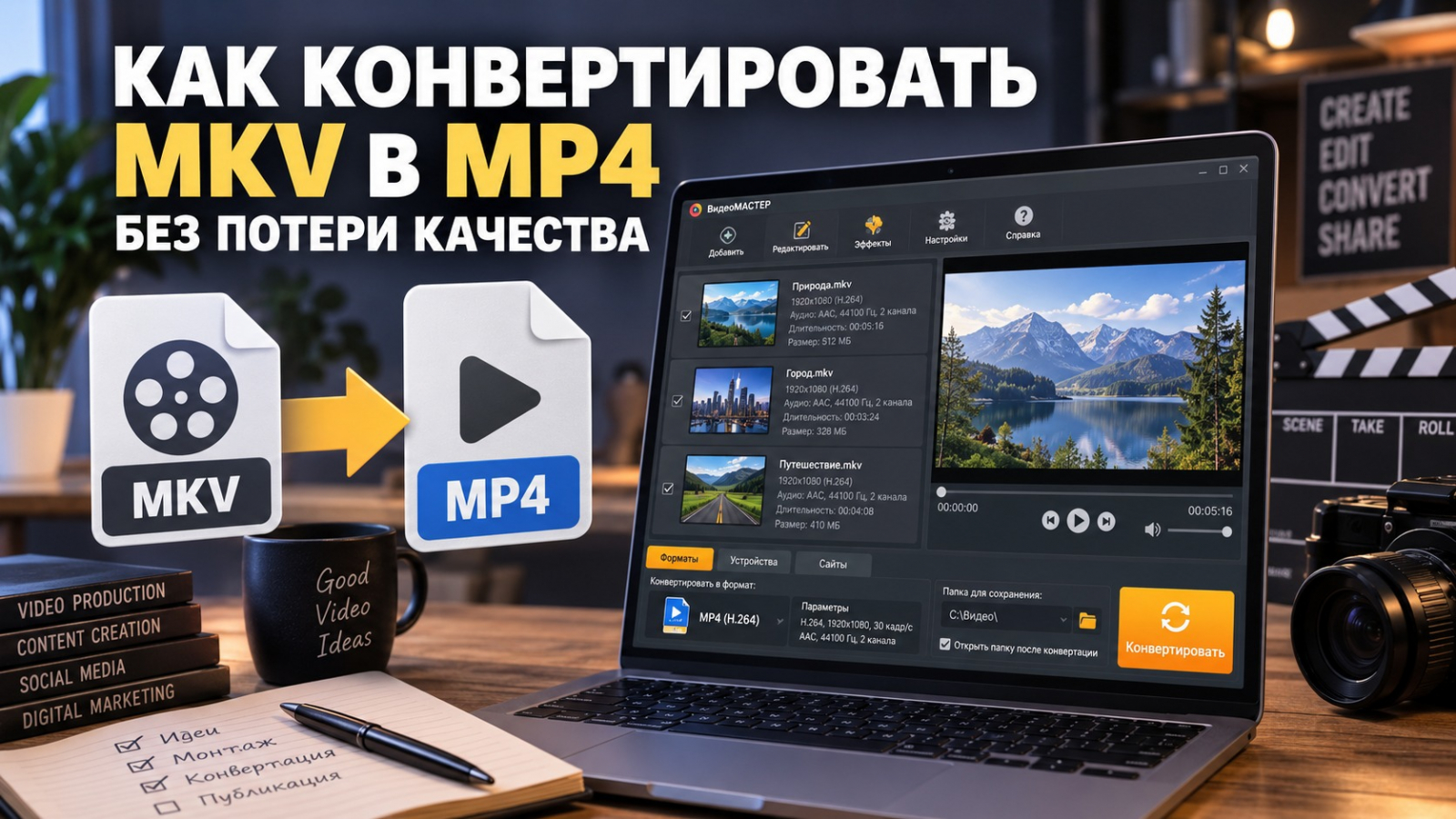
MKV и MP4 — это контейнеры, а не сами видеокодеки. Поэтому задача «конвертировать MKV в MP4 без потери качества» решается двумя принципиально разными путями: перепаковать совместимые дорожки без перекодирования или перекодировать только те дорожки, которые MP4 не принимает. В первом случае изображение и звук остаются бит-в-бит теми же потоками; во втором качество зависит от параметров кодирования. Для работы с контейнером полезно сначала понимать, как устроен формат MKV и какие дорожки он способен хранить.
Для большинства рабочих роликов, рекламных материалов и презентационных видео цель проста: получить MP4, который открывается в медиаплеерах, браузерах, системах управления контентом и на устройствах заказчиков. Но менять только расширение файла нельзя. Нужно создать новый контейнер и корректно перенести в него видео, звук, субтитры и служебные данные. Ниже разобраны четыре практических сценария: ВидеоМАСТЕР для Windows, FFmpeg для точного remux без перекодирования, HandBrake для управляемой перекодировки и VLC для разовой конвертации уже установленным медиаплеером.
Что на самом деле означает «без потери качества»
Термин «без потери качества» часто используют слишком широко. В техническом смысле полностью без потерь проходит только операция, при которой закодированный видеопоток не декодируется и не кодируется заново. Такой процесс называют remux или stream copy: меняется упаковка, а сами пакеты видео и аудио переносятся в другой контейнер. Именно поэтому remux обычно выполняется заметно быстрее полной перекодировки и не меняет детализацию кадра, шум, резкость, цвет или характер компрессионных артефактов.
MKV может содержать несколько видеодорожек, несколько языковых дорожек звука, субтитры разных типов, главы, вложенные шрифты и дополнительные файлы. MP4 тоже является контейнером, но набор типичных совместимых потоков уже. Поэтому успешное перепаковывание зависит не от расширения .mkv как такового, а от того, какие кодеки находятся внутри. Хорошая практическая связка для совместимого MP4 — видео H.264 или H.265 и звук AAC. Но перед операцией важнее проверить реальный состав конкретного файла, а не ориентироваться на название контейнера.
Разницу между контейнером и кодеком удобно держать в голове так: контейнер отвечает за структуру файла и совместное хранение дорожек, а кодек — за способ сжатия отдельного потока. Более подробный разбор видеокодеков помогает понять, почему два файла с одинаковым расширением MP4 могут требовать от устройства совершенно разной поддержки.
- Remux без перекодирования: видеопоток и совместимый звук копируются в MP4. Качество не меняется, а скорость в основном ограничена чтением и записью файла.
- Частичное перекодирование: видео копируется без изменений, а несовместимый звук переводится, например, в AAC. Картинка сохраняется без потерь, но аудиодорожка проходит новое кодирование.
- Полная перекодировка: и видео, и звук создаются заново. Этот путь нужен для смены кодека, уменьшения размера, изменения разрешения, частоты кадров или повышения совместимости.
- Простое переименование расширения: не является конвертацией. Внутренняя структура MKV остаётся прежней, поэтому проблемный файл останется проблемным.
Как выбрать правильный сценарий до начала конвертации
Перед обработкой полезно ответить на три вопроса: нужен ли вам строго идентичный видеопоток, должен ли MP4 сохранить все дорожки исходника и где файл будет воспроизводиться. Для архивной мастер-копии приоритетом обычно становится сохранение исходных потоков. Для отправки клиенту или загрузки в корпоративную систему важнее совместимость. Для публикации на сайте критичны размер, корректная длительность, предсказуемое воспроизведение и отсутствие неожиданных дорожек.
- Сначала определите задачу: сохранить качество любой ценой, добиться максимальной совместимости или уменьшить размер.
- Проверьте, есть ли в MKV несколько аудиодорожек, субтитры, главы и вложения. Эти элементы могут не перенестись автоматически в каждый MP4-процесс.
- Если видео уже H.264 или H.265, начинайте с remux. Перекодировать видеопоток только ради смены контейнера не требуется.
- Если MP4 не принимает одну из дорожек, оставьте видео без изменений и преобразуйте только проблемный поток.
- После получения MP4 обязательно проверьте начало, середину и конец файла, переключение звука и субтитров, длительность и синхронизацию.
Для материалов, которые проходят несколько этапов согласования, добавьте ещё одно правило: исходный MKV сохраняйте отдельно до завершения проекта. Конвертированный MP4 должен быть производной копией, а не единственным экземпляром. Это защищает от ситуации, когда при повышении совместимости были исключены дополнительные субтитры, альтернативная аудиодорожка или служебные метаданные, которые позже понадобились монтажёру.
Способ 1. ВидеоМАСТЕР — понятный сценарий на Windows
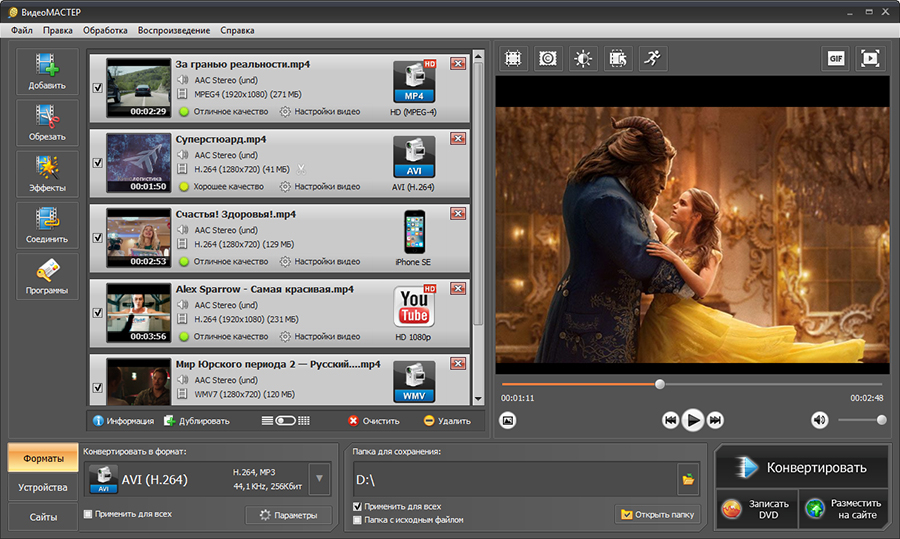
ВидеоМАСТЕР поддерживает MKV как исходный формат и MP4 как один из вариантов сохранения. В интерфейсе доступны добавление роликов, выбор формата, параметры видео и пакетная обработка. Карточка ВидеоМАСТЕРА на Xeon Live собрана вокруг тех же практических задач: конвертация форматов, настройка параметров, сжатие и обработка нескольких файлов. Для инструкции это первый вариант, потому что он даёт графический маршрут без командной строки и позволяет явно выбрать MP4-профиль.
Шаг 1. Добавьте MKV и проверьте, что загружен нужный ролик
Откройте программу и нажмите «Добавить». Выберите исходный MKV. Если нужно обработать серию роликов с одинаковыми требованиями, добавьте сразу несколько файлов. В основном окне видны отдельные позиции списка, длительность и текущий формат. До выбора профиля воспроизведите несколько секунд исходника во встроенном окне предпросмотра: это простая защита от случайной обработки не той версии материала.
Для рабочих медиатек особенно полезно заранее привести имена файлов к понятной схеме: проект, дата, версия, язык. Конвертер не решает проблему путаницы между мастер-файлом и согласованной копией. Когда в папке лежат «final», «final2» и «final_really», риск отправить не тот ролик выше, чем риск ошибиться в самом формате. Переименование до конвертации упрощает контроль результата и последующее сравнение.
Шаг 2. Выберите MP4 и подходящий видеопрофиль
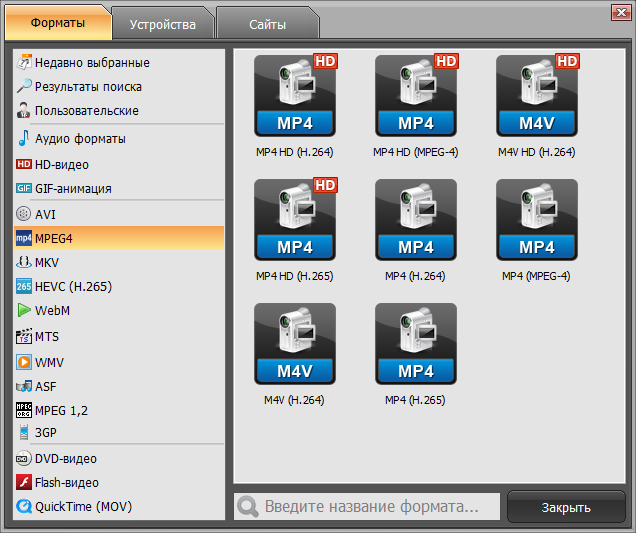
В нижней части окна откройте список форматов и перейдите к MP4. На панели доступны несколько вариантов MP4, в том числе профили с H.264 и H.265. Для максимально предсказуемого воспроизведения на большом числе устройств обычно выбирают H.264. H.265 стоит использовать, когда целевая среда его поддерживает и важна эффективность сжатия. Нельзя считать H.265 автоматически лучшим: совместимость конкретного сайта, телевизора, презентационного компьютера или системы публикации важнее потенциально меньшего размера.
Если задача — именно сменить контейнер без заметного ухудшения, не уменьшайте разрешение и частоту кадров без необходимости. Снижение 1920×1080 до 1280×720 или 60 кадров/с до 30 кадров/с уже меняет содержимое, даже если субъективно ролик выглядит хорошо. Для бизнес-материалов правильнее сначала получить технически совместимый MP4 с исходной геометрией кадра, а отдельную облегчённую версию сделать вторым экспортом.
Шаг 3. Проверьте параметры видео и звука
Перед запуском откройте «Настройки видео» или параметры выбранного профиля. Сверьте разрешение, частоту кадров и аудиопараметры. Не повышайте разрешение исходника в надежде «сохранить качество»: апскейл не возвращает отсутствующие детали и только увеличивает объём вычислений или размер файла. Аналогично, завышенный битрейт после уже сжатого источника не восстанавливает потерянные данные.
Для длинных интервью, вебинаров и презентаций особое внимание уделите звуку. Если в MKV несколько языковых дорожек или отдельный комментарий, убедитесь, что в итоговом MP4 осталась именно нужная аудиодорожка. Наличие картинки ещё не означает, что файл готов к публикации: неверный язык или пропавший звук часто обнаруживаются только после загрузки в систему.
Шаг 4. Укажите папку и запустите конвертацию
Выберите отдельную папку для результата и нажмите «Конвертировать». Не сохраняйте новый MP4 поверх единственного исходного файла и не используйте одну папку для промежуточных версий большого проекта. После завершения откройте именно созданный MP4, а не исходный MKV, и проверьте его в том плеере или рабочей системе, где он будет использоваться.
Для пакетной обработки применяйте одинаковый профиль только к материалам с одинаковой задачей. Набор клипов для сайта и мастер-файлы для архива не стоит отправлять в одну очередь с едиными ограничениями по размеру. Пакетная обработка экономит время тогда, когда требования действительно совпадают, а не когда просто удобно нажать одну кнопку.
Плюсы
- Русскоязычный графический интерфейс с отдельными действиями добавления файлов, выбора формата и запуска обработки.
- Поддержка MKV на входе и MP4 на выходе подтверждена текущим перечнем форматов программы.
- Есть несколько MP4-профилей, поэтому можно выбирать между H.264 и H.265 под конкретную среду воспроизведения.
- Пакетная обработка удобна для серий однотипных рабочих роликов.
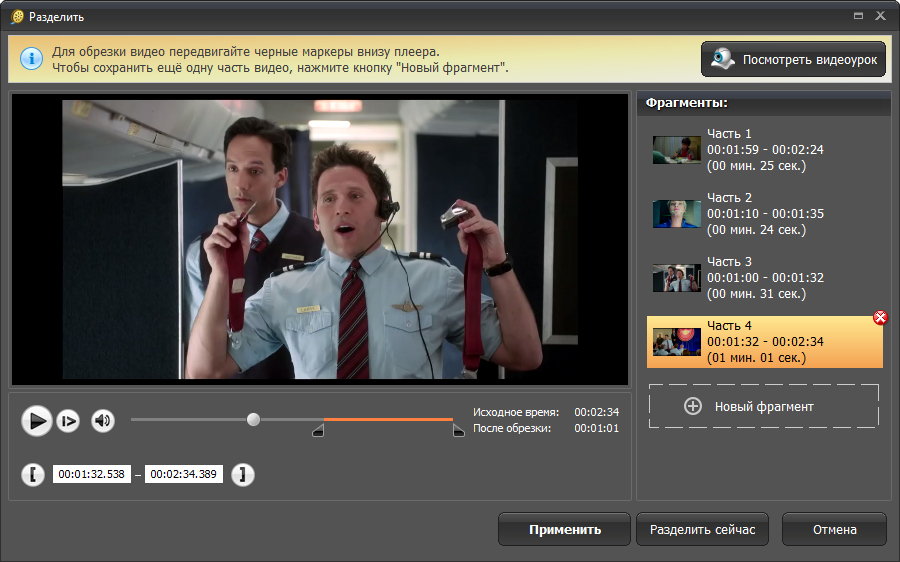
- Перед экспортом доступны базовые операции обработки, когда вместе со сменой формата нужно подготовить материал.
Минусы
- Программа ориентирована на Windows, поэтому для единого кроссплатформенного процесса в смешанной команде потребуется другой инструмент.
- Графический профиль не отменяет необходимости понимать, будет ли выполнено перепаковывание или повторное кодирование конкретного потока.
- При выборе параметров ниже исходных можно уменьшить детализацию или плавность, хотя итоговый файл останется технически корректным MP4.
Кому подойдёт
Подойдёт пользователям Windows, которым нужен понятный графический процесс без терминала: подготовка MP4 для отправки клиенту, размещения в системе управления контентом, демонстрации на чужом компьютере или пакетной обработки нескольких материалов. Для строгого bit-to-bit копирования потоков удобнее FFmpeg, где режим stream copy задаётся явно.
Способ 2. FFmpeg — точный remux без повторного кодирования
FFmpeg позволяет явно включить stream copy и перенести совместимые потоки из MKV в MP4 без декодирования и повторного кодирования. Это самый прозрачный способ получить технически без потерь новый контейнер. Разбор FFmpeg на Xeon Live пригодится тем, кто хочет глубже понять работу с потоками, контейнерами и параметрами командной строки.

Базовая команда: скопировать совместимые потоки в MP4
Для простого случая используйте команду ffmpeg -i input.mkv -map 0 -c copy output.mp4. Параметр -i задаёт исходный файл, -map 0 просит взять потоки из первого входного файла, а -c copy включает копирование без повторного кодирования. Когда MP4 поддерживает выбранные потоки, операция проходит быстро и не меняет качество видео или аудио.
Команда с -map 0 намеренно пытается перенести все дорожки. Это полезно как диагностический шаг: если контейнер MP4 не принимает какую-то дорожку, FFmpeg сообщит об ошибке вместо тихого ухудшения изображения. После этого можно решить, что делать с конкретным несовместимым элементом — исключить его, преобразовать только его или выбрать другой контейнер для архива.
Если проблема в субтитрах или дополнительной дорожке
MKV часто хранит такие элементы, которые не стоит механически переносить в MP4. Если задача — получить основной ролик для публикации, можно скопировать только видео и аудио: ffmpeg -i input.mkv -map 0:v -map 0:a -c copy output.mp4. Здесь субтитры и вложения не попадают в результат. Это не ухудшает картинку, но меняет состав контейнера, поэтому исходный MKV нужно сохранить.
Если субтитры обязательны, сначала определите их тип. Текстовые дорожки можно преобразовать в формат, который принимается конкретным MP4-процессом, а графические субтитры нередко требуют другой стратегии: сохранить исходный MKV, прожечь субтитры в изображение с полной перекодировкой или подготовить отдельный файл субтитров для платформы. Выбор зависит от того, где будет смотреться видео и должна ли пользовательская система позволять отключать текст.
Если видео совместимо, а звук — нет
Можно сохранить видеопоток без изменений и перекодировать только аудио: ffmpeg -i input.mkv -map 0:v -map 0:a -c:v copy -c:a aac -b:a 192k output.mp4. В этом сценарии картинка переносится bit-to-bit, а звук создаётся заново в AAC. Для маркетингового ролика это обычно рациональнее полной перекодировки: визуальная часть остаётся исходной, а совместимость аудио повышается.
Не копируйте все аудиодорожки автоматически в клиентский MP4, если они не нужны. Файл с пятью языками, режиссёрским комментарием и служебным звуком удобен в мастер-хранилище, но усложняет воспроизведение и увеличивает размер дистрибутива. В рабочей копии лучше оставить только те дорожки, которые требуются сценарием публикации, а полный набор сохранить в исходнике.
Как проверить, что FFmpeg действительно не перекодировал видео
Главный признак — в команде для видео используется -c:v copy или общий -c copy. В процессе FFmpeg не должен показывать выбранный видеокодировщик вроде libx264 или libx265 для копируемой видеодорожки. После завершения сравните кодек, разрешение, частоту кадров и длительность исходника и результата. Размер контейнера может немного отличаться, потому что служебная структура MKV и MP4 устроена по-разному; это не означает изменение качества кадра.
Для производственного контроля полезно сравнивать не только размер, но и характеристики потока. Если видеокодек, профиль, разрешение и базовая длительность совпадают, а операция была выполнена stream copy, новая оболочка не должна менять содержимое видеопакетов. Такой подход особенно ценен для мастер-файлов, которые уже прошли монтаж и цветокоррекцию и не должны получать ещё одно поколение компрессии.
Плюсы
- Режим stream copy явно исключает декодирование и повторное кодирование совместимых потоков.
- Подходит для Windows, macOS и Linux и хорошо автоматизируется в пакетных сценариях.
- Можно отдельно решать судьбу каждой дорожки: видео копировать, звук перекодировать, субтитры исключать или обрабатывать отдельно.
- Ошибки совместимости видны в консоли, поэтому неподдерживаемая дорожка не маскируется под успешный результат.
Минусы
- Командная строка требует точного понимания карты потоков, особенно в MKV с несколькими языками и субтитрами.
- Полное копирование всех дорожек не гарантировано: целевой контейнер должен поддерживать содержимое исходника.
- Опечатка в параметрах или неверная карта потоков может создать технически корректный MP4 без нужной аудиодорожки, поэтому проверка результата обязательна.
Кому подойдёт
Подойдёт монтажёрам, техническим специалистам, администраторам медиатек и всем, кому нужен максимально контролируемый процесс без повторного кодирования. Это основной выбор для массового remux уже совместимых H.264/H.265-материалов, когда качество нельзя менять и требуется воспроизводимый сценарий.
Способ 3. HandBrake — когда совместимость важнее буквального remux
HandBrake открывает MKV и создаёт MP4, MKV или WebM. В отличие от FFmpeg stream copy, основной сценарий HandBrake — транскодирование: программа создаёт новый видеопоток с выбранным кодеком и параметрами. Поэтому математически без потерь этот способ не является. Он нужен, когда исходный MKV содержит видео, которое целевая система не воспроизводит, либо когда требуется одновременно привести разрешение, кодек и аудио к предсказуемому набору. Карточка HandBrake на Xeon Live описывает его как видеоконвертер с MP4/MKV-профилями и настройкой кодеков.
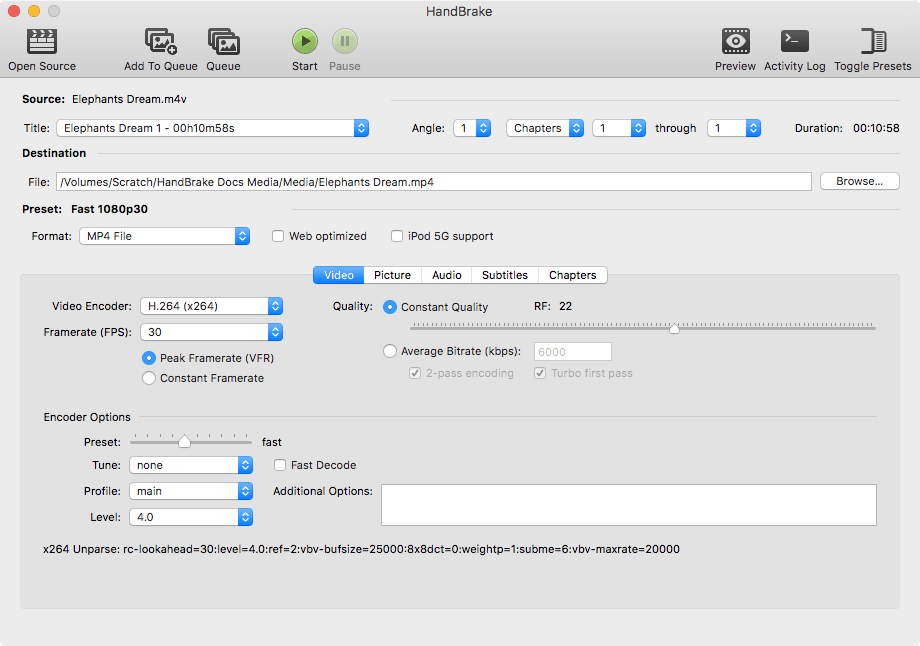
Шаг 1. Откройте MKV через Open Source
Нажмите Open Source и выберите исходный MKV. После анализа HandBrake показывает длительность, доступные главы и основные параметры. Если файл содержит несколько самостоятельных заголовков, внимательно выберите нужный Title. Для обычного одиночного ролика это обычно одна основная позиция, но у рипов дисков и сложных исходников структура может быть богаче.
Перед настройкой экспорта решите, что должно остаться неизменным. Если исходник уже соответствует требованиям по разрешению и частоте кадров, не добавляйте лишние преобразования. HandBrake способен кадрировать и масштабировать, но каждая такая операция должна быть осмысленной. Для ролика, который уже утверждён по композиции, автоматическое удаление чёрных полей или изменение геометрии способно нарушить макет.
Шаг 2. Выберите MP4 и базовый пресет
В поле формата выберите MP4. Для совместимого результата подойдёт пресет семейства General, например профиль с H.264 и AAC. Название пресета включает максимальное разрешение и частоту кадров, поэтому не выбирайте 720p только потому, что он обрабатывается быстрее, если исходный материал должен оставаться в 1080p. Пресет — стартовая точка, а не замена техническому заданию.
При работе с роликами для корпоративного сайта полезно оставить исходное разрешение и не повышать частоту кадров. Если источник 25 кадров/с, перевод в 30 кадров/с не добавляет реального движения; кодировщику придётся перераспределять кадры или временные метки. Сохраняйте исходную частоту, если целевая платформа не диктует другой режим.
Шаг 3. Настройте Video и Constant Quality
На вкладке Video выберите H.264 или другой кодек, который принимает целевая среда. Режим Constant Quality регулирует компромисс между качеством и размером. Чем сильнее сжатие, тем выше риск заметных артефактов на мелких текстурах, градиентах, графике и динамичных сценах. Для брендовых заставок и интерфейсных демонстраций особенно внимательно проверяйте тонкие линии и мелкий текст: они первыми показывают недостаток битрейта.
Универсального числового значения, гарантирующего «без потери качества» для любого ролика, нет. Контент различается по шуму, детализации, движению и исходной компрессии. Вместо поиска магического числа используйте короткий тестовый фрагмент: закодируйте сцену с максимальной динамикой и сцену с мелкими деталями, затем сравните их на целевом экране. Это быстрее, чем полностью перекодировать часовой материал несколько раз.
Шаг 4. Настройте аудио и субтитры
На вкладке Audio оставьте только нужные дорожки. HandBrake умеет передавать ряд аудиоформатов без повторного кодирования, когда это совместимо с выбранным контейнером, либо создавать новую дорожку. Для клиентского MP4 чаще нужен один основной язык и предсказуемая стерео- или многоканальная конфигурация. Не оставляйте служебные дорожки только потому, что они присутствуют в источнике.
Субтитры проверяйте отдельно. Текстовые субтитры можно хранить как переключаемую дорожку в поддерживаемом формате или прожечь в изображение. Прожиг меняет видеокадры и требует перекодирования, зато результат виден на любом плеере. Переключаемая дорожка удобнее для локализации и доступности, но её воспроизведение зависит от возможностей целевой среды.
Шаг 5. Сделайте Preview перед полной обработкой
HandBrake включает Preview, который позволяет закодировать короткий участок с выбранными настройками. Используйте его перед длинной очередью. В тест включите тёмную сцену, быстрое движение, мелкую графику и голос — четыре типа материала быстро показывают проблемы с компрессией, уровнем детализации и звуком. Если тест выглядит хорошо на том устройстве, где будет демонстрация, вероятность повторной полной обработки снижается.
Плюсы
- Кроссплатформенный графический интерфейс для Windows, macOS и Linux.
- Поддержка MKV на входе и MP4 на выходе подтверждена документацией проекта.
- Есть готовые пресеты и при этом доступна ручная настройка видео, аудио, субтитров и качества.
- Preview позволяет проверить короткий фрагмент до обработки всего файла.
- Подходит для случаев, когда нужно не просто сменить контейнер, а привести исходник к совместимому кодеку и параметрам.
Минусы
- Основной рабочий процесс HandBrake перекодирует видео, поэтому это не bit-to-bit remux.
- Неподходящий пресет может снизить разрешение, изменить частоту кадров или сильнее сжать изображение, чем требуется.
- Сложные MKV с несколькими дорожками требуют ручной проверки аудио и субтитров перед постановкой задачи в очередь.
Кому подойдёт
Подойдёт пользователям, которым нужен качественный и совместимый MP4, а не буквальная копия видеопотока. Это практичный вариант для роликов, которые должны стабильно открываться на разных устройствах, когда исходный кодек или дорожки MKV нельзя просто перепаковать.
Способ 4. VLC — разовая конвертация уже установленным плеером
VLC умеет не только воспроизводить файлы, но и транскодировать их в другой контейнер. Документация VLC разделяет remux и transcoding: remux переносит готовые потоки, а transcoding декодирует и кодирует заново. В обычном графическом сценарии через меню Convert/Save пользователь выбирает профиль, после чего VLC создаёт новый файл. Этот вариант удобен для редких задач, когда отдельный конвертер устанавливать не нужно.
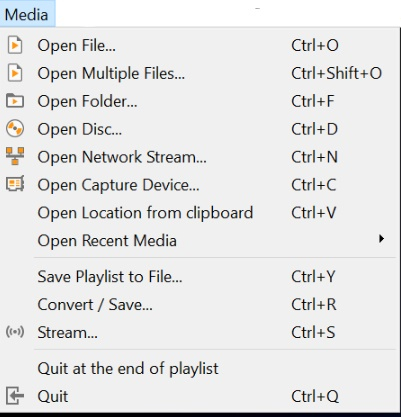
Шаг 1. Откройте Media → Convert / Save
В VLC откройте меню Media и выберите Convert / Save. В открывшемся окне добавьте MKV. После этого снова нажмите Convert / Save, чтобы перейти к параметрам результата. В Windows для быстрого доступа к этому окну используется сочетание Ctrl+R, но через меню путь легче воспроизвести на разных рабочих местах.
Шаг 2. Выберите профиль MP4
В поле Profile выберите вариант MP4 с совместимым видеокодеком. В распространённом профиле используется H.264 для видео. Помните, что профиль VLC обычно означает транскодирование, а не простую замену контейнера. Поэтому для действительно без потерь видеопотока FFmpeg с -c copy остаётся более прозрачным способом. VLC лучше использовать, когда важнее простота и файл всё равно нужно привести к совместимому кодеку.
Шаг 3. Задайте имя выходного файла и запустите процесс
Укажите имя с расширением .mp4 и отдельную папку назначения, затем запустите обработку. VLC не заменяет систему контроля версий: если исходный MKV представляет ценность, храните его отдельно. После завершения обязательно откройте MP4 заново, потому что окно плеера может продолжать показывать исходник, и визуально легко перепутать два файла с одинаковым содержанием.
Когда VLC рациональнее других вариантов
VLC удобен для единичной задачи на компьютере, где плеер уже используется. Он подходит, когда нет требований к сложной пакетной обработке и не нужна детальная карта из нескольких аудио- и субтитровых дорожек. Для регулярного производства лучше стандартизировать процесс: графический профиль в ВидеоМАСТЕРЕ или HandBrake либо воспроизводимая команда FFmpeg дают меньше разночтений между сотрудниками.
Плюсы
- Один инструмент для воспроизведения и разовой конвертации.
- Работает на Windows, macOS и Linux в настольной версии.
- Путь Convert / Save легко освоить для одиночного файла.
- Документация отдельно объясняет разницу между remux и transcoding, поэтому можно осознанно выбирать режим работы.
Минусы
- Графический процесс конвертации не так прозрачно показывает, какие потоки копируются, а какие кодируются заново.
- Работа с несколькими дорожками и сложными MKV менее удобна, чем точная карта потоков в FFmpeg.
- Для пакетного производственного процесса интерфейс медиаплеера менее удобен, чем специализированный конвертер или автоматизированная команда.
Кому подойдёт
Подойдёт для единичной конвертации, когда VLC уже установлен и нужен понятный путь без отдельного рабочего процесса. Для регулярной подготовки медиапакетов и строгого контроля качества лучше использовать один из первых трёх вариантов.
Как сохранить качество изображения при перекодировании
Когда remux невозможен, цель меняется: не «не потерять ни одного бита», а сделать новое кодирование без заметной деградации. Главная ошибка — пытаться одновременно менять контейнер, кодек, разрешение, частоту кадров, цвет и размер файла. Чем больше преобразований выполняется за один проход, тем сложнее понять источник дефекта. Начинайте с минимального изменения: сохраните исходную геометрию кадра и частоту, выберите совместимый кодек, а затем оцените результат.
Не используйте увеличение разрешения как способ повышения качества. Если MKV содержит 1280×720, экспорт 1920×1080 создаёт больше пикселей, но не больше исходных деталей. Такой файл может занимать больше места и дольше обрабатываться, при этом мелкие элементы останутся интерполированными. Апскейл имеет смысл только как отдельная задача с чёткой причиной, а не как настройка «на всякий случай».
Частота кадров тоже требует консервативного подхода. Исходные 25 кадров/с не становятся естественными 50 кадрами/с от простого изменения параметра. Если нет отдельной интерполяции движения, дополнительные кадры создаются повторением или пересчётом временных меток. Для публикации и презентаций лучше сохранять исходную частоту, если требования площадки не диктуют другое.
При выборе битрейта ориентируйтесь на характер материала. Слайды и скринкасты чувствительны к размыванию текста и тонких линий; съёмка с шумом и листвой требует больше данных из-за высокой детализации; интервью с неподвижным фоном сжимается легче. Поэтому одинаковый битрейт для всех роликов не гарантирует одинаковое визуальное качество. Режим постоянного качества в кодировщиках удобнее фиксированного числа, когда размер файла не задан жёстко.
Как не потерять звук, субтитры и дополнительные дорожки
Видеокачество — только часть результата. MKV ценят именно за способность хранить сложный набор дорожек. При переводе в MP4 внимательно относитесь к тому, что не видно на первом кадре. После конвертации ролик может выглядеть идеально, но оказаться без второго языка, без субтитров для доступности или с неправильной дорожкой по умолчанию.
- Аудио: проверьте количество дорожек, язык, число каналов и синхронизацию. Для клиентской копии оставляйте только нужное, для архива сохраняйте исходный MKV.
- Субтитры: определите, нужны ли переключаемые субтитры или текст должен быть прожжён в изображение. Это разные производственные задачи.
- Главы: полезны для длинных записей, но не каждая цепочка конвертации переносит их одинаково. Если главы важны, проверяйте навигацию после экспорта.
- Вложения: MKV может содержать шрифты и другие файлы, связанные с субтитрами. Обычный MP4-дистрибутив не стоит считать полным архивом таких данных.
- Метаданные: название и служебные поля контейнера могут измениться при перепаковке. Критичные бизнес-метаданные лучше хранить и в системе управления активами, а не только внутри файла.
Проверка результата: что измерять вместо субъективного «вроде нормально»
После конвертации используйте короткий технический чек, а не только просмотр первых секунд. Ошибки контейнера часто проявляются при перемотке, на стыке дорожек или ближе к концу файла. Для маркетинговых и корпоративных материалов лучше потратить две минуты на проверку, чем обнаружить дефект после отправки партнёру или загрузки на площадку.
- Сравните длительность MKV и MP4. Существенная разница указывает на обрыв, неправильную временную шкалу или выбранный не тот заголовок.
- Проверьте первые 10–20 секунд, участок в середине и последние 10–20 секунд. Так быстрее обнаруживаются ошибки чтения и незавершённый файл.
- Перемотайте ролик в несколько случайных точек. MP4 должен быстро открывать кадр без зависания и длительного восстановления изображения.
- Прослушайте начало речи и участок с музыкой. Убедитесь, что каналы не поменялись местами и звук не отстаёт от изображения.
- Если есть субтитры, включите каждую нужную дорожку и проверьте символы, переносы строк и синхронизацию.
- Откройте MP4 в целевой среде: браузере, презентационном компьютере, корпоративной CMS или медиаплеере, который реально будет использоваться.
- Для remux через FFmpeg сравните кодек, разрешение и частоту кадров. Они должны остаться исходными, если видеопоток копировался без кодирования.
Размер файла сам по себе не является метрикой качества. После чистого remux MP4 может быть немного меньше или больше MKV из-за различий служебной структуры. После перекодирования размер может уменьшиться значительно, но это уже результат новой компрессии. Сравнивать нужно визуальный результат и технические параметры, а не ожидать конкретное количество мегабайт.
Практическая матрица выбора способа
Выбор инструмента удобно делать не по популярности, а по риску, объёму и повторяемости процесса. Для одного файла на домашнем компьютере достаточно простого интерфейса. Для сотен материалов в медиатеке важнее воспроизводимость команды и отчёт об ошибках. Для ролика, который должен пройти через незнакомую систему заказчика, приоритетом становится совместимость.
- Нужен простой путь в Windows: ВидеоМАСТЕР. Выберите MP4-профиль, не снижайте параметры без причины и проверьте результат в целевой системе.
- Видео уже совместимо и требуется строго без потерь: FFmpeg с -c copy. Это основной технический сценарий смены контейнера без перекодирования.
- Исходный кодек не поддерживается целевой средой: HandBrake. Перекодируйте в совместимый H.264/H.265, сохранив исходное разрешение и разумную частоту кадров.
- Нужна единичная операция уже установленным плеером: VLC. Используйте Convert / Save и сразу проверяйте итоговый MP4.
- Нужно сохранить сложный набор дорожек без компромиссов: сначала оцените, нужен ли вообще MP4. Для мастер-хранилища MKV может оставаться более подходящим контейнером.
Общий гид по выбору видеоформата полезен, когда задача шире одной конвертации и нужно определить формат для архива, публикации, сайта или передачи между командами. Не существует одного контейнера, который одинаково хорошо решает все эти задачи.
Типичные ошибки при переводе MKV в MP4
Ошибка 1. Переименовать .mkv в .mp4
Переименование меняет только имя файла. Плеер по-прежнему получает внутреннюю структуру Matroska, а программа, которая ожидает MPEG-4 Part 14, может отказаться от такого файла или определить его вопреки расширению. Правильный путь — remux или транскодирование, при котором создаётся новый контейнер.
Ошибка 2. Всегда перекодировать видео
Если внутри MKV уже находится совместимый H.264 с подходящими параметрами, полное перекодирование создаёт лишнее поколение компрессии и тратит время. Сначала пробуйте stream copy. Перекодирование оправдано, когда нужно поменять кодек, разрешение, частоту кадров, применить фильтр или обеспечить совместимость с системой, которая не понимает исходный поток.
Ошибка 3. Считать высокий битрейт гарантией качества
Битрейт выше исходного не возвращает уже потерянные детали. При повторном кодировании можно лишь постараться минимизировать дополнительную деградацию. Слишком высокий битрейт увеличивает размер и нагрузку на канал, а слишком низкий разрушает мелкие детали. Правильная настройка зависит от материала и целевой среды.
Ошибка 4. Не проверять дополнительные дорожки
MKV может содержать несколько вариантов звука и субтитров. Конвертер способен выбрать только одну дорожку по умолчанию или исключить неподдерживаемую. Поэтому контроль дорожек должен быть отдельным шагом. Для локализованных рекламных роликов это особенно важно: технически успешный MP4 на неправильном языке остаётся непригодным результатом.
Ошибка 5. Удалить исходник сразу после успешного запуска
Сообщение об окончании процесса означает только, что программа завершила операцию. Оно не подтверждает корректность всех сцен, дорожек и перемотки. Исходный MKV удаляйте только после проверки MP4 и резервного копирования проекта. Для важных материалов исходник лучше сохранять постоянно как мастер-копию.
Ошибка 6. Смешивать мастер-файл и дистрибутив
Мастер-файл нужен для хранения и дальнейшей обработки, дистрибутив — для передачи и воспроизведения. MP4 для сайта может быть легче и проще по дорожкам, чем MKV-мастер. Попытка сделать один файл одновременно архивом, монтажным источником и универсальной копией приводит к компромиссам. Разделяйте роли файлов и требования к ним.
Рабочий процесс для маркетинга, PR и контент-команд
В бизнес-процессах конвертация редко существует сама по себе. Обычно есть входной мастер от подрядчика, версия для согласования, финальный файл для публикации и архив. Поэтому полезно описывать не только кнопку «Конвертировать», но и жизненный цикл актива. Такой процесс снижает риск, что в рекламу уйдёт ролик не той версии, а исходник будет потерян после очередной перекодировки.
- Приём материала. Сохраните исходный MKV без изменений и зафиксируйте его имя, длительность и назначение.
- Техническая диагностика. Определите контейнер, видео- и аудиокодеки, число дорожек и наличие субтитров.
- Выбор маршрута. Если потоки совместимы с MP4, используйте remux; если нет — перекодируйте только необходимое.
- Создание дистрибутива. Сформируйте MP4 под конкретную систему: сайт, демонстрацию, внутренний портал или передачу партнёру.
- Контроль. Проверьте длительность, перемотку, звук, субтитры и несколько сложных сцен.
- Архив. Храните мастер отдельно от дистрибутива и не заменяйте исходный MKV облегчённой копией.
Если в команде конвертация повторяется каждую неделю, стандартизируйте профиль. Зафиксируйте целевой контейнер, видеокодек, разрешение, правила для звука и субтитров, схему имён и порядок контроля. Тогда результат не зависит от того, какой сотрудник в этот раз готовит файл. Для регулярных задач особенно полезна воспроизводимая команда FFmpeg или заранее согласованный графический профиль.
Отдельно определите критерий готовности. «Файл открылся» — слишком слабый критерий. Готовым считайте MP4, который полностью воспроизводится в целевой среде, имеет правильную дорожку по умолчанию, ожидаемую длительность, корректную перемотку и согласованное качество на сложных сценах. Для материалов с субтитрами добавьте проверку текста и синхронизации.
Когда лучше оставить MKV и не переводить его в MP4
MP4 удобен благодаря широкой поддержке, но это не делает MKV неправильным форматом. Если файл служит мастер-копией, содержит несколько звуковых дорожек, сложные субтитры, главы, вложенные шрифты или другие данные, сохранение MKV может быть рациональнее. Конвертация нужна, когда есть конкретная проблема совместимости или понятная цель распространения.
Архивный и дистрибутивный файлы могут существовать параллельно. Например, исходный MKV сохраняет полный набор дорожек, а MP4 содержит только основной язык и предназначен для публикации. Такой подход безопаснее, чем пытаться уместить все функции в один контейнер и потом выяснять, почему целевой плеер выбрал не ту дорожку.
Если требуется только монтаж или обрезка, сначала проверьте, нужен ли вообще новый контейнер. На Xeon Live есть отдельная инструкция по переформатированию видео без потери качества, где выбор операции рассматривается шире одной пары MKV → MP4.
Как сравнить исходный MKV и итоговый MP4
Для строгого контроля сравнивайте свойства файлов в несколько уровней. На уровне контейнера проверьте длительность и наличие дорожек. На уровне видео — кодек, разрешение, частоту кадров и ориентацию. На уровне восприятия — детализацию, движение, градиенты и мелкий текст. На уровне эксплуатации — открытие и перемотку в целевой системе. Только совокупность этих проверок отвечает на вопрос, подходит ли результат для работы.
При stream copy различие размера не должно пугать. Служебные таблицы, индексы и метаданные контейнеров отличаются. Важно, что видеопоток не кодировался заново. При полной перекодировке, наоборот, одинаковый размер не доказывает одинаковое качество: два кодека и два набора настроек могут расходовать данные по-разному. Поэтому «столько же мегабайт» — не цель.
Для визуального сравнения используйте одинаковый кадр и одинаковый масштаб. Не сравнивайте исходник в одном плеере, а MP4 в браузере с другим масштабированием окна: различия рендеринга маскируют или создают ложные артефакты. Лучше открыть оба файла в одном плеере, остановиться на одной сцене и проверить участки с волосами, тканями, листвой, мелкой типографикой и плавными градиентами.
Что делать, если MP4 не создаётся
Ошибка при remux обычно означает, что один из выбранных потоков нельзя напрямую поместить в целевой контейнер или ему не хватает ожидаемых служебных данных. Не нужно сразу перекодировать всё видео. Сначала сузьте проблему: попробуйте перенести только видео и основной звук. Если это сработало, добавляйте остальные дорожки по одной. Такой диагностический подход показывает, какой элемент нарушает совместимость.
Если проблемой оказался звук, оставьте видео в режиме copy и перекодируйте только аудио. Если не проходит субтитровая дорожка, решите, нужна ли она в дистрибутиве. Если само видео использует неподходящий для целевой среды кодек, тогда требуется полноценное кодирование в H.264 или другой поддерживаемый вариант. Перекодирование должно быть последним технически необходимым шагом, а не первым автоматическим действием.
Если файл повреждён или имеет нестандартные временные метки, проблема может проявляться уже при чтении MKV: ошибки кадров, рассинхронизация, неверная длительность. В таком случае смена контейнера не лечит исходный дефект. Сначала убедитесь, что мастер корректно воспроизводится от начала до конца и что проблема действительно связана с совместимостью контейнера.
Как настраивать конвертацию под тип контента
Один и тот же профиль кодирования по-разному проявляет себя на разных материалах. Поэтому перед массовой обработкой полезно классифицировать исходники не по названию проекта, а по визуальному характеру: запись экрана, интервью, динамичная съёмка, графика с текстом или длинная лекция. Это не отдельные способы конвертации, а критерии проверки параметров. Они помогают не завышать размер там, где картинка проста, и не разрушать детали там, где компрессии приходится работать особенно тяжело.
Записи экрана, интерфейсы и презентации
Скринкасты и презентационные ролики содержат много резких границ: мелкий текст, тонкие линии, иконки и статичные панели. На таком материале недостаток качества проявляется не как обычное размытие камеры, а как дрожание контуров, ореолы вокруг букв и смазывание мелкой типографики. При перекодировании сохраняйте исходное разрешение и проверяйте кадры с самым мелким текстом. Если MP4 нужен только из-за контейнера и видеопоток совместим, remux особенно ценен: он полностью исключает новое поколение компрессии на интерфейсной графике.
Для демонстрации программ в браузере или на большом экране проверьте не только стоп-кадр, но и прокрутку. Движение мелкого текста создаёт высокую нагрузку на кодировщик, и слабые параметры быстро дают шлейфы и распад контуров. При тестовом экспорте выберите участок с активным скроллингом, раскрывающимися панелями и курсором. Если именно этот фрагмент остаётся читаемым, спокойные сцены обычно не становятся проблемой.
Интервью и говорящая голова
Интервью часто сжимаются легче, потому что значительная часть кадра меняется мало. Но лицо, волосы, ткань одежды и мягкий фон быстро показывают чрезмерную компрессию. Отдельно слушайте согласные и паузы в речи: после преобразования аудио не должно появляться заметной задержки относительно губ. Если видеопоток уже подходит для MP4, копирование без перекодирования позволяет сохранить исходную картинку, а при необходимости можно преобразовать только звуковую дорожку.
Для длинных интервью важно также контролировать стабильность временной шкалы. Откройте участок ближе к концу файла и проверьте синхронизацию речи, потому что небольшая ошибка временных меток может накапливаться и быть незаметной в первой минуте. При передаче материала монтажной команде сохраняйте исходный MKV: дистрибутивный MP4 не должен заменять мастер с дополнительными языками и служебными дорожками.
Динамичная съёмка, спорт и камера в движении
Быстрое движение, вода, листва, толпа и мелкие повторяющиеся текстуры труднее сжимаются. В таких сценах слишком агрессивное перекодирование создаёт блоки, грязные контуры и потерю деталей между кадрами. Если размер файла не ограничен жёстко, не пытайтесь одновременно сильно уменьшить битрейт и сохранить исходную сложность сцены. Для проверки выберите самый насыщенный движением эпизод, а не спокойное вступление.
Когда исходный MKV уже содержит подходящий H.264 или H.265, remux остаётся самым безопасным вариантом: он переносит готовый видеопоток и не заставляет кодировщик заново принимать решения о движении. Если перекодирование всё же необходимо, сначала сохраните исходные разрешение и частоту кадров, а оптимизацию размера выполняйте отдельным контролируемым шагом.
Анимация, брендовая графика и титры
Ролики с логотипами, плашками, тонкими линиями и плавными градиентами требуют аккуратной проверки. На градиентах появляется полосатость, на контрастных границах — ореолы, а мелкие надписи становятся менее читаемыми. Эти дефекты особенно заметны в заставках и рекламной графике, где зритель воспринимает качество изображения как часть качества бренда. Тестируйте кадры с градиентным фоном и минимальным кеглем, который реально присутствует в макете.
Не используйте дополнительную резкость как автоматическое средство компенсации слабого кодирования. Усиление контуров не восстанавливает детали и способно подчеркнуть уже появившиеся артефакты. Сначала добейтесь достаточного качества самим кодированием или вообще исключите перекодирование через remux, а фильтры применяйте только как отдельную творческую задачу.
Длинные вебинары, лекции и внутренние записи
Для длинных материалов на первый план выходят предсказуемость процесса, звук и возможность быстро перематывать файл. Проверьте несколько точек по всей длительности, а не только начало. Если в записи чередуются демонстрация экрана и камера спикера, тестовый фрагмент должен включать оба типа сцены. Уменьшение размера имеет практический смысл для хранения и передачи, но его нужно оценивать вместе с читаемостью слайдов и разборчивостью речи.
При пакетной обработке лекций используйте один профиль только после пилотной проверки на нескольких типичных файлах. Если исходники отличаются по разрешению, частоте кадров или структуре звука, единый профиль может дать разные последствия. Гораздо надёжнее разделить очередь на группы с одинаковыми техническими характеристиками и применять настройки к каждой группе отдельно.
Короткий чек-лист перед передачей MP4
- Имя файла однозначно показывает проект и версию.
- Исходный MKV сохранён отдельно и не перезаписан.
- Итоговый файл действительно имеет контейнер MP4, а не просто расширение .mp4.
- Разрешение и частота кадров соответствуют техническому заданию.
- Основная аудиодорожка правильная и синхронизирована с видео.
- Нужные субтитры присутствуют и отображаются корректно либо намеренно исключены.
- Проверены начало, середина, конец и перемотка.
- Файл открыт в той системе или на том устройстве, где его будут использовать.
- Для remux подтверждено отсутствие повторного кодирования видеопотока.
- Для транскодирования проверены сложные сцены с движением, градиентами и мелкими деталями.
Ответы на частые вопросы
Итог: какой путь выбрать
Для перевода MKV в MP4 без потери качества начинайте с вопроса о совместимости потоков. На Windows ВидеоМАСТЕР даёт понятный графический маршрут и несколько MP4-профилей. FFmpeg с -c copy обеспечивает технически прозрачный remux без повторного кодирования. HandBrake нужен, когда приходится менять видеокодек ради совместимости, а VLC подходит для разовой конвертации уже установленным плеером.
Самый безопасный производственный принцип — менять только то, что действительно мешает целевой среде. Если видео уже совместимо, копируйте его. Если мешает только звук, перекодируйте звук. Если проблема в субтитрах, обработайте именно субтитры. Полную перекодировку оставляйте для случаев, когда она необходима. Так вы сохраняете максимум исходного качества, сокращаете время обработки и получаете MP4, который легче контролировать и воспроизводить.