Лучшие программы для улучшения качества видео
Плохой исходник редко портит только один параметр. В реальной работе одновременно встречаются шум в тенях, слабая детализация, неверный баланс белого, дрожание, следы сильного сжатия и слишком низкое разрешение. Поэтому программа для улучшения качества видео должна решать именно ту проблему, которая заметна в исходнике, а не просто увеличивать размер кадра. Подробно основные методы разобраны в руководстве Xeon Live по улучшению качества видео; здесь сосредоточимся на выборе инструментов и рабочих сценариях для контента, рекламы, презентаций, соцсетей и архивных материалов.
В подборке 17 решений. На первом месте стоит ВидеоМОНТАЖ: он подходит для быстрого исправления света, цвета, резкости и дрожания на Windows и при этом остаётся полноценным редактором. Следом идут специализированные нейросетевые усилители, профессиональные монтажные системы, браузерные сервисы и приложения для смартфона. Порядок внутри групп отражает не абстрактную «мощность», а сочетание качества обработки, контроля над результатом, удобства, охвата типичных дефектов и пригодности для повторяемого рабочего процесса.
Что именно можно улучшить в видеоролике
Под словом «качество» часто смешивают несколько независимых характеристик. Разрешение определяет размер кадра в пикселях, но само по себе не возвращает утраченную текстуру. Резкость делает границы заметнее, однако чрезмерная обработка создаёт светлые ореолы и подчёркивает шум. Шумоподавление очищает тени и однотонные области, но при завышенной силе превращает кожу, ткань и мелкие предметы в пластик. Стабилизация уменьшает дрожание, обычно ценой небольшого кадрирования. Цветокоррекция исправляет баланс белого, экспозицию, контраст и насыщенность. Интерполяция кадров повышает плавность движения, но на быстрых объектах способна построить ошибочные промежуточные кадры.
Отдельно стоит масштабирование. Увеличить 720p до 4K технически нетрудно, но обычное растяжение не создаёт новых достоверных деталей. Нейросетевые модели анализируют соседние пиксели и кадры и реконструируют вероятные текстуры. Это может заметно улучшить читаемость и субъективную чёткость, но результат нужно проверять на лицах, волосах, надписях, мелкой фактуре и контрастных краях. Разницу между изменением размера кадра и реальным улучшением подробно объясняет материал о том, как менять разрешение видео без лишней потери качества.
Ещё один фактор — частота кадров (FPS, frames per second). Повышение числа кадров в секунду делает движение плавнее, но не лечит шум и не возвращает детализацию. Интерполяция полезна для старых записей, анимации и замедления, однако перед экспортом стоит сверить исходную частоту и целевую площадку. Базовые понятия и влияние частоты на восприятие разобраны в статье о FPS в видео и играх.
Наконец, качество можно потерять уже после обработки, если сохранить ролик с неудачным кодеком или слишком агрессивным сжатием. Кодек определяет способ упаковки видеопотока, а битрейт — объём данных, выделенный на единицу времени. Для публикации важно не только «сделать 4K», но и выбрать разумные параметры экспорта. Сравнение H.264, H.265, AV1, VP9 и ProRes есть в разборе видеокодеков Xeon Live.
Как составлен рейтинг
Мы оценивали программы по одной схеме, чтобы разные типы продуктов можно было сравнивать без подмены критериев. Специализированный нейросетевой усилитель получает преимущество за восстановление и масштабирование, но не автоматически обгоняет монтажный редактор в задачах рекламного продакшена. Онлайн-сервис удобнее для разовой обработки, однако хуже подходит для больших массивов и конфиденциальных материалов. Мобильное приложение выигрывает в скорости публикации, но уступает настольным системам в точности контроля.
- Исправление реальных дефектов. Шум, размытость, дрожание, слабый свет, неверный цвет, следы компрессии, низкое разрешение.
- Контроль результата. Наличие отдельных параметров, моделей, предпросмотра и возможности сравнить обработку с исходником.
- Стабильность движения. Важно, чтобы улучшение не меняло фактуру от кадра к кадру и не создавало заметного мерцания.
- Экспорт. Выбор разрешения, частоты кадров, формата и уровня сжатия без обязательного повторного прохода через другую программу.
- Рабочий сценарий. Насколько удобно использовать инструмент для роликов бренда, продуктовых демонстраций, интервью, вебинаров, архивов и короткого контента.
- Ограничения. Учитывались платформы, локальная или облачная обработка, ограничения по длительности, зависимость от мощного графического процессора и различия между базовой и расширенной функциональностью.
Быстрый выбор по задаче
- Нужно быстро поправить свет, цвет, резкость и дрожание на Windows: ВидеоМОНТАЖ.
- Нужно восстановить старый или сильно сжатый ролик: Topaz Video, AVCLabs Video Enhancer AI, HitPaw VikPea или VideoProc Converter AI.
- Нужна профессиональная цветокоррекция и контроль по кадрам: DaVinci Resolve или Adobe Premiere Pro.
- Нужно совместить улучшение с обычным монтажом без сложного входа: Wondershare Filmora или CyberLink PowerDirector.
- Нельзя устанавливать программы: TensorPix, Vmake AI, VEED.IO или Fotor.
- Материал нужно обработать на телефоне: CapCut, Remini, Wink или InShot.
Программы для Windows, macOS и Linux
1. ВидеоМОНТАЖ — быстрый универсальный вариант для Windows
ВидеоМОНТАЖ ориентирован на полный цикл работы: загрузка исходников, базовый монтаж, коррекция изображения, стабилизация, титры, звук и экспорт. Для улучшения картинки есть автоуровни и комплексное улучшение, ручные ползунки яркости, контраста, насыщенности и цветового тона, коррекция кривыми, повышение резкости и шумоподавление. Это не специализированная система генеративного восстановления, поэтому она не должна быть выбором для тяжёлой реконструкции сильно повреждённого архива. Зато для маркетинговых роликов, презентаций, видео с мероприятий и контента из смартфона набор закрывает типичные проблемы без переноса проекта между несколькими приложениями.
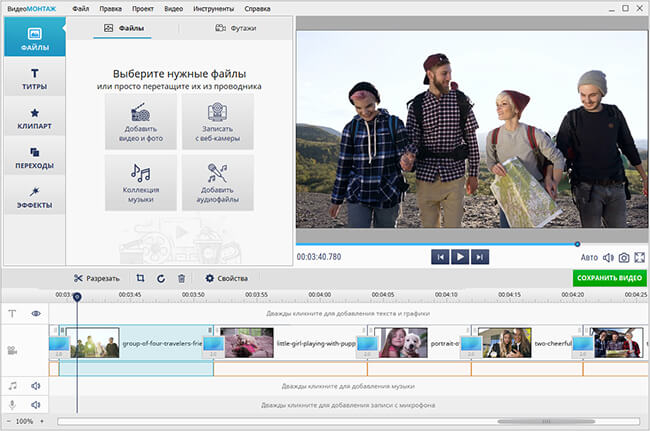
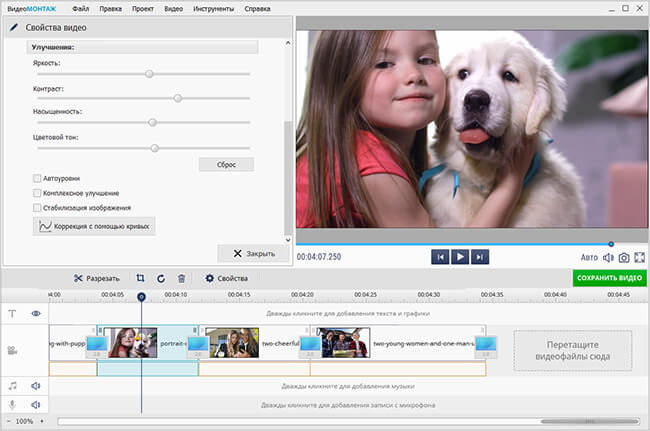
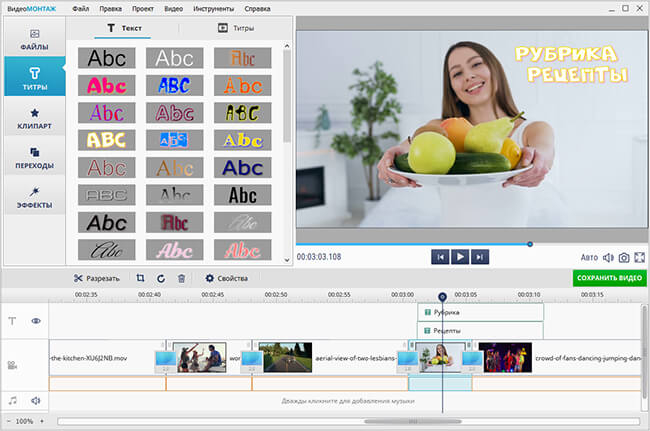
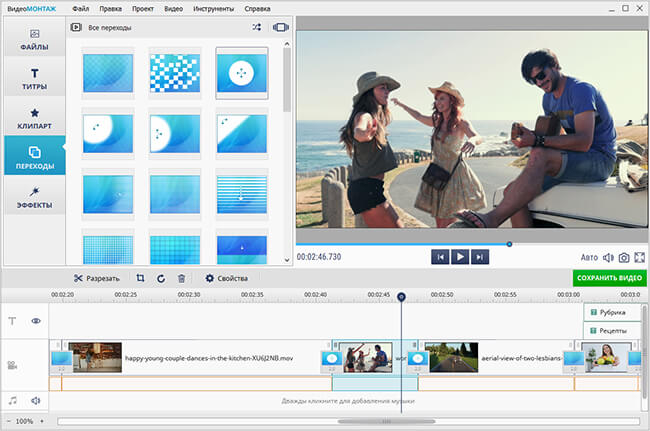
Рабочий путь короткий: сначала стоит проверить автоулучшение на копии клипа, затем вручную вернуть естественный контраст и насыщенность, а стабилизацию включать только там, где дрожание действительно мешает. На роликах с людьми полезно контролировать оттенки кожи, потому что агрессивная насыщенность быстро делает изображение неестественным. Для рекламного материала с фирменными цветами лучше ориентироваться не на максимально яркую картинку, а на совпадение с бренд-гайдом и соседними сценами.
Сильная сторона программы — связка коррекции и монтажа. После улучшения не нужно отдельно собирать титры, музыку и переходы. Слабая — более ограниченная глубина нейросетевого восстановления по сравнению со специализированными Topaz, AVCLabs и HitPaw. Если исходник сильно пережат, лица рассыпались на блоки или требуется увеличить разрешение в несколько раз, результат стоит сравнить с отдельным AI-усилителем.
Плюсы
- Русскоязычный интерфейс и короткий путь от импорта к коррекции.
- Автоматическое и ручное исправление света и цвета.
- Коррекция кривыми, повышение резкости, шумоподавление и стабилизация.
- Монтаж, титры, музыка и экспорт находятся в том же проекте.
- Подходит для повторяемой подготовки роликов для бизнеса без сложной схемы из нескольких программ.
Минусы
- Работает только в Windows.
- Глубина восстановления сильно повреждённого видео ниже, чем у специализированных нейросетевых систем.
- Автоматические правки всё равно требуют визуального контроля на коже, мелком тексте и контрастных краях.
Кому подойдёт
Маркетологам, командам по продвижению в соцсетях, преподавателям, авторам корпоративных инструкций и небольшим продакшенам, которым важнее быстро получить аккуратный ролик, чем строить сложный профессиональный пайплайн восстановления.
2. Topaz Video — специализированное нейросетевое восстановление
Topaz Video — узкоспециализированная система для восстановления, масштабирования и очистки видео. В актуальной документации Topaz перечислены модели для улучшения прогрессивного и чересстрочного материала, стабилизация, устранение размытия движения, интерполяция кадров, преобразование стандартного динамического диапазона в расширенный и отдельные параметры возврата исходной детализации. Главное отличие от обычного редактора — работа не с набором цветовых ползунков, а с моделями, рассчитанными на разные типы дефектов и движения.
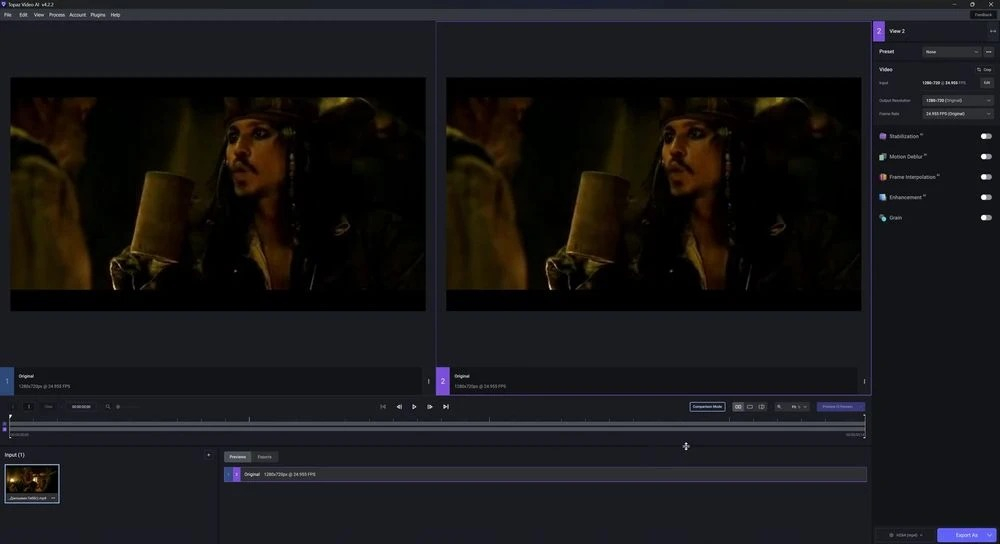
Программа особенно уместна для архивов, старых цифровых камер, DVD, ранних смартфонов и сильно сжатых материалов. В таком исходнике сначала стоит выбрать модель под источник, сделать короткий предпросмотр на сложном фрагменте и лишь затем запускать длинный рендер. Для интервью проверяйте глаза, зубы, волосы и мелкий текст; для панорам — ветки, сетки, кирпич и другие повторяющиеся структуры. Именно там генеративные модели чаще всего создают убедительные, но недостоверные детали.
Для бизнеса Topaz полезен как подготовительный этап перед основным монтажом: восстановить архивный фрагмент для корпоративного фильма, привести к одному уровню исторические вставки, очистить старую запись конференции. Монтаж, титры и бренд-оформление удобнее делать уже в редакторе.
Плюсы
- Сильная специализация на восстановлении, апскейле и очистке.
- Несколько моделей под разные типы исходников и дефектов.
- Есть стабилизация, интерполяция кадров и устранение размытия движения.
- Предпросмотр позволяет сравнивать варианты до полного рендера.
Минусы
- Требовательная обработка, особенно на длинных роликах и высоком разрешении.
- Генеративная реконструкция способна создавать правдоподобные, но отсутствовавшие в исходнике детали.
- Не заменяет полноценный монтажный редактор для титров, графики и сборки проекта.
Кому подойдёт
Архивистам, видеографам и продакшенам, которым нужно вернуть читаемость старому, шумному или пережатому исходнику перед дальнейшим монтажом.
3. DaVinci Resolve — профессиональная цветокоррекция и шумоподавление
DaVinci Resolve объединяет монтаж, цвет, визуальные эффекты и звук, а страница Color остаётся одной из самых сильных причин выбирать систему для улучшения материала. В Studio доступны временное и пространственное шумоподавление, восстановительные Resolve FX, работа с HDR (High Dynamic Range — расширенный динамический диапазон), тонкое управление цветом и инструменты на базе DaVinci Neural Engine. Здесь «улучшение качества» означает прежде всего контролируемое исправление изображения, а не автоматический апскейл одной кнопкой.
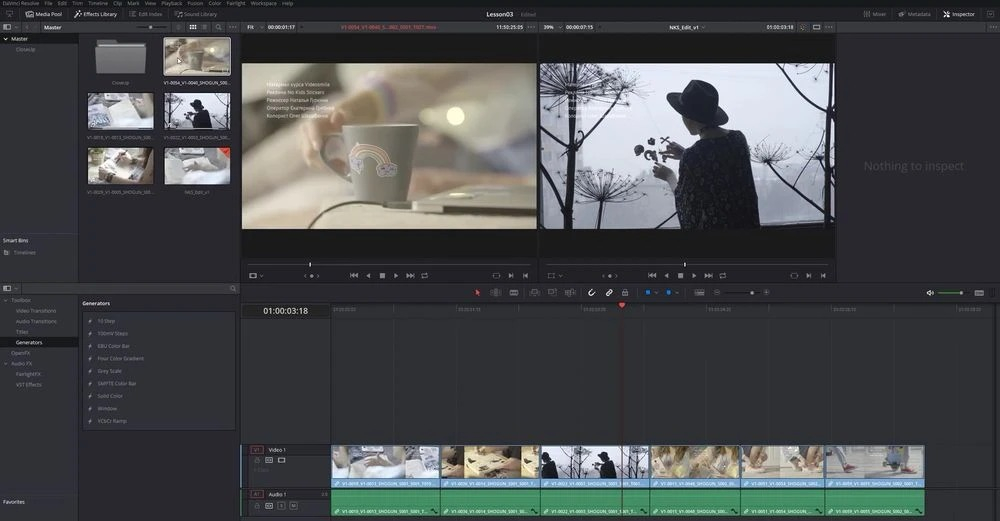
Для коммерческого ролика Resolve удобен тем, что позволяет сначала выровнять технические параметры сцен, а затем построить общий визуальный стиль. Баланс белого, экспозиция, контраст и насыщенность лучше исправлять до творческого грейдинга. Шумоподавление применяют умеренно: временной алгоритм анализирует несколько кадров, пространственный работает внутри кадра, и чрезмерное сочетание способно съесть микротекстуру.
Resolve разумно выбирать, когда качество нужно не просто «поднять», а привести к стандарту проекта: согласовать камеры, исправить разные источники света, стабилизировать отдельные планы, подготовить HDR или создать одинаковый цвет для серии рекламных роликов.
Плюсы
- Очень глубокая цветокоррекция и контроль изображения.
- В Studio есть временное и пространственное шумоподавление и восстановительные эффекты.
- Один проект объединяет монтаж, цвет, VFX и звук.
- Поддержка Windows, macOS и Linux.
Минусы
- Порог входа выше, чем у простых редакторов и облачных сервисов.
- Часть продвинутых функций улучшения относится к Studio.
- Для простого разового ролика возможности системы могут быть избыточны.
Кому подойдёт
Профессиональным и полупрофессиональным командам, которым важны цвет, повторяемость обработки, работа с разными камерами и полноценный постпродакшен.
4. Adobe Premiere Pro — коррекция, стабилизация и монтаж в одном проекте
Adobe Premiere Pro — Premiere Pro полезен не как отдельный «усилитель», а как монтажная среда с точной коррекцией. Панель Lumetri Color содержит базовую коррекцию, кривые, цветовые колёса и вторичную коррекцию HSL (Hue, Saturation, Lightness — тон, насыщенность и светлота); Warp Stabilizer исправляет дрожание. Для материалов бренда это даёт важное преимущество: цвет, монтаж, графика и звук остаются внутри одной временной шкалы, а правки можно повторять на серии роликов.
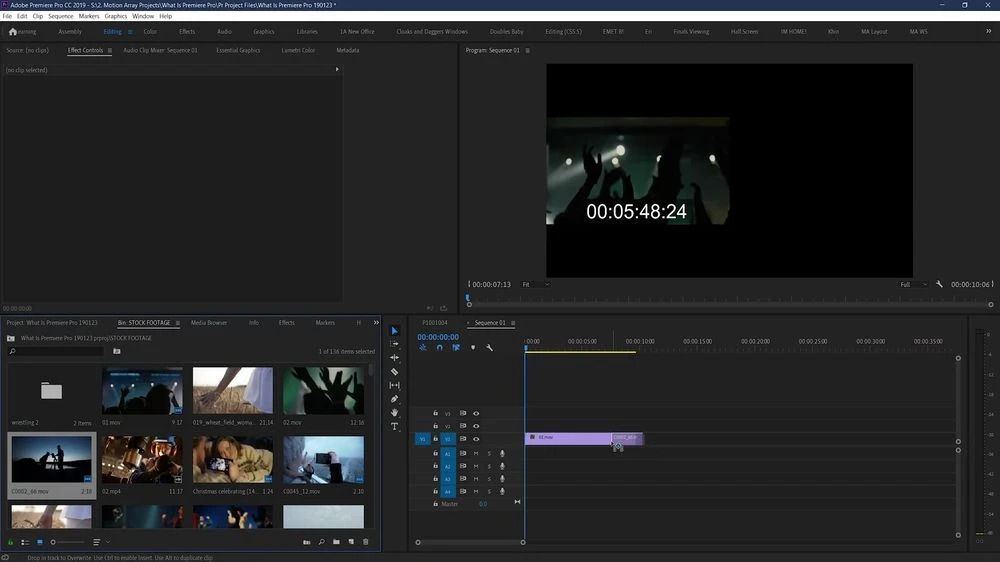
Практический порядок такой: сначала выровнять экспозицию и баланс белого, затем проверить контраст, насыщенность и отдельные оттенки, после этого заняться локальной коррекцией и стабилизацией. Резкость добавляют в самом конце и умеренно. Если проблема — сильный шум или реальное отсутствие деталей, Premiere лучше сочетать со специализированным плагином или внешним AI-усилителем, чем пытаться компенсировать всё одним Sharpen.
Для рекламной команды сильная сторона Premiere — совместимость с привычным монтажным процессом: можно улучшить картинку без смены приложения, сохранить структуру проекта и быстро внести новую версию текста, графики или хронометража после согласования.
Плюсы
- Lumetri Color даёт полный набор базовой и вторичной цветокоррекции.
- Warp Stabilizer помогает с дрожащими кадрами.
- Улучшение выполняется прямо в монтажном проекте.
- Подходит для серийного производства роликов с графикой, титрами и несколькими версиями.
Минусы
- Не является специализированной системой генеративного восстановления.
- Для тяжёлого шумоподавления и апскейла часто удобнее внешний инструмент.
- Большое количество панелей и настроек требует времени на освоение.
Кому подойдёт
Монтажёрам, агентствам и внутренним контент-командам, уже работающим в экосистеме Adobe и нуждающимся в точной коррекции без отдельного этапа экспорта.
5. Wondershare Filmora — нейросетевое улучшение без сложного входа
Wondershare Filmora — Filmora сочетает обычный редактор и отдельный инструмент нейросетевого улучшения Video Enhancer. В текущей справке предусмотрены режимы Enhance, Generative Enhance, режим Night View для ночной съёмки и интеграция Topaz Starlight; также есть мобильный мобильный режим Enhancer. Такой набор закрывает несколько разных задач: быстро повысить чёткость, вернуть детали старому или сжатому ролику, осветлить ночной материал и продолжить монтаж в том же проекте.
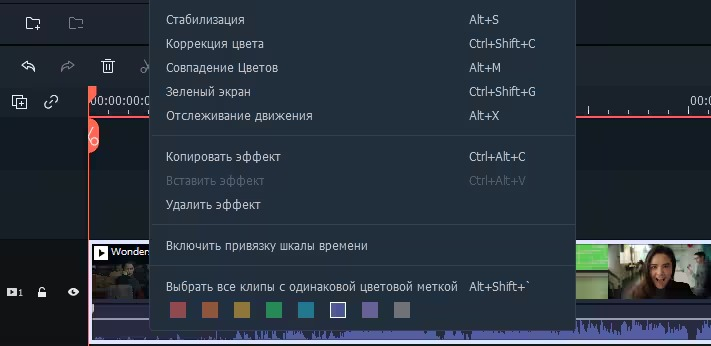
Автоматические модели удобны для поточного контента, но их нужно тестировать на характерном фрагменте. Ночной режим стоит проверять на светящихся вывесках и лицах, генеративное восстановление — на мелких логотипах, упаковке и тексте. Если объект важен юридически или технически, нельзя считать дорисованную нейросетью деталь доказательством того, что она существовала в исходнике.
Для малого бизнеса Filmora интересна как компромисс между простым редактором и специализированной AI-обработкой: после улучшения можно сразу собрать ролик, добавить субтитры, музыку и графику. Это сокращает число промежуточных файлов и повторных перекодирований.
Плюсы
- инструмент нейросетевого улучшения Video Enhancer встроен в обычный монтажный процесс.
- Есть режимы для общего улучшения, низкого света и более глубокой реконструкции.
- Поддерживаются настольные и мобильные сценарии.
- После обработки можно сразу продолжить монтаж и оформление ролика.
Минусы
- Разные AI-режимы имеют разные ограничения и могут использовать облачную обработку.
- Генеративные модели требуют особенно тщательной проверки текста и мелких деталей.
- Профессиональная ручная цветокоррекция менее глубока, чем в DaVinci Resolve.
Кому подойдёт
Контент-командам и авторам, которым нужно сочетать автоматическое улучшение с обычным монтажом, но не требуется сложная профессиональная система цветокоррекции.
6. CyberLink PowerDirector — нейросетевое улучшение и быстрый монтаж
CyberLink PowerDirector — PowerDirector развивает инструмент нейросетевого улучшения Video Enhancement как отдельный инструмент внутри редактора. В обучающих материалах CyberLink указаны автоматическое исправление освещения и шума, интерполяция кадров и повышение разрешения до 1080p или 4K. В результате программа закрывает типичный набор проблем с пользовательским контентом: тёмная съёмка, цифровой шум, недостаточная плавность и невысокое разрешение.
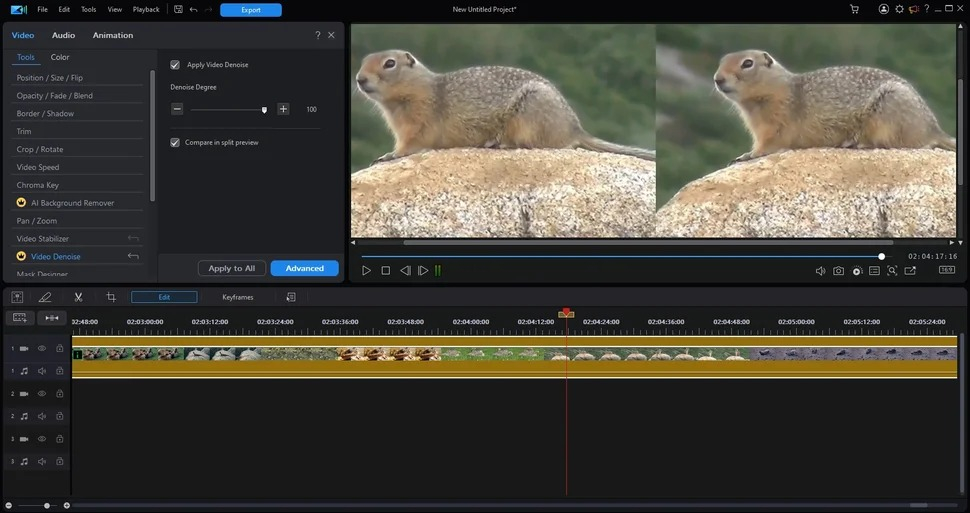
Для интервью и демонстраций продукта удобно улучшать только те фрагменты, где дефект заметен, а не прогонять весь проект через усилитель. Это экономит время и снижает риск неодинаковой фактуры между сценами. Если используется интерполяция, внимательно смотрите быстрые жесты, волосы, вращающиеся предметы и мелкую типографику — именно на движении становятся заметны ошибки построения промежуточных кадров.
PowerDirector подходит для команд, которым нужны готовые функции на базе искусственного интеллекта, но также нужен монтаж, титры, переходы и экспорт. По глубине ручного грейдинга он не заменяет Resolve, однако быстрее выводит пользователя к приемлемому результату на стандартном контенте.
Плюсы
- инструмент нейросетевого улучшения Video Enhancement встроен в монтажный редактор.
- Одновременно решает проблемы света, шума, плавности и разрешения.
- Подходит для быстрого производства законченного ролика.
- Есть понятная логика применения улучшения к отдельным клипам.
Минусы
- Автоматическая обработка не заменяет ручной контроль сложных сцен.
- Интерполяция кадров способна создавать артефакты на быстром движении.
- Для тяжёлой реставрации старого архива специализированные системы дают больше параметров.
Кому подойдёт
Авторам, образовательным проектам и маркетинговым командам, которым нужен современный редактор с нейросетевое улучшением без отдельной программы восстановления.
7. HitPaw VikPea — набор моделей для восстановления разных сцен
HitPaw VikPea построен вокруг набора моделей искусственного интеллекта под разные типы материала: общий апскейл, восстановление деталей, шумоподавление, работу с лицами, анимацией и старыми записями. Это важнее, чем число «K» в итоговом разрешении: одна и та же модель редко одинаково хорошо работает на интервью, мультфильме и ночной съёмке.
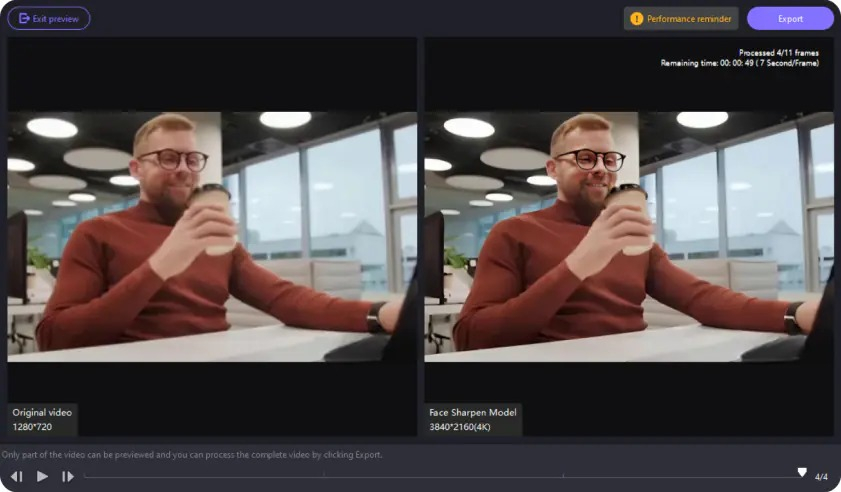
Оптимальный порядок — выбрать короткий отрезок с движением и сложной фактурой, сравнить несколько моделей, а затем переносить выбранный режим на весь ролик. Для архивных интервью проверяйте лицо и фон отдельно; для предметной съёмки — мелкий текст упаковки, края продукта и повторяющиеся текстуры. Слишком сильная реконструкция может сделать картинку эффектной, но менее достоверной.
VikPea удобен как отдельный этап перед монтажом. Он сильнее универсального редактора в автоматическом восстановлении, но после обработки всё равно понадобится монтажная программа, если нужно собирать структуру, титры и звук.
Плюсы
- Несколько моделей искусственного интеллекта под разные типы источника.
- Подходит для апскейла, очистки и восстановления старых роликов.
- Удобен для коротких тестов перед длинным рендером.
- Специализация на качестве изображения, а не на декоративных эффектах.
Минусы
- Не заменяет полноценный монтажный редактор.
- Результат разных моделей заметно зависит от типа сцены.
- Нужно контролировать генеративные детали на лицах, тексте и фактурах.
Кому подойдёт
Тем, кому нужен отдельный этап нейросетевой обработки для восстановления старых, размытых или сжатых видеороликов перед дальнейшим монтажом.
8. AVCLabs Video Enhancer AI — апскейл, шумоподавление и реставрация
AVCLabs Video Enhancer AI объединяет повышение разрешения, удаление шума, восстановление лиц, раскрашивание чёрно-белого материала, интерполяцию и стабилизацию. На странице продукта перечислены специализированные модели Standard, Ultra, Anime, Denoise и варианты обработки нескольких кадров. Такой подход позволяет подбирать алгоритм под источник вместо одного универсального фильтра.
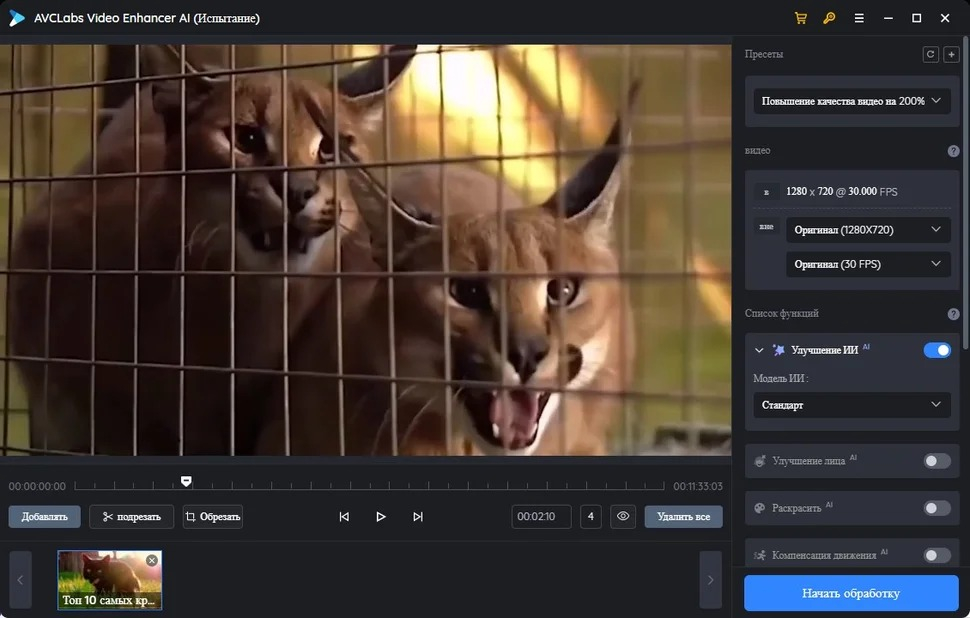
Для старого видео имеет смысл начинать не с максимального разрешения, а с очистки и восстановления. Если увеличить шумный 480p-источник до 4K до денойза, артефакты тоже станут крупнее. Затем можно проверить детали, выбрать разумный масштаб и только после этого решать, нужна ли интерполяция кадров. На чёрно-белой хронике цветизация рассматривается как реконструкция, а не как восстановление исторически точных цветов.
Для корпоративных архивов полезна пакетная обработка и локальный режим: можно привести к единому техническому уровню серию интервью или старых записей перед монтажом. При этом исходники лучше сохранять отдельно и не перезаписывать.
Плюсы
- Широкий набор специализированных моделей искусственного интеллекта.
- Апскейл, денойз, стабилизация, интерполяция и восстановление лиц в одной программе.
- Подходит для старого и сильно сжатого видео.
- Есть локальная обработка на Windows и macOS.
Минусы
- Ресурсоёмкость растёт вместе с разрешением и сложностью моделей.
- Цветизация и генеративное восстановление требуют осторожной интерпретации результата.
- Для монтажа и графики нужен отдельный редактор или дополнительный этап.
Кому подойдёт
Архивным проектам, видеографам и командам, которым нужен специализированный настольный набор для очистки, увеличения и восстановления материала.
9. VideoProc Converter AI — улучшение плюс техническая подготовка файла
VideoProc Converter AI сочетает Super Resolution, интерполяцию кадров и стабилизацию с конвертацией, сжатием и технической обработкой. Это практично, когда проблема качества связана не только с картинкой, но и с форматом исходника: старый контейнер, неудобный кодек, слишком большой файл или необходимость подготовить несколько вариантов экспорта.
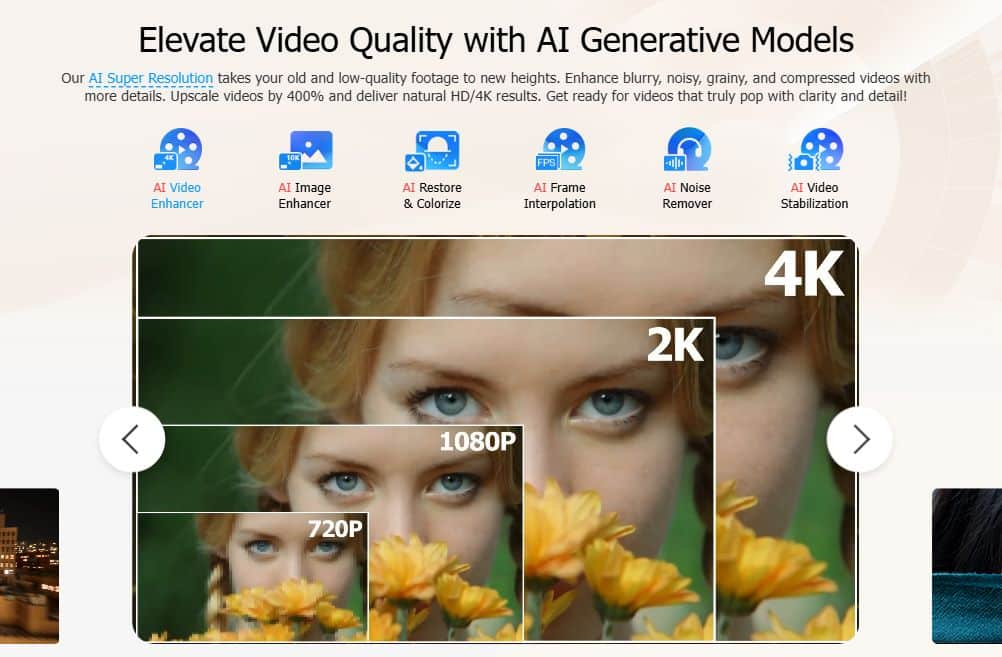
В рабочем процессе сначала стоит выполнить нейросетевое улучшение на исходнике максимально близкого качества, затем конвертировать финальный результат. Повторное сжатие до и после усилителя повышает риск появления блоков и звона на контрастных границах. Для интерполяции проверяйте динамичные сцены, для стабилизации — края кадра и степень автоматического кропа.
Программа особенно удобна, когда в одном проекте смешаны записи с камер, смартфонов и старых файлов. Можно нормализовать технические параметры и только потом переносить материалы в основной редактор.
Плюсы
- нейросетевое сверхразрешение Super Resolution, интерполяция и стабилизация соседствуют с конвертацией.
- Полезен для разнородных архивов и технической подготовки файлов.
- Позволяет избежать цепочки из отдельных конвертеров и усилителей.
- Поддерживает аппаратное ускорение на современных платформах.
Минусы
- По глубине профессионального цветового контроля уступает монтажным системам.
- Интерфейс содержит много инструментов, не связанных напрямую с качеством изображения.
- функции на базе искусственного интеллекта всё равно требуют тестового фрагмента перед пакетной обработкой.
Кому подойдёт
Командам с большим количеством разнородных исходников, которым нужно одновременно улучшать, конвертировать и подготавливать файлы к монтажу или публикации.
Онлайн-сервисы: без установки на компьютер
Браузерные усилители удобны для разовых задач, слабого компьютера или работы с чужого устройства. Их общий компромисс — файл покидает локальное хранилище и обрабатывается на сервере. Для неопубликованной рекламы, персональных данных, закрытых презентаций и внутренних материалов компании сначала нужно проверить правила хранения и удаления загруженных файлов. Для больших архивов облачная схема также зависит от скорости сети и ограничений конкретного тарифа.
10. TensorPix — облачный апскейл и восстановление
TensorPix специализируется именно на облачном улучшении видео. Сервис предлагает увеличение разрешения, повышение частоты кадров и набор фильтров для очистки и восстановления. В отличие от универсального браузерного редактора, интерфейс ориентирован на выбор цепочки обработки, поэтому сервис удобен, когда нужен технический результат без монтажа и графики.
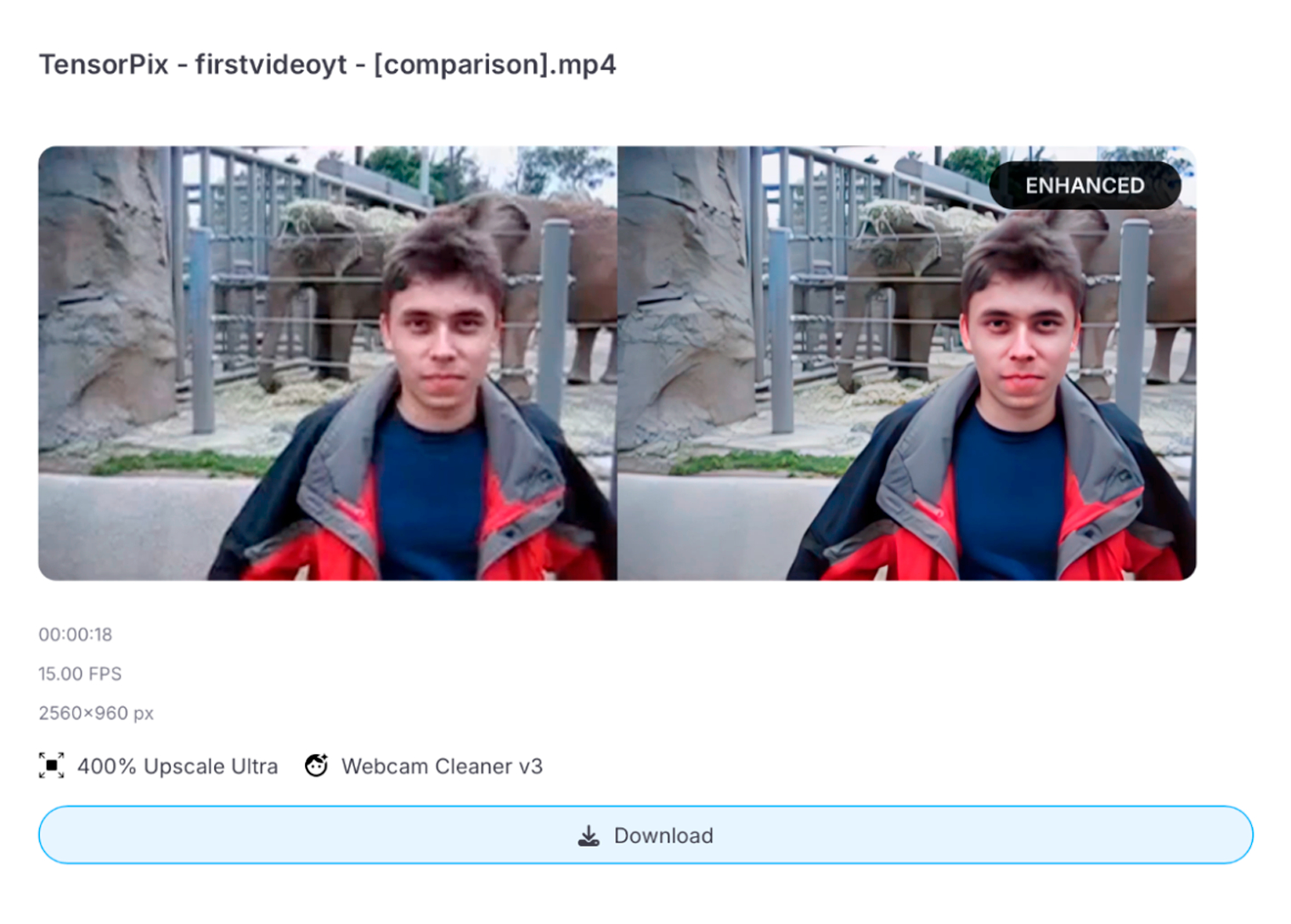
Для маркетинговой команды сценарий простой: загрузить короткий эталонный фрагмент, выбрать фильтры, сравнить результат на стоп-кадрах и движении, затем применять обработку к полному файлу. Не стоит одновременно включать максимум доступных улучшений: денойз, резкость и апскейл взаимодействуют, и слишком сильная цепочка может сгладить фактуру или создать искусственные контуры.
Облако избавляет от требований к локальной видеокарте, но требует внимания к приватности и времени загрузки. Для конфиденциального материала локальные Topaz, AVCLabs или VideoProc предпочтительнее.
Плюсы
- Специализация на улучшении и апскейле видео.
- Обработка выполняется в облаке и не требует мощной локальной видеокарты.
- Можно строить последовательность фильтров под конкретный дефект.
- Подходит для разовых роликов и быстрых тестов.
Минусы
- Нужно загружать исходник на внешний сервер.
- Большие файлы зависят от скорости интернет-соединения.
- Для монтажа, титров и графики нужен другой инструмент.
Кому подойдёт
Тем, кому нужен браузерный нейросетевой усилитель без установки и кто может передавать исходник в облачную обработку.
11. Vmake AI — автоматическое восстановление для короткого контента
Vmake AI предлагает сценовые модели для портретов, продуктов, низкого света, игр и анимации, а также выбор целевого разрешения. Сервис ориентирован на автоматическое восстановление деталей, уменьшение размытия, шумов и артефактов. Для e-commerce и коротких рекламных роликов особенно полезна модель под предметную съёмку, где важны текстуры поверхности и контуры продукта.
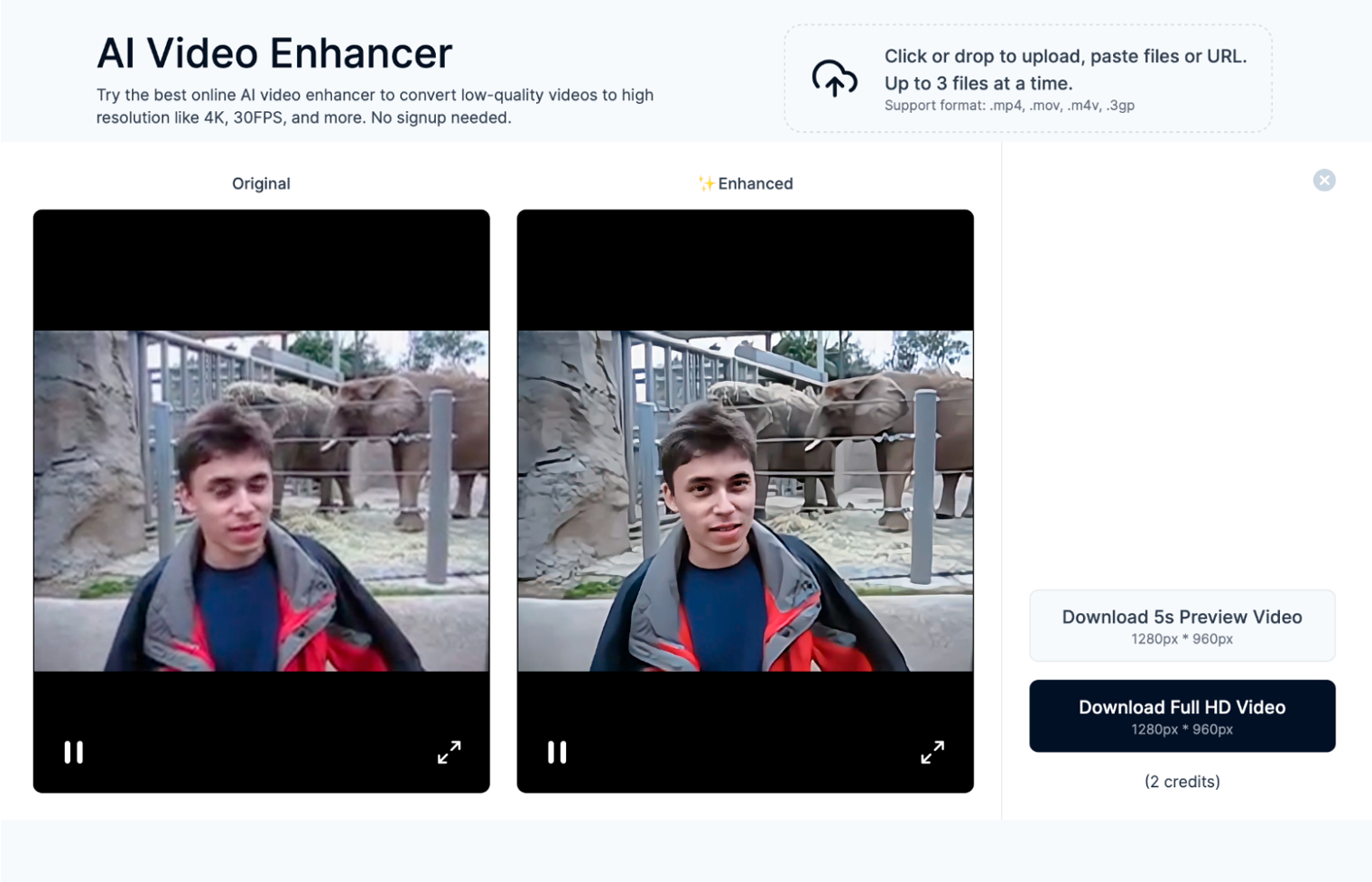
Автоматическая реконструкция требует сравнения с исходником. На товарах проверяйте логотипы, маркировку и геометрию упаковки; на портретах — глаза, зубы, волосы и границу лица. Если исходник не содержит детали, модель может восстановить её правдоподобно, но не обязательно точно. Поэтому усиленный кадр подходит для визуального контента, а не для задач, где пиксель рассматривается как фактическое свидетельство.
В браузере удобно быстро подготовить короткую демонстрацию или ролик пользовательского контента, но для длинной серии лучше заранее оценить облачные ограничения и стоимость пакетной обработки.
Плюсы
- Сценовые модели для портретов, продуктов, низкого света и других типов материала.
- Автоматическая очистка и повышение детализации.
- Работает в браузере без установки.
- Хорошо вписывается в быстрый цикл короткого контента.
Минусы
- Обработка выполняется в облаке.
- Генеративная реконструкция может изменить мелкую маркировку и текст.
- Для длинных проектов и сложного монтажа нужен отдельный редактор.
Кому подойдёт
Командам, которые готовят короткие продуктовые и социальные ролики и хотят быстро улучшить исходник прямо в браузере.
12. VEED.IO — ручная коррекция в браузере
VEED.IO отличается от нейросетевых апскейлеров: его основной Video Enhancer строится вокруг регулировки яркости, экспозиции, контраста, насыщенности и резкости. Это полезно, когда исходник в целом детальный, но снят слишком темно, бледно или с неверным контрастом. Сервис не стоит выбирать, если задача — восстановить отсутствующие детали старого 360p-файла.
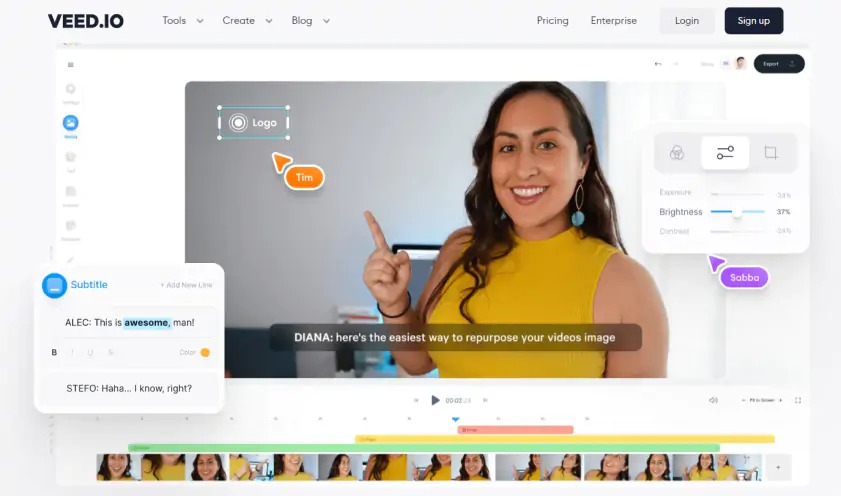
Сильная сторона VEED — полный браузерный редактор. После коррекции можно обрезать кадр, изменить размер, добавить субтитры и продолжить сборку ролика. Для маркетингового материала это сокращает число переходов между сервисами. Но ручные ползунки требуют меры: высокая резкость подчёркивает компрессию, а чрезмерная насыщенность разрушает естественные оттенки кожи и фирменные цвета.
VEED хорошо работает как «быстрая лаборатория» для оценки идеи: исправить свет, сделать пробную версию и показать команде. Для финального мастера с глубокой реставрацией лучше выбрать специализированную систему.
Плюсы
- Понятные ручные настройки прямо в браузере.
- Коррекция совмещена с монтажом, субтитрами и изменением размера.
- Подходит для быстрых правок света, контраста и насыщенности.
- Не требует установки.
Минусы
- Не предназначен для глубокой реконструкции отсутствующих деталей.
- Файл передаётся в облачную среду.
- При агрессивной резкости легко подчеркнуть блоки и шум исходника.
Кому подойдёт
Маркетологам и контент-менеджерам, которым нужно быстро поправить визуальный тон ролика и сразу подготовить его к публикации в браузере.
13. Fotor Video Enhancer — автоматическое улучшение для простых задач
Fotor предлагает браузерное автоматическое улучшение, повышение разрешения, коррекцию цвета, осветление тёмных сцен и шумоподавление. В текущем сервисе можно выбирать целевое разрешение и обрабатывать MP4, MOV и WebM. Это вариант для пользователя, которому важнее простая автоматическая схема, чем точный выбор модели и профессиональные графики цвета.
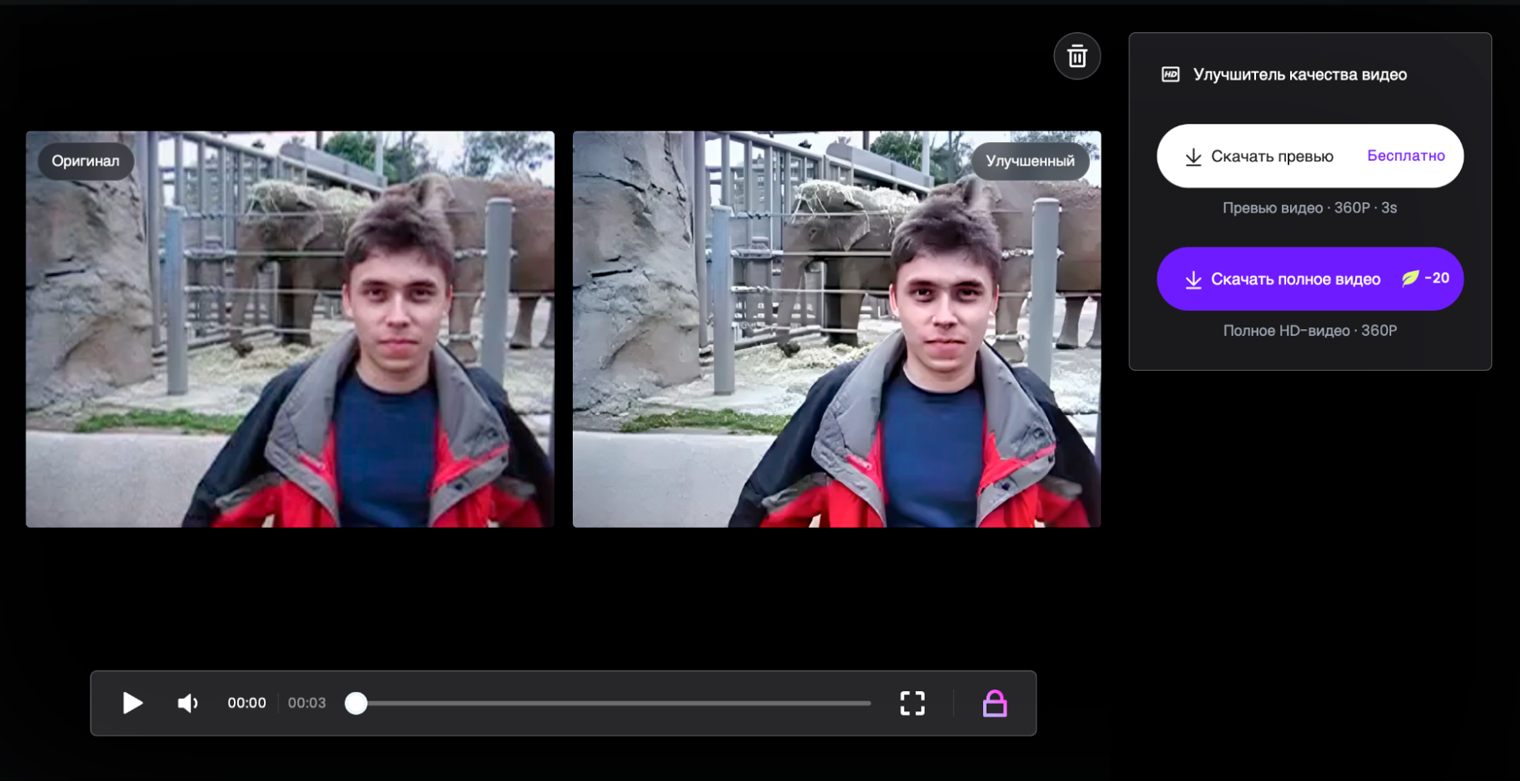
Для небольшого рекламного клипа или старого фрагмента алгоритм можно использовать как первый проход. После обработки проверяйте границы объектов, кожу и повторяющиеся фактуры. Автоматическое повышение насыщенности не всегда подходит фирменному стилю, поэтому цвет брендовых товаров нужно сравнивать с эталонными фотографиями или исходным мастер-файлом.
Fotor удобен как разовый инструмент, но не заменяет настольный редактор при серийном производстве: сложнее унифицировать обработку десятков роликов и контролировать каждый этап.
Плюсы
- Автоматическое повышение разрешения, осветление и шумоподавление.
- Работа в браузере без установки.
- Поддержка распространённых форматов.
- Минимум ручных действий для простого сценария.
Минусы
- Меньше ручного контроля, чем у профессиональных редакторов.
- Облачная обработка требует загрузки исходника.
- Автоматический цвет нужно отдельно проверять на фирменной продукции и коже.
Кому подойдёт
Пользователям, которым требуется быстро улучшить один короткий ролик без установки и без сложной настройки.
Приложения для iPhone и Android
На смартфоне улучшение обычно выполняется в конце съёмочного цикла: обрезать неудачный фрагмент, исправить свет, убрать часть шума, стабилизировать и быстро подготовить вертикальный или горизонтальный ролик. Главное ограничение мобильной схемы — маленький экран. На нём легко пропустить ореолы резкости, пластичную кожу и мерцание деталей, поэтому финальный файл стоит хотя бы раз посмотреть на ноутбуке или большом мониторе перед публикацией.
14. CapCut — мобильный редактор с инструментом Video Quality
В мобильном CapCut улучшение качества встроено в обычный монтаж. В актуальном руководстве CapCut описан путь через Adjust и Video quality с уменьшением мерцания и шума, а в настольной версии есть Enhance quality с выбором уровня повышения. Для короткого контента это удобно: один проект объединяет коррекцию, стабилизацию, монтаж, подписи и экспорт.
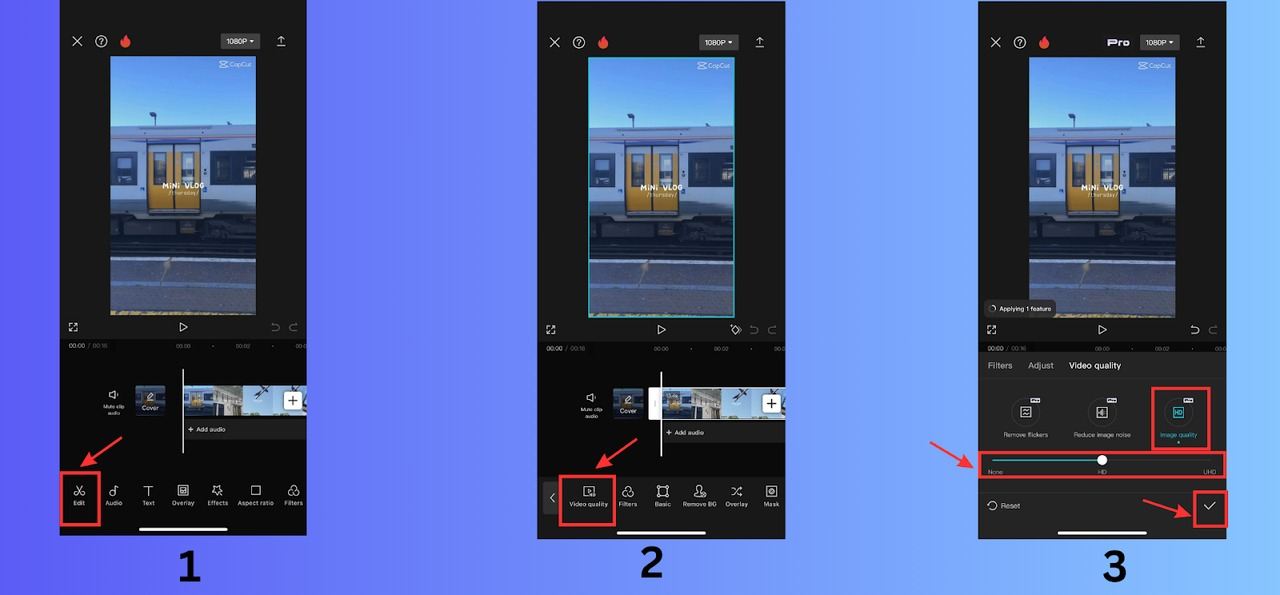
Автоматическое улучшение стоит применять до декоративных фильтров. Сначала очистите шум и выровняйте свет, затем настройте цвет и только после этого добавляйте стилизацию. Если сначала усилить контраст и резкость, а потом запустить денойз, алгоритмы начнут бороться друг с другом и результат станет менее предсказуемым.
CapCut подходит для оперативного контента, но для конфиденциальных материалов нужно отдельно учитывать облачные функции и правила обработки данных. Сложную реставрацию длинного архива удобнее делать на настольной системе.
Плюсы
- Улучшение встроено в полноценный мобильный монтаж.
- Есть инструменты снижения шума и мерцания, коррекции и стабилизации.
- Удобен для коротких роликов и быстрой публикационной подготовки.
- Доступен на iOS и Android.
Минусы
- На экране смартфона сложнее заметить мелкие артефакты.
- Часть функций может использовать облачную обработку.
- Для тяжёлого восстановления старого видео возможностей меньше, чем у специализированных настольных систем.
Кому подойдёт
командам по продвижению в соцсетях, авторам пользовательского контента и мобильным видеографам, которые снимают, монтируют и готовят ролик к публикации на одном устройстве.
15. Remini — автоматическое восстановление и увеличение видео
Remini известен восстановлением изображений, но у сервиса есть отдельный Video Enhancer. Он рассчитан на автоматическое повышение чёткости и увеличение размера видео, особенно старого, размытого или низкого качества. В отличие от CapCut, здесь акцент сделан не на монтаж, а на сам этап улучшения.
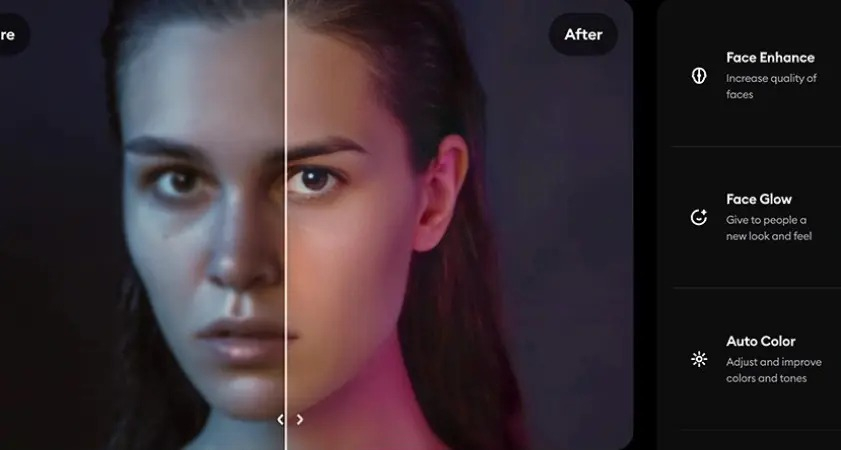
Лучший сценарий — короткие архивные вставки, портреты и пользовательские ролики, где нужно быстро получить более читаемую картинку. На лицах Remini способен заметно менять локальную фактуру, поэтому результат нужно сверять с исходником. Для исторического архива улучшенный файл следует хранить как производную версию, а оригинал — отдельно.
Если после восстановления нужны титры, музыка и фирменное оформление, ролик придётся переносить в редактор. Поэтому Remini эффективен как вспомогательный усилитель, а не как единственная программа проекта.
Плюсы
- Минимум ручных действий.
- Подходит для старых, размытых и низкодетализированных фрагментов.
- Есть отдельный режим улучшения видео.
- Удобен как быстрый первый этап перед мобильным монтажом.
Минусы
- Мало ручного контроля над реконструкцией.
- На лицах и мелких деталях возможны заметные изменения фактуры.
- Для монтажа и оформления требуется другой редактор.
Кому подойдёт
Тем, кому нужно быстро повысить читаемость короткого старого или размытого фрагмента, особенно с людьми в кадре.
16. Wink — мобильный нейросетевой усилитель с моделями под разные сцены
Wink позиционируется как мобильный видео- и фотоусилитель. В актуальных карточках приложения указаны Quality Enhancer, Super Resolution, AI Repair, денойз, удаление мерцания, ночное улучшение и интерполяция кадров. Есть сценовые модели, поэтому приложение полезнее обычного фильтра, когда нужно подобрать обработку под портрет, игру, концерт или старую запись.

Для короткого ролика сначала выберите базовый режим и оцените естественность. Усиление высокой степени имеет смысл только после сравнения с исходником. В портрете следите за кожей и волосами, в концерте — за источниками света, в игровом видео — за HUD и мелким текстом. Чем больше генеративной реконструкции, тем важнее проверка каждого типа сцены.
Wink удобен для мобильной реставрации без компьютера. При этом проект с большим числом сцен лучше разделять: обработать проблемные фрагменты, а монтаж и сведение выполнить отдельно.
Плюсы
- Набор AI-инструментов специально для повышения качества.
- Сценовые режимы для разных типов материала.
- Есть Super Resolution, денойз, ночное улучшение и интерполяция.
- Подходит для обработки прямо на смартфоне.
Минусы
- Высокая степень обработки искусственным интеллектом способна менять мелкие детали.
- Облачные функции требуют учёта приватности и соединения.
- Монтажные возможности не являются основной причиной выбирать приложение.
Кому подойдёт
Мобильным авторам, которым нужен именно нейросетевой усилитель для портретов, ночных роликов, старых записей или игрового видео.
17. InShot — ручное улучшение и быстрый финальный монтаж
InShot — универсальный мобильный редактор, который полезен в подборке прежде всего для ручного исправления и финальной подготовки. Он не конкурирует с Topaz или AVCLabs по восстановлению отсутствующих деталей, зато даёт быстрый монтаж, эффекты, фильтры и инструменты на базе искусственного интеллекта в привычном мобильном интерфейсе. Для исходника, который уже снят в хорошем разрешении, этого часто достаточно.
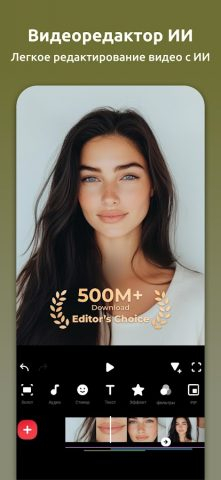
В рабочем процессе InShot стоит использовать для выравнивания визуального тона, умеренной резкости, кадрирования, скорости и сборки. Если видео шумное и сильно пережатое, сначала лучше обработать его в специализированном усилителе, а уже потом переносить в InShot. Так финальный редактор не будет усиливать артефакты исходника.
Для бизнеса приложение удобно при оперативной работе на мероприятии или в поездке: можно собрать короткую версию, проверить композицию и быстро подготовить ролик. Финальный мастер для крупного экрана всё равно стоит просмотреть на более крупном устройстве.
Плюсы
- Простой мобильный монтаж и быстрое освоение.
- Подходит для ручной коррекции уже достаточно качественного исходника.
- Можно сразу собрать финальную версию с текстом и музыкой.
- Доступен на iPhone и iPad, широко используется и на Android.
Минусы
- Нет глубины восстановления специализированных AI-усилителей.
- Маленький экран затрудняет контроль мелких артефактов.
- Сильное повышение резкости на пережатом видео подчёркивает дефекты.
Кому подойдёт
Авторам и маркетологам, которым нужно быстро собрать и аккуратно подправить ролик на смартфоне, когда исходное качество уже приемлемое.
Как выбрать программу по типу дефекта
Выбор проще делать не по списку функций, а по самому заметному дефекту. Один ролик может требовать нескольких этапов, но начинать лучше с проблемы, которая сильнее всего мешает восприятию. Ниже — практическая матрица без попытки свести все случаи к одной программе.
- Низкое разрешение и крупные пиксели. Сначала Topaz Video, AVCLabs, HitPaw VikPea, VideoProc, TensorPix или Vmake. После апскейла — монтаж и цвет.
- Цифровой шум и съёмка в темноте. DaVinci Resolve Studio, Filmora режим Night View для ночной съёмки, AVCLabs, Topaz, PowerDirector или CapCut. Проверяйте, не исчезла ли естественная фактура.
- Неверный цвет и экспозиция. ВидеоМОНТАЖ для быстрой коррекции, DaVinci Resolve и Premiere Pro для точного контроля, VEED для браузерной ручной правки.
- Дрожание камеры. ВидеоМОНТАЖ, DaVinci Resolve, Premiere Pro, PowerDirector, VideoProc или CapCut. После стабилизации проверьте автоматическое кадрирование по краям.
- Низкая плавность. Topaz, AVCLabs, VideoProc, TensorPix или Wink. На быстрых объектах и мелком тексте сравнивайте соседние кадры.
- Старый семейный или корпоративный архив. Сохраните оригинал, обработайте короткий тест в Topaz, AVCLabs, HitPaw, Remini или Wink, затем выберите наиболее естественный результат, а не максимально резкий.
Рабочий процесс: как улучшать видео без лишних потерь
- Сохраните исходник. Не перезаписывайте единственную копию. Все улучшенные версии должны быть производными файлами.
- Определите главный дефект. Шум, слабая детализация, цвет, дрожание, низкая частота кадров или компрессия требуют разных инструментов.
- Выберите сложный тестовый фрагмент. 5–15 секунд с движением, лицом, текстом и мелкой фактурой быстрее покажут проблемы алгоритма, чем спокойный кадр.
- Сделайте один базовый проход. Не включайте одновременно максимальный денойз, резкость, интерполяцию и апскейл. Иначе будет трудно понять, какой этап создал артефакт.
- Сравните до и после в масштабе 100%. Отдельно смотрите лицо, волосы, буквы, края объектов, однотонные тени и движение.
- Только затем применяйте обработку ко всему ролику. Для длинного материала это экономит часы повторного рендера.
- Делайте цвет после технического восстановления. Сначала устраните шум и дрожание, затем выровняйте экспозицию и цвет, потом добавляйте творческий стиль.
- Экспортируйте один раз. По возможности избегайте цепочки промежуточных сильно сжатых MP4. Каждый повторный проход кодека способен добавить новые артефакты.
Как работать с цветом после AI-улучшения
Нейросетевой апскейл и денойз часто меняют локальный контраст: кожа становится чище, тени — ровнее, мелкая фактура — заметнее. После такого прохода цвет нужно оценивать заново. Начните с баланса белого и экспозиции, затем выровняйте контраст и только потом насыщенность. Для сложных материалов полезно посмотреть подробный разбор цветокоррекции видео, где объясняются базовые параметры и типичные ошибки.
Для продуктового видео особенно важна точность фирменных цветов. Не ориентируйтесь только на «красивее»: сравнивайте упаковку и логотип с утверждёнными материалами бренда. Для интервью сохраните естественный оттенок кожи. Для презентаций и записи экрана следите, чтобы белый фон не стал серым, а тонкие линии и шрифты не получили цветные контуры после повышения резкости.
Как не испортить видео при повышении качества
- Не путайте размер кадра и детализацию. 4K-файл из слабого источника остаётся реконструкцией, а не новым оригиналом.
- Не выкручивайте резкость до максимума. Ореолы вокруг букв, волос и контрастных предметов заметнее лёгкой мягкости.
- Не удаляйте весь шум. Небольшая естественная фактура часто выглядит убедительнее полностью «пластиковой» поверхности.
- Не повышайте частоту кадров без проверки движения. Интерполяция способна ошибаться на руках, колёсах, воде, конфетти и быстрых панорамах.
- Не стабилизируйте статичные фрагменты. Лишняя стабилизация может добавить кадрирование и плавающий край без пользы.
- Не оценивайте только один стоп-кадр. Видео должно быть стабильным во времени; хороший кадр не гарантирует отсутствие мерцания между кадрами.
- Не используйте усиленный кадр как доказательство недоступной детали. Нейросеть может дорисовать номер, букву или текстуру правдоподобно, но ошибочно.
- Не делайте несколько последовательных экспортов с сильным сжатием. Каждый новый проход может усиливать блоки, бэндинг и звон на границах.
Как проверить результат и измерить качество
Проверка должна сочетать визуальную оценку и технический контроль. Сначала смотрите ролик в реальном времени на целевом экране, затем останавливайтесь на сложных местах. Сравнение выполняйте при одинаковом масштабе. Если один вариант увеличен сильнее другого, он почти всегда субъективно кажется резче, даже когда реальной информации не стало больше.
- Лица. Глаза, зубы, волосы, контур носа, уши и кожа быстро показывают ошибки генеративной реконструкции.
- Текст и интерфейсы. Буквы должны сохранять форму между кадрами; дрожащие или меняющиеся символы — повод ослабить модель.
- Мелкие повторяющиеся текстуры. Кирпич, трава, сетка, ткань и жалюзи выявляют искусственные узоры и мерцание.
- Движение. Смотрите быстрые руки, колёса, воду, волосы и панорамы. Это зона риска для интерполяции и стабилизации.
- Тени и градиенты. После денойза и перекодирования не должно появляться ступенчатых полос или крупных блоков.
- Границы кадра. После стабилизации проверьте, насколько программа обрезала изображение и не «дышат» ли края.
Для автоматизированного сравнения с эталонным оригиналом применяют метрики peak signal-to-noise ratio (PSNR), structural similarity index (SSIM) и VMAF. Video Multi-Method Assessment Fusion (VMAF) разработан Netflix как перцептивная модель оценки качества и входит в libvmaf вместе с несколькими другими метриками. Но метрика не должна заменять просмотр: Netflix отдельно описывает зависимость результата от модели, разрешения и условий просмотра, а для операций улучшения существует специальный режим No Enhancement Gain (NEG). Практический вывод простой: число удобно для контроля кодирования и сравнения вариантов, но генеративно «красивый» кадр всё равно нужно оценивать глазами.
Перед публикацией проверьте параметры кодирования на целевой площадке. Например, YouTube рекомендует сохранять исходную частоту кадров, использовать прогрессивную развёртку и для обычных загрузок приводит H.264 как базовый видеокодек. Для большинства рабочих процессов разумно хранить качественный мастер отдельно, а публикационные файлы делать из него. Если нужно уменьшить вес после улучшения, используйте отдельную инструкцию по сжатию видео без лишней потери качества.
Сценарии для маркетинга, рекламы и коммуникаций
Продуктовый ролик и карточка товара
Задача — сохранить фактуру продукта и точный цвет, а не просто сделать кадр ярче. Для исходника со смартфона сначала уберите шум и дрожание, затем выровняйте экспозицию, после чего сравните цвет упаковки с эталоном. Vmake полезен для короткой автоматической обработки, DaVinci Resolve и Premiere — для точного цвета, ВидеоМОНТАЖ и Filmora — когда нужно быстро собрать готовый ролик с титрами.
Интервью, вебинар и экспертное видео
Здесь важны лицо, читаемость презентации и отсутствие отвлекающего шума. Сильный AI-денойз может «пластинировать» кожу, поэтому лучше умеренная очистка плюс аккуратная коррекция света. Для записи экрана особенно осторожно повышайте резкость: мелкий текст и тонкие линии должны сохраняться стабильно между кадрами.
Архив для корпоративного фильма
Сначала оцифруйте и сохраните мастер, затем делайте производные версии. Для старых кассет и ранней цифровой камеры полезны Topaz, AVCLabs, HitPaw и VideoProc. На историческом материале не гонитесь за максимальной «современностью»: зерно, мягкость и характер оптики могут быть частью документа. Улучшение должно повысить читаемость, не превращая архив в стилизованную реконструкцию.
Короткий мобильный контент
CapCut, Wink и InShot позволяют закрыть полный цикл на смартфоне. Главный риск — принимать решение по маленькому экрану. После финального экспорта откройте ролик на ноутбуке: проверьте кожу, текст, резкость, градиенты и движение. Если материал будет показываться на большом экране, мобильный контроль особенно недостаточен.
Ролик для сайта или рассылки
После улучшения не сохраняйте максимальный битрейт автоматически. Сначала создайте качественный мастер, затем отдельную веб-версию с параметрами, подходящими под площадку и скорость загрузки. Выбор контейнера и кодека зависит от совместимости, а не только от цифры разрешения. Общая логика разобрана в материале о выборе видеоформата для разных задач.
Частые ошибки при выборе программы
Первая ошибка — выбирать по максимальному разрешению в рекламном описании. Возможность вывести 8K ничего не говорит о правдоподобии деталей. Вторая — считать автоматический режим универсальным. Модель, удачная на портрете, может плохо обработать интерфейс или анимацию. Третья — игнорировать движение и оценивать только красивый before/after. Четвёртая — переносить конфиденциальный материал в облачный сервис без проверки правил хранения. Пятая — не сохранять оригинал и перезаписывать единственный архив улучшенной версией.
Ещё одна типичная проблема — пытаться одной программой заменить весь постпродакшен. Специализированный нейросетевой усилитель хорошо восстанавливает изображение, но не обязан быть удобным монтажным редактором. Профессиональная монтажная система отлично управляет цветом и проектом, но не всегда имеет лучший генеративный апскейл. В результате более надёжная схема часто состоит из двух этапов: техническое восстановление и затем монтаж с цветом, графикой, звуком и финальным экспортом.
FAQ по улучшению качества видео
Итог
Лучший результат даёт не максимальная цифра разрешения, а правильная последовательность: сохранить оригинал, определить главный дефект, протестировать обработку на сложном фрагменте, проверить движение и мелкие детали, затем выполнить цвет и один финальный экспорт. ВидеоМОНТАЖ рационально ставить первым для типичных задач на Windows: он быстро исправляет изображение и позволяет сразу собрать готовый ролик. Для тяжёлой реконструкции сильнее специализированные Topaz, AVCLabs, HitPaw и VideoProc; для профессионального цвета — DaVinci Resolve и Premiere Pro; для работы без установки — TensorPix, Vmake, VEED и Fotor; для смартфона — CapCut, Remini, Wink и InShot.