Как снимать видео в Майнкрафте: запись геймплея на ПК, Mac и телефоне
Запись Minecraft — это одновременно задача видеозахвата, настройки звука и контроля производительности игры. Нужен не просто ролик без ошибок: зритель должен видеть интерфейс и действия без рывков, слышать голос отдельно от шума, а автор — получать материал, который удобно монтировать. Ниже разобраны семь рабочих вариантов для ПК, Mac и телефона, а общий разбор записи видео в Minecraft помогает сопоставить их с другими сценариями захвата экрана.
Какой способ выбрать для Minecraft
Выбор начинается не с числа настроек, а с формата ролика. Для обычного прохождения на Windows достаточно рекордера, который захватывает игру и звук в одном окне. Для сложной сцены с веб-камерой, несколькими аудиодорожками и графикой удобнее OBS Studio. На Mac, iPhone и Android разумно сначала использовать системную запись: она уже встроена в платформу. Replay Mod решает другую задачу — сохраняет данные игровой сессии и позволяет после игры строить пролёты камеры и рендерить постановочные фрагменты.
- Быстрая запись на Windows: Экранная Камера — понятный путь от захвата до простой правки ролика.
- Гибкая сцена и несколько источников: OBS Studio — для игры, микрофона, камеры и раздельной компоновки.
- Короткий клип без отдельного рекордера: Xbox Game Bar — встроенный вариант Windows.
- Mac: «Снимок экрана» или QuickTime Player — системный захват всего экрана или выбранной области.
- iPhone: запись экрана из Пункта управления.
- Android: запись экрана из быстрых настроек на поддерживаемых версиях системы.
- Кинематографичные пролёты: Replay Mod — отдельный процесс записи сессии и последующего рендеринга.
Формат летсплея добавляет ещё один слой: зритель следит не только за Minecraft, но и за ходом мысли автора. Поэтому перед длинной сессией стоит заранее решить, где будет комментарий, где останется только игровой звук и какие фрагменты потребуют сокращения. Подробная схема подготовки летсплея и записи геймплея полезна именно на этом этапе.
Что подготовить до первого дубля
Хорошая запись начинается с короткого технического прогона. Запустите тот же мир, шейдеры, ресурс-пак, моды и фоновые приложения, которые будут использоваться в основном ролике. Затем сделайте пробу на две-три минуты: пройдите по насыщенной локации, откройте инвентарь, быстро поверните камеру, скажите несколько фраз в микрофон и вызовите экран с большим количеством мелких элементов. Такой прогон показывает реальную нагрузку и заранее выявляет несинхронный звук, слишком тихий голос, обрезанное окно и просадку плавности.
- Освободите место на диске под исходники и монтажные копии; длинная запись создаёт заметно больше данных, чем финальный ролик.
- Закройте приложения, которые не участвуют в съёмке, особенно процессы с постоянной нагрузкой на процессор, видеокарту или накопитель.
- Выберите один режим окна Minecraft и не меняйте его посреди дубля без необходимости: полноэкранный и оконный режимы по-разному взаимодействуют с захватом.
- Проверьте устройство ввода в рекордере. Встроенный микрофон ноутбука и внешняя гарнитура определяются как разные источники.
- Отключите уведомления, которые не должны появиться в кадре, и спрячьте личные данные из рабочего стола и всплывающих окон.
- Запишите тест, откройте полученный файл в обычном проигрывателе и просмотрите его от начала до конца до основной сессии.
Отдельно определите цель по частоте кадров. Для спокойного строительства и объясняющего ролика 30 кадров в секунду дают нормальную читаемость движения. Для паркура, PvP, быстрых поворотов камеры и динамичных монтажных нарезок 60 кадров в секунду лучше передают движение, но повышают требования к производительности и размеру исходников. Термин FPS означает количество кадров в секунду; подробнее связь плавности игры и видео разобрана в материале о FPS в играх и видео.
Способ 1. Экранная Камера на Windows
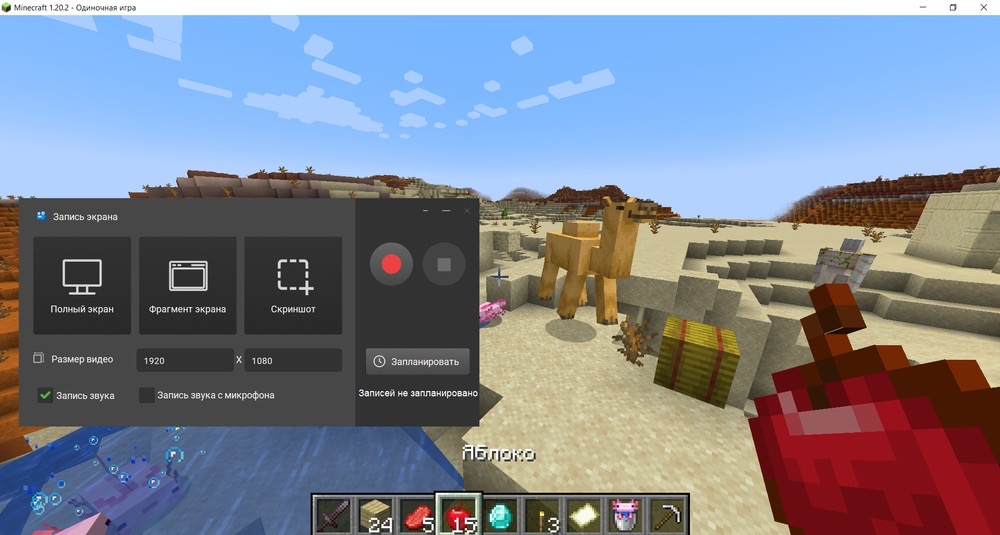
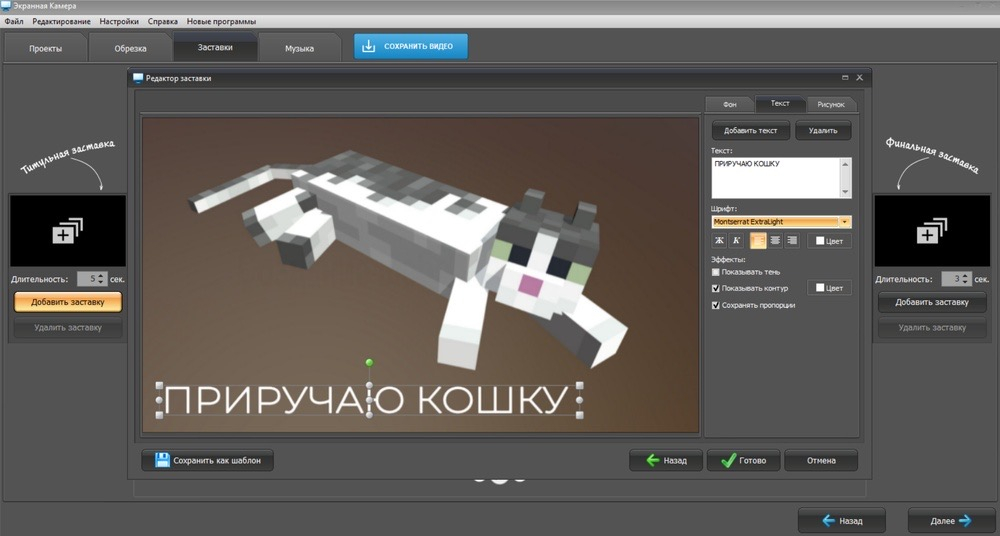
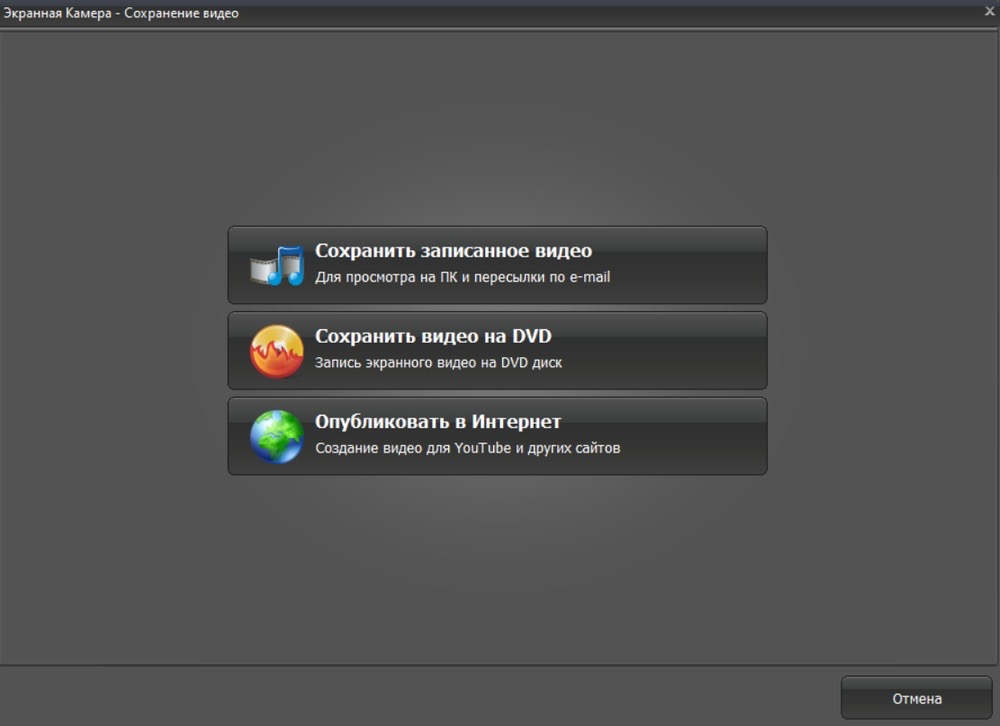
Первый практический вариант — Экранная Камера. Программа рассчитана на Windows и объединяет захват экрана с базовой обработкой записи. Для Minecraft рабочая последовательность строится вокруг команды «Запись экрана»: сначала задаётся область, затем запускается игровой дубль, после остановки материал открывается для правки. В отдельном обзоре Экранной Камеры для Windows собраны основные возможности рекордера без привязки к конкретной игре.
Пошаговая запись
- Запустите Minecraft и откройте мир или сервер, который будет в ролике. Перед стартом оставьте персонажа в безопасной точке, чтобы настройка рекордера не попала в важный игровой момент.
- Откройте Экранную Камеру и выберите «Запись экрана». Задайте область так, чтобы в кадр входило игровое окно целиком и не попадали соседние элементы рабочего стола.
- Проверьте захват системного звука и нужного микрофона. Скажите обычную фразу тем же голосом, которым будете комментировать, и убедитесь, что вход определяется правильно.
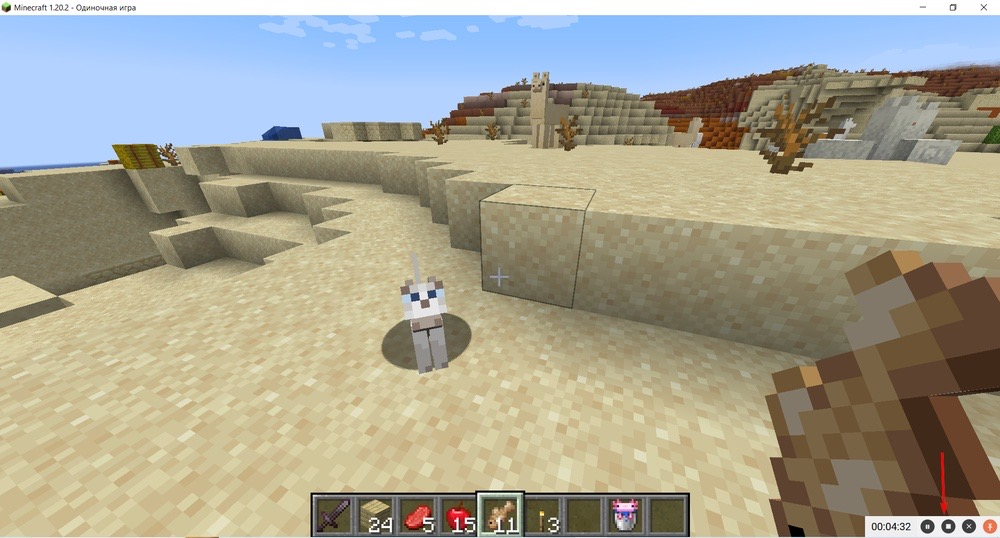
- Нажмите «Начать запись», вернитесь в Minecraft и только после короткой паузы начинайте действие. Пауза в начале упрощает монтаж и даёт время окну игры снова стать активным.
- После сцены остановите запись. Не закрывайте программу сразу: сначала откройте результат и проверьте, что начало, конец, звук и изображение сохранились.
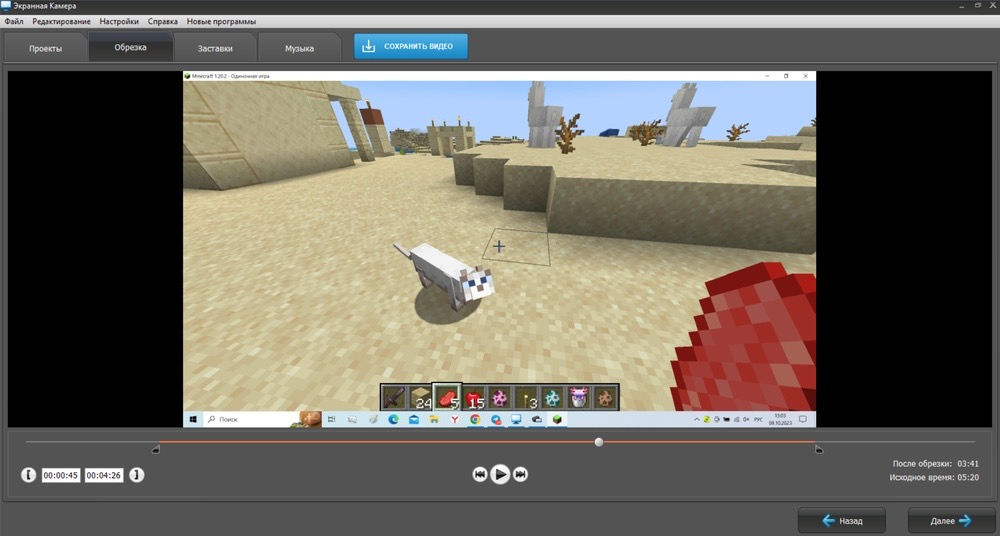
- Перейдите к редактированию, удалите технические секунды до начала и после завершения, затем просмотрите итог в окне предпросмотра и сохраните файл.
Для длинного прохождения полезно разделять запись на логические эпизоды: добыча ресурсов, стройка, поход в измерение, бой, итог. Так проще повторить неудачный участок и легче собирать выпуск на монтаже. Один гигантский файл на несколько часов усложняет поиск ошибок и делает повтор проблемного фрагмента дороже по времени.
Плюсы
- Последовательный рабочий процесс от захвата экрана до простой правки без отдельной сложной сцены.
- Подходит для обычного прохождения, обучающего ролика, демонстрации постройки и записи короткого игрового фрагмента.
- Встроенный редакционный этап позволяет сразу убрать техническое начало и конец записи.
- Русскоязычный интерфейс упрощает работу с основными командами захвата и сохранения.
Минусы
- Основная платформа — Windows; для Mac и мобильных устройств нужны другие способы из этой инструкции.
- Для сложной композиции из множества источников и детальной маршрутизации звука OBS Studio предоставляет более развитую сценовую модель.
- Длинные игровые сессии всё равно требуют отдельной дисциплины по именованию файлов, резервному месту и последующему монтажу.
Кому подойдёт
Авторам на Windows, которым нужен понятный путь от записи Minecraft до готового исходника без построения сложной конфигурации. Особенно уместно для первого летсплея, инструкции по крафту, обзора карты, демонстрации постройки и ролика с голосовым комментарием.
Способ 2. OBS Studio для гибкой сцены
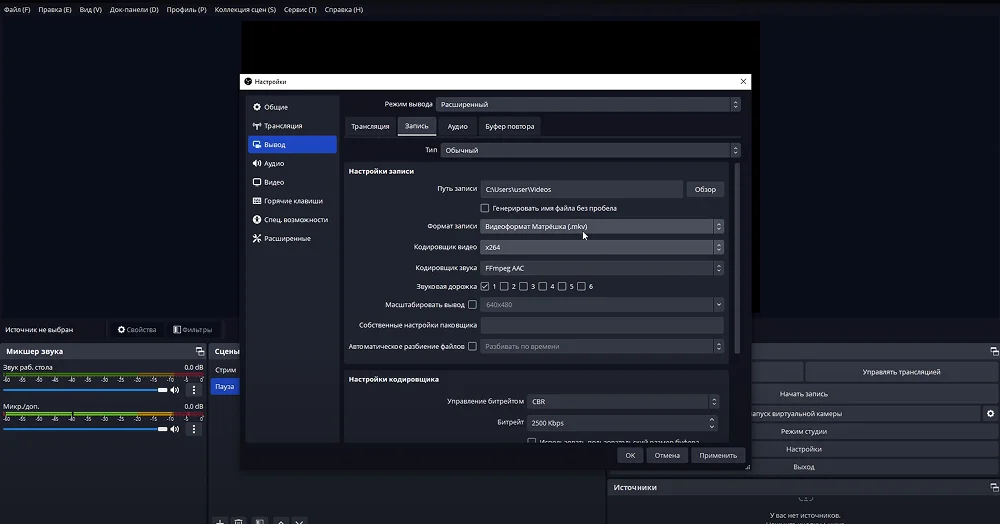
OBS Studio удобен, когда Minecraft — только один элемент кадра. В сцену добавляются игра, веб-камера, графика и аудиоисточники, а каждый элемент остаётся отдельным объектом. На Windows для игры предназначен источник Game Capture; на macOS используется macOS Screen Capture или другой подходящий источник захвата. В обзоре OBS Studio для записи и стриминга подробно разобрана логика сцен и источников.
Как настроить OBS Studio
- Запустите OBS Studio и выполните Auto-Configuration Wizard. Мастер учитывает сценарий записи и ресурсы компьютера, после чего базовые параметры уточняются вручную при необходимости.
- Создайте сцену для Minecraft. В блоке Sources нажмите «+». На Windows выберите Game Capture и режим Capture specific window, затем укажите окно Minecraft.
- Проверьте Audio Mixer. Индикаторы Desktop Audio и Mic/Aux должны реагировать на игру и голос. Когда источники не двигаются, откройте Settings → Audio и выберите устройства вручную.
- Добавьте веб-камеру через Video Capture Device только тогда, когда лицо действительно нужно в формате ролика. Разместите окно так, чтобы оно не перекрывало хотбар, координаты, чат и другие элементы, которые зрителю нужно читать.
- Нажмите Start Recording, проведите короткий тест в насыщенной сцене Minecraft, остановите запись и проверьте файл. Документация OBS отдельно рекомендует тестовый прогон перед основной записью.
- После успешной проверки сохраните структуру сцен. Для других форматов — например, туториала и летсплея — создайте отдельные сцены вместо постоянной перестройки одной.
Самая частая ошибка в OBS — выбирать источник без учёта платформы. Game Capture работает на Windows. На Mac для экрана используется macOS Screen Capture, а для отдельных окон — соответствующие источники OBS. Второй типичный сбой — чёрное поле в превью: сначала убедитесь, что Minecraft запущен, выбран верный процесс и окно действительно попадает в выбранный режим захвата; затем переходите к диагностике Game Capture.
Плюсы
- Сцены и источники позволяют раздельно собирать Minecraft, микрофон, веб-камеру, изображения и другие элементы.
- Audio Mixer делает состояние звука видимым до начала дубля.
- На Windows Game Capture захватывает конкретную игру и не требует записывать весь рабочий стол.
- Подходит для записи и прямого эфира в одной и той же сценовой логике.
Минусы
- Начальная настройка заметно сложнее, чем у простого экранного рекордера.
- Неверно выбранный источник приводит к пустому или чёрному превью, поэтому первый тест обязателен.
- Большое число сцен, фильтров и источников повышает риск случайно оставить ненужный элемент активным.
Кому подойдёт
Авторам, которые записывают регулярные выпуски, используют веб-камеру, строят несколько сцен или хотят точнее управлять звуком. OBS Studio особенно полезен для серийного производства, где однажды настроенная структура затем повторяется от выпуска к выпуску.
Способ 3. Xbox Game Bar в Windows
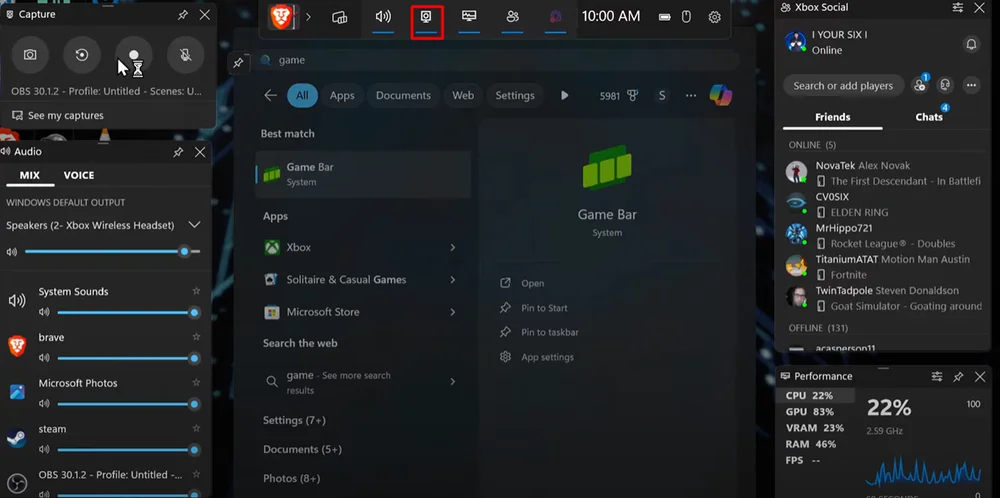
Xbox Game Bar встроен в Windows и подходит для короткой записи без отдельного монтажного рекордера. Комбинация Windows+Alt+R запускает и останавливает клип, Windows+Alt+M переключает микрофон, а Windows+G открывает элементы панели. Готовые ролики сохраняются как MP4 в папке Videos\Captures. Отдельная страница Xeon Live о Xbox Game Bar для записи игр помогает быстро найти основные элементы панели.
Как записать короткий фрагмент
- Откройте Minecraft и подготовьте сцену, которая должна попасть в клип.
- Нажмите Windows+G и убедитесь, что Game Bar включён и видит приложение.
- Для старта нажмите Windows+Alt+R. Когда нужен голосовой комментарий, проверьте микрофон и при необходимости переключите его сочетанием Windows+Alt+M.
- Вернитесь к игре, выполните нужный фрагмент и снова нажмите Windows+Alt+R.
- Откройте папку Captures и проверьте MP4 до того, как переходить к следующему дублю.
Game Bar особенно удобен для отдельных эпизодов: показать редкий дроп, короткий маршрут, механизм из редстоуна или конкретную ошибку. Для сложной сцены с веб-камерой и несколькими визуальными слоями лучше сразу перейти к OBS Studio, а не пытаться превращать встроенную панель в полноценную студию.
Плюсы
- Не требует отдельной схемы сцен и источников.
- Быстрый старт и остановка записи сочетанием клавиш.
- Готовый MP4 сразу появляется в системной папке Captures.
- Подходит для коротких фрагментов, которые затем войдут в общий монтаж.
Минусы
- Инструмент ориентирован на более простой сценарий захвата, чем OBS Studio.
- Сложная компоновка нескольких визуальных источников не является его основной задачей.
- Перед длинной сессией всё равно нужно сделать тест звука и убедиться, что Minecraft определяется корректно.
Кому подойдёт
Пользователям Windows, которым нужен короткий игровой клип, демонстрация механики или дополнительный фрагмент для монтажа без отдельной сложной конфигурации.
Способ 4. «Снимок экрана» и QuickTime Player на Mac
На Mac системная запись доступна через приложение «Снимок экрана»: Shift-Command-5 открывает панель, где выбирается запись всего экрана или выбранной области. QuickTime Player предоставляет второй системный путь к тому же типу задачи через новую запись экрана. Обзор QuickTime и записи экрана помогает сопоставить этот способ с другими задачами мультимедиа.
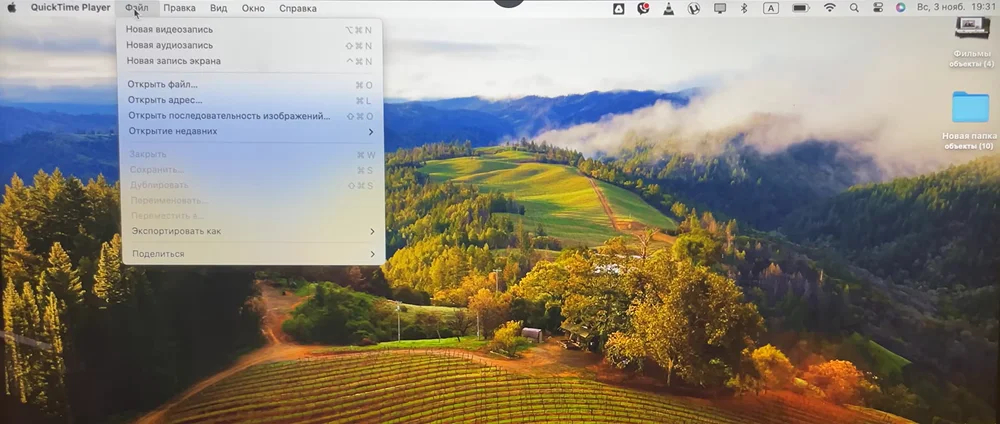
Запись через системную панель
- Откройте Minecraft и переведите игру в режим, в котором будете проводить всю сессию.
- Нажмите Shift-Command-5. Выберите запись всего экрана или нужной области.
- Откройте Options и проверьте место сохранения и микрофон. Для голосового сопровождения выберите именно тот вход, который будет использоваться в дубле.
- Запустите запись, вернитесь в Minecraft и после короткой паузы начинайте действие.
- Остановите запись через системный элемент управления и сразу просмотрите сохранённый файл.
Системная запись хороша тем, что не требует строить отдельную сцену. Но именно поэтому композицию стоит подготовить заранее: размер окна Minecraft, положение курсора, видимость Dock и лишних окон лучше проверить до старта. Для регулярного проекта с камерой и сложным миксом звука переходите к OBS Studio.
Плюсы
- Системный инструмент уже доступен в macOS.
- Можно записывать весь экран или выбранную область.
- Панель Options позволяет заранее выбрать микрофон и место сохранения.
- Подходит для простого летсплея, инструкции и демонстрации игрового процесса.
Минусы
- Сценовая компоновка ограничена по сравнению с OBS Studio.
- Нужно особенно внимательно проверить системные уведомления и содержимое рабочего стола перед записью.
- Сложная работа с несколькими независимыми источниками звука требует более специализированной схемы.
Кому подойдёт
Пользователям Mac, которым нужен чистый захват Minecraft без многоуровневой студийной конфигурации. Это рациональный первый вариант для проверки формата ролика и регулярных простых выпусков.
Способ 5. Встроенная запись на iPhone
На iPhone запись запускается из Пункта управления. Системная функция сохраняет видео в приложении «Фото»; перед стартом доступен режим с микрофоном. Для Minecraft на телефоне это прямой способ получить исходник без передачи изображения на компьютер во время игры.
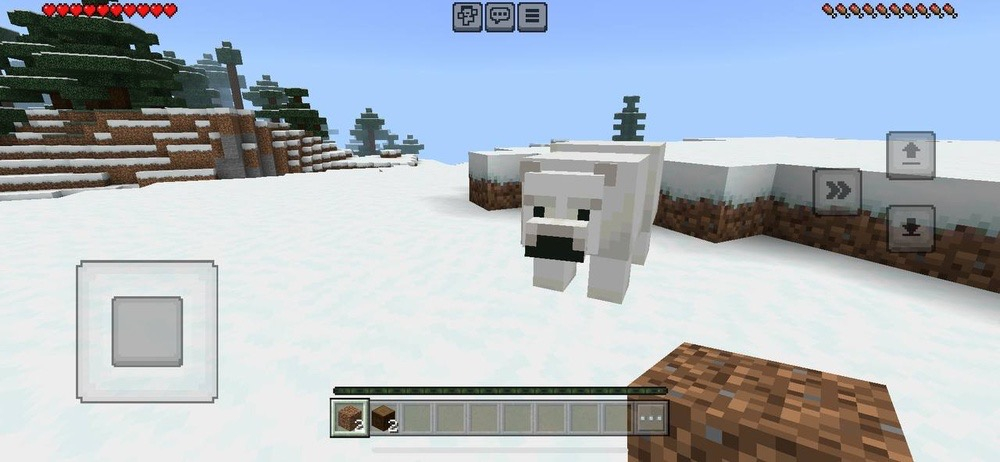
Последовательность действий
- Откройте Пункт управления и убедитесь, что элемент «Запись экрана» добавлен.
- Перед длинным дублем включите Minecraft, загрузите нужный мир и дождитесь завершения фоновых загрузок.
- Запустите запись из Пункта управления. Для комментария удерживайте элемент записи и включите микрофон до старта.
- Вернитесь в игру и проведите сцену. Не переключайтесь между приложениями без необходимости: такие переходы попадут в исходник.
- Остановите запись через системный индикатор или Пункт управления и откройте ролик в «Фото».
- Проверьте звук, ориентацию и начало кадра, затем переходите к следующей сцене.
На мобильном устройстве особенно важна ориентация. Для обычного игрового ролика горизонтальный кадр сохраняет больше пространства под интерфейс Minecraft. Вертикальный формат уместен для заранее спланированного короткого ролика, где центральное действие не потеряется после кадрирования.
Плюсы
- Запись запускается штатными средствами iOS.
- Исходник сразу сохраняется в «Фото».
- Микрофон включается перед стартом записи.
- Не требуется одновременно держать открытым настольный рекордер.
Минусы
- Экранные уведомления и случайные переходы между приложениями попадают в исходник.
- Длительная запись требует контроля свободного места и нагрева устройства.
- Для сложной композиции с отдельной камерой и графикой удобнее перенести материал на компьютер и монтировать там.
Кому подойдёт
Игрокам Minecraft Bedrock на iPhone, которые записывают прохождение, строительство, короткие обучающие эпизоды и мобильные игровые моменты без внешнего устройства захвата.
Способ 6. Встроенная запись на Android
На современных устройствах Android запись экрана запускается из быстрых настроек. В справке Android последовательность начинается с двойного свайпа вниз, после чего выбирается «Запись видео с экрана»; перед стартом задаются звук и отображение касаний. Набор элементов и названия на оболочках производителей различаются, поэтому ориентируйтесь на системный пункт записи экрана, а не на расположение конкретной иконки.
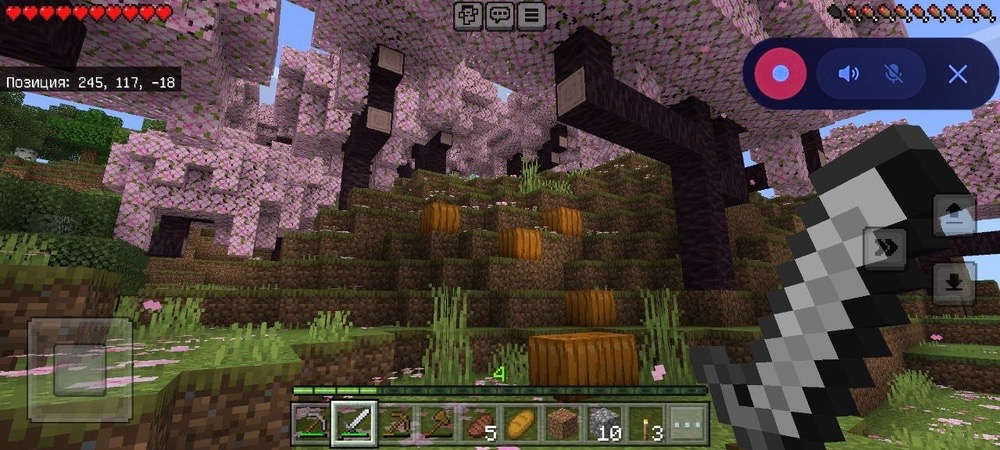
Как записать Minecraft на Android
- Загрузите мир Minecraft и оставьте игру открытой в нужной ориентации.
- Дважды проведите вниз от верхнего края экрана и выберите системный элемент записи.
- До старта задайте вариант звука и решите, нужно ли показывать касания. Для чистого игрового ролика индикаторы касаний не нужны; для обучающего мобильного туториала они помогают показать место нажатия.
- Запустите запись после обратного отсчёта и вернитесь к игре.
- Для остановки откройте панель уведомлений и нажмите элемент завершения записи.
- Найдите ролик в приложении галереи или «Фото» на устройстве и проверьте его до следующего дубля.
У разных оболочек Android доступные режимы звука различаются. Поэтому перед основным роликом сделайте короткую пробу и проверьте именно итоговый файл, а не только значок активности записи. Практический критерий простой: игровой звук слышен без перегруза, голос разборчив, а интерфейс Minecraft не обрезан.
Плюсы
- Штатный инструмент работает без отдельного настольного компьютера.
- Перед стартом доступна настройка звука и, на поддерживаемых устройствах, отображения касаний.
- Подходит для мобильного гайда, прохождения и коротких сцен Minecraft Bedrock.
Минусы
- Расположение элемента и дополнительные параметры зависят от оболочки производителя.
- Нагрев и нехватка свободного места сильнее влияют на длинные мобильные сессии.
- Сложный монтаж и многослойная графика удобнее выполняются после переноса исходника в редактор.
Кому подойдёт
Игрокам на Android, которым нужна запись непосредственно с телефона или планшета без внешнего оборудования. Особенно полезно для коротких мобильных обучающих роликов.
Способ 7. Replay Mod для пролётов и постановочных сцен
Replay Mod отличается от обычного рекордера. Мод записывает игровую сессию, после чего она открывается в Replay Viewer: там автор перемещает камеру, управляет временем, строит Camera Paths и рендерит готовое видео. Для Minecraft 1.14 и новее документация Replay Mod указывает Fabric как необходимую основу, а для рендеринга используется FFmpeg. Это решение нужно не для простого «что вижу, то и записываю», а для кинематографичных пролётов, таймлапсов и монтажных перебивок.
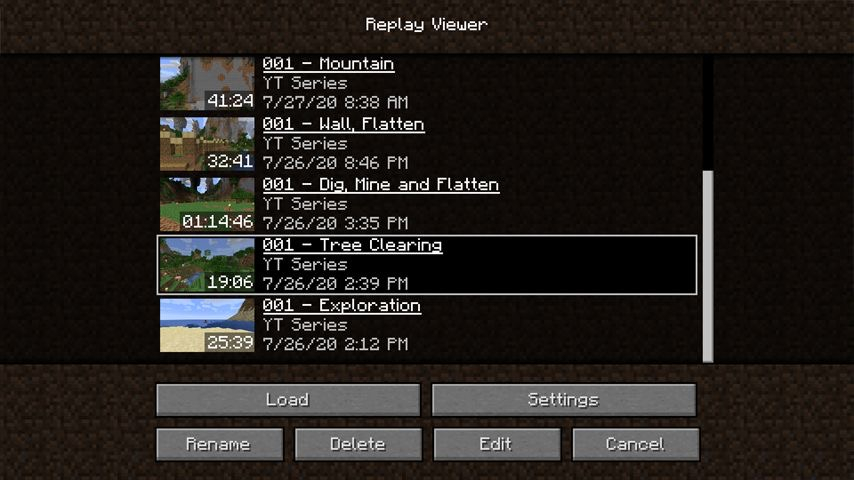
Рабочий процесс Replay Mod
- Установите совместимую связку Minecraft, загрузчика модов и Replay Mod. Для веток 1.14+ документация проекта использует Fabric.
- В настройках Replay Mod включите запись сессий. Во время игры мод сохраняет данные мира и действий; на экране отображается индикатор записи, когда он не отключён.
- При необходимости ставьте Event Markers во время сессии. Они помогают затем находить важные моменты.
- После выхода из мира дождитесь завершения сохранения и откройте Replay Viewer.
- Найдите нужную сессию, перемещайте камеру и настройте Camera Path с позиционными и временными точками.
- Для вывода видео откройте Render Camera Path и настройте разрешение, частоту кадров и параметры кодирования. Для этого этапа Replay Mod использует FFmpeg.
- После рендера проверьте ролик как обычный видеофайл и только затем переносите его в основной монтаж.
Replay Mod особенно ценен как второй слой производства. Основной летсплей записывается обычным рекордером с живым голосом, а после сессии создаются отдельные пролёты по базе, повтор боя с другой точки или движение камеры для вступления. Это снижает потребность повторять сложное игровое событие только ради другого ракурса.
Плюсы
- Камеру можно ставить после игровой сессии, а не только в момент действия.
- Camera Paths и управление временем подходят для вступлений, таймлапсов и кинематографичных перебивок.
- Рендер формируется из записанной сессии, поэтому постановочный кадр не зависит от движения реальной камеры игрока в момент события.
Минусы
- Требует установки мода и совместимой среды Minecraft.
- Для рендеринга нужен FFmpeg.
- Не заменяет обычный рекордер, когда требуется живой голос, камера автора и готовая композиция прямо во время игры.
Кому подойдёт
Авторам строительных таймлапсов, кинематографичных обзоров карт, серверных роликов и проектов, где нужны повтор события и свободная камера после завершения игровой сцены.
Как записать голос и игровой звук без хаоса
Звук определяет ощущение качества сильнее, чем многие визуальные эффекты. Зритель терпит умеренно простой монтаж, но быстро устаёт от тихого голоса, резких перепадов громкости и постоянного перегруза. Перед записью выберите один основной микрофон, установите постоянное расстояние до него и говорите с тем же уровнем, который будет во всём выпуске. Для базовой диагностики пригодится инструкция по настройке микрофона на компьютере.
Баланс речи и Minecraft
Игровой звук должен поддерживать происходящее: удары, шаги, мобов, редстоун-механизмы и музыку зритель должен различать, но они не должны маскировать речь. В OBS ориентируйтесь на независимые индикаторы в Audio Mixer. В более простом рекордере сделайте тест с реальным игровым фоном: зайдите туда, где есть вода, мобы или механизмы, и произнесите несколько обычных фраз. Проверка в тихом меню не показывает, как микс поведёт себя в насыщенной сцене.
Живой комментарий и отдельная озвучка
Живой комментарий сохраняет реакцию и подходит для летсплея, челленджа и PvP. Отдельная озвучка лучше для инструкции, обзора постройки и ролика с плотным сценарием: автор сначала получает чистый игровой материал, затем записывает текст без необходимости одновременно играть. Комбинированная схема соединяет оба подхода: эмоции остаются из живого дубля, а объясняющие фрагменты дописываются после монтажа.
- Живой комментарий: естественные реакции и минимум постановки, но оговорка часто требует монтажной склейки или повторного фрагмента.
- Озвучка после записи: точнее формулировки и проще контролировать громкость, зато появляется отдельный этап производства.
- Комбинированный вариант: живые эмоции остаются в кульминациях, а закадровый текст закрывает объяснения и переходы.
Как проверить синхронизацию
В начале тестового дубля создайте заметное событие, которое одновременно видно и слышно: откройте инвентарь и произнесите короткую фразу, ударьте по блоку или выполните другое обычное действие с отчётливым звуком. Затем посмотрите файл и сравните момент изображения и звука. Когда рассинхрон появляется только к концу длинной записи, проблему ищут в настройках захвата и обработке аудио, а не маскируют случайным сдвигом одной дорожки.
Отдельные дорожки в сложном проекте
Когда выпуск содержит голос автора, звук Minecraft, музыку и голосовой чат, раздельные дорожки дают больше контроля на монтаже. В OBS источники настраиваются независимо, а итоговую схему нужно проверить коротким экспортом. Не оставляйте проверку до конца многочасовой сессии: ошибка маршрутизации, при которой одна дорожка оказывается пустой, не исправляется качеством изображения.
Как снимать Minecraft без заметных лагов
Запись конкурирует с Minecraft за ресурсы компьютера. Поэтому цель настройки — не максимальное значение каждого параметра, а стабильная работа всего контура: игра, захват, кодирование и запись на диск. Самый полезный тест проходит в тяжёлой сцене, а не в пустом мире. Используйте тот же дальний горизонт, шейдеры, толпу мобов, редстоун или быструю смену чанков, которые встретятся в основном ролике.
Сначала стабилизируйте саму игру
До запуска рекордера Minecraft должен работать с запасом относительно целевой частоты записи. Когда игра уже упирается в предел ресурсов, включение захвата увеличивает риск рывков. Сначала уменьшайте параметры, которые сильнее всего нагружают конкретную сборку: дальность прорисовки, тяжёлые шейдеры, сложные ресурс-паки, количество фоновых модов. После каждого изменения повторяйте один и тот же маршрут теста, иначе сравнение теряет смысл.
Стабильные 30 FPS лучше нестабильных 60
Для динамичного Minecraft 60 кадров в секунду выглядят плавнее, но стабильные 30 кадров лучше нестабильных 60 с постоянными провалами. Оценивать нужно и игру, и итоговый файл. Когда Minecraft идёт плавно, а запись дёргается, внимание переносится на рекордер, кодировщик и накопитель. Когда рывки видны уже в самой игре, сначала снижайте игровую нагрузку.
Проверьте накопитель и папку сохранения
Рекордер постоянно пишет данные. Накопитель с почти заполненным разделом или параллельной тяжёлой операцией создаёт дополнительный риск остановок и нестабильной записи. Перед длинной сессией освободите место, не запускайте одновременно массовое копирование и заранее проверьте, куда именно сохраняются исходники. После первой минуты убедитесь, что файл действительно создаётся в ожидаемой папке.
После обновлений повторяйте тест
После обновления Minecraft, видеодрайвера, OBS Studio, модов или системы повторяйте короткий прогон. Рабочая конфигурация прошлого выпуска не считается проверенной для новой сборки. Это особенно важно для Game Capture и модифицированного клиента: изменение способа вывода изображения или состава модов влияет на захват.
Как искать источник рывков
- Сначала посмотрите, дёргается ли сама игра во время записи. Когда да — уменьшайте нагрузку Minecraft.
- Когда игра плавная, а файл дёргается, проверьте загрузку кодировщика и настройки рекордера.
- Когда запись прерывается или зависает при сохранении, проверьте свободное место и активность накопителя.
- Когда проблема возникает только в одной сцене, повторите тест именно там и сравните с более лёгкой локацией.
- Меняйте один параметр за раз. Одновременное изменение пяти настроек не показывает, какая из них реально повлияла.
Разрешение, частота кадров и формат файла
Настройки видео нужно привязать к финальной площадке и реальному разрешению игры. Запись в разрешении выше исходного окна Minecraft не создаёт новых деталей, а только увеличивает объём обработки. Для обычного горизонтального ролика сохраняйте одинаковое соотношение сторон от захвата до экспорта, чтобы не получать чёрные поля и лишнее кадрирование.
30 или 60 кадров в секунду
- 30 FPS: рациональный режим для спокойного строительства, объяснений, обзоров механизмов и компьютеров с небольшим запасом производительности.
- 60 FPS: полезен для PvP, паркура, полёта на элитрах, быстрых поворотов камеры и других сцен, где движение занимает большую часть кадра.
- Главное правило: частота записи должна оставаться стабильной в реальной тяжёлой сцене. Случайные провалы заметнее, чем разница между двумя стабильными режимами.
Контейнер и кодек
Контейнер определяет структуру файла, а кодек — способ сжатия изображения. Для практической работы важно не путать эти понятия: расширение MP4 само по себе не описывает весь способ кодирования. Пояснения по H.264, H.265, AV1, VP9 и другим технологиям собраны в материале о видеокодеках. В игровом проекте выбирайте формат, который без проблем открывается в вашем монтажном редакторе и соответствует возможностям кодировщика на компьютере.
Почему пробный экспорт обязателен
Не ограничивайтесь проверкой файла в одном проигрывателе. Импортируйте короткий тест в тот редактор, где будет собираться выпуск, поставьте его на таймлайн и сделайте пробный экспорт. Так заранее выявляются проблемы совместимости, неправильное соотношение сторон, отсутствие дорожки и неожиданные ошибки кодирования.
Разрешение игрового окна и итогового ролика
Когда Minecraft запущен в окне меньшего размера, растягивание записи до более крупного финального кадра не возвращает потерянную детализацию. Для туториалов с интерфейсом это особенно заметно: слоты инвентаря и мелкий текст становятся мягче. Рациональнее записывать игру в размере, близком к итоговому кадру, и сохранять масштаб интерфейса, который остаётся читаемым после экспорта.
Что именно снимать в Minecraft
Технически безошибочная запись не заменяет сценарий. Даже свободный летсплей выигрывает, когда у выпуска есть понятная задача: построить ферму, пройти структуру, проверить обновление, сравнить два механизма, выполнить челлендж или показать развитие базы. Перед записью сформулируйте результат одним предложением. Это помогает решать, какие эпизоды обязательны, а какие после монтажа окажутся повтором.
Обучающий ролик
В обучении зритель должен видеть исходное состояние, действие и проверяемый результат. Сначала покажите, что собираетесь построить или настроить, затем перечислите ресурсы и выполните шаги в логичном порядке. После каждого важного этапа остановитесь на секунду, чтобы зритель успел рассмотреть интерфейс. В конце запустите механизм или повторите действие целиком и покажите, что оно работает.
Хорошая инструкция не заставляет зрителя угадывать, что произошло между двумя склейками. Когда часть процесса повторяется много раз, скажите об этом перед ускорением, а после таймлапса покажите достигнутое состояние. Для сложной постройки полезны контрольные кадры после каждого крупного этапа: фундамент, каркас, функциональная часть, декор и итоговый тест.
Летсплей
Летсплей строится вокруг решений и реакции автора. Не нужно сохранять в финальном монтаже каждую минуту добычи одинаковых ресурсов. Записывайте весь дубль для безопасности, но оставляйте моменты, где меняется цель, появляется риск, происходит открытие, ошибка или заметный прогресс. Длинные монотонные участки сжимайте до монтажной перебивки или краткого комментария.
Перед сессией составьте три уровня плана: обязательная цель выпуска, желательные побочные задачи и события, которые попадут в ролик только при интересном развитии. Такой план не превращает игру в жёсткий сценарий, но не даёт выпуску распасться на случайные эпизоды. В финале вернитесь к исходной цели и покажите, что реально изменилось.
Обзор постройки
Сначала дайте общий план, затем проведите зрителя по функциональным зонам, после этого покажите детали. Для больших сооружений добавьте Replay Mod: свободная камера лучше раскрывает масштаб, а обычная запись от первого лица показывает реальное взаимодействие. Сочетание двух типов кадров создаёт более понятный визуальный рассказ.
Для сложной базы полезно заранее проложить маршрут камеры. Начните с точки, где зритель видит силуэт целиком, затем переходите к входу, ключевым помещениям и механикам, а завершайте повторным общим планом. Так зритель сохраняет пространственную ориентацию и понимает, как детали связаны между собой.
Челлендж, паркур и PvP
Здесь важнее всего непрерывность действия и читаемый звук. Не перегружайте экран крупными декоративными элементами, которые закрывают прицел, хотбар или противников. Тестируйте запись в реальном бою, а не в спокойном лобби: именно быстрые движения, частицы и резкие развороты показывают, хватает ли производительности.
Для соревновательного эпизода оставляйте немного материала до начала и после финального события. Монтажёр получает контекст: видно подготовку, момент решения и реакцию. Слишком ранний старт кадра делает сцену непонятной, а мгновенное завершение после удачного действия лишает эпизод эмоциональной точки.
Minecraft как визуальная среда для рабочих проектов
Minecraft используют как среду для образовательных демонстраций, виртуальных пространств, командных активностей и презентационных роликов. В таком материале запись должна показывать не бесконечный игровой процесс, а понятный маршрут: исходная задача, среда, взаимодействие, результат и способ его проверить. Для бизнеса это особенно важно — зритель должен быстро понять, что именно демонстрируется и какую функцию выполняет виртуальная сцена.
Для презентации проекта снимайте отдельные короткие эпизоды вместо одного непрерывного прохода. Первый даёт общий вид пространства, второй показывает механику, третий — взаимодействие участника, четвёртый — итог. Так материал легче адаптировать для сайта, внутренней презентации, соцсетей и выступления, потому что каждый фрагмент решает самостоятельную коммуникационную задачу.
Как построить кадр, чтобы интерфейс Minecraft оставался читаемым
До записи решите, какие элементы интерфейса зрителю нужны. В туториале по крафту важны инвентарь и рецепты, в PvP — хотбар и прицел, в обзоре постройки часть HUD можно скрыть для чистого вида. Веб-камера, подписи и декоративные рамки размещаются только после этого решения. Они не должны перекрывать информацию, ради которой зритель открыл ролик.
Веб-камера
Окно камеры ставьте в зону с наименьшим количеством постоянной информации. Проверьте несколько типичных экранов: обычную игру, инвентарь, чат, карту и меню. Позиция, которая выглядит безопасной на одном экране, иногда перекрывает важные элементы на другом. В OBS для этого удобно хранить отдельную сцену или выключать камеру там, где она мешает.
Масштаб интерфейса
Слишком мелкий GUI плохо читается после сжатия и просмотра на телефоне. Слишком крупный закрывает сцену. Подберите масштаб до основной записи и сделайте контрольный просмотр на небольшом экране. Для обучающего ролика читабельность текста и слотов важнее максимального обзора мира.
Курсор и движения камеры
В игровом ролике резкие бессмысленные движения камеры создают визуальный шум. Во время объяснения удерживайте объект в центре дольше, чем в обычной игре, и поворачивайтесь предсказуемо. Для демонстрации меню двигайте курсор медленнее и делайте короткую паузу перед нажатием. Это упрощает восприятие и последующее добавление выносок.
Безопасная зона для текста
Когда в ролик планируются подписи, заранее оставляйте свободное пространство рядом с главным объектом. Не помещайте текст поверх хотбара, инвентаря и значимых игровых сообщений. Одинаковая зона для подписи от сцены к сцене создаёт визуальную систему: зритель быстро понимает, где искать пояснение, а монтаж не превращается в постоянное перемещение элементов по кадру.
Чистый кадр для перебивок
Отдельно записывайте несколько коротких чистых планов без открытых меню и активных уведомлений: общий вид базы, медленное движение по локации, работа механизма, смена времени суток. Эти фрагменты закрывают монтажные склейки и позволяют убрать техническую паузу без случайной вставки. Replay Mod расширяет такой набор свободными пролётами.
Монтаж после записи
Монтаж превращает технический исходник в историю. Сначала убирают неудачные дубли, загрузки, паузы и повторяющиеся действия, затем выстраивают порядок эпизодов, и только после этого добавляют музыку, титры и эффекты. Базовые этапы монтажа видео полезно проходить именно в таком порядке: смысловая структура раньше декоративной обработки.
Первый проход: только содержание
Просмотрите исходники и пометьте фрагменты, которые двигают выпуск вперёд. Не занимайтесь цветом и эффектами в момент отбора: сначала соберите понятную последовательность. Для туториала она обычно выглядит как проблема → подготовка → действия → проверка; для летсплея — цель → попытки → осложнение → решение → результат.
Второй проход: темп
После грубой сборки найдите места, где зритель уже понял мысль, а кадр продолжает повторять её. Ускоряйте рутинную добычу, вырезайте одинаковые проходы, сокращайте ожидание загрузки. Но не режьте каждую паузу: перед важным результатом короткая тишина помогает воспринимать смену события.
Третий проход: звук
Выравнивайте речевые фрагменты между дублями, убирайте постоянный фоновый шум аккуратно и проверяйте, не стала ли речь металлической. Музыка остаётся фоном, а не соревнованием с голосом. Особенно внимательно слушайте резкие игровые эффекты: взрыв, удар, портал и громкие механизмы не должны неожиданно перекрывать фразу.
Титры и графика
Добавляйте текст только там, где он сокращает объяснение: название ресурса, координата, команда, этап постройки или итог теста. Не дублируйте каждым титром то, что автор уже произносит дословно. Для последовательной инструкции одинаково оформляйте номера шагов и выдерживайте одну систему расположения.
Техническую сторону монтажа и виды монтажных решений отдельно раскрывает материал о видеомонтаже и его этапах. Для Minecraft особенно полезна причинно-следственная склейка: зритель должен понимать, почему следующий кадр идёт после предыдущего, даже когда между ними вырезан большой кусок игрового времени.
Монтаж таймлапса
Таймлапс работает, когда повторяющийся процесс имеет понятную начальную и конечную точки. Перед ускорением покажите исходное состояние, после — готовый результат. Скорость подбирайте по содержанию: важные изменения должны оставаться различимыми. Для крупных построек чередуйте общий план с несколькими деталями, иначе зритель видит движение блоков, но теряет структуру объекта.
Монтаж короткой вертикальной версии
Для короткой вертикальной версии не просто обрезайте центр длинного горизонтального летсплея. Сначала выберите один самостоятельный эпизод, затем перестройте кадр под вертикаль, увеличьте значимые элементы и сократите вступление. Интерфейс Minecraft должен оставаться читаемым после перекомпоновки. Когда важная информация находится по краям исходного кадра, подготовьте отдельную запись под вертикальный формат.
Как проверить, что запись получилась качественной
Оценка ролика не сводится к субъективному «красиво». Для записи Minecraft есть проверяемые технические и редакционные признаки. Сначала проверяют файл, затем структуру выпуска, затем реакцию аудитории после публикации. Так проще отделить проблему захвата от проблемы сценария: рывки и рассинхрон исправляются в производстве, а затянутые эпизоды — в планировании и монтаже.
Техническая проверка
- Нет пропущенных важных фрагментов: действие начинается до события и заканчивается после него.
- Голос слышен во всём ролике без внезапных скачков и перегруза.
- Игровой звук присутствует там, где он несёт смысл, и не маскирует речь.
- Интерфейс Minecraft читается на обычном экране ноутбука и на телефоне.
- В динамичных сценах нет регулярных рывков, которых не было в самой игре.
- Экспорт открывается в нескольких обычных проигрывателях и корректно импортируется в монтажный проект.
Редакционная проверка
- За первые секунды зритель понимает задачу выпуска и ожидаемый результат.
- Каждый крупный эпизод меняет состояние истории: появляется новый ресурс, место, решение, риск или результат.
- Повторяющиеся действия сокращены или вынесены в таймлапс.
- Обещанный результат показан в финале, а не только описан голосом.
- В обучающем ролике зритель получает последовательность, которую можно повторить без догадок о пропущенных действиях.
Что измерять после публикации
Для публичного ролика анализируйте не только просмотры. Сравнивайте удержание на вступлении, точки резких уходов зрителей, досмотр до демонстрации результата и реакцию на конкретные эпизоды. Когда аудитория стабильно уходит на одинаковом типе фрагментов — например, долгой подготовке без нового действия — меняйте монтажную структуру следующего выпуска. Для деловой демонстрации добавьте свой критерий результата: увидел ли зритель нужную механику, понятен ли маршрут, считывается ли основная идея без устного пояснения автора.
Типичные ошибки при записи Minecraft
Ошибка 1. Основной дубль без теста
Даже знакомая программа записывает не тот микрофон, неверную область или неактивное окно, когда конфигурация изменилась. Двухминутный тест дешевле повторения часовой сессии. Проверяйте именно итоговый файл, а не только превью рекордера.
Ошибка 2. Слишком тяжёлые настройки
Максимальные шейдеры, дальность прорисовки и высокая частота записи одновременно создают нагрузку. Настройки выбирают по стабильности тяжёлой сцены. Снижение одного ресурсоёмкого параметра приносит больше пользы, чем попытка исправить рывки уже после записи.
Ошибка 3. Голос проверен только в тишине
Микрофон, который хорошо слышен в меню, теряется на фоне воды, мобов, механизма или музыки. Тестируйте голос в той звуковой среде, которая реально будет в выпуске.
Ошибка 4. Веб-камера закрывает интерфейс
Проверьте позицию камеры в инвентаре, чате и во время боя. Веб-камера — дополнительный слой, поэтому при конфликте приоритет остаётся у игровой информации.
Ошибка 5. Один файл на всю сессию
Разделяйте длинную работу на эпизоды и называйте файлы по содержанию. Это ускоряет поиск, повтор проблемной сцены и резервное копирование. Для серийного проекта одинаковая схема имён полезнее случайных автоматических названий.
Ошибка 6. Съёмка без финального результата
В обучающем ролике недостаточно показать процесс. Запустите ферму, проверьте механизм, продемонстрируйте готовую постройку или сравните состояние до и после. Проверяемый финал превращает последовательность действий в законченную инструкцию.
Ошибка 7. Слишком много действий в одном кадре
Когда одновременно открыты чат, веб-камера, крупные подписи, уведомления и активный игровой интерфейс, зрителю трудно понять, куда смотреть. Оставляйте в кадре только те слои, которые нужны в текущем эпизоде.
Ошибка 8. Финальный файл не просмотрен целиком
Успешный экспорт ещё не означает готовность. Просмотрите результат от начала до конца на обычной скорости. Ошибка кодирования, пропавшая дорожка или случайный чёрный кадр часто появляется только в финальном файле.
Контрольный чек-лист перед основной записью
- Minecraft запущен в том же режиме окна, который будет использоваться в основном дубле.
- Нужный мир, сервер, моды, шейдеры и ресурс-пак загружены и работают.
- Выбран правильный источник изображения в рекордере.
- Выбран правильный микрофон, а игровой звук слышен в тестовом файле.
- Свободного места достаточно для исходников и последующего монтажа.
- Уведомления отключены, личные данные и лишние окна не попадут в кадр.
- Целевая частота кадров сохраняется в тяжёлой игровой сцене.
- Сделан короткий тест и просмотрен именно сохранённый файл.
- Для обучающего ролика подготовлен список шагов и проверка результата.
- Для летсплея сформулирована цель выпуска и отмечены эпизоды, которые точно должны войти в монтаж.
Контрольный чек-лист после записи
- Файл открывается и воспроизводится от начала до конца.
- Картинка и звук синхронны в начале и ближе к концу длинного дубля.
- Нет случайно попавших уведомлений, личных данных и лишних окон.
- Голос не пропадает на громких игровых сценах.
- Важные интерфейсные элементы Minecraft остаются читаемыми.
- Динамичные эпизоды не содержат регулярных рывков записи.
- Начало и конец каждой сцены имеют небольшой запас для монтажа.
- Исходники разложены по понятным папкам до начала редактирования.
- Пробный фрагмент успешно импортируется в монтажный редактор.
- После экспорта проверен финальный файл, а не только проект на таймлайне.
Частые вопросы
Итог: рабочая схема записи Minecraft
Для первого ролика не нужна максимальная сложность. На Windows начните с Экранной Камеры, когда требуется понятный захват и базовая правка; переходите к OBS Studio, когда появляются веб-камера, несколько сцен и отдельные источники. Xbox Game Bar удобен для коротких клипов. На Mac, iPhone и Android сначала используйте системную запись. Replay Mod подключайте как отдельный инструмент для пролётов и постановочных кадров.
Независимо от программы последовательность одна: сформулировать цель ролика, подготовить сцену, сделать короткий технический тест, записать материал с запасом, проверить файл, собрать монтаж и ещё раз просмотреть экспорт. Для более широкого выбора способов записи игр подходит материал о съёмке видео в играх на разных устройствах. Такой процесс снижает риск потерять длинный дубль и превращает запись Minecraft из разовой попытки в повторяемый производственный процесс.