Лучшие программы для подбора цвета волос на фото: 17 вариантов для компьютера, браузера и смартфона
Подбор цвета волос по фотографии полезен не только перед личной сменой образа. Для контент-команд это быстрый способ подготовить несколько вариантов портрета, проверить сочетание оттенка с фирменной палитрой, оценить читаемость героя на обложке и согласовать визуальное направление до глубокой ретуши. При этом результат виртуальной примерки нельзя считать точным прогнозом реального окрашивания: цвет на снимке зависит от освещения, исходного тона, камеры и обработки, а генеративные инструменты иногда меняют не только волосы, но и детали лица.
Почему виртуальная смена цвета волос сложнее обычной перекраски объекта
Волосы состоят из множества тонких прядей, полупрозрачных участков и бликов. На границе с фоном отдельные волоски занимают доли пикселя, поэтому грубая маска быстро выдаёт монтаж. В исследовательских работах по сегментации и маттингу волос именно точное отделение волос от лица и фона рассматривается как отдельная техническая задача. Для редактора это означает простое правило: оценивать нужно не только понравившийся оттенок, но и качество контура у висков, ушей, пробора и распущенных прядей.
Вторая проблема — сохранение светотени. Если программа просто накрывает прическу сплошным цветом, исчезают естественные блики, глубина в тенях и разница между корнями и концами. Более аккуратный результат получается, когда новый тон взаимодействует с исходной яркостью и текстурой. Поэтому ручные редакторы дают больше контроля, а автоматические сервисы выигрывают в скорости, но требуют внимательной проверки результата крупным планом.
Третья проблема — воспроизводимость. Для одного личного портрета допустимо выбрать удачный вариант из нескольких генераций. Для рекламной серии, карточек эксперта или сайта бренда важнее повторить один и тот же оттенок на разных кадрах. Здесь полезны слои, маски, параметры кисти и сохранённые настройки: они позволяют работать по одному правилу, а не получать каждый раз немного другое решение.
Как мы сравнивали инструменты
В рейтинг вошли настольные редакторы, браузерные инструменты и мобильные приложения. Их нельзя оценивать одной меркой: Photoshop и ФотоМАСТЕР рассчитаны на управляемую локальную коррекцию, а HairApp или iFoto — на быструю примерку готового образа. Поэтому итоговая оценка строится по рабочим критериям, которые можно проверить на одном и том же исходном портрете.
- Граница волос. Цвет не должен заметно попадать на кожу, уши, одежду и фон; тонкие пряди не должны превращаться в ровную пластиковую кромку.
- Сохранение фактуры. После смены оттенка должны оставаться различимы светлые и тёмные пряди, естественные блики и объём.
- Управляемость. Важны интенсивность, насыщенность, мягкость кисти, маска или возможность выбрать несколько близких оттенков.
- Стабильность лица. Автоматическая обработка не должна без необходимости менять форму глаз, кожи, губ, овал лица и фон.
- Повторяемость. Для серии изображений ценнее способ, при котором можно сохранить одинаковую логику коррекции на нескольких кадрах.
- Скорость проверки идеи. Для согласования концепции важен путь от загрузки снимка до сравнимого результата без лишних действий.
- Платформа. Отдельно учитываем, где инструмент реально работает: на компьютере, в браузере или на смартфоне.
Для честного сравнения лучше взять один портрет без сильных фильтров и прогнать его через все выбранные варианты. Сначала оцените результат в масштабе всего кадра, затем увеличьте изображение до 100% и проверьте волосы по контуру. После этого уменьшите портрет до размера, в котором он реально будет использоваться: например, до превью для ленты или карточки сотрудника. Такой трёхступенчатый просмотр показывает и грубые дефекты, и те ошибки, которые становятся заметны только после уменьшения.
Короткий выбор по рабочему сценарию
- Нужен управляемый результат на компьютере. Начните с ФотоМАСТЕРа: локальный корректор позволяет красить только выбранную область и вручную регулировать характер наложения.
- Нужна сложная маска и неразрушающая обработка. Adobe Photoshop удобен, когда результат должен остаться редактируемым и войти в большой макет с другими слоями.
- Нужен быстрый мобильный макет. YouCam Makeup, Facetune, FaceApp и HairApp подходят для быстрой проверки нескольких вариантов прямо на смартфоне.
- Нужна палитра конкретного производителя красок. Garnier Virtual Try-On и My Hair [iD] связывают виртуальную примерку с фирменными оттенками.
- Нужен ручной вариант в браузере. Pixlr даёт кисть замены цвета и настройки прозрачности, мягкости и допуска, поэтому процесс ближе к обычному фоторедактору.
- Нужно быстро получить много визуальных направлений. iFoto и приложения с готовыми пресетами удобны на раннем этапе, но выбранный вариант после этого стоит проверить на исходном портрете без дополнительных преобразований.
Программы для Windows и macOS
Настольные редакторы рациональнее выбирать, когда снимок идёт в публикацию, презентацию, карточку эксперта или рекламный макет. Они требуют больше ручной работы, зато позволяют отделить техническую коррекцию от творческого выбора оттенка: сначала построить аккуратную область волос, затем менять цвет и возвращаться к границам без повторной генерации портрета.
ФотоМАСТЕР
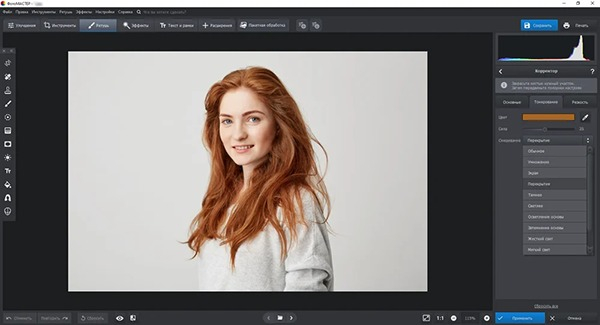
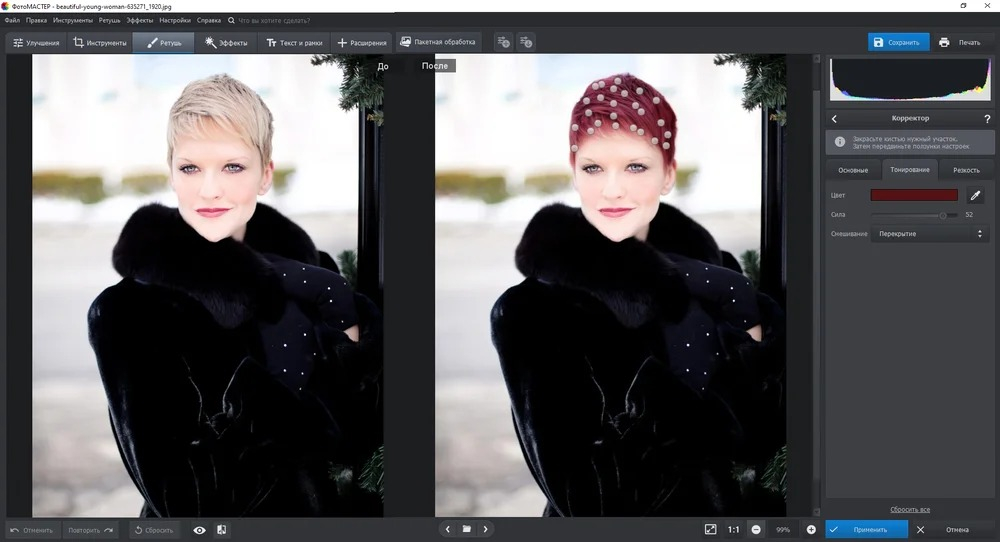
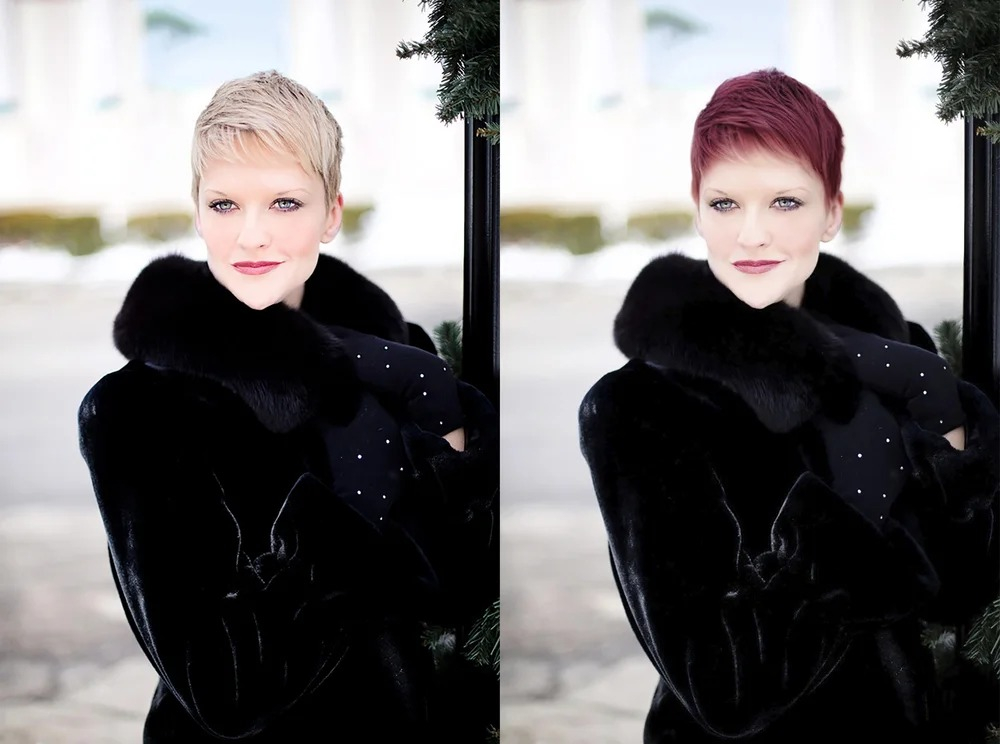
ФотоМАСТЕР стоит первым в подборке как инструмент с прямым сценарием локального перекрашивания. На странице Xeon Live о фоторедакторе ФотоМАСТЕР собраны его основные возможности обработки и ретуши. Для волос практичнее всего использовать «Корректор»: он работает кистью по выбранной области, поэтому оттенок можно наносить только на пряди, не перестраивая всё изображение.
Платформы: Windows и macOS
Как работать
- Откройте портрет и перейдите во вкладку «Ретушь», затем выберите «Корректор».
- В разделе «Основные» настройте размер кисти, прозрачность и растушёвку. На границе волос уменьшайте кисть, а на крупных участках используйте больший диаметр.
- Откройте «Тонирование», выберите новый оттенок и режим наложения «Перекрытие». Интенсивность лучше наращивать постепенно, а не начинать с предельного значения.
- Прокрасьте основную массу волос. Отдельно пройдите корни, виски и кончики, потому что на этих участках одинаковая интенсивность часто выглядит неестественно.
- Сравните «До/После», увеличьте контур и уберите цвет с кожи или фона там, где кисть вышла за границу.
- Сохраните рабочий вариант и отдельно экспортируйте копию для публикации, чтобы исходный кадр оставался доступен для нового оттенка.
Для серии рекламных портретов полезно заранее записать параметры кисти и интенсивности. Тогда второй и третий кадр не придётся оценивать только «на глаз». Одинаковая логика обработки помогает отличить реальную разницу в освещении от случайной разницы настроек. Если исходники сняты в разном свете, сначала выровняйте баланс белого и экспозицию, а уже потом сравнивайте цвет волос.
Плюсы
- Ручная кисть даёт контроль над тем, где именно появляется новый цвет.
- Прозрачность, растушёвка и интенсивность позволяют сохранить исходную светотень прядей.
- Сравнение до и после удобно для согласования варианта с дизайнером или заказчиком.
- Один и тот же приём можно повторять на серии портретов без полной генерации изображения.
Минусы
- Контур сложной причёски с большим количеством выбившихся прядей приходится дочищать вручную.
- Для многоцветного окрашивания нужно работать несколькими проходами и внимательно разделять зоны.
- Автоматическая примерка десятков оттенков здесь медленнее, чем в специализированных мобильных сервисах.
Кому подойдёт
Подойдёт редактору, маркетологу, специалисту по маркетингу в социальных сетях (SMM) и дизайнеру, когда важен контролируемый результат, а не только быстрый предварительный просмотр. Особенно уместен для портретов, которые дальше будут использоваться в макете и должны сохранять исходные черты лица.
Adobe Photoshop
Photoshop удобен, когда смена цвета должна остаться полностью редактируемой. В Xeon Live есть отдельная страница про Adobe Photoshop. Для волос практический путь строится через выделение, маску и корректирующий слой Hue/Saturation: исходные пиксели остаются нетронутыми, а границу можно дорабатывать после выбора оттенка.
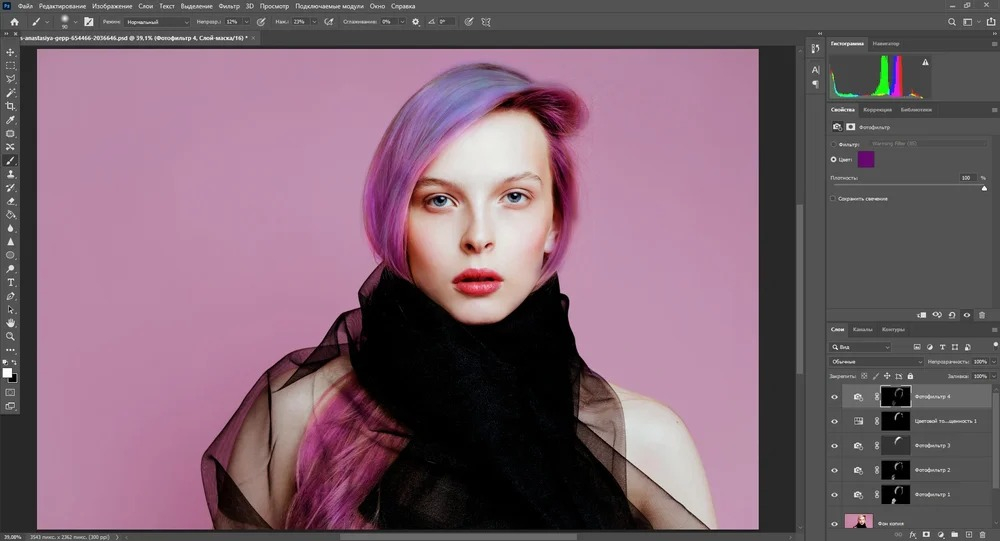
Платформы: Windows и macOS; у экосистемы Photoshop есть также мобильные и веб-компоненты, но в этом рейтинге программа рассматривается как настольный редактор
Как работать
- Создайте копию исходного слоя, чтобы рабочий процесс оставался обратимым.
- Выделите волосы и переведите выделение в маску. На сложном контуре увеличьте изображение и уточните полупрозрачные участки у мелких прядей.
- Добавьте корректирующий слой Hue/Saturation, включите Colorize и подберите Hue, Saturation и Lightness.
- Вернитесь к маске и мягкой кистью уберите влияние корректирующего слоя с кожи, серёжек, одежды и фона.
- Для градиентного окрашивания используйте несколько корректирующих слоёв с разными масками или градиентами, а не один глобальный цвет.
- Перед экспортом временно отключите корректирующий слой и проверьте, что форма лица, фон и яркость исходника не изменились.
У Photoshop есть ещё одно важное преимущество для командной работы: можно хранить несколько вариантов цвета в одном документе и переключать видимость слоёв при согласовании. Это уменьшает риск, что разные версии портрета будут случайно отличаться кадрированием, ретушью кожи или фоном.
Плюсы
- Корректирующие слои и маски дают неразрушающий рабочий процесс.
- Можно отдельно контролировать оттенок, насыщенность, яркость и границы воздействия.
- Сложные техники окрашивания удобно собирать из нескольких независимых слоёв.
- Формат Photoshop Document (PSD) сохраняет редактируемую структуру и подходит для дальнейшей работы в дизайне.
Минусы
- Аккуратное выделение распущенных волос требует времени и навыка.
- Большое количество инструментов усложняет быстрый старт для нерегулярной задачи.
- Для простого согласования одного оттенка процесс заметно длиннее, чем в автоматических приложениях.
Кому подойдёт
Подойдёт дизайнеру и ретушёру, когда результат пойдёт в рекламный макет, обложку, баннер или презентацию и должен оставаться редактируемым на поздних этапах согласования.
GIMP
GIMP — настольный редактор с открытым исходным кодом для Windows, macOS и Linux. Для смены цвета волос здесь удобно работать через маску и цветовые коррекции: пользователь сам отделяет волосы от лица и фона, а затем меняет оттенок только внутри выбранной области. Это медленнее автоматической примерки, зато структура правки остаётся прозрачной и воспроизводимой.
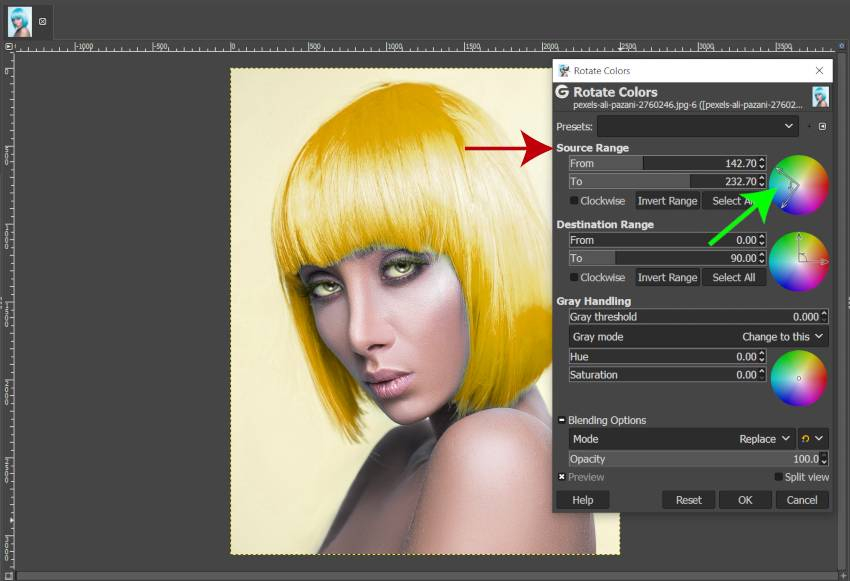
Платформы: Windows, macOS и Linux
Как работать
- Откройте портрет и создайте копию рабочего слоя либо новый слой для цветовой правки.
- Соберите маску волос: на ровном контуре достаточно обычного выделения и кисти, на мелких прядях увеличьте масштаб и доработайте край мягкой кистью.
- Используйте Colors → Hue-Saturation или Colorize, чтобы задать направление оттенка, не меняя весь кадр.
- Вернитесь к маске и удалите влияние эффекта с кожи, фона, одежды и аксессуаров.
- При необходимости скорректируйте непрозрачность и режим смешивания, чтобы сохранить исходные блики и тени в волосах.
- Сравните вариант с исходником и экспортируйте отдельную копию.
Плюсы
- Работает на трёх основных настольных платформах.
- Маски и слои дают ручной контроль над границей окрашивания.
- Встроенные цветовые инструменты подходят и для естественных, и для экспериментальных оттенков.
- Рабочий файл можно сохранить с редактируемой структурой для последующей доработки.
Минусы
- Тонкие пряди приходится маскировать вручную.
- Быстро перебрать десятки готовых оттенков сложнее, чем в специализированных приложениях.
- Интерфейс и логика масок требуют больше времени на освоение, чем автоматическая примерка.
Кому подойдёт
Подойдёт дизайнеру и ретушёру, которому нужен бесплатный настольный инструмент с ручной маской и понятной цветовой коррекцией, в том числе на Linux.
Приложения для iPhone и Android
Мобильные приложения выигрывают, когда задача состоит в быстрой примерке и обсуждении направления. Их сильная сторона — автоматическое распознавание волос, готовые пресеты и работа с селфи. Но именно здесь чаще встречается побочное изменение лица или причёски, поэтому для публикации важно проверять не только новый цвет, но и совпадение черт с оригиналом.
Change Hair And Eye Color
Change Hair And Eye Color — Android-приложение для виртуальной смены цвета волос и глаз. Приложение использует автоматическую обработку с выбором оттенка и регулировкой прозрачности эффекта. Для рабочего портрета важно проверять, не попал ли цвет на кожу, фон или аксессуары: автоматическая маска экономит время, но её точность всё равно зависит от исходного снимка.
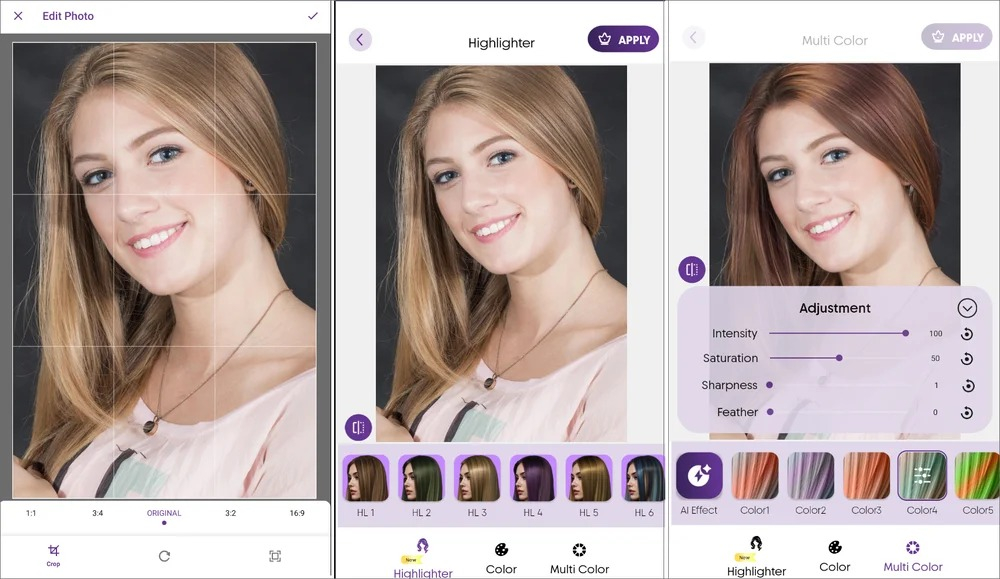
Платформы: Android
Как работать
- Загрузите портрет и расположите лицо в рабочей области.
- Выберите изменение цвета волос и задайте оттенок.
- Отрегулируйте интенсивность или прозрачность эффекта так, чтобы сохранилась исходная светотень прядей.
- Увеличьте изображение и проверьте границу у лба, висков и ушей.
- Сравните результат с оригиналом и сохраните отдельную копию.
Плюсы
- Большая палитра подходит и для естественных, и для экспериментальных оттенков.
- Автоматическая обработка ускоряет первый просмотр результата.
- Регулировка интенсивности помогает не превращать волосы в однотонное пятно.
Минусы
- Интерфейс ориентирован на мобильный формат и менее удобен для точной работы с крупным изображением.
- Автоматическая маска требует проверки на сложном фоне и у мелких прядей.
- Нет единой рабочей среды для последующей многоэтапной ретуши макета.
Кому подойдёт
Подойдёт для быстрых эскизов на Android, когда нужно проверить один или несколько цветов и затем передать выбранный вариант в основной редактор.
HairApp: AI Hairstyle Try On
HairApp совмещает примерку цвета с изменением формы причёски. Это ускоряет поиск визуального направления, но требует особенно строгой проверки: когда приложение меняет одновременно длину, объём и оттенок, сравнивать только цвет уже нельзя. Для маркетингового портрета сначала выберите максимально близкую к исходной форме причёску и только после этого оценивайте палитру.
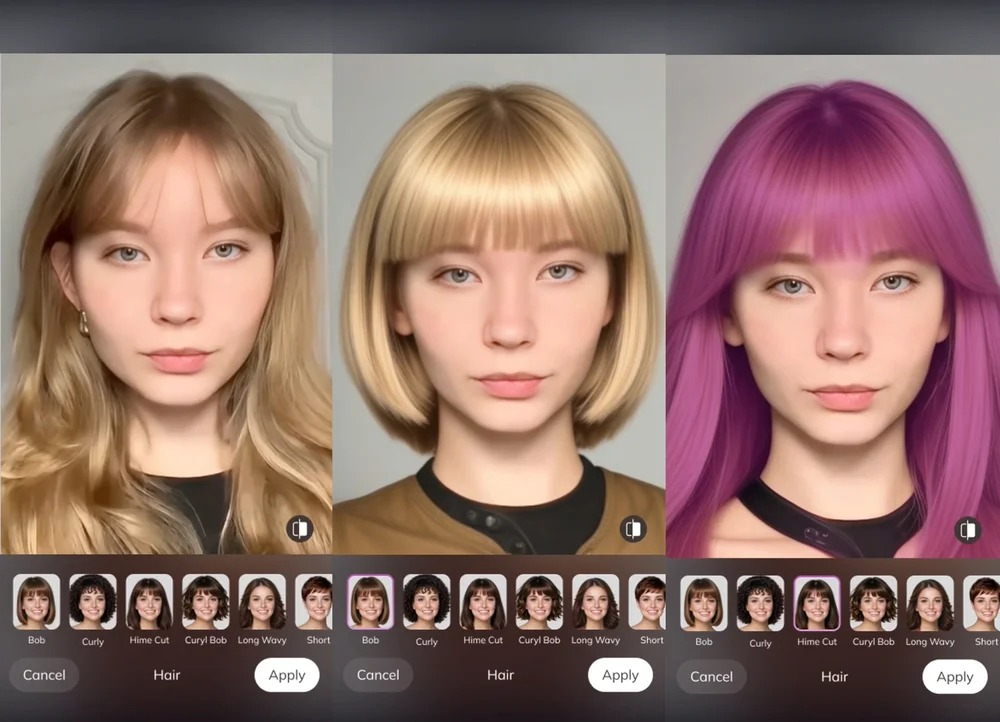
Платформы: iPhone
Как работать
- Загрузите фронтальный портрет с хорошо различимой линией волос.
- Сначала оставьте форму причёски максимально близкой к исходной.
- Переключайте варианты цвета по одному и фиксируйте два-три кандидата.
- Сравните, не изменилась ли форма лица, положение глаз и фон.
- Сохраните только те варианты, где изменения ограничены волосами и действительно помогают принять решение.
Плюсы
- Быстро показывает сочетание цвета и формы причёски.
- Подходит для предварительного выбора направления без ручной маски.
- Можно сравнить несколько заметно разных образов на одном селфи.
Минусы
- Генеративная обработка способна менять больше деталей, чем требуется для одной смены цвета.
- Для серии кадров трудно гарантировать полностью одинаковый оттенок и форму.
- Точная локальная коррекция края уступает настольным редакторам.
Кому подойдёт
Подойдёт для раннего поиска образа и творческого обсуждения, когда важнее быстро увидеть направление, а финальный файл всё равно будет дорабатываться отдельно.
Facetune
Facetune — портретный редактор с виртуальной сменой цвета и стиля волос. На Xeon Live есть отдельный обзор Facetune. Для нашей задачи важно отделять инструмент для волос от остальной бьюти-ретуши: если одновременно сгладить кожу, изменить форму лица и перекрасить волосы, будет сложнее понять, что именно повлияло на восприятие образа.
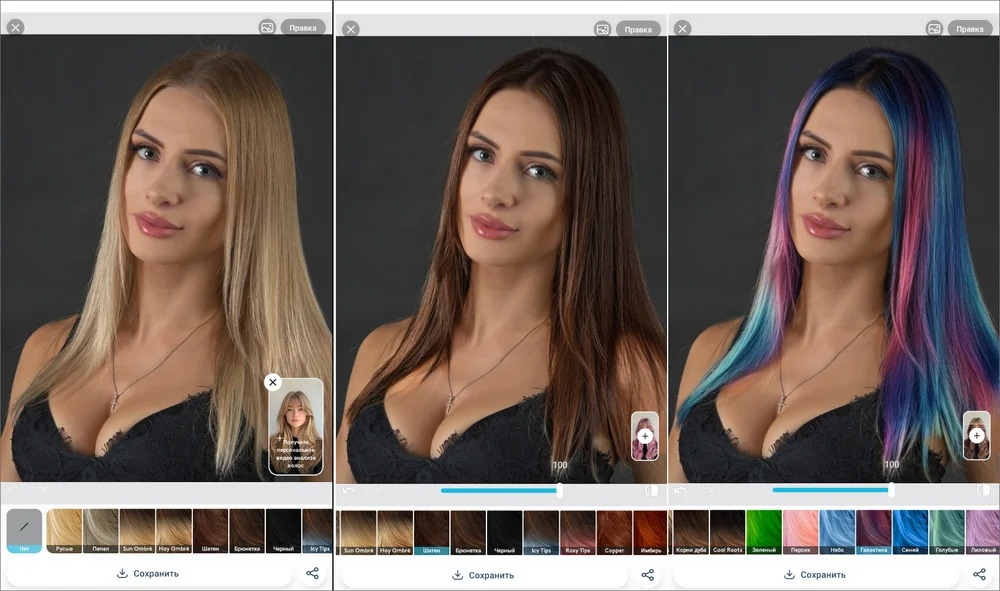
Платформы: iPhone и Android
Как работать
- Откройте исходное селфи без уже применённых бьюти-фильтров.
- Перейдите к инструментам волос и выберите цвет или готовый вариант.
- Сначала оцените естественный однотонный цвет, затем переходите к двухцветным и контрастным решениям.
- Сравните текстуру у корней и в светлых прядях: они не должны превращаться в однотонное пятно.
- Перед экспортом отключите необязательные изменения лица, если они появились в процессе.
Плюсы
- Быстрый мобильный сценарий для портретов.
- Есть как естественные, так и экспериментальные варианты цвета.
- Подходит для последовательного сравнения нескольких образов на одном фото.
Минусы
- Много дополнительных бьюти-инструментов повышают риск незаметно изменить портрет сильнее, чем нужно.
- Часть возможностей доступна не во всех режимах доступа.
- Финальная точность контура зависит от качества автоматического распознавания волос.
Кому подойдёт
Подойдёт авторам контента и SMM-командам, которым нужно быстро подготовить несколько мобильных эскизов и выбрать вариант для последующей ретуши.
FaceApp
FaceApp использует автоматические портретные фильтры, в том числе инструменты для волос. В Xeon Live можно посмотреть отдельное описание FaceApp. В 2026 году у сервиса продолжают развиваться фильтры волос, поэтому приложение полезно как быстрый визуальный эскиз, но для точного цветового согласования важно сравнивать результат с оригиналом по лицу и фону.
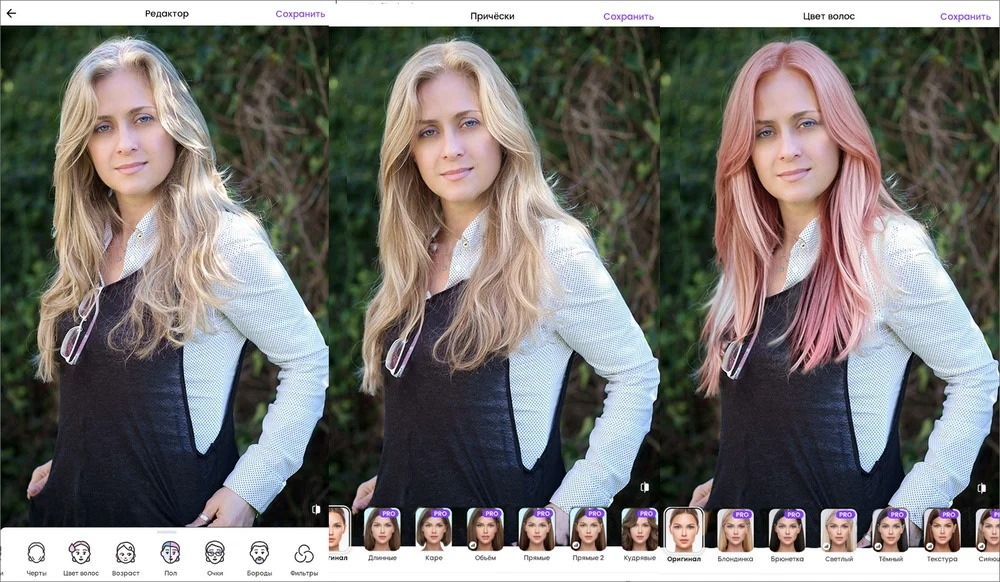
Платформы: iPhone и Android
Как работать
- Загрузите исходный портрет и оставьте активным только раздел волос.
- Выберите один оттенок и дождитесь полного пересчёта изображения.
- Увеличьте глаза, губы, линию челюсти и фон, чтобы заметить побочные изменения.
- Сохраните удачный вариант только после сравнения с оригиналом.
- Для серии портретов используйте приложение как референс, а не как единственный инструмент финальной обработки.
Плюсы
- Очень короткий путь от селфи до нового образа.
- Хорошо подходит для проверки заметно разных цветовых направлений.
- Не требует ручного рисования маски для первого эскиза.
Минусы
- Автоматическая генерация может затронуть черты лица и форму причёски.
- Сложнее воспроизвести абсолютно одинаковый результат на разных кадрах.
- Точная локальная коррекция границы ограничена по сравнению с масками в настольном редакторе.
Кому подойдёт
Подойдёт для быстрых концептов, мудбордов и согласования направления образа, когда итоговая публикация будет дополнительно проверяться и ретушироваться.
Picsart
Picsart объединяет обычное редактирование и автоматические инструменты. В Xeon Live есть отдельный материал про Picsart. Для волос это полезно тем, что после автоматической примерки можно продолжить работу в том же приложении: поправить кадрирование, фон или цветовую гамму, но эти дополнительные изменения лучше делать уже после того, как выбран сам оттенок.
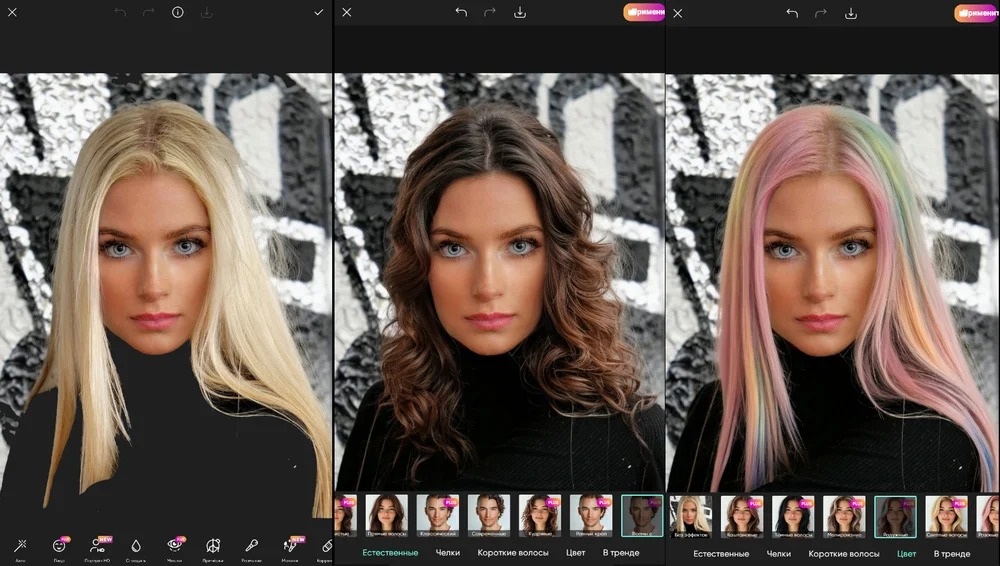
Платформы: iPhone и Android; также доступны веб- и настольные варианты, но в этом рейтинге рассматриваем мобильный сценарий
Как работать
- Откройте фото и выберите модуль, связанный с волосами или сменой образа.
- Получите несколько вариантов и выберите тот, где форма причёски ближе всего к исходной.
- При необходимости доработайте маску или локальную область вручную.
- Сравните исходник и результат по лицу, коже и фону.
- Только после выбора цвета переходите к общим фильтрам и оформлению макета.
Плюсы
- Подходит для полного цикла мобильной подготовки визуала.
- Можно сочетать автоматическую примерку с ручной доработкой.
- Удобно сразу адаптировать выбранный портрет под размер публикации.
Минусы
- Большое количество функций усложняет поиск одного конкретного инструмента.
- Генеративные варианты могут менять форму причёски вместе с цветом.
- Часть продвинутых функций имеет ограничения по режиму доступа.
Кому подойдёт
Подойдёт контент-менеджеру, которому нужно не только примерить цвет волос, но и сразу подготовить мобильный визуал для публикации.
BeautyPlus
BeautyPlus ориентирован на портретную обработку и умеет менять цвет и некоторые параметры волос. Xeon Live отдельно разбирает BeautyPlus. В рабочем процессе приложения важно не смешивать примерку цвета с автоматическим «улучшением» лица: иначе выбранный образ будет оцениваться не на исходном человеке, а на уже изменённом портрете.
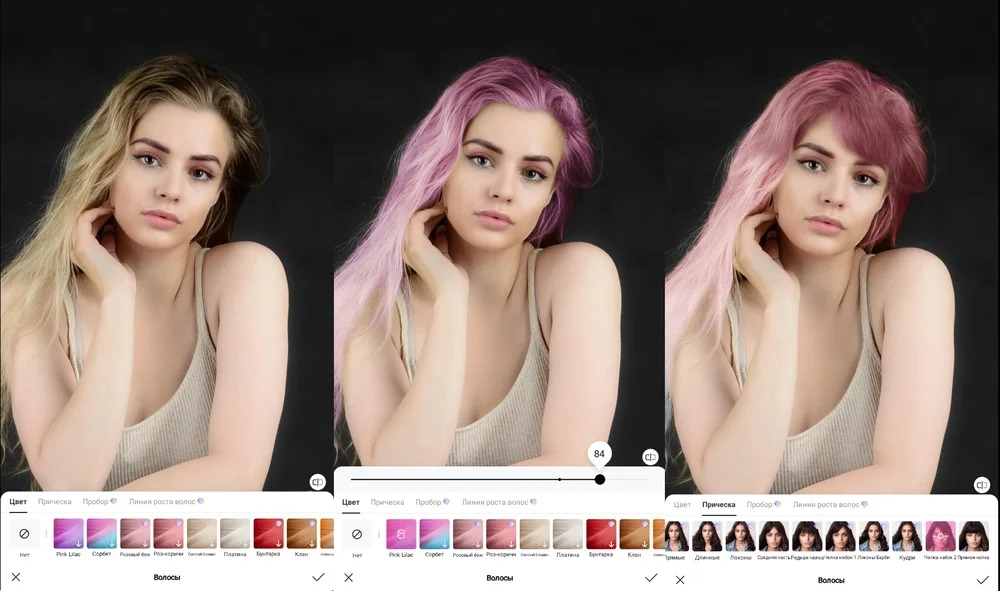
Платформы: iPhone и Android
Как работать
- Откройте портрет и отключите необязательные автоматические улучшения.
- Перейдите к инструменту волос и выберите цвет.
- Отрегулируйте интенсивность так, чтобы сохранились светлые пряди и тени.
- Проверьте линию роста волос, пробор и область возле ушей.
- Экспортируйте вариант и сравните его с исходником в одном размере.
Плюсы
- Быстрая работа на смартфоне.
- Есть готовые варианты цвета и интенсивности.
- Можно сразу выполнить базовую подготовку портрета после выбора оттенка.
Минусы
- Сильная портретная автоматизация может увести результат от исходного лица.
- Контроль отдельных тонких прядей ограничен.
- Для одинакового цвета на серии разных портретов удобнее ручной редактор с фиксируемыми настройками.
Кому подойдёт
Подойдёт для мобильных портретов и быстрых концептов, когда важна скорость, а финальная публикация проходит отдельную проверку на сходство с оригиналом.
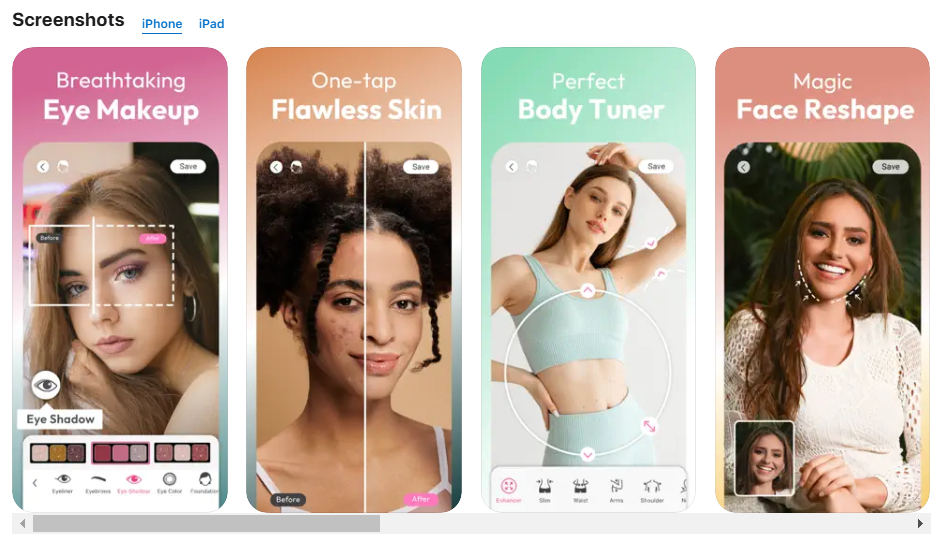
YouCam Makeup
YouCam Makeup специализируется на виртуальной примерке бьюти-эффектов и поддерживает смену цвета волос, в том числе многоцветные варианты. Для быстрой проверки идеи приложение удобно тем, что сразу показывает результат на портрете и даёт несколько типов окрашивания. Для финального материала важно смотреть, насколько точно автоматическая маска прошла по контуру волос на конкретном фото.
Платформы: iPhone и Android
Как работать
- Используйте селфи при ровном свете и без тяжёлого фонового фильтра.
- Откройте раздел Hair Color и сначала проверьте однотонный оттенок.
- После этого попробуйте двухцветный или градиентный режим, если он нужен по концепции.
- Снизьте интенсивность, когда пропадает натуральный блеск волос.
- Проверьте контур и сохраните несколько вариантов с одинаковым кадрированием для сравнения.
Плюсы
- Разные режимы цвета подходят для быстрого перебора концепций.
- Автоматическое выделение сокращает объём ручной работы.
- Мобильный формат удобен для оперативного согласования с командой.
Минусы
- Качество автоматической маски меняется от фото к фото.
- Дополнительные бьюти-функции могут отвлечь от оценки собственно цвета.
- Для точной повторяемости на большой серии кадров ручной рабочий процесс надёжнее.
Кому подойдёт
Подойдёт для бьюти-контента, быстрых сравнений оттенков и предварительной визуализации перед съёмкой или глубокой ретушью.
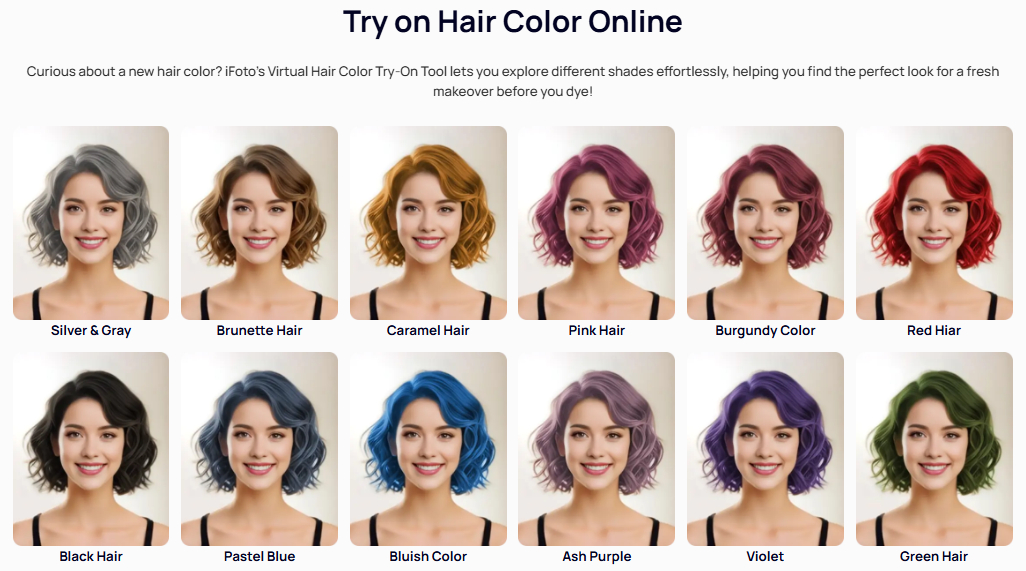
iFoto Hair Color Changer
iFoto предлагает автоматическую примерку цвета в браузере и отдельное приложение для iPhone. Визуально сервис ориентирован на быстрый выбор из готовых оттенков: пользователь загружает портрет, а система применяет цвет к распознанной области волос. Такой подход удобен для раннего этапа, когда нужно быстро получить ряд направлений и отсеять неподходящие варианты.
Платформы: iPhone; также браузер на компьютере и мобильных устройствах
Как работать
- Загрузите хорошо освещённый портрет, где волосы не перекрыты крупными аксессуарами.
- Выберите базовый оттенок и сравните его с исходным цветом.
- Сформируйте несколько вариантов одинакового масштаба.
- Проверьте, остались ли неизменными лицо, одежда и фон.
- Используйте выбранный результат как референс для финальной ретуши, если изображение идёт в ответственный макет.
Плюсы
- Быстро создаёт несколько вариантов без ручного рисования маски.
- Есть готовая палитра естественных и ярких оттенков.
- Подходит для сравнения визуальных направлений в браузере и на смартфоне.
Минусы
- Автоматическая обработка даёт меньше контроля над отдельными прядями.
- Точный цвет на экране не является прогнозом результата реального окрашивания.
- Для серии кадров нужно дополнительно проверять стабильность оттенка и лица.
Кому подойдёт
Подойдёт маркетологу или контент-команде на этапе концепции, когда требуется быстро выбрать два-три направления для дальнейшей ручной обработки.
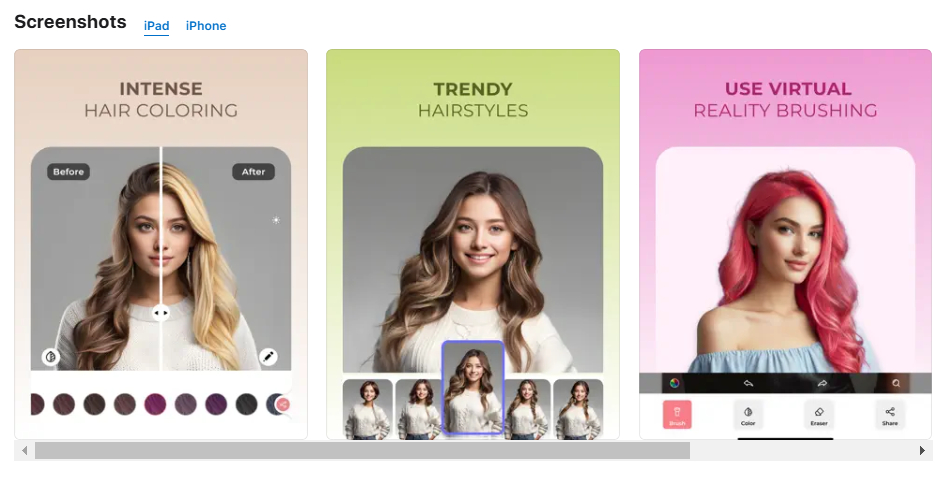
Hair Color Changer
Hair Color Changer в App Store — отдельное приложение для смены цвета волос на фотографии. Его сценарий проще, чем у универсальных редакторов: камера или галерея, выбор оттенка, настройка области и сохранение. Именно эта узкая специализация удобна для разовой проверки цвета, когда дополнительные инструменты дизайна не нужны.
Платформы: iPhone и iPad
Как работать
- Загрузите исходный портрет или сделайте снимок в приложении.
- Выберите цвет из палитры.
- Проверьте автоматическое выделение и при необходимости уточните его кистью.
- Отрегулируйте интенсивность, чтобы не потерять светотень.
- Сохраните два-три варианта с одинаковым кадрированием.
Плюсы
- Узкий и понятный сценарий без перегруженного редактора.
- Можно быстро сравнивать несколько оттенков.
- Работа с областью волос остаётся понятной даже без опыта сложной ретуши.
Минусы
- Меньше возможностей для дальнейшей обработки макета.
- На сложном фоне ручная коррекция контура всё равно требует времени.
- Приложение привязано к мобильному рабочему процессу.
Кому подойдёт
Подойдёт для простой виртуальной примерки на iPhone, когда нужно только выбрать цвет и не требуется глубокая ретушь всего портрета.
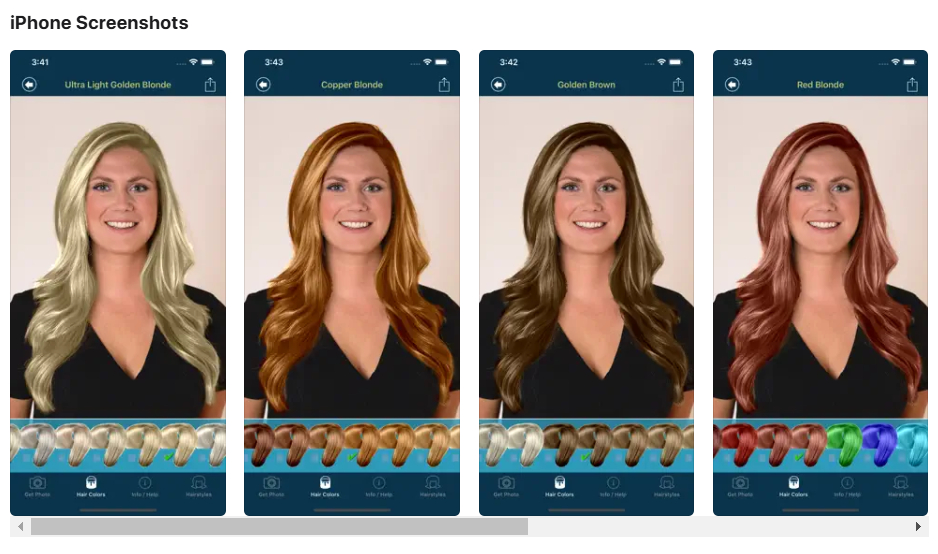
Hair Color Studio
Hair Color Studio остаётся доступным в App Store и предлагает более ручной подход к выбору области волос. Это менее мгновенный процесс, чем современная автоматическая сегментация, зато пользователь явно контролирует, что именно окрашивается. Для сложного контура такая схема может быть медленнее, но она понятна: сначала область, затем цвет.
Платформы: iPhone и iPad
Как работать
- Загрузите портрет и обозначьте область волос.
- Уточните контур на увеличении, не захватывая лицо и фон.
- Выберите оттенок и настройте его интенсивность.
- Проверьте сохранение светлых бликов и теней.
- Сохраните несколько вариантов для сравнения.
Плюсы
- Ручное определение области даёт понятный контроль над границей.
- Подходит для простого сравнения оттенков без генерации нового лица.
- Узкая специализация упрощает сценарий.
Минусы
- Подготовка области занимает больше времени, чем автоматическая маска.
- Интерфейс и подход заметно консервативнее новых генеративных приложений.
- Набор дополнительных инструментов ограничен по сравнению с универсальными редакторами.
Кому подойдёт
Подойдёт тем, кто предпочитает ручной контроль области и не хочет, чтобы приложение автоматически перестраивало форму лица или причёски.
My Hair [iD]
My Hair [iD] от L’Oréal Professionnel рассчитан на консультационный сценарий с виртуальной примеркой цвета. В отличие от универсального редактора, здесь задача связана с оттенками профессиональной линейки и обсуждением результата со специалистом. Для бизнеса это показательный пример того, как виртуальная примерка становится частью клиентского пути, а не отдельным эффектом фотографии.
![My Hair [iD] связывает примерку цвета с консультационным сценарием.](/blogs/images/feeds/137/272549.jpg)
Платформы: Android
Как работать
- Откройте инструмент виртуальной примерки и загрузите портрет либо используйте камеру.
- Выберите оттенок из доступной палитры.
- Сравните исходный и виртуальный вариант при одинаковом освещении.
- Сохраните понравившиеся направления как референсы для дальнейшей консультации.
- Не используйте экранный цвет как точную формулу будущего окрашивания: он остаётся визуальной симуляцией.
Плюсы
- Палитра связана с профессиональным консультационным сценарием.
- Примерка помогает быстро обсуждать направление цвета до процедуры.
- Автоматическая обработка не требует навыков фоторедактирования.
Минусы
- Палитра ограничена экосистемой бренда и не заменяет свободный выбор цвета в редакторе.
- Отображение зависит от экрана, освещения и исходной фотографии.
- Для рекламной ретуши остаётся нужен отдельный редактор с контролем маски и экспорта.
Кому подойдёт
Подойдёт салонам, консультантам и контент-командам бьюти-брендов как пример виртуальной консультации, а также пользователям, которые хотят оценить фирменные цветовые направления до общения с колористом.
Hair Color Booth
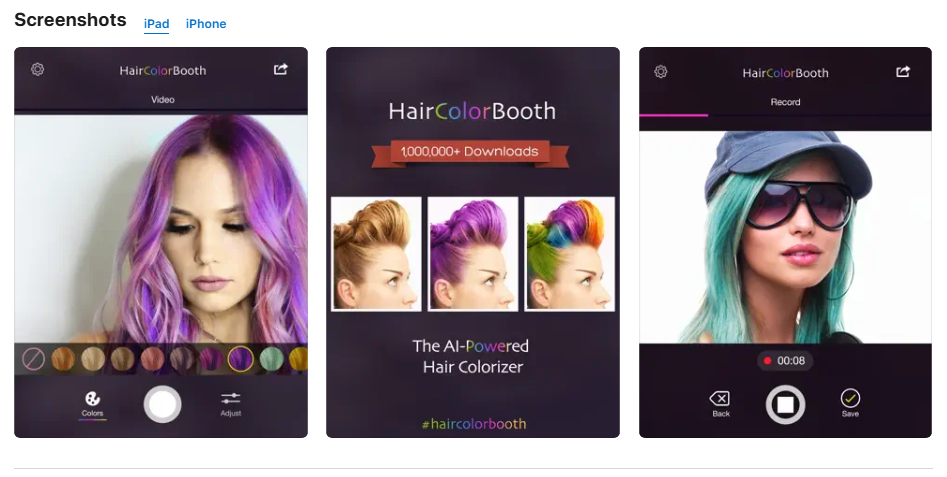
Hair Color Booth — специализированное приложение для iOS, которое до сих пор доступно в App Store, хотя обновляется заметно реже современных сервисов на базе искусственного интеллекта. Его ценность — предсказуемый ручной подход: пользователь окрашивает выбранную область и может регулировать силу эффекта. Для точной работы придётся потратить время на контур, зато результат не строится на полной генерации нового портрета.
Платформы: iPhone и iPad
Как работать
- Загрузите портрет с хорошо различимой причёской.
- Выделите или прокрасьте область волос.
- Выберите оттенок и отрегулируйте интенсивность.
- Увеличьте контур, удалите цвет с кожи и фона.
- Сохраните несколько вариантов с одинаковыми настройками кадра.
Плюсы
- Ручная схема хорошо объяснима и предсказуема.
- Можно работать с яркими и естественными оттенками.
- Не требуется генерировать заново всё лицо.
Минусы
- Приложение развивается медленнее современных конкурентов.
- Ручная работа по контуру занимает время.
- Инструменты дальнейшей ретуши ограничены.
Кому подойдёт
Подойдёт для простых мобильных экспериментов и для пользователей, которым важнее ручное нанесение цвета, чем автоматическая генерация внешности.
Онлайн-сервисы в браузере
Браузерный способ удобен для команды, которой не нужно устанавливать отдельную программу на каждый компьютер. Но здесь особенно важно понимать, куда загружается портрет и какие правила обработки изображений действуют у сервиса. Для рабочих материалов используйте только фотографии, которые разрешено передавать выбранному провайдеру, и не загружайте конфиденциальные портреты без согласованной политики хранения.
Garnier Virtual Try-On
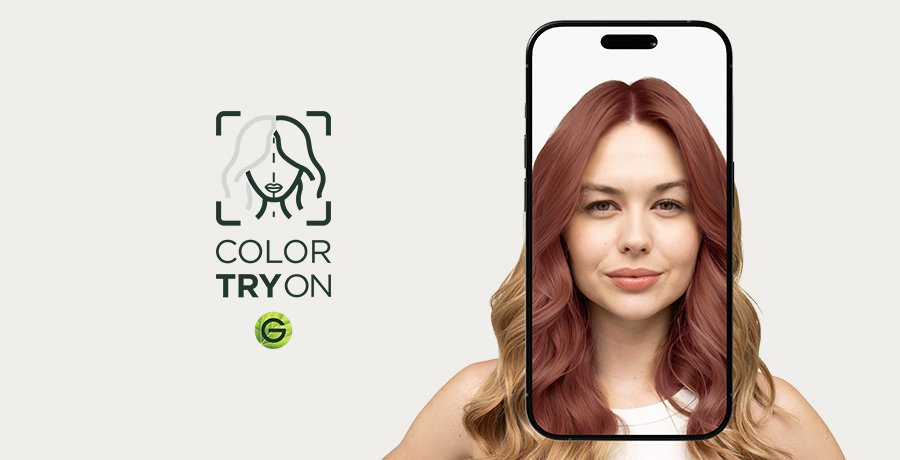
Garnier Virtual Try-On — специализированная примерка оттенков из палитры бренда. Сервис работает с фотографией и камерой, поэтому пользователь сразу видит выбранный цвет на своих волосах. Такой инструмент полезен не для произвольной ретуши, а для конкретного выбора направления внутри каталога: у него меньше свободы, зато понятнее связь между виртуальным вариантом и ассортиментом производителя.
Платформы: браузер на компьютере и мобильных устройствах
Как работать
- Выберите загрузку фотографии или режим камеры.
- Используйте кадр при ровном свете, чтобы исходный цвет не был сильно смещён тёплым или холодным освещением.
- Переключайте оттенки из палитры и сравнивайте близкие варианты, а не только резко отличающиеся цвета.
- Проверьте границу волос и лицо на крупном масштабе.
- Сохраните референс и используйте его как направление для дальнейшей консультации или макета, а не как гарантированный физический результат окрашивания.
Плюсы
- Примерка связана с реальной фирменной палитрой оттенков.
- Камера и загрузка фото позволяют выбрать удобный режим.
- Не требует навыков ручной ретуши.
Минусы
- Нельзя свободно задать любой произвольный цвет вне каталога.
- Результат зависит от исходного тона волос, камеры и освещения.
- Для финальной рекламной обработки нет инструментов точной ручной маски.
Кому подойдёт
Подойдёт бьюти-брендам, консультантам и пользователям, которым нужно визуально сравнить фирменные оттенки перед дальнейшим обсуждением.
Pixlr Color Replace
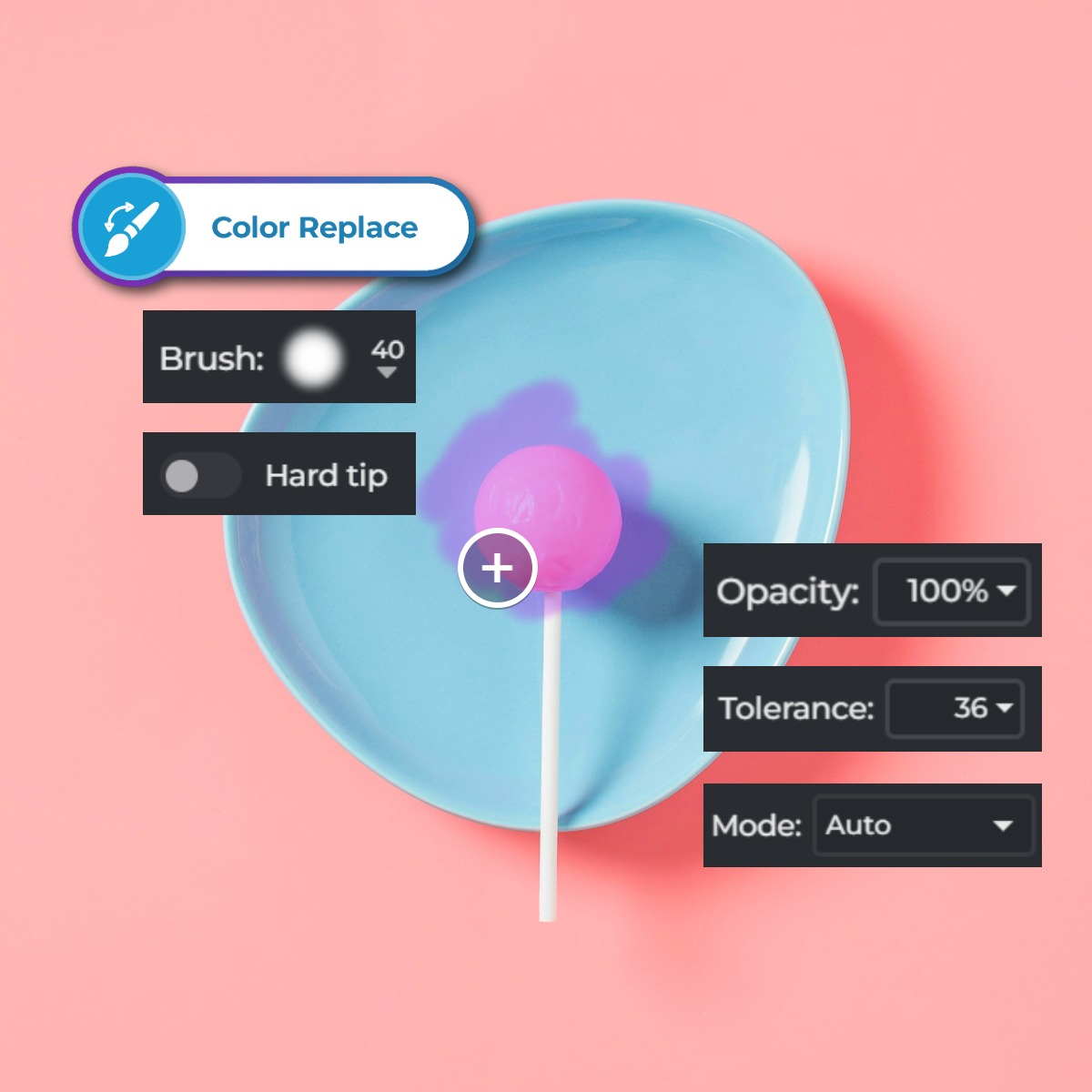
Pixlr предлагает ручной Color Replace в браузере. На Xeon Live есть отдельная страница про Pixlr. Инструмент работает кистью и позволяет настраивать её размер, мягкость, непрозрачность, допуск и режим. Для волос это не полностью автоматическая примерка, а контролируемая перекраска: пользователь сам определяет, по каким участкам проходит кисть.
Платформы: браузер; экосистема Pixlr также доступна на других платформах
Как работать
- Откройте Pixlr Editor и загрузите портрет.
- Выберите Color Replace в панели инструментов.
- Задайте новый цвет и начните с умеренной непрозрачности.
- Настройте размер и мягкость кисти; у края волос используйте меньший размер.
- Отрегулируйте tolerance, чтобы цвет не захватывал соседние участки с похожей яркостью.
- Проверьте результат при 100% и удалите ошибочные мазки через отмену или локальную коррекцию.
Плюсы
- Работает в браузере без установки настольного редактора.
- Есть ручные параметры кисти и допуска, а не только готовые пресеты.
- Подходит не только для волос, но и для других задач локальной смены цвета в контенте.
Минусы
- Нужно вручную проходить область волос.
- На сложных прядях точность зависит от навыка и качества исходника.
- Это инструмент замены цвета, а не специализированный прогноз окрашивания.
Кому подойдёт
Подойдёт дизайнеру или контент-менеджеру, которому нужен контролируемый браузерный способ и который готов вручную пройти область волос.
Как подготовить исходное фото, чтобы сравнение было честным
Даже сильный инструмент даст спорный результат на плохом исходнике. Перед примеркой полезно привести фотографии к общему техническому состоянию. Подробная логика базовой обработки разобрана в материале Xeon Live о редактировании фотографий от кадрирования до экспорта. Для этой задачи особенно важны нейтральный свет, читаемая линия волос и отсутствие агрессивного фильтра, который заранее меняет кожу и цветовую температуру.
- Выбирайте портрет не меньше среднего разрешения, чтобы у висков и по внешнему контуру оставались видны отдельные пряди.
- Снимайте или выбирайте кадр при мягком нейтральном свете. Цветная лампа, яркое окно с одной стороны или тяжёлый фильтр могут изменить восприятие оттенка сильнее, чем разница между соседними вариантами.
- Не обрезайте верхнюю часть причёски и длинные кончики: программа должна видеть весь объём, который будет окрашиваться.
- Если фон почти совпадает по тону с волосами, автоматическая маска чаще ошибается на границе. Для ответственного сравнения лучше использовать кадр с заметным разделением объекта и фона.
- Снимите крупные аксессуары, которые перекрывают значительную часть волос. Ободок или шляпа могут заставить автоматическую систему дорисовать форму причёски.
- Не применяйте заранее сильное сглаживание кожи и фильтры изменения лица. Иначе вы будете сравнивать не только оттенок волос, но и разные версии портрета.
Если нужно подготовить несколько исходников одного человека, сначала выровняйте их по экспозиции и балансу белого. Затем сделайте одинаковое кадрирование и только после этого запускайте примерку. Такой порядок особенно важен для корпоративных портретов и серий баннеров: иначе на соседних карточках один и тот же виртуальный оттенок будет восприниматься по-разному из-за света, а не из-за работы программы.
Как выбрать цвет для рекламного и брендового контента
В личной примерке достаточно ответа «нравится или нет». В рабочем визуале цвет волос взаимодействует с фоном, одеждой, заголовком, фирменной палитрой и общей цветокоррекцией. Поэтому выбирать оттенок лучше не в отрыве от макета, а в контексте конечного носителя. Сначала определите несколько вариантов на портрете, затем подставьте их в реальный шаблон публикации и только после этого согласовывайте финал.
Полезно разделить решение на два уровня. Первый — смысловой: образ должен соответствовать роли героя и тону коммуникации. Второй — технический: волосы должны отделяться от фона и не «съедать» контраст рядом с текстом, логотипом или продуктом. Яркий малиновый цвет может отлично выглядеть на отдельном селфи, но спорно работать в макете с насыщенным красным фоном. И наоборот, спокойный тёмный оттенок может потеряться на почти чёрной подложке.
- Для ленты и превью. Проверяйте портрет в маленьком размере. На миниатюре тонкие дефекты маски исчезают, но общая цветовая масса волос становится сильнее.
- Для лендинга. Смотрите, как оттенок работает рядом с кнопками, иллюстрациями и фирменными цветами. Не оценивайте портрет только на белом фоне редактора.
- Для презентации. Подготовьте максимум три сравнимых варианта, а не десятки случайных генераций. Решение принимается быстрее, когда меняется одна переменная.
- Для серии портретов. Зафиксируйте оттенок, насыщенность и правила обработки. Одинаковая логика важнее эффектности одного кадра.
- Для совместного согласования. Подписывайте варианты нейтрально: «вариант A», «вариант B», «вариант C». Это снижает влияние эмоциональных названий цвета на выбор.
Как проверить качество результата перед публикацией
Базовые принципы цвета подробно разобраны в материале Xeon Live о цветокоррекции фото и видео. Для виртуального окрашивания к обычной проверке цвета добавляется контроль маски и стабильности портрета. Финальный файл стоит просматривать в нескольких масштабах и на том фоне, где он действительно будет опубликован.
Проверка при увеличении 100%
- Посмотрите линию роста волос по всему лбу: не осталось ли исходного цвета узкой каймой и не попал ли новый тон на кожу.
- Проверьте уши и серьги. Автоматическая маска иногда принимает тонкие детали за часть волос.
- Оцените распущенные пряди на контрастном фоне. Они должны оставаться тонкими, а не превращаться в толстые цветные линии.
- Посмотрите на пробор и корни. Слишком равномерное окрашивание уничтожает глубину и делает результат похожим на заливку.
- Сравните текстуру до и после. Если мелкие пряди исчезли, интенсивность или генеративное изменение слишком сильное.
Проверка в масштабе публикации
Уменьшите изображение до реального размера карточки, баннера или аватара. На этом этапе оценивается не тонкая ретушь, а композиционная роль цвета. Волосы не должны сливаться с фоном или, наоборот, становиться единственным сверхконтрастным пятном, если это не заложено в концепцию. Проверьте макет на светлом и тёмном экране: восприятие насыщенных оттенков меняется вместе с окружением.
Проверка исходника и результата рядом
Сопоставляйте два кадра в одинаковом масштабе. Смотрите на форму глаз, нос, линию подбородка, плечи, одежду и фон. Для ручных редакторов побочные изменения обычно минимальны, а генеративные сервисы иногда меняют детали незаметно. Если цель — только цвет волос, любое необъяснимое изменение другой части портрета считается дефектом и должно быть исправлено или стать причиной выбора другого инструмента.
Как измерять качество работы в команде
Для контент-процесса полезнее измерять не абстрактную «красоту», а воспроизводимые показатели. Они помогают понять, ускоряет ли выбранный инструмент выпуск материалов или просто создаёт больше вариантов для ручного отбора. Метрики стоит собирать на нескольких типовых задачах: одиночный портрет, серия из пяти кадров и макет, где герой стоит на фирменном фоне.
- Время до первого пригодного варианта. Засекайте путь от загрузки исходника до файла, который уже можно показывать на согласовании.
- Время ручной доработки. Отдельно учитывайте минуты на исправление маски, кожи, фона и артефактов.
- Доля вариантов, прошедших проверку. Если из десяти генераций пригодны две, высокая скорость генерации не означает высокую эффективность процесса.
- Доля исправлений после согласования. Считайте, сколько файлов возвращаются из-за края волос, неверного оттенка или изменения лица.
- Повторяемость серии. Сравнивайте, насколько одинаково выглядит выбранный оттенок на нескольких кадрах при одинаковой подготовке.
- Результат публикации. Для рекламной коммуникации можно дополнительно сравнивать кликабельность или другие метрики креатива, но тестировать следует один визуальный фактор за раз и не приписывать изменение показателей только цвету волос без корректного эксперимента.
Простой внутренний тест можно провести на трёх портретах: фронтальном, в три четверти и с более сложным фоном. Для каждого инструмента фиксируйте время, число исправлений и результат проверки по пяти пунктам: контур, текстура, лицо, фон, повторяемость. После этого выбор программы становится основанным на рабочем процессе команды, а не на одном удачном демонстрационном кадре.
Типичные ошибки при виртуальной смене цвета волос
- Слишком высокая насыщенность. Цвет выглядит эффектно в редакторе, но уничтожает естественную разницу между светом и тенью. Снижайте интенсивность и сравнивайте с исходником.
- Одинаковая плотность от корней до концов. В реальном кадре свет распределяется неравномерно. Даже при однотонном окрашивании корни, объём и кончики часто воспринимаются по-разному.
- Цвет на коже и фоне. Особенно заметен у висков, возле ушей и на тонких прядях. Проверка при 100% обязательна.
- Оценка только одного кадра. Оттенок, который хорошо выглядит фронтально, может вести себя хуже на боковом ракурсе или в другом свете.
- Смешивание нескольких преобразований. Если сервис одновременно меняет причёску, лицо, макияж и цвет волос, невозможно понять вклад каждого изменения. Для сравнения держите остальные параметры постоянными.
- Слепое доверие экранному цвету. Дисплей, камера, освещение и исходный пигмент волос влияют на то, как будет выглядеть реальное окрашивание. Виртуальная примерка — визуальный ориентир, а не колористическая гарантия.
- Случайные версии в серии. Для корпоративных портретов одинаковый цвет нужно задавать одним способом и проверять на всех кадрах, иначе серия распадётся визуально.
Ручная маска или автоматическая примерка: что выбрать
Ручная маска выигрывает, когда важна точность и дальнейшее редактирование. Она требует времени, зато позволяет вернуться к конкретному месту, изменить интенсивность только у корней или добавить второй оттенок на отдельную прядь. Этот подход лучше подходит для финальных баннеров, обложек и материалов, которые будут проходить несколько кругов согласования.
Автоматическая примерка лучше решает другую задачу — быстро показать варианты. Для предварительного выбора направления не всегда разумно тратить двадцать минут на маску каждого цвета: гораздо быстрее отобрать два оттенка в мобильном приложении, а затем качественно собрать выбранный вариант в управляемом редакторе. В зрелом процессе эти подходы не конкурируют, а работают последовательно: быстрый отбор, затем точная доработка.
Генеративные инструменты стоит выделять в отдельную категорию. Они способны одновременно менять цвет и форму волос, поэтому полезны для концепта, но требуют более строгой проверки идентичности лица и деталей кадра. Если задача рекламная и портрет должен точно соответствовать человеку, лучший результат — тот, где автоматизация помогает с маской или цветом, но не вносит ненужные изменения в личность и окружение.
Как встроить примерку оттенков в рабочий процесс
- Шаг 1. Подготовьте эталон. Выберите один исходный портрет без фильтров и зафиксируйте его как неизменяемую основу.
- Шаг 2. Быстро отберите направления. В мобильном или браузерном инструменте получите несколько отличающихся вариантов и сократите выбор до двух-трёх.
- Шаг 3. Соберите контролируемый финал. Перенесите выбранный оттенок в ФотоМАСТЕР, Photoshop или другой редактор с ручной областью воздействия.
- Шаг 4. Проверьте макет. Поставьте портрет в реальную композицию, а не оценивайте на пустом фоне.
- Шаг 5. Проведите технический контроль. Осмотрите контур, лицо, фон, текстуру и цветовую согласованность.
- Шаг 6. Зафиксируйте параметры. Сохраните значения, маску или рабочий файл, чтобы следующий кадр обрабатывался тем же способом.
- Шаг 7. Сравните результат после публикации. Для коммуникационных задач отслеживайте рабочие метрики и результат креатива, не меняя одновременно слишком много переменных.
Такой процесс отделяет быстрый поиск идеи от финального производства. Команда не тратит время на идеальную маску каждого варианта, но и не отправляет в публикацию случайную генерацию, выбранную только потому, что она эффектно смотрелась на экране телефона.
Что важно учитывать при работе с портретами в онлайн-сервисах
Портрет — персональное изображение, поэтому перед загрузкой в сторонний сервис нужно проверить внутренние правила компании и условия конкретной платформы. Для публичных фотографий бренда это может быть обычный рабочий процесс, а для кадров сотрудников, клиентов или закрытой кампании могут действовать отдельные ограничения. Не передавайте сервису изображения, для которых у команды нет права на такую обработку или согласованного порядка хранения.
Отдельно сохраняйте исходник локально. Не рассчитывайте, что браузерная история, проект в приложении или облачная галерея будут единственным местом хранения. Финальный файл также лучше получать в максимальном доступном качестве, а уже затем делать копии под конкретные размеры. Это уменьшает накопление артефактов от повторного сохранения и даёт возможность вернуться к полноценному результату при смене макета.
Итог: какой инструмент выбрать
По теме на Xeon Live есть отдельный рейтинг программ для изменения цвета волос. В этой подборке логика выбора зависит прежде всего от этапа работы. ФотоМАСТЕР удобен как первый настольный вариант с ручным локальным корректором; Photoshop даёт самый гибкий слойный процесс для сложной ретуши; мобильные приложения ускоряют перебор идей; Garnier и My Hair [iD] подходят для примерки оттенков внутри фирменных палитр; Pixlr закрывает ручной браузерный сценарий.
Для бизнес-задачи полезно мыслить не названием программы, а цепочкой результата: исходник → несколько направлений → выбранный оттенок → контролируемая ретушь → проверка в макете → измерение. Тогда автоматическая примерка перестаёт быть развлекательным фильтром и становится понятным инструментом визуального производства. Самый рациональный способ — быстро отбирать идеи там, где это действительно быстро, и переносить финальное решение в редактор, который позволяет контролировать границы, цвет и повторяемость серии.