Как исправить засвеченное фото: пошаговые способы для компьютера, смартфона и браузера
Засвеченное фото нельзя исправлять одним движением ползунка яркости. Сначала нужно понять, сохранилась ли фактура в светлой области, затем вернуть общий тон, отдельно приглушить света и только после этого работать локально. В материале разобран практический порядок действий для рекламных кадров, публикаций, презентаций, карточек товара и обычных фотографий — от быстрой коррекции до сложного восстановления RAW.
Что считать пересветом и почему белое пятно не всегда означает потерю кадра
Пересвет возникает, когда светлая часть сцены записывается настолько ярко, что в ней перестают различаться полезные градации. На готовом изображении это выглядит как участок почти одинакового белого цвета: окно превращается в ровный прямоугольник, белая рубашка теряет складки, на коже исчезает фактура, а облака сливаются с небом. При этом визуально похожая проблема встречается и без настоящего клиппинга: участок выглядит слишком ярким, но в файле ещё остаются различия между соседними пикселями. Именно такие зоны восстанавливаются лучше всего.
Практическая диагностика начинается с гистограммы и предупреждения о клиппинге, а не с субъективного ощущения «слишком светло». Правая сторона гистограммы отвечает за светлые тона. Плотный упор данных в правую границу и индикатор пересвеченных участков показывают, где редактор видит значения у предела диапазона. В Lightroom этот контроль встроен прямо в гистограмму; похожий принцип используют RAW-конвертеры и настольные фоторедакторы. Для общего понимания тоновой коррекции пригодится отдельное руководство Xeon Live о том, как выстраивать цвет и свет на фотографии.
Есть три разные ситуации, которые важно не смешивать. Переэкспонированный участок слишком светлый, но фактура в нём ещё читается и хорошо реагирует на снижение Highlights/Whites или аналогичных регуляторов. Клиппинг означает, что часть информации в одном или нескольких цветовых каналах достигла предельного значения; затемнение такого участка меняет его яркость, но не создаёт отсутствующую текстуру. Блик — отражение источника света от стекла, кожи, лака или металла. Он исправляется локально и требует другого подхода, потому что проблема связана не только с общей экспозицией.
Быстрая проверка перед редактированием
- Сделайте копию исходника и не перезаписывайте оригинал до окончания работы.
- Откройте гистограмму или предупреждение о пересвете и найдите участки, которые упираются в правую границу.
- Уменьшите экспозицию временно на заметную величину. Если в белой зоне появляются реальные складки, облака, текстура материала или детали кожи, данные сохранились.
- Если участок становится просто серым пятном без структуры, не пытайтесь «вытянуть» из него фактуру усилением резкости и контраста: исходной информации там недостаточно.
- Определите, пересвечена вся фотография или только локальная зона. От этого зависит выбор глобальной коррекции либо маски.
- Проверьте формат файла. RAW обычно оставляет больше пространства для тоновой коррекции, чем уже обработанный камерой JPEG.
Для большинства рабочих материалов задача формулируется не как «сделать всё темнее», а как «вернуть читаемость важных светлых объектов и сохранить естественный контраст». Это особенно заметно в маркетинговой графике: упаковка должна оставаться белой, а не серой; кожа — светлой, но с объёмом; интерфейс на экране — читаемым, но не проваленным по теням. Поэтому корректный результат оценивают не по средней яркости всего кадра, а по сохранённой фактуре и разделению значимых тонов.
Как понять, сколько деталей реально можно вернуть
Самая полезная проверка — временно сильно затемнить кадр и посмотреть на проблемную область при масштабе 100%. Если после снижения Exposure или Highlights проступают естественные линии и цветовые переходы, восстановление имеет смысл. Если белое пятно лишь становится серее, это предел исходника. В таком месте ретушёр не восстанавливает снятую фактуру, а создаёт новую визуальную информацию — например, заменяет небо, восстанавливает край объекта клонированием или использует соседний дубль. Для делового контента такие операции нужно отделять от обычной коррекции и не выдавать дорисованную деталь за то, что реально находилось в исходном файле.
Формат RAW сохраняет сырые данные сенсора до окончательной камерной обработки. Поэтому на этапе проявки редактор получает больше свободы при работе со светами, балансом белого и контрастом. JPEG уже содержит результат внутренней обработки камеры и сжатия; запас для агрессивной коррекции в нём меньше. Подробный разбор цепочки проявки собран в материале о работе с RAW-фотографиями. Для пересвета практический вывод простой: сначала обрабатывайте RAW, а в JPEG переходите после того, как тон и цвет уже стабилизированы.
Клиппинг бывает не только «по всем каналам сразу». В ярком красном объекте первым может упереться в предел красный канал, а два других ещё сохраняют различия. Визуально это проявляется как потеря оттенков и неестественно плоский цвет. Поэтому после восстановления общей яркости проверьте насыщенные красные, оранжевые, синие и зелёные участки отдельно. Если цвет в светах ломается, корректируйте не только общую экспозицию, но и локальную яркость или насыщенность конкретной зоны.
Признаки хорошо восстанавливаемого кадра
- В светлой области видны хотя бы слабые границы и полутона.
- После снижения Highlights или аналогичного регулятора появляются текстура и естественный цвет, а не равномерная серость.
- Проблема занимает ограниченную часть кадра, поэтому её можно отделить маской.
- Исходник сохранён в RAW или в качественном JPEG без многократного пересохранения.
- Соседние участки не требуют сильного осветления после затемнения пересвета.
Признаки необратимой потери данных
- На проблемном участке нет цветовых переходов даже после сильного снижения экспозиции.
- Контур предмета исчезает внутри равномерного белого поля.
- Попытка усилить Texture, Clarity, резкость или локальный контраст создаёт только шум и ореолы.
- После коррекции белая область становится серой, но не приобретает реальной фактуры.
- Нужная деталь существовала только в засвеченной области и отсутствует в соседних дублях.
Способ 1. ФотоМАСТЕР: базовая коррекция пересвета на Windows
Первый рабочий сценарий выполняется в ФотоМАСТЕРе. В редакторе есть отдельные регуляторы общей экспозиции и светлых тонов, поэтому не приходится затемнять весь кадр только ради одного яркого участка. Для обычного JPEG, фотографии из презентации, рекламного макета или снимка товара это удобная отправная точка: сначала нормализуется общий свет, затем отдельно приглушаются засветки и светлые области.
Пошаговый порядок
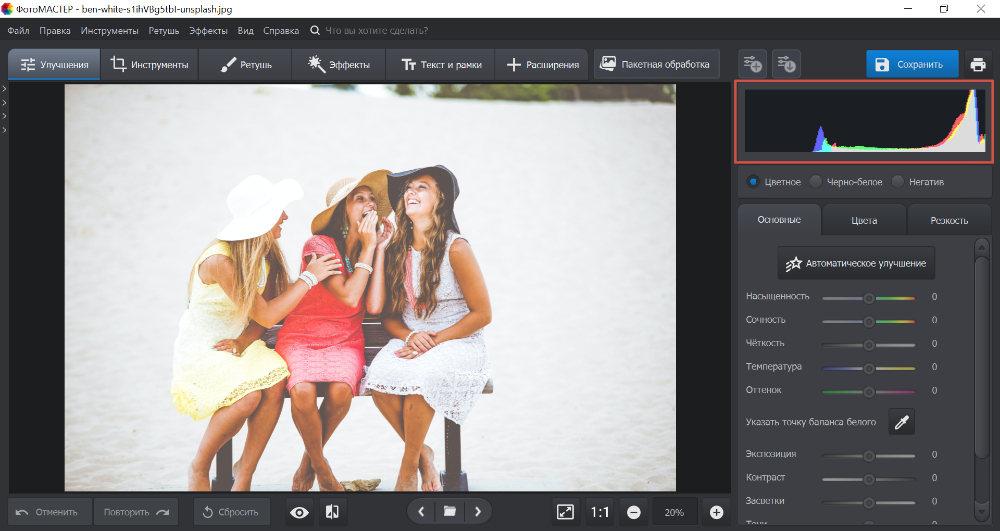
- Откройте исходник и оцените гистограмму. Перед изменениями посмотрите, насколько большой участок данных сосредоточен у правой границы. Не ориентируйтесь только на яркость монитора.
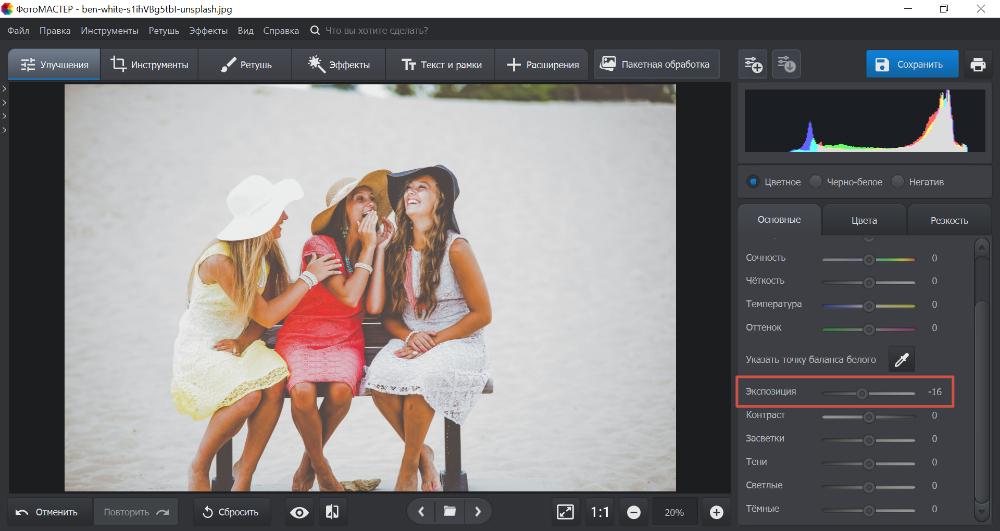
- Перейдите в раздел «Улучшения». Начните с общей экспозиции. Уменьшайте её только до момента, когда средние тона перестают выглядеть выбеленными. Если нормальный объект уже стал слишком тёмным, не снижайте экспозицию дальше.
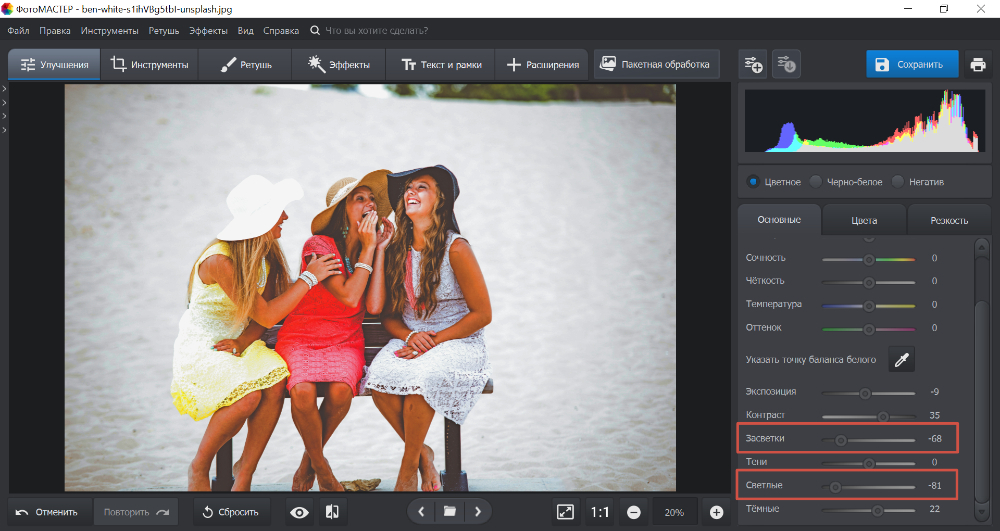
- Отдельно уменьшите «Засветки». Этот регулятор воздействует на наиболее яркие области и позволяет вернуть различия там, где информация ещё сохранилась.
- Подстройте «Светлые». Он помогает собрать более широкий диапазон ярких тонов и сделать переход от белого к средним тонам плавнее. Двигайте его после «Засветок», чтобы не получить плоскую серую картинку.
- Проверьте тени. После затемнения светов лицо, товар или интерьер могут стать визуально тяжелее. Компенсируйте это регуляторами теней только в той степени, которая возвращает читаемость, не создавая искусственного эффекта расширенного динамического диапазона.
- Сверьте до и после. Смотрите не на «эффектность», а на конкретные признаки: появились ли складки ткани, сохранился ли белый цвет упаковки, вернулась ли фактура кожи, не ушёл ли фон в грязно-серый.
- Сохраните отдельную копию. Рабочий исходник оставьте нетронутым, особенно когда изображение ещё будет кадрироваться под несколько площадок.
Не используйте максимальные отрицательные значения как универсальный рецепт. Один снимок требует лишь небольшой коррекции, другой уже потерял данные. Полезная стратегия — идти от общего к частному: сначала экспозиция, затем засветки, затем светлые, после этого цвет и локальные задачи. Такой порядок снижает риск «лечить» последствия одной сильной правки другой сильной правкой.
Для коммерческого визуала дополнительно проверьте нейтральные области. Белая коробка, рубашка или фон должны оставаться белыми по восприятию, а не становиться серыми только ради красивой гистограммы. Гистограмма — диагностический инструмент, а не цель обработки. Финальное решение принимается по важным объектам кадра и требованиям макета.
Плюсы
- Раздельные настройки общей экспозиции, засветок и светлых тонов подходят для понятного последовательного восстановления.
- Русскоязычный интерфейс сокращает время на поиск базовых тоновых регуляторов.
- Подходит для одиночных JPEG и повседневных материалов, где не требуется сложная система каталогов.
- Гистограмма позволяет контролировать результат одновременно с визуальной оценкой.
Минусы
- Сильно выбитый белый участок без исходной фактуры не восстанавливается только тоновыми ползунками.
- Для очень сложной локальной ретуши и многослойного композитинга специализированные профессиональные редакторы дают более детальный контроль.
- Desktop-сценарий привязан к Windows, поэтому для мобильной правки нужен другой инструмент.
Кому подойдёт
ФотоМАСТЕР рационален для пользователя Windows, которому нужно исправить один кадр или небольшую серию без построения сложного RAW-каталога: фотографии для сайта, баннера, презентации, поста, карточки товара, портфолио или внутреннего документа.
Способ 2. Adobe Lightroom: восстановление светов в RAW и локальные маски
Lightroom удобен, когда пересвет нужно исправить не на одном файле, а на серии RAW. В разборе Lightroom на Xeon Live отдельно показаны Develop, Histogram, Basic и Masking — именно эти зоны нужны для работы с яркими участками. Сначала выполняется общая проявка, затем локальная маска, а параметры можно синхронизировать между кадрами одной съёмки.
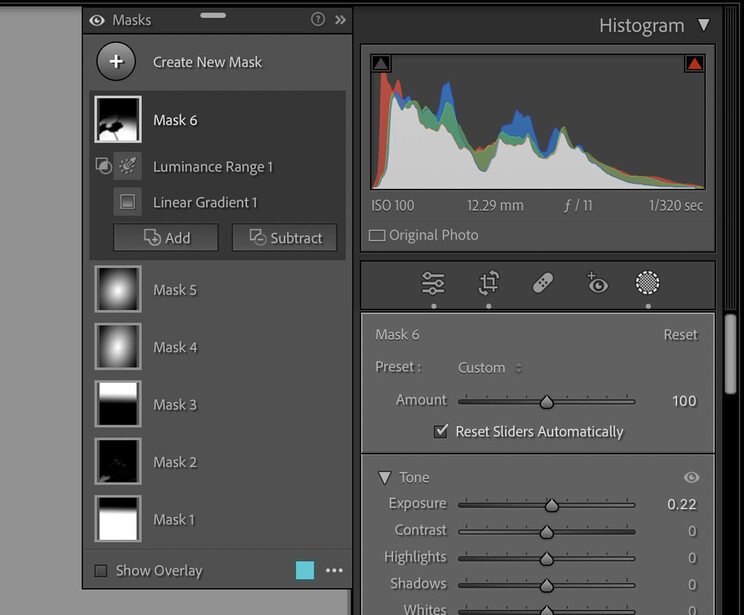
Как работать с пересветом в Lightroom
- Откройте кадр в Develop/Edit и включите предупреждение о клиппинге светов. Оно показывает зоны, где данные упираются в верхний предел. Удобно оставить предупреждение включённым на время коррекции.
- Сначала настройте Exposure. Этот параметр задаёт базовую яркость изображения. Не тяните его вниз до тех пор, пока не исчезнет любое предупреждение: важнее сохранить правильную яркость лица, предмета или интерьера.
- Снижайте Highlights. Этот регулятор работает по ярким тонам и обычно первым возвращает облака, складки светлой одежды и фактуру освещённых поверхностей.
- Уточните Whites. Белая точка отвечает за самый верх диапазона. Слишком сильное снижение Whites превращает белые объекты в тускло-серые, поэтому контролируйте реальные белые предметы в сцене.
- Создайте маску для локальной зоны. Для неба используйте Select Sky или линейный градиент; для человека — маску объекта/человека; для произвольного блика — кисть или диапазон яркости. Внутри маски повторно подстройте Exposure и Highlights.
- Проверьте границу маски. На ветках, волосах, прозрачных предметах и блестящей упаковке автоматическое выделение требует ручной доводки Add/Subtract.
- Сравните несколько кадров серии. Если световые условия одинаковы, базовые параметры можно синхронизировать, но локальные маски и кадры с иной композицией следует перепроверять отдельно.
Главное преимущество Lightroom для пересвета — сочетание RAW-проявки и неразрушающей логики. Изменения сохраняются как параметры, а исходный файл остаётся неизменным. Это особенно важно в производственном процессе: арт-директор может попросить вернуть немного света, изменить баланс белого или подготовить второй вариант под другой фон, и для этого не приходится собирать обработку заново.
Не пытайтесь полностью убрать каждый красный индикатор клиппинга. В кадре допустимы точечные зеркальные блики, лампы, солнце и другие источники, которые физически ярче окружающей сцены. Цель — сохранить значимые детали. Если предупреждение остаётся только на небольшом отражении металла, а фактура товара и кожи читается, дальнейшее затемнение часто делает кадр хуже.
Плюсы
- RAW-проявка, гистограмма и предупреждения о клиппинге собраны в одном рабочем процессе.
- Highlights, Whites и локальные маски дают точный контроль над светами без обязательного затемнения всего кадра.
- Удобен для серий: базовые параметры можно синхронизировать между снимками с одинаковым освещением.
- Неразрушающая обработка облегчает возврат к предыдущему состоянию и выпуск нескольких вариантов.
Минусы
- Для одного случайного JPEG каталог и профессиональный рабочий процесс избыточны.
- Автоматические маски на сложных границах требуют проверки и ручной доводки.
- Сильный клиппинг без записанной фактуры остаётся невосстановимым даже при работе с RAW.
Кому подойдёт
Lightroom уместен фотографам, контент-командам и агентствам, которые получают серии RAW, проводят единый отбор и хотят сохранять повторяемую тональную обработку для кампании, каталога, мероприятия или предметной съёмки.
Способ 3. Adobe Photoshop и Camera Raw: сложный локальный пересвет
Photoshop нужен там, где тоновой коррекции недостаточно и яркую область приходится отделять от окружающих объектов маской, смешивать несколько обработок или восстанавливать край вручную. На странице Photoshop в базе Xeon Live показан Camera Raw Filter — он даёт доступ к привычным регуляторам Exposure, Highlights и Shadows, а применение через смарт-объект сохраняет возможность вернуться к настройкам.
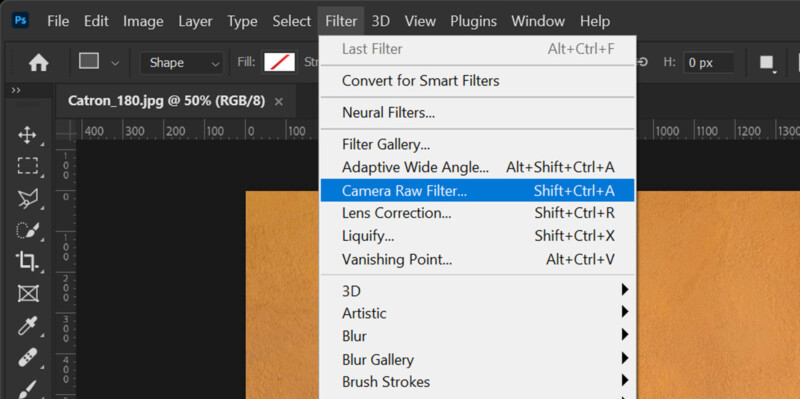
Рабочая схема без разрушения исходника
- Сделайте рабочую копию слоя или превратите слой в Smart Object. Так Camera Raw Filter останется редактируемым, а исходные пиксели не будут необратимо перезаписаны.
- Откройте Filter → Camera Raw Filter. В базовой панели оцените гистограмму и сначала отрегулируйте Exposure, Highlights и Whites.
- Не компенсируйте потерю контраста одним Contrast. После сильного снижения светов лучше отдельно вернуть тени, чёрную точку и локальный контраст, чем резко усиливать весь диапазон.
- Ограничьте обработку маской смарт-фильтра. Если пересвет находится только в окне, на небе или на части лица, оставьте эффект только там. Мягкая кисть и постепенное проявление дают более естественный переход.
- Используйте Curves для тонкой доводки. Кривая удобна, когда нужно удержать средние тона и одновременно немного опустить верхние света. Работайте корректирующим слоем, а не прямой командой по исходному слою.
- Для полностью потерянной области решите, нужна ли реконструкция. В рекламной предметке край белой упаковки можно аккуратно восстановить из соседней фактуры или другого дубля. Для документального изображения придумывать несуществующие детали нельзя.
- Проверьте результат на 100% и в масштабе публикации. На увеличении видны ореолы маски, повторяющаяся фактура клонирования и шум; в реальном размере — общий баланс и читаемость композиции.
Camera Raw и корректирующие слои полезно воспринимать как два уровня одной работы. Camera Raw быстро собирает общий тон и свет, а слои Photoshop решают локальную геометрию: где именно действует коррекция, как она смешивается с оригиналом и нужно ли восстанавливать отдельный элемент. Такой порядок проще контролировать, чем серия необратимых команд по пикселям.
В сложной предметной фотографии пересвет часто соседствует с отражениями. Например, на лакированной коробке часть блика допустима: она показывает материал и форму. Ошибка начинается, когда отражение стирает логотип, мелкую печать или границу поверхности. Тогда локальная маска должна вернуть читаемость, но не превращать глянец в матовый пластик. Для бликов на стекле и очках полезен отдельный материал о том, как корректировать отражения без разрушения формы.
Плюсы
- Смарт-объекты, маски и корректирующие слои позволяют строить полностью управляемую обработку.
- Camera Raw быстро решает тоновую часть, а Photoshop — точную локальную ретушь и композитинг.
- Подходит для сложных рекламных кадров, где нужно отдельно контролировать товар, фон, блик, кожу и мелкие детали.
- Проект можно оставить редактируемым и вернуть заказчику альтернативную версию без повторной работы с нуля.
Минусы
- Требует понимания слоёв, масок и неразрушающего процесса; случайное сведение слоёв лишает гибкости.
- На одиночном простом снимке такой рабочий процесс занимает больше времени, чем базовый фоторедактор.
- Реконструкция полностью выбитых деталей уже относится к ретуши, а не к восстановлению исходной экспозиции.
Кому подойдёт
Photoshop оправдан для ретушёров, дизайнеров и контент-команд, когда изображение имеет высокую ценность и его нужно довести до публикационного качества: главный баннер, упаковка, рекламный портрет, главное изображение сайта, крупный принт или презентационный визуал.
Способ 4. Snapseed: исправление пересвета на смартфоне
Для мобильной правки подходит Snapseed. В актуальном приложении Google доступны Adjust для общей экспозиции и цвета, Selective для локальной яркости, Brush для выборочной коррекции и RAW Develop для поддерживаемых RAW-файлов. Это закрывает типичный сценарий, когда визуал нужно привести в порядок на смартфоне до публикации или отправки в рабочий чат.
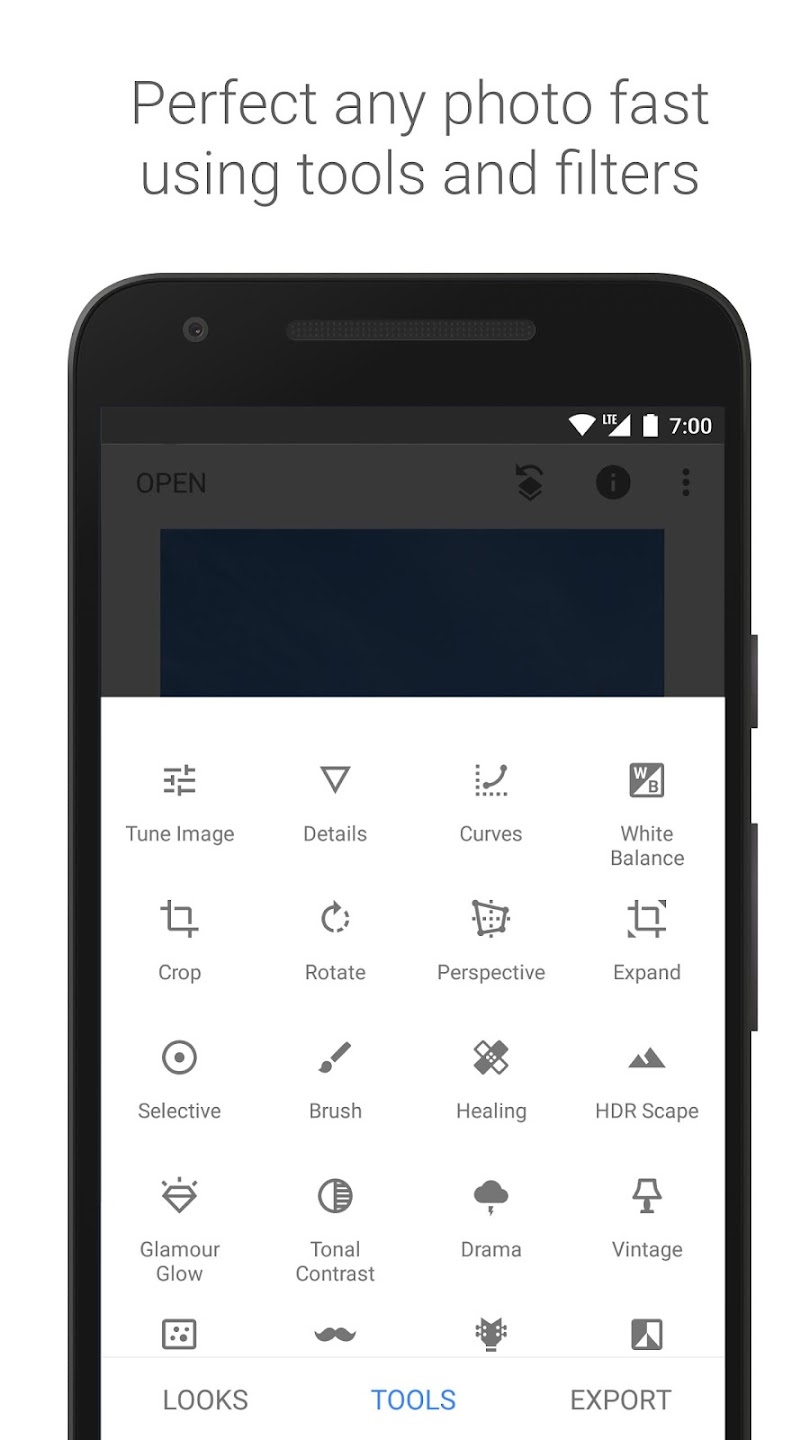
Пошаговая коррекция на телефоне
- Откройте фотографию и начните с Adjust/Tune Image. Снижайте общую яркость только в том случае, когда переэкспонирован весь кадр.
- Уменьшите Highlights. Это основной параметр для слишком ярких зон. После каждого изменения увеличивайте проблемный участок и смотрите, появляется ли настоящая фактура.
- Верните Shadows при необходимости. Если после коррекции света лицо или товар стали слишком тёмными, слегка поднимите тени вместо обратного повышения общей яркости.
- Перейдите к Selective для локального участка. Поставьте контрольную точку на светлой зоне и ограничьте радиус влияния. Снизьте яркость этой области, не трогая весь кадр.
- Используйте Brush для сложной формы. Кисть удобна для окна, полосы света, участка одежды или неровного блика. Работайте небольшими проходами, чтобы граница не читалась.
- Проверьте Curves только после базовой коррекции. Кривая помогает окончательно собрать контраст, но не должна заменять восстановление светов.
- Экспортируйте отдельный итоговый файл. После публикации сохраните и исходник, и финальную версию, если материал ещё будет адаптироваться под другие форматы.
На небольшом экране легко переоценить контраст. Перед финальным сохранением уменьшите масштаб до размера, близкого к реальному отображению в ленте, затем снова увеличьте важные детали. Если картинка эффектно выглядит только при сильном увеличении, а в обычном размере лицо кажется серым или товар теряет объём, световая коррекция стала слишком агрессивной.
Мобильный редактор хорошо подходит для оперативного контента, но не заменяет проверку исходника на большом экране, когда речь идёт о рекламной кампании или печати. Телефон полезен для быстрой нормализации и локального исправления, а критически важный цвет бренда, мелкий текст на упаковке и границы масок лучше проверить на калиброванном рабочем мониторе.
Плюсы
- Полный базовый набор для света и локальной коррекции находится на смартфоне.
- Selective и Brush позволяют не затемнять весь кадр ради одного яркого участка.
- Поддержка RAW даёт более гибкий старт, когда исходник снят в совместимом формате.
- Стек правок упрощает возврат к предыдущему состоянию и корректировку отдельных шагов.
Минусы
- Маленький экран хуже подходит для проверки границ маски, шумов и тонких цветовых переходов.
- Сложную реконструкцию полностью потерянных деталей удобнее выполнять в настольном редакторе.
- Для большого коммерческого потока ручная обработка на телефоне хуже масштабируется, чем каталог и синхронизация настольного RAW-редактора.
Кому подойдёт
Snapseed подходит специалисту по ведению социальных сетей, журналисту, менеджеру проекта, автору блога или фотографу в дороге, когда нужно быстро исправить свет на одном изображении и передать готовый визуал без доступа к рабочему компьютеру.
Способ 5. Fotor в браузере: быстрая коррекция без установки программы
Браузерный сценарий удобно выполнить в Fotor. В редакторе раздел Adjust содержит базовые настройки изображения, а Basic Adjust — яркость, контраст и другие простые параметры. Такой способ полезен на чужом компьютере, Chromebook или в ситуации, когда нужна разовая коррекция и нет смысла разворачивать полноценный рабочий каталог.
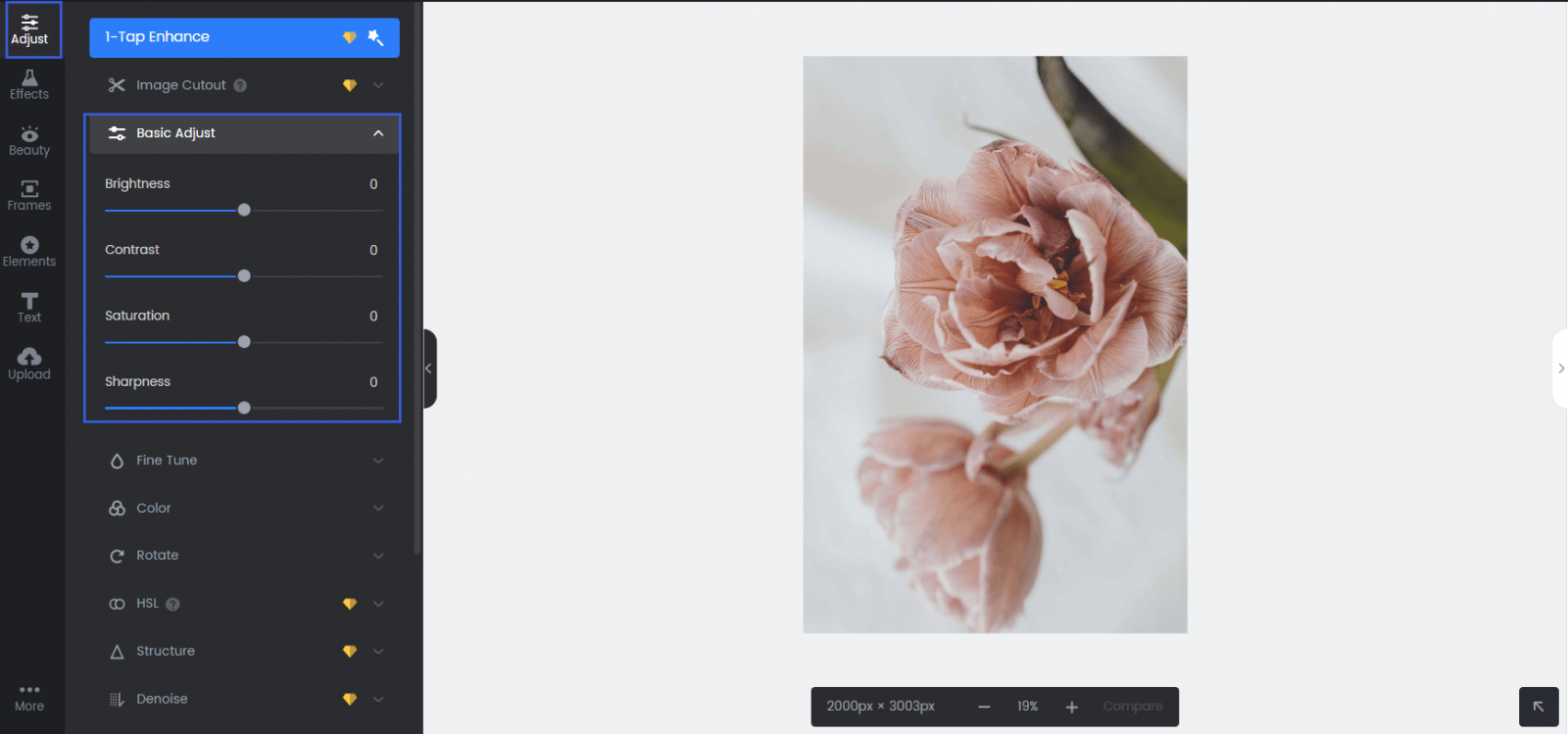
Как исправлять свет в браузерном редакторе
- Откройте Photo Editor и загрузите рабочую копию изображения. Для конфиденциальных материалов заранее учитывайте внутренние правила компании по загрузке файлов в облачные сервисы.
- Перейдите в Adjust → Basic Adjust. Начните с Brightness только при общей переэкспозиции. Если проблема локальная, глобальная яркость быстро сделает остальные зоны слишком тёмными.
- Подстройте Contrast после яркости. Он не восстанавливает потерянные света, а меняет разделение тонов. Используйте его для финального баланса, а не как главный способ убрать пересвет.
- Сравнивайте с Original/Compare. Проверка исходника через каждые несколько действий помогает заметить, когда белый объект уже стал серым или цвета ушли от реальности.
- Не добавляйте резкость до завершения световой коррекции. Sharpness подчёркивает существующие границы, но не возвращает детали в выбитом белом и при сильном значении усиливает шум.
- Сохраните итог и проверьте файл локально. Откройте экспортированное изображение вне браузера и убедитесь, что тон, размеры и качество соответствуют площадке.
Онлайн-редактор лучше использовать для некритичных материалов, в которых исходник можно безопасно передать внешнему сервису. Для закрытой продуктовой съёмки, внутренних презентаций до анонса, документов с персональными данными и других чувствительных файлов предпочтительнее локальная обработка по правилам организации.
Сильная сторона браузерного способа — скорость входа. Его слабая сторона — меньший контроль над производственным процессом. Если одна и та же серия должна повторяться месяцами, лучше один раз выстроить настольный шаблон обработки, правила именования и контроль экспорта, чем вручную воспроизводить действия в браузере.
Плюсы
- Работает в браузере и подходит для разовой правки на разных компьютерах.
- Basic Adjust понятен для быстрой нормализации света и контраста.
- Сравнение с исходником помогает контролировать степень вмешательства.
- Удобен для простых публикационных JPEG, где не требуется сложная RAW-проявка.
Минусы
- Файл обрабатывается через веб-сервис, поэтому конфиденциальность исходника нужно оценивать до загрузки.
- Базовые глобальные регуляторы слабее подходят для сложной локальной реконструкции.
- Для серийного производства и строгой повторяемости настольный RAW-процесс контролируется лучше.
Кому подойдёт
Fotor уместен для быстрой правки обычного изображения в браузере: поста, чернового баннера, иллюстрации для презентации, публикации в корпоративном блоге или оперативной картинки, где важнее скорость и доступность, чем многослойная ретушь.
Как выбрать способ под реальную рабочую задачу
Инструмент стоит выбирать не по количеству эффектов, а по цене ошибки и объёму производства. Один снимок для внутренней презентации и серия из пятисот RAW для каталога требуют разных процессов. Сравнивать редакторы удобнее по пяти критериям: исходный формат, количество изображений, необходимость локальных масок, требуемая повторяемость и чувствительность данных. Общий обзор фоторедакторов для компьютера, смартфона и браузера помогает расширить набор инструментов, но для пересвета важнее конкретный рабочий сценарий.
Один JPEG для сайта или презентации
Начните с ФотоМАСТЕРа: быстро оцените гистограмму, уменьшите общую экспозицию при необходимости, затем отдельно скорректируйте засветки и светлые. Если локальная зона остаётся сложной, переходите к инструменту с маской. Нет смысла сразу строить тяжёлый многослойный проект, когда проблема решается базовой тоновой коррекцией.
Серия RAW с одной съёмки
Используйте Lightroom. Сначала выберите один эталонный кадр, настройте общий тон и цвет, затем перенесите базовые параметры на серию. После синхронизации просмотрите кадры с изменившимся ракурсом или яркостью отдельно: одинаковое значение Highlights не гарантирует одинаковый визуальный результат на разных композициях.
Главный рекламный кадр с локальными дефектами
Используйте Photoshop с Camera Raw и масками. В таком материале важен не только общий тон, но и контролируемый край каждого вмешательства. Рабочий файл со смарт-объектами и масками удобнее согласовывать: любой эффект можно ослабить, а локальную зону — переработать, не начиная с исходника.
Оперативная публикация с телефона
Используйте Snapseed. Уменьшите Highlights, затем Selective или Brush ограничьте проблемную область. Финальный файл обязательно посмотрите в обычном масштабе ленты: мобильная обработка склоняет к более сильному микроконтрасту, чем требуется.
Разовая правка на компьютере без установленного редактора
Используйте Fotor только для материалов, которые допустимо передать веб-сервису. Проведите базовую коррекцию, сравните с оригиналом и после экспорта проверьте локальный файл. Для чувствительных исходников сохраните локальный процесс.
Как исправлять разные типы засвеченных участков
Небо и облака
Сначала уменьшите Highlights и Whites, затем отделите небо маской. Градиент подходит для относительно ровного горизонта, автоматическое выделение неба — для сложного силуэта, кисть — для ручной доводки. Не затемняйте облака до серого только ради того, чтобы убрать предупреждение о клиппинге. Солнечный диск и небольшие блестящие точки физически могут оставаться без фактуры.
Если исходное небо полностью белое и после сильного снижения экспозиции не проявляет ни цвета, ни облаков, обычная коррекция закончилась. Замена неба в таком случае является композитингом. Для коммерческого изображения это допустимо при согласованной художественной обработке; для документального материала она меняет содержание кадра и требует другого редакционного решения.
Кожа лица
На коже пересвет чаще всего появляется на лбу, носу, скулах и плечах. Снижать Whites по всему кадру опасно: белки глаз, зубы, одежда и фон теряют естественную яркость. Сначала восстановите Highlights глобально, затем маской приглушите только светлые участки кожи. После коррекции проверьте оттенок: чрезмерное снижение яркости в одном цветовом канале делает кожу серой или грязной.
Белая одежда и текстиль
Цель — вернуть складки, не превращая белое в серое. Уменьшайте самые верхние света до появления рельефа ткани, затем остановитесь. Контраст лучше строить локально: слегка отделить светлые и средние тона, чем резко затемнить всю рубашку или платье. На рекламном кадре белая ткань должна одновременно иметь фактуру и восприниматься белой.
Глянцевая упаковка, металл и стекло
Здесь часть ярких отражений формирует материал. Полностью «убранный» блик делает металл и лак плоскими. Оставьте зеркальные пики там, где они не перекрывают важную информацию, а логотип, мелкий текст и границы формы защищайте локальной маской. Для каталога сравнивайте обработку с эталоном бренда: на разных карточках одинаковый товар не должен менять цвет и степень глянца.
Окно в интерьере
Окно часто значительно ярче помещения. Если RAW сохранил улицу, сначала уменьшите Highlights, затем примените маску к окну или наружной зоне. После этого отдельно поднимите тени в помещении. Если за стеклом нет данных, затемнение рамы и ровного белого поля не создаст вид из окна. В интерьерной рекламе решение о композитинге лучше принимать заранее и использовать отдельный правильно экспонированный дубль.
Экран ноутбука или смартфона в кадре
Пересвеченный дисплей критичен, когда на нём должен читаться интерфейс. Уменьшайте яркость экрана локальной маской, сохраняя естественное свечение. Если интерфейс полностью потерян, дорисовывать его из памяти нельзя в иллюстрации, которая претендует на точное отображение продукта. Для рекламной постановки безопаснее заменить экран заранее подготовленным скриншотом с корректной перспективой и согласованным содержанием.
Блик на очках или отражающей поверхности
Блик отличается от общей переэкспозиции тем, что повторяет геометрию отражения. Снижение Highlights уменьшает его интенсивность, но не обязательно возвращает закрытый глаз или рисунок поверхности. Небольшие отражения приглушайте локально, а сильные восстанавливайте по соседнему участку или другому дублю. Важно сохранить форму линзы и естественные световые рефлексы.
Рабочий алгоритм для маркетинговой и редакционной команды
Когда фотография проходит через нескольких людей — фотографа, дизайнера, менеджера и редактора — качество чаще ломается не на одном ползунке, а на передаче файлов. Поэтому исправление пересвета стоит встроить в короткий воспроизводимый процесс. Он уменьшает количество субъективных правок и позволяет измерить результат.
- Сохраните мастер-исходник. RAW или оригинальный JPEG лежит отдельно и никогда не перезаписывается экспортом.
- Зафиксируйте назначение изображения. Для сайта, ленты, презентации и печати важны разные размеры, но тоновую коррекцию выполняют до финального уменьшения.
- Проведите диагностику. Отметьте реальные клиппированные зоны, яркие без клиппинга участки и отражения. Это три разных типа задачи.
- Исправьте общий тон. Exposure используется для базовой яркости кадра, а не как универсальная кнопка затемнить всё.
- Верните света. Highlights/«Засветки» и Whites/«Светлые» настраиваются по фактуре важных объектов.
- Сделайте локальную правку. Маска подключается только там, где глобальная коррекция ухудшает остальные области.
- Проверьте цвет. После сильной работы со светами сравните кожу, белые и фирменные цвета с исходником или эталоном.
- Проверьте шум и резкость. Вытягивание теней может проявить шум, а агрессивная детализация — ореолы. При необходимости используйте отдельную коррекцию шума; материал о шумоподавлении на фотографиях разбирает этот этап подробнее.
- Сделайте технический экспорт. Создайте файл нужного размера и формата, затем откройте именно экспортированную копию, а не рабочий проект.
- Проверьте в контексте. Поместите изображение в макет баннера, карточки или страницы и убедитесь, что нужные детали читаются в реальном размере.
- Сохраните параметры. Для серии зафиксируйте эталонный кадр и набор базовых настроек, чтобы следующая партия не расходилась по тону.
Такой процесс даёт простой критерий готовности: важные светлые области различимы, белые объекты остаются белыми, цвет не «плывёт», локальные маски не заметны, а экспорт выглядит так же убедительно в реальном макете, как в редакторе. Это гораздо полезнее оценки «стало красивее», потому что команда может проверить одни и те же признаки независимо.
Как измерить, что коррекция действительно сработала
1. Проверка гистограммы
Сравните положение данных до и после. Уменьшение плотного упора в правую границу показывает, что световой диапазон стал контролируемее. Но не стремитесь к пустой правой границе любой ценой: сцена с лампой, солнцем или зеркальным бликом закономерно содержит экстремальные значения.
2. Проверка фактуры
Выберите два-три важных светлых объекта и увеличьте их до 100%. Для одежды это складки, для упаковки — печать и границы лака, для портрета — текстура кожи, для неба — разделение облаков. После коррекции должны появиться именно реальные детали, а не шум, искусственный микроконтраст или серый градиент.
3. Проверка нейтральных и фирменных цветов
Сильное затемнение светов способно менять восприятие цвета. Сравните белые области, оттенок кожи и фирменные цвета с эталоном. При необходимости отделите тоновую коррекцию от цветовой: сначала вернуть диапазон яркостей, затем корректировать баланс белого и насыщенность. Такой порядок соответствует общей логике аккуратной обработки фотографии от исходника до экспорта.
4. Проверка границ локальной маски
На 100% ищите светлые или тёмные ореолы вокруг волос, веток, очков, края товара и надписей. Затем уменьшите масштаб и проверьте, не выглядит ли зона как отдельная заплатка. Хорошая маска незаметна и лишь возвращает естественную тональность.
5. Проверка в масштабе публикации
Большой рабочий файл способен скрывать проблему. После уменьшения для сайта тонкие градации могут слиться, а компрессия — подчеркнуть резкие переходы. Откройте финальный экспорт в том размере, в котором его увидит аудитория. Для баннера дополнительно проверьте читаемость текста поверх изображения: возвращённые света не должны снова снижать контраст макета.
6. Проверка на другом экране
Для важного визуала сравните результат хотя бы на рабочем мониторе и одном обычном мобильном устройстве. Это не заменяет калибровку, но выявляет грубые ошибки: слишком тёмную обработку, потерю деталей в белом фоне и чрезмерную насыщенность. Если публикация рассчитана преимущественно на мобильную ленту, приоритет отдавайте читаемости именно в этом масштабе.
Типичные ошибки при исправлении пересвета
Слишком сильное снижение общей экспозиции
Самая распространённая ошибка — затемнить весь кадр, чтобы одно белое пятно стало серым. В результате фон, волосы, одежда и лица проваливаются, а в действительно клиппированной зоне фактура всё равно не появляется. Правильнее остановить Exposure на естественной яркости кадра и продолжить Highlights, Whites или локальной маской.
Попытка вернуть детали резкостью
Sharpening, Texture, Clarity и локальный контраст подчёркивают уже существующие переходы. Они не способны восстановить информацию, которой нет. На полностью выбитом участке такие инструменты создают грязную кайму, зерно и ложную фактуру. Сначала добейтесь максимально корректной тональности, затем добавляйте детализацию только в сохранившиеся структуры.
Серые белые объекты
Когда Whites опущен слишком сильно, белая упаковка, зубы, снег и одежда теряют ощущение белого. Возвращайте белую точку до естественного вида и оставляйте лёгкий яркий пик там, где он физически оправдан. В предметной съёмке это особенно важно: цвет корпуса или упаковки должен совпадать между разными карточками.
Грязные ореолы вокруг маски
Слишком жёсткая кисть или неправильный диапазон яркости создают заметную границу коррекции. Исправление — увеличить растушёвку, уменьшить интенсивность и доработать Add/Subtract. На сложном крае лучше несколько слабых проходов, чем одна сильная маска.
Чрезмерное вытягивание теней после затемнения
После уменьшения экспозиции возникает соблазн резко поднять Shadows. Это возвращает читаемость, но одновременно проявляет шум и снижает естественный контраст. Лучше пересмотреть базовую экспозицию, локализовать световую коррекцию и осветлять только реально нужные тени.
Многократное пересохранение JPEG
Работайте от исходника и экспортируйте финальные копии, а не открывайте каждый раз предыдущий JPEG. Повторное сжатие постепенно ухудшает мелкие детали и границы. Для промежуточных стадий сохраняйте рабочий проект или формат, который не требует последовательного пересжатия.
Отсутствие контрольного «до/после»
Глаз быстро привыкает к текущей версии. Через несколько минут слишком тёмная или слишком контрастная фотография начинает казаться нормальной. Регулярное сравнение с оригиналом возвращает контекст и показывает, не потерял ли кадр естественность.
Как не получить пересвет при следующей съёмке
Постобработка начинается на съёмке. Чем меньше важной информации клиппировано в исходнике, тем естественнее и быстрее последующая работа. Особенно это важно для коммерческих серий: одинаковый свет и контролируемая экспозиция экономят больше времени, чем любой пакетный фильтр.
- Следите за гистограммой и предупреждением о пересвете. Экран камеры зависит от яркости подсветки и внешнего света, а гистограмма лучше показывает распределение тонов.
- Защищайте важные света. При контрастной сцене уменьшайте экспозицию так, чтобы кожа, белая упаковка, ткань и облака сохраняли различия. Точное значение зависит от конкретной сцены и камеры.
- Снимайте RAW для ответственных задач. Это оставляет больше свободы на этапе проявки и снижает риск разрушительной коррекции готового JPEG.
- Используйте экспобрекетинг для статичных высококонтрастных сцен. Несколько кадров с разной экспозицией дают материал для аккуратного объединения, когда один снимок не вмещает весь диапазон.
- Управляйте светом в предметной и портретной съёмке. Рассеиватель, отражатель, положение источника и угол камеры часто решают блик ещё до нажатия спуска.
- Проверяйте тестовый кадр на увеличении. Мелкий экран способен скрыть потерю фактуры на белой этикетке или лице, поэтому важные зоны нужно увеличивать.
- Делайте запасной дубль. Для главного рекламного кадра второй вариант с немного меньшей экспозицией дешевле, чем сложная реконструкция после съёмки.
Поляризационный фильтр полезен прежде всего для управления определёнными отражениями и насыщенностью в зависимости от угла к источнику света. Он не является универсальным способом «убрать пересвет» и не возвращает уже потерянные данные. Нейтральный фильтр уменьшает количество света, проходящего в объектив, и применяется для управления параметрами съёмки; он также не исправляет клиппинг после факта. Для практики важнее корректно измерить экспозицию и контролировать светлые области на тестовом кадре.
Что делать, когда пересвет уже не восстанавливается
Когда важная область стала чисто белой без градаций, тоновая коррекция закончилась. Дальше есть только три честных варианта: оставить яркий участок как часть сцены, заменить его данными из другого реального дубля или выполнить художественную реконструкцию. Выбор зависит от назначения изображения.
Для рекламной и постановочной фотографии
Разрешена сложная ретушь, когда итоговый образ товара или сцены согласован и не вводит аудиторию в заблуждение относительно существенных свойств. Например, можно собрать корректно экспонированное окно из второго дубля или восстановить нейтральный фон. При этом логотипы, надписи, маркировки и фактура товара должны соответствовать реальному объекту.
Для документальной и новостной фотографии
Дорисовывание отсутствующих деталей меняет содержание кадра. Здесь допустима лишь тоновая коррекция, которая проявляет уже записанные данные. Если значимая часть информации потеряна, лучше выбрать другой снимок или оставить недостаток, чем создавать визуально правдоподобную, но не снятую деталь.
Для пользовательского и семейного архива
Цель определяет допустимый компромисс. Незначительный пересвет неба можно оставить, если важные люди хорошо читаются. Сложная реконструкция имеет смысл только тогда, когда конкретная фотография уникальна и её нельзя заменить дублем. В остальных случаях быстрее и естественнее выбрать соседний кадр.
Частые вопросы и рабочие ограничения
Короткий итог
Исправление засвеченного фото строится вокруг одного принципа: сначала проявить то, что камера действительно записала, и только потом решать, нужна ли локальная ретушь. Для Windows первым способом удобно использовать ФотоМАСТЕР с отдельными регуляторами экспозиции и светов. Lightroom лучше масштабируется на RAW-серии, Photoshop даёт максимальный контроль масок и сложной реконструкции, Snapseed закрывает мобильную правку, Fotor — быстрый браузерный сценарий. Независимо от инструмента проверяйте фактуру, белую точку, цвет и финальный экспорт, а не только визуальный эффект в редакторе.
Если пересвет связан с общей тональной ошибкой, последовательность «Exposure → Highlights/Засветки → Whites/Светлые → локальная маска → цвет → проверка» даёт предсказуемый результат. Если участок остаётся ровным после сильного затемнения, остановитесь: дальнейшая обработка уже не восстанавливает исходные данные. В рабочих проектах это помогает вовремя выбрать другой дубль, согласовать композитинг или оставить естественный яркий пик без лишнего разрушения кадра.