Как осветлить фото и сохранить детали: 5 способов для компьютера, телефона и браузера
Осветление фотографии — это не простое смещение ползунка вправо. У тёмного кадра обычно есть несколько задач одновременно: поднять общий уровень света, сохранить фактуру в светлых областях, вернуть читаемость теням и не превратить кожу, небо или белый предмет в плоское белое пятно. Ниже — пять рабочих способов для компьютера, iPhone, Android и браузера, а также правила, по которым результат проверяют перед публикацией в рекламе, соцсетях, презентации или на сайте. Практическая основа этого процесса также разобрана в руководстве Xeon Live о том, как осветлить фотографию без пересвета и потери деталей.
Что значит осветлить фото без потери деталей
Условно изображение можно разделить на тени, средние тона и света. Когда кадр выглядит слишком тёмным, проблема редко распределена по ним одинаково: лицо может проваливаться в тень, а окно или небо уже оставаться очень светлыми. Поэтому корректировка одной общей яркости часто решает только половину задачи. Практичнее сначала определить, какой диапазон требует подъёма, и уже затем работать с экспозицией, тенями, кривой или локальной маской. Подробный разбор базовых принципов есть в материале Xeon Live о цветокоррекции фото и видео.
Экспозиция сдвигает световой баланс изображения целиком и хорошо подходит для действительно недоэкспонированного снимка. Тени воздействуют прежде всего на тёмные участки и полезны, когда фон уже нормальный, а объект съёмки оказался недостаточно освещён. Света отвечают за яркую часть кадра: их часто приходится немного уменьшать после общего осветления, чтобы вернуть фактуру облакам, белой одежде, бликам на упаковке и экранным отражениям. Кривые дают более точный контроль: одну область тонального диапазона можно поднять, а другую удержать почти без изменений.
Фраза «без потери качества» в этой задаче означает не невозможное восстановление информации, которой камера не записала, а аккуратную обработку уже имеющихся данных. Если тёмный участок содержит шум и слабый цветовой сигнал, сильное осветление делает эти дефекты заметнее. Если светлая область уже записана без фактуры, уменьшение яркости не создаёт отсутствующую текстуру. Поэтому главный критерий качества — не максимальная светлота, а сохранение естественных переходов, локального контраста и деталей в важных областях кадра.
Как определить, что фотография действительно слишком тёмная
Перед правкой полезно отделить техническую недоэкспозицию от авторской тёмной стилистики. Тёмный фон сам по себе не считается ошибкой. В предметной съёмке он подчёркивает форму, в портрете создаёт атмосферу, а в интерфейсной иллюстрации помогает выделить светлый объект. Исправление требуется тогда, когда из-за недостатка света теряется смысловая информация: не читается лицо, исчезает фактура продукта, текстура материала сливается с фоном или важный элемент карточки перестаёт визуально отделяться от окружения.
Быстрая проверка строится вокруг трёх ориентиров. Первый — главный объект: его форма и детали должны быть различимы без напряжения. Второй — гистограмма, где левый край соответствует теням, а правый — светам; скопление данных у левого края помогает увидеть сильную концентрацию тёмных тонов, но само по себе не диктует художественное решение. Третий — контроль светов: после подъёма экспозиции нужно убедиться, что белые и яркие участки не превратились в однородные пятна.
Для коммерческого визуала добавляется четвёртый ориентир — воспроизводимость на разных экранах. Изображение, которое выглядит нормально на ярком ноутбуке, нередко воспринимается темнее на телефоне с автоматической яркостью. Поэтому финальную версию проверяют хотя бы на основном рабочем мониторе и смартфоне, а также в масштабе, близком к реальному месту публикации. Баннер, превью карточки и полноэкранная фотография требуют разной степени локального контраста.
Как выбрать способ
Выбор инструмента определяет не «лучший редактор вообще», а характер задачи. Для одной фотографии важна скорость, для серии — одинаковый результат, для портрета — локальная работа по лицу, а для рекламного макета — возможность точно ограничить коррекцию маской. В этой инструкции методы разделены по платформам, чтобы не смешивать настольные, мобильные и браузерные сценарии.
- Нужно быстро исправить снимок на компьютере. Начните с ФотоМАСТЕРа: сначала автоматическая коррекция или основные параметры, затем локальные фильтры при необходимости.
- Нужен точный неразрушающий контроль. В Photoshop используйте корректирующий слой Curves и маску слоя.
- Фото уже на iPhone. Встроенного редактора приложения «Фото» достаточно для общей коррекции экспозиции, Brilliance и Highlights.
- Нужна мобильная локальная правка. В Snapseed сочетайте Tune Image с Selective или Brush.
- Нет доступа к установленному редактору. В Photopea используйте Curves или Levels в браузере; для конфиденциальных материалов заранее учитывайте правила работы организации с веб-сервисами.
Для рабочего процесса маркетолога полезно заранее определить минимально достаточный уровень инструмента. Одноразовое осветление фотографии для презентации не требует сложной многослойной схемы. Напротив, основной визуал рекламной кампании, который получит десятки адаптаций, лучше править неразрушающе: так проще вернуть исходное состояние, изменить силу коррекции и согласовать несколько версий без повторной обработки.
Windows и macOS
ФотоМАСТЕР: быстрый и локальный контроль света
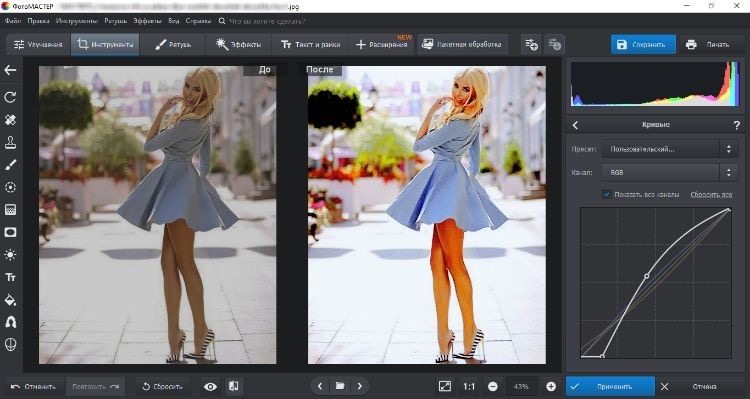
В ФотоМАСТЕРе осветление удобно начинать с простого пути, а затем переходить к точной настройке. В отдельном обзоре Xeon Live разобраны инструменты ФотоМАСТЕРа для обработки и ретуши. Для этой задачи важны четыре подтверждённые группы: «Автоматическое улучшение», параметры раздела «Основные», «Кривые» в разделе «Инструменты» и локальные средства в разделе «Ретушь».
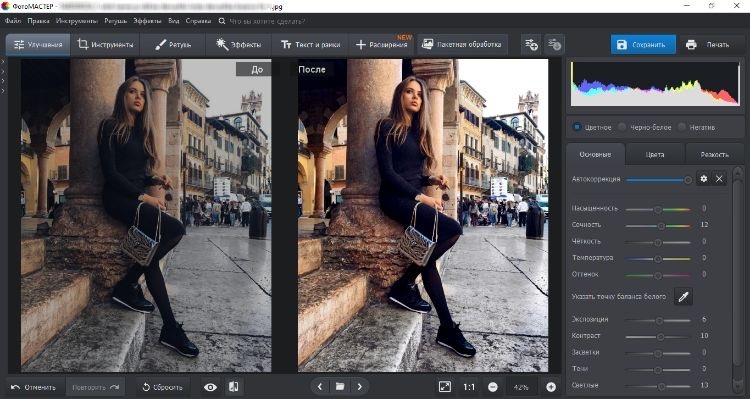
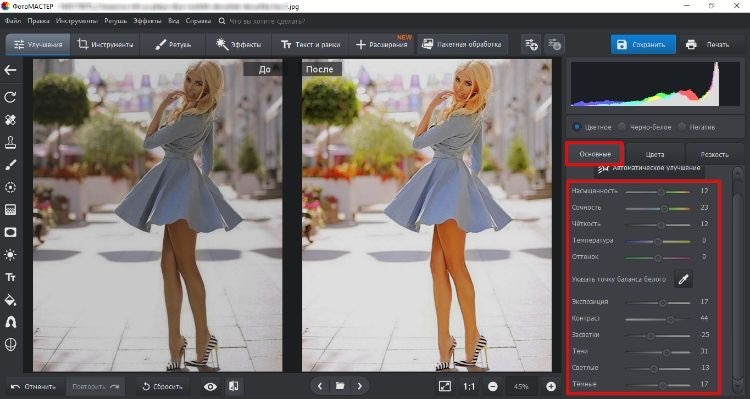
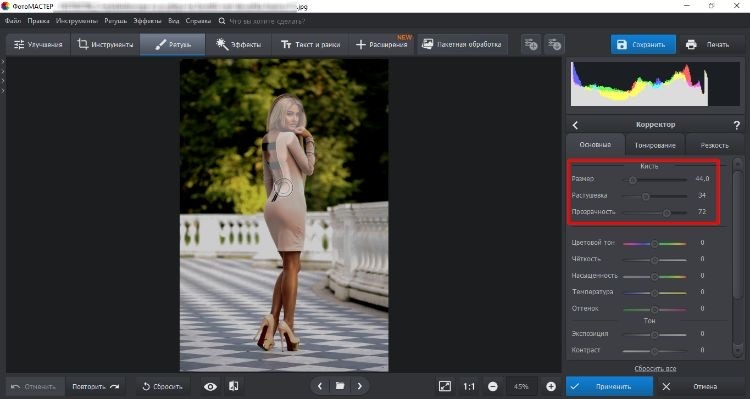
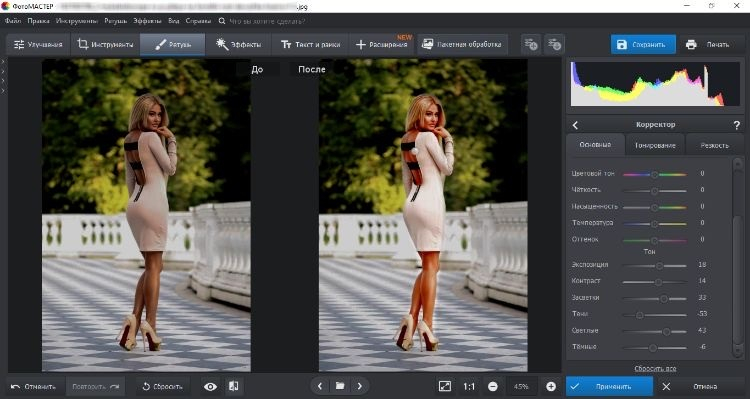
Быстрый старт. Откройте фотографию и включите «Автоматическое улучшение». Используйте получившийся вариант как черновую точку, а не как обязательный финал: сравните его с исходником по лицу, белым объектам и теням. Если кадр стал слишком контрастным или светлым, вернитесь к исходному состоянию и перейдите к ручной настройке. Такой порядок экономит время на обычных бытовых и контентных снимках, где проблема состоит в общем недостатке света, а не в сложном смешанном освещении.
Ручная коррекция. В разделе «Основные» начните с «Экспозиции». Поднимайте её небольшими шагами до тех пор, пока главный объект не станет читаемым. Затем проверьте «Засветки»: после общего подъёма света яркие окна, небо, белая упаковка или блик на лице способны стать чрезмерно светлыми, и этот параметр возвращает им выраженность. После этого поднимите «Тени» только настолько, насколько требуется для фактуры в тёмных местах. «Контраст» оставьте на завершающий этап: раннее усиление контраста снова уплотняет тени.
Кривые. Откройте «Инструменты» → «Кривые». Для общего осветления поставьте точку примерно в средней части диагонали и аккуратно потяните её вверх. Если после этого тени стали серыми, добавьте контрольную точку ближе к нижней части кривой и удержите её ближе к исходному положению. Если светлые области приблизились к пересвету, зафиксируйте верхнюю часть кривой отдельной точкой. Задача состоит в управляемом подъёме диапазона, который действительно требует коррекции.
Локальное осветление. Когда проблема ограничена лицом, товаром или частью интерьера, откройте «Ретушь» и используйте «Радиальный фильтр» либо «Градиентный фильтр». Радиальный вариант подходит для объекта компактной формы, градиентный — для плавного перехода, например от тёмного переднего плана к более светлому небу. После размещения области поднимите свет внутри неё и обязательно проверьте край маски: переход должен быть незаметным, иначе объект выглядит вклеенным.
Точечная правка. Для небольших зон в материалах программы также используется «Корректор». Его роль в задаче осветления — не заменить общую тональную коррекцию, а аккуратно доработать локальные участки после неё. На портрете это небольшая тень, на предметном кадре — участок упаковки, который теряет объём. Работайте на умеренной силе и периодически отключайте эффект, чтобы глаз не адаптировался к чрезмерной обработке.
Плюсы
- Есть отдельные инструменты для общего и локального осветления, поэтому один кадр не приходится исправлять только общей яркостью.
- Кривые позволяют отдельно контролировать тени, средние тона и света.
- Автоматическое улучшение ускоряет первичную оценку простого тёмного кадра.
- Локальные фильтры удобны для лица, продукта и отдельных зон композиции.
Минусы
- Автоматическая коррекция не заменяет проверку светов и естественности кожи.
- Для сложной многослойной композиции и точной масочной работы Photoshop предоставляет более развитый рабочий процесс.
- Сильный подъём теней на шумном исходнике подчёркивает дефекты исходной съёмки.
Кому подойдёт
ФотоМАСТЕР рационален для авторов контента, маркетологов и пользователей, которым нужен настольный редактор с понятным переходом от простой коррекции к локальной. Особенно удобен сценарий «сначала быстро привести кадр в рабочее состояние, затем точечно поправить объект», когда создавать сложную систему слоёв не требуется.
Adobe Photoshop: осветление через корректирующий слой Curves
Photoshop стоит выбирать, когда свет нужно править неразрушающе и точно ограничивать эффект маской. В обзоре Xeon Live собраны основные возможности Adobe Photoshop для работы со слоями и масками. Для осветления здесь достаточно одного корректирующего слоя Curves, если последовательно настроить кривую и область воздействия.
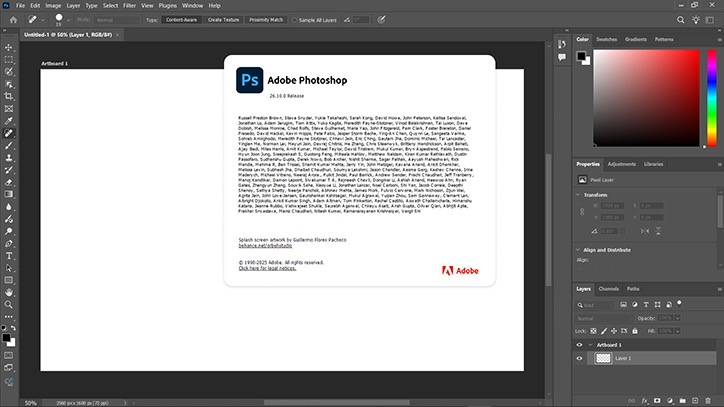
- Создайте корректирующий слой. Выберите Layer → New Adjustment Layer → Curves и подтвердите создание слоя. Такой путь сохраняет исходные пиксели базового изображения.
- Осветлите нужный диапазон. В Properties поставьте точку в той части кривой, которая соответствует проблемному тональному диапазону, и поднимите её вверх. Средняя часть работает прежде всего со средними тонами, нижняя — с тенями, верхняя — со светами.
- Защитите света. Если яркие участки стали чрезмерными, поставьте точку выше по кривой и удержите её ближе к исходной диагонали. Это уменьшает влияние общей коррекции на самые светлые зоны.
- Ограничьте эффект маской. Выберите маску корректирующего слоя. Чёрный цвет скрывает действие коррекции, белый показывает его. Закрасьте чёрным зоны, которые не требуется осветлять, или инвертируйте маску и проявите эффект только на нужном объекте.
- Проверьте силу. Отключите и включите слой, затем оцените не только общую яркость, но и цвет кожи, локальный контраст, шум в тенях и сохранность светов.
У Curves есть важное преимущество перед прямой командой Image → Adjustments → Curves: корректирующий слой остаётся отдельным объектом в структуре документа. Его силу, маску и саму кривую можно изменить позже. Для командной работы это особенно полезно: дизайнер передаёт файл с понятной коррекцией, а не только финальный растр, и другой участник проекта видит, где именно был изменён свет.
Для самой быстрой правки существует Brightness/Contrast. Его также безопаснее создавать как adjustment layer через Layer → New Adjustment Layer → Brightness/Contrast. Ползунок Brightness повышает или снижает тональные значения, а Contrast расширяет или сжимает общий диапазон. Для сложного кадра Curves предпочтительнее по контролю: отдельные области диапазона фиксируются контрольными точками, поэтому осветление не обязано одинаково затрагивать тени и света.
При локальной работе избегайте слишком жёсткой маски. На лице и одежде резкая граница коррекции проявляется как световой ореол, а на гладком фоне — как заметное пятно. Используйте мягкий край кисти, смотрите маску отдельно и проверяйте изображение не только в сильном увеличении, но и в реальном размере публикации. Незаметная техническая маска важнее идеально вычищенного контура на экстремальном масштабе.
Плюсы
- Корректирующие слои сохраняют исходное изображение и остаются редактируемыми.
- Curves даёт точный контроль над тенями, средними тонами и светами.
- Маска слоя позволяет осветлять отдельный объект без изменения всего кадра.
- Подход удобен для макетов, где коррекция должна оставаться доступной на следующих этапах дизайна.
Минусы
- Слой Curves требует понимания тонального диапазона и масок, поэтому стартовая обработка занимает больше времени.
- Сложный документ со множеством слоёв требует дисциплины в именовании и организации.
- Для простого одноразового осветления набор возможностей избыточен.
Кому подойдёт
Photoshop подходит дизайнерам, ретушёрам и командам, которые готовят основные рекламные визуалы, карточки, баннеры и изображения с несколькими вариантами адаптации. Его сильная сторона в этой задаче — не скорость одной кнопки, а контролируемость: любую световую коррекцию можно локализовать, ослабить, заменить и передать другому специалисту в редактируемом виде.
iPhone
Фото: встроенная коррекция на iPhone
Для одиночного снимка на iPhone отдельное приложение не обязательно. В «Фото» доступна последовательная ручная коррекция, а в подборке Xeon Live о фоторедакторах для разных платформ можно сравнить её с более специализированными вариантами. Основной путь в iPhone: открыть снимок, нажать Edit, выбрать Adjust и последовательно проверить Exposure, Brilliance и Highlights.
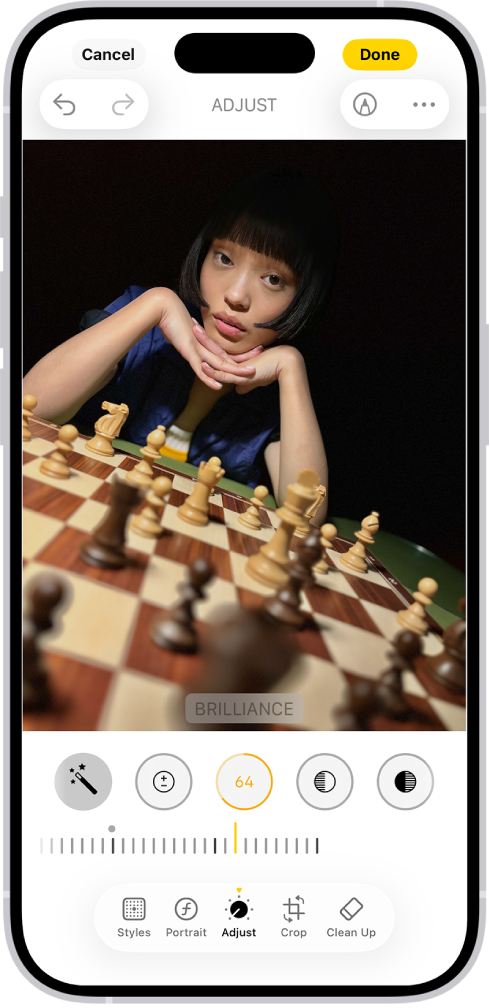
- Откройте снимок в «Фото» и нажмите Edit. Затем выберите Adjust.
- Начните с Exposure. Поднимите общий уровень света до нормальной читаемости главного объекта.
- Проверьте Brilliance. Этот параметр используйте для более сбалансированного ощущения светлоты после базовой экспозиции.
- Верните яркие детали через Highlights. Если после осветления белые области стали слишком сильными, уменьшите Highlights.
- Сравните с исходником и нажмите Done. Оцените кожу, небо, белые предметы и тёмные области на обычном масштабе.
Главная ошибка мобильной обработки — оценивать только экран в момент редактирования. Яркость дисплея телефона меняется вместе с настройками и окружением, а глаз быстро привыкает к светлому варианту. Перед сохранением уберите лишние элементы интерфейса, откройте фотографию на весь экран и посмотрите её несколько секунд без движения ползунков. Затем уменьшите изображение до размера, похожего на ленту или карточку. Так легче заметить, что лицо стало слишком плоским или фон начал конкурировать с объектом.
Для пресс-фотографии, сторителлингового поста или кадра с мероприятия встроенной коррекции достаточно, когда требуется именно общая нормализация света. Сложный рекламный коллаж с выборочной обработкой нескольких объектов лучше перенести в редактор с масками: встроенный инструмент ориентирован на быструю работу с одним снимком, а не на составной макет.
Плюсы
- Редактирование доступно прямо в медиатеке без переноса фотографии в другой инструмент.
- Exposure, Brilliance и Highlights закрывают основные задачи общей коррекции света.
- Результат удобно сразу оценивать в контексте мобильного просмотра.
Минусы
- Встроенный редактор не заменяет настольную многослойную работу с точными масками.
- На ярком дисплее легко недооценить, насколько тёмным изображение выглядит в другой среде.
- Для серии коммерческих визуалов ручное повторение коррекции требует отдельного контроля единообразия.
Кому подойдёт
Встроенное «Фото» удобно для контент-менеджеров, авторов и сотрудников коммуникационных команд, которым нужно быстро подготовить один мобильный кадр к публикации без сложной ретуши: выровнять общий свет, сделать объект читаемее и вернуть детали в ярких областях.
Android и iOS
Snapseed: общая и локальная коррекция
Snapseed полезен, когда на телефоне требуется не только общая яркость, но и выборочная работа. Xeon Live отдельно разбирает Snapseed и его инструменты локальной коррекции. Для осветления достаточно связки Tune Image, Selective и Brush: первая нормализует изображение целиком, две другие ограничивают воздействие нужной областью.
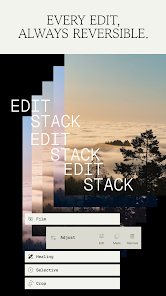
- Откройте Tools → Tune Image. Внутри этого инструмента доступны Brightness, Ambiance, Highlights и Shadows.
- Сначала настройте Brightness. Двигайте значение вправо для осветления, пока главный объект не станет достаточно читаемым.
- Доработайте Ambiance. Используйте его умеренно для более сбалансированного распределения света между объектом и окружением.
- Проверьте Highlights и Shadows. Highlights удерживает светлые зоны под контролем, Shadows помогает поднять детали в тёмных участках.
- Для локальной зоны используйте Selective или Brush. Ограничьте осветление лицом, товаром или частью фона, а затем сравните границу эффекта на обычном масштабе.
У Tune Image выбор параметра и изменение его значения разделены, поэтому во время коррекции важно следить, какой именно пункт активен. Не поднимайте подряд Brightness, Ambiance и Shadows на большую величину только потому, что каждый из них делает кадр визуально светлее. Их воздействия складываются. После каждого крупного изменения возвращайтесь к общему виду фотографии и проверяйте, не исчез ли объём.
Selective особенно полезен для мобильной предметной съёмки: осветляется сам продукт без обязательного подъёма яркости фона. Brush подходит для зоны произвольной формы. Практическое правило одно: локальная коррекция должна соответствовать логике исходного света. Если объект после обработки выглядит так, будто освещён отдельным прожектором, которого в сцене не было, сила эффекта завышена.
Для контента, который проходит несколько согласований, сохраняйте логическую последовательность: сначала общий тон, затем локальные зоны, затем цвет и резкость. Такой порядок упрощает возврат к предыдущей версии. Осветление после сильной цветовой стилизации и резкости труднее оценивать: шум и цветовые артефакты уже усиливаются другими правками и маскируют реальную причину проблемы.
Плюсы
- Tune Image объединяет основные тональные параметры в одном мобильном рабочем процессе.
- Selective и Brush позволяют локально осветлять объект или часть кадра.
- Подходит для полноценной коррекции прямо на телефоне без переноса файла на компьютер.
Минусы
- Несколько похожих по визуальному эффекту параметров легко сложить слишком агрессивно.
- Точная масочная работа на небольшом экране уступает настольному редактору по удобству контроля.
- Для большого набора рекламных адаптаций мобильный рабочий процесс сложнее стандартизировать.
Кому подойдёт
Snapseed удобен мобильным авторам, специалистам по социальным медиа и контенту, которые снимают и готовят публикацию на одном устройстве, но хотят сохранить локальную тональную коррекцию. Он особенно уместен для репортажных, событийных и предметных кадров, где исправление требуется до передачи материала в общий контент-план.
Онлайн
Photopea: осветление в браузере
Photopea подходит для ситуации, когда нужен редактор со слоями, а работать приходится в браузере. В обзоре Xeon Live описаны слои, маски и формат PSD (Photoshop Document) в Photopea. Для света используются команды Image → Adjustments, а также Adjustment Layers. Поддерживаются Levels и Curves, поэтому коррекцию можно построить по той же логике тонального диапазона, что и в настольном редакторе.
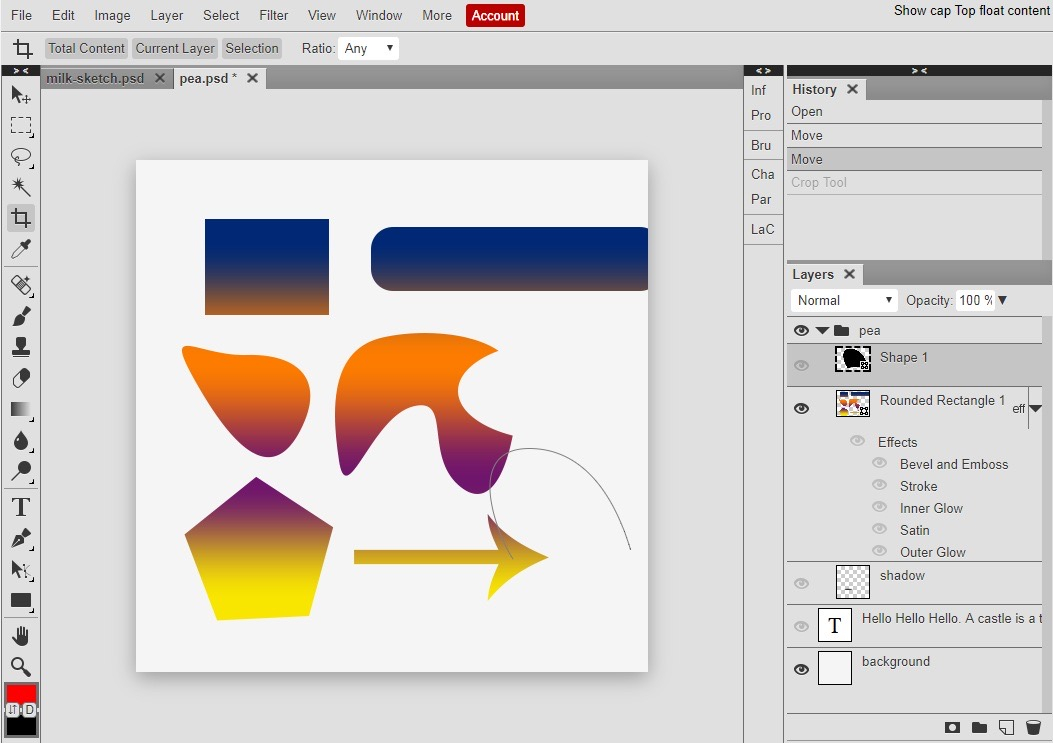
- Откройте изображение через File → Open. Проверьте, что фотография отображается без нежелательного изменения размера.
- Создайте корректирующий слой Curves. Такой способ сохраняет возможность изменить коррекцию позднее.
- Поднимите средние тона. Поставьте точку в средней части кривой и переместите её вверх. Затем зафиксируйте света отдельной точкой, если они становятся слишком яркими.
- Ограничьте коррекцию маской слоя. Скройте эффект в областях, которые уже имеют нормальную яркость.
- Экспортируйте финальный вариант в подходящий растровый формат. Перед экспортом проверьте итоговый размер изображения и видимость мелких деталей.
В Photopea доступны и прямые Adjustments через верхнее меню Image. Для Levels используется Ctrl+L, для Curves — Ctrl+M. Прямая коррекция подходит для быстрого одноразового файла, но рабочий макет разумнее вести через корректирующий слой: так интенсивность и маску света удаётся изменить после согласования, не восстанавливая исходную фотографию из отдельной копии.
Браузерный сценарий требует отдельной организационной проверки. Внутренние правила компании определяют, какие файлы допускается открывать в веб-инструментах. Для публичного контента это обычно не создаёт редакционной проблемы, а фотографии с персональными данными, закрытыми продуктами, прототипами или материалами под соглашением о конфиденциальности должны обрабатываться в соответствии с политикой организации. Это не вопрос качества осветления, а вопрос процесса.
По точности Curves и Levels в Photopea удобны для знакомой тональной логики: тёмные, средние и светлые области настраиваются последовательно, а маска отделяет объект от фона. Для быстрой правки одного баннера это избавляет от установки отдельного редактора, но для постоянного производственного конвейера важно заранее стандартизировать экспорт, размер и хранение исходников.
Плюсы
- Curves и Levels доступны в браузере и подходят для точной тональной коррекции.
- Корректирующие слои и маски позволяют сохранить редактируемость света.
- Подходит для работы на компьютере, где нельзя устанавливать отдельное приложение.
Минусы
- Работа в браузере зависит от политики организации по обработке и хранению материалов.
- Для тяжёлых многослойных файлов комфорт зависит от ресурсов устройства и браузерной среды.
- Командному процессу всё равно нужны правила именования, версий и экспорта, иначе удобство веб-доступа не решает проблему согласований.
Кому подойдёт
Photopea подходит специалистам, которым нужен привычный слоевой подход из современного браузера: быстро поправить полученный от коллег файл, подготовить одну адаптацию или сделать тональную корректировку там, где настольный редактор недоступен.
Как осветлить только лицо, товар или фон
Локальное осветление требуется чаще, чем кажется. В портрете фон экспонирован нормально, а лицо находится в тени. В карточке товара сам объект иногда теряется на нейтральном фоне. В интерьерном снимке окно остаётся ярким, а мебель в комнате — тёмной. Во всех этих случаях подъём общей экспозиции ухудшает уже правильные зоны. Поэтому корректировку ограничивают маской, радиальной областью, выборочной точкой или кистью.
Для лица ориентируйтесь не на «максимально светлую кожу», а на читаемость глаз, волос, границ лица и естественную связь с шеей. Поднимать только яркость недостаточно: чрезмерная коррекция снижает локальный контраст и создаёт эффект плоской маски. Отдельная инструкция Xeon Live показывает, как осветлять лицо с сохранением текстуры кожи. После локального подъёма света проверьте, не стала ли кожа заметно светлее соседних участков.
Для продукта граница маски должна учитывать материал. Матовый объект прощает более широкую мягкую область. Глянцевый пластик, стекло и металл требуют осторожности: яркие блики являются частью формы, и чрезмерное осветление превращает их в белые пятна. На прозрачной упаковке следите за тем, чтобы внутренние границы и печать не теряли контраст. Для одежды проверяйте складки: если они исчезли, локальный подъём теней слишком сильный.
Фон осветляют только тогда, когда он участвует в задаче. В презентации лёгкий подъём фона помогает отделить тёмный продукт от окружения. В портрете слишком светлый фон, наоборот, отвлекает от лица. Для макета с текстом важнее контраст между фоном и надписью, чем абсолютная яркость фотографии. Поэтому сначала определите место текста и только потом доводите локальный свет в этой зоне.
Что делать с очень тёмным или шумным исходником
Сильное осветление не делает слабый исходник равным нормально снятому кадру. В глубоких тенях после подъёма становятся заметнее шум, цветные пятна, следы сжатия и разрывы плавных градиентов. Чем сильнее приходится вытягивать тёмную область, тем важнее отделять восстановление читаемости от попытки сделать её такой же чистой, как хорошо экспонированный участок. Иногда лучший результат — оставить тени немного плотнее, но сохранить естественную фактуру.
При наличии RAW-файла (англ. raw — необработанный) начинайте с него: такой исходник хранит данные, рассчитанные на последующую проявку, и оставляет больше пространства для тональной коррекции, чем готовый JPEG (Joint Photographic Experts Group). В Xeon Live есть отдельная инструкция по обработке RAW-фотографий. Для JPEG придерживайтесь более умеренных движений и особенно внимательно проверяйте градиенты неба, стены и кожи — именно там артефакты сильного подъёма заметны раньше всего.
Шумоподавление применяйте после того, как определили требуемый уровень света. Если сначала сильно разгладить тёмный кадр, а потом поднять тени, становится сложно понять, какие детали утрачены шумоподавлением, а какие отсутствовали изначально. После осветления оцените шум на масштабе 100% и только затем подберите умеренную коррекцию. Подробные способы разобраны в материале о том, как убрать шум на фотографии.
В рабочем контенте полезно сохранять две версии: редактируемый мастер и готовый экспорт. Мастер содержит исходные данные, слои или историю правок. Экспорт оптимизирован под место публикации. Такой подход не улучшает качество сам по себе, но предотвращает накопление потерь от повторного сохранения и позволяет вернуться к свету без переработки всего изображения.
Как осветлять ночные, контровые и предметные кадры
Ночной кадр
В ночной фотографии нельзя выравнивать все области до дневной светлоты: ночь должна оставаться ночью. Осветляйте прежде всего смысловой объект — человека, вывеску, архитектурную деталь — и оставляйте часть теней как структурный элемент сцены. Светлые источники, фонари и вывески контролируйте отдельно. Если после подъёма экспозиции они превращаются в белые пятна, снизьте света и ограничьте дальнейшее осветление средними тонами.
При оценке ночного кадра на несколько секунд отвлекитесь от насыщенных цветных огней и посмотрите, читается ли силуэт и главный объект независимо от цвета. Затем верните обычный режим и проверьте цветной шум в тенях. Слишком сильный подъём тёмного неба приносит мало полезной детали, но заметно повышает шум, поэтому его лучше оставить плотнее.
Контровый свет
Контровый портрет содержит одновременно яркий фон и тёмный объект. Общая экспозиция здесь быстро приводит к пересвету фона. Начинайте с локального осветления человека или товара: радиальный фильтр, маска Curves, Selective или Brush. Затем слегка скорректируйте общие тени. Такой порядок сохраняет ощущение направления света и не превращает задний план в белую область.
Отдельно проверяйте края волос, стекла и полупрозрачных материалов. Жёсткая локальная маска создаёт светлый контур. Смягчите переход и уменьшите силу коррекции у границы. В рекламной обработке этот дефект особенно заметен после вырезания объекта или размещения текста рядом, потому что макет подчёркивает неестественные ореолы.
Предметная фотография
Для товара основной критерий — сохранность формы и цвета. Поднимая тени, не убирайте полностью естественные затемнения по краям: именно они показывают объём. Белая упаковка должна оставаться отличимой от белого фона, поэтому контролируйте света и локальный контраст. На чёрном товаре не стремитесь сделать материал серым; достаточно проявить фактуру и границы.
При серийной съёмке используйте эталонный кадр и сравнивайте остальные с ним. Одинаковый фон, одинаковый уровень светов и сходная плотность теней важнее, чем максимальная яркость каждой отдельной фотографии. Для каталога или презентации визуальная стабильность серии снижает ощущение случайной обработки и упрощает верстку.
Как не получить пересвет после осветления
Пересвет появляется, когда яркие участки теряют фактуру и превращаются в однородные пятна. Чаще всего это происходит в белой одежде, облаках, лампах, окнах, бликах кожи и глянцевой упаковке. После любого общего подъёма света сразу переключайте внимание на эти зоны. В Xeon Live есть отдельный разбор, как работать с пересветом и засвеченными фотографиями.
- Сначала экспозиция, потом света. Поднимите общий уровень до читаемости объекта, затем верните детали параметром Highlights/«Засветки» или верхней частью кривой.
- Не судите только по общей картинке. Увеличьте самые светлые важные зоны и проверьте текстуру.
- Не путайте белый с пустым. Белая рубашка или упаковка остаётся белой, но на ней должны сохраняться складки, границы и фактура, когда они присутствуют в исходнике.
- Используйте локальную коррекцию. Если объект тёмный, а фон уже светлый, поднимать нужно объект, а не всю фотографию.
- Сравнивайте до и после. Правильная коррекция раскрывает информацию, а не просто делает среднюю яркость выше.
Для макета с белым текстом или светлой айдентикой есть дополнительный нюанс: фон под надписью не должен становиться настолько светлым, что контраст падает ниже удобного уровня. Иногда вместо дальнейшего осветления изображения разумнее оставить локально более плотную область под текстом. Так фотография сохраняет объём, а коммуникационный элемент остаётся читаемым.
Что измерять и проверять перед публикацией
У осветления есть субъективная художественная часть, но рабочий результат всё равно проверяется по воспроизводимым признакам. Для команды полезно превратить «сделай посветлее» в конкретный контроль: главный объект читается, важные света имеют фактуру, тени не превратились в серую дымку, цвет кожи или продукта не ушёл, локальные маски не видны, а экспорт соответствует месту публикации.
- Читаемость главного объекта. На целевом размере сразу понятно, где находится человек, товар или смысловая деталь.
- Сохранность светов. В важных белых и ярких областях остаётся структура, если она была в исходнике.
- Сохранность теней. Тени содержат нужные детали, но продолжают формировать объём.
- Естественность локальной маски. Нет ореолов, пятен и резких границ вокруг осветлённой зоны.
- Стабильность цвета. Осветление не сделало кожу серой, а фирменный цвет — выцветшим.
- Шум и артефакты. На масштабе 100% не появилось неприемлемых цветных пятен, полос или чрезмерной пластиковой гладкости.
- Целевой размер. Фото проверено в размере баннера, карточки, презентации или ленты, а не только в редакторе.
- Сравнение с серией. При пакетной публикации кадр не выбивается по светлоте из соседних изображений.
Для согласований заведите простой цикл: исходник → первая коррекция → контрольный экспорт → просмотр в контексте макета → одна финальная тональная правка. Бесконечное переключение десятков ползунков без контекстного просмотра приводит к «ползучей» обработке: каждый следующий шаг кажется небольшим, а итог оказывается заметно светлее и контрастнее исходной задачи. Контрольный экспорт разрывает этот цикл и возвращает оценку к реальному месту использования.
Полезно хранить рядом миниатюру исходника. Глаз быстро адаптируется к новой яркости, поэтому через несколько минут чрезмерно осветлённый вариант начинает казаться нормальным. Короткое сравнение с исходником показывает, сохранилась ли логика освещения сцены. Цель — исправить технический недостаток, а не стереть направление света.
Сценарии для маркетинга, рекламы и коммуникаций
Карточка товара и каталог
В карточке товара свет отвечает прежде всего за форму, цвет и материал. Выберите один эталонный кадр серии, доведите его до нужного баланса и затем ориентируйтесь на него. На белом фоне следите, чтобы граница светлого товара не исчезала. На тёмном товаре поднимайте фактуру, но сохраняйте глубокие участки, иначе чёрный корпус станет серым. Для упаковки с мелким текстом проверяйте его читаемость после уменьшения размера.
Одинаковая обработка не означает одинаковое числовое значение ползунка. Два кадра могли быть сняты с разной экспозицией. Стандартизируют визуальный результат: похожую яркость фона, одинаковое восприятие цвета и сопоставимую плотность теней. Это лучше оценивать сравнением рядом и проверкой гистограмм, чем копированием одного значения на всю серию без просмотра.
Соцсети и редакционный контент
В ленте фотография конкурирует с интерфейсом и соседним контентом. Слишком тёмное превью теряет мелкие детали, но чрезмерно осветлённое становится плоским. Оценивайте изображение в маленьком размере и удерживайте контраст вокруг главного объекта. Для портрета обычно важнее лицо, для репортажа — действие, для предметного поста — форма товара. Осветляйте именно то, что читатель должен распознать первым.
Серия кадров в карусели должна выглядеть единообразно. Разница в светлоте между соседними фотографиями воспринимается сильнее, чем та же разница между отдельными публикациями. Поэтому после индивидуальной коррекции соберите миниатюры в один ряд и сделайте финальный проход только по общему балансу серии.
Презентация и коммерческое предложение
На слайде фотография часто служит фоном для текста, диаграммы или цитаты. Не нужно осветлять весь кадр до максимума. Сначала определите зону размещения текста. Если текст тёмный, фон под ним делают спокойнее и светлее; если текст белый — сохраняют достаточную плотность. Главный объект фотографии при этом не должен конкурировать с основным сообщением слайда.
Проверяйте презентацию не только на собственном мониторе. Проектор и переговорный экран уменьшают визуальный контраст, поэтому детали в глубоких тенях способны исчезнуть. Контрольный экспорт в формате показа и просмотр на доступном внешнем экране дают более полезную оценку, чем попытка компенсировать всё яркостью исходного изображения.
Сайт и рекламный баннер
В веб-макете фотография проходит через масштабирование, кадрирование и наложение интерфейсных элементов. Сначала подготовьте тонально корректный мастер, затем создайте адаптации под конкретные размеры. Осветление уже маленькой сжатой копии сильнее подчёркивает артефакты в тенях, а повторное сохранение ухудшает плавные градиенты. Мастер должен оставаться исходной точкой для всех форматов.
Для крупного первого экрана или баннера важно место заголовка. Локальную яркость можно настроить так, чтобы текстовая зона имела спокойный фон, а визуальный центр оставался выразительным. Это часть композиции: свет распределяется в соответствии с иерархией сообщения, а не равномерно по всей площади снимка.
Фотографии для связей с общественностью и медиа
В фотографии для связей с общественностью обработка должна оставаться правдоподобной. Осветляйте лицо, интерьер или сцену настолько, чтобы раскрыть важные детали, но не меняйте характер исходного освещения. Сильное локальное высветление человека на тёмном мероприятии создаёт ощущение искусственного прожектора. Для документального кадра лучше умеренный результат с сохранённой атмосферой, чем идеально ровная, но визуально неправдоподобная экспозиция.
Перед передачей фотографии убедитесь, что редакционный экспорт не содержит лишних слоёв или служебных вариантов, но мастер сохранён отдельно. При повторном обращении редакции не следует заново обрабатывать уже сжатую копию — вернитесь к мастер-файлу и сделайте новый экспорт под требуемый размер.
Типичные ошибки при осветлении
- Поднимать только общую яркость. В кадре с ярким фоном и тёмным лицом это быстро приводит к пересвету фона. Решение — локальная коррекция объекта.
- Одновременно сильно увеличивать экспозицию, тени и контраст. Эффекты складываются и создают жёсткую, неестественную картинку. Настраивайте параметры последовательно.
- Выравнивать ночную сцену до дневной. Теряется атмосфера и усиливается шум. Сохраняйте тёмные области, которые несут смысл и объём.
- Игнорировать светлые зоны. После подъёма экспозиции обязательно вернитесь к Highlights/«Засветкам» или верхней части кривой.
- Осветлять маской с жёстким краем. Возникают ореолы вокруг лица и предмета. Увеличьте мягкость перехода и уменьшите силу эффекта.
- Судить по одному яркому экрану. Проверьте результат на телефоне и в реальном размере публикации.
- Доводить каждую фотографию серии отдельно без общего сравнения. Финальная подборка начинает «прыгать» по светлоте. Сравнивайте миниатюры рядом.
- Редактировать только маленький экспорт. Сильное осветление подчёркивает артефакты сжатия. Возвращайтесь к максимально качественному исходнику.
- Пытаться вернуть отсутствующую фактуру. Осветление раскрывает записанные данные, но не создаёт детализацию, которой нет в исходнике.
- Забывать о цвете. После тональной коррекции проверяйте кожу, нейтральные серые и фирменные цвета.
Большой практический разбор полного процесса — от кадрирования до экспорта — есть в инструкции Xeon Live о том, как правильно редактировать фотографии. Для осветления особенно важен порядок: сначала геометрия и базовый тон, затем локальные коррекции, после них цвет, шум и финальная резкость. Такой порядок не является жёстким законом, но снижает число взаимно компенсирующих правок.
Как согласовать результат внутри команды
Фраза «сделать посветлее» слишком расплывчата для производственного процесса. Дизайнеру, фотографу и контент-менеджеру полезно договориться о том, какая именно проблема исправляется: лицо не читается на превью, продукт слишком тёмный относительно фона, фон мешает тексту, серия выглядит неодинаково или тени теряют фактуру. Чем конкретнее причина, тем меньше риск получить несколько раундов взаимоисключающих правок.
Для первой итерации удобно отправлять две версии рядом: исходник и скорректированный вариант в целевом размере. Не просите оценивать только крупный мастер на весь экран, если итогом будет небольшая карточка. Человек принимает решение в контексте использования. Для баннера покажите баннер, для презентации — слайд, для ленты — макет превью. Так замечания относятся к реальному результату, а не к абстрактной фотографии.
Во втором раунде фиксируйте только тональные изменения. Если одновременно меняются кадрирование, цвет, текст, фон и свет, невозможно понять, какая правка решила проблему или создала новую. Стабильный процесс отделяет базовую геометрию, свет, цвет и композицию. Это особенно важно в сериях, где одна случайная ручная коррекция способна разрушить единообразие всей подборки.
После утверждения сохраните мастер с редактируемыми настройками и отдельно финальный файл. Имя версии должно позволять отличить исходник, рабочий мастер и экспорт без открытия. В совместной папке храните одну утверждённую ветку, а не десятки почти одинаковых файлов. Это организационная мера, но она напрямую влияет на качество: повторное редактирование не той версии часто приводит к лишней компрессии и несогласованному свету.
Как построить единый свет для серии фотографий
Серия для сайта, каталога или отчёта воспринимается как единый визуальный объект. Поэтому после индивидуальной коррекции каждого кадра нужен второй проход только по соседству изображений. Разложите миниатюры в порядке публикации и посмотрите, не выпадает ли один кадр по общей светлоте, контрасту или цвету. Такой просмотр выявляет проблемы, которые незаметны при редактировании каждой фотографии отдельно.
Выберите референс внутри самой серии — кадр с удачной экспозицией и наиболее типичным освещением. Он не обязан быть самым эффектным. Его задача — задать рабочую норму: насколько светлый фон, насколько плотные тени, какой уровень контраста у лица или товара. Остальные кадры приводят к этому восприятию, а не копируют числовые значения настроек.
Если условия съёмки менялись, разделите серию на логические группы. Например, дневной интерьер и вечерний интерьер не должны иметь одинаковую гистограмму: они должны сохранять характер времени суток. Унификация означает согласованность внутри сцены, а не искусственное выравнивание всех фотографий до одной средней яркости. Иначе материал теряет ощущение места и времени.
Для финальной проверки прокрутите серию с той скоростью, с которой её увидит пользователь. В каталоге это последовательное листание карточек, в презентации — смена слайдов, в карусели — свайп. Резкий скачок светлоты между кадрами становится заметен сразу. После такой проверки обычно требуется лишь небольшая коррекция пары изображений, а не повторная обработка всей серии.
Экспорт после осветления
После коррекции света важно не испортить результат экспортом. Сначала определите фактический размер публикации. Фотография для большого первого экрана сайта, изображения в статье и миниатюры требуют разных размеров, но мастер лучше хранить крупнее финального варианта. Уменьшение выполняют из качественного мастера один раз, а не цепочкой «большой файл → средний → маленький».
JPEG (Joint Photographic Experts Group) подходит для большинства фотографических публикаций без прозрачности. PNG (Portable Network Graphics) нужен там, где прозрачность или особенности графики важнее размера файла. Формат выбирают по задаче, а не по убеждению, что один вариант всегда «качественнее». После экспорта откройте именно полученный файл, а не мастер в редакторе: проверьте, не изменились ли плавные градиенты, не усилились ли блоки сжатия в осветлённых тенях и сохранилась ли резкость важных деталей.
Не оценивайте качество только по числу мегабайт. Для веб-публикации избыточно тяжёлый файл ухудшает загрузку, а слишком агрессивное сжатие разрушает тени и градиенты. Найдите минимальный размер, при котором артефакты не видны в реальном масштабе использования. Для серии придерживайтесь одинаковой логики экспорта, чтобы качество не менялось от кадра к кадру.
Если фотография идёт в печатный макет, оставляйте отдельную версию и не подменяйте её сжатым веб-экспортом. Рабочие требования печати и экрана различаются. Световую коррекцию удобно утверждать на одном мастер-файле, а форматы экспорта готовить уже после согласования визуального результата.
Практический контроль качества: быстрый чек-лист
- Откройте исходник и определите главный объект, который должен стать читаемее.
- Проверьте самые светлые области до коррекции и запомните, где уже мало фактуры.
- Поднимите общий свет только до достаточного уровня.
- Верните яркие детали через Highlights/«Засветки» или верхнюю часть кривой.
- Поднимите тени отдельно, если главный объект всё ещё проваливается.
- Перейдите к локальной маске, если проблема осталась только в одной зоне.
- Уменьшите масштаб до реального размера баннера, карточки или ленты.
- Проверьте локальные границы, кожу, белые предметы и фирменные цвета.
- Посмотрите изображение на смартфоне или втором экране.
- Сравните с исходником и с соседними кадрами серии.
- Сохраните редактируемый мастер отдельно от финального экспорта.
Если после этого изображение всё ещё кажется тёмным, вернитесь к вопросу задачи. Иногда проблема не в яркости, а в низком локальном контрасте, неудачном цвете, слишком плотном фоне или неправильном кадрировании. Не компенсируйте все визуальные недостатки одним светом. Чем точнее определена причина, тем меньше коррекция и тем естественнее результат.
Короткий алгоритм
Рабочая последовательность для большинства тёмных фотографий выглядит так: определить главный объект → умеренно поднять общий свет → удержать света → раскрыть только нужные тени → применить локальную коррекцию к оставшейся проблемной зоне → проверить шум, цвет и границы маски → посмотреть результат в целевом размере → сравнить с исходником и серией. Пять разобранных инструментов отличаются интерфейсом, но эта логика остаётся общей.
Для быстрой настольной правки первым способом в этой инструкции выступает ФотоМАСТЕР; для точной многослойной работы — Photoshop; на iPhone достаточно встроенного «Фото»; для мобильной локальной коррекции подходит Snapseed; в браузере ту же тональную задачу решает Photopea. Качество финального результата определяется не количеством ползунков, а тем, насколько аккуратно сохранены светлые детали, естественные тени и визуальная иерархия кадра.