Лучшие графические редакторы: 28 программ для фото, дизайна и визуального контента
Графический редактор сегодня — не одна категория программ, а несколько разных производственных подходов. Ретушеру нужен точный контроль пикселей и масок, иллюстратору — кисти и стабилизация, дизайнеру интерфейсов — компоненты и совместный холст, маркетологу — повторяемые шаблоны и быстрый экспорт. Поэтому выбирать победителя только по числу функций бессмысленно. В этом рейтинге мы сравниваем редакторы по тому, насколько уверенно они закрывают конкретный рабочий процесс; для дополнительного сопоставления пригодится расширенный рейтинг графических редакторов на Xeon Live.
Как сравнивали графические редакторы
Оценка строится вокруг производственного результата, а не вокруг рекламного списка возможностей. Для каждого редактора учитывались тип графики, структура проекта, точность локальных правок, работа с текстом, повторяемость операций, совместность, экспорт и понятность передачи файла другому специалисту. Отдельно учитывался сценарий маркетинговой команды: один человек готовит исходное изображение, другой собирает макет, третий проверяет соответствие бренду и каналу публикации.
- Тип графики. Растровая ретушь, вектор, цифровая живопись, RAW-проявка, шаблонный дизайн и интерфейсные макеты решают разные задачи.
- Редактируемая структура. Слои, маски, компоненты, символы и неразрушающие параметры снижают объем поздних переделок.
- Повторяемость. Пакетная обработка, шаблоны, стили и библиотеки полезны там, где один прием применяется к десяткам материалов.
- Передача проекта. Мастер-файл должен открываться у следующего участника либо надежно экспортироваться в согласованный формат.
- Контроль качества. Важны сравнение с исходником, проверка масок, цвета, текста, размеров и финального экспорта.
- Командная работа. Комментарии, совместное редактирование и общие активы сокращают число пересылаемых копий.
- Порог освоения. Сотрудник должен выполнять типовую задачу по инструкции без постоянной помощи дизайнера.
- Специализация. Узкий редактор получает высокую оценку там, где он действительно сильнее универсальной системы.
Для фотографического конвейера полезно отделять техническую обработку кадра от последующего оформления. Сначала исправляются кадрирование, тон, баланс белого, локальные дефекты и шум, затем изображение передается в макет. Эту последовательность подробнее раскрывает пошаговый разбор обработки фотографий; такой порядок снижает риск, что декоративная обработка замаскирует технический дефект исходника.
Быстрый выбор под рабочую задачу
Универсальный редактор редко оказывается самым быстрым во всех сценариях. Рациональный выбор начинается с того, какой файл команда должна получить в конце и какие правки чаще всего появляются после первого согласования. Практическая карта ниже сокращает круг кандидатов до нескольких инструментов еще до пилотного сравнения.
- Ретушь и подготовка фотографий: ФотоМАСТЕР, Adobe Photoshop, GIMP, PhotoScape X, Photo Pos Pro, Pixlr и Fotor.
- RAW и цвет исходной съемки: RawTherapee; для мобильных DNG — Snapseed.
- Цифровая иллюстрация: Krita, MyPaint, Artweaver и MediBang Paint.
- Логотипы, иконки и SVG: Inkscape, CorelDRAW, Affinity Designer, Vectr, Boxy SVG и Method.
- Интерфейсные и совместные digital-макеты: Figma.
- Шаблонные материалы для маркетинга: Canva, VistaCreate и Desygner.
- Сложный PSD в браузере: Photopea.
- Быстрый мобильный контент: Snapseed и Picsart.
- Простые растровые правки без тяжелого пакета: Paint.NET, Pinta и PixBuilder Studio.
Рейтинг лучших графических редакторов
Позиции расположены не по одной абстрактной шкале мощности. Первым стоит ФотоМАСТЕР по условиям материала и как практичный фоторедактор для типовых задач контент-команды. Дальше подборка последовательно охватывает профессиональные растровые редакторы, легкие настольные инструменты, художественные среды, RAW, вектор, совместный дизайн, браузерные конструкторы и мобильные решения. У каждой позиции одинаково рассматриваются рабочая роль, ограничения, плюсы и минусы.
Программы для Windows
1. ФотоМАСТЕР
ФотоМАСТЕР — фоторедактор для базовой коррекции, локальных правок, портретной ретуши, замены фона, эффектов, текста и пакетной обработки. Рабочая область разделена на вкладки «Улучшения», «Инструменты», «Ретушь», «Эффекты», «Текст и рамки», поэтому последовательность от исправления снимка до оформления остается понятной. Для дополнительного разбора подойдет обзор ФотоМАСТЕР на Xeon Live.
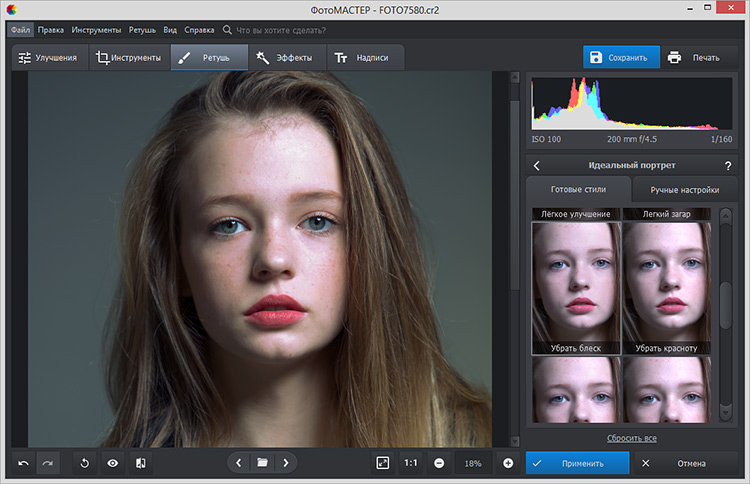
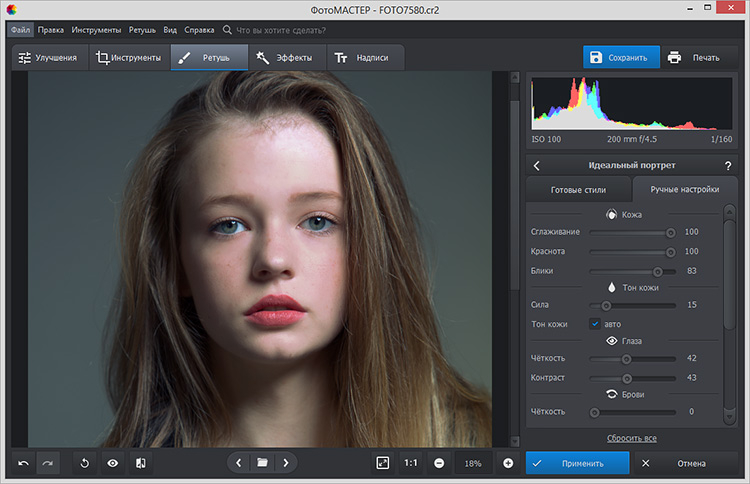
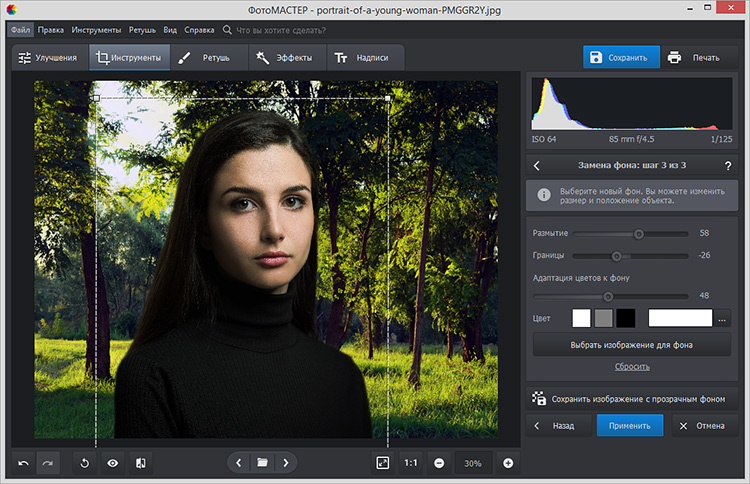
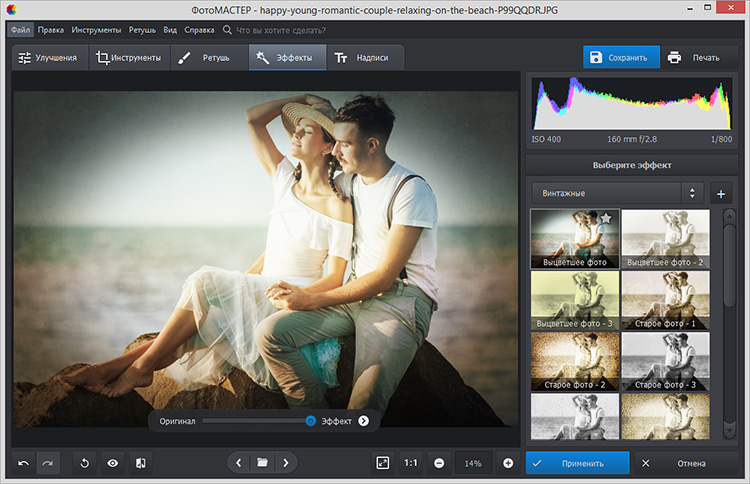
В контент-команде программа удобна для серий фотографий: сначала выравнивают свет и цвет, затем выполняют локальную ретушь, после этого приводят кадры к единой визуальной подаче и экспортируют публикационные копии. Пакетный режим сокращает повторение одинаковых действий, а инструменты портрета и фона закрывают деловые фото, карточки спикеров, иллюстрации к материалам и предметные композиции.
Основная специализация — фотография. Глубокий векторный фирменный стиль, многостраничная верстка и интерфейсное прототипирование требуют другого класса инструментов. Автоматические правки обязательно проверяются по границам маски, коже, волосам, мелким деталям и цветовым переходам.
Плюсы
- Понятное разделение инструментов по этапам обработки фотографии.
- Есть ручные и автоматизированные средства ретуши, коррекции и работы с фоном.
Минусы
- Редактор сфокусирован на фотографии, а не на глубокой векторной графике и макетной верстке.
- Автоматические правки требуют контроля масок, фактуры и естественности результата.
Кому подойдёт
В контент-команде программа удобна для серий фотографий: сначала выравнивают свет и цвет, затем выполняют локальную ретушь, после этого приводят кадры к единой визуальной подаче и экспортируют публикационные копии.
2. Paint.NET
Paint.NET — растровый редактор для Windows, ориентированный на быстрые правки с поддержкой слоев, истории действий, эффектов и дополнений. Он проще крупных профессиональных пакетов и удобен там, где регулярно нужны обрезка, локальная коррекция, простая графика и многослойная сборка. Для дополнительного разбора подойдет обзор Paint.NET на Xeon Live.
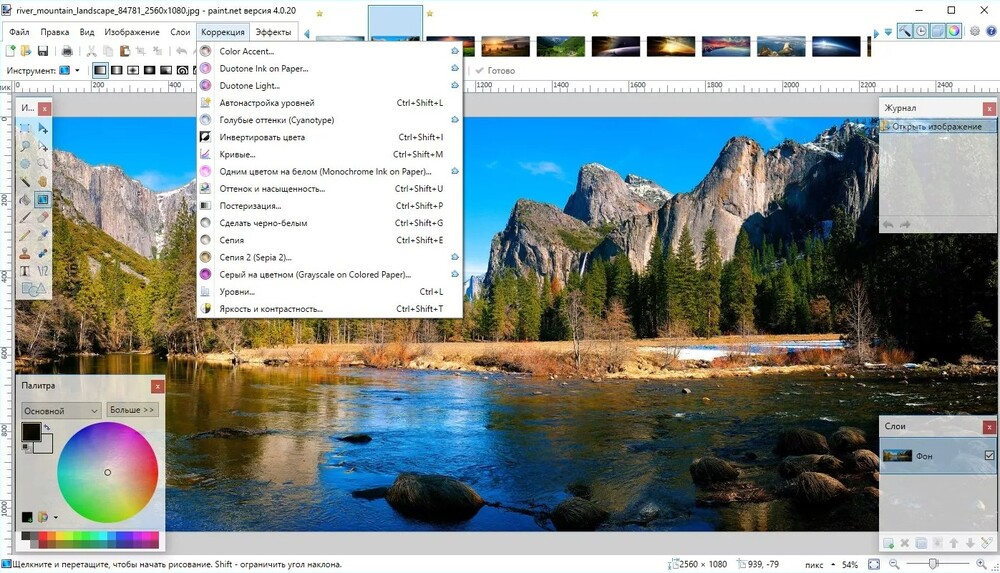
Типовой рабочий процесс занимает несколько этапов: открыть исходник, исправить размер и кадрирование, удалить лишнее, вынести подпись или плашку на отдельный слой, применить эффект и сохранить веб-копию. Слои особенно полезны при подготовке инструкций и промоматериалов, где текст меняется до последнего согласования.
Paint.NET не строит вокруг себя полноценную дизайн-систему. Компоненты, сложная векторная графика, макетная верстка и совместный холст находятся за пределами его роли. Плагины расширяют возможности, но их набор следует стандартизировать внутри команды.
Плюсы
- Низкий порог входа при наличии слоев, истории и эффектов.
- Подходит для быстрых растровых материалов без перегруженного процесса.
Минусы
- Привязан к Windows и не формирует единый межплатформенный процесс.
- Сложные векторные, макетные и командные функции ограничены.
Кому подойдёт
Он проще крупных профессиональных пакетов и удобен там, где регулярно нужны обрезка, локальная коррекция, простая графика и многослойная сборка.
3. PixBuilder Studio
PixBuilder Studio — компактный растровый редактор со слоями, цветовыми каналами, коррекцией и привычными инструментами выделения и рисования. Он занимает промежуточную нишу между совсем простыми редакторами и крупными профессиональными пакетами. Для дополнительного разбора подойдет обзор PixBuilder Studio на Xeon Live.
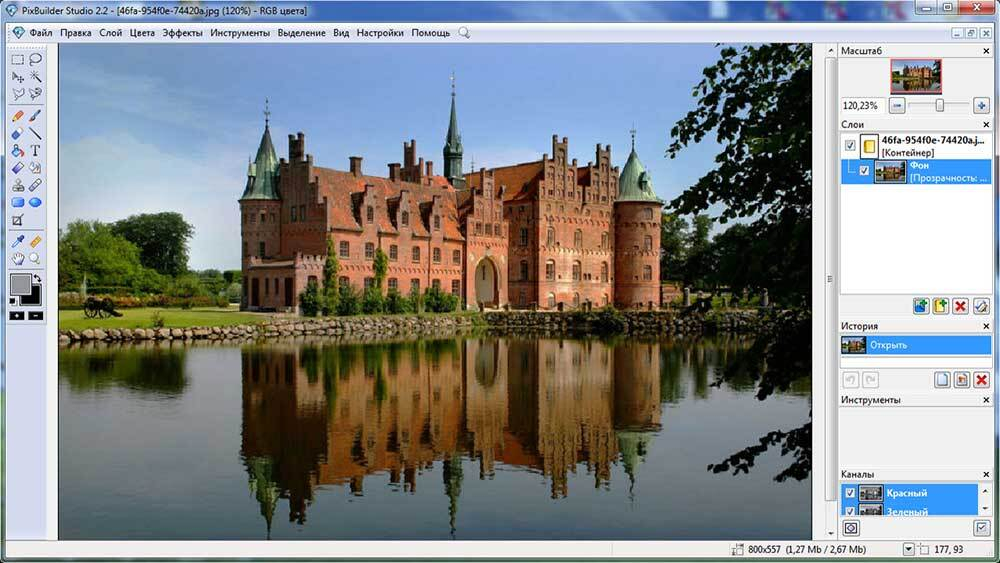
Редактор уместен для подготовки веб-иллюстраций и фотографий, когда нужен ручной контроль над цветом и отдельными слоями, но нет необходимости в большом производственном наборе. Каналы помогают точнее работать с цветом, а слои сохраняют редактируемость надписей и графики до финального экспорта.
Совместное редактирование, библиотека бренд-шаблонов, прототипирование и сложная векторная работа находятся за пределами специализации. Для передачи внешнему исполнителю важнее заранее согласовать конечный формат, чем рассчитывать на внутренний проект как универсальный файл обмена.
Плюсы
- Слои и цветовые каналы доступны в сравнительно компактной среде.
- Подходит для ручной растровой обработки без избыточного интерфейса.
Минусы
- Нет развитого командного пространства и совместного холста.
- Не предназначен для сложной векторной графики и интерфейсного прототипирования.
Кому подойдёт
Редактор уместен для подготовки веб-иллюстраций и фотографий, когда нужен ручной контроль над цветом и отдельными слоями, но нет необходимости в большом производственном наборе.
4. Artweaver
Artweaver — программа для цифрового рисования и растровой обработки с настраиваемым кистевым движком, слоями, докируемыми палитрами и поддержкой пера. Ее сильная роль — авторская графика, где характер мазка и ручная работа важнее готовой сетки шаблонов. Для дополнительного разбора подойдет обзор Artweaver на Xeon Live.
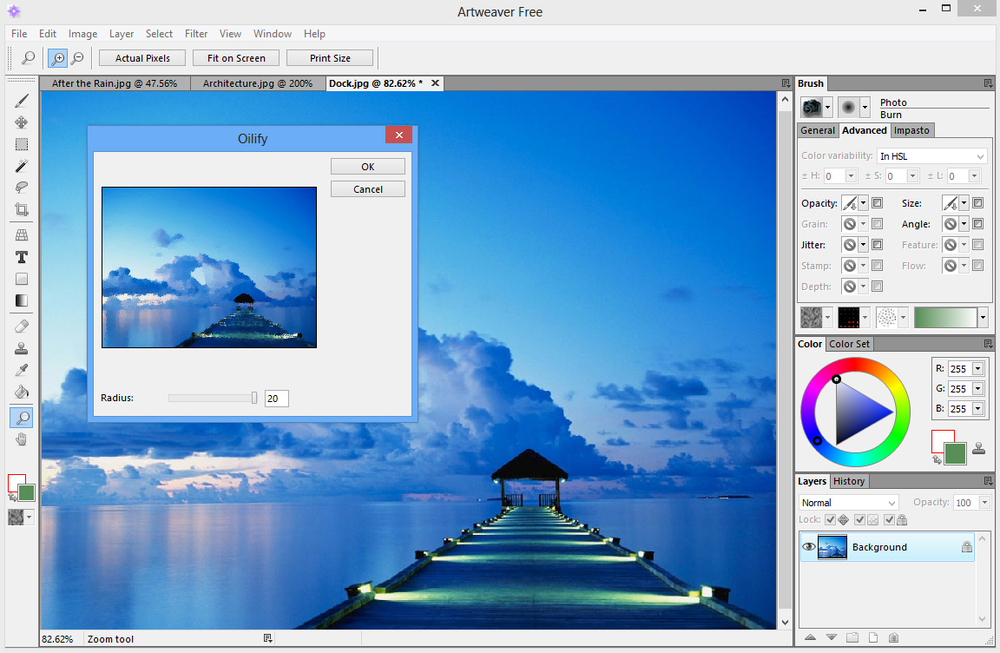
Для бренд-медиа Artweaver подходит при создании текстур, рисованных элементов, иллюстративных заставок и декоративных деталей. Команда способна настроить ограниченный набор кистей под фирменный стиль и хранить фон, рисунок и эффекты на отдельных слоях. Это упрощает локальные исправления после согласования.
Серийная адаптация рекламных форматов и массовая фотокоррекция не находятся в центре продукта. Такой материал рациональнее передавать дальше в шаблонный или фоторедактор, а Artweaver оставлять на этапе создания исходной художественной графики.
Плюсы
- Сильный кистевой движок и гибкая настройка художественных инструментов.
- Слои и палитры поддерживают аккуратную работу с иллюстрацией.
Минусы
- Шаблонное производство маркетинговых форматов не является основной задачей.
- Для больших фотосерий существуют более специализированные процессы.
Кому подойдёт
Для бренд-медиа Artweaver подходит при создании текстур, рисованных элементов, иллюстративных заставок и декоративных деталей.
5. Photo Pos Pro
Photo Pos Pro — растровый фоторедактор со слоями, масками, выделениями, эффектами и инструментами коррекции. Маски позволяют ограничивать правку конкретной областью, поэтому проект остается управляемым даже после нескольких циклов согласования. Для дополнительного разбора подойдет обзор Photo Pos Pro на Xeon Live.
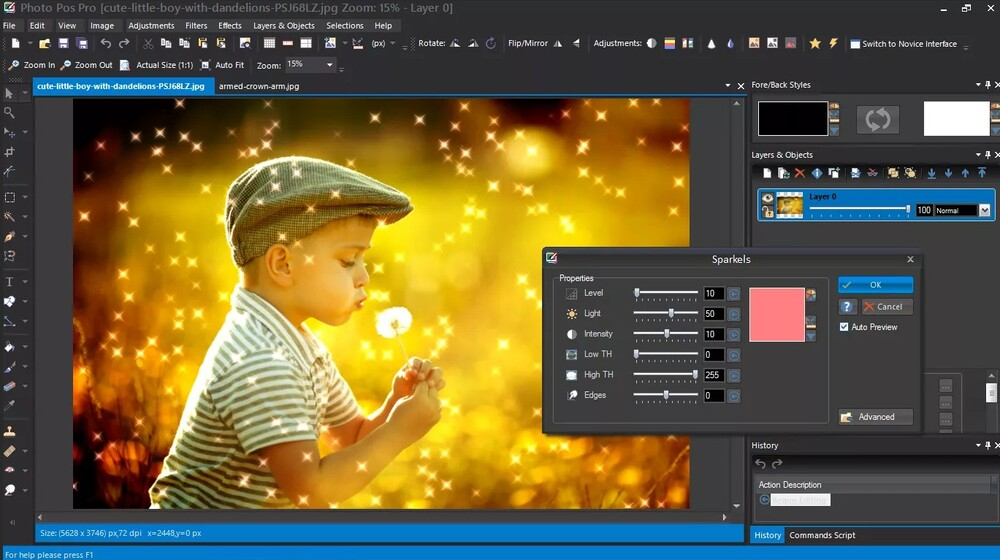
Практический сценарий — подготовка изображения для лендинга: исправить дефекты, выровнять цвет, отделить объект маской, добавить фон и сохранить элементы раздельно до финального экспорта. Правка фона после согласования не требует заново вырезать продукт или переписывать текст.
Совместный браузерный холст и библиотека бренд-компонентов не относятся к сильным сторонам. Внутренний формат проекта также не стоит считать универсальным форматом передачи: перед внешним обменом нужен тестовый экспорт и контрольное открытие.
Плюсы
- Слои и маски дают точный контроль над локальными изменениями.
- Подходит для ретуши, композитинга и эффектов в одном процессе.
Минусы
- Командное совместное редактирование и бренд-шаблоны развиты слабее облачных платформ.
- Передача сложного проекта требует заранее согласованного формата.
Кому подойдёт
Практический сценарий — подготовка изображения для лендинга: исправить дефекты, выровнять цвет, отделить объект маской, добавить фон и сохранить элементы раздельно до финального экспорта.
Программы для Windows и macOS
6. Adobe Photoshop
Adobe Photoshop — универсальный растровый редактор для ретуши, композитинга, рекламной графики и сложных многослойных изображений. В производственном процессе особенно важны слои, маски, выделения, корректирующие слои и режимы наложения: они сохраняют проект редактируемым до финального утверждения. Для дополнительного разбора подойдет обзор Adobe Photoshop на Xeon Live.
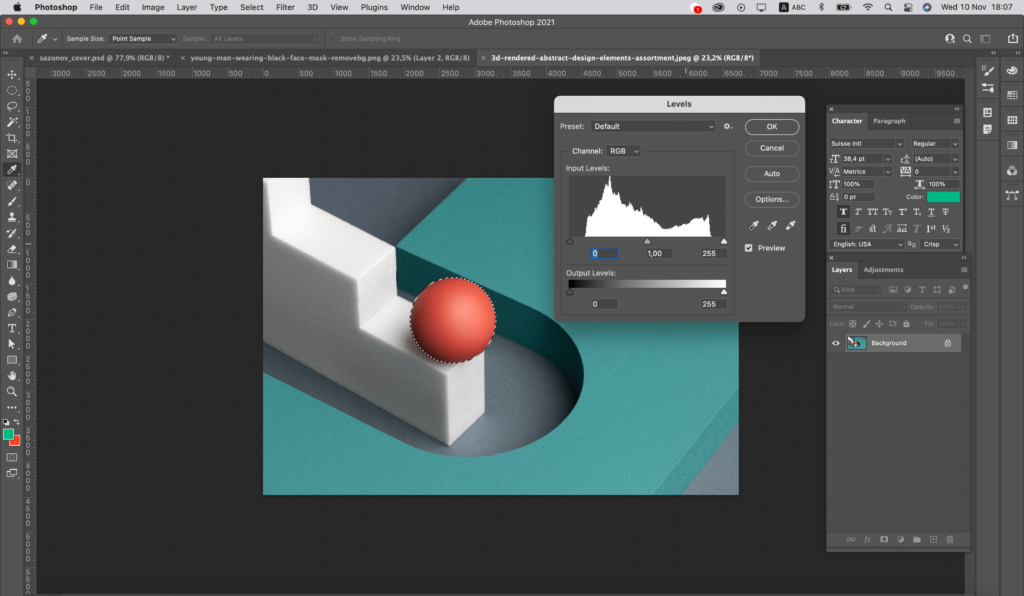
Практический сценарий — предметная фотография для кампании: очистить фон и объект, скорректировать тон, отделить продукт маской, добавить тени и графические элементы, разместить текст и подготовить несколько размеров. Фон, продукт, корректировки и типографика остаются раздельными, поэтому позднее замечание к одному элементу не превращается в повторную сборку всей композиции.
Масштаб функций требует времени на освоение и дисциплины именования слоев. Для библиотеки повторяемых шаблонов и совместного согласования нужны дополнительные организационные правила. Векторные элементы доступны, но системную работу с логотипами, иконками и SVG рациональнее вести в профильном векторном редакторе.
Плюсы
- Сильная работа со слоями, масками, выделениями и сложным композитингом.
- Подходит для детальной ретуши и многократных правок без раннего сведения проекта.
Минусы
- Высокая функциональная плотность увеличивает время обучения.
- Не заменяет отдельный векторный редактор и систему управления командными шаблонами.
Кому подойдёт
Векторные элементы доступны, но системную работу с логотипами, иконками и SVG рациональнее вести в профильном векторном редакторе.
7. PhotoScape X
PhotoScape X — фоторедактор общего назначения, объединяющий просмотр, редактирование, Cut Out, пакетные операции, коллажи, объединение изображений, GIF и RAW. Разделение по режимам делает его удобным для типовой редакционной обработки серий фотографий. Для дополнительного разбора подойдет обзор PhotoScape X на Xeon Live.
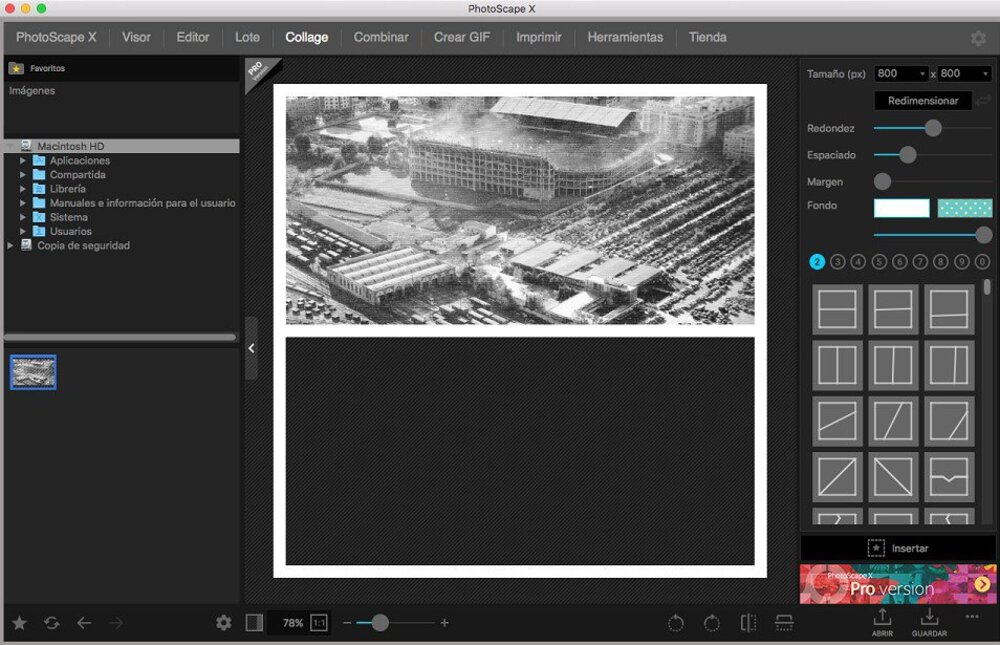
На мероприятии или после предметной съемки команда быстро выравнивает размеры, корректирует свет и цвет, применяет согласованный визуальный прием и затем обрабатывает серию пакетно. Коллажи и объединение кадров полезны для простых подборок, а Cut Out закрывает несложное отделение объекта от фона.
Сложная многослойная композиция, системный вектор и интерфейсный дизайн находятся вне главной специализации. До пакетной обработки полезно прогнать настройки на нескольких разных кадрах, чтобы ошибка баланса белого или кадрирования не распространилась на всю серию.
Плюсы
- В одном приложении собраны редактор, пакетный режим, коллажи, GIF и RAW.
- Хорошо подходит для повторяющихся операций над сериями фотографий.
Минусы
- Сложный многослойный композитинг не является центральной функцией.
- Для векторного дизайна и продуктовых макетов нужен другой инструмент.
Кому подойдёт
Разделение по режимам делает его удобным для типовой редакционной обработки серий фотографий.
8. CorelDRAW
CorelDRAW — профессиональная среда векторной иллюстрации, макета и типографики, востребованная в рекламных носителях, бренд-графике, схемах и материалах для печати. Объекты остаются векторными и редактируемыми, а страницы и выравнивание помогают поддерживать точную геометрию. Для дополнительного разбора подойдет обзор CorelDRAW на Xeon Live.
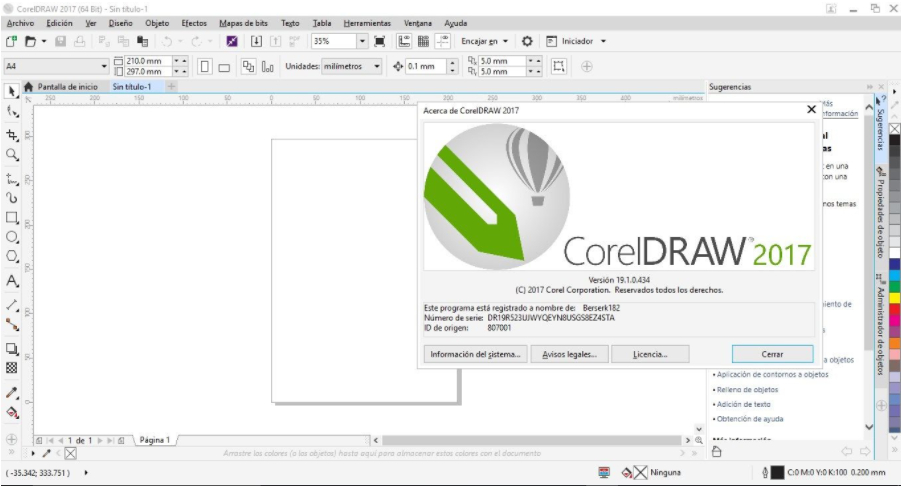
CorelDRAW уместен для наружной рекламы, листовок, упаковочных элементов, схем и сложной типографики. Перед передачей подрядчику команда фиксирует шрифты, цветовые настройки и формат экспорта, затем открывает контрольный файл в среде получателя. Мастер-документ хранится отдельно от PDF и растровых копий.
Глубина функций оправдана там, где действительно нужен вектор и печатный макет. Для ежедневного поста из готового шаблона такой масштаб избыточен. Межпрограммная передача сложных эффектов требует раннего теста, а не проверки в день сдачи.
Плюсы
- Сильные векторные, макетные и типографические инструменты.
- Подходит для рекламных носителей и бренд-графики с точной геометрией.
Минусы
- Функциональная глубина увеличивает время обучения.
- Сложный обмен с другими пакетами требует контрольного теста.
Кому подойдёт
CorelDRAW уместен для наружной рекламы, листовок, упаковочных элементов, схем и сложной типографики.
9. Affinity Designer
Affinity Designer — редактор, исторически сочетавший точную векторную работу и растровые инструменты в одном документе. Кривые, сетки, символы, кисти и режимы экспорта делают его удобным для айдентики, иллюстраций и рекламной графики. В 2025–2026 годах линейка Affinity прошла реорганизацию под брендом Canva, поэтому для рабочего процесса важна конкретная текущая редакция. Для дополнительного разбора подойдет обзор Affinity Designer на Xeon Live.
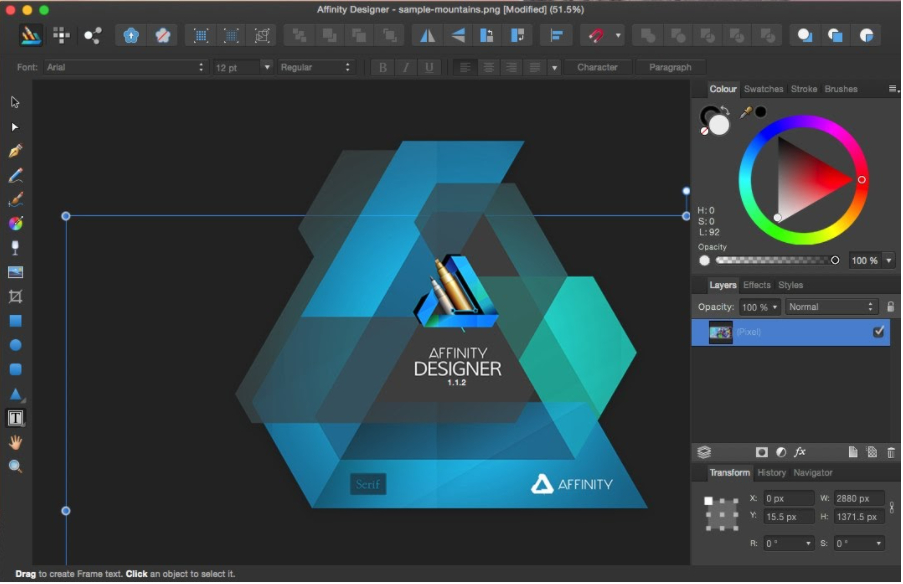
Смешанный подход полезен в упаковочной иллюстрации, рекламной композиции и наборах иконок: векторные элементы остаются точными, а растровые штрихи добавляются без постоянного перехода между пакетами. Символы и сетки помогают поддерживать повторяемость, а режимы экспорта упрощают выпуск нескольких производных файлов.
Классический Affinity Designer не строил процесс вокруг постоянного совместного браузерного холста. При переносе старых проектов в обновленную экосистему нужен контрольный тест на копиях: проверяются текст, эффекты, маски, цвет и экспорт. Такое тестирование проводится до массовой миграции архива.
Плюсы
- Сочетает точную векторную работу и растровые инструменты.
- Подходит для иллюстраций, айдентики и нескольких вариантов экспорта.
Минусы
- Реорганизация линейки требует внимания к совместимости конкретной редакции.
- Совместное браузерное согласование не было центральной моделью классического Designer.
Кому подойдёт
Смешанный подход полезен в упаковочной иллюстрации, рекламной композиции и наборах иконок: векторные элементы остаются точными, а растровые штрихи добавляются без постоянного перехода между пакетами.
Кроссплатформенные программы для Windows, macOS и Linux
10. GIMP
GIMP — свободный растровый редактор для обработки фотографий, коллажей, веб-графики и ручной работы с пикселями. Современная ветка развивает неразрушающие эффекты слоев, при этом сохраняются маски, кисти, выделения, кривые, цветовые операции и расширяемость. Для дополнительного разбора подойдет обзор GIMP на Xeon Live.
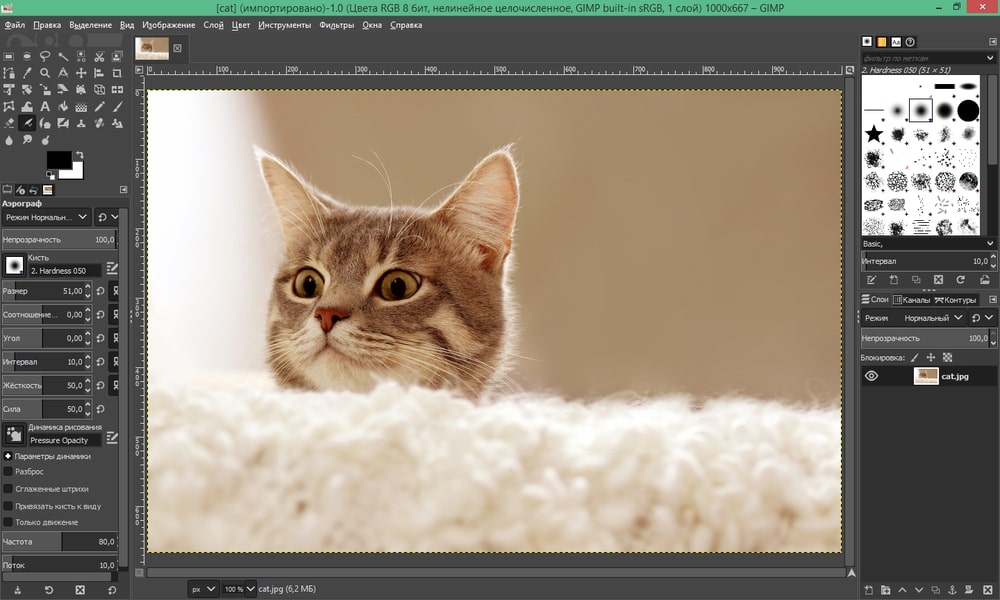
Для редакции GIMP подходит как основная станция для веб-иллюстраций: вырезать объект, исправить цвет, собрать несколько слоев, добавить локальные эффекты и подготовить итоговый файл. Плагины и сценарии ускоряют повторяемые действия, но набор дополнений лучше фиксировать для всех рабочих мест, иначе одинаковая инструкция приводит к разным результатам.
Программа не подменяет макетную верстку, продуктовый интерфейсный дизайн и специализированную допечатную систему. Перед сложным обменом PSD нужно проверять конкретный файл на совместимость эффектов и текста, а не полагаться только на расширение документа.
Плюсы
- Свободный растровый редактор со слоями, масками и развитой обработкой.
- Расширяемая среда подходит для специализированных повторяющихся операций.
Минусы
- Разный набор дополнений усложняет стандартизацию рабочих мест.
- Макетная верстка и системная векторная графика находятся вне основной специализации.
Кому подойдёт
Для редакции GIMP подходит как основная станция для веб-иллюстраций: вырезать объект, исправить цвет, собрать несколько слоев, добавить локальные эффекты и подготовить итоговый файл.
11. Krita
Krita — редактор цифровой живописи и иллюстрации с настраиваемыми кистями, стабилизаторами, слоями, помощниками рисования, векторными элементами, цветовым управлением и анимационными инструментами. Его сильная сторона — создание изображения, а не сборка контента из готовых блоков. Для дополнительного разбора подойдет обзор Krita на Xeon Live.
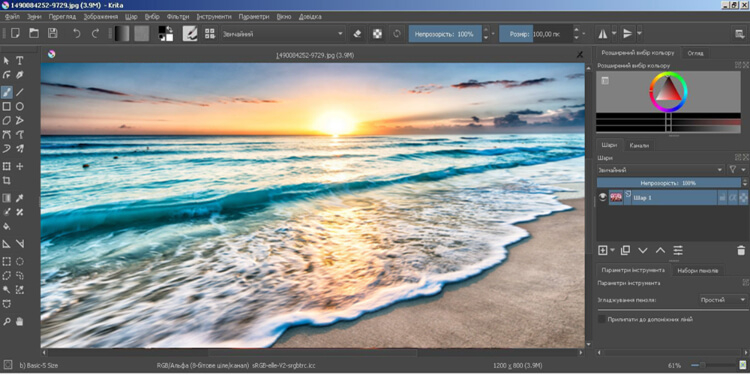
Krita полезна для обложек, персонажей, раскадровок, иллюстраций спецпроектов и декоративной графики. Контур, цвет, свет и эффекты разделяются по слоям, поэтому художник меняет один аспект без разрушения остальных. Для серии материалов стоит заранее согласовать палитру, набор кистей и правила именования слоев.
Потоковая ретушь каталога и массовая адаптация одного рекламного шаблона не являются центральными сценариями. PSD облегчает обмен с растровыми пакетами, но сложные документы после передачи необходимо открывать и визуально сверять.
Плюсы
- Развитые кисти, стабилизация и слои подходят для авторской иллюстрации.
- Цветовое управление и художественные инструменты рассчитаны на серьезную рисовальную работу.
Минусы
- Шаблонная адаптация маркетинговых форматов не является основной задачей.
- Сложные межпрограммные документы требуют контрольной проверки после обмена.
Кому подойдёт
Krita полезна для обложек, персонажей, раскадровок, иллюстраций спецпроектов и декоративной графики.
12. Pinta
Pinta — простой растровый редактор с многослойной моделью, кистью, карандашом, выделениями, эффектами и базовыми преобразованиями. Главная ценность — понятная работа со слоями без функционального масштаба крупных профессиональных систем. Для дополнительного разбора подойдет обзор Pinta на Xeon Live.
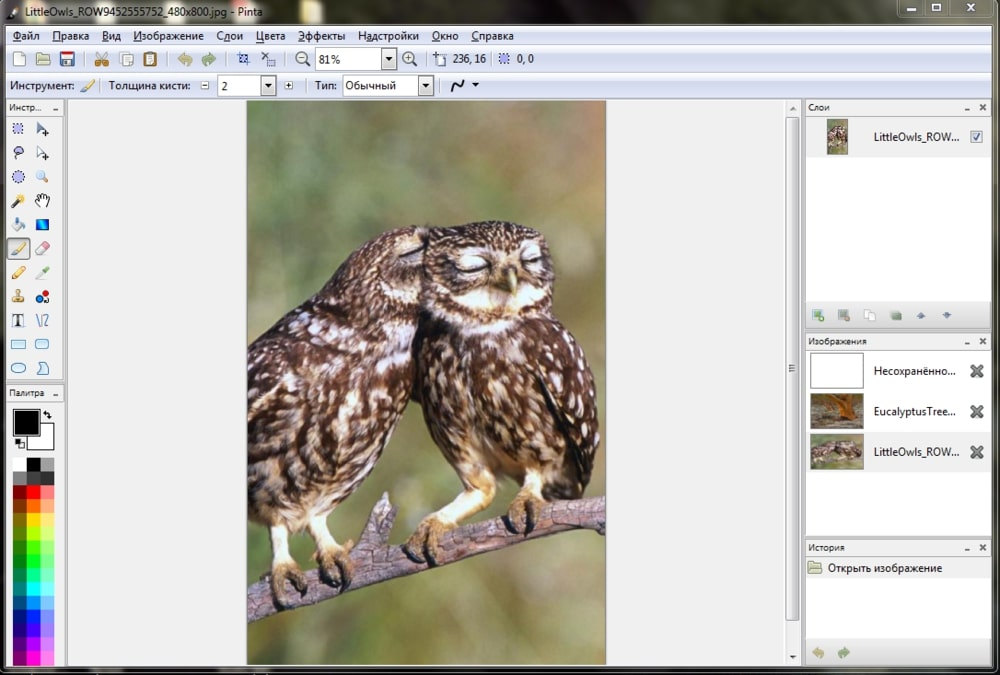
Редакция способна использовать Pinta для скриншотов, схем и небольших иллюстраций: вынести стрелки, подписи и плашки на отдельные слои, поправить цвет, обрезать изображение и быстро внести позднее текстовое исправление. Такой процесс особенно удобен в инструкциях и внутренних материалах.
Продвинутая ретушь, сложное управление цветом, автоматизация серий и глубокий вектор выходят за рамки основной роли. При росте требований переход к более функциональной среде лучше провести до того, как накопится большой архив проектов.
Плюсы
- Простая многослойная модель удобна для быстрых правок.
- Небольшое число панелей ускоряет освоение базовых операций.
Минусы
- Сложная ретушь и развитое цветовое производство ограничены.
- Нет полноценной системы шаблонной командной работы.
Кому подойдёт
Такой процесс особенно удобен в инструкциях и внутренних материалах.
13. MyPaint
MyPaint — специализированная среда цифрового рисования с собственным кистевым движком, слоями и практически бесконечным холстом. Интерфейс оставляет максимум пространства изображению и не перегружает художника макетными функциями. Для дополнительного разбора подойдет обзор MyPaint на Xeon Live.
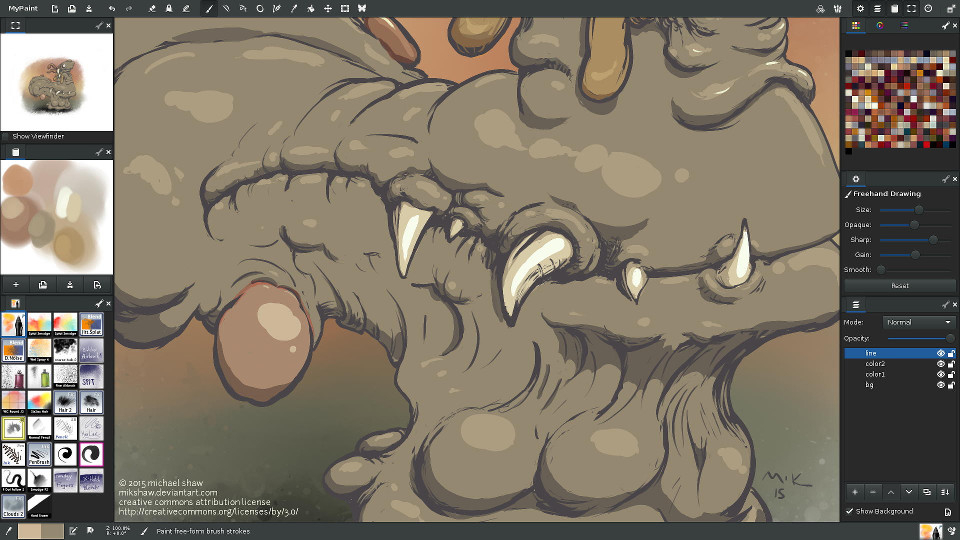
В коммуникационных проектах MyPaint подходит для эскизов, авторских иллюстраций, раскадровок и ручных декоративных элементов. Бесконечный холст удобен на стадии поиска композиции; после утверждения рабочая область ограничивается рамкой, а типографика и размерные адаптации переходят в другой редактор.
Фоторетушь, верстка, бренд-шаблоны и сложная работа с текстом не являются его специализацией. Программа ценна именно как рисовальная среда, поэтому техническую сборку рекламного материала лучше не переносить в нее искусственно.
Плюсы
- Кистевой движок и свободный холст поддерживают естественный процесс рисования.
- Слои дают достаточную структуру для иллюстративных проектов.
Минусы
- Фотографическая ретушь и макетная верстка находятся вне основной роли.
- Финальные рекламные размеры и типографику удобнее собирать в другом редакторе.
Кому подойдёт
В коммуникационных проектах MyPaint подходит для эскизов, авторских иллюстраций, раскадровок и ручных декоративных элементов.
14. RawTherapee
RawTherapee — специализированный RAW-проявщик с неразрушающей обработкой, 32-битным вычислительным конвейером с плавающей точкой и развитыми средствами управления тоном, цветом, шумом, резкостью и оптическими коррекциями. Для дополнительного разбора подойдет обзор RawTherapee на Xeon Live.
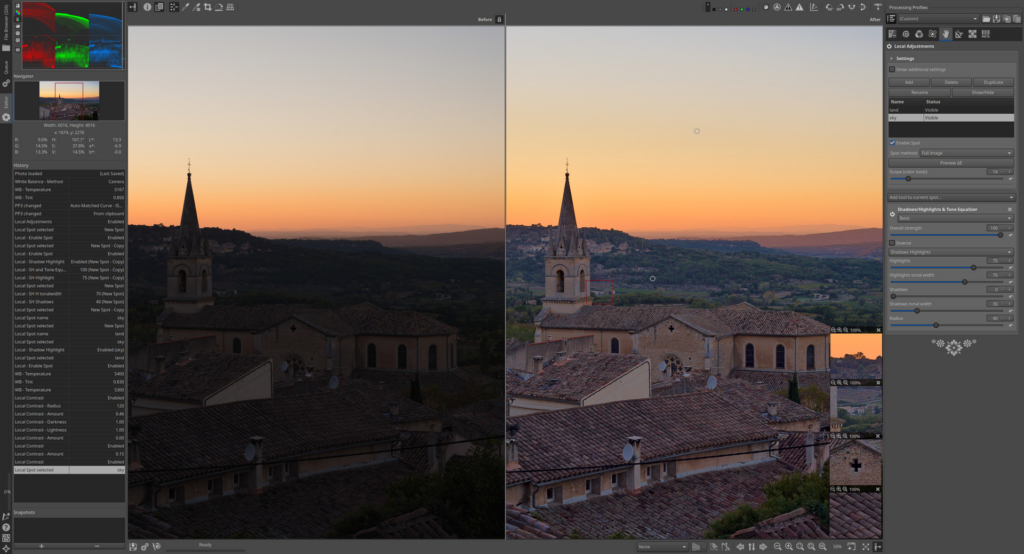
Для регулярной съемки продуктов, мероприятий или сотрудников RawTherapee логично ставить первым этапом. Команда настраивает баланс белого, экспозицию, тональные участки, цвет и детализацию, сохраняет параметры обработки и только потом передает проявленный кадр в композитинг или шаблонный макет. Исходный RAW при этом остается нетронутым.
Программа не предназначена для баннерной сборки из десятков слоев, развитой типографики и векторной айдентики. Она отделяет техническое качество исходной фотографии от последующего дизайна, что делает рабочий процесс более прозрачным.
Плюсы
- Глубокая неразрушающая RAW-обработка и детальный контроль цвета.
- Подходит для согласованной проявки серий фотографий.
Минусы
- Нет типичного для растровых композиторов многослойного монтажа.
- Текст и векторная графика требуют следующего этапа в другой программе.
Кому подойдёт
Она отделяет техническое качество исходной фотографии от последующего дизайна, что делает рабочий процесс более прозрачным.
15. Inkscape
Inkscape — свободный векторный редактор с SVG как основным форматом. Узлы, кривые, операции над контурами, текст, слои, фильтры и расширения делают его подходящим для логотипов, пиктограмм, схем, иллюстраций и веб-векторов. Для дополнительного разбора подойдет обзор Inkscape на Xeon Live.
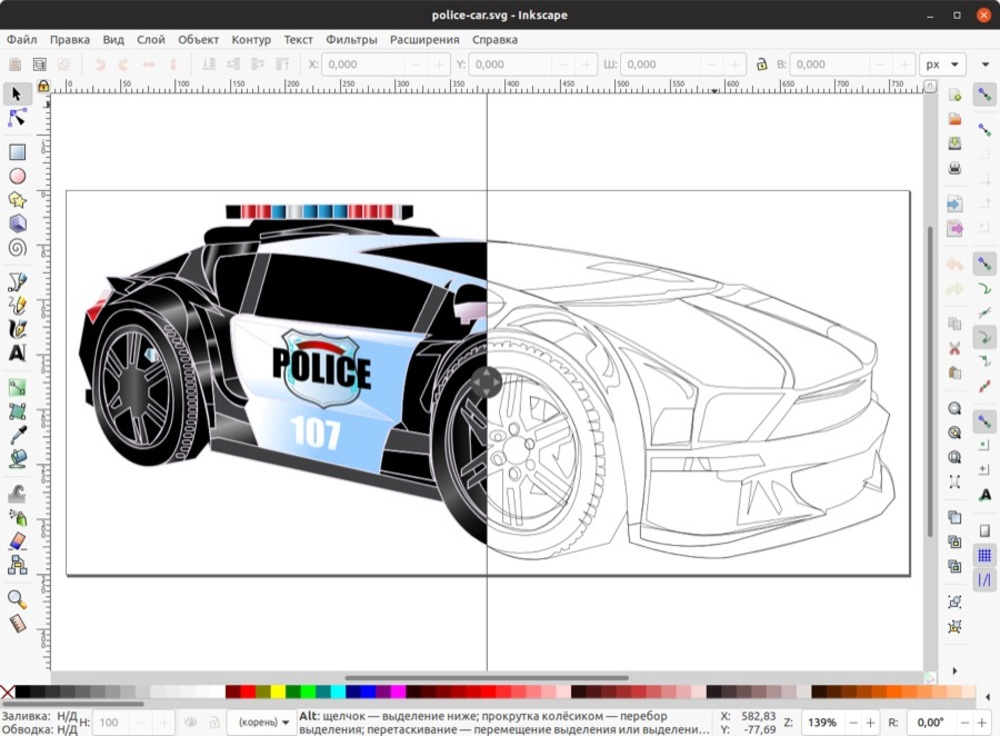
Маркетинговая команда получает пользу там, где один объект выпускается в разных размерах: логотип, иконка, паттерн, схема, простая инфографика. Векторный мастер сохраняет форму редактируемой, поэтому цвет, толщина линии и отдельные элементы меняются без деградации качества. Итоговый SVG обязательно открывают в целевом браузере.
Фоторетушь и сложный растровый монтаж находятся вне центральной специализации. Большие многостраничные документы тоже удобнее вести в макетной системе. Внутри бренда Inkscape рационально назначать источником векторных мастер-файлов, а PNG и JPEG считать производными экспортами.
Плюсы
- SVG как основной формат хорошо подходит для веб-графики и айдентики.
- Редактирование узлов и контуров дает точный контроль формы.
Минусы
- Фоторетушь и растровый композитинг не являются основной задачей.
- Сложные SVG-эффекты нужно проверять в целевой среде.
Кому подойдёт
Узлы, кривые, операции над контурами, текст, слои, фильтры и расширения делают его подходящим для логотипов, пиктограмм, схем, иллюстраций и веб-векторов.
Онлайн-сервисы
16. Figma
Figma — совместная дизайн-платформа с векторным холстом, компонентами, прототипированием, комментариями и одновременной работой участников. В этом рейтинге Figma важна не как фоторедактор, а как среда сборки интерфейсных и коммуникационных макетов, где несколько ролей работают с одной версией проекта.
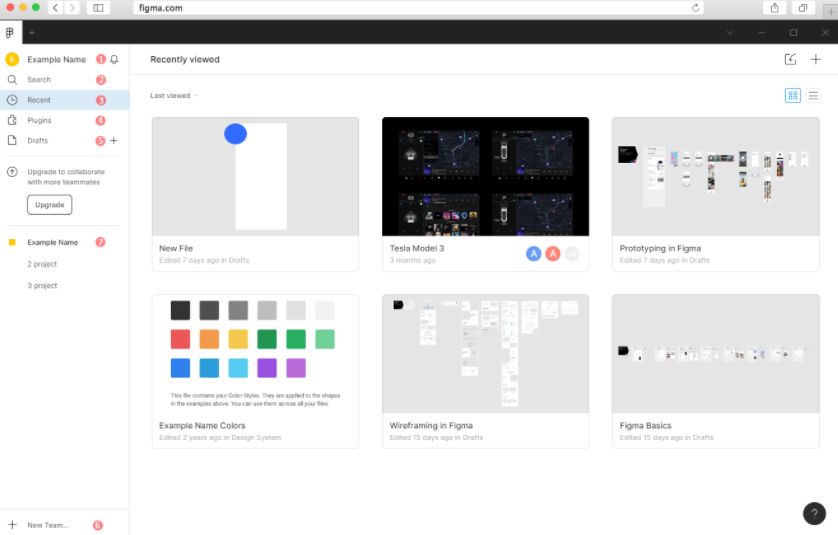
Компоненты позволяют один раз собрать карточку, плашку, кнопку или другой повторяемый блок, а затем использовать его в серии макетов. Для лендингов, баннерных систем, презентационных экранов и продуктовых коммуникаций это снижает расхождения между версиями. Комментарии привязаны к месту в макете и отделяют обсуждение от пересылки множества файлов.
Глубокая ретушь, сложное удаление объектов и RAW-проявка не относятся к основной роли. Фотографии лучше подготовить заранее в фоторедакторе, а в Figma выполнять композицию, текст, компоненты и согласование. Печатные проекты с особыми требованиями цвета нуждаются в отдельной допечатной проверке.
Плюсы
- Совместное редактирование, комментарии и компоненты ускоряют согласование.
- Подходит для digital-кампаний, интерфейсов и систем повторяемых блоков.
Минусы
- Глубокая фоторетушь и RAW-обработка находятся вне специализации.
- Печатные материалы требуют отдельного контроля цветового процесса.
Кому подойдёт
Подойдёт пользователям и командам, которым нужен описанный выше рабочий процесс и подходят возможности, платформа и ограничения программы.
17. Vectr
Vectr — облачный векторный редактор для простых форм, текста, контуров, SVG и совместного редактирования. Современная платформа расширена автоматизированными функциями, но ее основная ценность для команды — быстрый доступ к векторной графике без тяжелой настольной среды. Для дополнительного разбора подойдет обзор Vectr на Xeon Live.
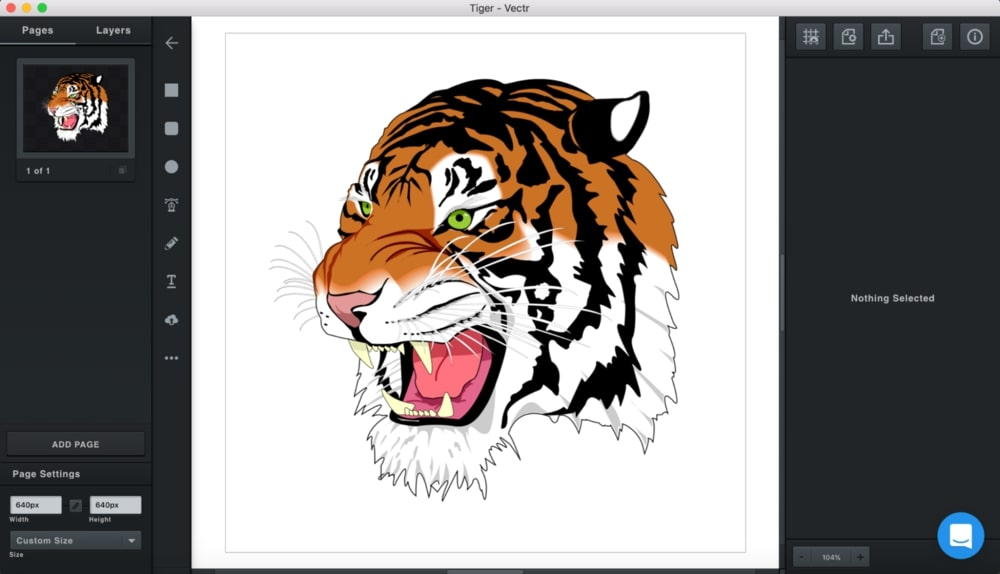
Контент-менеджер способен быстро подготовить иконку, схему, плашку, логотипный черновик или простой SVG-элемент. Облачная модель упрощает переход между устройствами и передачу проекта коллеге. Командный регламент все равно должен фиксировать размеры артбордов, шрифты, цвет и правила экспорта.
Сложная иллюстрация с большим количеством узлов, развитая типографика и техническая допечатная подготовка быстрее упираются в пределы среды. Vectr выигрывает скоростью входа и совместностью, а не максимальной глубиной.
Плюсы
- Быстрый вход в векторную графику и облачное совместное редактирование.
- Удобен для небольших SVG, иконок и простых макетов.
Минусы
- Сложные контуры и крупные иллюстрации ограничены глубиной среды.
- Для допечатной подготовки нужен более специализированный инструмент.
Кому подойдёт
Современная платформа расширена автоматизированными функциями, но ее основная ценность для команды — быстрый доступ к векторной графике без тяжелой настольной среды.
18. Boxy SVG
Boxy SVG — специализированный редактор SVG, ориентированный на создание и точную правку масштабируемой векторной графики. Такая специализация особенно полезна веб-командам: мастер остается в формате, который напрямую используется браузерами и легко встраивается в интерфейсные проекты. Для дополнительного разбора подойдет обзор Boxy SVG на Xeon Live.
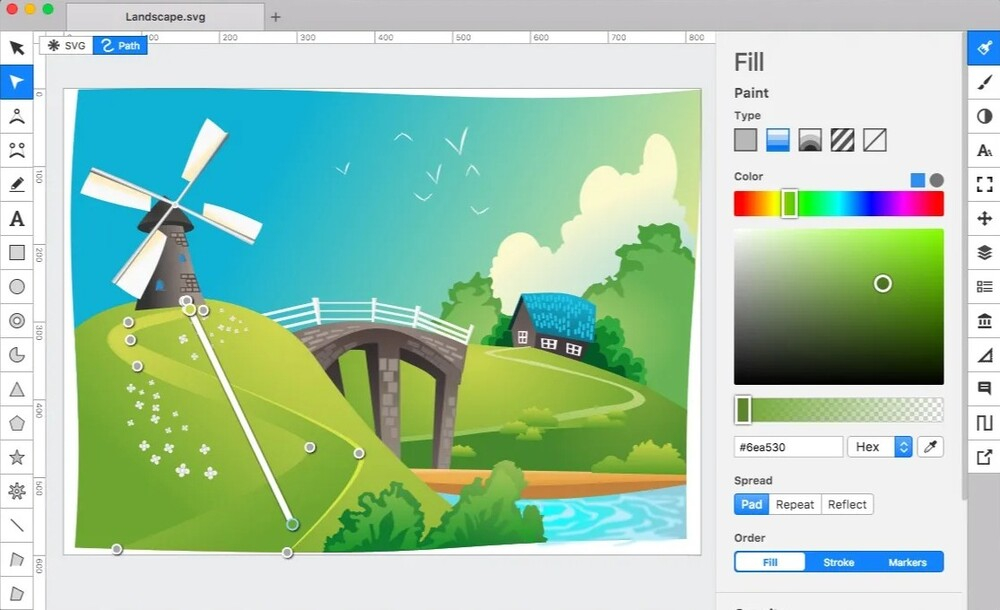
Boxy SVG подходит для пиктограмм, простых иллюстраций, логотипных элементов и схем. Один векторный мастер позволяет быстро выпускать варианты для темной и светлой темы, менять цвет и толщину линии, а затем проверять файл в реальном браузере. Дополнительно стоит контролировать размер и сложность итогового SVG.
Фотостудия, сложный растровый монтаж и многостраничная верстка находятся вне его роли. Узкая специализация одновременно упрощает задачу и ограничивает универсальность. Команде выгодно хранить SVG-исходники рядом с правилами использования и не путать их с растровыми экспортами.
Плюсы
- Фокус на SVG хорошо соответствует веб-вектору и масштабируемым иллюстрациям.
- Позволяет править геометрию без тяжелого универсального пакета.
Минусы
- Не предназначен для глубокой ретуши фотографий.
- Многостраничная верстка и крупные дизайн-системы выходят за рамки процесса.
Кому подойдёт
Boxy SVG подходит для пиктограмм, простых иллюстраций, логотипных элементов и схем.
19. Method
Method — открытый браузерный SVG-редактор, выросший из SVG-Edit и рассчитанный на простые задачи векторной графики. Живой интерфейс содержит фигуры, текст, пути, группировку, выравнивание и параметры обводки, поэтому небольшую правку можно выполнить без развертывания крупного приложения.
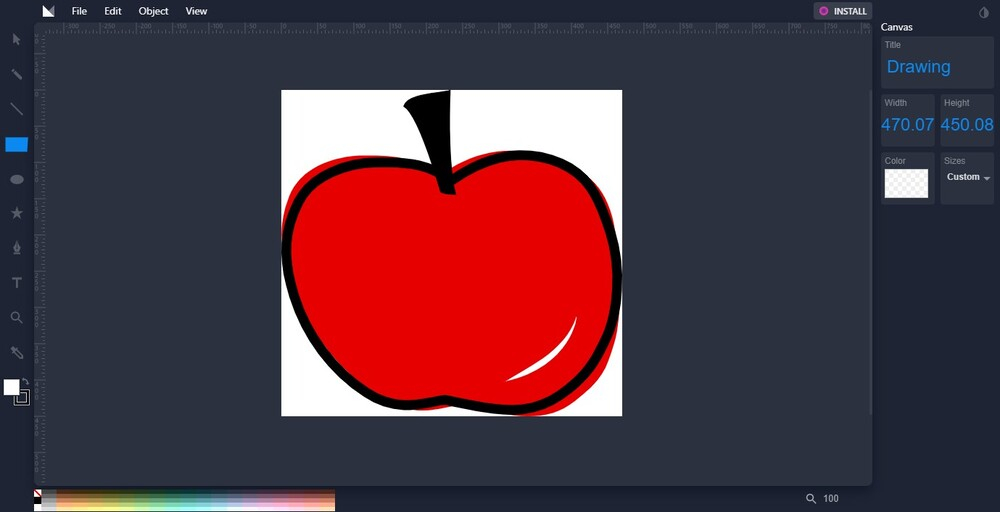
В контент-команде Method удобен как вспомогательная точка: поменять цвет иконки, скорректировать контур, заменить подпись в схеме, собрать простую пиктограмму или быстро экспортировать SVG. Его ценность проявляется в коротких задачах, где запуск полноценного векторного пакета создает больше трения, чем пользы.
Сам проект позиционирует редактор для простого графического дизайна. Большие библиотеки компонентов, сложная айдентика, многостраничный макет и полиграфия требуют другого инструмента. Итоговый SVG всегда проверяется в целевом браузере.
Плюсы
- Минималистичный браузерный SVG-редактор быстро открывает простые задачи.
- Есть пути, фигуры, текст, группировка и основные параметры обводки.
Минусы
- Сложная иллюстрация и крупные дизайн-системы выходят за специализацию.
- Управление библиотекой бренд-активов требует внешнего процесса.
Кому подойдёт
В контент-команде Method удобен как вспомогательная точка: поменять цвет иконки, скорректировать контур, заменить подпись в схеме, собрать простую пиктограмму или быстро экспортировать SVG.
20. Canva
Canva — платформа визуальных коммуникаций с drag-and-drop-редактором, библиотекой шаблонов, совместной работой и широким набором форматов. Для маркетинга ее сильная сторона — не отдельный эффект, а повторяемое производство постов, презентаций, баннеров и внутренних материалов на базе согласованного шаблона. Для дополнительного разбора подойдет обзор Canva на Xeon Live.
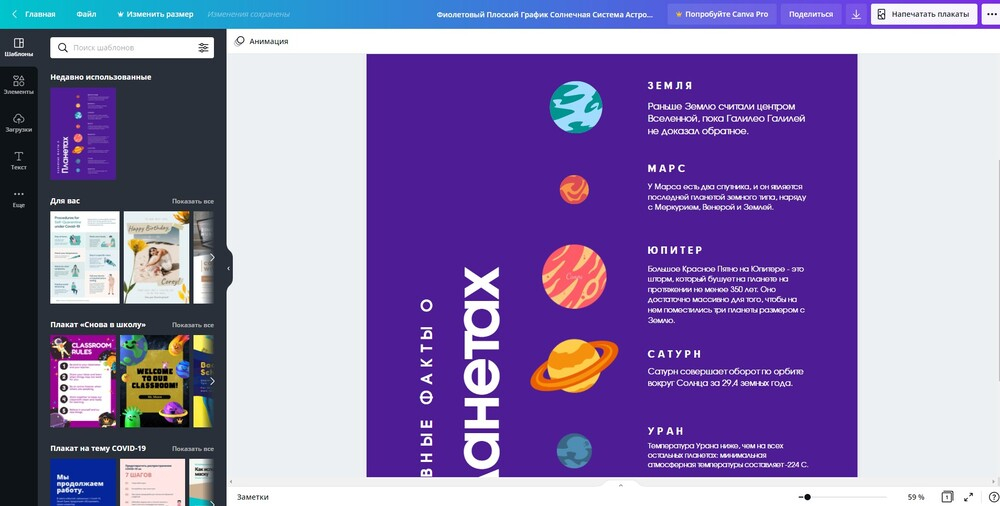
Сначала дизайнер создает эталонные композиции, фиксирует безопасные зоны, типографику, цвета и допустимые варианты изображений. Затем контент-специалисты меняют текст и визуал внутри этой структуры. Комментарии и общие материалы сокращают число локальных копий. Готовые элементы ускоряют старт, но права использования каждого актива должны соответствовать конкретной публикации.
Глубокая пиксельная ретушь, сложный вектор и специализированная допечатная подготовка требуют профильных систем. Перед публикацией проверяются размер, качество изображения, переносы текста, фон и соответствие техническим требованиям площадки.
Плюсы
- Шаблоны и совместная работа ускоряют выпуск повторяемых материалов.
- Сотрудники без глубокой дизайнерской подготовки способны работать по готовой системе.
Минусы
- Глубокая ретушь и сложная векторная работа не являются главной моделью.
- Активы и экспорт требуют проверки прав использования и технических параметров.
Кому подойдёт
Для маркетинга ее сильная сторона — не отдельный эффект, а повторяемое производство постов, презентаций, баннеров и внутренних материалов на базе согласованного шаблона.
21. VistaCreate
VistaCreate — онлайн-редактор для шаблонного дизайна, социальных, печатных и веб-форматов, анимации и бренд-наборов. Текущая платформа строится вокруг готовых композиций и визуальных активов, которые быстро адаптируются под конкретную кампанию. Для дополнительного разбора подойдет обзор VistaCreate на Xeon Live.
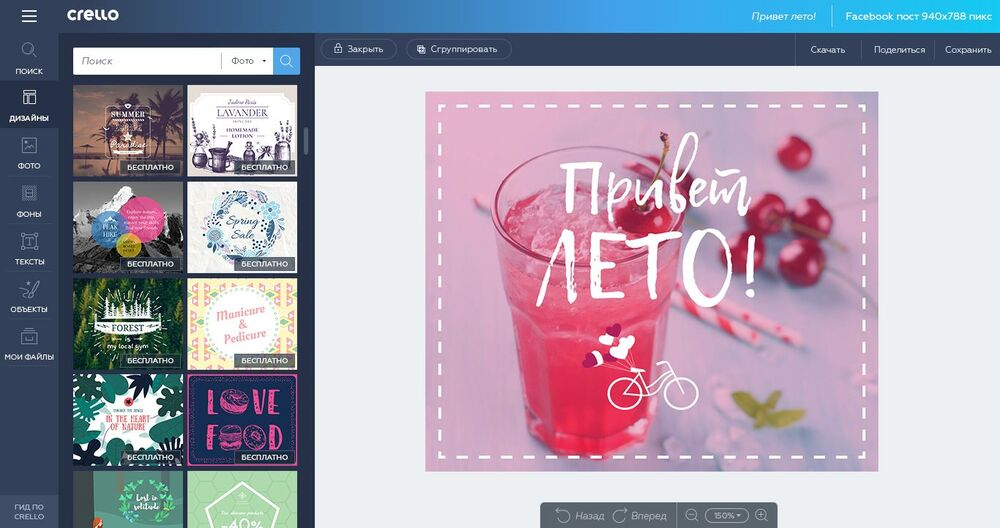
Дизайнер собирает базовый шаблон, контент-менеджер создает копии, меняет заголовки, изображения и формат, а финальная проверка проходит по правилам бренда. Сохранение собственных шаблонов превращает единичный макет в повторяемый процесс. Простая анимация закрывает часть задач, где полноценный видеомонтаж не требуется.
Точная профессиональная ретушь и сложная векторная геометрия остаются задачей профильных редакторов. Большая библиотека должна быть ограничена внутренними правилами, иначе разные сотрудники быстро начинают смешивать несовместимые визуальные приемы.
Плюсы
- Шаблоны и бренд-наборы удобны для серийных кампаний.
- Поддерживаются статические и анимированные маркетинговые форматы.
Минусы
- Глубокая ретушь и сложный вектор не являются центральной задачей.
- Без внутренних правил большая библиотека приводит к визуальной разнородности.
Кому подойдёт
Сохранение собственных шаблонов превращает единичный макет в повторяемый процесс.
22. Photopea
Photopea — браузерный редактор с PSD как основным форматом сложных документов, слоями, масками, текстом, каналами, векторными формами и стилями. По структуре работы он близок к классическому многослойному растровому процессу и полезен для быстрой правки PSD без отдельной настольной установки. Для дополнительного разбора подойдет обзор Photopea на Xeon Live.
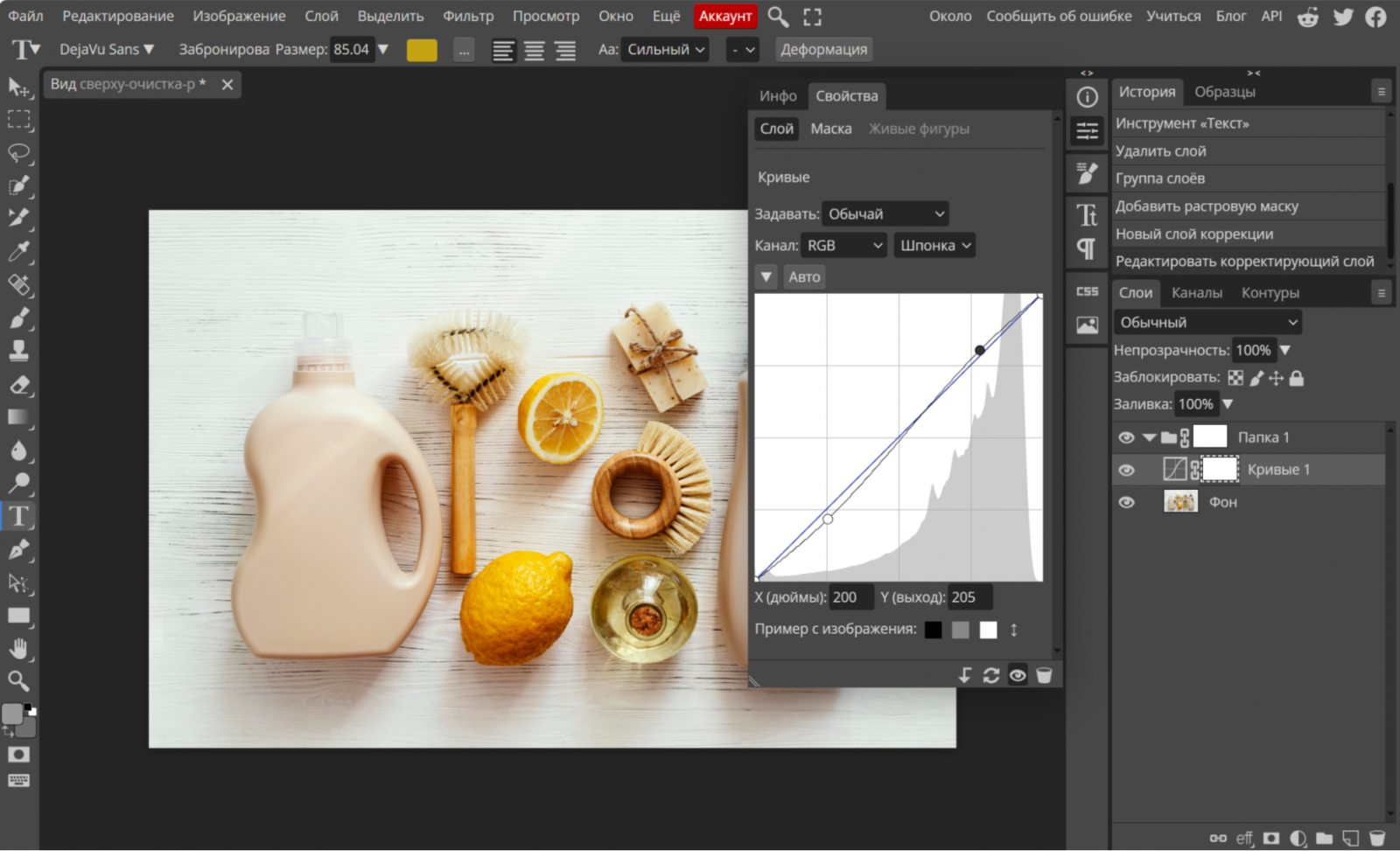
Контент-команда использует Photopea как резервную рабочую точку: открыть PSD, заменить текст, поправить маску, изменить размер креатива, скорректировать слой и экспортировать веб-копию. Рабочая структура сохраняется, поэтому поздняя правка не превращается в редактирование поверх готового JPEG.
Большие документы сильнее зависят от памяти и ресурсов браузера. Сам редактор также не заменяет систему управления версиями, активами и утверждениями. Эти процессы нужно организовать отдельно, особенно при совместной работе нескольких сотрудников.
Плюсы
- Слои, маски, текст и PSD доступны прямо в браузере.
- Удобен для быстрых правок сложного растрового файла.
Минусы
- Тяжелые документы зависят от ресурсов браузера и устройства.
- Управление версиями и активами требует внешнего процесса.
Кому подойдёт
По структуре работы он близок к классическому многослойному растровому процессу и полезен для быстрой правки PSD без отдельной настольной установки.
23. Pixlr
Pixlr — браузерная экосистема редакторов с разными уровнями сложности, слоями, пакетной обработкой, эффектами и автоматизированными инструментами. Разделение на быстрые и более детальные режимы удобно для команд, где разные сотрудники выполняют разные по глубине операции. Для дополнительного разбора подойдет обзор Pixlr на Xeon Live.
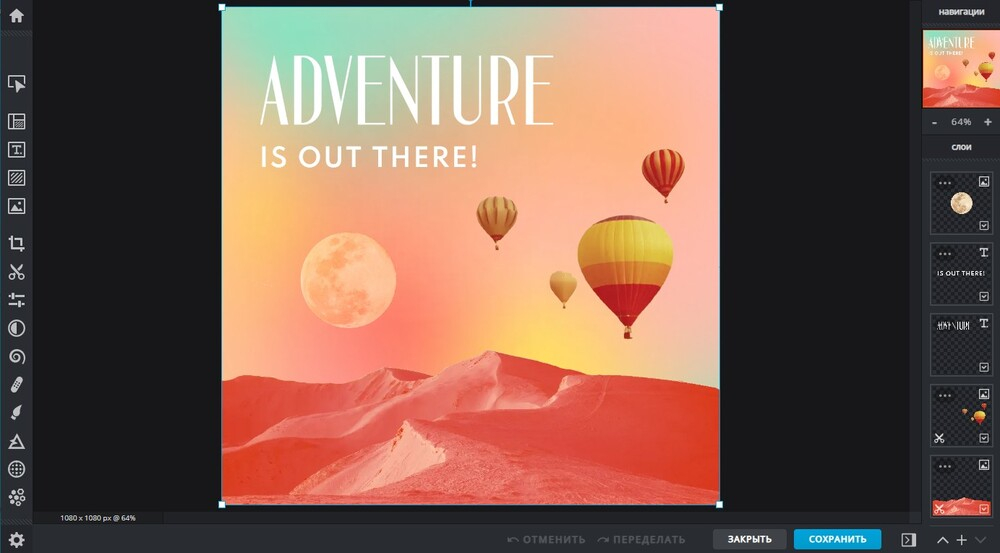
Pixlr подходит для обрезки, удаления фона, цветовых правок, коллажей и оперативной адаптации изображений. Пакетный режим ускоряет подготовку серии. Проекты со слоями нужно хранить в рабочем формате, а JPEG и PNG рассматривать только как публикационные копии.
Несколько редакторов внутри одной экосистемы требуют заранее выбрать единый рабочий режим, иначе инструкции расходятся. Для компонентной бренд-системы и сложной векторной айдентики нужна дополнительная среда.
Плюсы
- Браузерные слои, эффекты и пакетные операции закрывают много повседневных задач.
- Разные режимы позволяют разделить быстрые и продвинутые правки.
Минусы
- Команде нужно стандартизировать конкретный редактор внутри экосистемы.
- Компонентные дизайн-системы и сложный вектор находятся вне основной роли.
Кому подойдёт
Разделение на быстрые и более детальные режимы удобно для команд, где разные сотрудники выполняют разные по глубине операции.
24. Fotor
Fotor — онлайн-фоторедактор, который совмещает коррекцию фотографий, коллажи, шаблонный дизайн и автоматизированные инструменты. Он удобен для небольших маркетинговых задач, где фотография быстро превращается в оформленный визуальный материал. Для дополнительного разбора подойдет обзор Fotor на Xeon Live.
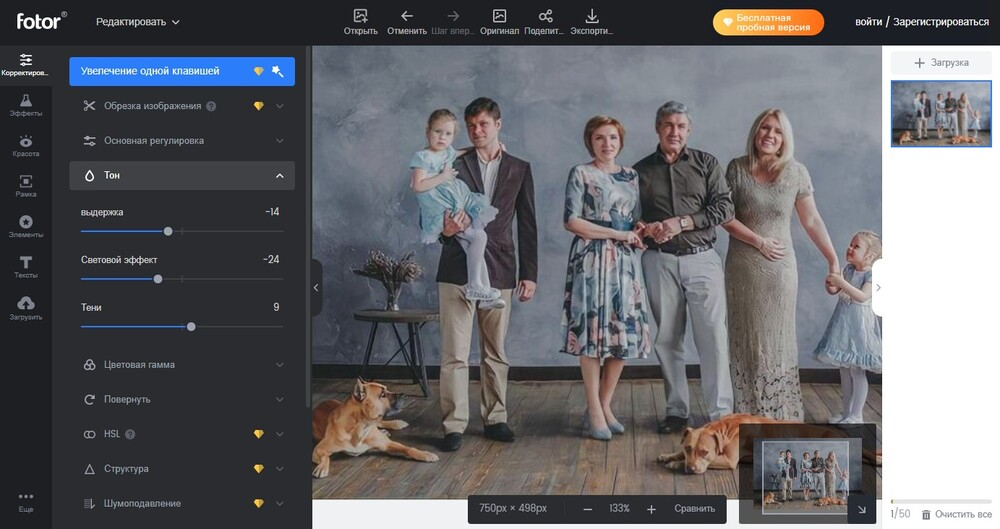
Работа начинается с кадрирования, света, цвета, резкости и ретуши. Затем фотография помещается в шаблон и дополняется текстом и фирменными элементами. Автоматические функции рационально использовать как первый проход, а итог сравнивать с исходником и оценивать в реальном размере публикации.
Сложные многослойные мастер-файлы, точная векторная геометрия и интерфейсный дизайн удобнее вести в более специализированных системах. Fotor силен как быстрый фоторедактор и конструктор, а не как единственное хранилище большой кампании.
Плюсы
- Фотообработка и шаблонный дизайн собраны в одной браузерной среде.
- Подходит для быстрых материалов, где фотография остается основой композиции.
Минусы
- Сложные мастер-файлы удобнее вести в специализированном редакторе.
- Автоматическую обработку нужно проверять на деталях и естественности.
Кому подойдёт
Автоматические функции рационально использовать как первый проход, а итог сравнивать с исходником и оценивать в реальном размере публикации.
25. Desygner
Desygner — платформа шаблонного дизайна с бренд-библиотекой, маркетинговыми материалами и импортом редактируемых PDF. Она ориентирована на повторное использование макетов и контроль доступных визуальных активов внутри команды.
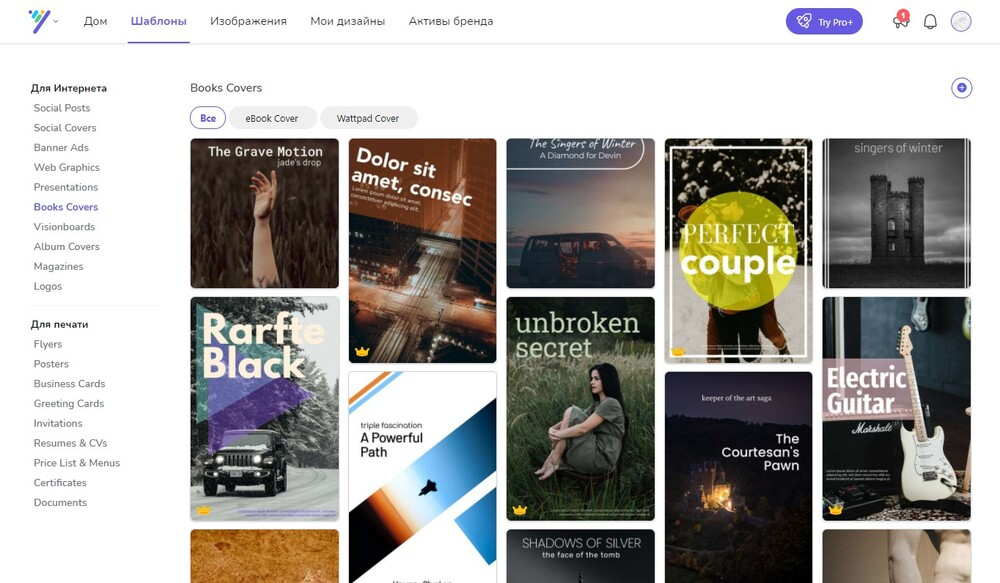
Бренд-библиотека хранит логотипы, изображения, иконки и шрифты, а сотрудники берут их из общего набора вместо случайных локальных папок. Импорт PDF возвращает часть старых материалов в редактируемый процесс. После импорта сложный документ необходимо сверить с оригиналом по тексту, полям и расположению элементов.
Высокоточная ретушь и авторская векторная иллюстрация находятся вне основной роли. Рациональная схема — подготовить мастер-изображение в профильной программе, а серийные адаптации и локализации вести в контролируемом шаблоне.
Плюсы
- Бренд-библиотека и шаблоны поддерживают единообразие серийных материалов.
- Импорт PDF расширяет сценарии переработки существующих макетов.
Минусы
- Глубокая ретушь и сложная иллюстрация требуют другого инструмента.
- Импортированные документы нужно визуально сверять с оригиналом.
Кому подойдёт
Рациональная схема — подготовить мастер-изображение в профильной программе, а серийные адаптации и локализации вести в контролируемом шаблоне.
Приложения для Android и iOS
26. MediBang Paint
MediBang Paint — среда цифровой живописи и комиксов с настраиваемыми кистями, слоями, направляющими, управлением страницами и групповыми проектами. Она подходит для настольных и мобильных сценариев, когда визуал создается художником, а не собирается из готового шаблона. Для дополнительного разбора подойдет обзор MediBang Paint на Xeon Live.
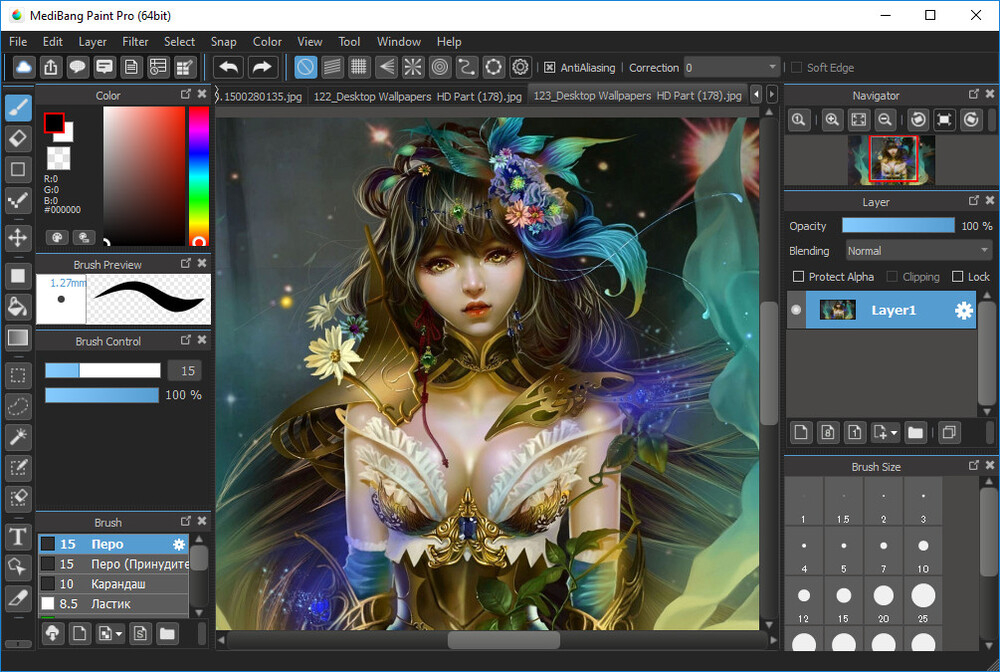
Для бренд-медиа MediBang полезен в комиксах, объясняющих историях, стикерах, раскадровках и персонажах. Контур и цвет разделяются по слоям, направляющие помогают строить перспективу, а страницы поддерживают последовательные материалы. Для команды стоит заранее утвердить палитры, кисти и структуру слоев.
Фоторетушь, корпоративные шаблоны и точный векторный логотип не являются центральной задачей. Финальную сборку типографики, бренд-сетки и рекламных размеров обычно удобнее проводить в другой программе.
Плюсы
- Кисти, слои и инструменты комикса подходят для серийной иллюстрации.
- Есть настольные, мобильные и групповые рабочие сценарии.
Минусы
- Не заменяет специализированный фоторедактор и векторную систему айдентики.
- Финальную рекламную типографику удобнее собирать в другом классе редактора.
Кому подойдёт
Она подходит для настольных и мобильных сценариев, когда визуал создается художником, а не собирается из готового шаблона.
27. Snapseed
Snapseed — мобильный фоторедактор с локальной коррекцией, RAW-проявкой DNG и историей операций в Stacks. Точки выборочной коррекции позволяют менять свет и цвет локально, а стек сохраняет последовательность инструментов и фильтров вместо одноразового необратимого применения. Для дополнительного разбора подойдет обзор Snapseed на Xeon Live.
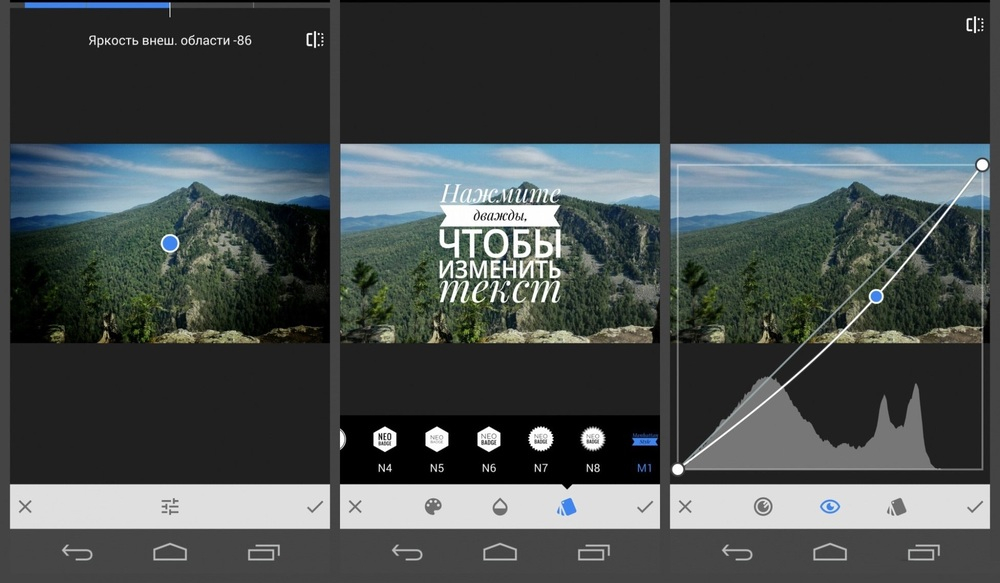
На мероприятии или в репортаже сотрудник выравнивает горизонт, правит экспозицию и баланс, локально осветляет лицо, кадрирует и сравнивает результат с исходником. DNG дает больший запас для работы со светом и цветом, чем готовый JPEG. Перед важной публикацией изображение стоит дополнительно просмотреть на большом экране.
Мобильный интерфейс не заменяет большие многослойные макеты, десятки артбордов и сложный композитинг. Snapseed рационален как сильный инструмент фотографа и контент-менеджера на этапе оперативной обработки.
Плюсы
- Control Points, RAW и Stacks дают высокий контроль для мобильной фотографии.
- Подходит для быстрой подготовки репортажных кадров прямо на устройстве.
Минусы
- Нет модели больших многослойных макетов и компонентной дизайн-системы.
- Важные материалы требуют дополнительной проверки на большом экране.
Кому подойдёт
Подойдёт пользователям и командам, которым нужен описанный выше рабочий процесс и подходят возможности, платформа и ограничения программы.
28. Picsart
Picsart — фоторедактор и конструктор контента с коллажами, эффектами, шаблонами, текстом и автоматизированными инструментами. Он подходит для быстрого производства визуалов, где исходная фотография превращается в оформленный пост или стилизованный креатив. Для дополнительного разбора подойдет обзор Picsart на Xeon Live.
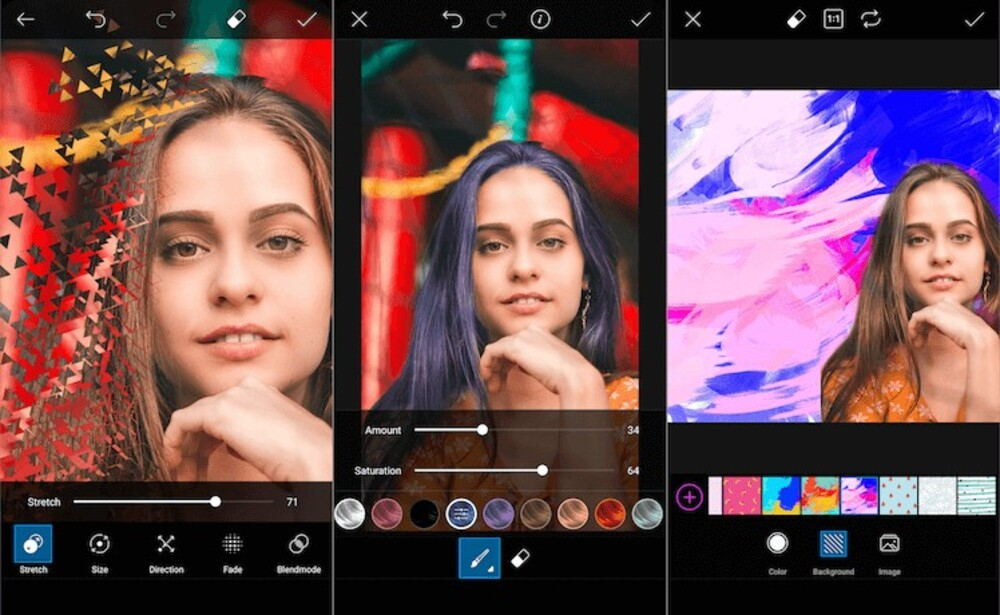
Для мобильной кампании сотрудник удаляет фон, собирает коллаж, добавляет текст, применяет согласованный эффект и адаптирует изображение под канал. Чтобы большой набор эффектов не разрушал фирменный стиль, команда заранее фиксирует несколько допустимых приемов, палитру и типографику.
Точная допечатная подготовка, большая векторная айдентика и системное проектирование интерфейсов требуют других инструментов. Автоматическое удаление объектов и фона нужно проверять по волосам, теням, стеклу и мелким деталям.
Плюсы
- Фотография, коллаж, текст, эффекты и шаблоны собраны в быстром процессе.
- Удобен для мобильного контента и быстрых визуальных концепций.
Минусы
- Избыток эффектов без правил разрушает визуальную целостность бренда.
- Сложная векторная и допечатная работа находятся вне основной специализации.
Кому подойдёт
Он подходит для быстрого производства визуалов, где исходная фотография превращается в оформленный пост или стилизованный креатив.
Как собрать рабочий набор, а не искать один универсальный редактор
В зрелом производстве визуального контента чаще работает связка из двух или трех инструментов. Первый готовит исходное изображение, второй собирает дизайн, третий отвечает за быстрые адаптации. Такой подход выглядит сложнее только на старте. На практике он уменьшает компромиссы: фотограф не теряет RAW-возможности ради шаблонов, дизайнер не ретуширует каталог в векторном редакторе, а контент-менеджер не открывает тяжелый многослойный проект ради замены одной подписи.
Связка для фотографии и рекламного макета
Съемка сначала проходит проявку и техническую коррекцию в RawTherapee либо фоторедакторе. После этого мастер-изображение переносится в Photoshop, GIMP или ФотоМАСТЕР для ретуши и композитинга. Финальная серия баннеров собирается в Figma, Canva, VistaCreate или Desygner. Такой конвейер разделяет качество фотографии и композицию рекламного материала: изменение формата не требует заново исправлять исходный кадр.
Цветовой контроль лучше формализовать отдельно от вкусовой оценки. Команда фиксирует нейтральный эталон, фирменные цвета, допустимую контрастность и примеры кожи. Дополнительные ориентиры дает материал о цветокоррекции: он помогает отличать исправление технического дефекта от намеренного стилистического приема.
Связка для иллюстрации и бренд-графики
Авторский рисунок создается в Krita, MyPaint, Artweaver или MediBang Paint, затем логотипы, пиктограммы и геометрические элементы оформляются в Inkscape, CorelDRAW либо Affinity Designer. На финальном этапе материалы собираются в цифровой макет. Разделение сохраняет оригинальные кистевые слои и отдельный векторный мастер, поэтому смена фирменного цвета или логотипа не требует заново рисовать иллюстрацию.
Связка для быстрой редакции и социальных материалов
Для ежедневного выпуска рационален шаблонный редактор, а не постоянная ручная сборка. Дизайнер готовит несколько эталонных композиций, контент-команда меняет содержание внутри них, а сложные фотографии возвращаются в фоторедактор только для операций, которым действительно нужна ретушь. Эта граница защищает от двух крайностей: чрезмерно сложного процесса ради простого поста и случайного дизайна без общих правил.
Как внедрить новый редактор в команду без потери темпа
Переход на новый инструмент следует рассматривать как изменение производственного процесса. Простая установка программы ничего не доказывает. Нужен короткий пилот на реальных материалах, единые исходники и измеряемый результат. Лучший кандидат — тот, в котором команда стабильно выполняет собственные задачи быстрее и с меньшим числом исправлений, а не тот, у которого длиннее перечень функций.
- 1. Соберите контрольный набор. Возьмите типичные задачи: портрет, предметный кадр, баннер, пост, векторную иконку, презентационный слайд и мобильную публикацию.
- 2. Зафиксируйте эталон. Для каждой задачи храните утвержденный результат и исходники, чтобы сравнение не зависело от памяти участников.
- 3. Опишите обязательные действия. Кадрирование, маска, текст, цвет, размер, экспорт и передача проекта превращаются в короткий сценарий проверки.
- 4. Проведите пилот на одинаковых файлах. Два редактора получают один материал и одинаковые требования к выходу.
- 5. Считайте время выполнения. Отдельно отмечайте чистую работу, ожидание экспорта и время на исправления после проверки.
- 6. Проверьте передачу проекта. Другой сотрудник открывает мастер-файл и вносит небольшое изменение без объяснений автора.
- 7. Проверьте экспорт. Размеры, резкость, фон, прозрачность, цвет и текст сравниваются с техническими требованиями канала.
- 8. Документируйте решение. После пилота фиксируются выбранные редакторы, допустимые форматы, шаблоны, папки и ответственные роли.
Метрики, которые показывают реальную эффективность редактора
Субъективное впечатление от интерфейса полезно как сигнал, но решение о внедрении лучше подтверждать цифрами. Для этого не требуется сложная аналитическая система: достаточно небольшой таблицы по контрольным задачам. Метрики сравниваются до и после смены инструмента на одинаковых материалах. Результаты разных команд и проектов не смешиваются в одну среднюю величину.
- Время на единицу материала. От открытия исходника до готового экспортного файла.
- Число циклов исправлений. Сколько раз макет возвращается после проверки дизайнера, редактора или заказчика.
- Доля файлов, прошедших техническую приемку с первого раза. Размер, формат, прозрачность, текст и качество соответствуют заданию.
- Количество ошибок экспорта. Потерянные шрифты, неверный фон, артефакты маски, чрезмерное сжатие и некорректный SVG.
- Доля повторного использования шаблонов. Показывает, насколько редактор действительно помогает серийному производству.
- Время адаптации нового сотрудника. Сколько рабочего времени требуется до самостоятельного выполнения стандартного задания.
- Доля переделок из-за структуры проекта. Отдельно учитываются случаи, когда файл трудно открыть, понять или изменить.
- Время на выпуск размерной серии. Полезно для кампаний, где один визуал выпускается сразу для нескольких размещений.
Для честного сравнения нельзя измерять один редактор на знакомом макете, а второй — на новой сложной задаче. Нужны одинаковые исходники и одинаковый уровень качества. После двух–трех повторов видно, где ускорение связано с привычкой, а где — со структурой инструмента. Именно этот результат определяет производственную ценность.
Что проверить перед экспортом визуального материала
Финальный экспорт — отдельный этап контроля, а не техническая формальность. Большинство заметных ошибок появляется именно здесь: прозрачный фон становится белым, мелкий текст теряет читаемость, фотография получает лишнее сжатие, SVG меняет внешний вид, а размер оказывается не тем, который требует площадка. Одинаковый чек-лист полезен для настольного, браузерного и мобильного редактора.
- Размер и соотношение сторон. Проверяются в пикселях или физических единицах в соответствии с каналом размещения.
- Качество фотографии. На масштабе 100% не должно быть ореолов резкости, грязной маски, полос градиента и лишнего шума.
- Текст. Проверяются орфография, переносы, цифры, дата, читаемость и безопасные поля.
- Фирменные элементы. Логотип не деформирован, цвета согласованы, декоративные элементы не выходят за допустимую систему.
- Прозрачность. PNG и SVG проверяются на светлом и темном фоне.
- Вектор. SVG открывается в целевом браузере, а контуры, маски и шрифты отображаются ожидаемо.
- Мастер-файл. Сохраняется отдельно от экспортной копии и содержит редактируемую структуру.
- Имя файла. Оно позволяет понять проект, формат, размер и статус без открытия изображения.
Как организовать мастер-файлы и версии
Сам редактор не решает проблему порядка в файлах. Для каждой кампании полезно разделять исходники, мастер-документы и публикационные экспорты. Исходная фотография или векторный мастер не перезаписываются; рабочий проект хранит слои, маски, компоненты и текст; публикационная копия предназначена только для размещения. Такой порядок облегчает повторный выпуск материала через месяц, локализацию текста и исправление одной детали без потери исходной структуры.
- Исходники: камера, RAW, исходный SVG, оригинальные иллюстрации и файлы, полученные от подрядчика.
- Мастер-проект: редактируемый документ со слоями, текстом, масками, компонентами или параметрами проявки.
- Экспорты: готовые JPEG, PNG, SVG, PDF и другие файлы под конкретный канал.
- Архив утверждения: финальная версия, дата согласования и короткое описание того, что именно было принято.
- Правила именования: проект, формат, размер, язык и статус отражаются в имени без неопределенных слов вроде final-final.
Как сравнивать качество автоматических функций
Автоматическая ретушь, удаление фона, улучшение изображения и генеративные правки экономят время только тогда, когда итог проходит контроль. Для проверки нужен небольшой набор сложных кадров: волосы на контрастном фоне, стекло, мелкий текст на упаковке, кожа, глубокие тени, насыщенный фирменный цвет и предмет с тонкими деталями. Один и тот же набор прогоняется через несколько редакторов, а оценка ведется по артефактам, времени ручной доработки и стабильности повторного результата.
- Граница объекта. Волосы, мех и тонкие детали не должны исчезать или получать заметный ореол.
- Фактура. Кожа, ткань и матовые поверхности сохраняют естественную текстуру после автоматической коррекции.
- Цвет. Фирменные оттенки и нейтральные серые области не получают случайный цветовой сдвиг.
- Текст и логотип. Автоматическая обработка не деформирует буквы и тонкие элементы знака.
- Повторяемость. Серия похожих исходников должна давать сопоставимый результат без постоянной ручной перенастройки.
- Время до приемки. Считается не скорость первого эффекта, а время до финального файла после исправления артефактов.
Типовые ошибки при выборе графического редактора
Ошибки выбора чаще связаны не с отсутствием функции, а с неверной постановкой задачи. Команда осваивает сложную систему, хотя ей нужны шаблоны, либо выбирает быстрый конструктор и обнаруживает, что глубокую ретушь в нем приходится переделывать. Проблема решается разделением рабочих ролей и проверкой кандидатов на собственных материалах.
- Выбирать по числу функций. Ненужные возможности увеличивают сложность интерфейса и не ускоряют типовую работу.
- Смешивать источник и публикационный файл. JPEG или PNG не должен становиться единственным мастер-файлом сложного проекта.
- Проверять только красивый пример. Пилот обязан содержать проблемный кадр, мелкий текст, сложную маску и повторный экспорт.
- Игнорировать передачу проекта. Файл считается рабочим только тогда, когда его способен продолжить другой сотрудник.
- Не фиксировать шаблоны. Свободный доступ к сотням стилей без ограничений разрушает единообразие быстрее, чем ускоряет производство.
- Сводить все слои слишком рано. Поздняя правка становится полной переделкой, когда текст, фон и объект уже объединены.
- Доверять автоматической обработке без просмотра. Фон, волосы, кожа, мелкие предметы и границы маски требуют визуального контроля.
- Не проверять экспорт в целевой среде. Изображение оценивается там, где его увидит аудитория: в браузере, презентации, мобильной ленте или печатном макете.
Особенно часто автоматизация ошибается на тонких границах: волосы, мех, стекло, полупрозрачные объекты и мягкие тени. Практические приемы контроля маски собраны в инструкции по удалению фона; общий принцип один — проверять край на контрастном фоне и в масштабе 100%.
Как выбрать редактор под размер команды
Один специалист и отдел из десяти человек оценивают редактор по разным критериям. Для одиночной работы важнее скорость личного процесса и удобство мастер-файла. Для небольшой команды на первый план выходят единые шаблоны, понятные форматы передачи и возможность быстро заменить автора проекта. Для большого производства добавляются управление правами, библиотека бренд-активов, история изменений, интеграция с другими системами и формализованный контроль качества.
- Один специалист. Достаточно надежного мастер-файла, резервного хранения и предсказуемого экспорта.
- Команда 2–5 человек. Нужны единые шаблоны, папки, правила именования и контрольное открытие проекта на другом рабочем месте.
- Несколько подразделений. Важны общие бренд-активы, ограничение вариантов оформления и понятный маршрут согласования.
- Работа с подрядчиками. Формат передачи проверяется заранее на тестовом проекте, а не после завершения кампании.
Вопросы, которые стоит закрыть до выбора
Итог: выбирайте редактор по производственному процессу
Для обработки фотографий и быстрых контент-задач первым кандидатом в этой подборке выступает ФотоМАСТЕР; сложный растровый композитинг логично отдавать Photoshop или GIMP, авторскую иллюстрацию — Krita и другим художественным редакторам, RAW — RawTherapee, SVG — Inkscape и специализированным векторным инструментам, совместные digital-макеты — Figma, серийные шаблоны — Canva, VistaCreate или Desygner, мобильную обработку — Snapseed и Picsart. Такой набор точнее отражает реальную работу команды, чем попытка найти одну программу для всех этапов.
Финальное решение стоит принимать после короткого пилота на собственных материалах. Зафиксируйте время, количество исправлений, качество передачи мастер-файла и долю экспортов, прошедших проверку с первого раза. Редактор, который стабильно улучшает эти показатели и не создает новых проблем на следующем этапе, заслуживает места в рабочем процессе.