Как наложить фото на фото онлайн: добавить изображение с помощью ИИ
Как наложить фото на фото онлайн: пошаговая инструкция
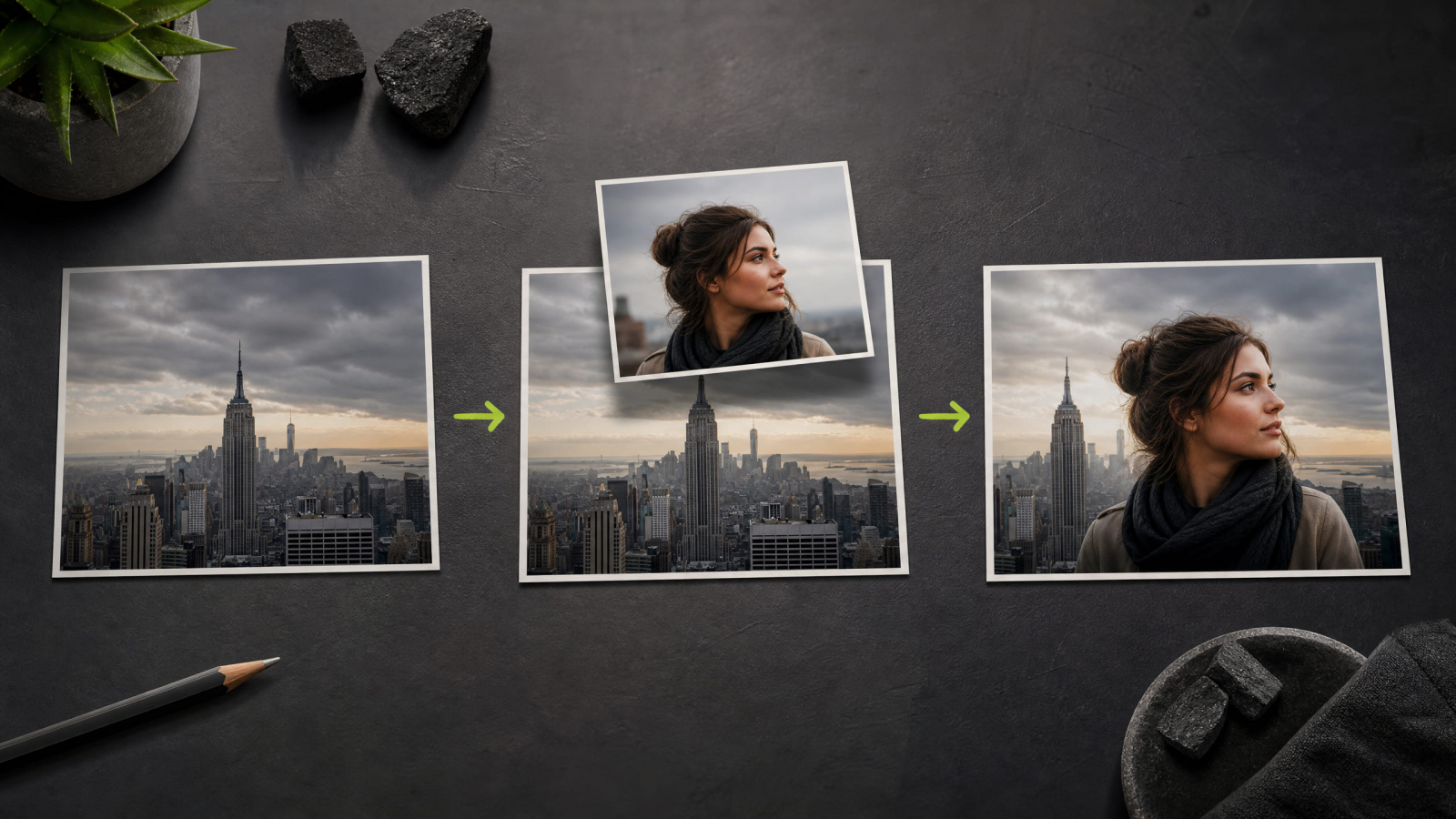
Наложить фото на фото онлайн можно за несколько минут: нужно взять основное изображение, добавить второй снимок, убрать лишний фон и подогнать новый элемент под свет, масштаб и перспективу исходного кадра. Этот приём используют для коллажей, карточек товаров, обложек, постов в социальных сетях, визуализации интерьера и творческих портретов.
Главная ошибка — просто вставить один снимок поверх другого. В таком случае объект выглядит чужим: он слишком большой, резкий, яркий или освещён с другой стороны. Хороший монтаж строится иначе: сначала выбирают подходящие исходники, затем работают с границей, тенью и цветом. Ниже — понятный алгоритм, который помогает сделать фото в фото естественным даже без навыков сложной ретуши.
Что значит «наложить фото на фото»
У этого запроса может быть несколько задач. Иногда нужно поместить небольшую фотографию поверх фона: например, добавить снимок товара на рекламный баннер. В другом случае требуется вставить человека в новый интерьер или поместить предмет на стол. Третий сценарий — сделать творческий коллаж, в котором граница второго изображения остаётся заметной и становится частью дизайна.Для первых двух задач важна реалистичная интеграция. Второй снимок должен выглядеть так, будто он был сделан в той же сцене. Для коллажа допустимы рамки, резкие края и декоративные эффекты. Определите цель до начала работы: это поможет понять, нужно ли скрывать фон у второго изображения и насколько тщательно выравнивать свет.
Какие изображения выбрать для монтажа
Результат во многом зависит от исходников. Для фона подойдёт фотография с понятной перспективой и свободным местом под новый объект. Для вставки лучше брать снимок с хорошей резкостью, естественным освещением и контуром, который можно отделить от фона.Если вы планируете добавить человека в уличную сцену, обратите внимание на направление света. На основном фото солнце светит справа? Значит, на добавленном человеке освещённая сторона тоже должна быть справа. Если условия сильно отличаются, начинайте не с настройки теней, а с выбора другого исходника: так вы сэкономите время и получите более убедительный результат.Также сравните ракурс. Объект, снятый строго сверху, будет неестественно смотреться в кадре, где камера находится на уровне глаз. Чем ближе высота камеры, фокусное расстояние и угол съёмки двух изображений, тем меньше коррекции потребуется после вставки.
Как наложить фото на фото онлайн: 8 шагов
1. Загрузите фоновое изображение
Начните с кадра, который станет основной сценой. Оцените свободное место, линию горизонта и крупные объекты вокруг. Если вы добавляете предмет на стол, заранее посмотрите, где будет лежать его тень. Если вставляете человека на улице, обратите внимание на уровень ног относительно тротуара и перспективу домов.
2. Добавьте второе фото как отдельный слой
Второй снимок лучше держать отдельным слоем: тогда его можно передвигать, уменьшать, поворачивать и временно скрывать без ущерба для фона. Для простой творческой композиции можно сохранить прямоугольную форму фотографии. Когда задача — вставить объект в сцену, потребуется удалить или скрыть лишнее вокруг него.Если вы хотите не только вставить готовый фрагмент, но и дорисовать недостающую часть объекта, попробуйте инструмент для добавления деталей на фото с помощью ИИ. Он удобен в ситуации, когда стандартного вырезания недостаточно: например, нужно продолжить край предмета или заполнить пустую область композиции.
3. Уберите фон вокруг вставляемого объекта
У человека, товара или предмета не должно остаться фрагментов старого окружения: куска неба, стены, стола или случайного ореола по контуру. В ручных редакторах для этого используют маску. Принцип простой: часть верхнего слоя можно временно скрыть, а при необходимости вернуть — поэтому не нужно стирать изображение навсегда.Не стремитесь к идеально жёсткой линии. Волосы, мех, прозрачное стекло и полупрозрачная ткань требуют более мягкого перехода. На увеличении в 100–200% проверьте край вокруг объекта. Если он слишком ровный и контрастный, немного смягчите границу; если стал мутным, уменьшите растушёвку.
4. Выставьте правильный размер
Масштаб — один из самых заметных признаков неудачного монтажа. Сравнивайте объект не с размером всего кадра, а с предметами рядом. Кружка на столе должна быть соразмерна ноутбуку, человек на тротуаре — дверям и окнам, а вставленная фотография на плакате — его рамке.Полезный приём — временно снизить непрозрачность вставленного слоя. Так легче увидеть, совпадает ли нижняя точка объекта с поверхностью: подошвы должны стоять на земле, а основание предмета — касаться стола. После подгонки верните обычную непрозрачность.
5. Совместите угол и перспективу
Поворота бывает недостаточно. Если объект расположен дальше от камеры, его верхняя часть может быть немного меньше нижней. Если фото вставляется на экран, книгу, стену или упаковку, края должны повторять плоскость поверхности.Начинайте с опорных линий: столешницы, бордюра, окна, края стола или линии горизонта. Продлите их мысленно и подстройте объект так, чтобы он «жил» в той же геометрии. Не пытайтесь сделать перспективу слишком заметной: небольшая коррекция обычно выглядит правдоподобнее сильного искажения.
6. Приведите к общему свету и цвету
Два снимка часто отличаются по температуре: один может быть холодным и синеватым, другой — тёплым и жёлтым. Сначала выровняйте общую яркость, затем температуру и насыщенность. Если фон снят в пасмурный день, слишком контрастный и солнечный объект лучше немного приглушить.Обратите внимание на чёрные и белые участки. На мягко освещённом кадре не должно быть абсолютно чёрной тени под вставленным предметом. И наоборот, объект не должен выглядеть плоским, если в окружающей сцене есть глубокие тени. Работайте небольшими изменениями: зритель замечает не идеальную цветокоррекцию, а несоответствие между двумя частями кадра.
7. Добавьте контактную тень
Контактная тень объясняет, почему объект находится на поверхности, а не висит над ней. Она появляется там, где предмет соприкасается со столом, полом, стеной или другим объектом. Тень у основания обычно темнее и компактнее, а дальше от предмета становится мягче и прозрачнее.Направление тени должно совпадать с главным источником света на фоне. Если справа от окна светло, а тени падают влево, новая тень также должна идти влево. Не копируйте тень из другого фото без правки: её форма и длина редко совпадают с новой сценой.
8. Проверьте монтаж перед экспортом
Отдалите изображение и оцените его как обычный зритель. Затем увеличьте масштаб и проверьте четыре зоны: края объекта, точку контакта с поверхностью, волосы или мелкие детали, а также переходы света. Если что-то кажется неправильным, исправляйте только один параметр за раз: размер, край, яркость или тень. Одновременная правка всего изображения затрудняет поиск причины ошибки.Когда результат готов, экспортируйте копию. Оригиналы двух снимков и рабочую версию со слоями лучше сохранить отдельно — это позволит вернуться к монтажу и быстро внести изменения для другого формата публикации.
Как сделать фото в фото с помощью ИИ
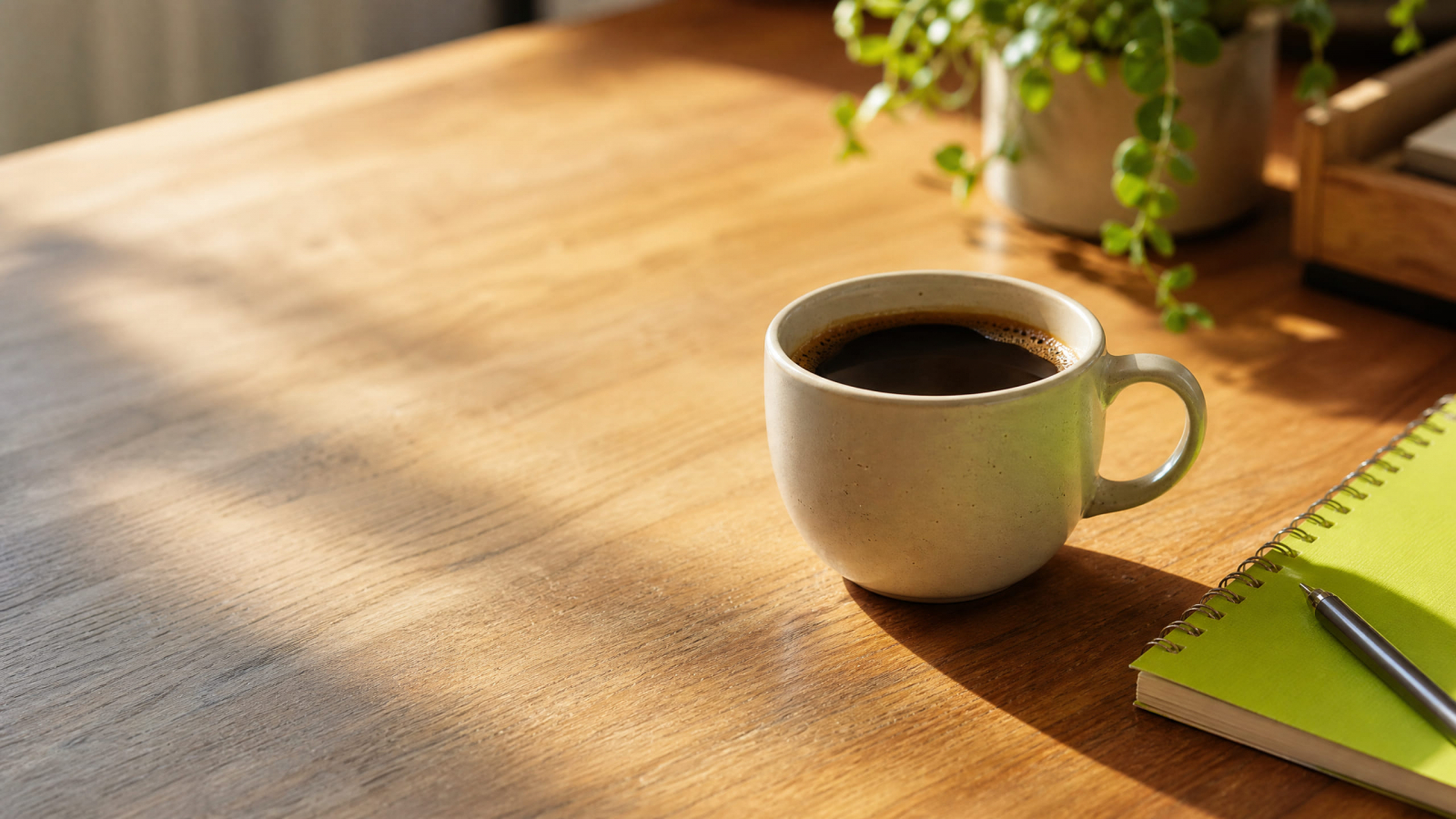
ИИ-редактор ускоряет работу, когда нужно добавить новый объект, расширить композицию или исправить часть кадра без ручного выделения каждого пикселя. Но запрос должен быть конкретным. Вместо фразы «вставь чашку» лучше написать: «добавь белую керамическую чашку на деревянный стол справа от ноутбука; сохрани перспективу сцены, мягкий дневной свет слева и короткую контактную тень под чашкой».Полезная формула запроса выглядит так:действие + объект + место в кадре + масштаб + свет + то, что нельзя менять.Например: «Добавь небольшой зелёный рюкзак на стул у левой стены. Сохрани интерьер, положение мебели, дневной свет из окна справа и естественную тень под рюкзаком. Не изменяй людей в кадре».Для таких задач можно использовать ИИ-редактор фото по описанию. Перед генерацией всё равно сохраните исходник: автоматическая обработка быстрее ручной, но лучший результат обычно получается после одной-двух точных корректировок запроса.
Три сценария, когда фото на фото выглядит лучше всего
Карточка товара. Предмет можно показать на нейтральном фоне, в интерьере или в тематической композиции. Здесь особенно важны правильный размер, чёткий край и контактная тень.Пост или обложка. В творческом коллаже допустимы видимые рамки, наложения и контрастные сочетания. Главное — сохранить читаемость: не закрывайте лицом или предметом основной текст и важный объект на фоне.Фото для личного архива. Можно объединить старые и новые снимки, добавить человека в групповое фото или сделать памятную композицию. В этом случае стоит честно обозначать монтаж, если изображение может быть воспринято как документальная фотография.
Типичные ошибки при наложении изображений
Слишком резкий край. Он создаёт эффект наклейки. Смягчите маску, но не размывайте важные детали вроде глаз, пальцев или края товара.Неверный масштаб. Объект может быть всего на несколько процентов больше нужного, но зритель сразу заметит проблему. Сравнивайте его с предметами такого же типа в кадре.Свет с двух сторон. Самая частая ошибка — яркий объект на тёмном фоне или тень, падающая в противоположном направлении. До настройки цвета определите главный источник света.Слишком одинаковая резкость. Предметы на разном расстоянии от камеры имеют разную детализацию. Если фон слегка размыт, вставленный объект не должен быть сверхчётким.Изменение лишнего. При работе с ИИ иногда меняются детали фона, руки, лицо или текст. Формулируйте, что нужно сохранить, и проверяйте результат по увеличению.
Частые вопросы
Можно ли наложить одно фото на другое без Photoshop?
Да. Для базового монтажа достаточно редактора, который позволяет добавлять изображение поверх фона, менять размер и положение, использовать маску или удалять фон, а также регулировать яркость и тени. Для сложной сцены важнее не программа, а качество исходников и последовательность действий.
Как вставить фото в фото на телефоне?
Алгоритм не меняется: загрузите фон, добавьте второй снимок, вырежьте нужный фрагмент, подгоните масштаб и проверьте свет. На небольшом экране обязательно увеличьте кадр перед экспортом: на нём проще заметить светлый ореол или неровную линию по краю.
Почему вставленный объект выглядит нереально?
Чаще всего причина в трёх параметрах: неверный масштаб, несовпадающий свет или отсутствие контактной тени. Начните с размера и положения на поверхности, затем настройте яркость и только после этого работайте с тенью.
Как сделать коллаж, а не реалистичный монтаж?
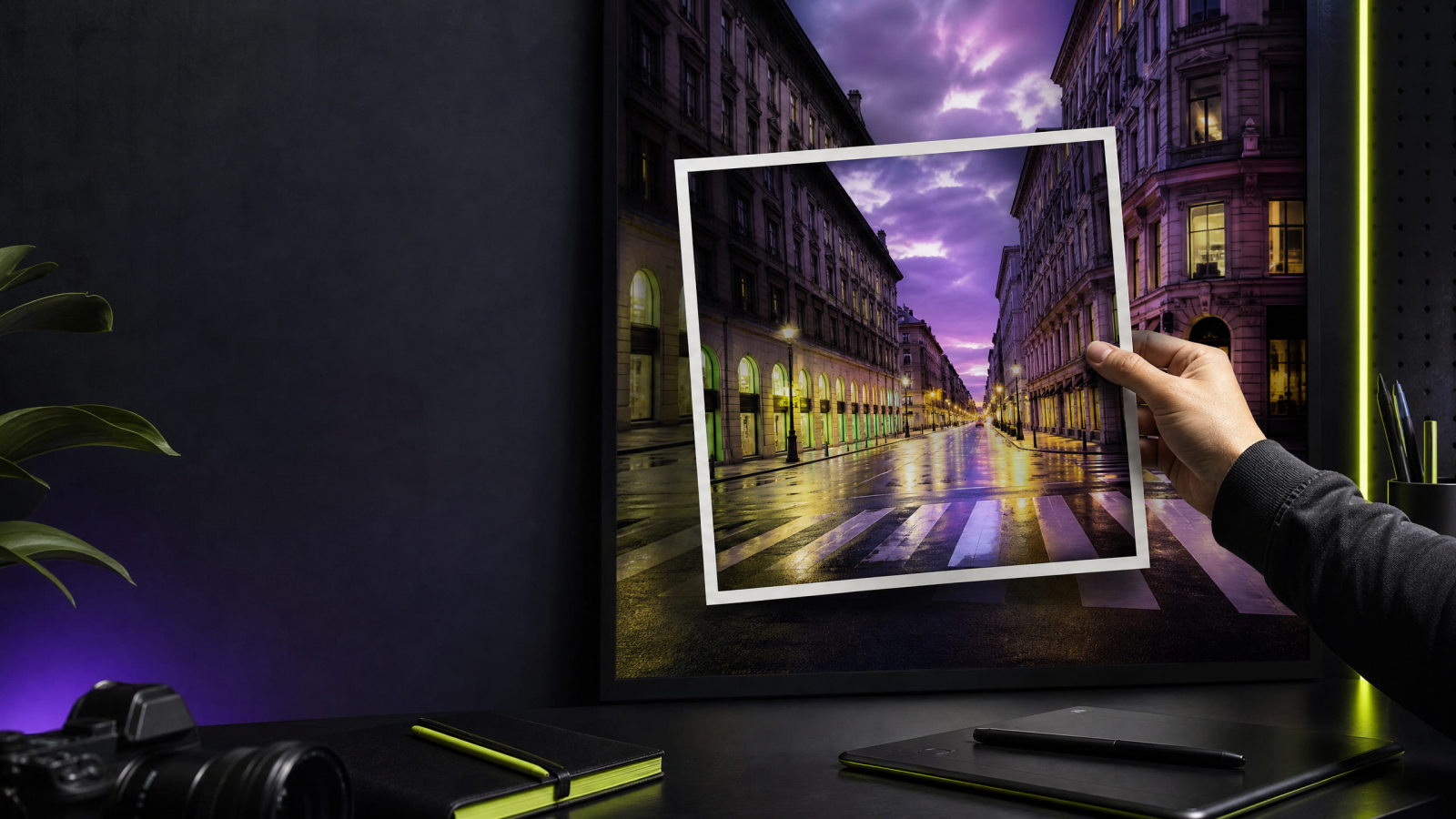
Оставьте у второго фото заметную рамку, тень или декоративный край. В коллаже не нужно полностью скрывать факт наложения; наоборот, этот эффект становится частью композиции. Следите только за тем, чтобы элементы не спорили за внимание.
Итог
Чтобы наложить фото на фото онлайн, не нужно пытаться сразу добиться идеального результата. Подготовьте два совместимых снимка, выделите нужный объект, правильно выставьте масштаб и перспективу, а затем объедините свет, цвет и тени. Такой порядок делает монтаж понятным и управляемым: вы всегда видите, какой параметр исправить, если картинка выглядит неестественно.Если хотите ускорить отдельные этапы — например, дорисовать край, добавить предмет или изменить часть сцены по описанию, используйте инструменты ИИ-редактирования фотографий. Сохраните оригинал, работайте поэтапно и проверяйте изображение в полном размере перед публикацией.