ТОП-10 ИИ-редакторов фото в 2026 году: лучшие сервисы онлайн
Топ-10 лучших ИИ-редакторов фото в 2026 году: честное сравнение
ИИ-фоторедактор нужен не только для того, чтобы «сделать фото красивее». С его помощью можно убрать лишний предмет, заменить фон, подтянуть свет, отретушировать портрет, изменить отдельную деталь кадра или подготовить карточку товара. Но у сервисов разные сильные стороны: один удобнее для быстрой правки по текстовому запросу, другой — для предметной съёмки, третий — для дизайна и работы с шаблонами.В этой статье собраны десять онлайн-сервисов, которые заявляют функции ИИ-редактирования изображений. Это редакционная подборка по сценариям, а не лабораторный тест с единым числовым баллом: возможности и условия доступа меняются, поэтому перед работой стоит открыть актуальные тарифы и самостоятельно проверить результат на своём снимке. Для объективной оценки мы опирались на официально заявленные функции сервисов и не называем ни один из них безусловно лучшим для всех задач.Короткий вывод: если нужно редактировать фотографию обычным текстом — начать стоит с PhotoLoom AI, ChatGPT Images или Gemini. Для товарной фотографии и пакетной подготовки карточек полезно рассмотреть PhotoRoom. Для дизайна в макете подойдут Canva и Pixlr. Если важны отдельные быстрые инструменты — например, убрать фон, объект или текст, — стоит проверить Clipdrop.
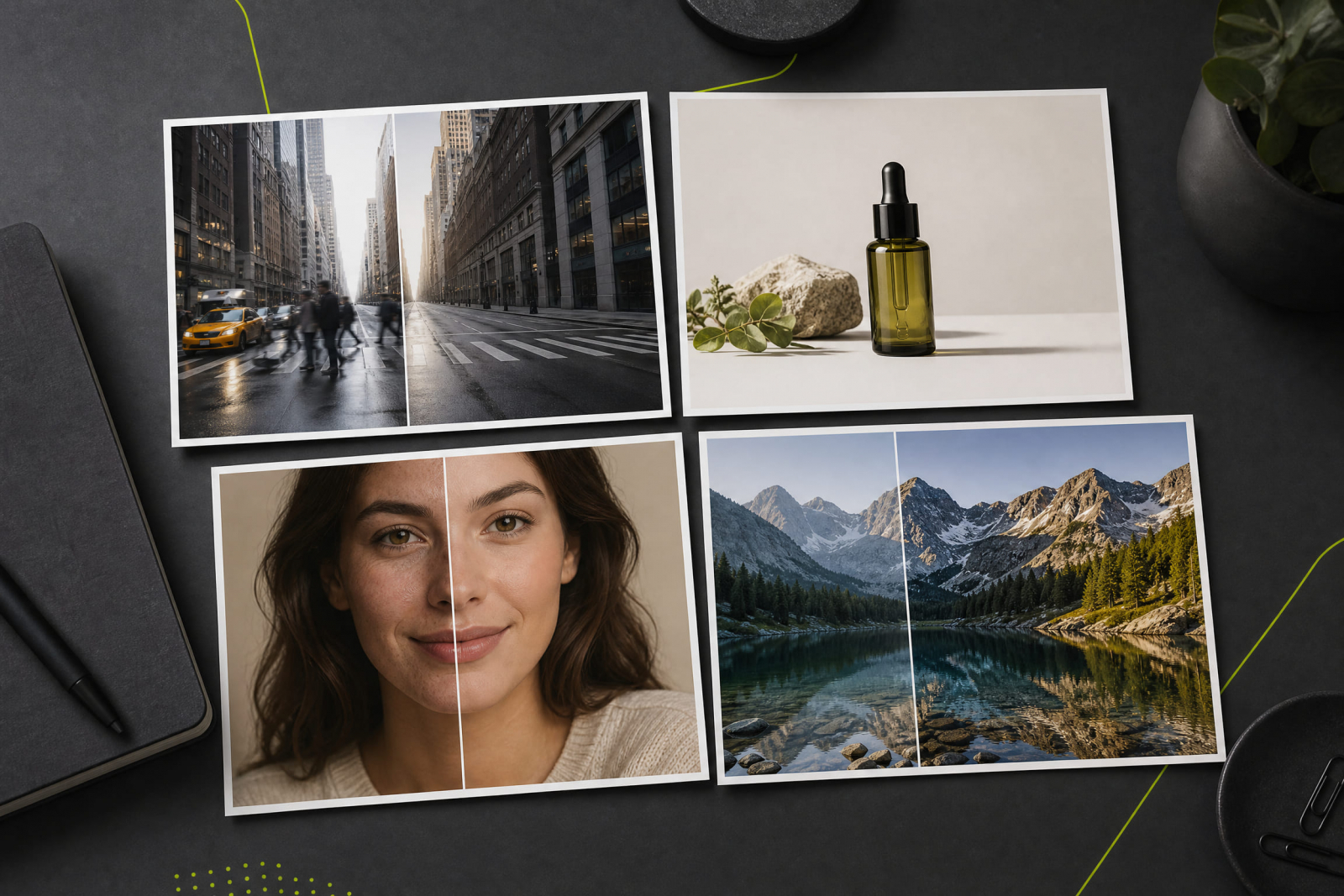
Какой ИИ-редактор фото выбрать: быстрая таблица
Если нужно…На что обратить вниманиеПодходящие варианты из подборкиИзменить фото по текстовому запросуПонимание формулировок, локальные правки, сохранение важных деталей.PhotoLoom AI, ChatGPT Images, Google Gemini, Adobe Firefly.Убрать человека, предмет, провод или надписьКачество восстановления фона и наличие отдельного инструмента Cleanup/Remove.PhotoLoom AI, Fotor, Pixlr, Clipdrop.Быстро заменить фонКонтуры объекта, естественные тени и возможность задать фон текстом.PhotoLoom AI, PhotoRoom, Canva, Clipdrop.Подготовить карточки товаровПакетная обработка, фон, тени, изменение размера, контроль бренда.PhotoRoom, Canva, Pixlr.Отретушировать портретСохранение лица и текстуры кожи, а не только агрессивное сглаживание.PhotoLoom AI, Fotor, Adobe Firefly.Улучшить резкость или размер изображенияАпскейл без лишних деталей и понятные ограничения исходного файла.PhotoLoom AI, Fotor, Pixlr, Clipdrop, ZonerAI.
Как мы отбирали сервисы
В список вошли редакторы, которые официально заявляют хотя бы одну значимую функцию ИИ-обработки фотографии: правку по текстовому описанию, удаление или замену объекта, работу с фоном, ретушь, улучшение качества, расширение кадра либо пакетную подготовку изображений. Мы не включали в рейтинг обычные программы без ИИ-инструментов и не смешивали сервисы с отдельными моделями генерации картинок.При выборе ориентируйтесь не на место в списке, а на пять вопросов. Можно ли сделать именно нужную правку? Понимает ли сервис ваш язык и структуру промпта? Сохраняет ли он лицо, товар, текстуру и перспективу? Какие ограничения действуют в бесплатном режиме? Наконец, устраивает ли вас результат на вашем исходнике — а не на демонстрационной картинке из рекламы.
1. PhotoLoom AI — для редактирования фотографии обычным текстом
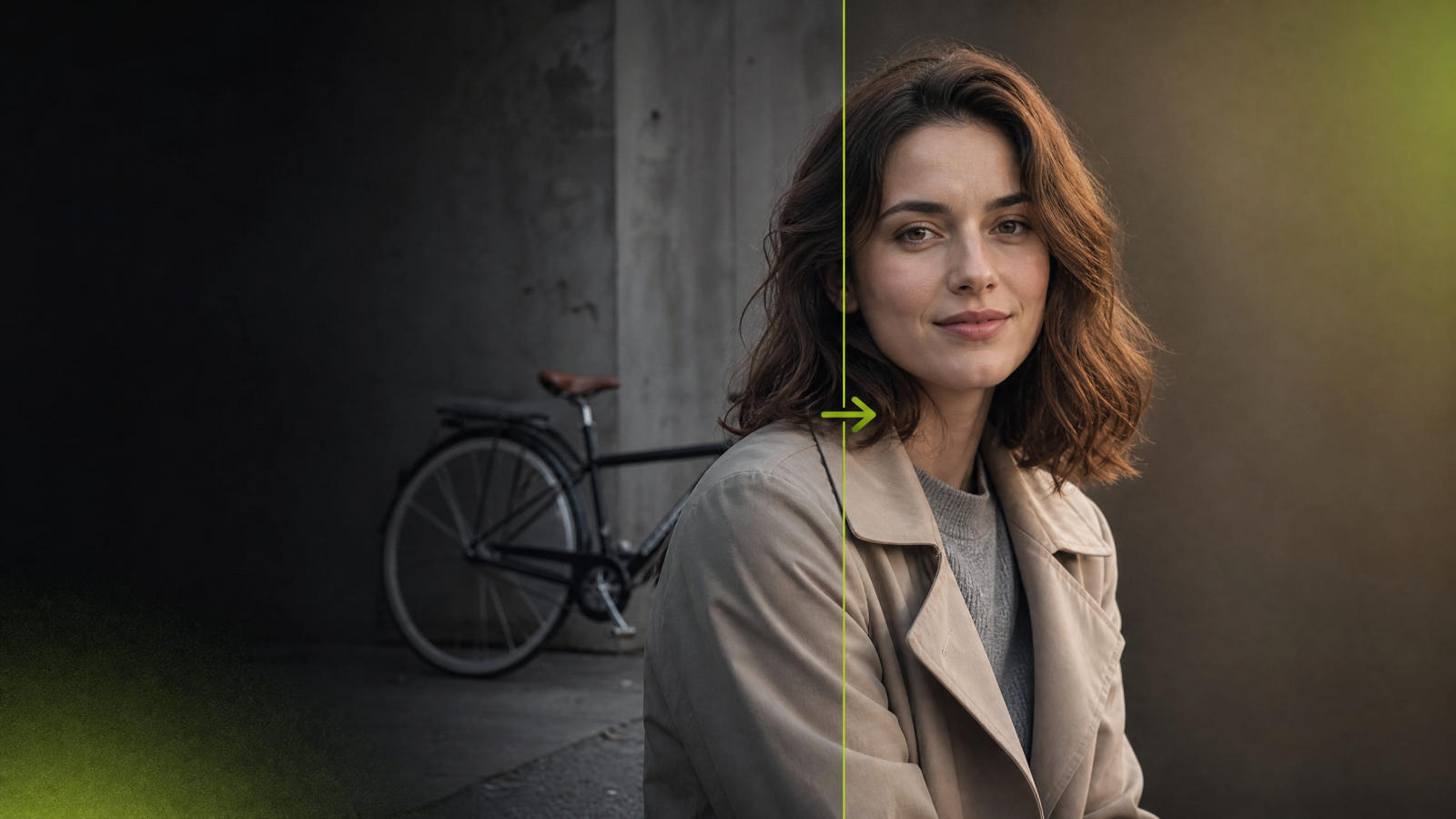
PhotoLoom AI — браузерный ИИ-редактор, в котором пользователь загружает фото и описывает желаемое изменение. На сайте заявлены удаление объектов и людей, смена фона, ретушь лица, повышение резкости, улучшение качества и увеличение разрешения изображения. Сервис также предлагает работать с несколькими инструментами последовательно, то есть сначала убрать лишнее с кадра, затем поменять фон или скорректировать портрет.Такой формат удобен, когда не хочется осваивать сложные панели: вместо ручного выделения слоёв можно сформулировать задачу словами. Лучше всего промпт работает в двух частях: сначала укажите, что изменить, затем — что обязательно сохранить. Например: «Убери провод над человеком. Сохрани лицо, одежду, тени, цвет стены и перспективу».Кому подойдёт: тем, кому нужны повседневные правки, портреты, фон, предметы и понятный путь от загрузки фото к текстовой команде.Что проверить перед экспортом: мелкие детали, пальцы, текст на изображении, контуры волос и соответствие реальному цвету товара.Попробовать: открыть ИИ-редактор фото. Для отдельных сценариев доступны удаление предмета с фото, замена фона и улучшение качества фотографии.
2. ChatGPT Images — для диалоговых правок и уточнений по ходу работы
ChatGPT Images позволяет работать с загруженными и созданными изображениями через обычный чат. В официальных материалах OpenAI описаны текстовые команды для изменения изображения, возможность обозначать область правки и действия вроде добавления, удаления или обновления элементов. Также заявлены работа с прозрачным фоном, изменение соотношения сторон и уточнение результата следующими сообщениями.Главное преимущество такого подхода — диалог. Если первая версия не подходит, можно не переписывать длинный промпт с нуля, а уточнить: «Верни исходный цвет куртки», «Не меняй выражение лица», «Сделай тень мягче». Это удобно для творческой правки, но всё равно требует контроля: генеративный редактор может изменить то, что пользователь просил сохранить.Кому подойдёт: тем, кто предпочитает итеративно обсуждать правки и дорабатывать результат несколькими сообщениями.Ограничение: доступные функции и лимиты зависят от актуального уровня доступа и настроек сервиса; условия следует проверить до начала работы.
3. Google Gemini — для правок с несколькими референсами
Gemini позволяет загружать фотографию и просить внести изменения; в официальных материалах Google также описана работа с несколькими изображениями для создания нового результата на их основе. Среди заявленных сценариев — локальная корректировка отдельных областей, добавление деталей и сохранение внешнего вида персонажа между изображениями.Сервис особенно полезен, когда требуется объединить несколько визуальных источников: например, взять человека с одного снимка, стиль одежды с другого, а фон — с третьего. Чем точнее вы опишете приоритеты, тем меньше вероятность случайных изменений. Укажите, какой файл является основным, а какие используются только как референс, и обязательно перечислите неизменяемые элементы кадра.Кому подойдёт: пользователям, которым нужно работать с референсами, несколькими изображениями и последовательными правками.Ограничение: доступность отдельных моделей и режимов может различаться по аккаунту и региону; не стоит обещать читателю одинаковый набор функций во всех версиях сервиса.
4. Adobe Firefly и Photoshop — для контролируемой правки в профессиональном процессе
Adobe Firefly объединяет генерацию и редактирование изображений. На официальной странице заявлены, в частности, удаление объектов, расширение фона, повышение разрешения и Generative Fill; также Firefly интегрируется с Adobe Photoshop для дальнейшей ручной доработки.Это хороший вариант, когда после ИИ-правки важно точно довести изображение: проверить маску, скорректировать отдельный участок, подготовить файл для дизайна или печати. Firefly не отменяет навыки Photoshop, а ускоряет рутинные этапы — например, создание варианта фона или удаление лишнего предмета из кадра.Кому подойдёт: дизайнерам, фотографам и маркетинговым командам, которым нужен ИИ внутри более контролируемого рабочего процесса.Ограничение: бесплатный старт заявлен Adobe, но доступные модели и дневные лимиты меняются; перед работой нужно сверить текущие условия в официальном тарифе.
5. Fotor — для набора готовых инструментов обработки фото
Fotor описывает широкий набор ИИ-инструментов: удаление и замену фона, удаление нежелательных объектов, ретушь, повышение резкости, восстановление старых снимков, увеличение разрешения, расширение изображения и стилизацию. На официальных страницах также заявлена пакетная обработка для ряда задач.Сервис удобен, если вы предпочитаете выбирать готовую функцию из меню, а не каждый раз строить длинный текстовый запрос. Это может быть быстрее для типового сценария: убрать фон, улучшить портрет, сделать изображение резче или подготовить серию одинаковых фотографий. При этом не стоит ставить знак равенства между «есть много функций» и «все из них одинаково сильны»: результат лучше проверять на своём типе снимков.Кому подойдёт: пользователям, которым нужен универсальный набор инструментов для фотографий, портретов и простых визуальных задач.Ограничение: часть функций, лимитов, разрешений и экспорта может зависеть от тарифа; формулировку «бесплатно» нужно сверять на странице конкретного инструмента.
6. Pixlr — для браузерного редактора с ИИ-инструментами и дизайном
Pixlr позиционирует себя как набор онлайн-редакторов и ИИ-инструментов. На официальном сайте перечислены генеративная заливка, удаление фона и объектов, расширение изображения, преобразование по ИИ, увеличение разрешения, удаление шума, замена лица и создание коллажей. На главной странице заявлена доступность редактора и более двадцати инструментов в браузере.Pixlr имеет смысл выбирать, когда кроме одной ИИ-правки нужны привычные операции: кадрирование, слои, текст, коллаж или финальная подготовка изображения для публикации. Для точного результата формулируйте задачу конкретно и не поручайте генератору несколько сложных изменений за одну команду.Кому подойдёт: авторам контента и небольшим командам, которым нужен браузерный редактор с сочетанием AI-функций и базового дизайна.Ограничение: сервис предупреждает, что доступность некоторых AI-инструментов не гарантируется постоянно; перед публикацией результата проверьте экспорт и условия выбранного режима.
7. Canva — для редактирования фото внутри макета
Canva объединяет фоторедактор и дизайн-редактор. Официально заявлены кадрирование, настройка яркости, текстуры и цвета, фильтры, размытие фона и автоматическое улучшение. В AI-инструментах Canva описывает добавление, замену, удаление и изменение элементов по текстовому запросу, генерацию фона, удаление объектов и фона, а также работу с текстом на изображении.Сильная сторона Canva — не отдельная нейросеть для фото, а связка «изображение + готовый макет». Это удобно для баннера, карточки товара, сторис, презентации или публикации в соцсетях: после правки фото можно сразу добавить текст, фирменные цвета и нужный формат.Кому подойдёт: маркетологам, SMM-специалистам и владельцам небольших брендов, которые готовят визуал сразу для конкретного носителя.Ограничение: часть AI-возможностей и элементов библиотеки зависит от плана; не обещайте бесплатный доступ к конкретной функции без проверки в своём аккаунте.
8. PhotoRoom — для товарных карточек и массовой подготовки визуалов
PhotoRoom делает акцент на e-commerce. На официальном сайте заявлены удаление фона, генерация товарных изображений, создание сцен для товара, добавление тени, перекрашивание, изменение размера, работа с брендовыми правилами и пакетная обработка. Сервис прямо ориентирован на подготовку визуалов для каталогов, маркетплейсов и интернет-магазинов.Если вы продаёте товары, особенно важны не только красота картинки, но и сохранение реальной формы, цвета и материала продукта. Поэтому после любой ИИ-обработки обязательно сравнивайте результат с исходником: изображение должно помогать продавать, но не вводить покупателя в заблуждение.Кому подойдёт: продавцам на маркетплейсах, интернет-магазинам и командам, которым нужно обрабатывать много однотипных карточек.Ограничение: часть продвинутых возможностей, высокого разрешения и пакетных сценариев может требовать платного плана; условия стоит проверить на странице продукта или тарифа.
9. Clipdrop — для быстрых точечных инструментов
Clipdrop предлагает отдельные инструменты для изменения размера, замены и удаления фона, удаления объектов, людей, текста и дефектов, расширения кадра, апскейла, изменения света и удаления текста. На официальной странице функции описаны как самостоятельные сценарии: Cleanup — для очистки изображения, Uncrop — для расширения, Relight — для света, Image Upscaler — для увеличения размера и шумоподавления.Такое разделение удобно, когда задача уже понятна и не требует универсального чата. Например, нужно только убрать прохожего из фона или только увеличить готовую картинку. Заранее сохраните исходник: обработанный файл полезнее сравнивать с оригиналом в полном масштабе, а не в маленьком предпросмотре.Кому подойдёт: тем, кому нужны быстрые точечные операции без долгой настройки сложного редактора.Ограничение: бесплатный план и отдельные операции имеют ограничения; актуальные лимиты смотрите в тарифах сервиса.
10. ZonerAI — для увеличения деталей и аккуратной доработки фрагмента
ZonerAI описывает инструмент «Увеличение деталей»: пользователь выделяет область фотографии, увеличивает её и одновременно повышает резкость, а сервис генерирует недостающие текстуры и уточняет края. В официальном русскоязычном материале также упоминаются браузерная работа, набор AI-инструментов и экспорт в JPG, PNG или WebP.Такой подход полезен не для радикальной смены сюжета, а для более локальной задачи: рассмотреть или подчистить часть изображения, сделать деталь выразительнее, подготовить фрагмент для дальнейшей работы. Важно помнить, что ИИ при повышении детализации может воссоздавать текстуры, а не находить фактически существующие сведения на исходном снимке.Кому подойдёт: пользователям, которым нужно увеличить и аккуратно обработать отдельный фрагмент изображения.Ограничение: не используйте сгенерированные детали как доказательство в документальной, экспертной или юридически значимой фотографии.
Как написать хороший промпт для ИИ-редактора фото
Сильный промпт не должен быть длинным — он должен быть конкретным. Универсальная формула выглядит так:Действие + объект или зона + желаемый результат + что сохранить.Вместо «сделай красиво» лучше написать: «Сделай фон нейтральным светло-серым, добавь мягкую тень под флаконом. Сохрани форму, этикетку, цвет крышки, масштаб и перспективу товара». В такой команде понятно, что менять и какие части изображения нельзя трогать.ЗадачаПример промптаУдалить объект«Удали урну слева от человека. Естественно восстанови плитку и тень; не меняй человека, его одежду и архитектуру».Сменить фон«Замени фон на светлую студию с мягкой тенью. Сохрани контур волос, позу, лицо и направление света».Отретушировать портрет«Уменьши временные покраснения кожи, сохрани естественную текстуру, возраст, форму лица, родинки и цвет волос».Улучшить снимок«Слегка повысь резкость и детализацию, выровняй баланс белого. Не добавляй новые объекты и не меняй черты лица».Изменить товарное фото«Помести бутылку на чистый белый фон, добавь мягкую реалистичную тень. Сохрани надпись на этикетке, форму и цвет товара без изменений».Если редактор меняет слишком много, уменьшите число задач в одном сообщении. Сначала уберите объект, затем отдельной командой меняйте фон или цвет. Так проще понять, на каком шаге возникла ошибка, и сохранить удачный промежуточный результат.
Можно ли редактировать фото нейросетью бесплатно
У многих сервисов есть бесплатный старт, но это не всегда означает неограниченное бесплатное использование. Обычно ограничения касаются количества попыток, доступных моделей, размера экспорта, наличия водяного знака, пакетной обработки или коммерческого применения. Поэтому перед загрузкой рабочей фотографии проверьте четыре условия: нужна ли регистрация, сколько попыток доступно, можно ли скачать результат в нужном качестве и какие правила действуют для ваших изображений.Для первого теста выберите не единственный исходник, а копию. Сравните результат в полном размере и сохраните оригинал. Это особенно важно для фото товаров, лиц, документов и изображений с текстом: генеративный инструмент иногда аккуратно выглядит в превью, но меняет мелкие значимые детали.
Частые вопросы
Какой ИИ-редактор фото лучше?
Универсального ответа нет. Для текстовых правок подойдут сервисы, работающие в формате диалога или промпта; для товарных карточек — решения с фоном, тенями и пакетной обработкой; для точечной очистки — отдельные инструменты удаления объектов. Выбирайте по конкретной задаче и тестируйте на своём исходнике.
Можно ли заменить Photoshop нейросетью?
Для простых задач — убрать объект, сменить фон, улучшить свет или подготовить изображение для публикации — часто да. Но сложная ретушь, точная работа со слоями, цветом, текстом и печатными файлами по-прежнему могут требовать профессионального редактора и ручной проверки.
Как не испортить лицо при ретуши нейросетью?
Укажите, что необходимо сохранить: возраст, форму лица, причёску, оттенок кожи, родинки и естественную текстуру. Не объединяйте ретушь с заменой фона, одежды и света в одной команде. Сначала обработайте лицо, затем выполняйте другие изменения.
Почему после увеличения качества на фото появились странные детали?
Апскейл и повышение резкости могут реконструировать недостающие текстуры. Поэтому такие инструменты улучшают визуальное восприятие, но не восстанавливают достоверные сведения, которых не было на исходном кадре. Всегда храните оригинал.
Можно ли использовать результат для интернет-магазина?
Можно, если итоговое изображение правдиво передаёт товар и соответствует правилам площадки. Перед публикацией проверьте форму, цвет, фактуру, логотип, этикетку и комплектность. Не добавляйте на карточку несуществующие характеристики товара.
Итог: начните со сценария, а не с названия сервиса
ИИ-редактор помогает быстрее работать с фотографией, но не заменяет внимательность к исходнику и итоговому файлу. Если вам нужно изменить фото текстом, убрать лишнее, заменить фон, улучшить портрет или попробовать несколько вариантов без сложных программ, начните с ИИ-редактора фото PhotoLoom AI и сформулируйте одну конкретную задачу. Для сравнения используйте тот же снимок и тот же промпт в двух-трёх сервисах — так вы увидите разницу именно на своём сценарии.
Об авторе и методике
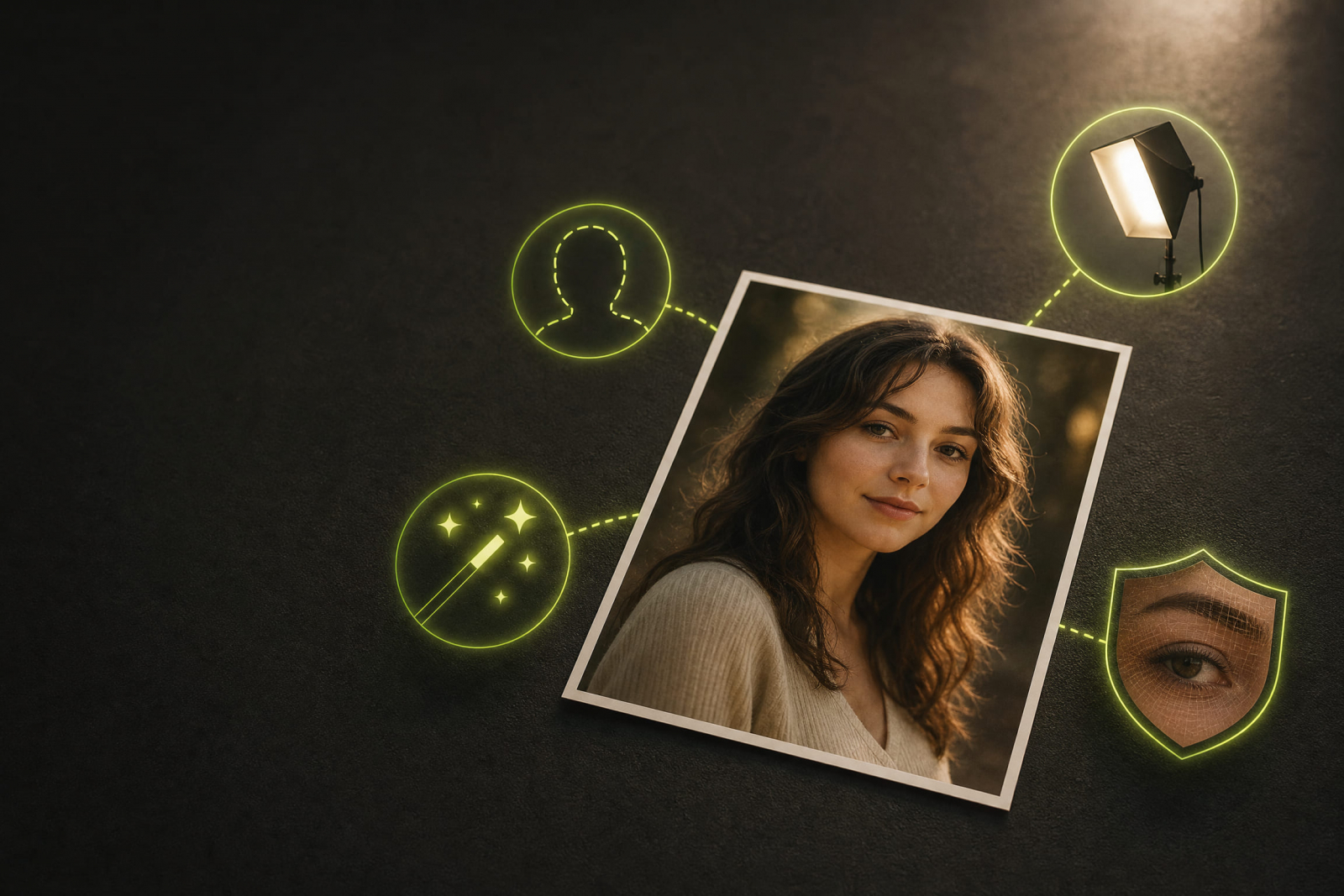
Материал подготовлен редакцией PhotoLoom AI и обновлён 16 августа 2026 года. В подборку включены сервисы с официально заявленными функциями ИИ-редактирования фотографий. Описания возможностей основаны на официальных страницах продуктов; тарифы, лимиты, доступность по регионам и фактическое качество результата необходимо проверять перед использованием. PhotoLoom AI — сервис издателя этой статьи; это раскрытие важно учитывать при оценке рекомендаций.