Настройка Google Ads Контекстной Рекламы: Гайд 2026
Google Ads это не волшебная кнопка «получить клиентов». Это аукцион, в котором вы конкурируете с десятками компаний за внимание одного и того же клиента.
Большинство запускают рекламу по инструкциям из ютуба, выбирают автоматические стратегии, добавляют 50 ключевых слов в одну группу и ждут лидов. Через неделю бюджет заканчивается, а в CRM пусто.
Проблема не в Google Ads. Проблема в том, что рекламу настроили без понимания механики. Автоматические стратегии Google оптимизируют кампании под свои цели, а не под ваши. Ручные ставки дают контроль: вы решаете, сколько платить за клик, какие запросы показывать и куда вести трафик.
В этом гайде разберем пошагово, как настроить поисковую рекламу в Google Ads с ручными ставками от структуры аккаунта до первой оптимизации. A если нужна экспертная настройка рекламы, которая приносит лиды, а не клики - пишите.
Коротко о главном
- Поисковая реклама в Google Ads работает по принципу аукциона: вы платите за клик по ключевому запросу. Чем точнее настройка, тем ниже цена клика и выше конверсия.
- Ручные ставки (Manual CPC) дают полный контроль над бюджетом. Вы сами решаете, сколько платить за каждый клик, а не доверяете это алгоритму Google.
- Структура аккаунта определяет результат. Одна кампания на все запросы это гарантированный слив бюджета. Правильная структура: 1 кампания = 1 продукт/услуга, 1 группа объявлений = 1 кластер ключевых слов.
- 80% бюджета сливается на нерелевантные запросы. Минус-слова, типы соответствия и регулярная чистка поисковых запросов это не опция, а обязательная часть работы.
- Без аналитики реклама превращается в лотерею. Настройте конверсии до запуска рекламы, иначе вы не поймете, что работает, а что просто тратит деньги.
Почему ручные ставки, а не автоматические стратегии
Google активно продвигает автоматические стратегии назначения ставок: «Максимум конверсий», «Целевая цена за конверсию», «Максимум кликов». Они звучат привлекательно, но есть нюансы.
Как работают автоматические стратегии
Алгоритм Google анализирует данные о пользователе (устройство, время, местоположение, историю поиска) и автоматически назначает ставку за каждый аукцион. Цель алгоритма — максимизировать выбранную метрику.
Проблема в том, что алгоритму нужны данные для обучения. Google рекомендует минимум 30-50 конверсий за последние 30 дней. Если конверсий меньше, алгоритм принимает решения на основе неполных данных и может тратить бюджет неэффективно.
На старте у вас нет этих данных. Ноль конверсий, ноль истории, ноль статистики. Автоматическая стратегия в такой ситуации это как навигатор без карты.
Когда ручные ставки лучше
Ручные ставки (Manual CPC) подходят, когда:
- Новый аккаунт. Нет истории конверсий, алгоритму не на чем учиться.
- Маленький бюджет. При бюджете до $1000-2000 в месяц автоматические стратегии не успевают набрать достаточно данных.
- Нужен контроль. Вы хотите сами решать, за какие запросы платить больше, а за какие меньше.
- Тестирование. На этапе запуска важно понять, какие ключевые слова приводят клиентов, а какие просто тратят бюджет.
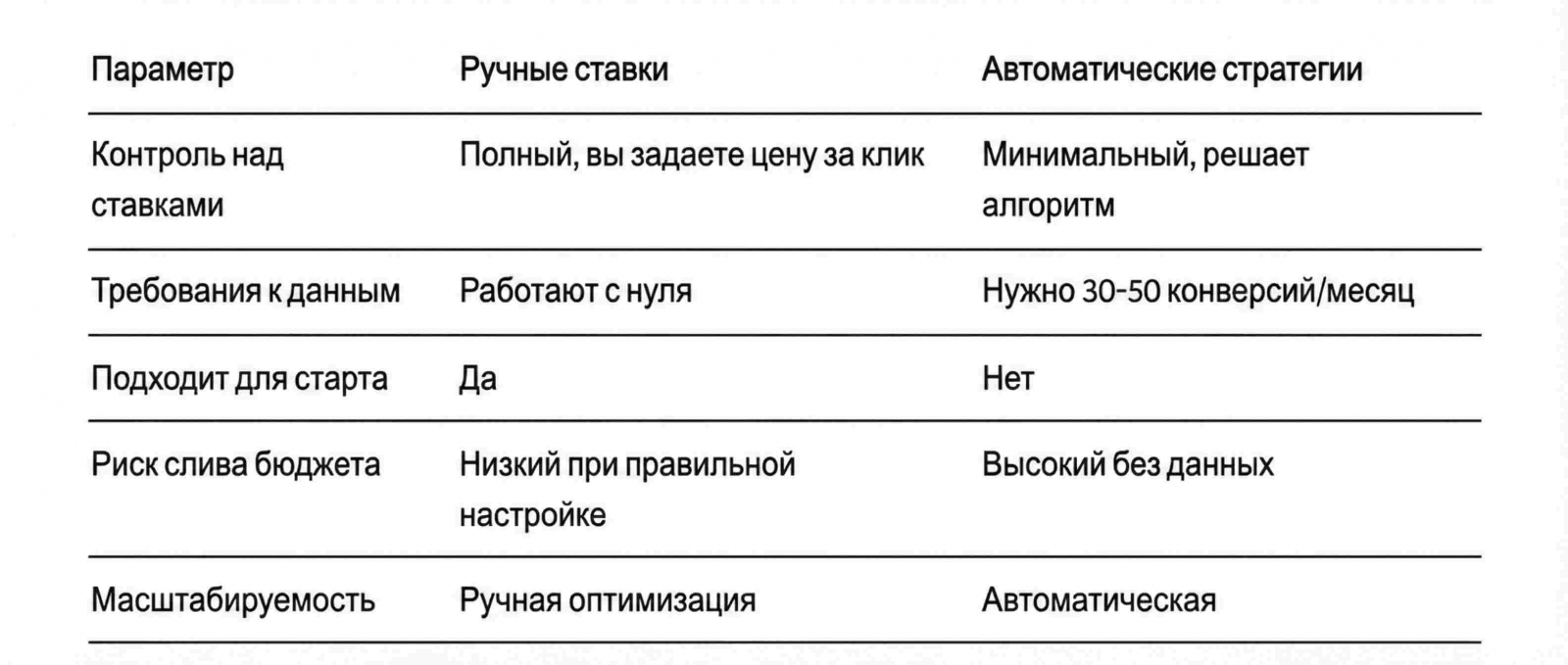
Когда накопите 30-50 конверсий в месяц и поймете, какие ключевые слова и аудитории работают, можно переходить на автоматические стратегии. Но не раньше.
Шаг 1. Подготовка до запуска
Прежде чем открывать Google Ads, подготовьте фундамент. Без этого любая настройка бесполезна.
Определите цель рекламы
Звучит очевидно, но большинство рекламодателей формулируют цель как «получить больше клиентов». Это не цель, это пожелание. Конкретная цель выглядит так:
- Получить 30 заявок на консультацию в месяц с CPL не выше $50.
- Генерировать 15 запросов демоверсии продукта в неделю.
- Привлечь 100 регистраций на вебинар за 2 недели с бюджетом $2000.
Цель определяет структуру кампании, выбор ключевых слов, ставки и посадочные страницы.
Подготовьте посадочные страницы
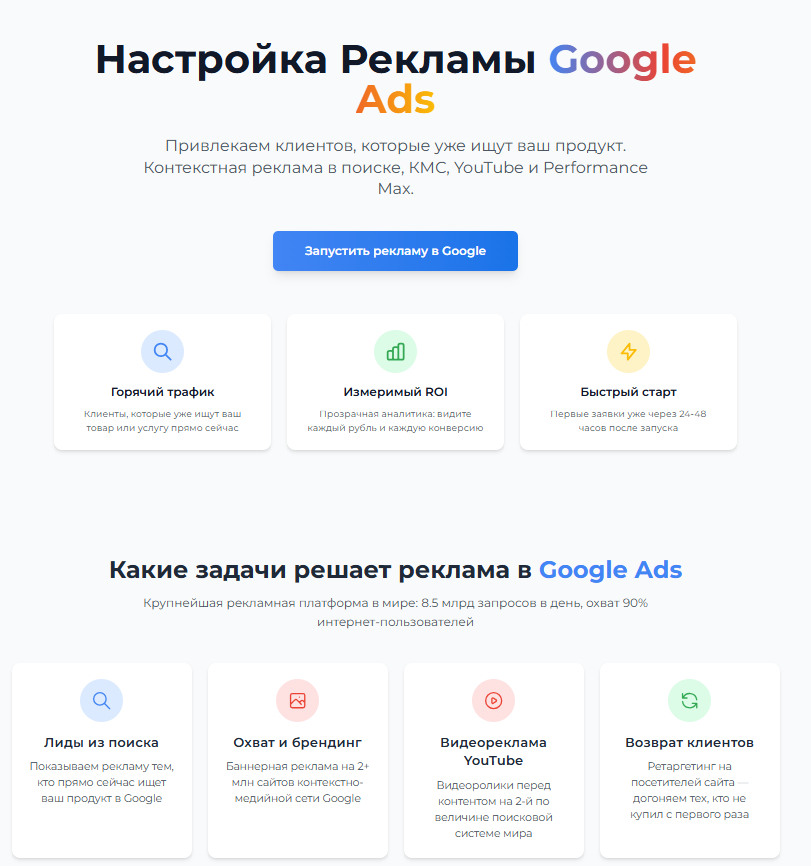
Реклама ведет на посадочную страницу. Если страница плохая, никакая настройка не спасет. Посадочная страница должна:
- Соответствовать запросу. Человек ищет «CRM для производства», а попадает на главную страницу сайта. Это несоответствие снижает конверсию.
- Содержать оффер. Не «мы лучшая компания», а конкретное предложение: бесплатный аудит, демоверсия на 14 дней, консультация за 0 рублей.
- Иметь форму или CTA. Кнопка «Оставить заявку», форма с 3-4 полями, номер телефона. Без этого трафик бесполезен.
- Быстро загружаться. Каждая секунда задержки снижает конверсию на 7%. Проверьте скорость на PageSpeed Insights.
Подбор ключевых слов
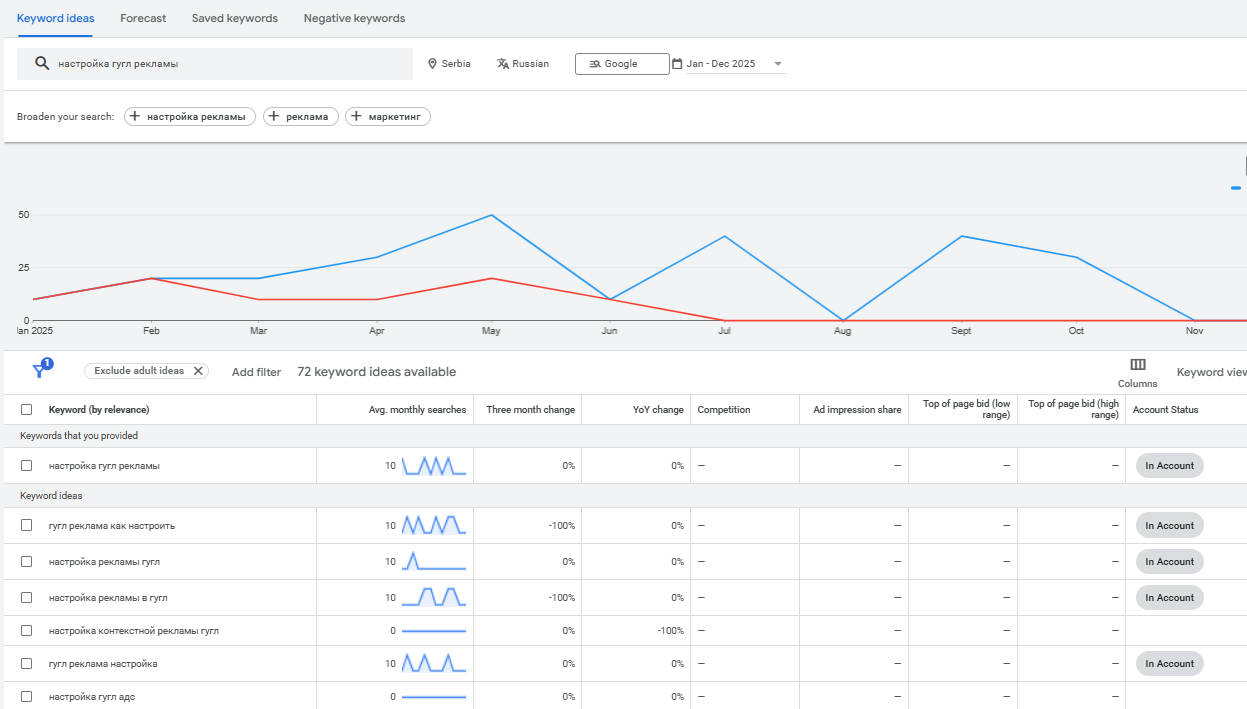
Ключевые слова это фундамент поисковой рекламы. Ошибка здесь стоит дорого. Где искать ключевые слова:
- Планировщик ключевых слов Google (Keyword Planner). Встроенный инструмент Google Ads. Показывает объем поиска, конкуренцию и примерную стоимость клика.
- Ahrefs, SEMrush. Платные инструменты, которые показывают ключевые слова конкурентов, объемы поиска и CPC.
- Поисковые подсказки Google. Начните вводить запрос в Google и посмотрите, что предлагает автодополнение.
- Ваша CRM и отдел продаж. Спросите менеджеров, как клиенты формулируют свою потребность. Часто это лучшие ключевые слова.
Минус слова
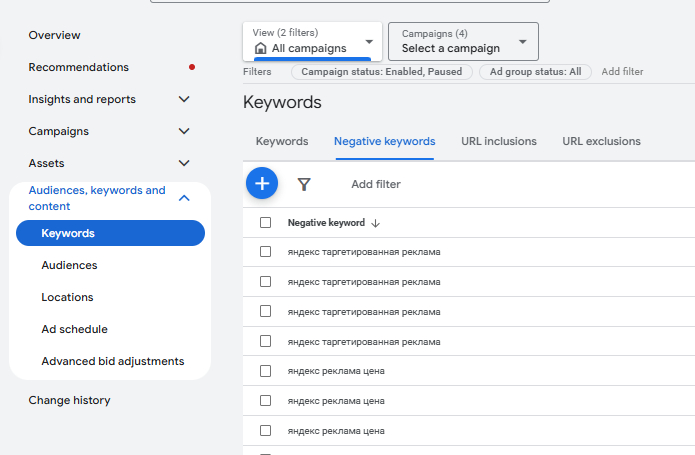
Минус слова это запросы, по которым вы не хотите показывать рекламу. Это один из самых мощных инструментов чтобы не сливать бюджет. Стандартный набор минус слов для большинства B2B кампаний:
- бесплатно, free, даром, скачать бесплатно
- курсы, обучение, как сделать, своими руками
- отзывы, обзор, рейтинг, сравнение (если не продаете через контент)
- вакансия, работа, зарплата, стажировка
- реферат, курсовая, диплом, что такое
- фото, видео, картинки, скачать
Добавьте минус-слова на уровне кампании до запуска. Затем каждую неделю проверяйте отчет «Поисковые запросы» и добавляйте новые минус-слова.
Настройте отслеживание конверсий
Это самый важный шаг, который 90% новичков пропускают. Без отслеживания конверсий вы не поймете, какие ключевые слова приносят заявки, а какие просто тратят бюджет.
Конверсия это целевое действие: отправка формы, звонок, регистрация, покупка.
Настройте конверсии до запуска рекламы через один из вариантов:
- Google Tag Manager + Google Ads конверсия. Самый надежный способ. Создайте конверсию в Google Ads, установите тег через GTM на страницу «Спасибо» или на событие отправки формы.
- Импорт целей из Google Analytics 4. Настройте события в GA4 (form_submit, purchase), затем импортируйте в Google Ads.
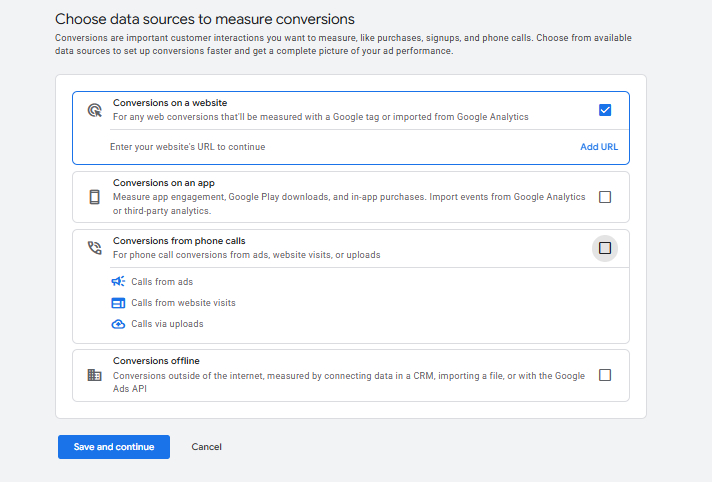
Без конверсий реклама это лотерея. Настройте их до первого клика. Если не знаете как подключить и настроить аналитику самостоятельно найдите сертифицированного специалиста по google ads рекламе.
Шаг 2. Создание аккаунта и структура кампании
Если у вас еще нет аккаунта Google Ads, создайте его на ads.google.com. Google предложит запустить «умную кампанию». Не делайте этого. Переключитесь в режим эксперта. Или нажмите Skip.
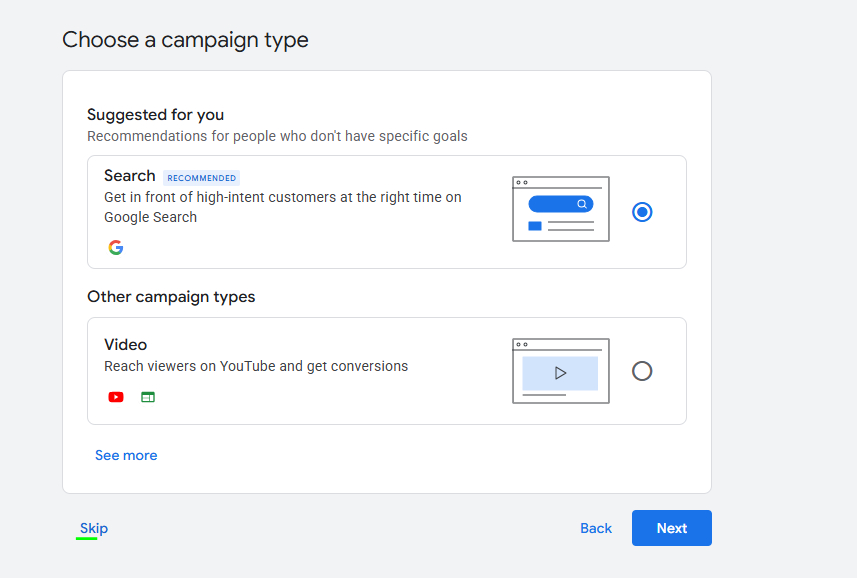
Структура аккаунта
Правильная структура это основа эффективной рекламы. Вот как она выглядит:
- Аккаунт — содержит все кампании.
- Кампания — отдельный продукт, услуга или направление бизнеса. В кампании задаются бюджет, география, стратегия назначения ставок.
- Группа объявлений — кластер близких по смыслу ключевых слов внутри кампании. Каждая группа содержит свои объявления.
- Ключевые слова — запросы, по которым показывается реклама.
- Объявления — текст, который видит пользователь.
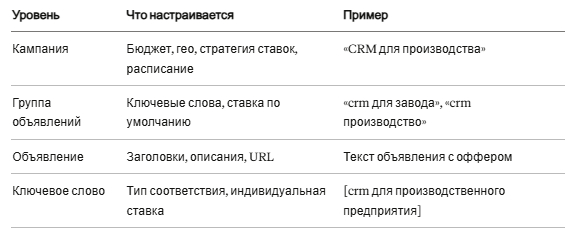
Принцип: 1 кампания = 1 направление
Не смешивайте разные продукты в одной кампании. Если вы продаете CRM и услуги внедрения, это 2 отдельные кампании с разными бюджетами, ставками и посадочными страницами.
Принцип: 1 группа объявлений = 1 кластер запросов
Внутри кампании создайте группы объявлений по смысловым кластерам. Это позволит писать релевантные объявления для каждого кластера запросов.
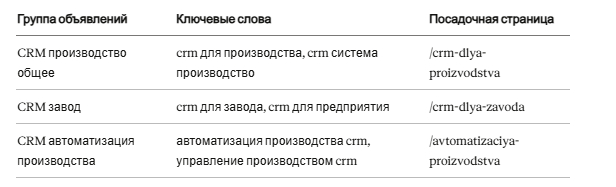
Шаг 3. Создание кампании
Разберем настройку рекламы гугл адс пошагово.
Выбор типа кампании
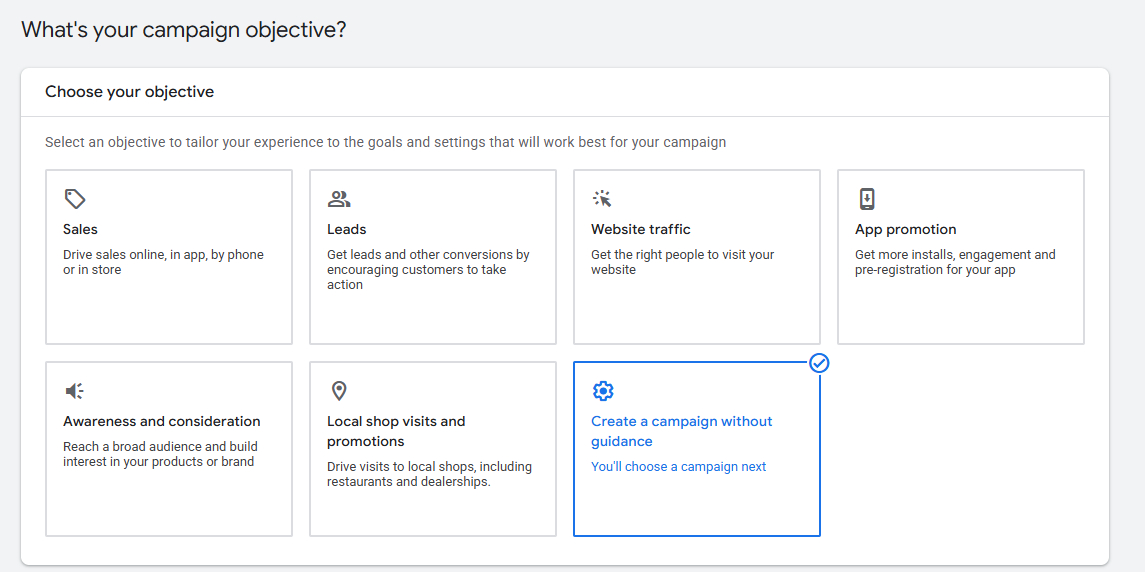
Нажмите «Новая кампания». Google предложит выбрать цель. Выберите «Создать кампанию без цели» (Create a campaign without a goal's guidance), чтобы получить доступ ко всем настройкам. А также выберете рекламу только на Поиске - Search.
Название кампании
Используйте понятное название, чтобы потом не путаться. Формат: [Продукт/Услуга] — [Гео] — [Тип]. Например: «CRM Производство —Казахстан — Поиск».
Настройка Ставок
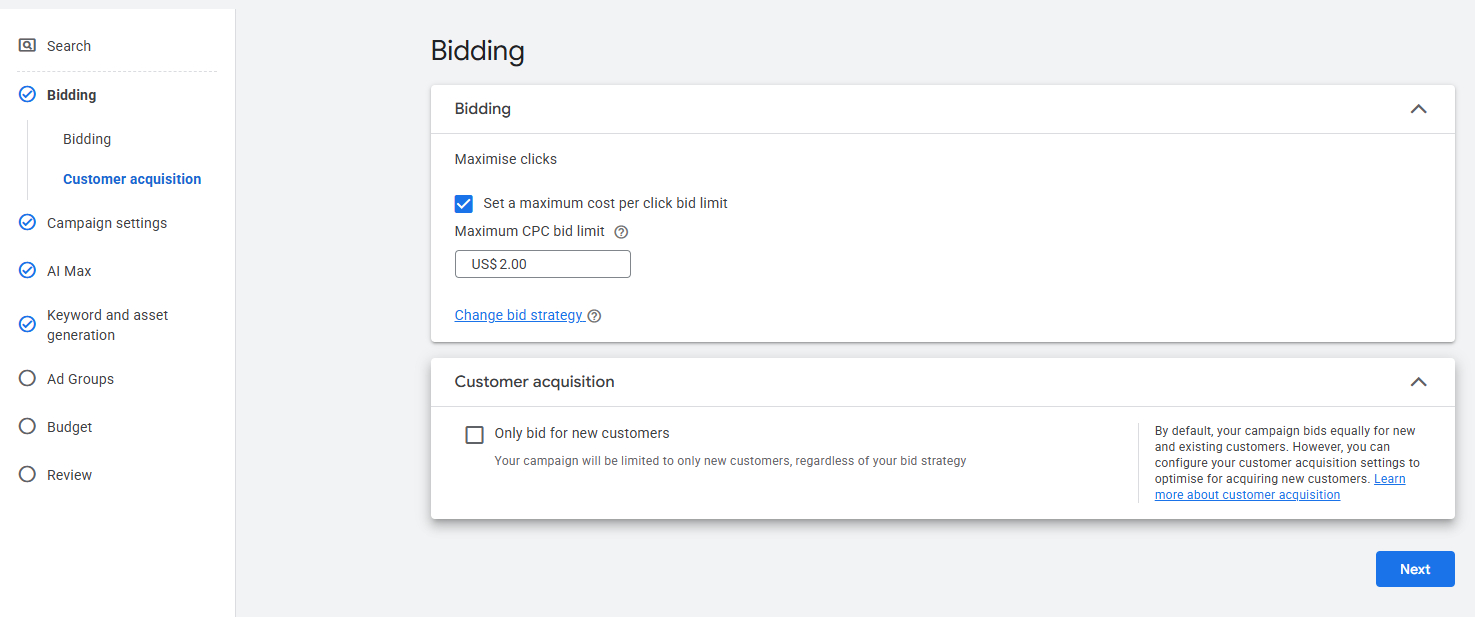
Вместо автоматической стратегии выберите ручные ставки (Clicks), а также установите максимальную ставку за клик. Лучше сначала поставить до $2. Это ограничит расходы и не даст тратить больше установленного лимита за клик.
Блок «Customer acquisition» (Привлечение клиентов) оставьте без галочки. Если включить «Only bid for new customers», кампания будет показываться только новым пользователям, а для этого нужны настроенные списки аудиторий и данные о текущих клиентах. На старте у вас этих данных нет, поэтому включение этой опции просто ограничит охват без реальной пользы.
Сети показа
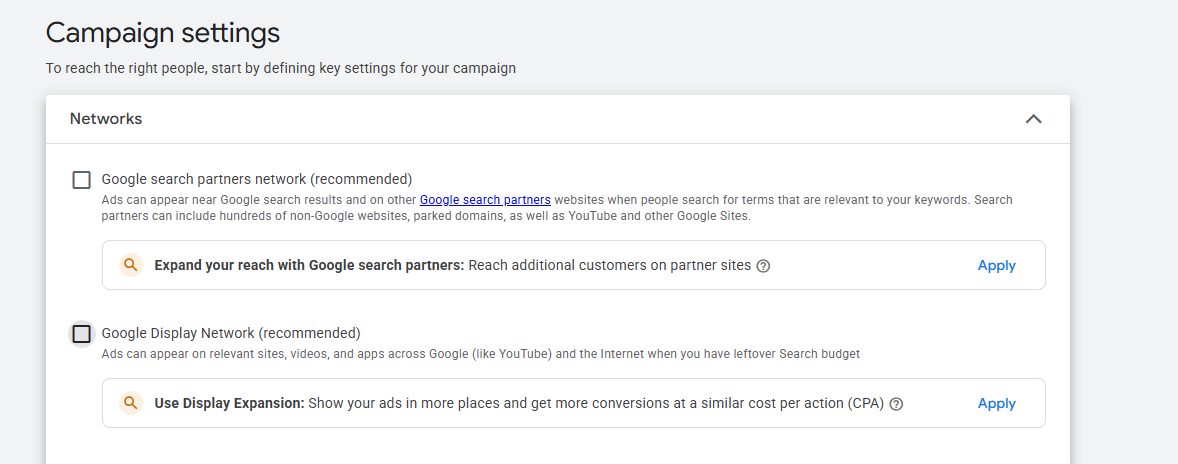
Уберите галочки:
- Поисковые партнеры Google (Search Partners) — качество трафика ниже, контроль минимальный.
- Контекстно-медийная сеть (Display Network) — это совершенно другой тип рекламы, его нужно настраивать отдельно и он используется в основном для ремаркетинга.
География
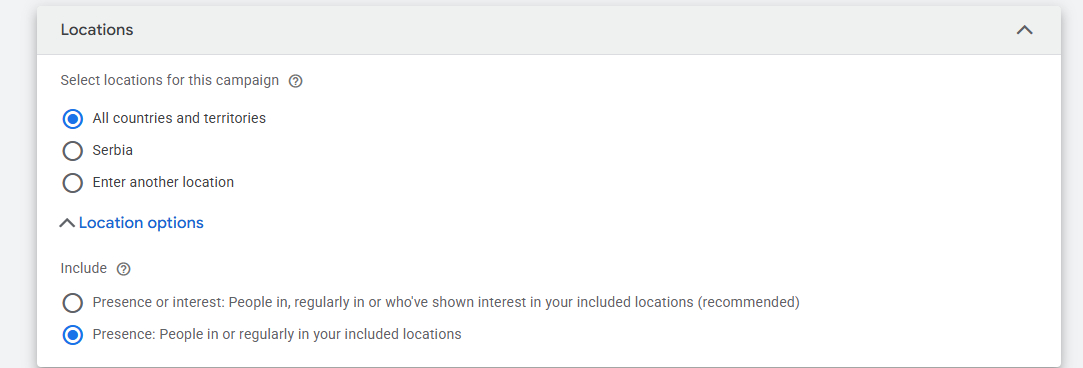
Укажите страны, регионы или города, где находятся ваши клиенты. Важный момент: в настройках геотаргетинга выберите «Присутствие: пользователи в целевых местоположениях» (Presence: People in your targeted locations).
По умолчанию Google ставит «Присутствие или интерес» (Presence or interest), что означает показ рекламы людям, которые просто интересуются регионом, но физически находятся в другом месте. Это сливает бюджет.
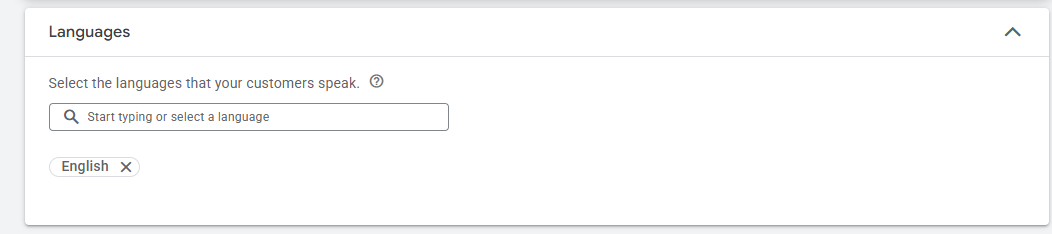
Язык
Укажите язык вашей аудитории. Если работаете на русскоязычный рынок, выберите русский. Если на международный, английский. Язык привязывается к настройкам самого браузера пользователя.
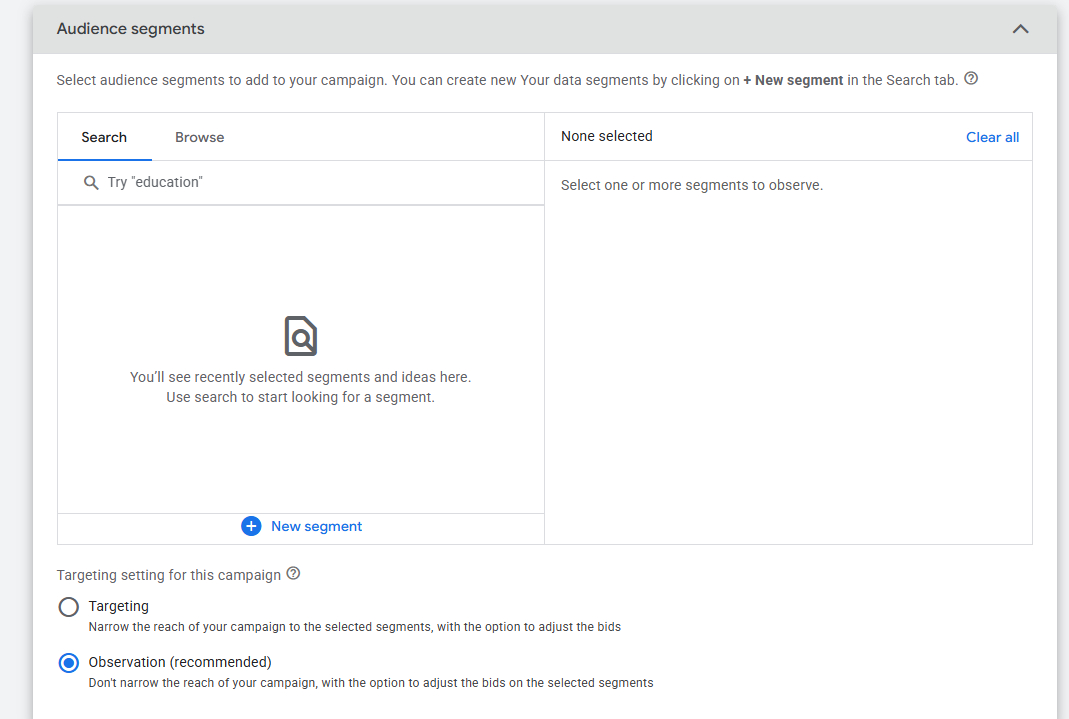
Сегменты аудитории
В этом разделе можно добавить аудитории к кампании. На старте оставьте поле пустым (None selected). Аудитории в поисковых кампаниях не обязательны, потому что вы уже таргетируетесь по ключевым словам. Но если хотите собрать данные о том, кто именно кликает по вашим объявлениям, добавьте 2-3 релевантных сегмента через вкладку Browse: например, «In-market» аудитории (люди, которые прямо сейчас ищут ваш продукт) или аудитории по интересам.
Важный момент внизу экрана: оставьте выбранным «Observation (recommended)». При этой настройке аудитории не ограничивают показы, а только собирают статистику. Вы увидите в отчетах, какие сегменты конвертируются лучше, и сможете позже скорректировать ставки для них.
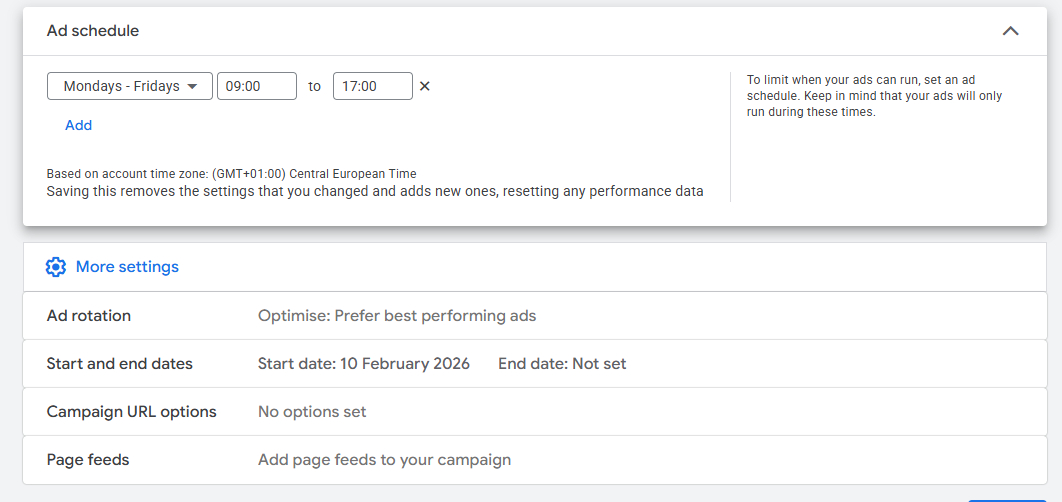
Расписание показов
Если ваша аудитория B2B, ставьте показы в рабочее время: понедельник — пятница, с 9:00 до 17:00. Нет смысла показывать рекламу B2B продукта в 3 часа ночи. Если B2C, можно оставить расширить на каждый день и с 08:00 до 22:00 и после 1-2 недель посмотреть в отчетах, в какое время конверсия выше.
Не советую оставлять - круглосуточно, можно нарваться на скликивание рекламы вашими конкурентами. Обычно запускают скликивание ночью и днем в показах вас уже не будет, т.к. к 3 часам ночи ваш бюджет закончится.
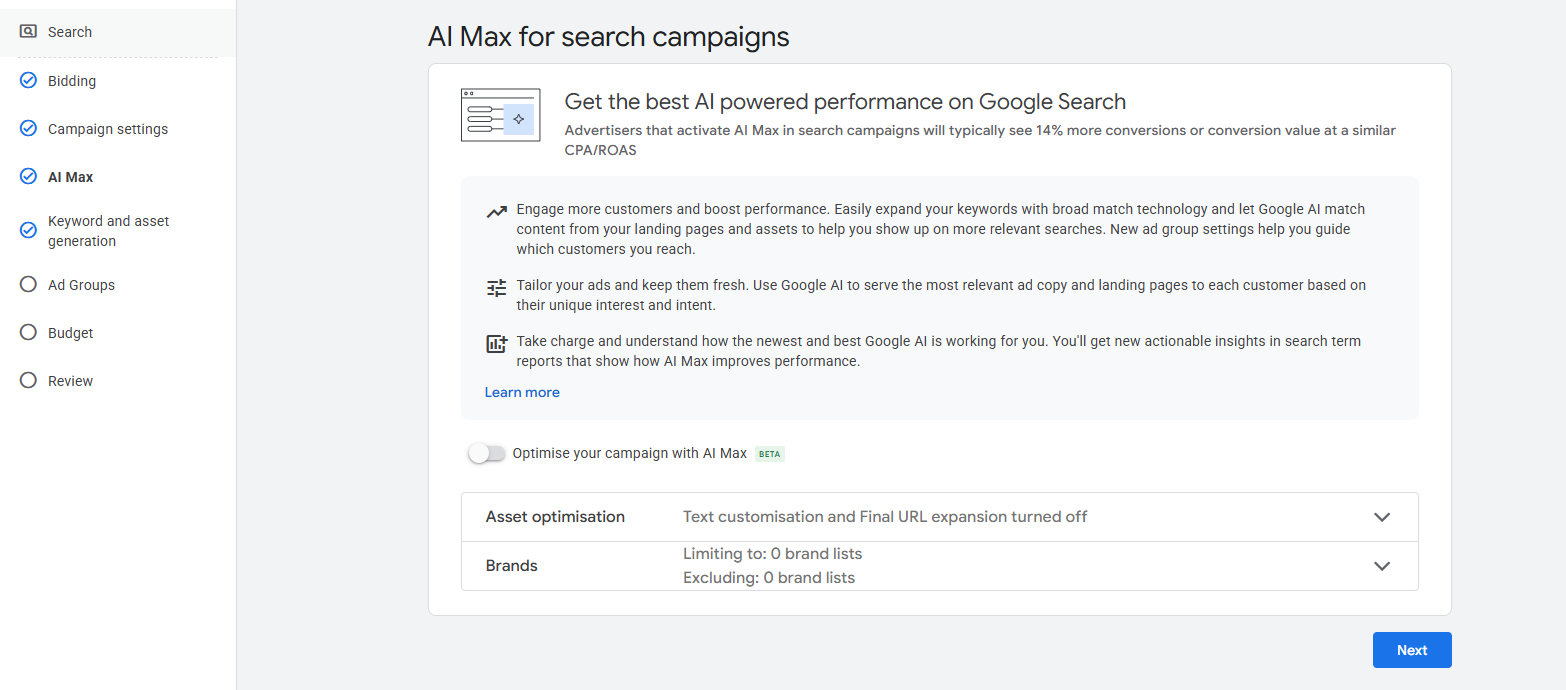
AI Max для поисковых кампаний
Google предложит включить AI Max — это новая функция (и гугл ее активно пиарит), которая автоматически расширяет ключевые слова через широкое соответствие, генерирует варианты объявлений и подбирает посадочные страницы с помощью ИИ. Google обещает +14% конверсий при том же CPA/ROAS. Звучит заманчиво, но на старте это ловушка.
Оставьте переключатель «Optimise your campaign with AI Max» выключенным. Убедитесь, что в разделе Asset optimisation стоит «Text customisation and Final URL expansion turned off». Если включить AI Max, Google начнет сам менять тексты объявлений и отправлять трафик на страницы, которые вы не выбирали.
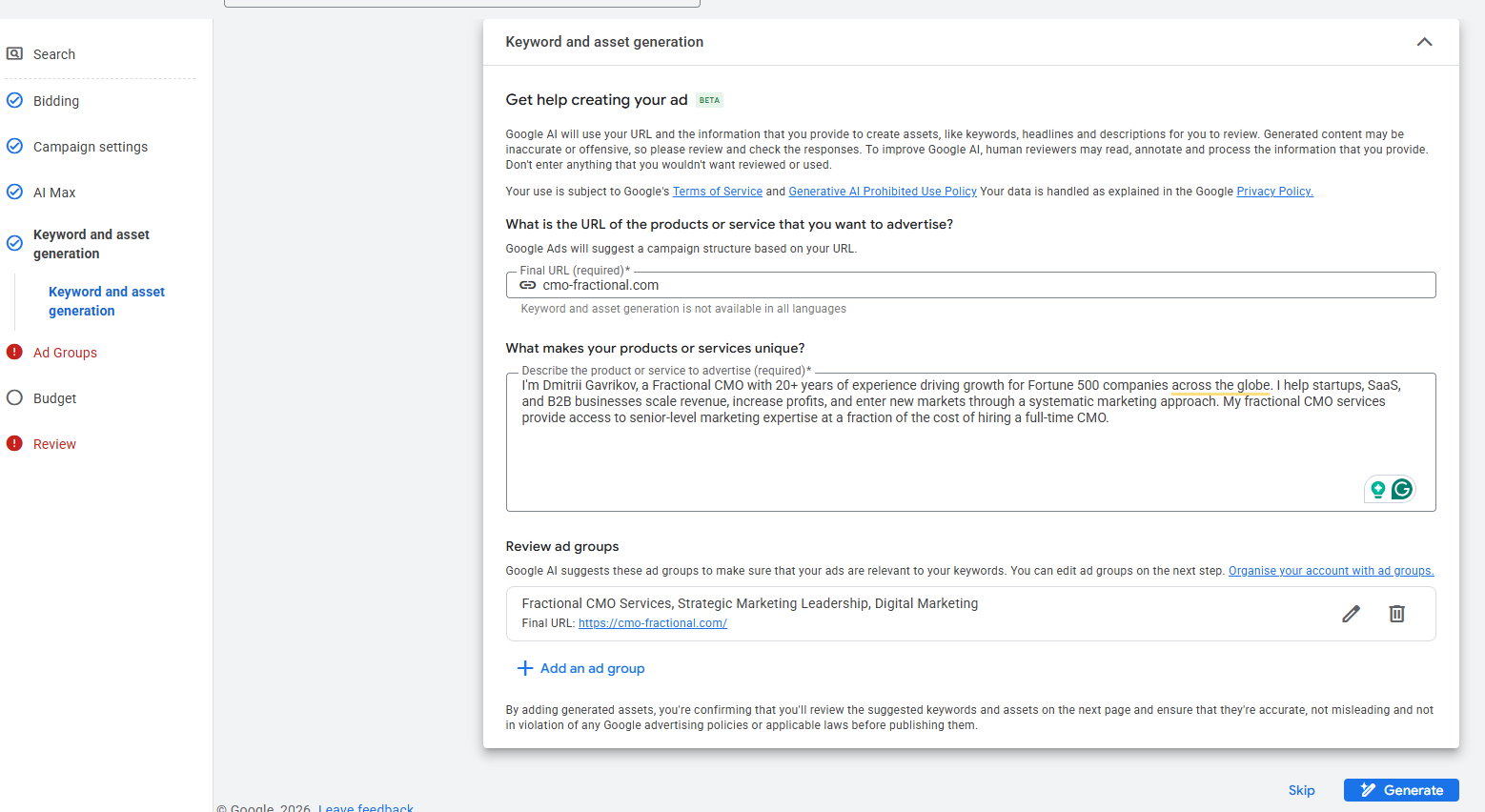
Генерация ключевых слов и ресурсов
Этот шаг можно пропустить. Google AI предлагает автоматически подобрать ключевые слова и сгенерировать тексты объявлений на основе вашего сайта. Но при ручной настройке с подходом 1 группа объявлений = 1 ключевое слово автоматическая генерация не нужна. Она создает широкие кластеры, которые противоречат логике точечного контроля. Вы сами подберете ключевые слова и напишете объявления под каждое из них на следующих шагах.
Заполните поля формально (URL и описание), чтобы пройти дальше, но не опирайтесь на предложения Google. Группы объявлений, ключевые слова и тексты вы будете создавать вручную, с полным контролем над структурой и релевантностью.
Группы объявлений и ключевые слова
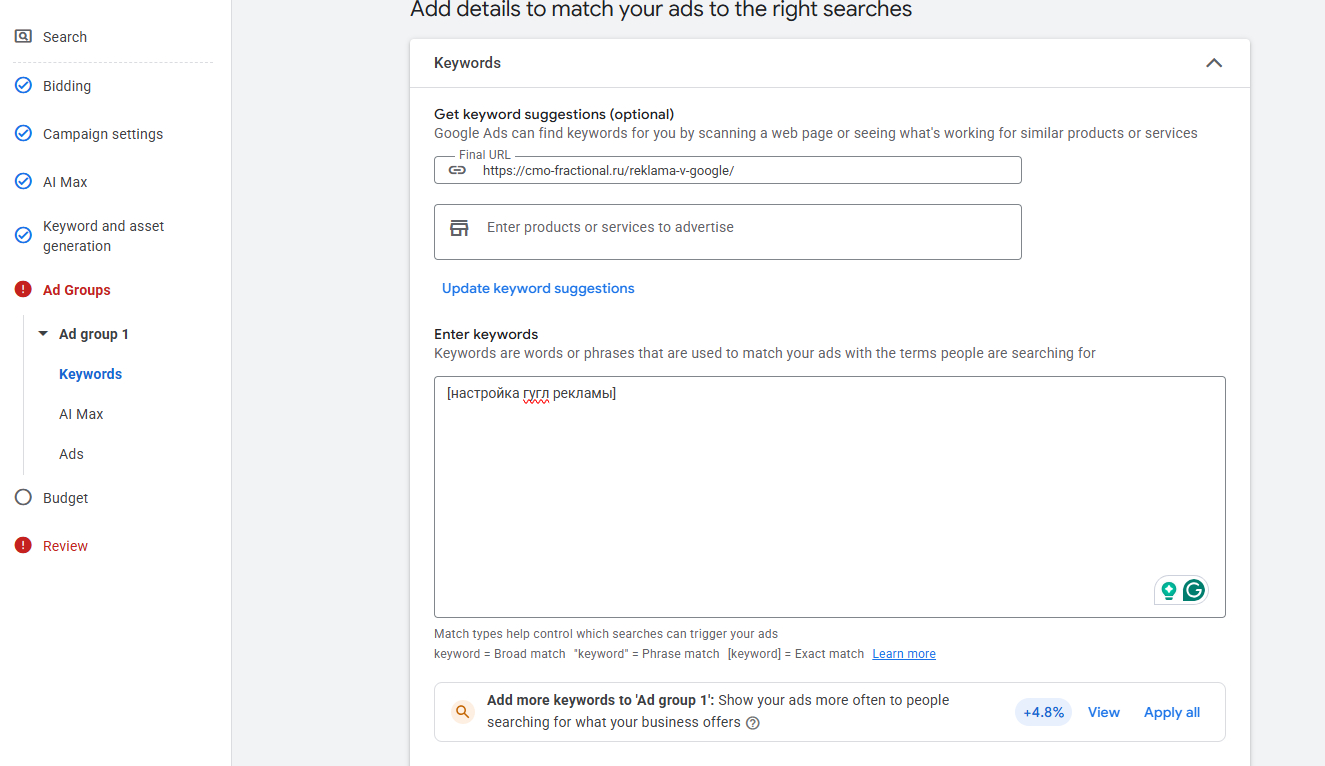
Здесь вы создаете группы объявлений и добавляете ключевые слова. В поле «Final URL» укажите посадочную страницу, которая максимально соответствует запросу. В поле «Enter keywords» вводите ключевые слова с указанием типа соответствия. На скриншоте добавлено [настройка гугл рекламы] в квадратных скобках, это точное соответствие (Exact match). Именно так и нужно работать при ручной настройке: 1 группа объявлений = 1 ключевое слово (или 2-3 максимально близких варианта). Это дает полный контроль над ставкой, текстом объявления и посадочной страницей для каждого запроса.
Google внизу предложит «Add more keywords» с обещанием +4.8% показов. Не нажимайте «Apply all». Система добавит слова в широком соответствии, которые размоют фокус группы. Также обратите внимание на подраздел «AI Max» в меню слева под группой объявлений. Зайдите туда и убедитесь, что он отключен, иначе Google будет автоматически расширять ваши ключевые слова. Для каждого нового ключевого слова создавайте отдельную группу (Ad group 2, Ad group 3 и так далее) и пишите под нее свое объявление в подразделе «Ads».
Создание объявления (Ads)
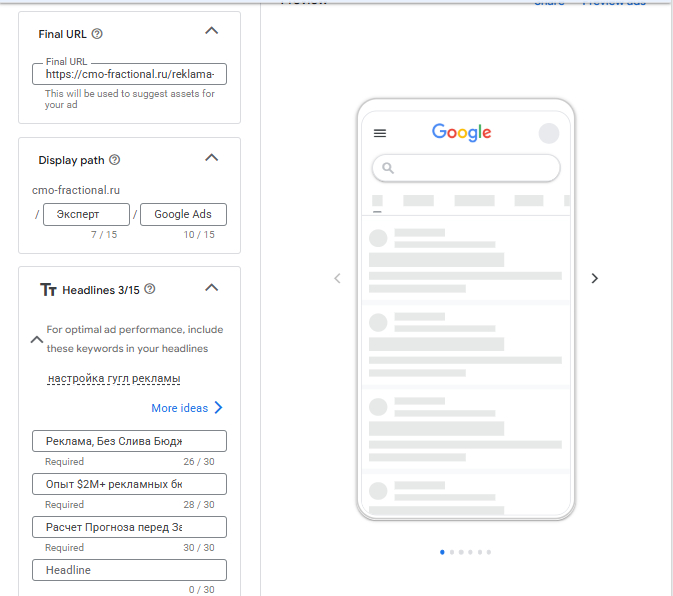
Это экран создания адаптивного поискового объявления (RSA). Справа отображается превью, а вверху индикатор Ad strength (качество объявления). Старайтесь довести его минимум до «Good», в идеале до «Excellent». Вот что заполнить в каждом блоке:
Final URL
- Точный адрес посадочной страницы, релевантной ключевому слову в этой группе. Не главная страница сайта, а конкретная страница услуги или продукта.
Display path
- Два поля по 15 символов. Это не реальный URL, а текст, который пользователь видит в объявлении. Вписывайте ключевые слова или категорию, чтобы повысить релевантность. Например: /Услуга/Категория.
Headlines (Заголовки, до 15 штук по 30 символов)
- Минимум 3, рекомендуется заполнить 10-15. Распределяйте по типам:
- 2-3 с ключевым словом (совпадает с запросом, подсвечивается жирным в выдаче)
- 2-3 с оффером (что получит клиент: аудит, расчет, демо, скидка)
- 2-3 с доказательствами (опыт, цифры, количество проектов, сертификаты)
- 2-3 с CTA (оставьте заявку, получите расчет, запишитесь)
- 1-2 с выгодами (без переплат, результат за N дней, гарантия)
- Закрепите (pin) заголовок с ключевым словом на позицию 1, оффер на позицию 2. Остальные оставьте свободными для ротации.
Descriptions (Описания, до 4 штук по 90 символов)
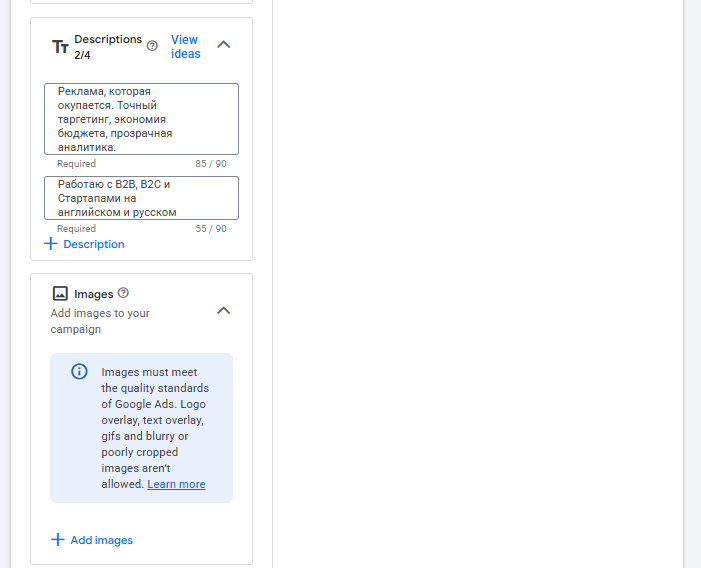
- Минимум 2, рекомендуется заполнить все 4. Что писать:
- Описание 1: оффер + главная выгода
- Описание 2: доказательства (опыт, цифры, клиенты)
- Описание 3: как работает процесс (этапы, сроки)
- Описание 4: CTA + снятие возражений (бесплатно, без обязательств)
Sitelinks (Дополнительные ссылки)
- Добавьте 4-6 ссылок на важные страницы сайта: кейсы, цены, о компании, блог, контакты. Для каждой ссылки заполните описание из 2 строк. Это увеличивает размер объявления в выдаче и повышает CTR на 10-20%.
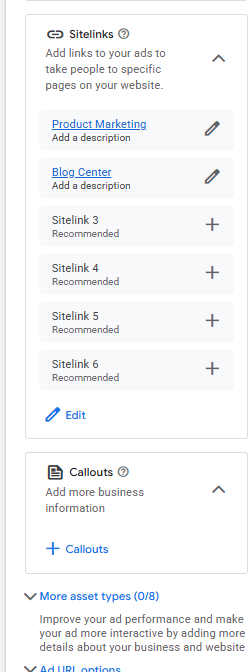
Callouts (Уточнения)
- Короткие фразы по 25 символов, которые подчеркивают преимущества: «Бесплатная консультация», «Опыт 10+ лет», «Работаем по договору», «Отчеты каждую неделю». Добавьте 4-6 штук.
More asset types (Дополнительные расширения)
- Раскройте этот блок и добавьте все, что применимо: структурированные описания (Structured snippets), номер телефона (Call), промоакции (Promotion). Каждое расширение увеличивает площадь объявления и шансы на клик.
Бюджет
Google предлагает три варианта бюджета. Выберите «Set custom budget» (Установить свой бюджет), а не рекомендованный Google. На скриншоте Google предлагает $8.79 в день, что даст примерно 30 кликов в неделю при среднем CPC $2.05. Это всего 4-5 кликов в день, чего недостаточно для быстрого сбора данных.
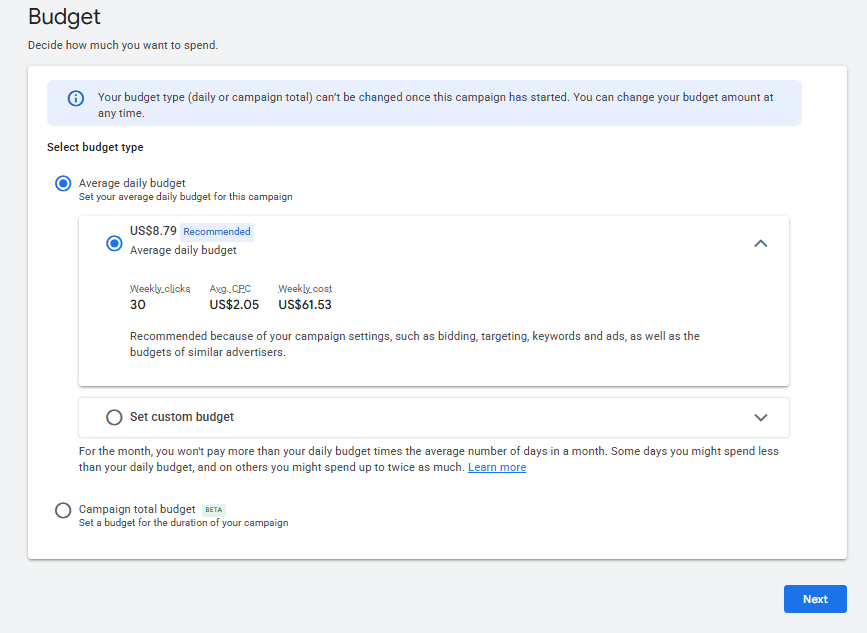
Рекомендованный бюджет Google рассчитан на основе конкурентов и ваших настроек, но не учитывает ваши бизнес-цели. Всегда считайте бюджет от обратного: сколько лидов нужно, какая конверсия лендинга, какой допустимый CPC.
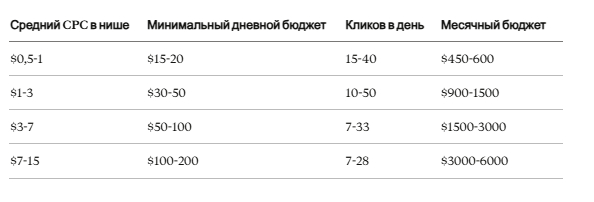
Стартовый бюджет должен обеспечивать минимум 10-15 кликов в день, иначе данных будет недостаточно для анализа.
Проверка и Публикация Кампании
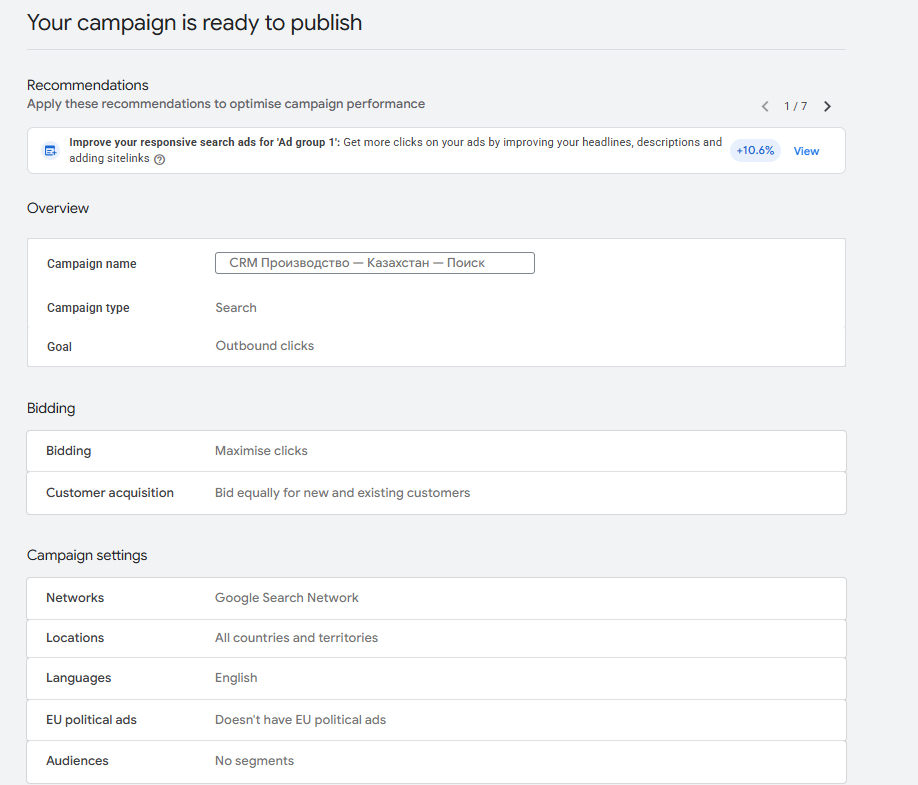
Финальный экран перед запуском. Google показывает сводку всех настроек. Пройдитесь по каждому пункту: название кампании, стратегия ставок, сети, география, язык, аудитории. Если видите что-то не то (например, «All countries and territories» вместо конкретного региона или «Maximise clicks» вместо Manual CPC), вернитесь и исправьте.
Вверху Google будет предлагать рекомендации с обещанием «+10.6%», не применяйте их автоматически, каждую проверяйте вручную. Когда все настройки соответствуют плану, нажимайте «Publish». Кампания уйдет на модерацию Google, которая обычно занимает от нескольких часов до суток. После одобрения объявления начнут показываться.
Шаг 4. Оптимизация после запуска
Не трогайте настройки в первые дни. Дайте кампании собрать данные. Алгоритму Google нужно время, чтобы начать показывать объявления стабильно. Первые 3-5 дней только наблюдаем:
- Показываются ли объявления. Если показов нет, ставки слишком низкие или ключевые слова слишком узкие.
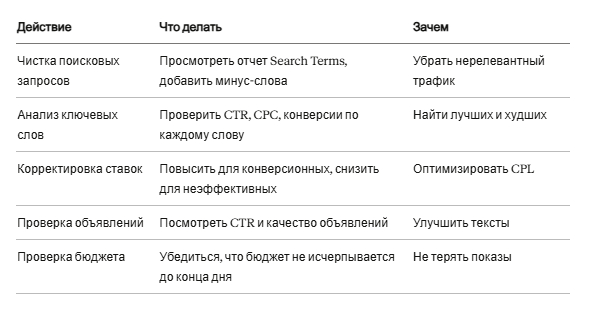
- Поисковые запросы. Зайдите в отчет «Поисковые запросы» (Search Terms) и посмотрите, по каким реальным запросам показывается ваша реклама. Добавьте нерелевантные в минус-слова.
- CTR. Если CTR ниже 2%, объявления нерелевантны или заголовки слабые.
Настройка кампании это только 30% работы. Остальные 70% это оптимизация во время работы кампании. Используйте следующие рекоммендации на еженедельной основе.
Типичные ошибки, которые сливают бюджет
Вот список ошибок, которые встречаются в 90% аккаунтов:
- Широкое соответствие на старте. Google показывает рекламу по запросам, которые далеки от вашей темы. Используйте фразовое и точное.
- Нет минус-слов. Без минус-слов 30-60% бюджета уходит на нерелевантные клики.
- Одно объявление на все ключевые слова. Объявление должно быть релевантным конкретному кластеру запросов.
- Не проверяют поисковые запросы. Отчет Search Terms нужно смотреть каждую неделю.
- Нет конверсий. Без отслеживания конверсий вы не знаете, что работает.
- Геотаргетинг «Присутствие или интерес». Половина бюджета уходит на людей из других регионов.
- Показы в КМС. Если не убрать галочку Display Network, Google будет показывать рекламу на случайных сайтах.
- Не смотрят на Quality Score. Низкий Quality Score = высокий CPC = дорогие лиды.
Итог: система запуска контекстной рекламы в Google Ads
Google Ads это не «настроил и забыл». Это система, которая требует подготовки, запуска и постоянной оптимизации.
Подготовка + структура + контроль = результат. Путь к эффективной рекламе выглядит так:
- Подготовка. Определите цель, подготовьте посадочные страницы, настройте конверсии. Без этого запускать рекламу бесполезно.
- Структура. Правильная иерархия: кампания → группа объявлений → ключевые слова → объявления. Каждый элемент должен быть релевантен остальным.
- Контроль. Ручные ставки дают полный контроль. Еженедельная оптимизация: чистка запросов, корректировка ставок, улучшение объявлений.
Начните с одной кампании, одного продукта, 3-5 групп объявлений. Соберите данные за 2-4 недели. Определите, какие ключевые слова приносят конверсии, а какие тратят бюджет. Отключите неэффективное, масштабируйте работающее.
Через 1-2 месяца, когда накопите 30-50 конверсий, можно тестировать автоматические стратегии. Но к этому моменту у вас уже будет понимание, сколько стоит лид, какие запросы работают и какой бюджет нужен.
Google Ads это не расход, а инвестиция. Но только если вы контролируете, куда идут деньги.