Как выглядит рекламный кабинет ВК АДС
Вк постепенно развивается и набирает аудиторию. Я не первый год работаю с их рекламным кабинетам и на практических результатах вижу, что это хороший инструмент для привлечения клиентов в B2C. При этом до сих пор сталкиваюсь с убеждением, что реклама Вконтакте не работает.
На мой взгляд, причины такой уверенности лежат в естественных биологических реакциях организма – страхе или лени. Как правило, сотрудникам или фрилансерам страшно потратить бюджет впустую, ведь они не понимают, какие подходы работают. Чтобы это узнать, нужно потратить время на изучение информации и кейсов в нише. А это лень. Получается замкнутый круг, а бизнес в это время теряет деньги. Стоит сказать, что специалист с таким подходом тоже теряет деньги и свою актуальность на рынке.
Так что, в этой статье я решил коротко и по делу рассказать, как выглядит рекламный кабинет ВК изнутри. А подробнее о том, как в нём работать, уже рассказал в статье.
Вход в рекламный кабинет ВК
Преимущество данной платформы, что процесс входа и регистрации максимально упрощены. Достаточно иметь страничку Вконтакте, ОК или mail.ru, быть в ней авторизованным и нажать всего одну кнопку. Очень удобно.
Обзор рекламного кабинета ВК АДС
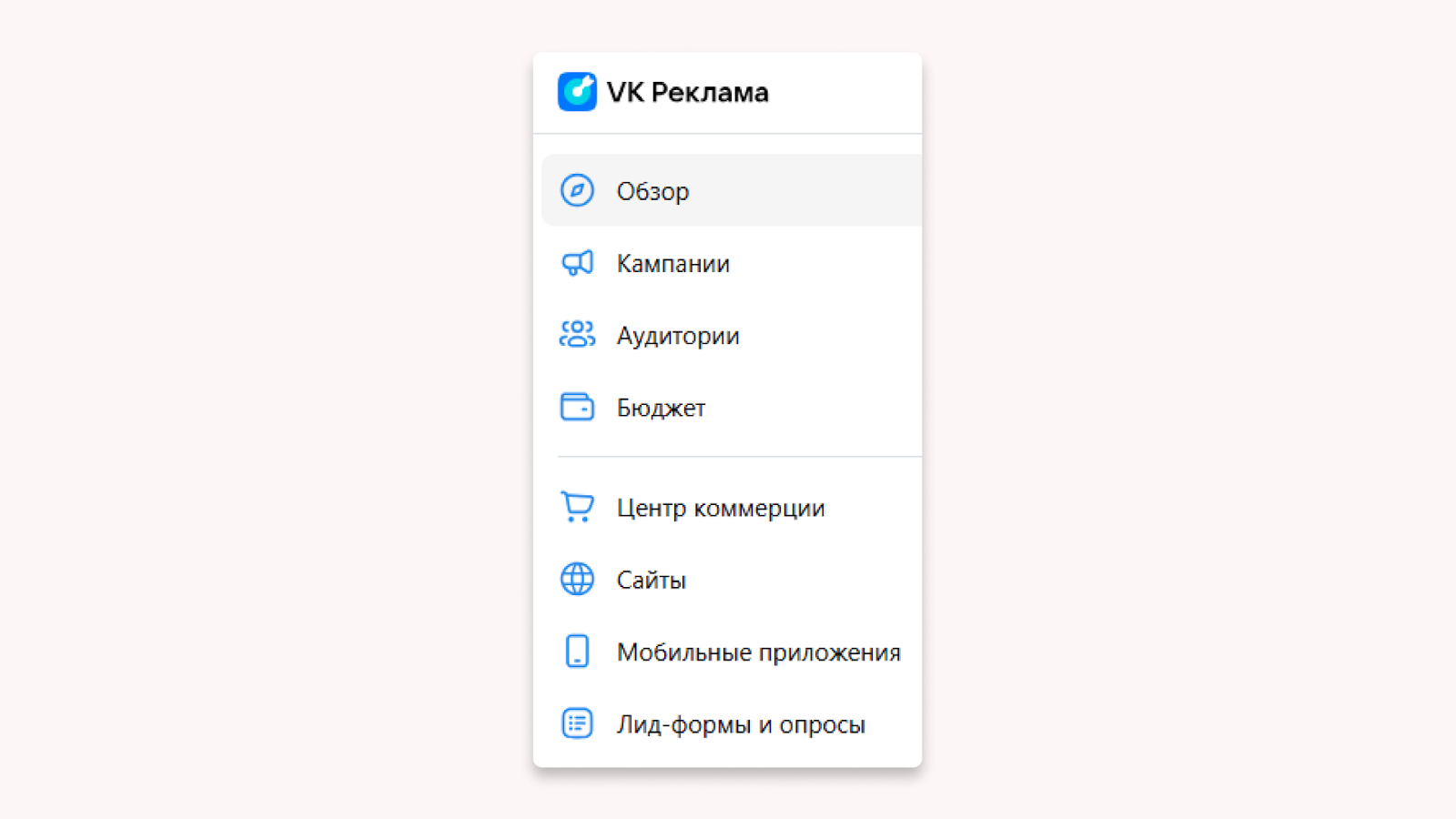
В меню слева видим:
- Обзор – главная страница с виджетами;
- Кампании – полная сводка по рекламным кампаниям;
- Аудитории – создание и редактирование списков аудиторий;
- Бюджет – пополнение счёта и отслеживание бюджета;
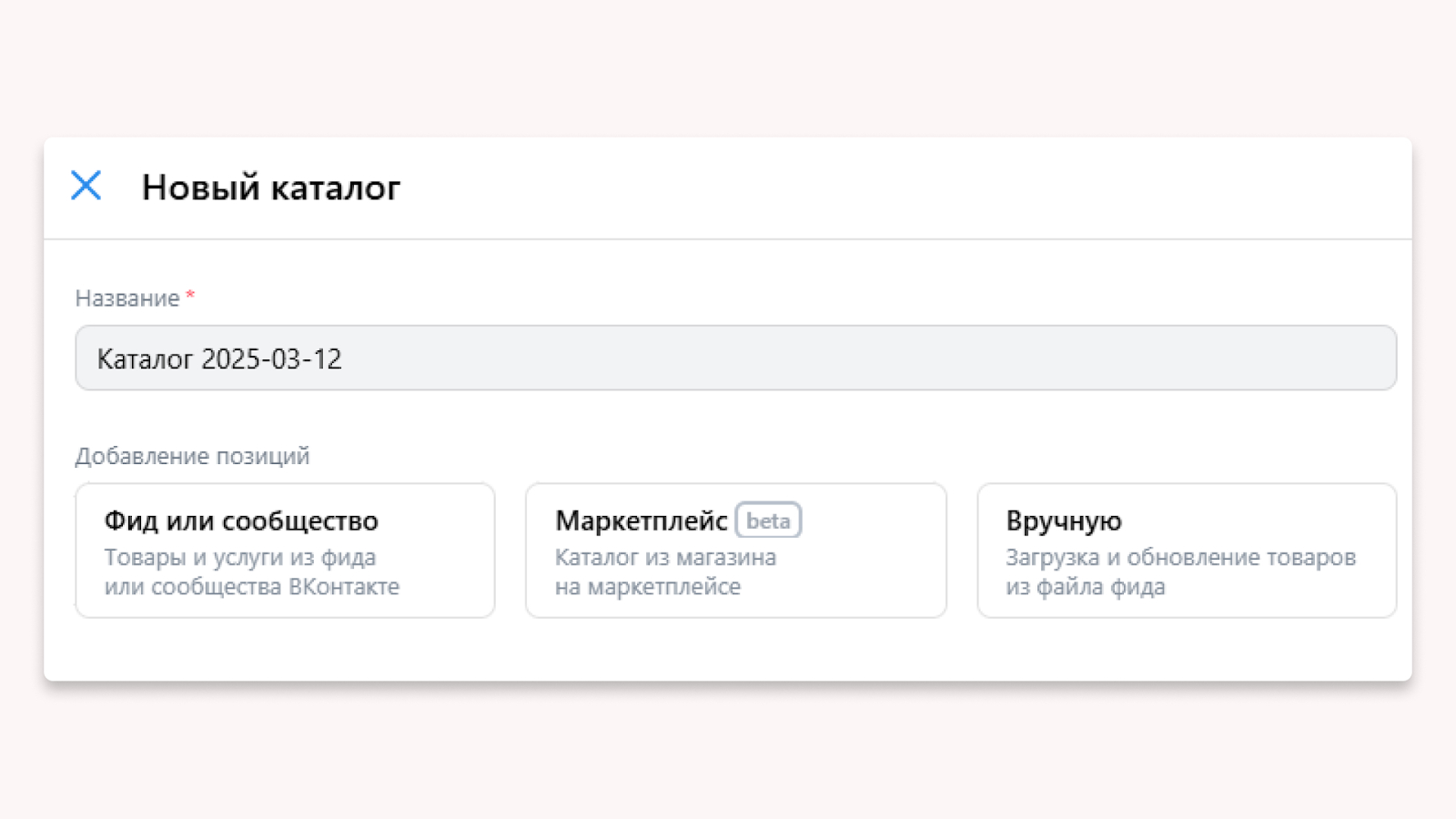
- Центр коммерции – позволяет создать каталог товаров через фид, сообщество, выгрузки с маркетплейса или вручную;
- Сайты – трекинговый пиксель для сайтов, на которые запускаются кампании;
- Мобильные приложения – можно настроить отслеживаемые события для одного или нескольких приложений;
- Лид-формы и опросы – на вкладке хранятся все созданные лид-формы и опросы.
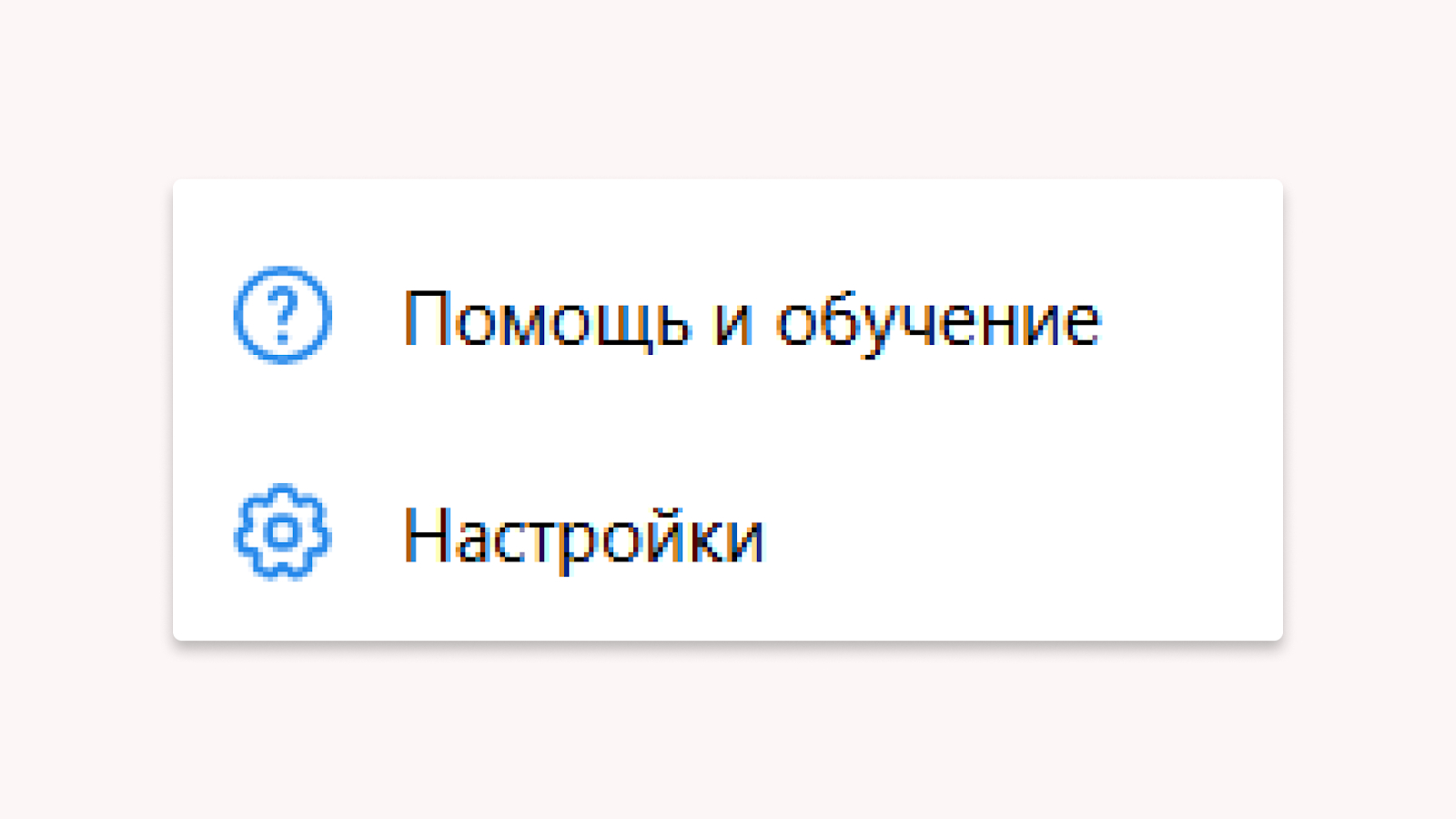
В нижнем левом углу располагаются:
- Обучение – здесь можно пройти обучение по знакомству с ВК кабинетом, предложить свои идеи по улучшению, задать вопросы, ознакомиться со справкой;
- Настройки рекламного аккаунта – позволяют связать кабинет с MyTarget, управлять уведомлениями, раздать доступ, а также посмотреть историю изменений.
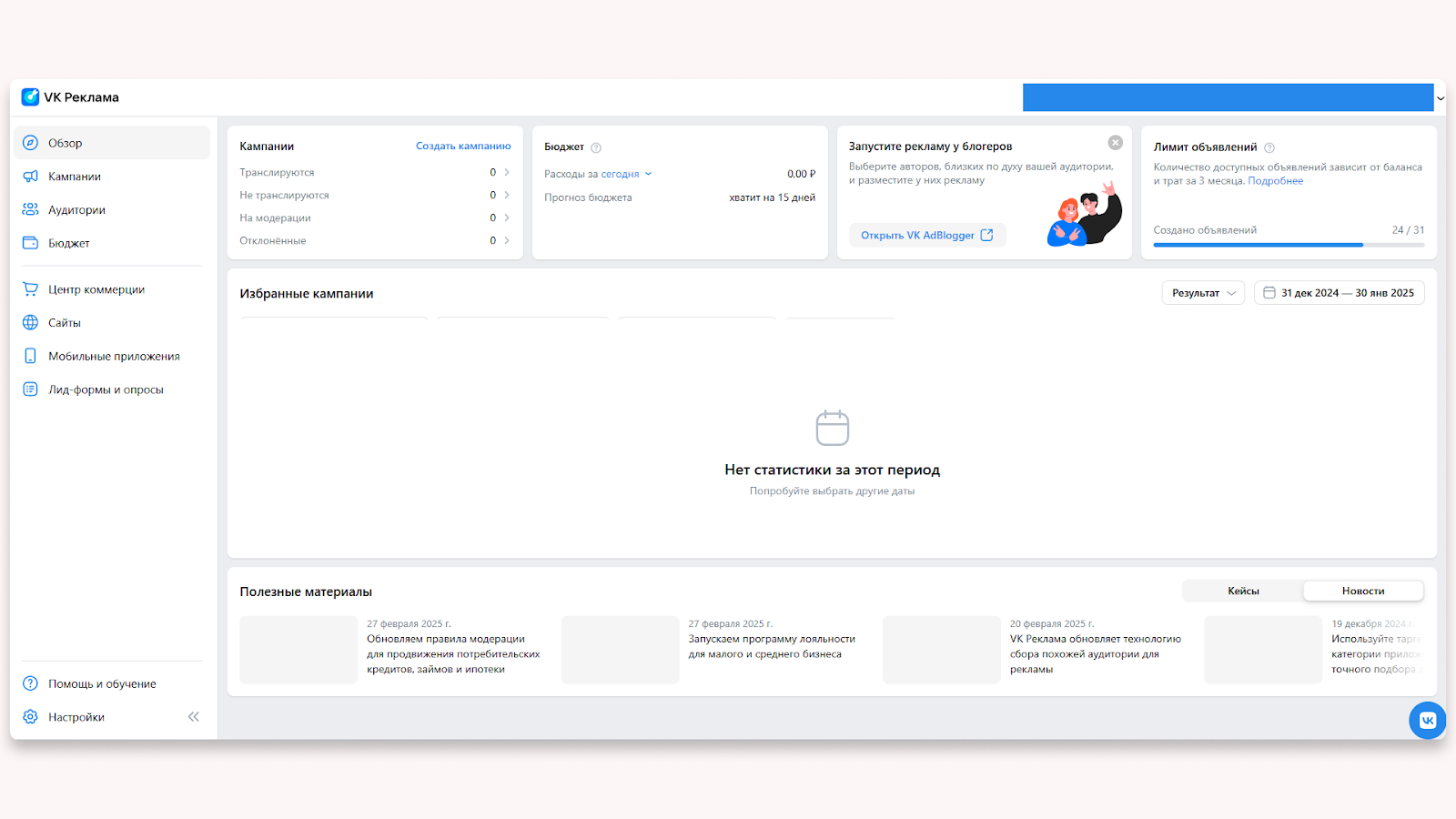
Виджеты в центре экрана дублируют информацию из левого меню:
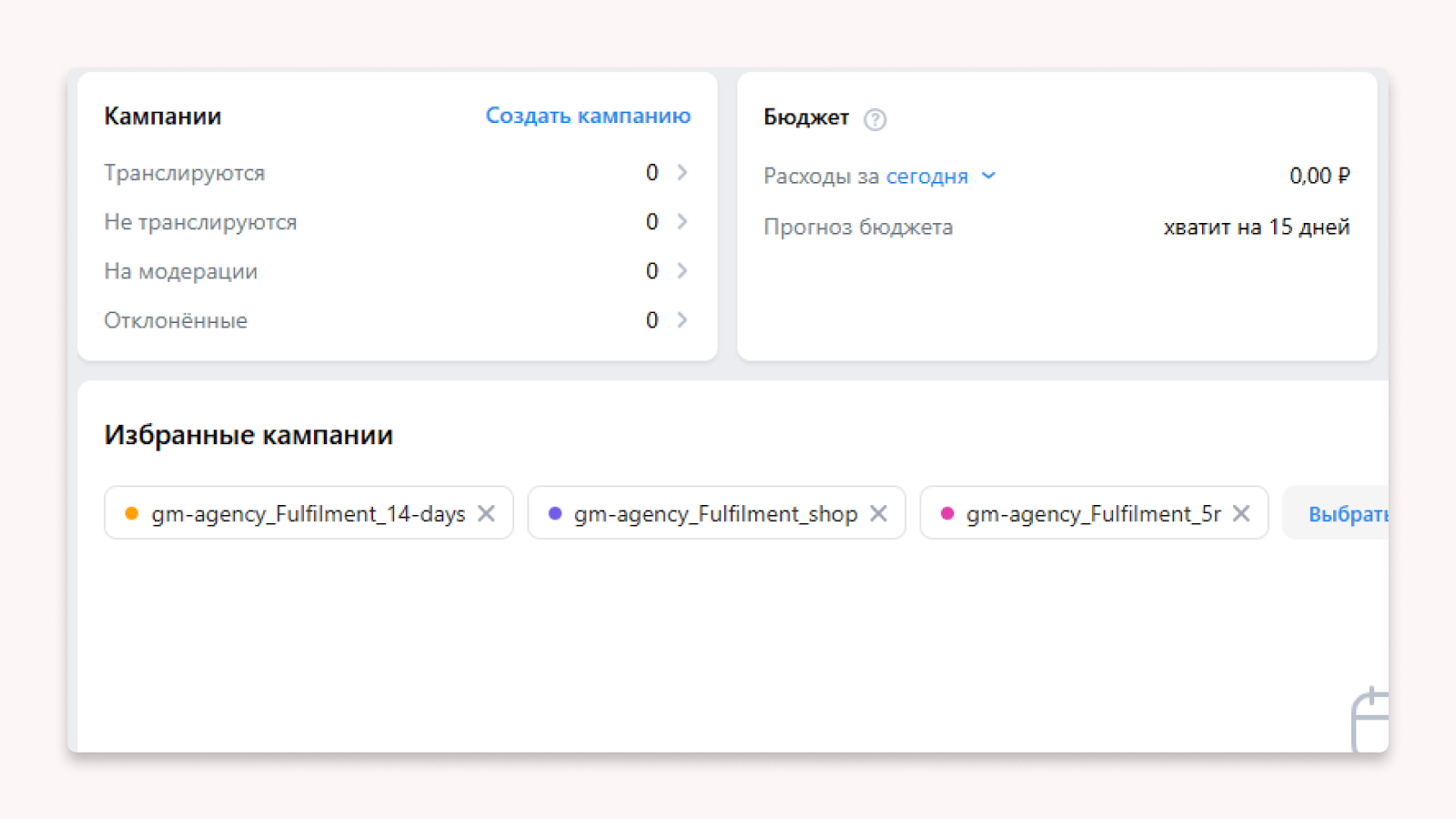
В правом верхнем углу можно переключаться между аккаунтами, кликая по названию, быстро перейти на вкладку “Бюджет”, ознакомиться с уведомлениями или сервисами ВК, а также узнать свой VK ID, который пригодится, чтобы получить права доступа к рекламному кабинету клиента.
Обратиться с вопросом в службу поддержки можно в левом нижнем углу или через “Помощь и обучение”.
Вкладка “Кампании”
Позволяет создавать, редактировать и управлять рекламными кампаниями.
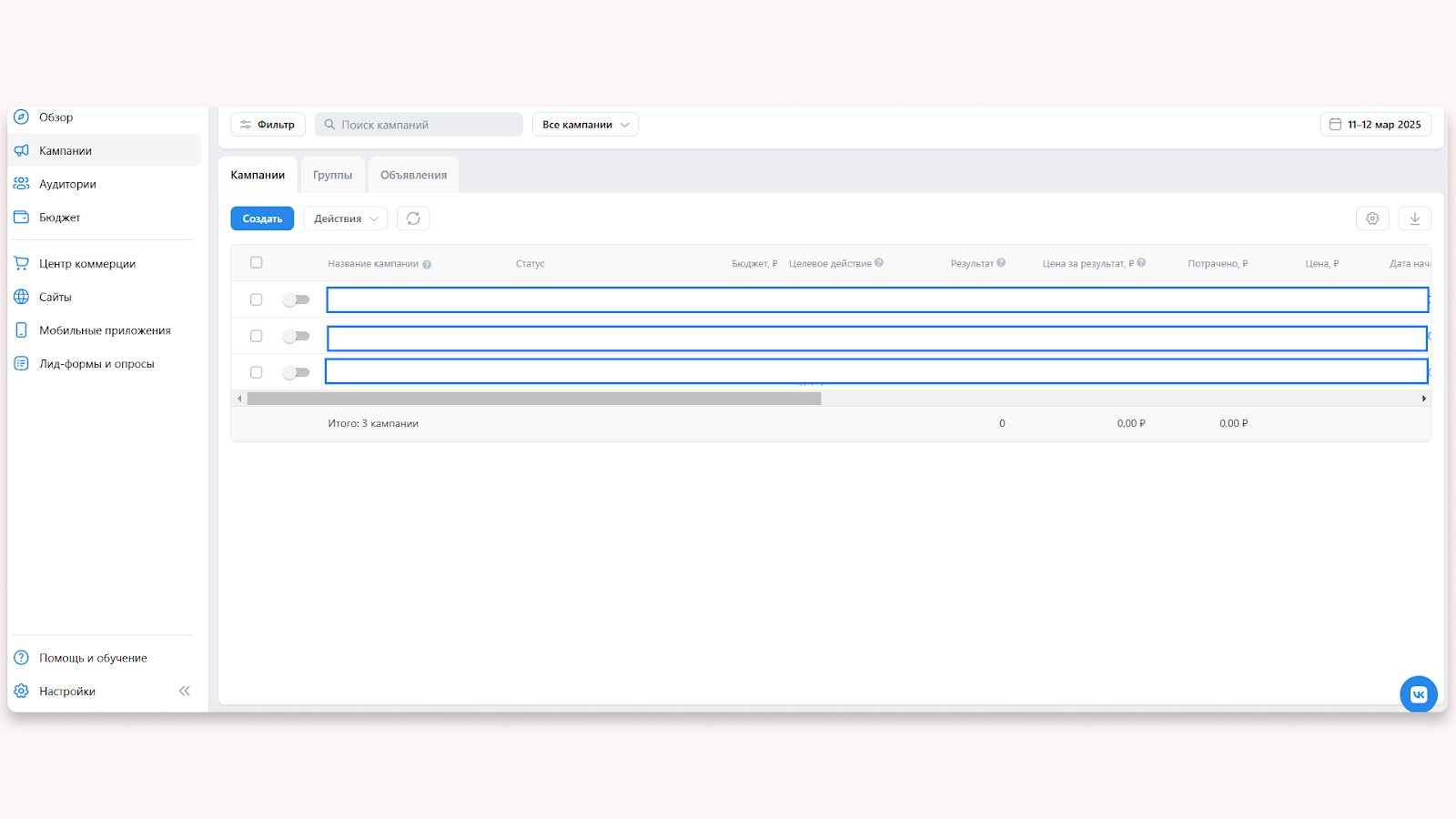
Основную часть экрана занимает сводка по кампаниям. Для быстрого поиска можно использовать фильтры или поисковую строку, которая находится чуть выше слева. Иконка календаря рядом с датами, расположенная правее, позволяет отобразить информацию по рекламе за выбранный период.
Если выбрать одну или несколько кампаний (для этого нажмите на квадрат рядом с названием) и нажать кнопку “Действия”, можно провести массовые действия с выбранными элементами. Например, запустить их или объединить в папку.
Также для выбранных элементов есть переключения между кампаниями, группами и объявлениями.
Нажав на шестеренку справа можно настроить отображаемые столбцы, а кнопка рядом с ней позволяет скачать отчёт по всем активностям кабинета за всё время или только за выбранный период.
При наведении на кампанию вы увидите новые значки: “Статистика”, “Редактировать” и троеточие. Это дополнительные опции, которые могут быть полезны рекламодателю.
Вкладка “Аудитории”
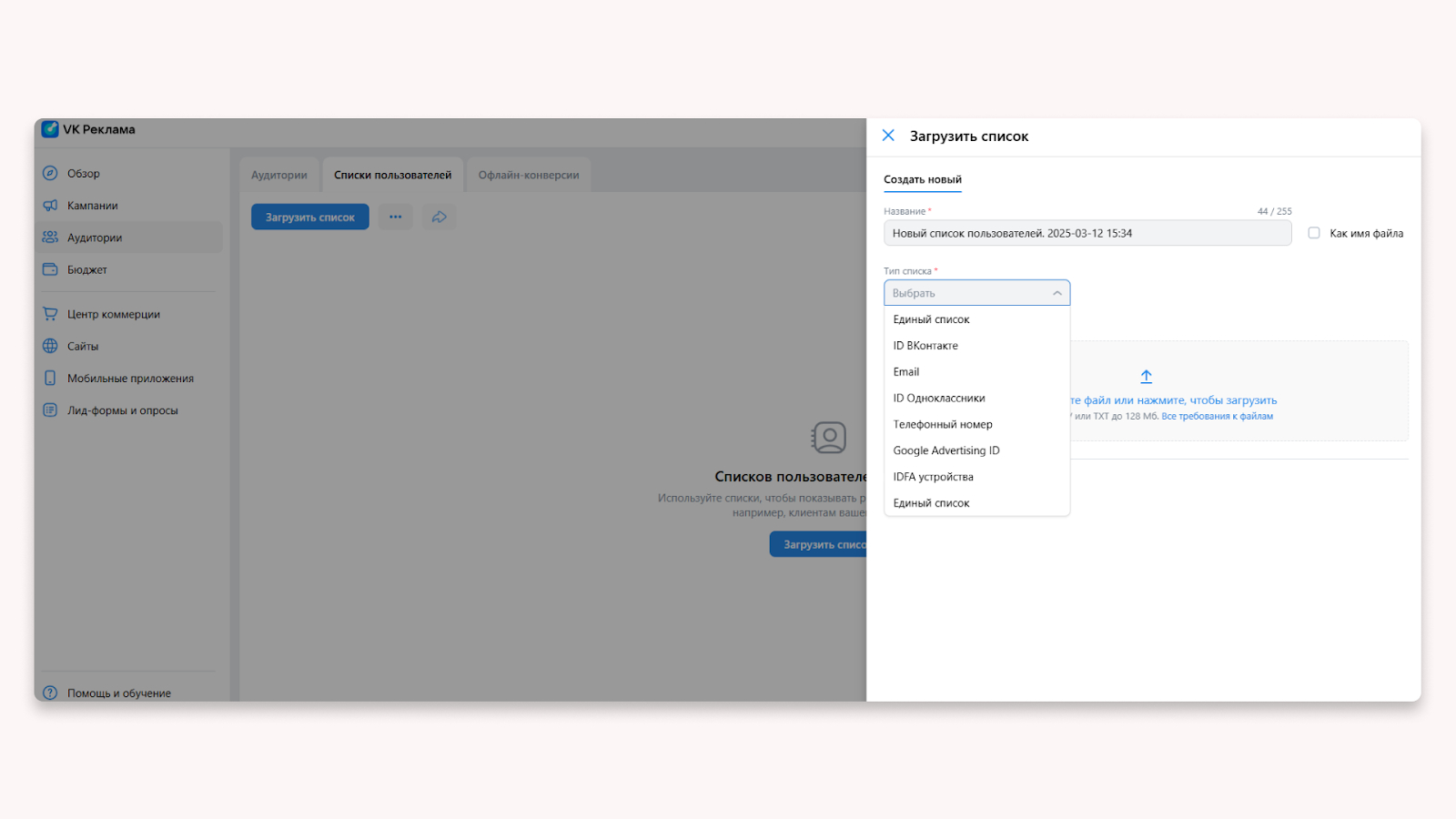
Позволяет создавать, загружать, редактировать и делиться сегментами аудитории.
Стандартные варианты таргетинга, которые доступны при создании кампании:
- по географическим и демографическим признакам,
- по сообществам,
- ключевым словам.
Но тут также можно загрузить номера телефоном, ID устройств, базу email и прочие варианты таргетингов. Эта информация откроет новые возможности для показов рекламы и взаимодействия с ЦА.
Вкладка “Бюджет”
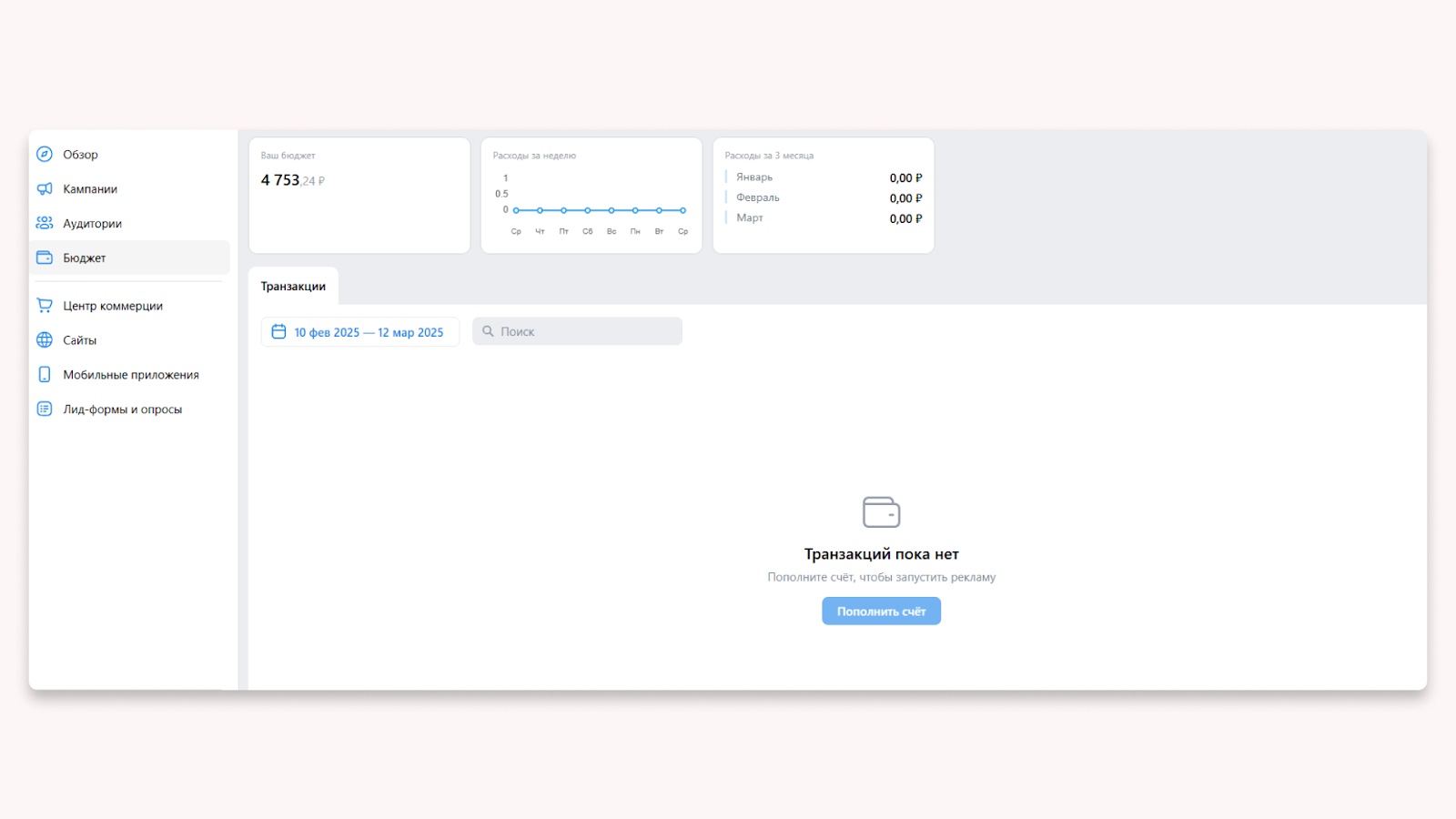
Тут собрана вся информация о пополнениях и списаниях рекламного кабинета.
Информация, отображаемая в этом блоке:
- актуальный бюджет аккаунта,
- расходы за неделю,
- расходы за 3 месяца.
Также можно задать нужный период вручную.
Вкладка “Центр коммерции”
Работает аналогично фидам в Яндекс Директ.
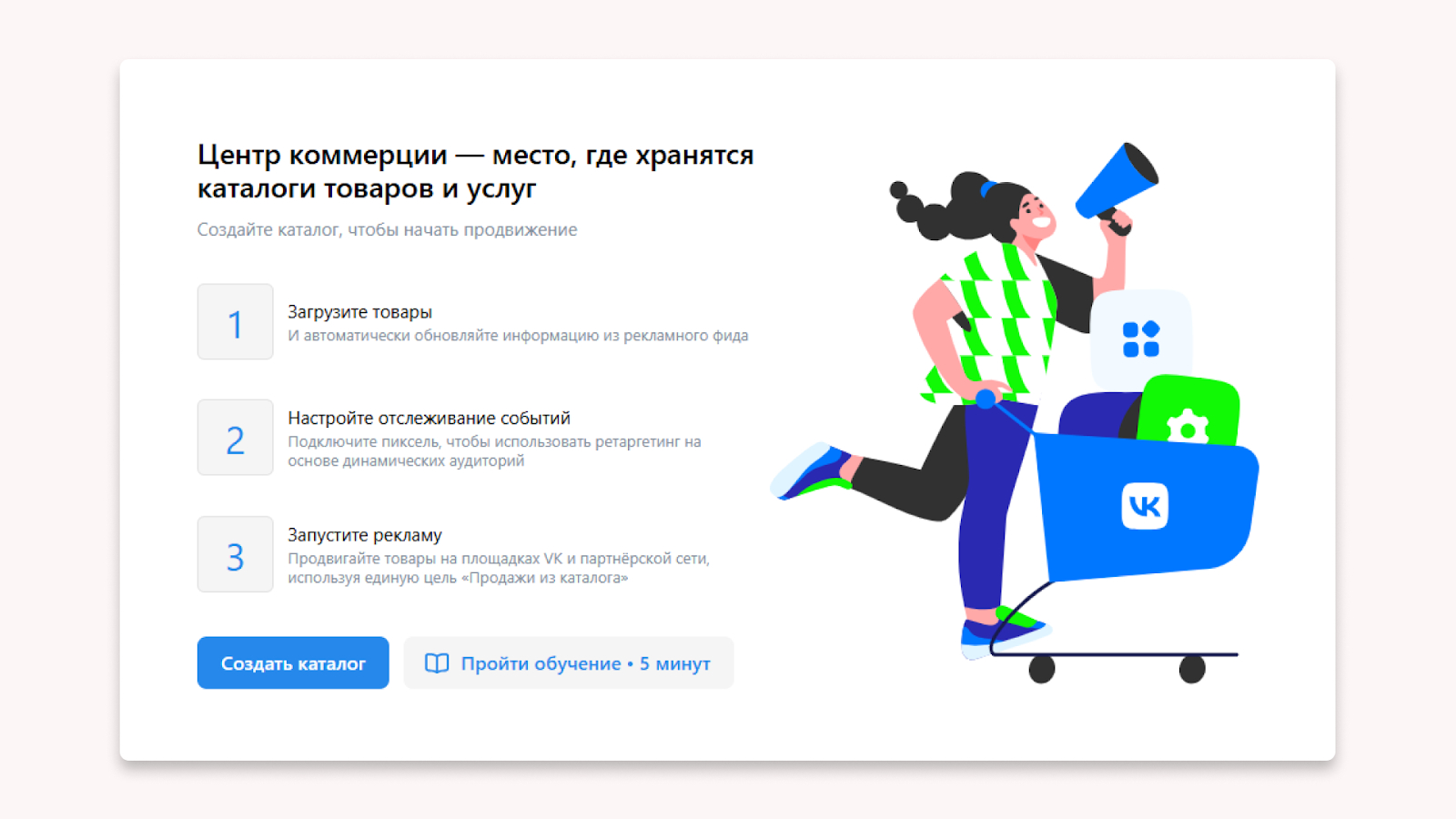
Всего есть 3 способа создания каталога:
- фид или сообщество,
- маркетплейс,
- вручную.
Заключение
Рекламный кабинет ВКонтакте — это мощный инструмент для привлечения клиентов, несмотря на распространённые мифы о его неэффективности. Надеюсь, краткий обзор интерфейса, представленный в статье, развеял часть опасений и продемонстрировал, что освоить его проще, чем кажется.