Как я начала делать рилсы без навыков монтажа
Я несколько раз открывала монтажную программу, видела таймлайн с дорожками и закрывала ее обратно – осуждайте, но у меня не было ни времени, ни желания в этом разбираться. Мы живем в эпоху ИИ – уже есть инструменты, которые автоматизируют производство любого контента даже для таких криворучек, как я.
Попробовала несколько инструментов для монтажа – хочу поделиться, как дело пошло и на чем в итоге остановилась.
Можете это считать рекомендацией от меня, если вам тоже надо быстро, лениво и красиво запилить рилсы.
С чего я начала
У меня была запись длиной в 5 минут, и мне надо было из нее сделать короткий рилс на полминуты. Есть идея, есть материал – надо только его упаковать.
Отсеяла сразу сервисы, которые не давали мне бесплатно пощупать функционал. Я готова платить за хороший инструмент, но если мне не дают сначала его пощупать – это все равно что купить кота в мешке.
Еще пара сервисов отвалилась, когда начала в них разбираться – каюсь, я тут тоже поленилась, мне нужен был самый простой и наглядный, чтобы я без гайдов поняла, куда мне нажать, чтобы получить результат.
Сейчас перечислять всех отвергнутых не буду – о них в конце статьи немного расскажу. Для работы остановилась только на klap.app и mnogo-reels.ru.
Дальше пошла делать одно и то же и там, и там – чтоб сравнить, где лучше. Решила для себя, что мне надо только три вещи: сама по себе нарезка, нормальные субтитры и какая-нибудь обложка. Можно и больше заморочиться, но на первый раз не стала.
Шаг 1. Сначала – базовая нарезка видео
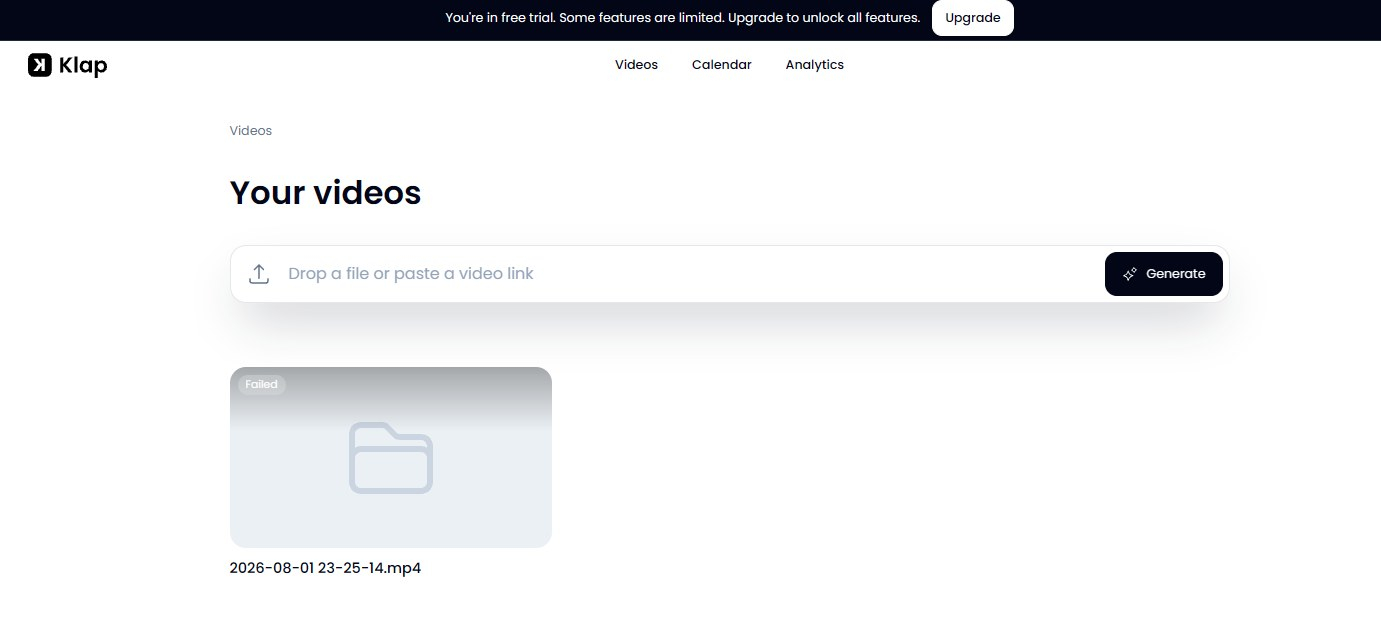
Klap хоть и был весь на английском, но показался мне проще. Там буквально только один элемент на экране – загрузить ролик. Не потеряешься.
Загрузила и сразу заметила, что никаких настроек мне толком не дают – только выбрать субтитры. Только по самому минимуму можно задать пресет.
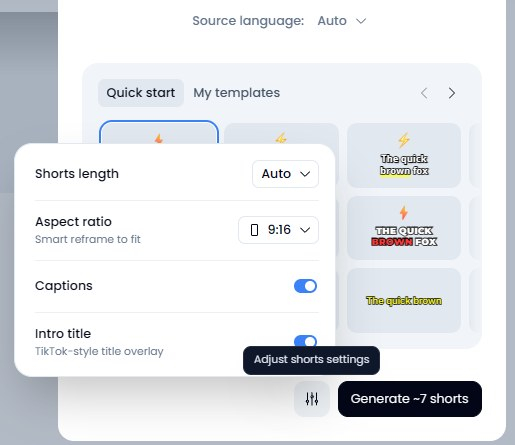
Ну, я задала – и мне несколько раз подряд выдавало ошибку, писало Failed – и всё. Решила вернуться к этому попозже.
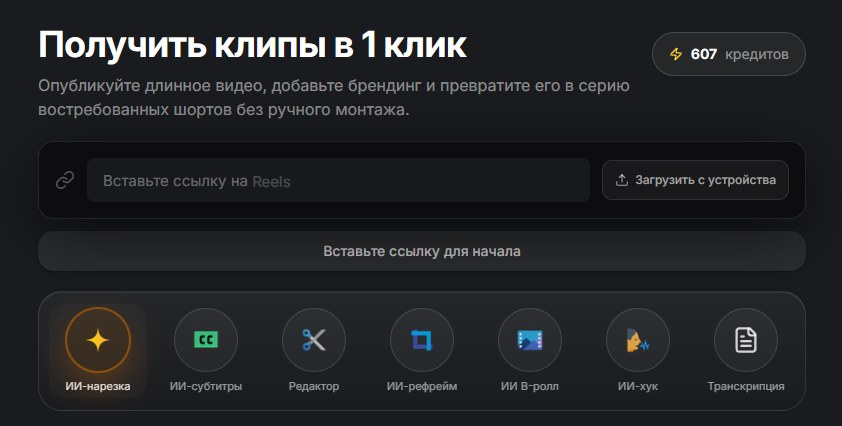
Переключилась на MnogoReels. Тут всё тоже оказалось просто и даже на русском. Увидела сразу внизу список нужных мне функций – это определенно был плюс.
Залила ролик и дальше в настройках увидела побольше функций. Их все еще не слишком много, чтобы я запуталась, но уже есть возможность как-то подстроить генерацию под себя.
Вы, кстати, можете вставить ссылку на ютуб, ВК или рутуб, с облака – как удобно.
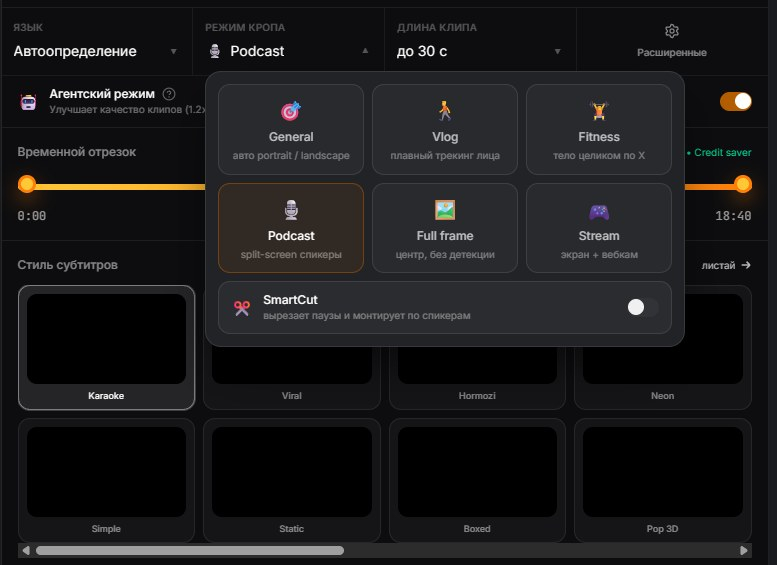
Этот режим называется ClipAnything – он анализирует не только речь, но и то, что происходит в кадре. Я оставила автоопределение языка, режим кадрирования Podcast и длину клипа до 30 секунд. При желании можно ограничить обработку нужным отрезком, выбрать размер и стиль субтитров или вовсе отключить их.
В расширенных настройках есть три готовых пресета: Podcast SmartCut, Stream highlights и Clean shorts. Там же настраиваются B-roll, музыка, хук, финальная заставка, водяной знак и текстовый промпт до 2000 знаков.
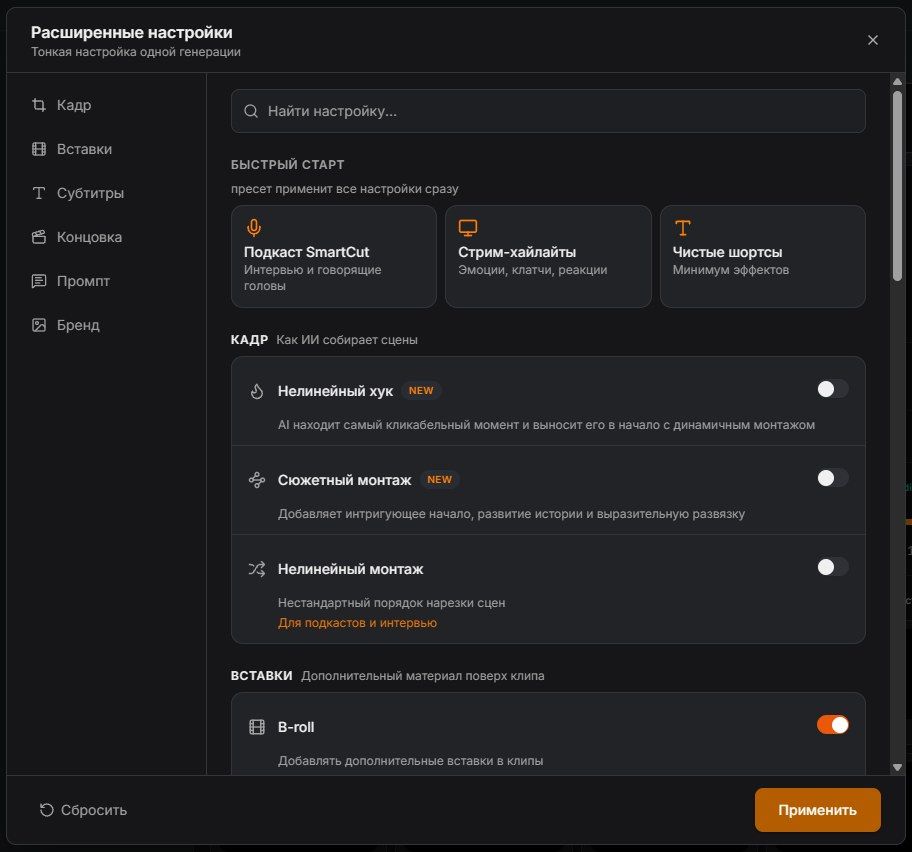
Нажала применить, потом – получить клипы. Подождала минуту-две – готово. Честно говоря, на этом этапе я уже забила на другой сервис и осталась в MnogoReels, он как-то удобнее под меня показался.
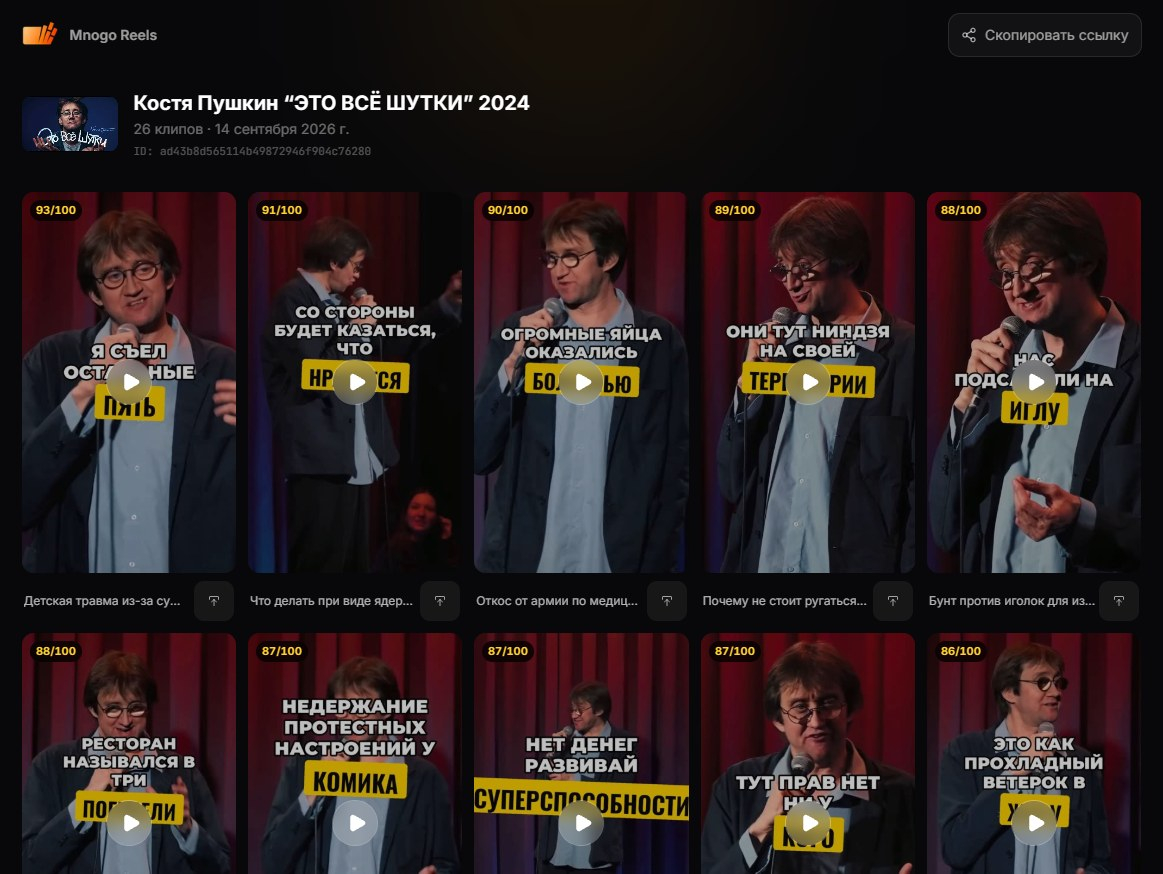
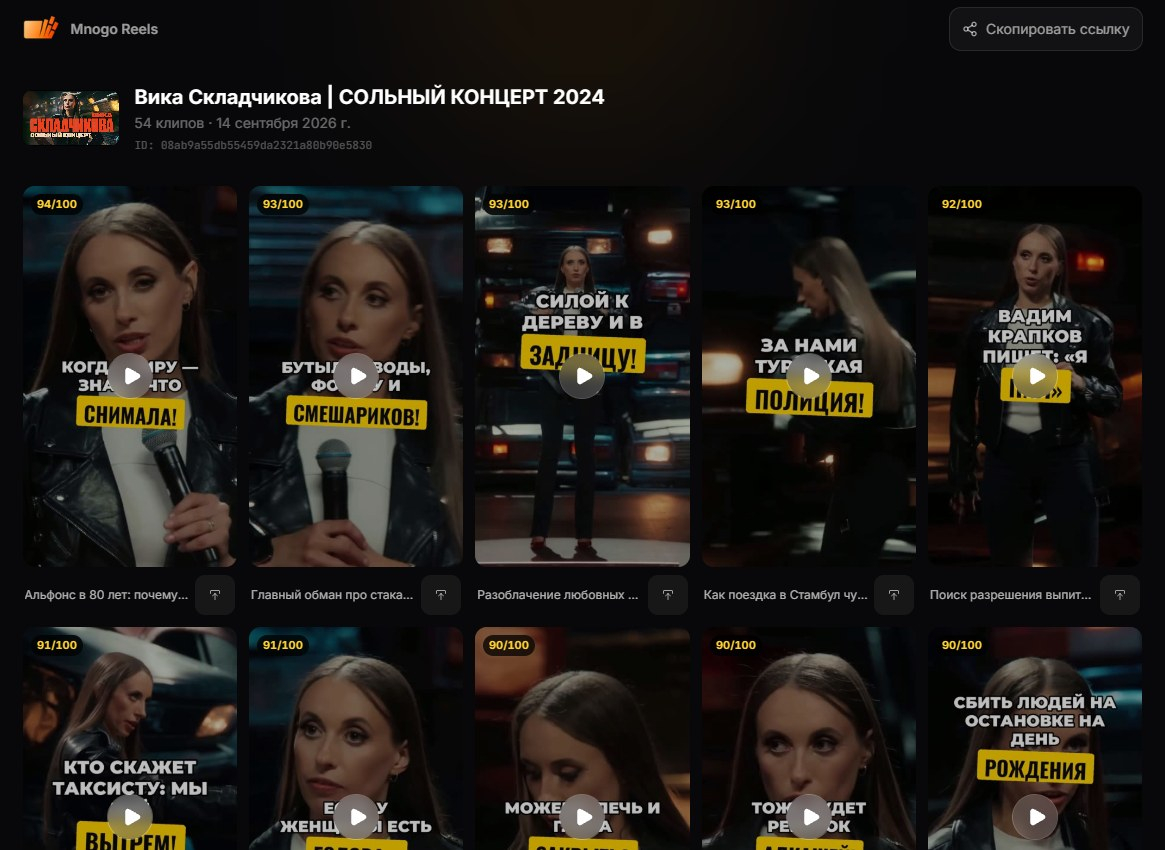
Еще решила взять ролик с ютуба – протестировать, как сервис работает со ссылкой, вместо готового видеофайла. Выбирала случайным образом – подвернулся под руку один из моих любимых стендапов. Нарезало 26 роликов с часовой записи – результат на скриншоте ниже, выглядит весьма достойно, даже кликбейтные фразы на обложку ИИ сам подобрал.
Кстати, если субтитры сразу не устроят, их генерацию можно отключить на этапе нарезки. Сервис не заставляет пользоваться одним шаблоном – их можно сделать отдельно на готовых нарезках.
Шаг 2. Добавила анимированные субтитры
Вообще, при нарезке ИИ сам добавляет субтитры, но есть еще отдельный режим Анимированные субтитры – я решила при первой нарезке протестировать его отдельно. Он пригодится, если нарезка уже есть, но без субтитров, и их надо добавить.
Стилей субтитров там было 17, лишних настроек нет.
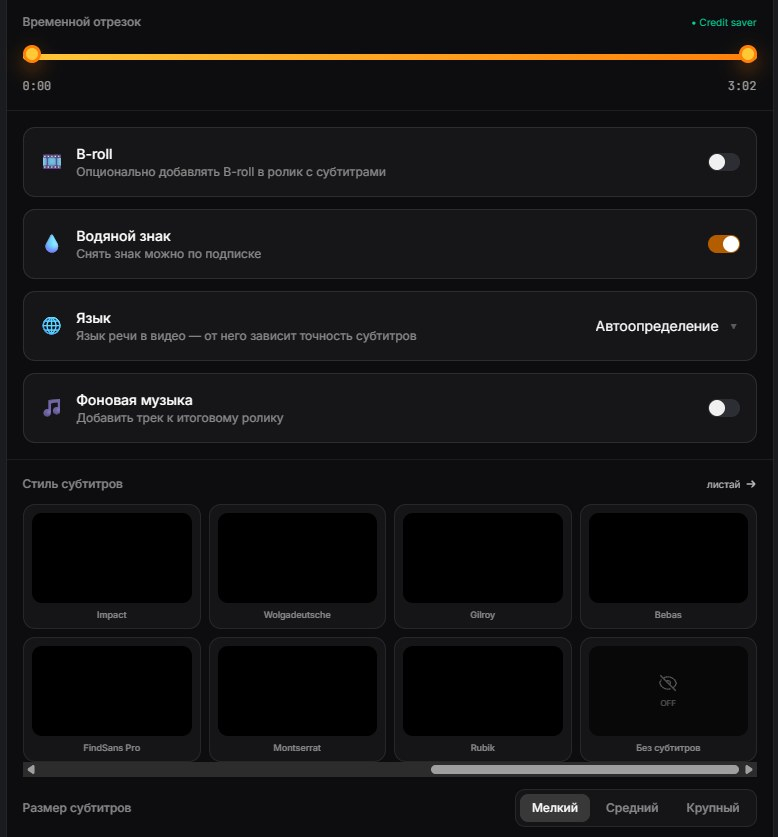
В полной библиотеке доступно 50 стилей шрифтов. Перед публикацией я все равно советую прочитать текст целиком и проверить имена, термины и цифры.
Для примера взяла еще один стендап. Результат оцените сами:
Шаг 3. Сделала превью для YouTube
В генераторе превью я залила свой ролик, в дополнительных настройках указала текст обложки (в моем случае – обложка БЕЗ текста) и коротко описала пожелания. Интерфейс выглядит вот так:
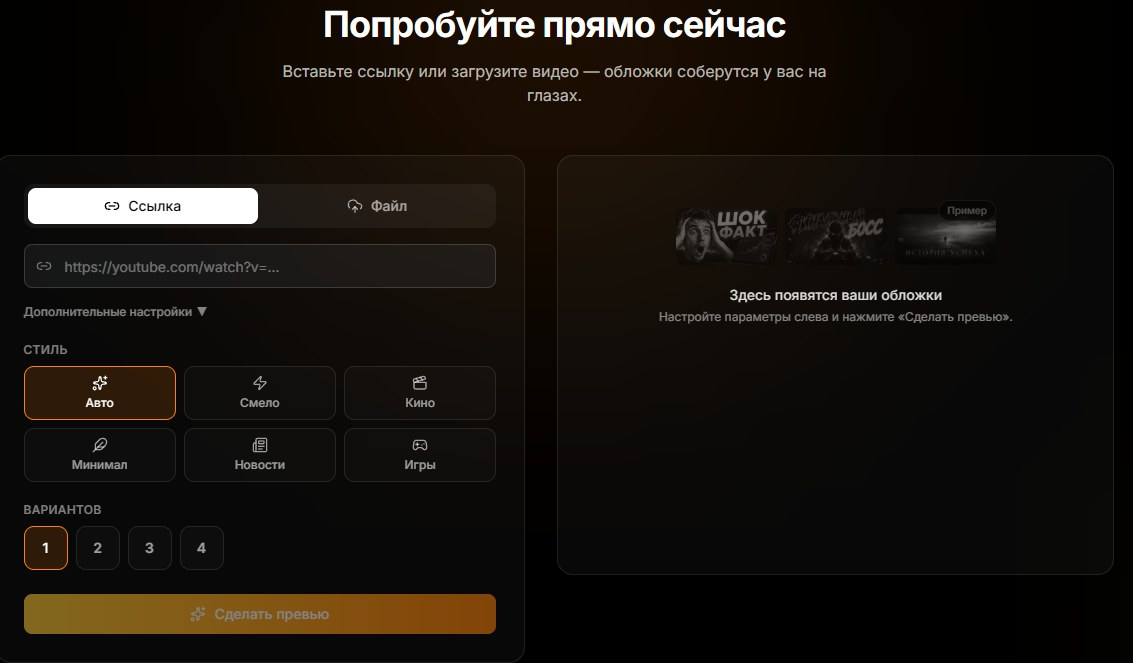
Мне понравилось, что есть несколько вариантов стилей – особенно игры, т.к. я иногда записываю что-то из своего досуга. За один запуск можно запросить от одного до четырех вариантов.
В качестве примера – обложка к этой статье.
Добавлю немного про аналоги
Я посмотрела четыре близких сервиса. Подробно тут про них не писала, потому что они либо похожи, либо сильно меня не впечатлили, но кратенькое ревью дам.
- OpusClip ближе всего по набору функций: он тоже превращает длинные видео в шортсы, добавляет динамические субтитры, рефрейм и B-roll.
- Vizard совмещает ИИ-нарезку с редактированием по транскрипту и оценкой потенциальной виральности.
- Klap делает короткие клипы, автоматически перестраивает кадр и добавляет субтитры.
- Submagic сильнее выполняет оформление шортсов: субтитры, B-roll, удаление пауз, текстовый монтаж и публикацию.
MnogoReels я выбрала, потому что у него русскоязычный интерфейс, понятные режимы на одном экране и отдельный генератор превью. Мне, как новичке, не нужно заранее понимать разницу между транскриптом, рефреймом (я впервые это слово вообще увидела) и монтажной сценой. Залила видео или вставила ссылку - уточнила параметры - получила результат.
Профессионалам, я думаю, это все сильно сэкономит время – натыкал все что нужно за минуту и готово.