Как конвертировать APE в MP3 без потери качества
APE хранит аудио с обратимым сжатием, а MP3 уменьшает объём за счёт необратимого психоакустического кодирования. Поэтому буквальное преобразование APE в MP3 без потери данных невозможно: после экспорта MP3 уже не содержит побитово того же звукового сигнала, который можно восстановить из APE. Практическая задача формулируется иначе — выбрать исходник, кодировщик и параметры так, чтобы не добавлять лишнюю деградацию сверх той, которая неизбежна для MP3. На Xeon Live есть отдельная инструкция по преобразованию APE в MP3; ниже разберём процесс глубже, с настройками, проверкой результата, обработкой APE+CUE и сценариями для рабочих аудиоматериалов.
Для обычной конвертации не требуется предварительно переводить APE в WAV вручную. Декодер считывает исходный поток Monkey’s Audio, восстанавливает несжатые PCM-данные и передаёт их MP3-кодировщику. Дополнительный промежуточный файл не повышает качество, зато усложняет процесс и занимает место. Важнее не запускать несколько последовательных перекодировок с потерями: MP3, полученный из APE, лучше считать конечной копией для доставки, публикации или совместимости, а исходный APE сохранить отдельно.
Для маркетинговых и контентных команд такой подход особенно полезен, когда один мастер-файл используется в нескольких каналах. Архивная версия остаётся в APE или другом lossless-формате, а MP3 создаётся как рабочая копия для презентаций, медиакитов, черновых согласований, CMS, рекламных кабинетов, подкастовых платформ и устройств, где важнее совместимость и компактность. Проверять нужно не только субъективное звучание, но и длительность, каналы, частоту дискретизации, отсутствие обрезанного начала или конца, корректность тегов и фактический размер выходного файла.
Что означает «без потери качества» при APE → MP3
Monkey’s Audio относится к lossless-сжатию: после декодирования APE восстанавливается исходный PCM-поток. MP3 устроен иначе: кодек использует модель слухового восприятия и уменьшает точность либо удаляет компоненты сигнала, которые считаются менее заметными. Эта разница принципиальна. Увеличение битрейта MP3 уменьшает объём удаляемой информации, но не превращает формат в lossless. Поэтому корректный критерий качества — насколько хорошо MP3 соответствует цели публикации и исходному материалу, а не совпадает ли он с APE побитово.
Подробная схема работы MPEG Layer III разобрана в материале о формате MP3, битрейте и сжатии. Для конвертации полезно держать в голове три независимых параметра. Битрейт задаёт объём данных, которым располагает кодировщик; частота дискретизации определяет сетку отсчётов; число каналов задаёт моно, стерео или иной поддерживаемый вариант. Повышать все значения механически не нужно. Когда исходник стерео 44,1 кГц, сохранение 44,1 кГц обычно избегает лишнего ресемплинга. Когда рабочий проект изначально 48 кГц, оправдано сохранить эту частоту при наличии такой настройки и совместимого целевого сценария.
- Исходный мастер. Работайте именно с APE, а не с уже пережатой MP3-копией. Так кодировщик получает максимально полные данные.
- Один цикл с потерями. Создавайте конечный MP3 напрямую из APE. Последующая цепочка MP3 → MP3 повторно применяет необратимое кодирование.
- Осознанный битрейт. Для музыки и насыщенных звуковых сцен приоритетнее высокий битрейт; для речи можно использовать более экономичный режим после прослушивания контрольных фрагментов.
- Сохранение каналов. Стерео не стоит принудительно сводить в моно, когда пространственная картина важна для музыки, заставки, рекламного ролика или бренд-аудио.
- Контроль после экспорта. Откройте итоговый MP3 отдельно от проекта и проверьте начало, середину, конец, длительность, громкость и метаданные.
Как быстро выбрать способ
В статье используются пять самостоятельных способов. Они различаются не столько качеством самого стандарта MP3, сколько удобством рабочего процесса, платформой, пакетной обработкой, отношением к CUE и уровнем контроля. Один и тот же качественный MP3 можно получить разными инструментами при сопоставимых настройках кодировщика; различие проявляется в том, насколько легко воспроизвести процесс и проверить результат.
- АудиоМАСТЕР. Первый вариант для Windows: графический интерфейс, открытие аудио, редактирование при необходимости и сохранение в MP3 с настройкой параметров.
- MediaHuman Audio Converter. Удобен для Windows, macOS и Linux, особенно когда рядом с большим APE лежит CUE и нужно автоматически получить отдельные треки.
- fre:ac. Подходит для пакетной конвертации на нескольких настольных системах и даёт прямой доступ к настройкам LAME MP3.
- FFmpeg. Рационален для повторяемых сценариев, автоматизации и обработки больших каталогов, когда удобнее фиксированная команда, чем ручные действия.
- Convertio. Работает в браузере и не требует локальной установки; этот путь удобен для единичных файлов, когда допустима отправка исходника на сервер сервиса.
Способ 1. АудиоМАСТЕР в Windows
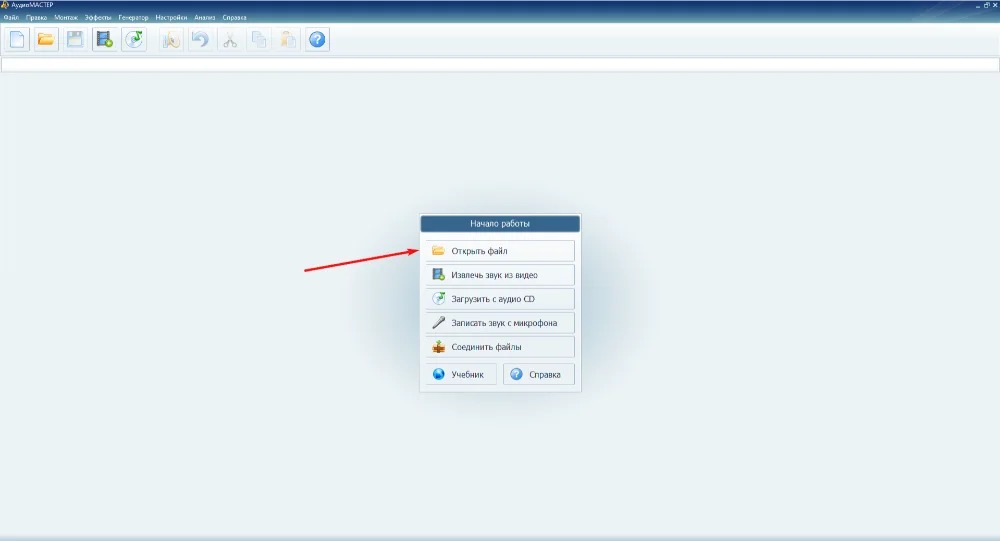
АудиоМАСТЕР — первый практический вариант для Windows. В специализированной инструкции APE → MP3 исходник добавляется через «Открыть файл», после чего результат сохраняется через меню «Файл» → «Сохранить как». Текущая линия программы использует библиотеку FFmpeg для расширенной поддержки аудиоформатов, а окно сохранения позволяет выбрать MP3 и задать параметры кодирования. Перед экспортом полезно свериться с базовыми принципами обработки аудио на компьютере, особенно когда вместе с конвертацией требуется обрезка, нормализация или другая редактура.
Пошаговая конвертация в АудиоМАСТЕР
1. Откройте исходный APE. На стартовом экране выберите «Открыть файл» и укажите исходник. Для папки с альбомом сначала определите, перед вами набор отдельных APE-файлов или единый образ с CUE. Второй случай требует отдельного решения по границам треков; простое преобразование большого APE даст один длинный MP3.
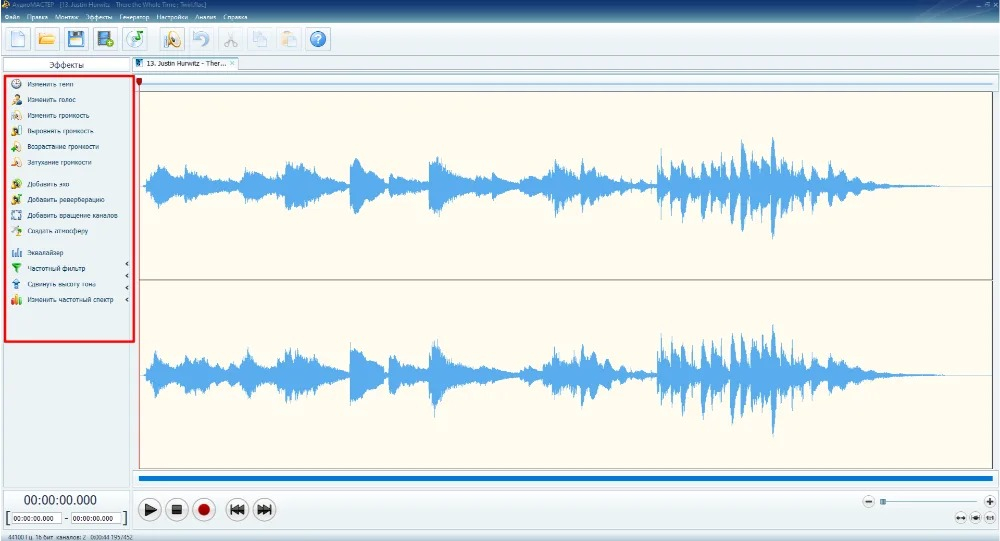
2. Проверьте дорожку до изменений. После импорта прослушайте несколько фрагментов: начало, участок с высокой громкостью, тихий участок и конец. Этот короткий контроль отделяет ошибки исходника от проблем, которые появились позже. Когда задача состоит только в смене формата, не применяйте эффекты «на всякий случай». Эквализация, усиление, шумоподавление и динамическая обработка меняют сигнал и должны иметь отдельную цель.
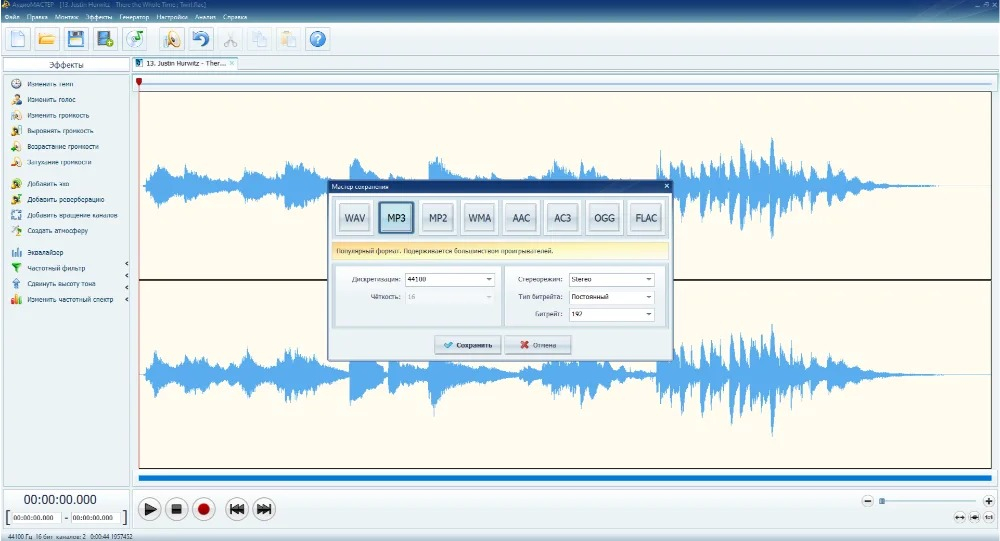
3. Перейдите к сохранению. Откройте меню «Файл» и выберите «Сохранить как…». В окне форматов укажите MP3. Не меняйте частоту дискретизации без причины: для музыкального исходника 44,1 кГц логично сохранить 44,1 кГц, а для материала 48 кГц — 48 кГц, когда это значение доступно и соответствует среде публикации.
4. Настройте битрейт. Для приоритетного по качеству MP3 используйте высокий режим. В классическом MPEG‑1 Layer III стандартные постоянные битрейты доходят до 320 кбит/с. Такой вариант не делает MP3 обратимым, но оставляет кодировщику больше данных, чем низкие режимы. Для речи допустим более компактный профиль после контрольного прослушивания; универсального значения для всех голосов, микрофонов и фоновой музыки нет.
5. Сохраните результат и откройте именно новый файл. Важно не ограничиваться тем, что программа завершила операцию. Запустите полученный MP3 в независимом проигрывателе, проверьте длительность и место стыков, затем сравните громкость и характер высоких частот с APE. При наличии речи послушайте шипящие согласные, паузы и тихие окончания слов; на сложной музыке — тарелки, реверберацию и плотные фрагменты.
Настройки для разных задач
- Музыка и бренд-аудио. Сохраняйте стерео и исходную частоту дискретизации; для конечной MP3-копии выбирайте высокий битрейт, затем проводите прослушивание на наушниках и обычных динамиках.
- Голосовая дорожка для презентации. Проверяйте разборчивость речи и отсутствие клиппинга. Снижение битрейта оправдано только после сравнения двух экспортов на реальном устройстве воспроизведения.
- Черновик для согласования. Допускается более компактная копия, но имя файла должно явно отличать её от мастер-версии. Это предотвращает случайную публикацию черновика.
- Архив. MP3 не заменяет APE. Храните исходный lossless-файл отдельно, а MP3 рассматривайте как производную версию для распространения.
Плюсы
- Графический сценарий без командной строки: импорт, при необходимости редактирование и экспорт выполняются в одном окне.
- Настройки MP3 доступны при сохранении, поэтому не требуется отдельная программа только для выбора битрейта и частоты.
- Подходит для задач, где конвертация совмещается с простой подготовкой аудио: обрезкой, регулировкой громкости или другими изменениями, выполняемыми осознанно.
Минусы
- Основная настольная платформа — Windows, поэтому для macOS и Linux рациональнее выбрать другой способ из статьи.
- Для большого образа APE+CUE удобнее инструмент, который прямо распознаёт CUE и предлагает автоматическое разбиение на треки.
- Любая дополнительная обработка перед MP3 меняет исходный сигнал; при простой смене формата лишние эффекты только усложняют контроль результата.
Кому подойдёт
Этот способ подходит пользователям Windows, которым нужен понятный визуальный процесс и возможность перед экспортом быстро проверить или отредактировать дорожку. Для регулярной серверной автоматизации и обработки каталогов по расписанию практичнее FFmpeg, а для образов альбомов с CUE — MediaHuman Audio Converter.
Способ 2. MediaHuman Audio Converter на Windows, macOS и Linux
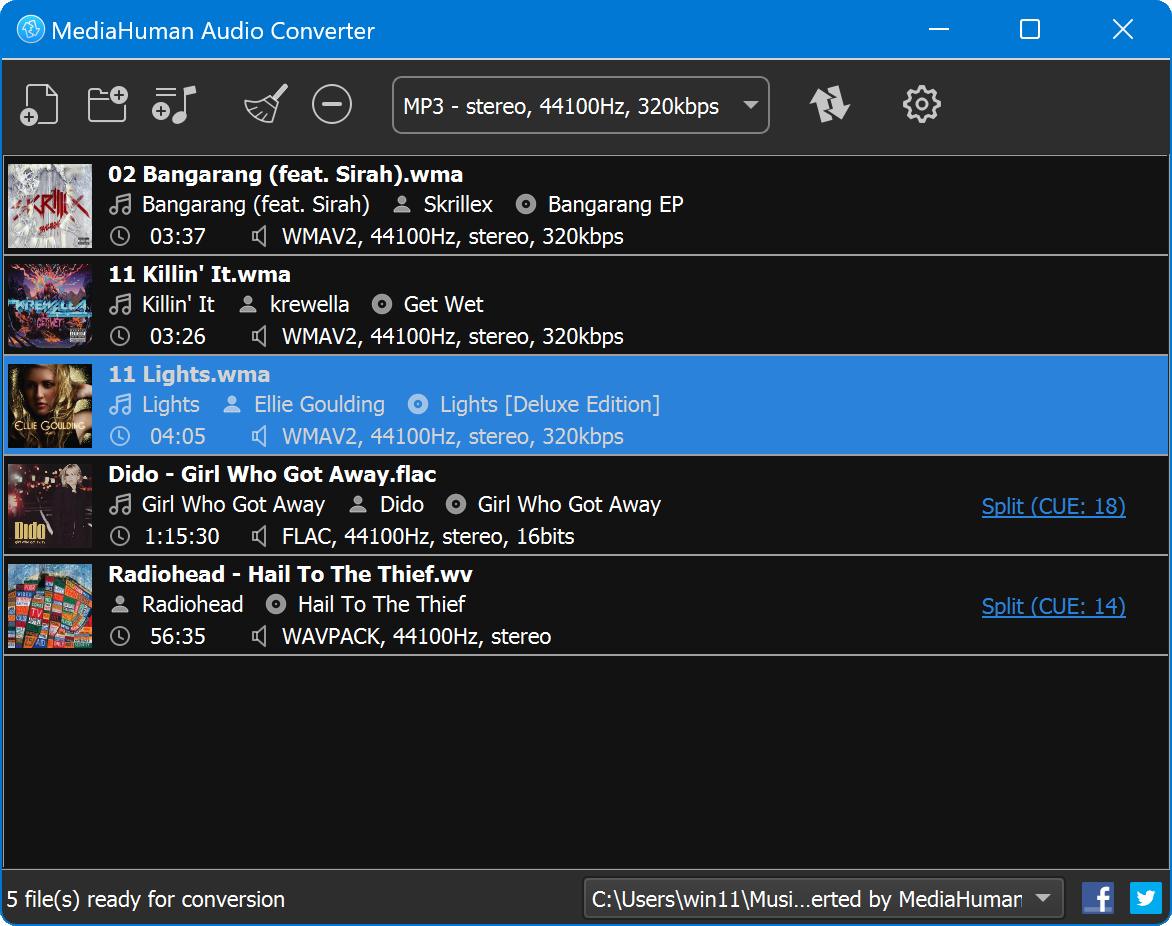
MediaHuman Audio Converter выделяется тем, что APE+CUE описан разработчиком как отдельный рабочий сценарий. Программа принимает APE кнопкой Add или перетаскиванием, при обнаружении CUE рядом с образом предлагает разбить запись на отдельные треки, затем позволяет выбрать MP3, битрейт, частоту дискретизации и число каналов. Шаги для Windows и macOS в руководстве одинаковы, а актуальная линейка приложения также представлена для Linux.
Как преобразовать обычный APE
1. Добавьте файл. Нажмите Add на панели инструментов или перетащите APE в окно. Для серии файлов удобнее сразу добавить всю очередь и до запуска убедиться, что в списке нет дубликатов, случайных резервных копий и уже готовых MP3. Пакетная обработка ускоряет рутинную работу, но одна неверная настройка в таком случае распространяется на всю очередь.
2. Выберите MP3 как формат результата. Кнопка формата на панели показывает текущий формат. В руководстве MediaHuman MP3 используется по умолчанию; при другом текущем значении раскройте список и выберите MP3. Перед запуском не полагайтесь только на расширение файла в будущем имени — формат должен быть выбран именно в настройке кодировщика.
3. Откройте параметры формата. Задайте битрейт, частоту дискретизации и число каналов. Для коллекции с одинаковым источником удобно сохранить одну комбинацию и применять её последовательно. Для смешанного набора сначала разделите файлы на группы: музыка 44,1 кГц, материал 48 кГц, моно-речь и стерео. Так меньше риск выполнить ненужное преобразование частоты или каналов.
4. Запустите Convert. После завершения используйте Locate, чтобы открыть папку с результатом. Проверьте количество файлов и сопоставьте его с количеством исходников. Когда программа разделила единый APE по CUE, дополнительно сверьте число MP3 с количеством треков в разметке и прослушайте переходы на границах.
Почему CUE меняет порядок действий
CUE — текстовая разметка, в которой хранятся сведения о расположении треков внутри большого аудиообраза. Один APE нередко хранит целый альбом одной непрерывной записью. Простая конвертация такого файла в MP3 не создаёт отдельные песни: получится один длинный MP3. MediaHuman ищет CUE в той же папке и предлагает разбиение, поэтому здесь логика «сначала границы треков, затем кодирование» выполняется в одном процессе.
Перед разбиением сохраните исходные APE и CUE неизменными. После обработки проверьте первые секунды каждого трека, особенно альбомы с плавными переходами. Неправильная или повреждённая разметка CUE способна дать смещённые границы независимо от качества MP3-кодировщика. Проблему в таком случае исправляют в разметке или выбирают корректный CUE, а не повышением битрейта.
Плюсы
- Есть отдельный сценарий APE+CUE с автоматическим предложением разбить большой образ на треки.
- Одинаковая последовательность действий подходит для Windows и macOS; приложение также доступно для Linux.
- Пакетная очередь и сохранение комбинаций параметров удобны для больших музыкальных коллекций и серий рабочих файлов.
- После завершения Locate быстро открывает папку результата, что упрощает обязательную проверку созданных MP3.
Минусы
- Это конвертер, а не полноценный редактор: сложную обработку звука разумно выполнить отдельным этапом до или после подготовки мастер-файла.
- Автоматическое разбиение зависит от корректности CUE; ошибочная разметка приведёт к неверным границам даже при исправном APE.
- Единые пакетные настройки требуют предварительно разнести разнотипные исходники по группам, иначе часть файлов получит ненужный ресемплинг или изменение каналов.
Кому подойдёт
MediaHuman Audio Converter рационален для коллекций APE, особенно для образов альбомов с CUE и для пользователей нескольких настольных операционных систем. В редакционном процессе он удобен как отдельный конвертационный этап: мастер-файлы готовятся заранее, затем вся согласованная партия переводится в MP3 по одному профилю и проверяется как единый выпуск.
Способ 3. fre:ac на Windows, macOS и Linux
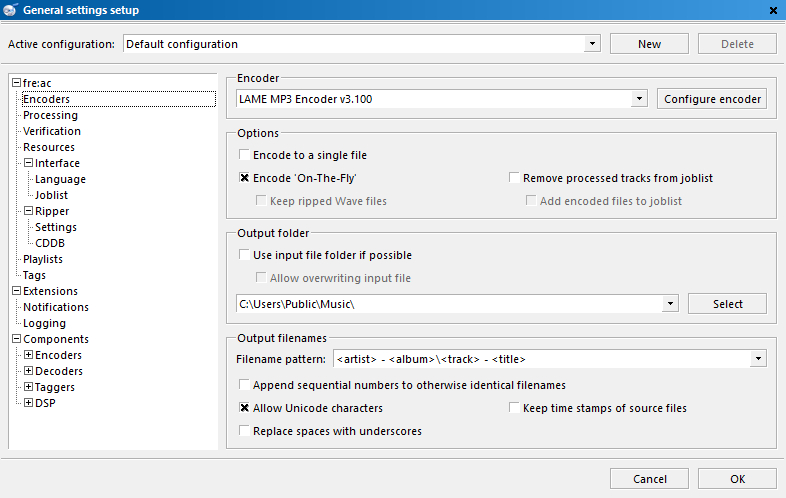
fre:ac — настольный аудиоконвертер с открытым исходным кодом. В перечне поддерживаемых форматов проекта прямо указаны Monkey’s Audio (APE) и MP3, а для MP3 используется LAME. Такой вариант удобен, когда нужен одинаковый инструмент на Windows, macOS и Linux, понятная пакетная очередь и более прямой доступ к параметрам кодировщика, чем в минималистичных конвертерах.
Порядок действий в fre:ac
1. Добавьте APE в список заданий. Размещайте в одной очереди только файлы, для которых нужен одинаковый профиль результата. Перед стартом просмотрите названия и длительность: при больших медиатеках это быстрее, чем искать пропуски после нескольких сотен готовых MP3.
2. Выберите LAME MP3 Encoder. В общих настройках fre:ac задаётся кодировщик и папка вывода. Руководство проекта показывает LAME MP3 как стандартный вариант для MP3. Отдельное окно Configure selected encoder открывает параметры LAME, включая режим качества. Для производственного процесса сохраните выбранную конфигурацию и зафиксируйте её в регламенте команды, чтобы разные сотрудники не получали несопоставимые файлы из одинаковых исходников.
3. Настройте схему имён. fre:ac поддерживает шаблоны имени и каталогов с полями исполнителя, альбома, номера трека и названия. Эта функция полезна для больших библиотек, но её стоит применять только при корректных тегах исходника. Для рабочих записей без стабильных метаданных безопаснее сначала использовать предсказуемое имя исходного файла, а уже после проверки добавлять человекочитаемое название.
4. Запустите кодирование и дождитесь завершения очереди. После обработки сравните число исходников и результатов. Для партии одинакового типа дополнительно выберите несколько контрольных файлов: короткий, средний и самый длинный. Так легче обнаружить проблему, которая проявляется только на нестандартной длительности или конкретном исходнике.
Как использовать LAME без бессмысленного повышения параметров
У LAME есть режим постоянного битрейта CBR и режимы переменного битрейта. Для строгой совместимости с устаревшими проигрывателями часто выбирают CBR, а для обычного программного воспроизведения подходит и VBR. Важнее не название режима само по себе, а повторяемость настроек и последующая проверка. Когда файл должен пройти через несколько систем — например, медиабиблиотеку, CMS, презентацию и аппаратный плеер — сначала создайте один контрольный образец и проверьте весь путь до массового экспорта.
Отдельное объяснение разницы между параметрами собрано в материале о смене битрейта MP3. Для APE → MP3 нужно помнить ещё одно правило: высокий битрейт имеет смысл только на первой и единственной lossy-конвертации из качественного исходника. Перекодирование старого MP3 в новый MP3 с более высоким числом не возвращает отброшенные данные и обычно лишь увеличивает размер.
Плюсы
- APE и MP3 входят в заявленный перечень поддерживаемых аудиоформатов, поэтому не требуется отдельный декодерный этап вручную.
- Один инструмент работает на основных настольных системах и подходит для единообразного процесса в смешанной команде.
- LAME MP3 Encoder настраивается явно, что удобно для регламентов, повторяемых профилей и массовой обработки.
- Шаблоны имён и каталогов помогают сохранить структуру больших музыкальных коллекций при корректных метаданных.
Минусы
- Количество настроек выше, чем у простого конвертера; перед массовой очередью требуется один раз подготовить и проверить профиль.
- Старое руководство проекта по отдельным элементам интерфейса не заменяет контроль текущего окна программы, поэтому названия пунктов следует сверять при работе с другой локализацией.
- Автоматическая схема имён зависит от качества тегов: ошибки в метаданных способны создать неудачную структуру папок и названий.
Кому подойдёт
fre:ac удобен пользователям, которым нужен прозрачный настольный конвертер для разных операционных систем, пакетная очередь и управление LAME. Для разовой конвертации одного файла его возможности избыточны не будут, но особенно хорошо он раскрывается в повторяемой обработке медиатеки, где важны одинаковые параметры и предсказуемые имена.
Способ 4. FFmpeg из командной строки
FFmpeg удобен там, где важна точная повторяемость. Вместо серии кликов команда явно фиксирует входной файл, кодировщик и параметры. Это делает способ подходящим для технических редакторов, медиапроизводства и автоматизированных пайплайнов. FFmpeg работает как кроссплатформенный набор инструментов для преобразования мультимедиа; для MP3 в документации отдельно описан wrapper libmp3lame.

Базовая команда с постоянным битрейтом
ffmpeg -i "input.ape" -c:a libmp3lame -b:a 320k "output.mp3" — понятная отправная точка для качественной MP3-копии. Параметр -i задаёт исходный APE, -c:a libmp3lame выбирает LAME MP3, -b:a 320k задаёт постоянный битрейт. Кавычки вокруг путей полезны для имён с пробелами. Папку результата лучше задавать явно, чтобы исходники и готовые копии не смешивались.
Для переменного качества у libmp3lame используется параметр -q:a. В документации FFmpeg он соответствует настройке качества VBR LAME. CBR и VBR не нужно смешивать в одной команде без осознанной причины: выберите один подход, запишите его в рабочий профиль и применяйте одинаково ко всей серии. Для совместимости с устройствами, где требования известны заранее, CBR проще контролировать.
Как сохранить исходную частоту и каналы
FFmpeg без дополнительных фильтров ориентируется на параметры исходного потока и требования кодировщика. Поэтому для обычной конвертации не нужно добавлять -ar и -ac только ради того, чтобы команда выглядела подробнее. Явное -ar имеет смысл, когда конечная среда требует конкретную частоту; -ac 1 — когда целевой материал должен быть моно. Любое такое изменение следует считать отдельным преобразованием, а не частью обязательного APE → MP3.
О том, как выбирать частоту для музыки, видео и записи, подробно рассказывает разбор частоты дискретизации. Для рабочего пайплайна полезно сначала прочитать свойства исходника через FFmpeg, затем задать только действительно необходимые параметры. Так команда остаётся короткой и не выполняет лишний ресемплинг.
Пакетная обработка
Командная строка особенно полезна для каталога однотипных файлов. Сценарий должен обходить только APE, создавать MP3 в отдельной папке и не перезаписывать существующие результаты без явного решения. Перед массовым запуском проверьте одну копию вручную, затем 3–5 файлов разной длительности. После завершения сравните количество исходников и результатов и сохраните журнал ошибок.
Для продакшена лучше разделять этапы: инвентаризация файлов, конвертация, проверка, публикация. Не стоит делать один скрипт, который сразу перекодирует аудио и отправляет его в CMS без промежуточного контроля. Ошибка в пути, тегах или профиле в таком случае масштабируется на весь выпуск. Отдельная стадия контроля даёт возможность остановить процесс до публикации.
Плюсы
- Команда полностью фиксирует параметры и легко воспроизводится на другом компьютере с сопоставимой сборкой FFmpeg.
- Подходит для автоматизации больших каталогов и повторяющихся производственных операций.
- Не требует промежуточного WAV-файла для обычной APE → MP3 конвертации.
- Настройки libmp3lame описаны в документации FFmpeg, включая битрейт CBR/ABR и качество VBR.
Минусы
- Командная строка требует аккуратной работы с путями, кавычками и именами файлов.
- Команда с libmp3lame требует сборку FFmpeg, в которой этот wrapper включён; состав кодировщиков проверяется локально до массового запуска.
- Для APE+CUE одной базовой команды недостаточно: разметку треков нужно учитывать отдельным этапом или использовать инструмент с готовой поддержкой CUE.
Кому подойдёт
FFmpeg подходит техническим специалистам, редакциям с повторяемыми медиапроцессами и пользователям, которым важен контроль параметров в текстовом виде. Для одного файла и нерегулярной задачи быстрее работает графический интерфейс, но для десятков выпусков одинаковая команда снижает риск случайно изменить профиль между файлами.
Способ 5. Convertio в браузере
Convertio предоставляет отдельный маршрут APE → MP3 в браузере. В форме доступны настройки MP3, включая постоянный или переменный битрейт, частоту дискретизации и число каналов. Обработка выполняется на серверах сервиса, поэтому этот путь уместен для файлов, которые разрешено передавать внешнему облачному провайдеру. Для внутренних записей, материалов под NDA и неопубликованных клиентских исходников политику передачи данных следует согласовать до загрузки, а при запрете облачной обработки использовать локальный способ.

Пошаговый порядок
1. Добавьте APE в форму конвертации. Перед отправкой проверьте, что это финальный исходник, а не временная копия или файл с ошибочной версией. Для рабочего проекта полезно сверить имя, длительность и дату создания с карточкой задачи.
2. Укажите MP3 как целевой формат. После выбора формата откройте расширенные настройки. Для сохранения характера исходника не меняйте каналы и частоту без цели. Стерео остаётся стерео, а исходные 44,1 или 48 кГц сохраняются, когда конечная среда не задаёт другое обязательное значение.
3. Выберите битрейт или режим VBR. Convertio показывает варианты постоянного и переменного битрейта. Для музыкального файла, который пойдёт в публикацию, создайте контрольный MP3 с высоким качеством и прослушайте проблемные фрагменты. Для речи сравните как минимум два варианта на реальном устройстве, где материал будет использоваться.
4. Запустите преобразование и сохраните готовый MP3 в рабочую папку. После завершения проверьте файл локально. Браузерное прослушивание само по себе не заменяет контроль конечной копии, потому что дальше файл проходит через файловую систему, CMS, мессенджер или другое звено производственной цепочки.
Когда браузерный способ рациональнее настольного
Онлайн-конвертер удобен для единичной задачи на компьютере, где не хочется менять рабочее окружение, а файл не содержит чувствительных материалов. Он также полезен как независимый контрольный путь: когда локальная программа выдаёт неожиданный результат, один тестовый файл можно обработать вторым инструментом и сравнить длительность, каналы и характер артефактов. Такой тест помогает понять, связана проблема с исходником или с конкретной настройкой локального кодировщика.
Для постоянной производственной линии браузер хуже воспроизводится: появляются ручная загрузка, ожидание передачи и зависимость от сети. Когда редакция каждую неделю готовит десятки файлов, локальный пакетный инструмент или FFmpeg проще стандартизировать. Браузерный способ остаётся резервным и точечным.
Плюсы
- Работает через браузер и не требует настройки локального конвертера для единичной задачи.
- APE → MP3 доступен как отдельное направление, а параметры выходного аудио настраиваются до обработки.
- Подходит для быстрой контрольной конвертации, когда нужно сравнить результат с настольным инструментом.
Минусы
- Исходник передаётся на серверную обработку, поэтому корпоративные правила по конфиденциальности должны разрешать такой способ.
- Скорость полного процесса зависит от передачи файла по сети, что особенно заметно на крупных lossless-исходниках.
- Ручной браузерный процесс хуже подходит для регулярной массовой обработки, чем пакетный настольный инструмент или скрипт.
Кому подойдёт
Convertio подходит для разовой конвертации несекретного материала и для контрольного сравнения. Для клиентских мастер-файлов с ограничениями на передачу данных, больших медиатек и повторяемых производственных задач лучше локальные варианты из предыдущих разделов.
Отдельный случай: один большой APE и файл CUE
Связка APE+CUE часто встречается в образах аудиодисков. В ней APE содержит непрерывный звуковой поток, а CUE описывает точки начала треков, а также хранит названия, исполнителя, индексные позиции и другую разметку, когда эти поля присутствуют. Удалять CUE до конвертации не стоит: именно он позволяет получить отдельные MP3 с правильными границами без ручного поиска каждого начала по форме волны.
Рабочий порядок начинается с резервной копии двух файлов. Затем CUE открывают как обычный текст только для диагностики: имя аудиофайла в строке FILE должно соответствовать реальному APE, а временные метки TRACK и INDEX должны быть последовательными. Редактировать разметку без причины не нужно. Когда имя в CUE не совпадает с именем APE после переименования архива, инструмент не найдёт связанный звук, хотя оба файла физически лежат рядом.
MediaHuman Audio Converter распознаёт CUE в той же папке и предлагает разбиение. Это самый прямой вариант из рассмотренных способов. В других инструментах задача состоит из двух стадий: сначала получить треки по разметке, затем кодировать каждый трек в MP3. Смысл остаётся тем же — границы берутся из CUE, а не вычисляются повторно на слух.
Как проверить правильность разбиения
- Количество. Число готовых MP3 должно совпадать с числом музыкальных TRACK в CUE, за исключением служебной разметки, которая не представляет отдельный аудиотрек.
- Начало каждого файла. Первые секунды не должны содержать хвост предыдущей композиции, если альбом не задуман как непрерывный микс.
- Конец. Финальные затухания не должны обрываться раньше следующей индексной точки.
- Длительность. Суммарная длительность частей должна соответствовать длительности исходного образа с учётом особенностей индексных пауз.
- Названия. Имена файлов и теги нужно сопоставить с CUE, а не назначать по порядку без проверки: пропущенный трек сдвигает все последующие названия.
Для непрерывных концертных записей и DJ-миксов границы бывают намеренно бесшовными. В таком материале короткая пауза между MP3 — это уже ошибка производственного решения, а не кодировщика. Когда потребителю нужна непрерывная версия, имеет смысл сохранить один MP3 всего образа; когда нужны отдельные треки, проверять следует воспроизведение в режиме gapless на целевой платформе.
Как настроить MP3, чтобы не потерять качество сверх необходимого
Универсального набора цифр для любого исходника нет, но есть последовательность решений. Сначала определяют назначение: архивная копия, доставка клиенту, веб-публикация, речь, музыкальная подложка, автомобильный плеер или внутреннее согласование. Затем сохраняют каналы и частоту исходника, если целевая система не требует иного. После этого выбирают битрейт и проверяют реальный файл.
Битрейт: что выбирать на практике
В MPEG‑1 Layer III стандартный ряд CBR включает значения до 320 кбит/с. Для преобразования качественного APE в конечный MP3 приоритетным вариантом служит высокий битрейт, когда размер не является главным ограничением. Это особенно уместно для музыки, насыщенных заставок, саунд-дизайна и материалов, которые затем будут воспроизводиться на разных устройствах. Высокий битрейт не гарантирует отсутствие артефактов, но уменьшает давление на кодировщик по сравнению с низким режимом.
Для речи оценка строится иначе. Сначала слушают голос без фоновой музыки, затем фрагмент с заставкой или шумной подложкой. На низком битрейте дефекты часто проявляются в свистящих согласных, дыхании, коротких реверберационных хвостах и сложной фоновой фактуре. Экономия нескольких мегабайт не оправдана, когда артефакты заметны в конечном канале. Контрольный экспорт даёт более надёжный ответ, чем выбор числа по шаблону.
CBR или VBR
CBR поддерживает постоянную целевую скорость потока и проще для систем с жёсткими требованиями к совместимости. VBR распределяет данные между участками в зависимости от сложности сигнала и целевого качества. Для современного программного воспроизведения оба подхода рабочие. Когда материал проходит через старое аппаратное устройство, корпоративный медиаплеер или неизвестный движок презентации, контрольный CBR-файл удобнее как консервативный вариант.
В производственном регламенте лучше фиксировать не только «MP3 высокого качества», а конкретный режим: например, CBR с заданным битрейтом или VBR с определённым параметром качества. Иначе два сотрудника создадут файлы с разными характеристиками, хотя оба будут считать настройку высокой. Такой разнобой затрудняет сравнение размеров, диагностику и повторный выпуск.
Частота дискретизации
Конвертация APE в MP3 сама по себе не требует повышения частоты дискретизации. Исходные 44,1 кГц не становятся информативнее после принудительного перевода в 48, 96 или 192 кГц. Дополнительные отсчёты вычисляются ресемплером и не восстанавливают отсутствующую информацию. Для материала 44,1 кГц без внешнего требования сохраняйте 44,1 кГц; для исходника 48 кГц и видеопроизводства логично сохранить 48 кГц.
Понижать частоту следует только под конкретное ограничение. Для голоса и узкополосных задач понижение частоты уменьшает объём, но одновременно меняет полосу сигнала и требует прослушивания. В смешанных проектах особенно важно не конвертировать частоту несколько раз между этапами монтажа, экспорта и публикации. Лучше один раз определить рабочий стандарт проекта и привести материал к нему осознанно.
Стерео, моно и число каналов
Стерео-APE сохраняют в стерео, когда пространственная информация является частью материала. Сведение в моно уместно для записи, которая изначально не содержит значимой разницы каналов и предназначена для моно-среды. Принудительное стерео из моно не добавляет пространства: оно просто создаёт два одинаковых канала и увеличивает поток данных без содержательной пользы.
Связь битрейта, частоты, каналов и типа кодека подробнее раскрывается в материале об аудиокодеках. Для APE → MP3 полезно рассматривать эти параметры как систему: изменение одного значения влияет на объём и иногда на совместимость, поэтому финальное решение принимают после теста на реальном устройстве или в реальной цепочке публикации.
Метаданные, обложка альбома и имена файлов
Корректное звучание после конвертации не гарантирует удобство файла: потерянные теги осложняют поиск и сортировку. MP3 обычно хранит метаданные в ID3: название, исполнитель, альбом, номер трека, год, жанр и обложку. Конкретный набор переносимых полей зависит от программы и содержимого исходника. Поэтому перенос тегов проверяют отдельно от звучания. Для одиночного файла это занимает минуту, для целого каталога ошибка в тегах быстро превращается в сотни ручных исправлений.
Перед массовой обработкой выберите один APE с заполненными метаданными и один без них. После конвертации откройте свойства обоих MP3 в основном медиаплеере команды. Проверьте русские символы, номер трека с ведущим нулём, отображение обложки и сортировку по альбому. Не стоит считать метаданные второстепенными: в подкастовом архиве, музыкальной библиотеке или медиаките именно теги определяют, насколько легко найти и идентифицировать файл через несколько месяцев.
Имена файлов должны оставаться понятными без доступа к тегам. Хорошая схема содержит стабильный идентификатор проекта, название материала, версию и назначение. Например, мастер и производная MP3-копия не должны иметь одинаковое базовое имя в одной папке без дополнительной метки. Это снижает риск отправить клиенту архивный исходник вместо компактной версии или, наоборот, заменить мастер-файл MP3-копией.
- Для музыки. Исполнитель — альбом — номер трека — название; порядок и разделители должны быть одинаковыми для всей серии.
- Для рекламного звука. Проект — площадка — хронометраж — версия — язык; обозначение MP3 можно оставить в расширении, не дублируя его в каждом поле.
- Для подкаста. Шоу — номер выпуска — тема — вариант; мастер и версия для публикации хранятся раздельно.
- Для внутренних согласований. Добавляйте понятную отметку draft или review только в рабочую копию, чтобы черновик не попал в финальный каталог.
Пакетная конвертация без хаоса
Пакетная обработка экономит время только после того, как профиль проверен на одном файле. До запуска соберите входную папку, уберите лишние копии, отделите APE с другой частотой или каналами и определите отдельную папку результата. Затем создайте 2–3 тестовых MP3 и проверьте их полностью. Лишь после этого запускайте весь каталог. Такой порядок медленнее на первые пять минут, но резко уменьшает риск переделывать сотню файлов.
Простой производственный регламент
- Инвентаризация. Посчитать APE, отметить APE+CUE, зафиксировать общий объём и наличие подкаталогов.
- Классификация. Разделить файлы по частоте дискретизации, каналам и назначению, когда параметры отличаются.
- Пилот. Обработать несколько характерных файлов и согласовать качество результата.
- Основной запуск. Применить один подтверждённый профиль к каждой однородной группе.
- Автоматическая сверка. Сравнить количество входных и выходных файлов, проверить отсутствие нулевых и подозрительно маленьких результатов.
- Выборочная прослушка. Проверить минимум начало, середину и конец у файлов разной длительности.
- Передача. Копировать в публикационную папку только после завершения контроля.
Для команды полезно хранить профиль не только в памяти сотрудника. В FFmpeg это сама команда; в fre:ac — выбранный кодировщик и сохранённые параметры; в MediaHuman — комбинация настроек; в АудиоМАСТЕР — последовательность сохранения и согласованные значения. К профилю добавляют одну строку о назначении: музыка для публикации, речь для презентации, черновик для согласования. Тогда через месяц понятно, почему был выбран именно такой режим.
Отдельное внимание — повторному запуску. Конвертер не должен бесконтрольно создавать дубликаты вида track (1).mp3, track (2).mp3 и далее. Перед повторной обработкой выясните причину: изменился профиль, исправлен исходник, поменялись теги или первая версия оказалась повреждена. Новая копия получает явную версию, а старая удаляется из публикационной папки только после проверки замены.
Как проверить итоговый MP3
Фраза «конвертация завершена» подтверждает только окончание операции, но не качество. Проверка состоит из технической и слуховой частей. Техническая ловит пустые файлы, неправильную длительность, неожиданные каналы и частоту. Слуховая выявляет щелчки, обрывы, артефакты на высоких частотах, неудачный даунмикс и проблемы на границах треков. Обе части нужны даже при стабильном инструменте, потому что входные файлы различаются.
Техническая проверка
- Файл открывается. Используйте независимый проигрыватель, а не только окно программы, которая создала MP3.
- Длительность совпадает. Разница не должна указывать на обрезанное начало, конец или неверное разбиение CUE.
- Частота ожидаемая. Значение соответствует исходнику или заранее утверждённому стандарту проекта.
- Каналы ожидаемые. Стерео не превратилось в моно без решения, а моно не было искусственно продублировано как цель.
- Битрейт соответствует профилю. Для VBR проверяют режим и усреднённые свойства, для CBR — заданное постоянное значение.
- Теги читаются. Название, исполнитель, номер трека, язык и обложка отображаются корректно там, где они нужны.
- Размер реалистичен. Нулевой или аномально маленький файл считается ошибкой до прослушивания.
Слуховая проверка
Сравнивать APE и MP3 лучше на одинаковой громкости. Более громкий вариант часто субъективно воспринимается как более детальный, поэтому перед оценкой не добавляйте нормализацию только к одной версии. Выберите несколько коротких участков: тихое вступление, плотный фрагмент, высокочастотные инструменты, вокальные шипящие согласные и длинные реверберационные хвосты. Переключайтесь между версиями без изменения громкости и отмечайте конкретные различия.
Для рабочего контроля не требуется доказывать аудиофильскую неразличимость. Цель практичнее: убедиться, что в целевом канале нет заметных дефектов и файл соответствует техническим ограничениям. Музыкальный MP3 для сайта слушают в браузере и на телефоне; ролик для презентации проверяют на том компьютере и акустике, где будет показ; голосовой материал — на обычных наушниках и встроенном динамике. Контекст воспроизведения важнее абстрактной оценки на одном студийном тракте.
Когда сравнение показывает проблему
Сначала повторите экспорт из того же APE без эффектов и дополнительных преобразований. Затем попробуйте более высокий битрейт. При сохранении дефекта откройте исходник в другом декодере или обработайте его вторым конвертером. Совпадающая проблема в нескольких инструментах указывает на исходный файл или разметку; проблема только в одном пути указывает на настройки или конкретную реализацию.
Не лечите артефакт увеличением частоты дискретизации. Принудительное 96 кГц из исходных 44,1 кГц не возвращает данных и добавляет этап ресемплинга. Аналогично, повышение битрейта уже готового MP3 не восстанавливает информацию. Исправление выполняют повторным кодированием из исходного APE с корректным профилем.
Сценарии для маркетинга, контента и коммуникаций
Аудио для презентации или коммерческого предложения
В презентациях критична совместимость с компьютером, на котором файл будет воспроизводиться. Сохраните финальный MP3 рядом с презентацией, не ссылайтесь на временный сетевой путь и проведите тест на целевой машине без доступа к исходному APE. Для короткой музыкальной заставки важнее стабильное воспроизведение и отсутствие резкого старта, чем минимальный размер. Перед отправкой пакета откройте презентацию из копии папки, чтобы убедиться, что относительные пути и вложения не потерялись.
Подкаст, интервью и голосовой комментарий
Для речи сначала подготовьте мастер: удалите технические ошибки монтажа, выровняйте финальные уровни в рамках выбранного производственного процесса и только затем создайте MP3 для публикации. Не стоит делать промежуточный MP3, редактировать его и снова сохранять в MP3. Рабочий мастер остаётся lossless, а сжатая версия создаётся последней стадией. Так каждое новое исправление выпуска можно снова экспортировать из качественного источника.
Музыка для рекламного ролика
Когда музыкальный фрагмент дальше попадает в видеомонтаж, MP3 не всегда является лучшим промежуточным форматом. Монтажной системе полезнее получить WAV или другой lossless-вариант, а MP3 оставить для отправки на согласование и прослушивания. Это уменьшает число последовательных lossy-этапов: видеокодек на финальном экспорте нередко снова сжимает звуковую дорожку.
Для выбора между lossless-мастером и доставочной копией полезно сравнить подходы в материале о различиях lossless-аудио и MP3. Практический принцип прост: хранить мастер без потерь, а MP3 создавать под конкретную доставку и совместимость.
Аудио на сайте и в CMS
Перед загрузкой в CMS проверьте, не выполняет ли сама платформа повторное транскодирование. Когда система принимает MP3 и затем пересобирает аудио под собственный профиль, исходный высокий битрейт всё равно проходит ещё один lossy-этап. В таком процессе качество оценивают уже на опубликованной странице, а не только у локального файла. Сохраните контрольный фрагмент и сравните локальную и опубликованную версии.
Архив кампании
В архиве кампании разделяйте master и delivery. В master лежит исходный APE и, при наличии, CUE; в delivery — утверждённый MP3, который реально использовался. Отдельно храните текстовую карточку с датой выпуска, назначением и параметрами. Такой архив позволяет через год быстро подготовить новую версию для другой площадки без перекодирования старого MP3.
Типичные ошибки и как их исправить
Ошибка 1. Считать MP3 «без потерь» из-за высокого битрейта
320 кбит/с — высокий стандартный CBR для MPEG‑1 Layer III, но это по-прежнему lossy-кодирование. Формулировка «без потери качества» в бытовой инструкции означает стремление избежать заметной дополнительной деградации, а не математическое сохранение исходных данных. Для мастер-копии оставляйте APE или другой lossless-формат; MP3 используйте как конечную версию для совместимости.
Ошибка 2. Перекодировать MP3 в MP3
Когда исходный APE уже был однажды превращён в MP3, последующее сохранение этого MP3 с более высоким битрейтом не улучшает его. Новый кодировщик получает уже упрощённый сигнал и снова выполняет психоакустическое сжатие. При наличии APE всегда возвращайтесь к нему и создавайте новую MP3-копию напрямую.
Ошибка 3. Повышать частоту дискретизации «для качества»
Перевод 44,1 кГц в 96 кГц не добавляет деталей, которых не было в исходнике. Он лишь вычисляет новые промежуточные отсчёты. Когда целевая система не требует другую частоту, сохраняйте исходную. Это сокращает число преобразований и упрощает диагностику.
Ошибка 4. Потерять CUE
Большой APE без CUE остаётся воспроизводимым, но границы треков и часть служебной информации становятся сложнее для восстановления. Храните APE и CUE вместе и создавайте резервную копию до переименования. При смене имени APE проверьте ссылку FILE внутри CUE.
Ошибка 5. Конвертировать весь каталог одной настройкой без проверки
В одной папке встречаются 44,1 и 48 кГц, моно и стерео, музыка и речь. Один профиль способен технически обработать всё, но это не означает, что он оптимален для каждой группы. Сначала инвентаризируйте исходники, затем разделите неоднородный набор и запустите пилотные файлы.
Ошибка 6. Оценивать только размер
Меньший MP3 не считается автоматически лучше подготовленным. Для сайта или презентации важны совместимость и время загрузки, но резкое снижение битрейта ради нескольких мегабайт способно испортить музыку или шипящие согласные в голосе. Измеряйте одновременно размер, время передачи, воспроизводимость и качество на целевом устройстве.
Ошибка 7. Не проверять конечную площадку
Локальный MP3 нередко звучит корректно, а CMS или видеоплатформа после загрузки создаёт собственную версию. Финальный контроль выполняют там, где материал увидит аудитория: на опубликованной странице, в презентации, в медиаплеере или в готовом видео. Локальный файл остаётся эталоном для сравнения, но не последней точкой проверки.
Чек-лист перед экспортом
- Исходник действительно APE и открывается без ошибок.
- При наличии CUE он находится рядом, соответствует имени APE и сохранён как часть мастер-набора.
- MP3 создаётся напрямую из APE, а не из промежуточной lossy-копии.
- Частота дискретизации сохранена или изменена по конкретному требованию целевой системы.
- Число каналов соответствует исходнику и назначению.
- Битрейт или режим VBR зафиксирован в профиле проекта.
- Редактирование и эффекты применены только по задаче, а не автоматически.
- Папка результата отделена от мастер-файлов.
- Имена и теги проверены на одном тестовом файле до пакетного запуска.
- После экспорта MP3 открыт в независимом проигрывателе.
- Проверены начало, сложный фрагмент и конец записи.
- Для публикации проведён тест уже на конечной платформе или устройстве.
Практические ответы на частые вопросы
Итог
APE → MP3 — это не lossless-конвертация, а создание компактной совместимой копии из качественного мастера. Самый надёжный процесс состоит из одного lossy-этапа, сохранения исходной частоты и каналов без причины для изменения, осознанного выбора битрейта и обязательной проверки результата. Для Windows первым способом служит АудиоМАСТЕР; для APE+CUE удобен MediaHuman Audio Converter; для многоплатформенной пакетной работы — fre:ac; для автоматизации — FFmpeg; для единичной браузерной задачи — Convertio.
Качество контролируется не названием программы, а всей цепочкой: исходник, настройки, отсутствие повторного сжатия, корректное разбиение CUE, метаданные и реальное воспроизведение. Сохраните APE как мастер, создавайте MP3 под конкретный канал и храните профиль экспорта вместе с проектом. Такой процесс воспроизводится, масштабируется на серию файлов и позволяет проверить результат до публикации.