Как открыть файл CDR: способы для просмотра, редактирования и конвертации
Файл CDR чаще всего попадает в маркетинговую или производственную работу как исходник логотипа, упаковки, листовки, наружной рекламы, макета для печати или старого фирменного материала. Главная сложность в том, что это не обычная картинка: содержимое может включать векторные объекты, текст, эффекты и настройки документа. В большом руководстве Xeon Live по CDR собраны варианты для разных устройств; здесь разберём практический рабочий процесс для компьютера, где важны не только просмотр, но и сохранность макета.
Короткий ответ: чем открыть CDR
Для полноценной правки исходного CDR базовый выбор — CorelDRAW: CDR является его собственным форматом, поэтому именно здесь выше шанс сохранить структуру документа, слои, текстовые объекты и эффекты без промежуточной конвертации. LibreOffice Draw подходит для бесплатного открытия и извлечения содержимого, когда нужно быстро увидеть макет или получить PDF, SVG либо растровую копию. ФотоМАСТЕР не открывает CDR напрямую: его роль начинается после экспорта макета в PNG, JPEG, TIFF или другой растровый формат. Для редакционной и маркетинговой работы это полезный сценарий, когда исходную векторную конструкцию менять не требуется, зато нужно быстро подготовить изображение к публикации.
- Нужно редактировать исходный векторный макет. Открывайте CDR в CorelDRAW и перед сохранением проверяйте версию документа, шрифты и эффекты.
- Нужно бесплатно посмотреть содержимое или извлечь его в более универсальный формат. Используйте LibreOffice Draw и после импорта внимательно сравните геометрию и текст с эталоном.
- Нужно подготовить картинку для сайта, презентации, соцсетей или карточки товара. Сначала получите PNG/JPEG из CDR, затем открывайте растр в ФотоМАСТЕРе.
- Нужно передать макет человеку без CorelDRAW. Вместе с CDR подготовьте PDF для просмотра и, при необходимости, SVG или высококачественный PNG для цифровых каналов.
Что такое CDR и почему обычный просмотрщик его не понимает
CDR — собственный формат CorelDRAW для документов с векторной графикой. В отличие от JPEG или PNG, такой файл не обязан быть единой сеткой пикселей: внутри могут находиться кривые, отдельные фигуры, группы, контуры, текст, заливки, прозрачность, растровые вставки и параметры страницы. Поэтому задача «открыть CDR» на практике распадается на три разных сценария: увидеть содержимое, сохранить возможность редактирования или получить универсальную копию для дальнейшего использования. Смешивать эти сценарии опасно: просмотр может выглядеть корректно, но после повторного сохранения часть редактируемой структуры уже не восстановится.
Технически формат развивался вместе с CorelDRAW. Британский реестр форматов PRONOM фиксирует для CDR сигнатуры, связанные с конкретными поколениями CorelDraw, а сама Corel предоставляет механизмы сохранения документов в совместимости с более ранними версиями. Отсюда важный рабочий вывод: расширение .cdr само по себе не гарантирует, что любой установленный редактор откроет документ одинаково. На результат влияют версия файла, набор использованных функций, наличие шрифтов и внешних ресурсов, а также качество импортного фильтра конкретной программы.
Для бизнеса это не мелкая техническая деталь. Макет, который визуально «почти совпал», может изменить перенос строки, ширину логотипа, положение вылетов, толщину контура или оттенок элемента. В рекламе и полиграфии такие изменения превращаются в ошибки тиража, расхождение фирменного стиля или повторную работу дизайнера. Поэтому правильная цель — не просто добиться появления изображения на экране, а получить проверяемый результат и понимать, какая информация могла измениться при открытии.
Перед открытием: четыре проверки, которые экономят время
1. Убедитесь, что файл действительно CDR
Расширение можно переименовать вручную, поэтому имя файла не является абсолютной гарантией формата. Если документ пришёл из неизвестного источника и не открывается ни в CorelDRAW, ни в LibreOffice Draw, сначала исключите банальную ошибку передачи: файл мог быть повреждён, недокачан или переименован из другого типа. Для рабочей переписки полезно сверить размер с исходником у отправителя и попросить повторную отправку без пересохранения через мессенджеры, которые меняют вложения. Не стоит «лечить» документ простым переименованием .cdr в .jpg, .png или .pdf — это меняет только имя, а не внутреннюю структуру.
2. Определите, что именно нужно получить на выходе
Для согласования дизайна обычно достаточно точного визуального представления — удобнее PDF. Для сайта и соцсетей нужен растр подходящего разрешения, чаще PNG или JPEG. Для последующей работы с вектором нужен сам CDR либо экспорт в SVG/PDF с максимально сохранённой геометрией. Для печати важны не только размеры в пикселях, но и размер страницы, цветовая модель, вылеты, шрифты и прозрачности. Чем раньше зафиксирован конечный сценарий, тем меньше лишних преобразований и тем ниже риск потери данных.
3. Сохраните исходник отдельно
Перед первым открытием в сторонней программе сделайте копию. Это особенно важно для старых брендбуков, упаковки, вывесок и архивных макетов, где исходного дизайнера уже нельзя попросить пересобрать документ. Рабочая копия позволяет экспериментировать с импортом и экспортом, не рискуя исходным файлом. Если файл относится к проекту, добавьте к имени дату или номер ревизии, а оригинал оставьте неизменным. Такой порядок полезен и для командной работы: всегда понятно, какой CDR является первичным, а какие файлы — производные.
4. Подготовьте эталон для визуального сравнения
Лучший вариант — попросить у автора CDR параллельный PDF или PNG-превью. Это превращает проверку из субъективной в конкретную: после открытия вы сравниваете композицию, количество страниц, текст, цвета и расположение объектов. При отсутствии эталона сделайте хотя бы список ожидаемых элементов: название проекта, логотип, основные надписи, размеры макета, количество страниц. Для критичных печатных материалов одного факта, что документ «открылся без ошибки», недостаточно.
Способ 1. Подготовить растровую копию и открыть её в ФотоМАСТЕРе
Этот сценарий ставим первым по практической пользе для контент-команд: когда задача состоит не в редактировании исходного вектора, а в подготовке изображения к цифровой публикации, CDR удобнее сначала экспортировать в PNG, JPEG или TIFF, а затем работать с растром. ФотоМАСТЕР используется уже после конвертации: программа работает с фотографиями и растровыми изображениями, но не является прямым просмотрщиком CDR. Такое разделение этапов помогает не обещать редактору возможностей, которых у него нет, и одновременно получить удобный инструмент для финальной подготовки визуала.
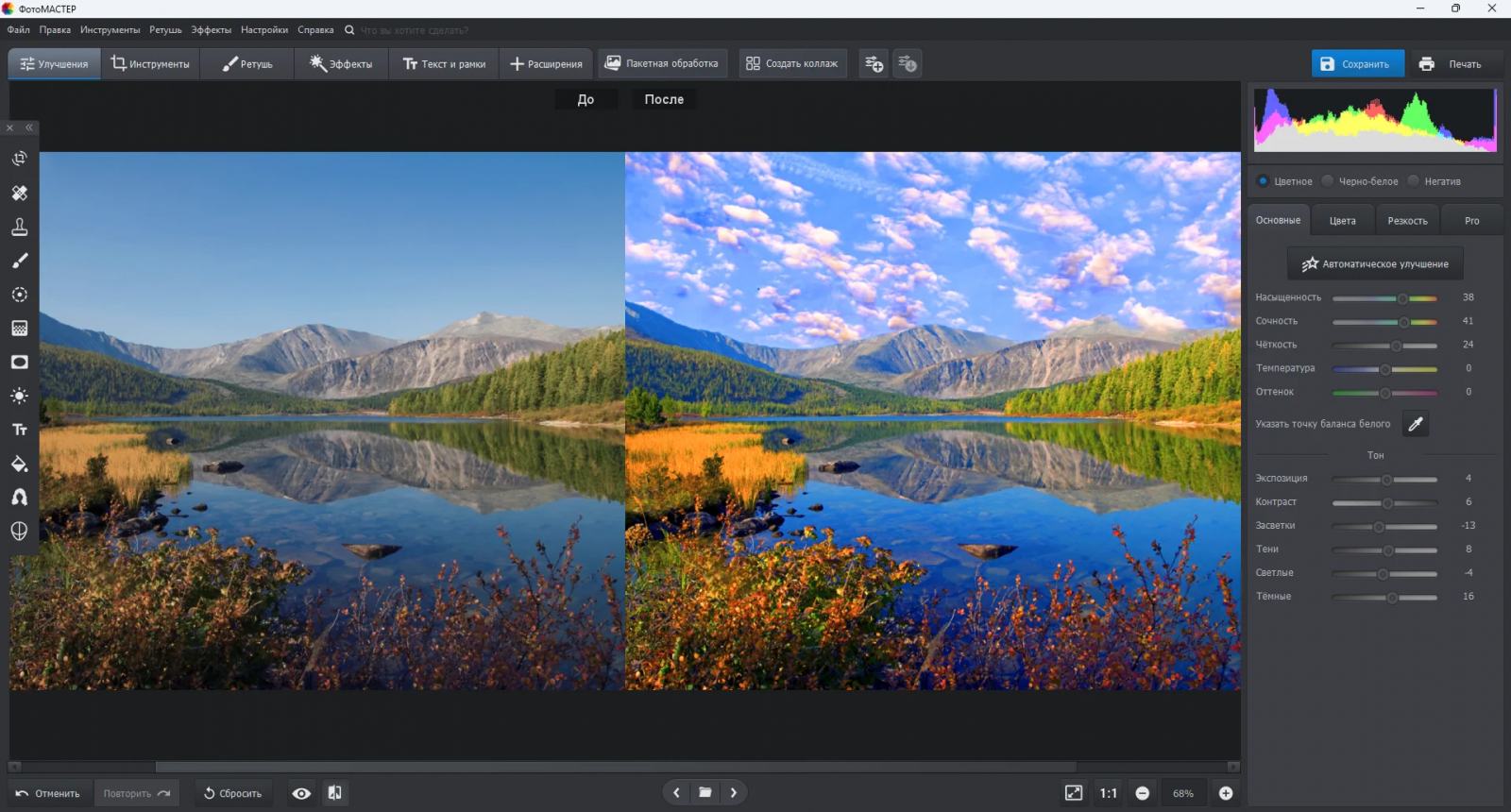

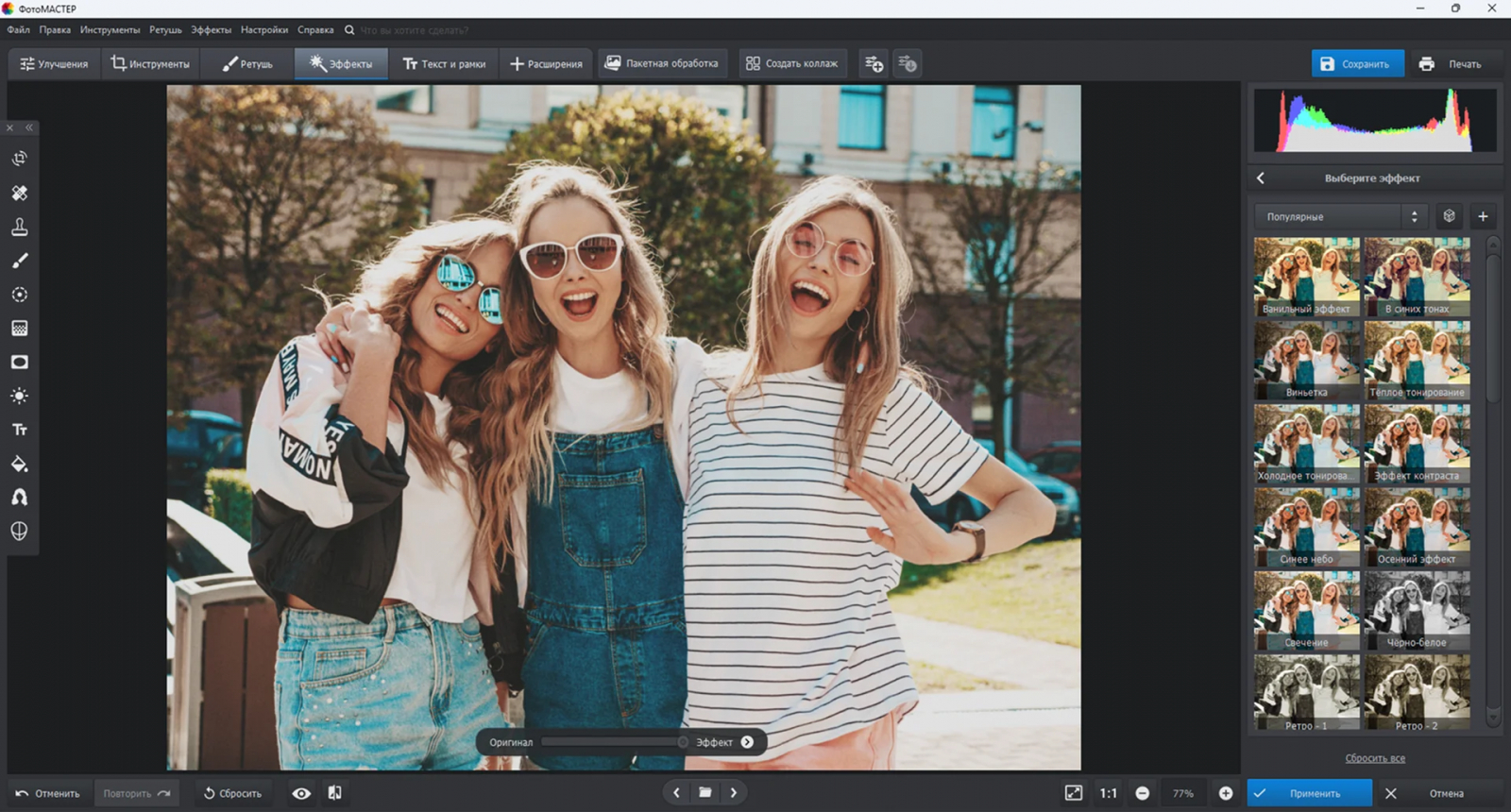
Рабочий порядок простой. Сначала получите из CDR контрольный PNG или TIFF в той программе, которая корректно открывает исходник. Если файл прислал дизайнер или типография, рациональнее попросить их сделать экспорт и одновременно передать PDF-превью: так исключается лишняя конвертация на стороне контент-менеджера. Затем откройте растровую копию в ФотоМАСТЕРе и проверьте размеры кадра, ориентацию и отсутствие обрезанных элементов. После этого можно выполнять только те изменения, которые относятся к цифровой версии: кадрирование под площадку, локальную коррекцию света, подготовку фона, добавление визуального акцента или создание производных изображений.
Главное ограничение этого подхода — потеря векторной редактируемости. После перехода в PNG или JPEG отдельные буквы, кривые и фигуры становятся пикселями. Это нормально для баннера на сайте или иллюстрации в презентации, но неправильно для макета, который ещё должен масштабироваться на наружную рекламу, резаться на плоттере или уходить в печать с правками текста. Поэтому исходный CDR храните отдельно, а растровые версии рассматривайте как производные файлы для конкретного канала.
Для цифровых задач удобно заранее определить размер. Если публикация требует 1200 пикселей по ширине, нет смысла экспортировать микроскопический 400-пиксельный вариант и затем увеличивать его: детали станут мягкими, а контуры — менее чистыми. И наоборот, гигантский растр из векторного макета увеличит вес файла без пользы, если площадка всё равно уменьшит его. В руководстве по конвертации изображений разобраны различия между распространёнными растровыми форматами и логика выбора результата.
Плюсы
- Удобный рабочий процесс для контент-менеджеров, которым нужен готовый визуал, а не исходная векторная структура.
- После корректного экспорта можно быстро адаптировать изображение под сайт, презентацию, соцсети и другие цифровые каналы.
- Исходный CDR остаётся неизменным и хранится отдельно от производных материалов.
Минусы
- ФотоМАСТЕР не открывает CDR напрямую: нужен предварительный экспорт в поддерживаемый растровый формат.
- После растрирования отдельные векторные объекты и текст нельзя редактировать как исходные элементы макета.
- Качество результата зависит от разрешения и параметров экспортированной копии.
Кому подойдёт
Маркетологам, редакторам, SMM- и контент-специалистам, которым прислали CDR как исходник, но в конечном счёте нужен растровый материал для публикации. Для дизайнера, который должен менять векторную конструкцию, этот сценарий является только финальным этапом, а не заменой CorelDRAW.
Способ 2. Открыть CDR в CorelDRAW и сохранить редактируемость
Когда требуется работа с самим исходником, основной вариант — CorelDRAW. Corel прямо указывает CDR как собственный формат приложения и описывает открытие таких файлов штатной командой. Для сложных макетов это наиболее предсказуемый путь: документ остаётся в среде, для которой создавался, а специалист получает доступ к объектам, страницам, слоям, тексту, контурам и параметрам документа.
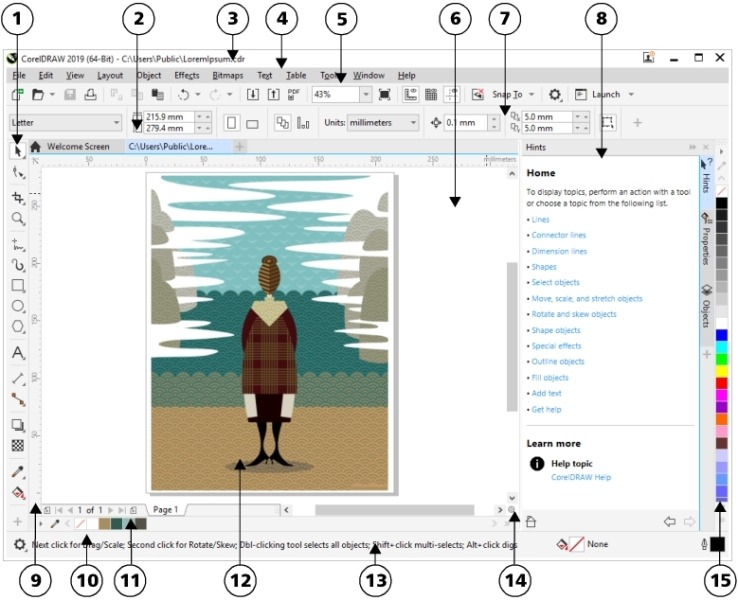
Открывайте файл через «Файл» → «Открыть» либо штатный диалог приложения. После загрузки не начинайте сразу менять объекты. Сначала проверьте количество страниц и их размеры, затем найдите самый заметный текстовый блок и сравните переносы строк с PDF-превью. После этого посмотрите на логотипы, тонкие линии, прозрачности, тени и растровые вставки. Такой порядок быстрее обнаруживает системную проблему: например, если отсутствует шрифт, это будет видно сразу по нескольким текстовым блокам; если сломался эффект, расхождения проявятся в однотипных объектах.
Отдельное внимание уделите версии CDR. Corel поддерживает сохранение в совместимости с более ранними версиями, а новые функции не всегда имеют прямой эквивалент в старых выпусках программы. Поэтому сообщение о несовместимости — не повод бесконечно искать другой просмотрщик. Надёжнее открыть документ в подходящей версии CorelDRAW и создать совместимую копию для коллеги. Исходный файл при этом остаётся в архиве без перезаписи.
Шрифты — вторая типовая причина расхождений. Если фирменная гарнитура отсутствует, приложение может предложить замену или отобразить текст иначе. Для рекламного макета это влияет не только на стиль: меняется длина строк, высота блока, интервалы и положение соседних объектов. Проверять нужно не «похож ли шрифт», а совпадают ли геометрия и переносы. Если передача редактируемого текста не требуется, дизайнер может подготовить производную копию с переводом текста в кривые, но это решение должно применяться осознанно: после преобразования обычное редактирование текста теряется.
Для макетов, которые пойдут в печать, полезно разделять проверку дизайна и предпечатную проверку. Первое отвечает на вопрос, соответствует ли внешний вид утверждённому варианту. Второе — корректны ли размеры страницы, вылеты, цветовые параметры, качество встроенных растров и технические требования подрядчика. Открытый CDR может выглядеть идеально на экране, но всё ещё быть неподготовленным для конкретного производства. Поэтому спецификацию типографии или изготовителя сверяют отдельно.
После проверки сохраните рабочую версию под новым именем. Если документ должен передаваться дальше, одновременно сделайте PDF-превью. Такая пара файлов решает две задачи: CDR остаётся редактируемым, а PDF становится визуальным эталоном для тех, у кого нет CorelDRAW. В командной работе это особенно полезно при согласовании с маркетологом, аккаунт-менеджером, клиентом и производством: каждый видит утверждённую композицию, но исходник продолжает жить в профессиональном редакторе.
Плюсы
- Нативная работа с форматом CDR и максимальная сохранность редактируемой структуры.
- Подходит для сложных многостраничных макетов, фирменной графики, полиграфии и производственных задач.
- Позволяет контролировать совместимость с более ранними версиями CDR и делать производные копии.
Минусы
- Для корректной работы важно учитывать версию документа и используемые в нём функции.
- Отсутствующие шрифты и внешние ресурсы могут менять внешний вид даже при успешном открытии.
- Для простой задачи «посмотреть один файл» профессиональный редактор избыточен по сравнению с бесплатным импортом или заранее подготовленным PDF.
Кому подойдёт
Дизайнерам, препресс-специалистам, сотрудникам рекламного производства и всем, кому нужно не только увидеть содержимое CDR, но и продолжить редактирование исходного векторного документа с минимальным количеством преобразований.
Способ 3. Открыть CDR бесплатно в LibreOffice Draw
LibreOffice Draw — практичный бесплатный вариант для просмотра и базовой работы с CDR. В таблице импортных фильтров LibreOffice для Draw присутствует «Corel Draw Document» с расширением cdr. Это подтверждает поддержку импорта на уровне приложения. На Xeon Live есть отдельная страница о LibreOffice; в случае CDR нас интересует именно модуль Draw.
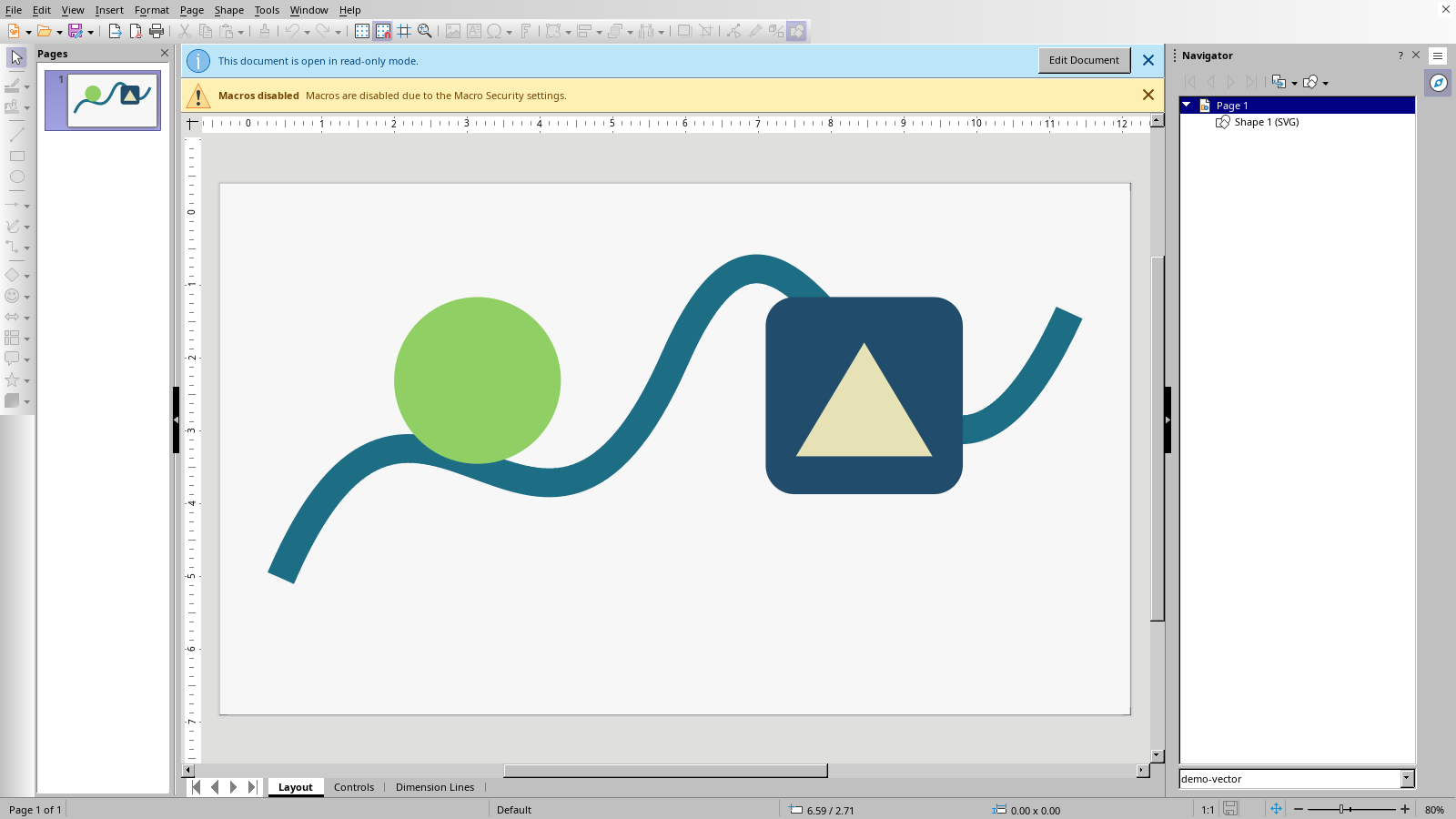
В Draw используйте «Файл» → «Открыть» и выберите CDR. Если документ распознан фильтром, программа импортирует его в рабочую область. После появления макета сравните его с эталоном. Начните с страниц и общего масштаба, затем проверьте текст, сложные заливки, прозрачности и объекты с эффектами. Импорт в сторонний редактор по определению не следует считать абсолютно идентичным нативному открытию: цель этого способа — получить доступ к содержимому и универсальному экспорту, а не гарантировать сохранность каждой специфической функции CorelDRAW.
Для простых логотипов, схем, визиток и относительно плоских макетов результат часто пригоден для просмотра и последующей выгрузки. Сложность растёт, когда документ использует фирменные шрифты, нестандартные эффекты, сложные прозрачности, линзы, специфические типы заливок или функции новых версий CorelDRAW. Поэтому Draw особенно полезен там, где нужно быстро понять содержимое файла, извлечь визуальную часть или сделать PDF/SVG-копию, а не продолжать сложную производственную работу в исходном формате.
После импорта разумно не сохранять поверх исходного CDR. Создайте отдельный ODG либо сразу экспортируйте нужный производный формат. Если файл нужен для согласования — PDF; если вектор пойдёт в веб-дизайн и структура сохранилась корректно — SVG; если нужна только картинка — PNG. Для каждого варианта проведите повторное сравнение уже экспортированного результата, потому что ошибка способна появиться не на этапе открытия, а при последующем преобразовании.
У LibreOffice есть ещё одно практическое преимущество для архивной работы: его можно использовать как промежуточный инструмент, когда в организации нет лицензии на CorelDRAW, а нужно быстро понять, что лежит в старом CDR. Однако это не отменяет эскалацию к дизайнеру, если файл критичен для бренда или производства. Бесплатное открытие — средство диагностики и извлечения, а не универсальная замена нативной среды.
Плюсы
- Поддержка CDR заявлена в списке импортных фильтров LibreOffice Draw.
- Подходит для бесплатного просмотра, извлечения содержимого и экспорта в более универсальные форматы.
- Удобен как диагностический инструмент для старых архивов и разовых задач.
Минусы
- Импорт может отличаться от нативного отображения сложных функций CorelDRAW.
- Для критичных печатных макетов требуется обязательное визуальное сравнение с эталоном.
- Не стоит сохранять импортированный документ поверх единственного исходного CDR.
Кому подойдёт
Тем, кому нужно бесплатно открыть CDR на компьютере, проверить содержимое, получить PDF или другой производный файл и при этом не требуется полноценная профессиональная работа с исходными функциями CorelDRAW.
Как выбрать способ под конкретную задачу
Универсального ответа нет, потому что «открыть» может означать разные результаты. Правильный выбор начинается с риска ошибки. Чем дороже последствие визуального расхождения, тем ближе рабочий процесс должен быть к нативному CDR и тем строже нужна проверка. Для публикации одного изображения можно безопасно уйти в растр; для печатного тиража или фирменного исходника лучше оставаться в CorelDRAW.
- Пост в соцсетях, баннер на сайт, иллюстрация в статье. Получите контрольный PNG/JPEG из CDR, сравните с превью и доработайте растровую копию в ФотоМАСТЕРе. Метрика качества — совпадение композиции плюс достаточное разрешение для целевой площадки.
- Правка текста, цвета, формы логотипа или элементов макета. Работайте в CorelDRAW. Метрика качества — сохранение редактируемости и точное совпадение с утверждённой версией после повторного открытия файла.
- Разово посмотреть старый CDR без покупки профессионального редактора. Откройте копию в LibreOffice Draw и экспортируйте PDF. Метрика качества — визуальное совпадение страниц, текста и основных объектов с эталоном.
- Передача макета на согласование. Отправляйте PDF-превью вместе с исходным CDR, а не заставляйте каждого участника искать программу для открытия. Метрика качества — одинаковое представление макета у всех участников процесса.
- Долгосрочный архив бренда. Храните CDR как исходник и параллельно универсальную копию — обычно PDF, а для векторных элементов также SVG. Метрика качества — возможность открыть архив спустя годы без потери визуального эталона.
Что делать, если CDR не открывается
Проверьте целостность файла
Если приложение сообщает об ошибке чтения сразу после выбора документа, сначала исключите повреждение. Сверьте размер файла с копией у отправителя, повторно скопируйте его с исходного носителя, попробуйте открыть дубликат из локальной папки. Не работайте с единственным экземпляром на флешке или сетевом диске. При подозрении на повреждение лучшая стратегия — получить исходник заново, потому что попытки пересохранения частично прочитанного документа могут закрепить дефекты.
Проверьте совместимость версии
Старый CorelDRAW может не понимать CDR, созданный более новым выпуском. В такой ситуации правильное решение — открыть файл в совместимой версии и сохранить копию в более раннем формате. Corel отдельно предупреждает, что при сохранении в предыдущую версию новые функции могут не поддерживаться. Значит, после понижения версии нужен полный визуальный контроль, а не только сообщение «файл сохранился».
Проверьте шрифты
Если документ открывается, но текст выглядит шире, уже, выше или переносится на другие строки, проблема часто связана с гарнитурой. Зафиксируйте названия отсутствующих шрифтов и получите их у автора проекта в рамках имеющихся лицензий либо попросите автора подготовить согласовательный PDF. Не заменяйте фирменный шрифт «похожим» в макете упаковки или рекламной кампании без согласования: даже небольшое изменение метрик меняет композицию.
Проверьте растровые вставки и внешние ресурсы
CDR может включать размещённые фотографии и другие материалы. Если после открытия видны пустые области или изображения низкого качества, выясните, были ли ресурсы встроены в файл или находились рядом с проектом. Для передачи между компьютерами удобнее получать полный комплект проекта, а не один файл с непонятными зависимостями. При экспорте в PDF или PNG все нужные изображения должны присутствовать и отображаться в нормальном качестве.
Проверьте сложные эффекты и прозрачности
Импортные фильтры сторонних приложений хуже всего проявляют себя не на простых прямоугольниках и тексте, а на специфических эффектах. Сравнивайте тени, линзы, прозрачности, градиенты, обтравку и результат смешивания объектов. Если отличается хотя бы один критичный элемент, не пытайтесь «подогнать на глаз» весь макет в случайном редакторе: вернитесь к нативному открытию или попросите корректный экспорт у автора.
Как проверить, что макет после открытия не повредился
Проверка должна быть воспроизводимой. Это особенно важно в агентстве или отделе маркетинга, где один сотрудник открывает файл, второй согласует, а третий отправляет его подрядчику. Используйте короткий чек-лист и фиксируйте, какой именно файл прошёл проверку.
- Сравните количество страниц и порядок страниц с PDF-превью или описанием автора.
- Проверьте размер страницы и ориентацию; для печати отдельно сверяйте вылеты и безопасные зоны.
- Сравните все заголовки, цены, даты, юридические подписи и контактные данные с утверждённым текстом проекта.
- Посмотрите, не изменились ли переносы строк, межстрочные интервалы, выравнивание и положение текста.
- Проверьте логотипы и знаки: контуры должны оставаться ровными, пропорции — неизменными, мелкие элементы — на месте.
- Сравните фирменные цвета по исходным значениям, если они зафиксированы в брендбуке; визуальной оценки на обычном мониторе недостаточно для печати.
- Увеличьте макет и проверьте тонкие линии, маски, прозрачности, тени и градиенты.
- Если присутствуют фотографии, убедитесь, что они не заменены превью низкого разрешения и не обрезаны.
- Сделайте тестовый экспорт в конечный формат и откройте уже его отдельно — именно этот файл увидит сайт, клиент или производство.
- Не удаляйте рабочий CDR и эталон до завершения публикации или производства.
Как подготовить CDR к передаче коллегам и подрядчикам
Хорошая передача файла снижает зависимость от конкретной программы. Вместо одного CDR формируйте небольшой комплект: исходник, PDF-превью, при необходимости SVG для векторного использования и PNG для быстрых цифровых задач. В текстовом комментарии укажите размер макета, назначение и версию. Такой комплект избавляет менеджера от вопроса «чем открыть CDR» и одновременно оставляет дизайнеру редактируемый исходник.
Для печати и производства согласуйте требования заранее. Одни подрядчики принимают CDR, другие предпочитают PDF определённого стандарта, третьи просят перевести шрифты в кривые или приложить гарнитуры. Не создавайте единый «универсальный файл для всех»: требования зависят от оборудования и технологии. Задача менеджера — получить техническое задание от подрядчика до финального экспорта, а задача дизайнера — подготовить файл под эти условия.
Внутри компании полезно применять понятную схему именования: проект, носитель, размер, язык, ревизия и дата. Например, вместо final_final2.cdr используйте осмысленные признаки версии. Рядом храните утверждённый PDF с тем же номером ревизии. Это простая организационная мера, но она напрямую снижает риск отправить в печать не тот макет.
Во что конвертировать CDR: PDF, SVG, PNG или JPEG
Формат результата выбирают по дальнейшей задаче, а не по принципу «что открылось». Для согласования PDF обычно удобнее растра: он сохраняет страницы и векторную природу многих объектов, а просмотреть его можно на большинстве устройств. Для веб-интерфейсов и дальнейшей векторной работы часто подходит SVG, если экспорт получился корректным. Для публикации готовой картинки — PNG или JPEG. Библиотека Конгресса США в рекомендациях по долговременному хранению векторных визуальных материалов отдаёт предпочтение более открытым и стандартизированным форматам вроде SVG по сравнению с закрытыми исходными форматами, включая CDR.
PDF — для согласования и передачи макета
PDF удобен, когда важно показать страницу целиком, сохранить композицию и дать коллегам стабильный просмотр без установки CorelDRAW. Для многостраничных документов это почти всегда лучше серии JPEG. При этом PDF не следует автоматически считать производственным мастер-файлом: настройки экспорта, встраивание шрифтов, цветовая модель и требования типографии остаются отдельной задачей.
SVG — для векторной графики в цифровых продуктах
SVG сохраняет векторную природу объектов и хорошо подходит для логотипов, иконок, простых схем и веб-графики. Но сложный CDR с эффектами может экспортироваться неидеально, поэтому сравнение результата обязательно. Если SVG предназначен для разработчиков, проверьте не только внешний вид, но и размер файла, структуру, наличие лишних растровых вставок и корректность прозрачности.
PNG — для интерфейсов, презентаций и публикаций с прозрачностью
PNG выбирают, когда нужен точный растровый снимок макета, прозрачный фон или чёткие контуры. Размер изображения задавайте под конечную площадку с запасом, но без бессмысленного многократного увеличения. После экспорта проверьте прозрачность на светлом и тёмном фоне: ореолы вокруг логотипа часто замечают только после публикации.
JPEG — для фотографических и полноэкранных материалов без прозрачности
JPEG удобен для изображений, где большую часть площади занимают фотографии и градиенты, а прозрачность не нужна. При сильном сжатии вокруг текста и тонких линий появляются артефакты, поэтому для логотипов и графических схем PNG нередко безопаснее. Рабочая практика — сравнить готовый JPEG при масштабе 100% и не оценивать качество только по уменьшенному превью.
Рабочий процесс для маркетинговой команды: от CDR до публикации
В маркетинге CDR часто появляется не как формат, с которым команда хочет работать, а как наследство от дизайна или подрядчика. Поэтому полезно разделить зоны ответственности. Дизайнер отвечает за нативный исходник и корректный экспорт, маркетолог — за соответствие сообщения кампании, редактор — за текст, контент-менеджер — за параметры публикации. Попытка поручить одному человеку одновременно разбирать неизвестную версию CDR, исправлять макет и готовить файлы для всех каналов увеличивает риск ошибки.
Практический процесс состоит из шести контрольных точек. Первая — получение исходника и эталона. Вторая — определение конечного канала. Третья — открытие в подходящем приложении. Четвёртая — визуальное сравнение. Пятая — экспорт производного файла. Шестая — проверка именно того файла, который будет опубликован или передан. Если каждый этап имеет ответственного и понятный результат, проблема совместимости CDR перестаёт быть «магией форматов» и становится обычной контролируемой операцией.
Для оценки качества можно использовать несколько простых метрик. Число визуальных расхождений после импорта должно быть нулевым для критичных элементов. Размер и соотношение сторон должны соответствовать спецификации площадки. Время на повторные согласования должно снижаться после введения PDF-превью и правил именования. Доля материалов, которые возвращает подрядчик из-за технических ошибок, также должна стремиться к нулю. Это практичнее, чем оценивать процесс по тому, насколько быстро сотруднику удалось «как-нибудь открыть» файл.
Архивируйте не только финальный CDR. Сохраняйте утверждённый PDF, экспорт для канала, а при долгих проектах — сведения о шрифтах и версии программы. Это особенно важно для ежегодных мероприятий, повторных тиражей, франшиз и распределённых команд. Через год технический контекст забывается, а комплект исходник + эталон + производные файлы позволяет восстановить работу без угадывания.
Типичные ошибки при работе с CDR
- Переименовать расширение и считать это конвертацией. Внутренняя структура файла не меняется, поэтому такой приём не превращает CDR в JPEG или PDF.
- Сохранить импортированный файл поверх оригинала. Сторонний редактор может не поддерживать часть структуры, и откатить изменения будет невозможно.
- Считать отсутствие сообщения об ошибке гарантией точности. Макет может открыться с заменённым шрифтом или изменённым эффектом.
- Отправить в печать первый полученный экспорт. Конечный PDF или растр нужно открыть отдельно и проверить после экспорта.
- Использовать низкое разрешение для цифрового материала, который потом растягивают. Векторный исходник позволяет сразу получить нужный размер без промежуточного увеличения.
- Оценивать фирменный цвет только на глаз. Для печатных и брендовых задач сверяйте заданные значения и производственную спецификацию.
- Не хранить PDF-превью. Без эталона трудно доказать, где возникло расхождение — в исходнике, при импорте или при экспорте.
- Переводить весь текст в кривые слишком рано. Это упрощает передачу, но уничтожает обычную редактируемость текста; делайте отдельную производную копию.
- Смешивать согласовательную и производственную версии. PDF для просмотра и файл для типографии могут иметь разные технические требования.
- Полагаться на один архивный формат. Для долгого хранения полезно иметь универсальный визуальный эталон рядом с CDR.
Когда лучше попросить другой файл, а не искать ещё один просмотрщик
Если вам нужен только результат, а не технология его получения, просьба прислать PDF или PNG часто быстрее и безопаснее установки очередного приложения. Особенно это верно для клиента, менеджера или редактора, которые должны согласовать дизайн, а не редактировать кривые. Формат передачи должен соответствовать роли участника процесса: дизайнеру нужен исходник, согласующему — стабильный просмотр, контент-менеджеру — готовый экспорт для площадки.
Попросите повторный экспорт, если после открытия отсутствуют элементы, текст меняет переносы, эффекты выглядят иначе или приложение сообщает о несовместимой версии. Не пытайтесь вручную восстановить макет без эталона. Для критичного материала правильная эскалация дешевле, чем незаметная ошибка в наружной рекламе, упаковке или крупном тираже.
Частые вопросы о CDR
Дополнительная диагностика для сложных и старых CDR
Старые архивы требуют отдельного подхода. Документ мог создаваться много лет назад, проходить через несколько версий CorelDRAW, содержать устаревшие шрифты или элементы, которых больше нет в текущем окружении. Начинайте не с редактирования, а с инвентаризации: имя файла, размер, дата, предполагаемое назначение, количество страниц после открытия, видимые шрифты, наличие растровых изображений и сложных эффектов. Сохраните скриншот первого корректного открытия. Такой журнал особенно полезен, когда архив состоит из сотен рекламных макетов и необходимо постепенно переводить его в более универсальный вид.
Если файл открывается только в одной программе, не считайте это достаточным основанием для массового пересохранения всего архива. Сначала выберите несколько типовых документов: простой логотип, многостраничный макет, файл с фотографиями и файл со сложными эффектами. Проверьте импорт и экспорт на них, сформируйте список повторяющихся проблем, только после этого масштабируйте процесс. Так вы не обнаружите после сотни преобразований, что один тип заливки во всех документах интерпретируется неверно.
Для системного архива полезно отделять мастер-файл от файла доступа. Мастер хранит максимум редактируемой информации; файл доступа открывается в распространённых программах и служит для просмотра. В роли второго часто выступает PDF. Если нужен вектор для повторного использования, добавьте SVG там, где экспорт корректен. Для изображений, которые будут публиковаться как готовая графика, храните PNG нужного размера. Эта схема соответствует общему принципу цифрового сохранения: закрытый рабочий формат не должен быть единственной точкой доступа к содержимому.
При переносе на новый компьютер проверяйте не только CDR, но и окружение проекта. Шрифты могут иметь отдельные лицензионные условия; растровые оригиналы могут лежать в другой папке; цветовые профили и настройки вывода могут отличаться. Если макет относится к действующей айдентике, храните рядом краткую техническую карточку проекта: назначение, размер, используемые фирменные цвета, гарнитуры, ссылка на брендбук и ответственный сотрудник. Тогда открытие CDR превращается из разовой технической задачи в управляемый процесс.
Для критичных материалов применяйте принцип двух независимых проверок. Первый человек открывает и экспортирует файл, второй сравнивает результат с утверждённым эталоном. Это не бюрократия, а защита от малозаметных изменений, которые легко пропустить автору собственной операции. Особенно полезна такая схема перед печатью большого тиража, запуском наружной рекламы, обновлением упаковки или публикацией ключевого фирменного материала.
Контроль качества экспорта для сайта и соцсетей
После того как CDR превращён в PNG или JPEG, проверка меняется: теперь важны размеры в пикселях, резкость, прозрачность, вес файла и поведение на целевой площадке. Откройте изображение при масштабе 100%, посмотрите на мелкий текст и диагональные линии, затем протестируйте его на реальном фоне страницы. Если используется прозрачность, проверьте светлый и тёмный фон. Если изображение будет уменьшаться платформой, загрузите тестовый вариант в черновик публикации и сравните с локальным файлом.
Не используйте один и тот же растр для всех каналов только потому, что он получен из качественного вектора. Соотношение сторон баннера, обложки презентации, карточки товара и поста различается. Безопаснее иметь один проверенный экспорт из CDR с достаточным запасом, а затем создавать производные версии под конкретные площадки. В ФотоМАСТЕРе этот этап удобно отделять от исходной векторной работы: контент-команда адаптирует растр, не меняя мастер-макет.
Оценивать качество только по размеру файла нельзя. Большой JPEG может содержать заметные артефакты, а оптимизированный PNG — выглядеть идеально. Проверяйте визуальные критерии и требования площадки. Если на изображении есть логотип и мелкий текст, предпочтение часто получает PNG; если это полноэкранная фотография с небольшим количеством графики — JPEG способен дать меньший вес. Для веба также можно готовить современные форматы уже на этапе публикационного конвейера, сохраняя исходный PNG или JPEG как контрольную копию.
Контроль качества для печати и производства
Для печати нельзя ограничиваться просмотром на экране. Уточните у подрядчика формат приёма, цветовую модель, вылеты, минимальные толщины линий, требования к шрифтам и растровым изображениям. Не переносите требования одной типографии на другую автоматически. Даже если CDR нативно открылся, производственная пригодность зависит от конкретной технологии: цифровой печати, офсета, широкоформатного оборудования, плоттерной резки, лазерной обработки или другого процесса.
Согласовательный PDF и производственный файл решают разные задачи. Первый должен стабильно показывать утверждённый дизайн, второй — соответствовать техническим ограничениям оборудования. Если подрядчик просит CDR, сохраняйте отдельную производственную копию и не меняйте мастер без необходимости. После всех преобразований снова сформируйте PDF-превью и подпишите ревизию, чтобы менеджер и производство обсуждали один и тот же вариант.
Особенно внимательно проверяйте мелкий текст, контуры и объекты у края страницы. Ошибка в один-два миллиметра может быть незаметна на мониторе, но стать видимой после резки. Если дизайн использует прозрачности и сложные эффекты, попросите у производства рекомендации по растрированию или сведения о поддерживаемом PDF-процессе. Цель — не сохранить «как можно больше функций редактора», а получить предсказуемый физический результат.
Как измерить, что процесс работы с CDR стал надёжнее
После внедрения правил полезно смотреть на операционные показатели. Считайте, сколько файлов возвращается из-за несовместимости, сколько раз приходится повторно запрашивать экспорт, сколько макетов уходят на пересогласование из-за визуальных расхождений и сколько времени проходит от получения CDR до готового файла для канала. Если команда хранит эталонные PDF, использует понятные ревизии и выбирает инструмент по конечной задаче, эти показатели должны снижаться.
Для небольшого отдела достаточно простого журнала: дата получения, имя исходника, кто открыл, в какой программе, что экспортировано, где лежит эталон, прошла ли визуальная проверка. Для большого потока можно встроить эти поля в систему управления проектами. Смысл не в отчётности, а в воспроизводимости: любой сотрудник должен понимать, откуда взялся конкретный PNG или PDF и к какому CDR он относится.
Отдельная метрика — доля исходников, для которых существует универсальный эталон. Если в архиве лежат только CDR без PDF-превью, зависимость от программного окружения остаётся высокой. Постепенное создание проверенных PDF-копий для важных активов снижает этот риск и ускоряет поиск нужного материала. Начинайте с действующих логотипов, упаковки, шаблонов и макетов, которые регулярно переиспользуются.
Версионность и архивирование CDR в команде
Для повторяющихся кампаний полезно хранить CDR не как одиночный файл, а как часть набора активов. Рядом с мастер-файлом держите утверждённый PDF-превью и производные изображения для каналов, а в имени указывайте понятную ревизию. Тогда через несколько месяцев можно восстановить логику проекта без догадок: какой исходник редактировался, какой вариант согласован и из какого документа получен опубликованный PNG. Такой порядок особенно важен для упаковки, франчайзинговых материалов, POS-носителей, наружной рекламы и шаблонов, которые регулярно возвращаются в работу.
Не используйте слова final, final2 и last как единственную систему версий. Лучше зафиксировать последовательность ревизий и дату, а утверждённый вариант пометить в системе управления проектами. Если макет меняется после согласования, новая версия должна получать собственный номер, а предыдущая — сохраняться. Это помогает расследовать расхождение без споров и защищает команду от ситуации, когда дизайнер, менеджер и подрядчик работают с тремя разными файлами с одинаковым названием.
Для долгого хранения добавляйте к CDR краткую техническую карточку: назначение, фактический размер макета, версия проекта, ответственный сотрудник, используемые шрифты и наличие связанных материалов. Не обязательно создавать отдельный сложный документ — достаточно полей в карточке проекта или небольшого текстового файла рядом с активами. Через годы эта информация становится не менее важной, чем сам CDR, потому что программное окружение, люди и подрядчики меняются.
- Мастер. Исходный CDR, который не перезаписывают сторонними редакторами.
- Эталон. Утверждённый PDF, по которому проверяют внешний вид после открытия и экспорта.
- Производные файлы. SVG, PNG или JPEG только для конкретных каналов и размеров.
- Ревизия. Номер версии и дата, одинаковые для CDR и соответствующего PDF.
- Контекст. Краткие сведения о назначении, шрифтах, размерах и ответственном.
Итог: открывайте CDR с учётом конечной задачи
CDR не стоит воспринимать как ещё одну «картинку с необычным расширением». Это рабочий векторный документ, и способ открытия зависит от того, что вы будете делать дальше. Для редактирования исходника используйте CorelDRAW; для бесплатного просмотра и извлечения содержимого — LibreOffice Draw; для подготовки цифровой растровой версии сначала экспортируйте CDR, а затем обрабатывайте результат в ФотоМАСТЕРе. В любом сценарии сохраняйте оригинал, создавайте эталонный PDF и проверяйте конечный экспорт отдельно.
Такой подход полезен не только дизайнеру. Для маркетолога он снижает риск опубликовать неправильную версию, для аккаунт-менеджера — число повторных согласований, для типографии — вероятность получить технически неподходящий макет, а для бизнеса — зависимость от одного приложения и одного сотрудника. Правильно организованная работа с CDR заканчивается не в момент, когда документ появился на экране, а тогда, когда результат проверен, сохранён в подходящем формате и готов к конкретному каналу использования.