Лучшие программы для конвертирования JPG в PDF: рейтинг для компьютера, браузера и смартфона
Изображение в формате JPEG (Joint Photographic Experts Group), обычно сохранённое с расширением JPG, удобно для фотографий, но оно не решает задачи многостраничного документа. Portable Document Format (PDF) удобнее, когда несколько кадров нужно собрать в один файл, сохранить их порядок, передать макет на согласование или подготовить визуальные материалы к печати. В этом рейтинге сравниваем настольные программы, браузерные сервисы и мобильные приложения именно по рабочему сценарию JPG → PDF, а не по общему числу функций.
Для маркетолога, дизайнера, специалиста по коммуникациям или менеджера важна не сама операция смены контейнера. Перед отправкой клиенту нужно понимать, можно ли заранее поправить изображение, собрать десятки кадров в нужной последовательности, задать ориентацию страницы, не потерять мелкие подписи и не отправить конфиденциальный материал во внешний веб-сервис. Поэтому итоговая оценка строится вокруг повторяемого рабочего процесса: подготовить исходники, преобразовать их, проверить документ и только после этого передавать дальше.
Как мы сравнивали инструменты и что важно в работе
Вместо абстрактной шкалы «много функций — мало функций» мы используем критерии, которые напрямую влияют на результат. Для одного изображения достаточно корректного создания PDF. Для серии кадров уже важны порядок страниц, пакетное добавление файлов и объединение их в один документ. Для бренд-материалов добавляется ещё один слой: изображения часто нужно кадрировать, выровнять по свету или привести к общей визуальной подаче до преобразования. В таких задачах полезен редактор, который позволяет сначала подготовить фото, а потом получить PDF без дополнительного перехода между приложениями.
- Локальная или облачная обработка: где фактически выполняется преобразование и подходит ли схема для внутренних материалов компании.
- Работа с несколькими изображениями: можно ли собрать одну последовательность страниц без ручного объединения готовых PDF.
- Контроль страницы: ориентация, размер листа, поля, масштаб изображения и порядок миниатюр.
- Предварительная обработка: доступно ли кадрирование, коррекция света и другие действия до создания документа.
- Повторяемость: насколько легко провести одинаковую операцию для новой серии изображений и объяснить процесс коллегам.
- Проверка результата: можно ли сразу увидеть страницы, убедиться в правильном порядке и открыть итоговый файл для контроля.
Отдельно учитываем происхождение исходников. Для общей логики преобразования пригодится разбор конвертации фотографий между форматами, а для структуры самого документа — объяснение устройства PDF. Это помогает не путать два разных этапа: сначала изображение должно быть подготовлено как визуальный исходник, затем его нужно корректно разместить на странице PDF.
Рейтинг не пытается свести продукты разных классов к одной цифре. Настольный редактор закономерно даёт больше контроля над локальными файлами, браузерный инструмент быстрее подключается к разовой задаче, а мобильное приложение выигрывает, когда исходники уже находятся в галерее телефона. Поэтому позиции сгруппированы по платформам. Продукт размещён только в одной основной группе, даже когда у бренда есть версии для других устройств.
Рейтинг программ для конвертирования JPG в PDF
В подборку вошли 13 решений. Первым стоит ФотоМАСТЕР: он указан для этой темы как приоритетный продукт и действительно закрывает сценарий через печать в PDF после обработки изображения. Остальные позиции выбраны из тех инструментов, которые регулярно встречаются в профильных подборках и имеют подтверждённый путь преобразования. Для быстрого обзора можно сопоставить этот список с рейтингом конвертеров JPG в PDF на Xeon Live, а ниже разобрать каждую позицию по одинаковой структуре.
- Настольные программы: ФотоМАСТЕР, PDF Studio, PDF-XChange Editor, Wondershare PDFelement, Adobe Acrobat Pro, PDF24 Creator.
- Браузерные сервисы: iLovePDF, Smallpdf, PDF Candy, Convertio, PDF2Go.
- Мобильные приложения: Adobe Acrobat Mobile, Xodo Mobile.
Windows, macOS и Linux
Настольная группа нужна там, где изображения уже находятся на рабочем компьютере, а загрузка материалов во внешний сервис нежелательна или просто не добавляет пользы. Внутри этой группы есть два типа решений. ФотоМАСТЕР начинает с изображения и полезен, когда его нужно сначала визуально подготовить. PDF Studio, PDF-XChange Editor, PDFelement, Acrobat Pro и PDF24 Creator начинают с документной логики: они удобнее, когда после преобразования предстоит продолжать работу со страницами PDF.
ФотоМАСТЕР
В ФотоМАСТЕР JPG можно сначала привести к нужному виду, а затем сохранить в PDF через печатный сценарий. Такой порядок отличает фоторедактор от узкого конвертера: пользователь не обязан отдавать в документ исходник как есть. До экспорта можно выправить кадрирование, свет, цвет и другие параметры изображения, а уже после визуальной подготовки переходить к созданию PDF. Для маркетинговой фотографии, карточки товара, иллюстрации к коммерческому предложению или снимка для презентации это практичнее, чем сначала получить PDF, а затем обнаружить, что исходный кадр требовал коррекции.
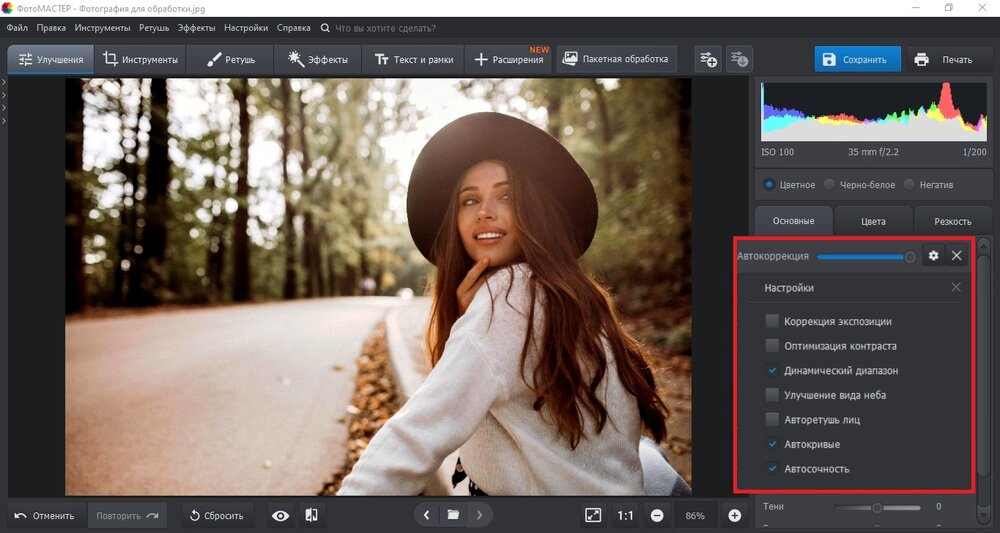
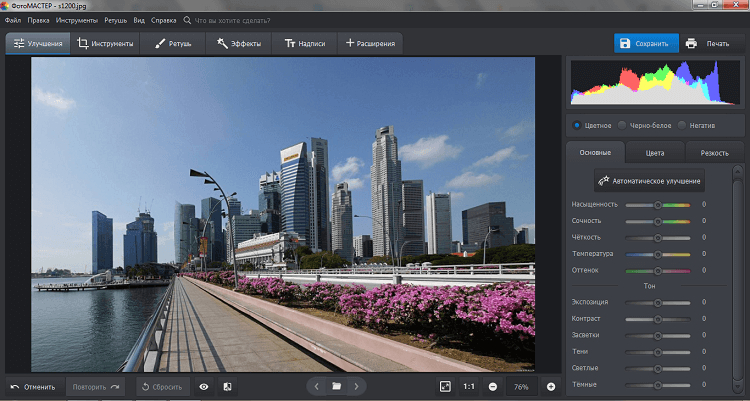
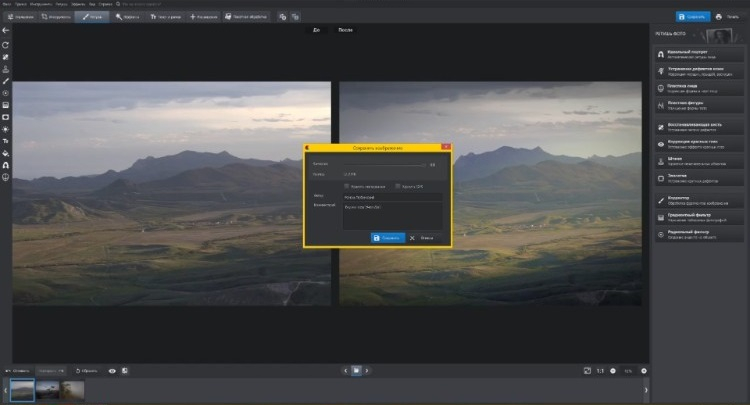
Путь преобразования короткий и подтверждён текущей справкой продукта: открыть изображение, перейти к команде «Печать», затем сохранить макет в формате PDF. При работе с серией сначала стоит привести исходники к единой логике — одинаково кадрировать, проверить ориентацию, убрать случайные цветовые различия — и только после этого формировать документ. Такой порядок уменьшает число исправлений на стадии согласования: визуальные дефекты устраняются в исходнике, а PDF остаётся транспортным форматом.
С точки зрения качества главное преимущество здесь не в самом механизме PDF, а в предварительной обработке. Если на исходном JPG мелкий текст, QR-код, тонкая схема или фотография с заметным пересветом, проблему лучше исправить до конвертации. Увеличение размера страницы после создания документа не вернёт утраченные детали: PDF может сохранить вложенное изображение, но не способен восстановить информацию, которой уже нет в JPG. Поэтому контроль исходной фотографии важнее последующего масштабирования страницы.
Ограничение подхода — фокус на изображении, а не на сложном документообороте. ФотоМАСТЕР не стоит выбирать вместо специализированного PDF-редактора, когда после создания файла нужно массово переставлять десятки страниц, строить формы, выполнять оптическое распознавание символов или вести многоступенчатое согласование внутри PDF. Его сильный сценарий другой: подготовить визуал и корректно превратить его в документ.
Для отдела маркетинга типовой сценарий выглядит так: дизайнер или контент-менеджер получает несколько JPG от подрядчика, приводит каждый кадр к согласованной подаче, затем выпускает PDF для просмотра руководителем или клиентом. В результате обсуждение идёт уже по готовому визуальному материалу, а не по разноформатной папке изображений. Проверять нужно три вещи: соответствие кадра задаче, читаемость мелких элементов и корректное открытие PDF во втором просмотрщике.
Плюсы
- Можно исправить изображение до преобразования, не возвращаясь к отдельному редактору.
- Локальная работа удобна для исходников, которые не требуется передавать во внешний веб-сервис.
- Печатный сценарий понятен пользователям, которые уже работают с фотографиями и макетами.
Минусы
- Для сложной перестройки многостраничного PDF специализированные редакторы дают больше инструментов.
- Сценарий рассчитан прежде всего на подготовку изображений, а не на глубокое редактирование уже созданного PDF.
Кому подойдёт
ФотоМАСТЕР уместен для маркетологов, контент-менеджеров и специалистов по визуальным материалам, которым важно сначала поправить JPG, а затем получить аккуратный PDF для согласования, рассылки или хранения. Особенно логичен выбор, когда качество исходной фотографии важнее сложных функций документооборота.
PDF Studio
PDF Studio — кроссплатформенный настольный PDF-редактор для Windows, macOS и Linux. В меню File > Create есть отдельные варианты From Image для одного изображения и From Multiple Files для набора файлов. Это делает программу удобной, когда JPG — только начало дальнейшего документного процесса: после создания можно работать со страницами, комментариями и другими элементами уже внутри одного приложения.
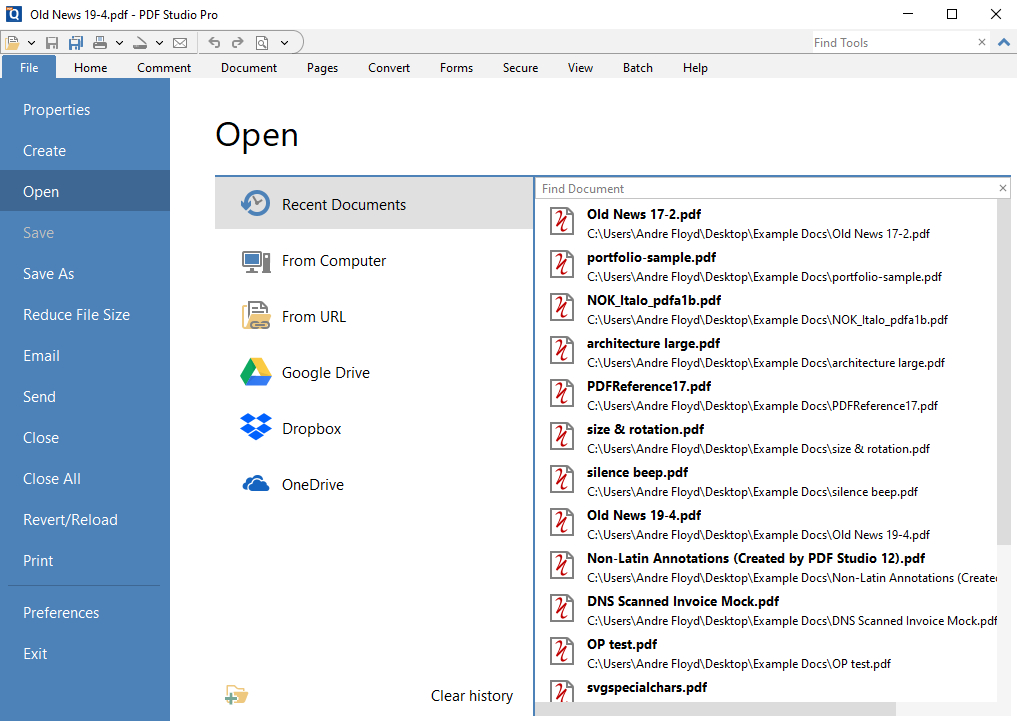
Для одиночного изображения используется File > Create > From Image. Для серии логичнее выбрать From Multiple Files: программа принимает несколько поддерживаемых файлов и собирает их в один PDF. Перед запуском стоит переименовать исходники по будущему порядку или проверить последовательность в списке, чтобы титульный кадр, основные страницы и приложения сразу оказались на своих местах. После создания документ следует открыть в режиме миниатюр и быстро пройти от первой страницы к последней.
PDF Studio полезен при смешанной инфраструктуре. Когда в одной команде есть Windows, macOS и Linux, одинаковый класс настольного приложения снижает зависимость процесса от конкретной операционной системы. Для контроля качества полезно проверять не только резкость изображений, но и геометрию страниц: горизонтальные и вертикальные кадры не должны неожиданно масштабироваться так, чтобы важные элементы оказались слишком мелкими.
Программа шире обычного конвертера, поэтому для разовой операции с одним изображением интерфейс избыточен. Наоборот, если после преобразования планируется объединение документов, перестановка страниц, комментарии или подготовка финальной версии, дополнительная функциональность становится оправданной. При внедрении в команду лучше заранее зафиксировать один стандартный маршрут создания PDF, чтобы сотрудники не выбирали разные варианты сохранения для одной и той же задачи.
Практический корпоративный сценарий — сборка медиакита из рендеров, схем и фотографий, полученных от разных участников проекта. Сначала файлы приводят к понятным именам, затем создают единый PDF, проверяют порядок и только потом передают на согласование. Измерять качество процесса можно по числу ручных исправлений после первой сборки: если порядок и ориентация всегда правильные, повторных пересборок становится меньше.
Плюсы
- Работает на Windows, macOS и Linux.
- Создаёт PDF как из одного изображения, так и из нескольких файлов.
- Подходит для продолжения работы с документом после самой конвертации.
Минусы
- Для простой разовой операции интерфейс заметно сложнее узкого конвертера.
- Глубокие PDF-функции требуют освоения структуры вкладок и панелей.
Кому подойдёт
PDF Studio подходит командам, которые регулярно собирают многостраничные документы из изображений и затем продолжают редактирование PDF. Особенно полезен при смешанном парке Windows, macOS и Linux.
PDF-XChange Editor
В PDF-XChange Editor создание документа из изображений вынесено в ленточный интерфейс. Подтверждённый путь — Convert > From Files > From Image Files, после чего открывается диалог Image to PDF. Такой сценарий особенно удобен в Windows-среде, где PDF-XChange уже используется как основной просмотрщик или редактор и нет смысла переходить в отдельный веб-инструмент только ради JPG.
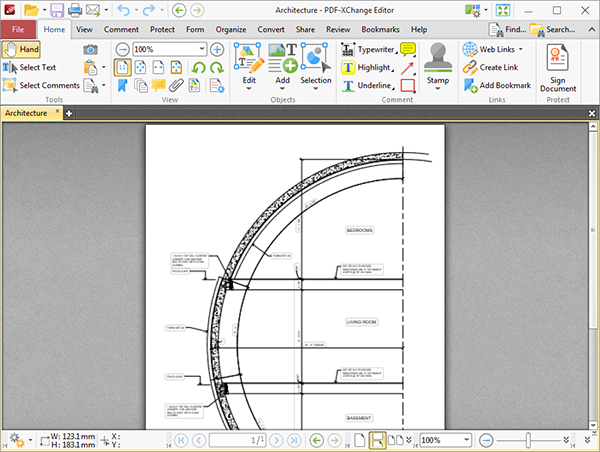
Для серии изображений лучше не добавлять их по одному в уже готовый PDF, а сразу открыть From Image Files и сформировать документ из набора. До подтверждения полезно проверить список входных файлов, ориентацию и ожидаемую последовательность. После создания — посмотреть миниатюры страниц, повернуть отдельные листы при необходимости и сохранить отдельную финальную копию, не перезаписывая исходную сборку до проверки.
Преимущество настольного подхода — предсказуемость для регулярного документооборота. Изображения не нужно сначала передавать в браузер, а сам результат сразу оказывается в редакторе, где доступны другие действия с PDF. Для визуальных материалов это снижает количество промежуточных файлов: не приходится сначала конвертировать в одном месте, затем открывать в другом приложении для сортировки страниц.
PDF-XChange Editor ориентирован на Windows. Для команд, где часть сотрудников работает на macOS или Linux, единый процесс придётся строить на другом продукте либо разделять по платформам. Ещё один момент — насыщенная лента: она эффективна после привыкания, но для пользователя, которому раз в месяц нужно превратить один JPG в PDF, отдельная команда остаётся неочевидной без внутренней памятки.
Программа хорошо вписывается в операционный процесс, где сотрудник получает серию скриншотов, фотографий документов или макетов и должен собрать их в один файл для передачи дальше. В качестве контрольной точки удобно использовать количество страниц: оно должно совпадать с числом входных изображений, если не было сознательного объединения или удаления кадров.
Плюсы
- Подтверждённая команда From Image Files рассчитана именно на создание PDF из изображений.
- Результат сразу открывается в полноценном PDF-редакторе.
- Локальный процесс удобен для регулярной работы с внутренними файлами.
Минусы
- Основная настольная платформа — Windows.
- Плотный ленточный интерфейс требует привыкания при редком использовании.
Кому подойдёт
PDF-XChange Editor подойдёт пользователям Windows, которые уже ведут документы в PDF и хотят добавлять JPG в тот же рабочий процесс без отдельного браузерного сервиса.
Wondershare PDFelement
Wondershare PDFelement предлагает прямую команду Create PDF: в стартовом окне можно выбрать создание PDF и указать JPG или JPEG как исходный файл. Для нескольких изображений у программы есть пакетный сценарий создания, поэтому продукт логичен там, где конвертация регулярно соседствует с последующим редактированием, объединением, комментариями и организацией страниц.
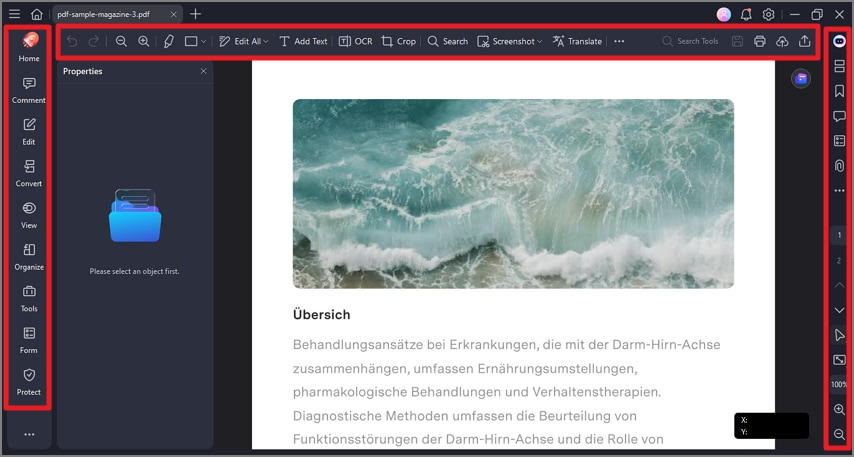
Одиночный путь начинается с Create PDF, альтернативный путь проходит через File > Create > From File. Для серии изображений удобнее пакетный режим: сначала добавляются все файлы, затем запускается создание. В рабочем процессе полезно заранее отделить «набор исходников» от «финальной версии»: держать изображения в отдельной папке, а PDF сохранять как результат конкретной итерации согласования.
Для качества важен предпросмотр после создания. Изображение может выглядеть хорошо само по себе, но на странице документа стать визуально мелким из-за полей или выбранного размера листа. Поэтому контроль выполняют не только на увеличении, но и в режиме целой страницы: так видно, насколько макет воспринимается как документ и не потерялись ли подписи, детали интерфейса или мелкие элементы инфографики.
PDFelement относится к универсальным PDF-редакторам. Это означает одновременно широкий дальнейший процесс и более тяжёлую структуру по сравнению с однозадачным конвертером. При выборе стоит исходить не из количества инструментов, а из того, используются ли они после преобразования. Если итог нужно только получить и отправить, браузерный сервис окажется проще; если документ дальше редактируется, универсальность становится полезной.
В маркетинговой команде PDFelement удобен для сборки отчёта из скриншотов рекламных кабинетов, макетов и визуальных примеров, который затем дополняют страницами и комментариями. Критерий готовности — получатель может открыть файл, пройти его по порядку и понять логику без обращения к папке с исходными JPG.
Плюсы
- Есть прямое создание PDF из JPG через Create PDF.
- Поддерживает пакетный сценарий для нескольких изображений.
- После конвертации можно продолжить работу с PDF в том же приложении.
Минусы
- Избыточен для пользователя, которому нужна только одна операция преобразования.
- Для единообразного командного процесса потребуется согласовать конкретный маршрут среди множества функций.
Кому подойдёт
PDFelement подходит офисным и проектным командам, которым нужен не только конвертер, но и дальнейшая работа с получившимся PDF в одном настольном приложении.
Adobe Acrobat Pro
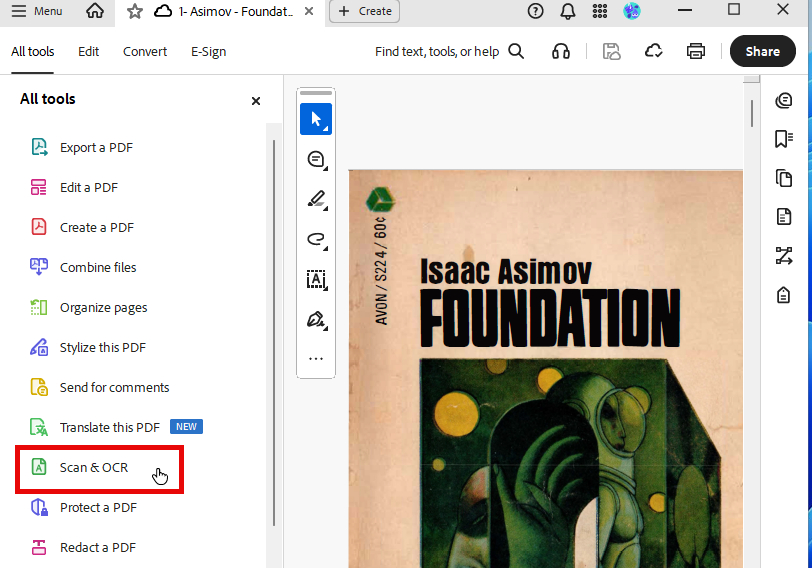
Adobe Acrobat Pro удобен тем, кто уже строит документный процесс вокруг Acrobat. В настольном приложении создание PDF из файла выполняется через инструменты создания, а изображение JPG может стать исходным документом. После преобразования тот же файл остаётся в среде Acrobat для организации страниц, комментариев, распознавания и других операций. Для компаний с выстроенным PDF-процессом это важнее, чем минимальное число кликов.
Практически сначала имеет смысл собрать и проверить исходники, затем создать PDF, а при серии изображений объединить их в один документ и привести порядок страниц к логике презентации или отчёта. Отдельные JPG не стоит считать страницами автоматически: титульный кадр, диаграмма, фотография и приложение могут требовать разного масштаба. Проверка миниатюр после сборки помогает увидеть композиционные провалы раньше, чем документ уйдёт клиенту.
Acrobat особенно уместен, когда JPG получены из сканов или скриншотов с текстом и документ затем должен стать рабочим, а не просто визуальным контейнером. В таких случаях оптическое распознавание символов (OCR) позволяет работать с текстовым слоем, но качество распознавания всё равно проверяется вручную. Для обычных фотографий OCR не даёт пользы, и основной контроль остаётся визуальным.
Главное ограничение для рассматриваемой задачи — масштаб продукта. Если единственная потребность сводится к редкому превращению изображения в PDF, функциональность профессионального редактора будет явно шире необходимого. Кроме того, для конфиденциальных процессов важно заранее различать локальные операции приложения и функции, которые используют облачные компоненты: правила компании должны определять допустимый маршрут для чувствительных материалов.
Acrobat Pro разумен в среде, где PDF проходит несколько стадий: сборка из изображений, проверка, комментарии, защита и финальная передача. Метрика здесь не скорость одной конвертации, а число переходов между приложениями: чем больше действий закрывается в одном контролируемом процессе, тем меньше шанс потерять актуальную версию файла.
Плюсы
- Создание PDF встроено в полноценную профессиональную среду работы с документами.
- Подходит для последующей организации, проверки и обработки полученного файла.
- Удобен командам, где Acrobat уже является стандартным инструментом для PDF.
Минусы
- Для единичной конвертации JPG функциональность избыточна.
- Необходимо различать локальные и облачные операции при работе с чувствительными материалами.
Кому подойдёт
Adobe Acrobat Pro подходит компаниям и специалистам, для которых преобразование JPG — лишь первый этап полноценной работы с PDF: дальнейшего редактирования, согласования, распознавания или организации страниц.
PDF24 Creator
PDF24 Creator — настольное решение для Windows, которое умеет импортировать изображения и автоматически преобразовывать их в PDF. Его сильная сторона в этой подборке — локальная сборка документа из файлов с привычной логикой перетаскивания и работы со страницами. Это удобный промежуточный уровень между узким конвертером и тяжёлым профессиональным редактором.
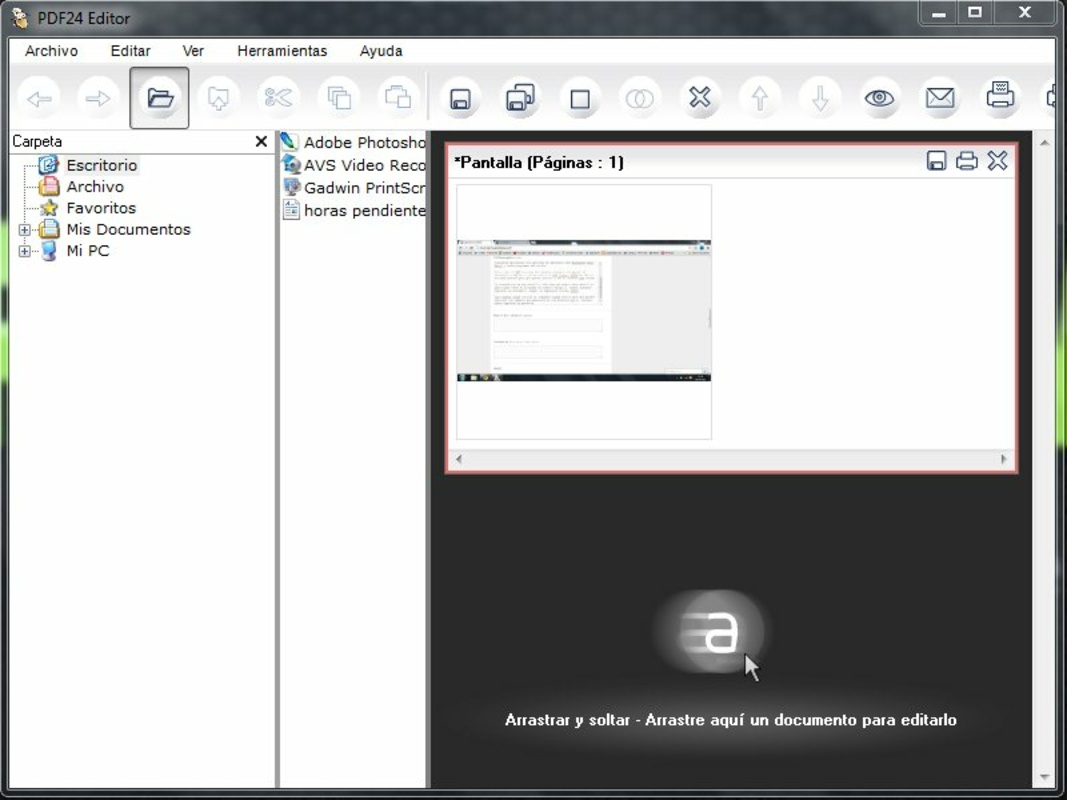
Для серии JPG рабочая последовательность проста: подготовить папку, добавить изображения в Creator, проверить миниатюры, отсортировать страницы и сохранить PDF. Если отдельные кадры случайно ориентированы иначе, проблему лучше заметить до финального сохранения. Для повторяющихся задач можно договориться о схеме имён файлов — например, нумеровать их в порядке будущих страниц ещё до запуска программы.
PDF24 Creator полезен там, где нужно сохранить локальный характер обработки и при этом иметь базовые инструменты сборки страниц. Качество результата проверяется визуально: открыть документ, просмотреть несколько страниц при масштабе 100%, отдельно проверить самые мелкие подписи и изображения с тонкими линиями. Если итог планируется печатать, дополнительно стоит сделать пробный вывод одной типовой страницы.
Ограничение — привязка Creator к Windows. В смешанной команде этот инструмент не станет единым настольным стандартом для всех сотрудников. Кроме того, продукт сосредоточен на PDF, поэтому предварительную цветокоррекцию или содержательную ретушь JPG разумно выполнять до импорта в отдельном графическом редакторе.
PDF24 Creator хорошо подходит для внутренних подборок: например, собрать из снимков офлайн-мероприятия компактный отчёт, объединить последовательность скриншотов пользовательского пути или подготовить приложение к презентации. Полезная проверка — сравнить число JPG в папке с числом страниц PDF и быстро пройти начало, середину и конец документа.
Плюсы
- Локально собирает PDF из изображений в Windows.
- Удобная логика перетаскивания и управления страницами.
- Подходит для регулярной сборки многостраничных файлов без перехода в браузер.
Минусы
- Настольный Creator ориентирован на Windows.
- Подготовку самих JPG — цвет, кадрирование, ретушь — лучше делать до импорта.
Кому подойдёт
PDF24 Creator подходит пользователям Windows, которым нужна локальная сборка PDF из изображений и базовая организация страниц без перехода к сложному издательскому процессу.
Онлайн-сервисы
Браузерная группа удобна для разовых и срочных задач: не нужно устанавливать настольную программу, а одинаковый интерфейс доступен с разных операционных систем. Но обмен удобства на облачную обработку нужно осознавать. Для публичных макетов и обычных иллюстраций это часто приемлемо. Для материалов с персональными данными, внутренними финансовыми показателями, неопубликованной рекламной кампанией или договорными приложениями сначала следует свериться с политикой компании и только затем выбирать веб-сервис.
iLovePDF
В iLovePDF есть отдельный JPG to PDF с настройками, которые важны именно при превращении фотографии в страницу: Portrait или Landscape, размер страницы, поля и объединение всех изображений в один PDF. Поэтому сервис полезен не только для одного кадра, но и для серии, где нужно быстро собрать понятный документ без настольного редактора.
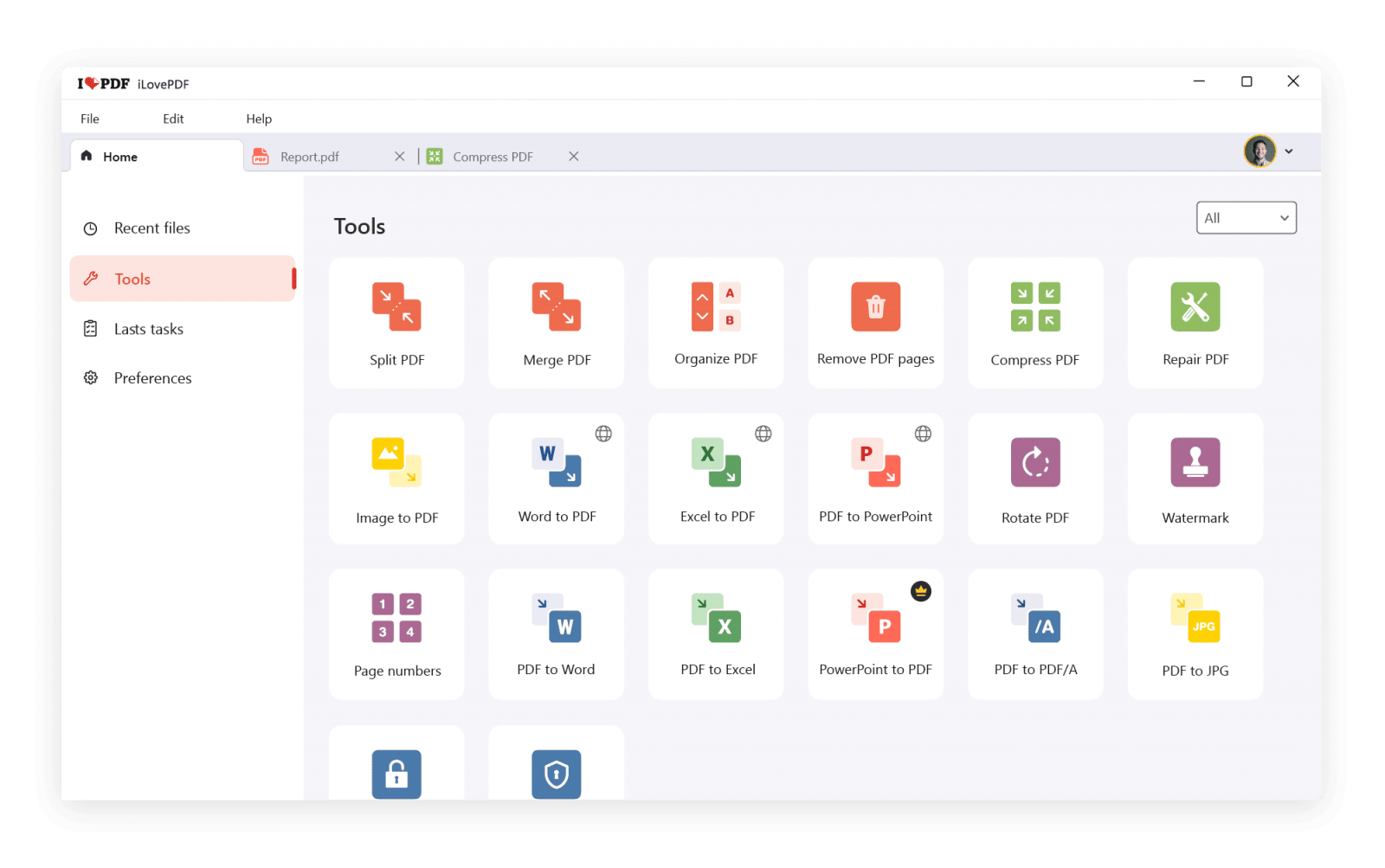
Рабочий порядок: загрузить один или несколько JPG, расставить их в нужной последовательности, выбрать ориентацию, размер страницы и поля, затем выбрать объединение в один документ, когда требуется единый файл. После завершения не стоит сразу пересылать результат: сначала открыть его локально и проверить, что изображения не перевёрнуты и не стали слишком маленькими относительно страницы.
Настройка полей особенно заметна на визуальных материалах. Для изображения, которое должно занять почти весь лист, большие поля просто уменьшают полезную площадь. Для документа с фотографиями, который предполагается печатать, небольшой отступ уместнее. Настройку следует выбирать не по привычке, а по назначению конечного файла.
Главное ограничение — браузерная модель. Изображение передаётся сервису для обработки, поэтому внутренние правила по данным важнее удобства интерфейса. Второе ограничение связано с предварительным редактированием: iLovePDF решает документную задачу и не заменяет полноценный фоторедактор, когда исходнику нужна существенная визуальная коррекция.
Для специалиста по коммуникациям сервис удобен, когда нужно быстро объединить утверждённые JPG-макеты в один PDF для рассылки или встречи. Процесс хорошо контролируется простой метрикой: число страниц, порядок миниатюр и читаемость каждой страницы должны совпадать с утверждённым набором исходников.
Плюсы
- Есть настройки ориентации, размера страницы и полей.
- Можно объединить несколько изображений в один PDF.
- Работает в браузере и не зависит от одной настольной операционной системы.
Минусы
- Изображения передаются в веб-сервис, что важно учитывать для внутренних материалов.
- Содержательную обработку фотографий лучше выполнить заранее.
Кому подойдёт
iLovePDF подойдёт для быстрых многостраничных PDF из уже подготовленных изображений, когда нужен контроль ориентации и полей прямо в браузере.
Smallpdf
Smallpdf предлагает JPG to PDF и более общий Image to PDF. Сервис принимает распространённые изображения и позволяет начать работу без установки настольного ПО. Для бизнеса это удобный вариант разовой сборки: сотруднику не нужно менять постоянный набор программ только ради нескольких JPG, которые надо быстро привести к единому документному виду.
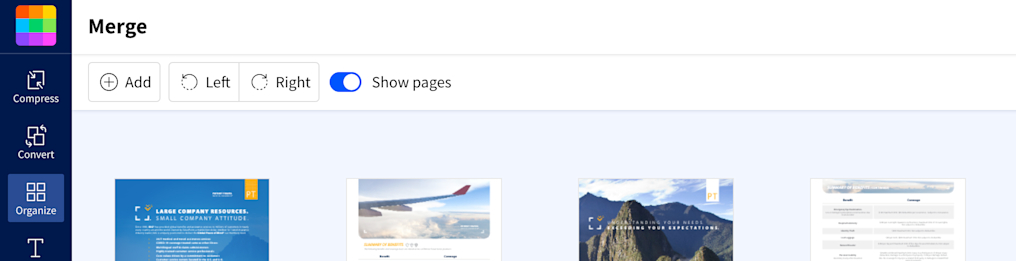
Последовательность строится вокруг загрузки файлов, проверки набора, настройки раскладки и завершения преобразования. Когда изображений несколько, порядок следует проверить до запуска: по названиям файлов легко не заметить, что два похожих кадра поменялись местами. После создания PDF важно открыть его не только в том же браузере, но и в обычном просмотрщике — это отделяет качество результата от предпросмотра сервиса.
Smallpdf полезен для разных исходных форматов изображений, поэтому в одной рабочей папке не обязательно заранее вручную приводить все кадры к JPG, если сервис принимает их напрямую. Но в статье мы оцениваем именно JPG → PDF: наличие дополнительных форматов считается удобством процесса, а не причиной ухудшать исходники повторным сохранением в JPEG.
Как и у других онлайн-инструментов, здесь нужно учитывать передачу файлов через интернет. Для публичных визуалов это обычно проще, для чувствительных корпоративных материалов — сначала правила организации. Ещё один практический предел — браузерный сценарий хуже подходит для глубокой предварительной коррекции фотографий: окончательный JPG должен быть визуально готов до загрузки.
Сервис подходит для быстрого отчёта из нескольких скриншотов, подборки рекламных креативов или компактного файла для комментариев. Проверять результат стоит по чек-листу: порядок, ориентация, масштаб, отсутствие случайных дубликатов, открытие в другом просмотрщике и понятное имя финального файла.
Плюсы
- Не требует установки отдельной настольной программы.
- Поддерживает JPG и другие распространённые форматы изображений.
- Удобен для разовых задач и работы с разных операционных систем.
Минусы
- Обработка выполняется через веб-сервис.
- Для серьёзной коррекции исходных фотографий нужен отдельный этап до конвертации.
Кому подойдёт
Smallpdf подходит пользователям, которым нужен быстрый браузерный путь от готовых изображений к PDF и не требуется сложная настольная обработка документа.
PDF Candy
В PDF Candy инструмент Image to PDF позволяет задать размер страницы, ориентацию и поля, а также предварительно проверить порядок и раскладку изображений. Отдельно полезна работа с миниатюрами: для многостраничного файла можно заметить ошибочный порядок ещё до экспорта, а не после отправки документа адресату.
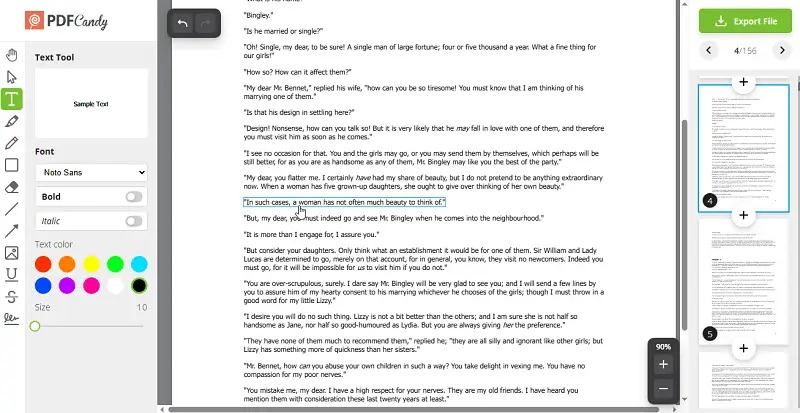
Для проекта с несколькими JPG сначала добавляют всю серию, затем сортируют миниатюры, при необходимости поворачивают отдельные изображения и выбирают параметры страницы. Если кадры разной ориентации, универсальная настройка требует внимательного просмотра: слишком агрессивное приведение к одному листу способно сделать часть горизонтальных изображений мелкими. После экспорта нужно проверить именно такие особые случаи.
Предпросмотр делает сервис удобным для визуального контроля. В материалах для клиента важна не только техническая открываемость PDF, но и ритм документа: обложка, основные макеты, детали и приложение должны идти осмысленно. Простая сортировка миниатюр до преобразования позволяет выстроить этот порядок без дополнительного редактора страниц.
PDF Candy остаётся браузерным инструментом, поэтому чувствительные изображения требуют отдельной оценки допустимости облачной обработки. Второй предел — это не фоторедактор: коррекция баланса белого, удаление дефектов, локальные правки и другие содержательные изменения изображения выполняются до загрузки в конвертер.
Сервис удобен, когда у менеджера уже есть утверждённая серия картинок и нужно быстро сделать из неё читабельный PDF для встречи. Эффективность такого процесса можно оценивать по количеству пересборок: правильная сортировка и предпросмотр до конвертации должны свести их к минимуму.
Плюсы
- Есть настройки размера страницы, ориентации и полей.
- Можно проверять порядок и раскладку изображений до экспорта.
- Миниатюры удобно переставлять для многостраничной сборки.
Минусы
- Файлы обрабатываются в браузерном сервисе.
- Визуальную коррекцию исходных JPG следует закончить заранее.
Кому подойдёт
PDF Candy подойдёт для серий изображений, где важны предпросмотр, порядок страниц и базовая настройка листа перед созданием PDF.
Convertio
Convertio — универсальный браузерный конвертер, где для рассматриваемого сценария явно выбираются JPG как исходный формат и PDF как результат. Сильная сторона подхода — прямолинейность: сервис рассчитан на преобразование файлов, поэтому пользователь быстро понимает, что является входом и что должно получиться на выходе.
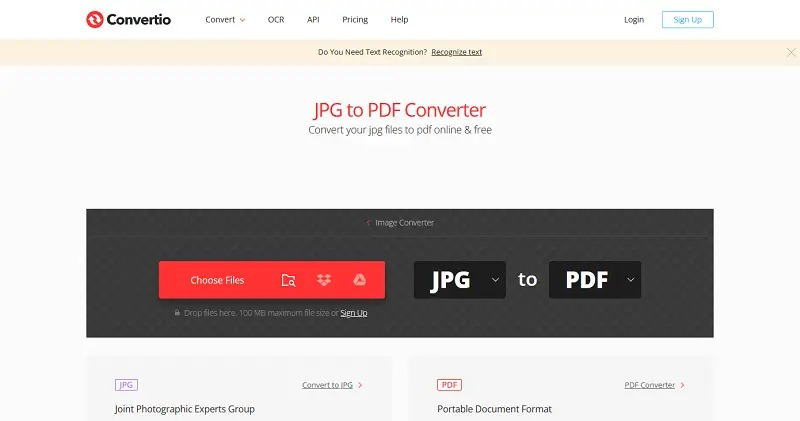
Рабочий сценарий стоит строить так: подготовить финальные JPG, добавить их в конвертер, убедиться в выбранном формате PDF и запустить обработку. При пакетной работе особенно важно проверить, какой именно результат нужен — отдельные PDF или один объединённый документ. Если цель состоит в едином файле, итоговую сборку следует проверить по страницам, а не ограничиваться тем, что все элементы успешно обработаны.
Convertio поддерживает множество форматов, что полезно в проектах с разнородными исходниками. Однако универсальность не заменяет настройки страницы. Когда задача требует точного A4, определённых полей или заранее заданной композиции, специализированный Image to PDF с явными параметрами листа даёт больше контроля. Convertio логичнее выбирать для простого преобразования, где приоритет — получить совместимый PDF без сложной вёрстки.
Сервис работает в браузере, поэтому к конфиденциальности применяются те же организационные требования, что и к другим облачным инструментам. Кроме того, универсальный конвертер не является средой для полноценной обработки фотографии: обрезка, цветокоррекция и подготовка текста на изображении выполняются до загрузки.
В повседневной работе Convertio удобен, когда партнёр прислал один или несколько JPG, а внутренний процесс требует PDF. Проверка проста: открыть полученный документ, сравнить визуально с исходником и убедиться, что геометрия и детализация не изменились заметно для целевого способа просмотра.
Плюсы
- Прямо обозначает пару форматов JPG → PDF.
- Работает в браузере и подходит для разных настольных систем.
- Полезен в задачах, где встречается много разных типов исходных файлов.
Минусы
- Настройки страницы менее выражены, чем у специализированных Image to PDF-инструментов.
- Для внутренних материалов нужно учитывать облачную обработку.
Кому подойдёт
Convertio подходит для прямого преобразования готовых JPG в PDF без сложной настройки листа и без необходимости редактировать документ после конвертации.
PDF2Go
В PDF2Go есть отдельный JPG to PDF и общий Image to PDF. Сервис принимает изображения и создаёт из них PDF; для сканов дополнительно предусмотрен режим с оптическим распознаванием символов. Это отличает обычную фотографию от изображения документа: для первой важен визуальный результат, для второй иногда полезен текстовый слой.
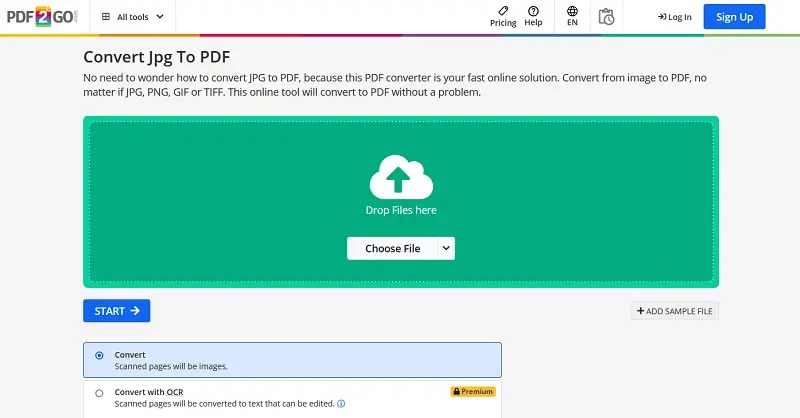
Для обычных JPG достаточно загрузить изображение и использовать стандартное преобразование. OCR используют только тогда, когда на снимке действительно есть текст, который нужно сделать распознаваемым; для рекламного макета или фотографии такая обработка не является обязательной. При нескольких файлах нужно заранее решить, собираются ли они в один документ и в каком порядке должны идти страницы.
Проверка результата зависит от типа исходника. Для фотографии смотрят резкость, цвет и масштаб на странице. Для скана дополнительно проверяют распознанный текст: найти несколько характерных слов, сравнить числа и собственные имена с оригиналом. Автоматическое распознавание нельзя считать доказательством точности без выборочного контроля.
PDF2Go является веб-сервисом, поэтому чувствительные сканы и внутренние документы следует обрабатывать только по правилам организации. Второе ограничение — OCR усложняет процесс и не нужен для каждого JPG. Использовать его без конкретной задачи нет смысла: задача конвертации изображения в PDF решается и без распознавания.
Сервис особенно полезен в смешанной папке, где часть JPG — обычные иллюстрации, а часть — фотографии документов. Пользователь может выбрать простой режим для картинок и OCR для текстовых сканов. Критерий готовности — визуальный контроль всех страниц плюс выборочная проверка распознанного текста там, где OCR действительно использовался.
Плюсы
- Есть отдельный сценарий JPG/Image to PDF.
- Для сканов предусмотрен опциональный режим OCR.
- Работает в браузере без привязки к одной настольной системе.
Минусы
- Облачная обработка требует внимания к внутренним правилам данных.
- OCR требует ручной проверки и не нужен для обычных фотографий.
Кому подойдёт
PDF2Go подходит для браузерных задач, где среди JPG встречаются как обычные изображения, так и сканы с текстом, который требуется распознать.
iPhone и Android
Мобильные приложения оправданы не потому, что смартфон лучше компьютера для многостраничной вёрстки, а потому, что исходники часто уже находятся в галерее. Фото с мероприятия, снимки документов, скриншоты интерфейса и кадры с камеры можно собрать в PDF без промежуточного копирования на ПК. Для большой подборки всё равно удобнее настольный экран, но для нескольких страниц мобильный путь сокращает число передач файлов между устройствами.
Adobe Acrobat Mobile
Adobe Acrobat Mobile даёт мобильный доступ к созданию PDF. В Android-справке Adobe описан путь Create PDF, а отдельный сценарий позволяет открыть изображение в галерее и передать его в Acrobat для преобразования. На iPhone и iPad создание PDF также встроено в работу с файлами и изображениями. Это делает приложение удобным, когда JPG уже снят или получен на телефоне.
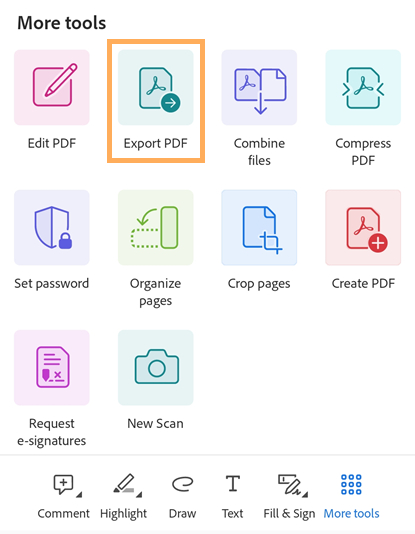
Для одного изображения процесс можно начать из Acrobat или из системной галереи через передачу файла приложению. Для серии важнее сначала очистить выборку: удалить неудачные дубли, повернуть кадры и проверить, нет ли случайных скриншотов с лишними уведомлениями. Мобильный экран провоцирует быстро нажать «готово», поэтому финальный просмотр всех страниц обязателен.
Acrobat Mobile полезен не только для фотографии, но и для документных изображений. При этом часть продвинутых функций зависит от подписки и сетевой обработки, поэтому процесс нужно строить вокруг доступных пользователю инструментов, а не вокруг теоретического максимума платформы. Для базового рабочего результата достаточно корректно создать PDF и проверить его перед передачей.
Ограничение мобильного подхода — размер экрана. На телефоне сложнее заметить небольшую разницу в резкости, тонкие артефакты и слишком мелкий текст. Поэтому важные файлы, которые пойдут в печать или внешнему клиенту, разумно дополнительно открыть на компьютере. Для чувствительных материалов также учитывается, какие операции выполняются через облачные сервисы Adobe.
Типичный сценарий — менеджер после события выбирает несколько фотографий или скриншотов, превращает их в один документ и отправляет коллегам для быстрого ознакомления. Качество процесса измеряется не временем нажатий, а тем, прошёл ли файл контроль на большом экране и не содержит ли случайных личных или служебных элементов на кадрах.
Плюсы
- Работает на Android и iOS в экосистеме Acrobat.
- Позволяет создавать PDF из файлов и изображений непосредственно со смартфона.
- Удобен, когда исходники уже находятся в галерее устройства.
Минусы
- На небольшом экране сложнее выполнить детальный визуальный контроль.
- Некоторые расширенные сценарии зависят от подписки и облачных компонентов.
Кому подойдёт
Adobe Acrobat Mobile подойдёт сотрудникам, которые часто получают или снимают изображения на телефоне и хотят быстро оформить их как PDF с последующей проверкой на другом устройстве.
Xodo Mobile
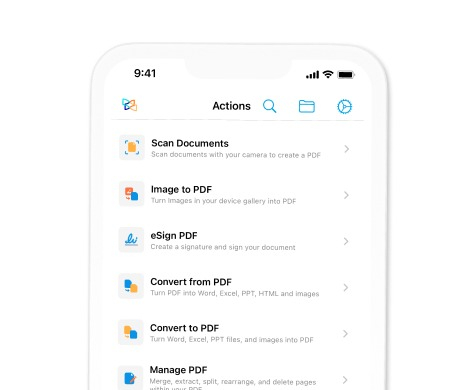
В Xodo Mobile мобильная ветка Xodo содержит действие Image to PDF. В Android-сценарии можно открыть Files > Photos > Gallery, выбрать изображение, после чего оно преобразуется в PDF. В мобильных приложениях Xodo для iPhone и Android также доступно действие Convert to PDF, поэтому продукт подходит для прямой работы с галереей.
Для короткой серии сначала выбирают правильные изображения в галерее, затем запускают преобразование и проверяют документ в самом приложении. Если последовательность кадров важна, лучше пронумеровать или заранее отобрать их в отдельный альбом: мобильные медиатеки часто сортируют материалы по времени съёмки, а не по логике будущего документа.
На экране Actions хорошо видно, что Image to PDF находится рядом со сканированием и другими операциями. Это удобно для ситуаций, где источники различаются: часть страниц уже сохранена как изображения, часть нужно снять камерой. Тем не менее не стоит смешивать эти процессы без контроля — снимки с камеры могут отличаться по перспективе, освещению и масштабу от готовых JPG.
Ограничение Xodo Mobile такое же, как у любой телефонной схемы: большой многостраничный материал труднее вычитать на маленьком дисплее. Ещё один практический момент — перед преобразованием нужно проверить галерею на конфиденциальные фрагменты и уведомления. Мобильная скорость не должна превращаться в отсутствие редакторского контроля.
Xodo полезен полевым сотрудникам, аккаунт-менеджерам и специалистам, которые фиксируют визуальные материалы на месте. Например, после монтажа рекламной конструкции можно собрать несколько подтверждающих фотографий в PDF и передать одним документом. Критерии готовности: все нужные кадры присутствуют, порядок понятен, ориентация верна, файл открывается вне приложения.
Плюсы
- Есть отдельное действие Image to PDF на мобильном устройстве.
- Работает с фотографиями из галереи Android и имеет мобильные версии для Android и iOS.
- Подходит для быстрых полевых отчётов и подборок изображений.
Минусы
- Большие документы неудобно детально проверять на смартфоне.
- Перед преобразованием требуется внимательно отобрать изображения в галерее.
Кому подойдёт
Xodo Mobile подходит для сотрудников, которые собирают PDF непосредственно из фотографий и скриншотов на смартфоне и ценят короткий путь от галереи к готовому документу.
Как выбрать программу под рабочую задачу
Выбор стоит начинать не с бренда, а с того, где возникает работа и что происходит после преобразования. Один и тот же JPG можно превратить в PDF почти в любом инструменте из рейтинга, но стоимость ошибки различается. В публичной подборке креативов ошибочный порядок страниц просто создаёт неудобство. В приложении к договору перепутанная страница уже способна сорвать согласование. В скриншоте интерфейса слишком сильное уменьшение делает подписи нечитаемыми. Поэтому сначала формулируется критерий готовности, затем под него выбирается инструмент.
Когда важна обработка изображения до PDF
Для визуального контента чаще всего исходник ещё не готов. Фотография может требовать кадрирования, выравнивания горизонта, коррекции света или удаления лишнего поля вокруг макета. В этом случае разумно начинать с графического редактора. ФотоМАСТЕР находится первым именно по этому сценарию: изображение готовится до момента, когда становится страницей документа. Такой путь уменьшает риск бесконечно пересобирать PDF после каждого визуального исправления.
Правило простое: содержательные изменения делаются в исходном изображении, документные — в PDF. Цвет, кадр, ретушь и читаемость текста на картинке относятся к первому этапу. Порядок страниц, объединение материалов, комментарии и итоговая организация — ко второму. Когда эти два уровня смешиваются, команда тратит время на исправления не в том месте.
Когда нужен один PDF из десятков изображений
Для длинной серии важнее всего пакетная сборка и порядок страниц. Здесь выигрывают PDF Studio, PDF-XChange Editor, PDFelement, PDF24 Creator и браузерные сервисы с сортировкой миниатюр. Полезно заранее применить одинаковую схему имён: 01-cover.jpg, 02-overview.jpg, 03-detail.jpg и так далее. Затем итог можно дополнительно проверить по алгоритму сборки PDF из нескольких фотографий.
При количестве страниц больше нескольких десятков ручная проверка каждой миниатюры остаётся обязательной, но её можно сделать быстрее: сначала сверить число входных изображений и страниц, потом проверить первую и последнюю страницу, затем пройти места смены разделов. Отдельно ищут дубли и страницы с резко отличающейся ориентацией. Такой контроль обнаруживает большинство организационных ошибок до отправки.
Когда нужен быстрый одноразовый результат
Для одного-двух уже подготовленных JPG браузерный сервис обычно сокращает число действий: загрузить, выбрать PDF, проверить и сохранить. iLovePDF и PDF Candy дают явные настройки страницы, Smallpdf предлагает простой Image to PDF, Convertio удобен как универсальный конвертер, PDF2Go добавляет вариант OCR для сканов. Здесь нет смысла открывать профессиональный настольный редактор, если дальнейшая работа с PDF не планируется.
Но быстрота не отменяет контроль. Даже для одного изображения нужно проверить ориентацию, масштаб на странице и читаемость. Особенно часто проблемы возникают со скриншотами длинных веб-страниц и вертикальными макетами: после размещения на стандартном листе они могут стать слишком мелкими. Лучше выбрать размер страницы по содержимому или разделить материал на несколько логичных кадров ещё до конвертации.
Когда материал нельзя отправлять во внешний сервис
Для внутренних макетов, неопубликованных кампаний, персональных данных и другой чувствительной информации приоритет отдают локальному процессу, когда это соответствует правилам организации. ФотоМАСТЕР, PDF Studio, PDF-XChange Editor, PDFelement, Acrobat Pro и PDF24 Creator позволяют строить настольную схему. При этом отдельные функции некоторых программ могут обращаться к облаку, поэтому сам факт установленного приложения не равен полной локальности всех действий.
Практически полезно разделить материалы на классы до начала работы. Публичные изображения можно обрабатывать быстрым веб-маршрутом. Внутренние — по утверждённой локальной схеме. Сомнительные — не загружать в сторонний сервис до уточнения политики. Такой подход проще, чем пытаться разбираться с чувствительностью уже после того, как файл отправлен на сервер.
Когда PDF будут печатать
Печатный сценарий требует смотреть на страницу как на физический лист. Важно не только сколько пикселей у JPG, но и насколько крупно он размещён. Один и тот же снимок может выглядеть чётко на экране и недостаточно детально при печати большого формата. При подготовке печатной версии проверяют размер листа, поля, ориентацию и реальный масштаб изображения, а не только вес файла.
Для типовой офисной печати полезно сделать пробный вывод одной сложной страницы — с мелким текстом, тонкими линиями и фотографией. Если она читается и выглядит правильно, остальные однотипные страницы обычно предсказуемы. Если нет, исправляют исходное изображение или параметры размещения до выпуска всей серии.
Рабочий алгоритм: от папки JPG до проверенного PDF
Надёжный процесс не зависит от конкретной программы. Он состоит из последовательных контрольных точек, и именно они уменьшают число переделок. Ниже схема, которую можно закрепить в команде как короткий регламент для рекламных макетов, презентационных изображений, фотоотчётов, скриншотов и отсканированных материалов.
- 1. Определите назначение. Файл будет читаться на экране, печататься, прикладываться к письму, загружаться в систему или использоваться как архивная копия.
- 2. Соберите исходники в одну папку. Удалите случайные дубли, технические кадры и промежуточные версии, которые не должны попасть в документ.
- 3. Зафиксируйте порядок. Переименуйте изображения с числовым префиксом или расставьте миниатюры вручную до преобразования.
- 4. Подготовьте изображения. Кадрируйте, поверните и исправьте визуальные дефекты до создания PDF.
- 5. Выберите тип инструмента. Локальный — для контролируемого настольного процесса; веб — для разовой неконфиденциальной задачи; мобильный — когда исходники находятся на телефоне.
- 6. Настройте страницу. Проверьте ориентацию, размер листа, поля и масштаб изображения, если выбранный инструмент предоставляет эти параметры.
- 7. Создайте PDF. Для серии убедитесь, что изображения собраны в один документ только тогда, когда именно такой результат нужен.
- 8. Откройте результат отдельно. Не ограничивайтесь сообщением об успешном преобразовании: откройте файл в просмотрщике PDF.
- 9. Проверьте структуру. Сверьте число страниц, порядок, ориентацию и отсутствие дублей.
- 10. Проверьте качество. Просмотрите самую сложную страницу при масштабе 100% и оцените мелкий текст, линии, логотипы и детали изображения.
- 11. Сохраните финальную версию отдельно. Используйте понятное имя файла с проектом и датой или номером редакции, чтобы не перепутать черновик и утверждённый документ.
Эта схема полезна тем, что разделяет причины ошибок. Если PDF собран в неправильном порядке, проблема находится на этапе структуры. Если изображение размыто, причина чаще лежит в исходнике или чрезмерном масштабировании. Если файл слишком тяжёлый, это уже задача оптимизации после проверки качества. Разделение этапов не позволяет «лечить» одну проблему инструментом для другой.
Как сохранить качество и не получить слишком тяжёлый PDF
Конвертация JPG в PDF сама по себе не повышает детализацию фотографии. PDF является контейнером страницы, внутри которого размещается изображение. Если исходный JPG уже пережат, имеет маленькие размеры или содержит артефакты, документ сохранит эти ограничения. Поэтому сначала оценивают исходник: достаточно ли в нём пикселей для предполагаемого размера на странице, читается ли мелкий текст, не появились ли блоки и ореолы от сильного JPEG-сжатия.
Вторая часть задачи — не создавать лишний вес. Серия фотографий высокого разрешения способна превратить простой отчёт в очень крупный документ. Оптимизация нужна после того, как подтверждено качество исходной сборки. Если сразу сильно сжать PDF, трудно понять, где появилась потеря: в исходном JPG, при размещении на странице или на стадии компрессии.
Для отдельной оптимизации пригодится инструкция по сжатию PDF. Практический порядок такой: сохранить качественную исходную PDF-версию, сделать копию для отправки, уменьшить её размер и сравнить визуально с исходником. Важные страницы проверять не на миниатюре, а при масштабе, на котором получатель будет реально читать документ.
Когда исходный PDF уже выглядит хуже, чем ожидается, ориентируйтесь на разбор способов повысить качество PDF: сначала выясняется причина. Увеличение разрешения после потери деталей не является полноценным восстановлением. Для скриншотов интерфейса и инфографики особенно критичны мелкие надписи и тонкие линии; для фотографий — фактура и отсутствие заметных JPEG-артефактов.
Конфиденциальные материалы: локальная обработка и облако
Вопрос конфиденциальности нельзя решать формулой «онлайн плохо, программа хорошо». У настольного приложения могут быть облачные функции, а у веб-сервиса — подробно описанные политики хранения и удаления. Для рабочего процесса важнее другое: организация должна заранее определить, какие данные разрешено передавать внешним сервисам и какие операции обязаны выполняться в контролируемой среде.
К чувствительным материалам относятся не только очевидные документы. Макет будущей рекламной кампании до запуска, скриншот внутренней аналитики, фотография пропуска, схема с непубличными показателями, таблица с данными клиентов — всё это может оказаться внутри обычного JPG. Поэтому оценка делается по содержимому изображения, а не по расширению файла.
- Публичный визуал: можно выбирать инструмент по удобству и качеству результата в рамках внутренних правил.
- Внутренний рабочий материал: предпочтителен утверждённый локальный маршрут либо корпоративно разрешённый сервис.
- Материал с персональными или договорными данными: решение принимается по политике организации; случайная загрузка в сторонний сервис не допускается.
- Неясный статус: обработку откладывают до уточнения, а не отправляют файл «на минуту» только ради конвертации.
После преобразования важно не забывать и о самом PDF. Если исходник чувствительный, готовый документ остаётся чувствительным. Удаление JPG из рабочей папки не меняет содержимое PDF. Поэтому правила хранения и передачи применяются к итоговому файлу так же, как к исходным изображениям.
Как проверить результат перед отправкой
Самая частая ошибка — считать преобразование завершённым в момент появления файла с расширением PDF. На самом деле это только технический финал. Редакционный финал наступает после проверки: документ открывается, страницы идут в правильном порядке, изображения читаемы, а название файла понятно получателю. Для внешней коммуникации этот этап обязательнее выбора конкретного конвертера.
- Откройте PDF в отдельном просмотрщике, а не только во встроенном окне сервиса или редактора.
- Сверьте количество страниц с количеством ожидаемых изображений.
- Проверьте первую и последнюю страницу, затем места переходов между логическими разделами.
- Убедитесь, что вертикальные и горизонтальные изображения не повернуты ошибочно.
- Посмотрите сложную страницу при масштабе 100%: мелкий текст и тонкие элементы должны оставаться читаемыми.
- Проверьте режим целой страницы: изображение не должно выглядеть случайно уменьшенным из-за неверных полей или формата листа.
- Убедитесь, что в документ не попали дубли, черновые версии, системные скриншоты или кадры с лишними элементами.
- Откройте файл на другом устройстве или во втором просмотрщике, если документ критичен для клиента или печати.
- Проверьте имя файла: оно должно отличать финальную версию от черновиков и предыдущих итераций.
- Для печати сделайте пробный вывод одной характерной страницы перед большим тиражом или массовой передачей в производство.
Для длинных файлов полезен выборочный контроль по риску. Самые простые страницы можно проверить быстро, а максимальное внимание уделить кадрам с мелким текстом, схемами, QR-кодами, тонкими линиями и большим количеством деталей. Это эффективнее, чем одинаково поверхностно смотреть все страницы.
Как измерить, что выбранный процесс действительно удобен
Субъективное ощущение «быстро» плохо подходит для командного процесса. Удобство можно оценивать простыми рабочими метриками: сколько действий нужно от готовой папки JPG до проверенного PDF, сколько раз документ приходится пересобирать, возникают ли ошибки порядка, требуется ли перенос между приложениями и сколько сотрудников способны повторить процесс без дополнительного объяснения.
- Число пересборок. Если после каждой конвертации приходится менять порядок или ориентацию, проблема находится в процессе подготовки, а не в скорости конвертера.
- Доля ручных исправлений. Чем меньше страниц требуют поворота, повторной вставки или замены, тем стабильнее схема.
- Количество приложений. Для простого сценария лишние переходы увеличивают риск работы не с той версией файла.
- Время проверки. Хороший процесс даёт понятную структуру, которую легко контролировать по миниатюрам и нескольким точкам качества.
- Повторяемость. Коллега должен уметь получить тот же результат по короткой инструкции, а не зависеть от личного опыта одного сотрудника.
Из этих метрик следует практический вывод: лучший инструмент для команды — не обязательно самый функциональный. Если ФотоМАСТЕР закрывает подготовку визуала и выпуск PDF в одном привычном процессе, он эффективнее отдельной цепочки редактор → конвертер для такой задачи. Если документ после создания ещё долго редактируется, PDF Studio, PDF-XChange Editor, PDFelement или Acrobat Pro уменьшают число переходов. Если операция разовая, браузерный сервис экономит время на установке и настройке.
Типичные ошибки и как их исправлять
Изображения оказались в неправильном порядке
Причина обычно не в формате PDF, а в том, как файлы были отсортированы до сборки. Исправление — числовые префиксы в именах или ручная сортировка миниатюр перед конвертацией. Если документ уже собран, страницы можно переставить в PDF-редакторе; для более сложной структуры полезен гайд по организации страниц PDF. В повторяющемся процессе лучше исправить систему именования, а не каждый раз сортировать готовый файл.
Вертикальные и горизонтальные кадры выглядят несогласованно
При одном фиксированном размере страницы горизонтальная фотография и узкий вертикальный скриншот занимают пространство по-разному. Если конвертер позволяет, стоит проверить Auto, Portrait и Landscape на реальном наборе исходников и выбрать вариант, который не делает важные изображения слишком мелкими. Иногда правильнее разделить серию на два документа или подготовить единый макет страниц заранее.
Мелкий текст на скриншоте стал нечитаемым
Сначала сравните PDF с исходным JPG. Если текст уже размыт в исходнике, конвертация не исправит его. Если исходник резкий, но в документе он слишком мелкий, проблема находится в масштабе размещения на странице. Уменьшите поля, выберите размер страницы ближе к пропорциям изображения или разделите слишком длинный скриншот на несколько фрагментов до создания PDF.
PDF получился слишком большим
Не начинайте со случайного сильного сжатия. Сначала сохраните качественную базовую версию, затем создайте оптимизированную копию. Сравните самые сложные страницы — фотографии с текстурой, инфографику, скриншоты интерфейса. Размер файла является ограничением доставки, но не должен становиться единственным критерием качества.
В документ попали лишние кадры или дубли
Эта ошибка часто появляется при выборе файлов из общей галереи телефона или большой рабочей папки. Лечение — отдельная временная папка либо альбом только для утверждённых исходников. Перед конвертацией считайте число файлов, после — число страниц. Простое равенство этих значений не доказывает идеальный порядок, но быстро выявляет потерянный или лишний кадр.
Несколько PDF нужно было собрать в один
Иногда изображения конвертируются корректно, но получаются отдельные документы, хотя адресату нужен один файл. В таком случае не нужно повторно преобразовывать изображения: готовые PDF можно объединить. Для этого пригодится инструкция по объединению нескольких PDF. После объединения снова проверяется порядок страниц, потому что ошибка на этом этапе не связана с качеством исходных JPG.
Частые вопросы
Итог: какой вариант выбрать
Для задачи, где JPG сначала нужно привести в порядок как изображение, первым вариантом остаётся ФотоМАСТЕР: он сочетает редактирование фотографии и последующий выпуск PDF. Если PDF после создания становится полноценным рабочим документом, разумнее смотреть на PDF Studio, PDF-XChange Editor, PDFelement, Acrobat Pro или PDF24 Creator. Здесь ценность находится не в самой конвертации, а в том, что файл не нужно сразу переносить в другое приложение.
Для быстрого браузерного процесса iLovePDF и PDF Candy дают заметный контроль ориентации, размера страницы и полей; Smallpdf удобен как простой Image to PDF; Convertio — как универсальный конвертер; PDF2Go — когда среди изображений есть сканы и нужен вариант OCR. На смартфоне Adobe Acrobat Mobile и Xodo Mobile сокращают путь от галереи к документу.
Независимо от продукта, качество определяется одним и тем же циклом: подготовить исходники, зафиксировать порядок, выбрать подходящую схему обработки, создать PDF и отдельно проверить результат. Именно последний шаг превращает технически успешную конвертацию в готовый рабочий документ, который не придётся пересобирать после отправки.