Как убрать блики на фото: пошаговые способы без потери деталей
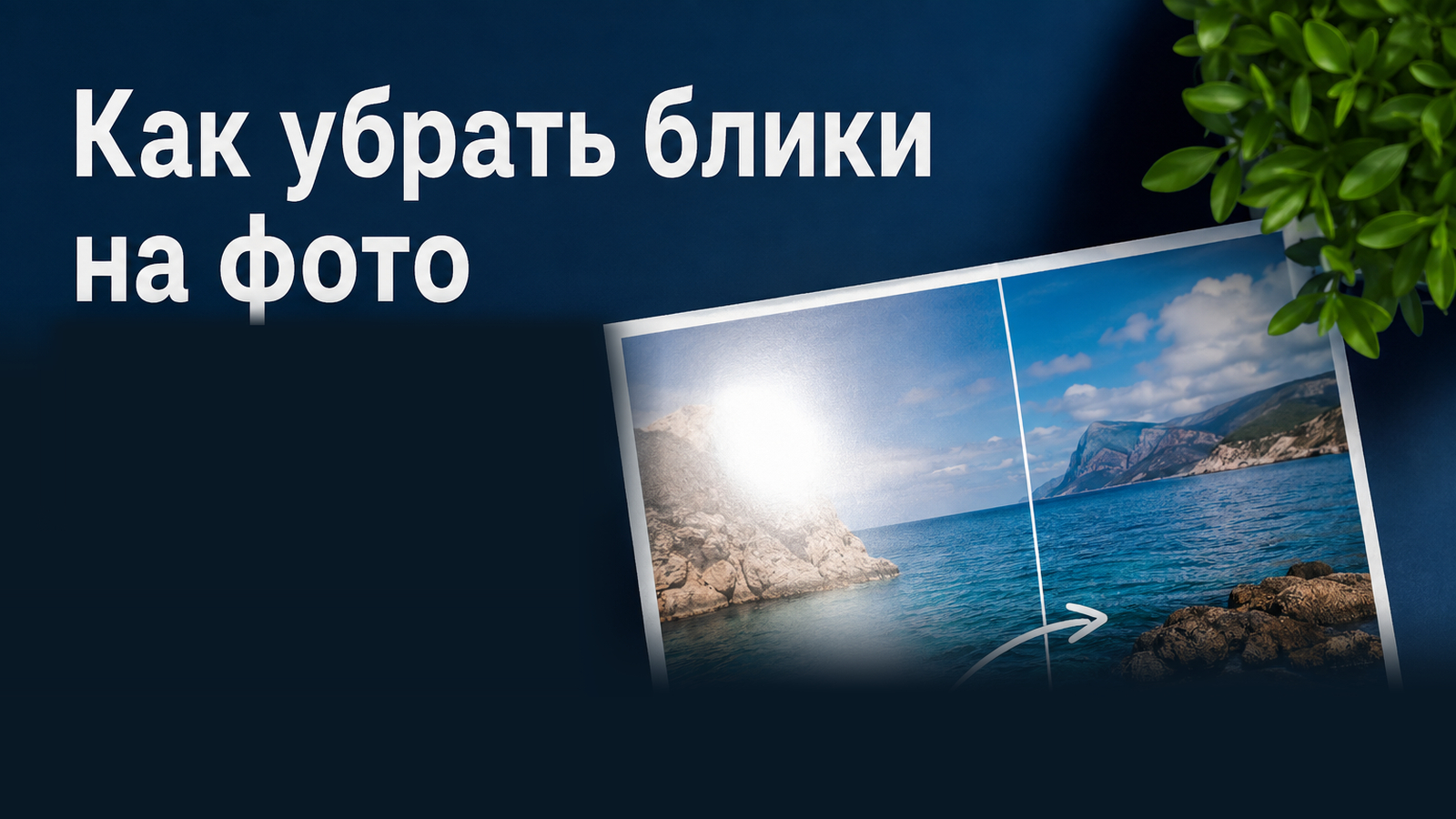
Блик на фотографии — не один конкретный дефект, а несколько разных ситуаций: от небольшого белого пятна на коже до отражения окна в стекле и полностью пересвеченного участка, где камера уже не записала фактуру. Поэтому универсальной кнопки, которая одинаково хорошо исправит любой кадр, нет. Ниже разберём, как определить тип проблемы, выбрать подходящий инструмент и проверить результат так, чтобы после коррекции не появились заметные заплатки, серые пятна и неестественная текстура.
Материал ориентирован не только на личные снимки. Та же логика нужна при подготовке визуалов для карточек товара, рекламных макетов, презентаций, социальных сетей и корпоративных публикаций: яркое отражение на упаковке, очках, экране или глянцевой поверхности может перетянуть внимание на себя и затруднить чтение формы, цвета и мелких деталей. Важно сначала понять, сохранилась ли информация под бликом, а уже потом выбирать между коррекцией тона, локальной ретушью, клонированием и повторной съёмкой.
Сначала определите, какой тип блика перед вами
Перед редактированием увеличьте фотографию до 100% и посмотрите на проблемную область отдельно от всего кадра. Если внутри яркого пятна видна текстура — поры кожи, рисунок ткани, фактура дерева, буквы на упаковке, — чаще всего достаточно локально уменьшить светлые тона и аккуратно выровнять контраст. Если участок стал ровно белым, без деталей и цветовых переходов, обычный ползунок уже не восстановит исходную фактуру: её придётся брать из соседнего участка, другого кадра или переснимать сцену. Полезно также сравнить JPEG с RAW-файлом, если камера сохраняла оба варианта: в RAW обычно остаётся больше пространства для коррекции светов до того, как понадобится ретушь.
- Локальный блик на коже или матовой поверхности: яркость повышена, но фактура сохраняется. Обычно помогает локальная тоновая коррекция.
- Жёсткий пересвет: область стала белой и потеряла текстуру. Нужны «Штамп», восстанавливающая кисть, заплатка, донорский кадр или повторная съёмка.
- Отражение в стекле: поверх основной сцены видна другая сцена — окно, интерьер, фотограф. Здесь коррекция экспозиции не отделяет два изображения друг от друга; нужен специализированный инструмент или реконструкция фрагмента.
- Блик на очках: часто закрывает глаза и ресницы. Если под отражением не читается глаз, безопаснее использовать второй похожий кадр как донор, чем придумывать детали.
- Линзовый flare: световые круги, полосы или засветка от источника вне центра кадра. Небольшие элементы удаляются клонированием, а крупная вуаль обычно требует сочетания тоновой коррекции и локальных масок.
- Блик на бумажной фотографии при оцифровке: он меняет положение при смещении смартфона. Для такой задачи удобнее не ретушировать один кадр, а собрать результат из нескольких снимков с разным положением отражения.
На Xeon Live уже есть отдельный разбор того, как исправлять блики без лишней потери деталей. В этой инструкции акцент сделан на практическом выборе рабочего процесса: какой способ применять первым, когда переходить к ретуши и по каким признакам считать результат готовым.
Что реально можно восстановить, а что уже потеряно
Главная граница проходит не между «сильным» и «слабым» бликом, а между сохранённой и потерянной информацией. Когда яркий участок ещё содержит градации, его можно затемнить и вернуть визуальный объём. Когда все каналы в этом участке упираются в максимум и картинка превращается в плоское белое пятно, снижение экспозиции лишь сделает белое пятно серым. Детали от этого не появятся. Поэтому сначала работайте с общими и локальными светами, а клонирование подключайте только там, где тоновой коррекции недостаточно.
Для рабочего контента полезен простой порядок. Сначала сохраните исходник и создайте копию. Затем уменьшите общую экспозицию или параметр светлых участков ровно настолько, чтобы увидеть, возвращается ли структура. После этого переходите к локальной кисти, чтобы не затемнять весь кадр. И только после локальной коррекции оценивайте, нужна ли замена пикселей. Такой порядок снижает риск получить тёмное лицо, грязно-серую упаковку или проваленные белые детали ради исправления одного блика.
При обработке RAW логично начинать с базовой проявки: баланс белого, экспозиция, светлые участки, белая точка, затем локальные маски. Если нужен более подробный разбор проявки, пригодится материал про обработку RAW-фотографий. Для JPEG возможности уже: часть световой информации могла быть отброшена при внутрикамерной обработке, поэтому важно не пытаться «вытянуть» один участок чрезмерным снижением светов.
Способ 1. Убираем блики в «ФотоМАСТЕРе»
Первым способом используем «ФотоМАСТЕР», потому что он совмещает три подхода, которые нужны именно для этой задачи: регулировку засветок, локальный «Корректор» и «Штамп». На Xeon Live есть отдельная карточка фоторедактора «ФотоМАСТЕР». Для небольшого пересвета начинайте с тоновой коррекции, а для портретов и фактурных объектов постепенно переходите к локальным инструментам.
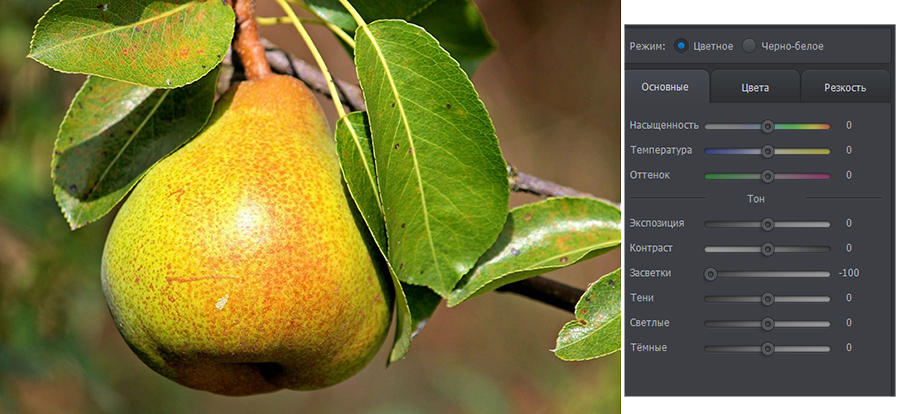
Рабочая логика здесь удобна тем, что не заставляет сразу перерисовывать проблемную область. Сначала можно проверить, сколько информации сохранилось в светах. Если после уменьшения «Засветок» проявляется рисунок поверхности, задача решается без замены пикселей. Если яркое пятно остаётся плоским, «Корректор» помогает выровнять тон вокруг него, а «Штамп» — восстановить потерянную фактуру из соседней зоны с похожим освещением.
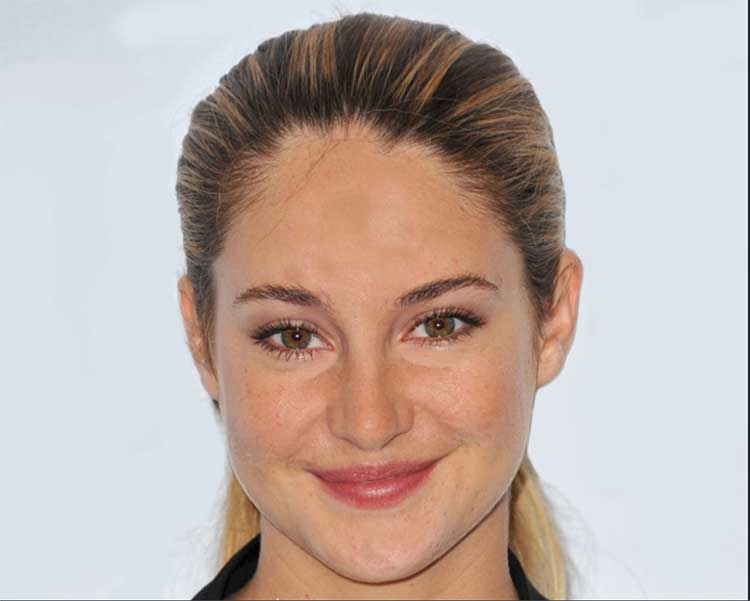
Пошаговая схема для небольшого блика
- Откройте снимок и сохраните рабочую копию, чтобы сравнивать правку с исходником.
- Перейдите в раздел «Улучшения» и уменьшайте «Засветки» постепенно. Не начинайте с крайнего значения: ориентируйтесь на возвращение фактуры, а не на максимальное затемнение.
- Если весь кадр стал слишком тусклым раньше, чем блик перестал отвлекать, верните часть общей коррекции и переходите к локальному инструменту.
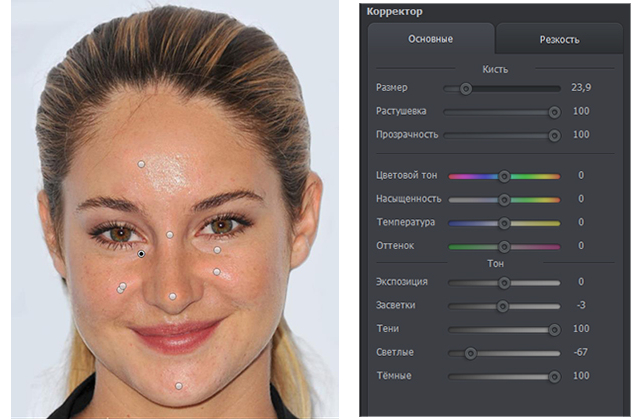
- Откройте «Ретушь» → «Корректор». Выберите кисть немного шире блика, но не захватывайте соседние тени и контур объекта.
- Уменьшите яркость светлых тонов в выделенной зоне. При необходимости слегка подстройте экспозицию и тени, чтобы переход совпадал с окружением.
- Уменьшите масштаб до размера, в котором фотография реально будет опубликована. Локальная правка должна выглядеть естественно не только при сильном увеличении.
Не переносите числовые значения из чужого примера автоматически. Размер кисти, прозрачность и сила коррекции зависят от разрешения файла, площади блика, цвета поверхности и того, насколько мягко должен выглядеть переход. Правильная настройка — минимальная, при которой дефект перестаёт перетягивать внимание, но объект не выглядит искусственно затемнённым.
Если блик выбил фактуру: «Штамп» плюс «Корректор»
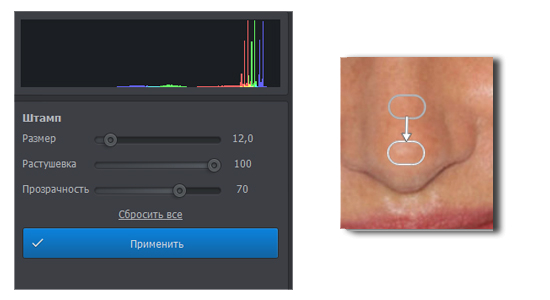
Когда в центре пятна нет ни текстуры, ни цвета, тоновой коррекции недостаточно. Возьмите «Штамп» и выберите донорскую область рядом с дефектом. Донор должен совпадать не только по цвету, но и по направлению фактуры: на коже учитывайте поры и светотень, на ткани — направление нитей, на упаковке — градиент и форму блика, на дереве — рисунок волокон. Работайте короткими мазками и часто выбирайте новый донор, иначе повторяющийся фрагмент станет заметнее исходного дефекта.
После клонирования вернитесь к «Корректору» и выровняйте локальный тон. Такой двухэтапный подход полезен для коммерческой предметной фотографии: «Штамп» восстанавливает структуру, а локальная коррекция убирает цветовой или яркостный шов. Для крупных глянцевых объектов не стоит полностью стирать все отражения: часть бликов описывает форму материала. Цель — убрать паразитное пятно, а не превратить металл, лак или стекло в матовую поверхность.
Сценарий: блики на лице
На лице обычно безопаснее уменьшать блики, а не стирать их полностью. Самые естественные участки кожи имеют микроконтраст и небольшие перепады яркости. Если вы клонируете слишком большую площадь одним донором, поры начинают повторяться, а лицо выглядит «пластиковым». Для лба, носа и щёк сначала уменьшите засветки локально, затем восстановите только те небольшие фрагменты, где фактура полностью пропала. Границы мазков проверяйте при 100% и при уменьшенном масштабе.
Сценарий: блик на упаковке или товаре
В карточке товара важнее сохранить геометрию и читаемость материала. Если блик пересекает логотип или мелкую надпись, не восстанавливайте буквы клонированием «на глаз»: возьмите другой кадр той же упаковки или переснимите объект. Если отражение находится на однотонной части, можно восстановить градиент соседним образцом, но следите за контурами, швами и ребрами. Для серии товаров проверяйте результат в одинаковом масштабе — разный уровень бликов на соседних карточках быстро выдаёт несогласованную обработку.
Плюсы
- Три подхода в одном рабочем процессе: тоновая коррекция, локальный «Корректор» и клонирование.
- Не требует строить сложную систему слоёв для типовой локальной правки.
- Подходит для портретов, предметных кадров и небольших пересветов, где важно быстро проверить сохранность фактуры.
- Можно постепенно наращивать сложность: от одного ползунка к точечной ретуши, а не начинать с ручной реконструкции.
Минусы
- Сильный пересвет без фактуры всё равно приходится восстанавливать вручную из донорской области.
- Для сложного отражения в стекле, где наложились две сцены, обычного клонирования может быть недостаточно.
- При слишком большой площади обработки легко получить повторяющуюся текстуру или заметные границы ретуши.
Кому подойдёт
Способ удобен тем, кто обрабатывает фотографии на компьютере и хочет последовательно решать задачу от простого к сложному: сначала свет, затем локальная коррекция, затем восстановление фактуры. Особенно практичен для регулярной подготовки портретов, товарных снимков и контента, где важна скорость без перехода в многослойную профессиональную ретушь.
Способ 2. Убираем отражение и жёсткие блики в Adobe Photoshop
В Photoshop есть несколько рабочих веток. Для крупного отражения, появившегося при съёмке через стекло, актуальная настольная версия предлагает отдельную команду Reflection Removal. Для локальных бликов остаются классические инструменты: Clone Stamp, Healing Brush, Patch, Content-Aware Fill, корректирующие слои и маски. На Xeon Live можно отдельно посмотреть возможности Adobe Photoshop как редактора со слоями и масками.
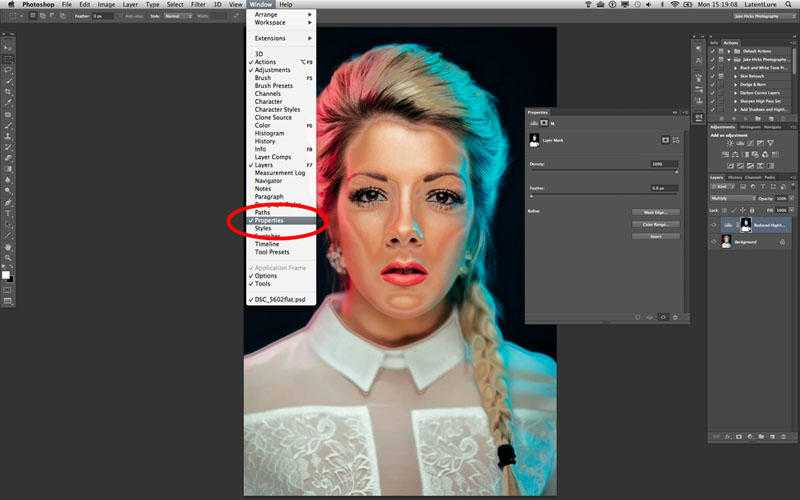
Отражение окна или витрины: Reflection Removal
Специализированная команда рассчитана именно на крупные отражения, которые появляются при съёмке через стекло. Рабочий порядок короткий: откройте файл, выберите слой с отражением, затем Edit → Reflection Removal. В диалоге можно оставить создание отдельного слоя отражения и выбрать качество обработки. Отдельный слой полезен для контроля: исходник остаётся нетронутым, а очищенный результат можно сравнивать и маскировать. Такой инструмент не нужно применять к каждому светлому пятну — он решает задачу разделения сцены и отражения, а не обычного блеска на коже или металле.
После автоматического удаления проверьте тонкие границы: волосы на фоне окна, ветки, текст, мелкую геометрию и участки с двойным контуром. Если алгоритм спутал часть основной сцены с отражением, локально восстановите её маской или используйте исходный слой. Для рекламного и предметного контента особенно внимательно смотрите на края товара и надписи: автоматическая очистка не должна менять форму продукта.
Маленький блик: Clone Stamp или Healing Brush
Для небольшого дефекта «Штамп» часто предсказуемее автоматического заполнения. Создайте новый пустой слой, включите Clone Stamp и в параметре Sample выберите вариант, который позволяет брать данные с нижних видимых слоёв. Alt-кликом в Windows или Option-кликом в macOS задайте донор. Кисть делайте немного больше дефекта, жёсткость подбирайте по границе объекта. На коже работайте серией коротких мазков с разными донорами; на однотонном фоне можно использовать более длинный проход.
Healing Brush отличается тем, что адаптирует взятую текстуру к окружению. Это удобно на коже и мягких градиентах, но на резких кромках и рядом с контрастным текстом инструмент способен подтянуть нежелательный цвет. Поэтому возле рамок очков, края упаковки и букв чаще безопаснее сначала клонировать структуру, а затем мягко подправить тон восстанавливающей кистью.
Крупный локальный дефект: Content-Aware Fill и контроль маской
Если блик занимает участок с достаточно однородным окружением, выделите его с небольшим запасом и вызовите Content-Aware Fill. В рабочей области ограничьте зону, из которой Photoshop берёт образцы, чтобы в заполнение не попали чужие предметы, текст или повторяющиеся края. Вывод на новый слой упрощает контроль: неудачный фрагмент можно удалить маской и заменить вручную. На лице и сложной фактуре автоматическое заполнение лучше считать черновиком, а не финальным результатом.
Мягкий блик без потери фактуры: корректирующий слой и маска
Если текстура сохранилась, не нужно заменять пиксели. Создайте корректирующий слой для затемнения, ограничьте его маской по светлым участкам и настройте непрозрачность. Смысл метода — снизить яркость блика, сохранив исходную микротекстуру. Растушёвка маски должна быть достаточно большой, чтобы не появился тёмный ореол, но не настолько большой, чтобы коррекция захватила нормальные средние тона. На портрете сравнивайте оба глаза, обе щеки и соседние участки кожи — симметрия помогает заметить чрезмерное затемнение.
Плюсы
- Есть специализированное удаление отражений для кадров через стекло и классические инструменты для локальной ретуши.
- Слои и маски позволяют работать неразрушающе и возвращать исходные участки.
- Можно отдельно контролировать структуру, тон и область воздействия.
- Подходит для сложных коммерческих макетов, где блик пересекает границы объектов и требуется точная ручная правка.
Минусы
- Количество инструментов увеличивает время на выбор правильного метода и контроль артефактов.
- Автоматическое заполнение и удаление отражений требуют обязательной проверки мелких деталей.
- Сильный пересвет на уникальной детали всё равно не восстанавливает фактическую информацию, если её нет ни в одном исходном кадре.
Кому подойдёт
Photoshop рационален для ретушёров, дизайнеров и специалистов, которым нужна максимальная ручная управляемость и работа со слоями. Он особенно полезен при сложных отражениях в стекле, неоднородных поверхностях, комбинировании нескольких кадров и подготовке материалов, где ошибка на мелкой детали недопустима.
Способ 3. Исправляем небольшой блик на телефоне в Snapseed
На смартфоне Snapseed подходит для случаев, когда блик небольшой и не закрывает уникальную деталь. В приложении есть локальный Selective, инструмент Healing, кисть и тоновые регулировки. Отдельную карточку приложения можно открыть на Xeon Live: Snapseed для точечных правок и цветокоррекции.
Локальное уменьшение яркости через Selective
- Откройте фотографию и сначала оцените общий тон. Если блик занимает большую часть кадра, локальная мобильная правка не должна становиться единственным способом спасения снимка.
- Откройте Selective и поставьте контрольную точку в центре блика. Отрегулируйте радиус влияния так, чтобы он не захватывал соседний объект или тень.
- Уменьшайте яркость небольшими шагами. Если пятно сереет, а фактура не появляется, значит исходная информация уже потеряна — переходите к Healing или используйте другой кадр.
- Поставьте дополнительные точки по краям, если блик неоднородный. Несколько слабых коррекций обычно выглядят естественнее одной агрессивной.
- Сравните результат с исходником и проверьте, не появился ли тёмный круг вокруг правки.
Удаление маленького пятна через Healing
Healing полезен для компактного светового пятна на фоне, стене, коже без важных контуров или на однородной поверхности. Увеличьте фотографию, закрашивайте дефект короткими касаниями и проверяйте, откуда приложение взяло окружающую текстуру. Если рядом находятся глаза, буквы, рамка очков, край продукта или повторяющийся узор, автоматическое восстановление может построить неправильный фрагмент. В такой ситуации лучше сделать несколько очень маленьких проходов, чем один большой.
Мобильный экран провоцирует переобработку: на ярком дисплее дефект может казаться сильнее, чем на ноутбуке или в печати. После правки снизьте яркость экрана до обычного уровня и посмотрите фотографию в масштабе ленты, карточки товара или слайда. Если зритель перестал замечать блик первым, но форма и фактура объекта сохранились, коррекция достаточна.
Плюсы
- Работа прямо на смартфоне без переноса файла на компьютер.
- Есть локальная коррекция яркости и инструмент Healing для небольших дефектов.
- Подходит для быстрой подготовки социальных публикаций, сторис, внутренних презентаций и оперативного контента.
- Изменения можно сравнивать с исходником до финального экспорта.
Минусы
- Точность пальцем ниже, чем при работе мышью или пером на большом экране.
- Healing хуже предсказуем рядом с текстом, границами и сложной геометрией.
- Крупное отражение или потерянную деталь мобильной точечной правкой корректно восстановить нельзя.
Кому подойдёт
Snapseed удобен контент-менеджеру, SMM-специалисту, репортёру или маркетологу, когда нужно быстро поправить единичный дефект на телефоне. Для каталожной ретуши, сложных очков, витрин и крупных пересветов лучше перейти к настольному редактору или использовать другой исходный кадр.
Способ 4. Оцифровываем бумажное фото без бликов в Google PhotoScan
PhotoScan решает другую задачу: не ретуширует готовый цифровой кадр, а помогает переснять печатную фотографию так, чтобы отражение от глянцевой бумаги или защитного стекла не осталось в финальном скане. На Xeon Live есть карточка PhotoScan by Google. Такой подход особенно полезен для архивов компании, исторических материалов, портфолио, старых рекламных макетов и фотографий, которые нужно быстро перевести в цифровой вид без плоского сканера.
Почему несколько кадров работают лучше одного
Отражение от глянцевой поверхности меняет положение, когда смартфон немного смещается, а сама фотография остаётся на месте. PhotoScan использует эту разницу: пользователь делает базовый кадр и последовательно перемещает камеру к подсказанным точкам, после чего приложение совмещает изображения. Технический смысл в том, что участок, закрытый бликом на одном кадре, на другом часто оказывается видимым. Поэтому итог можно собрать из участков без отражения вместо попытки угадать скрытую картинку по одному снимку.
Как снимать
- Положите фотографию на ровную поверхность. Сильный изгиб усложняет совмещение и может дать локальные искажения.
- Сделайте освещение достаточно ярким, но не направляйте точечный источник прямо в центр глянцевой поверхности.
- Запустите PhotoScan и поместите весь снимок в рамку. Старайтесь держать смартфон параллельно поверхности.
- Следуйте подсказкам приложения и перемещайте камеру к указанным точкам, не двигая саму фотографию.
- После сборки проверьте углы, лица, мелкий текст и границы кадра. При необходимости повторите захват при другом положении света.
PhotoScan не заменяет профессиональное сканирование там, где нужна точная цветопередача, очень высокое разрешение или архивная репродукция. Зато это принципиально иной способ борьбы с бликом: вместо ретуши уже потерянной области он пытается получить информацию о ней с другого положения камеры. Для семейного архива, быстрой оцифровки материалов и публикации в корпоративной истории это часто рациональнее ручного клонирования десятков отражений.
Плюсы
- Блик устраняется на этапе захвата за счёт нескольких кадров, а не рисованием поверх готового снимка.
- Подходит для глянцевых отпечатков и фотографий под стеклом.
- Автоматическое кадрирование и коррекция перспективы упрощают быструю оцифровку.
- Снижает объём ручной ретуши при работе с серией старых фотографий.
Минусы
- Метод применим именно к печатным фотографиям и не заменяет обычный редактор для цифровых снимков.
- Сильный изгиб бумаги, движущиеся отражения и плохое освещение могут ухудшить совмещение.
- Для архивной репродукции и точного цвета предпочтителен специализированный сканер и контролируемый свет.
Кому подойдёт
PhotoScan пригодится тем, кто оцифровывает старые фотографии, альбомы и материалы под стеклом и хочет избежать ручной зачистки каждого блика. Это отдельный рабочий процесс, который стоит выбирать до ретуши, когда источник проблемы — отражающая поверхность самого отпечатка.
Как выбрать способ по типу задачи
Для рабочего контента выбор инструмента лучше привязать не к привычке, а к цене ошибки. В рекламном баннере небольшой блик на фоне можно убрать быстро. В карточке товара нельзя случайно изменить логотип, форму упаковки или фактуру. В портрете нельзя «восстановить» глаз, которого нет в исходных данных, случайным клонированием. В архивной фотографии важнее сохранить историческую достоверность, чем сделать изображение идеально гладким. Поэтому перед правкой ответьте на два вопроса: уникальна ли деталь под бликом и можно ли получить её из другого источника.
- Портрет. Сначала локально уменьшайте светлые тона. Если бликует кожа — сохраняйте часть естественного блеска. Если блик перекрыл глаз в очках — ищите второй кадр с тем же ракурсом.
- Карточка товара. Не меняйте форму, маркировку и текст. Для блика на однотонной части допустима локальная ретушь; для блика на надписи лучше донорский кадр или пересъёмка.
- Интерьер через окно. Для двойного отражения используйте специализированное удаление отражений и обязательно проверяйте прямые линии, мебель, окна, ветки и людей.
- Событийная фотография. Если кадров много, быстрее выбрать соседний удачный дубль, чем тратить время на реконструкцию большой засветки.
- Социальные сети. Для небольшого дефекта достаточно Snapseed, но финальный файл всё равно проверьте на обычной яркости экрана и в реальном размере публикации.
- Архив и старые снимки. При бликах на бумаге сначала попробуйте переснять материал через PhotoScan или другим многокадровым способом; ретушь оставьте для оставшихся мелких дефектов.
Отдельный случай: блики на очках
Очки — один из самых сложных объектов, потому что отражение может одновременно изменить яркость, цвет и закрыть уникальные детали глаза. Для лёгкого полупрозрачного блика можно уменьшить светлые тона и насыщенность отражённого цвета, сохранив ресницы и радужку. Для плотного белого пятна лучше использовать другой кадр. На Xeon Live есть отдельная инструкция о том, как убирать блики в очках.
При донорской замене глаз переносите не только радужку. Совпасть должны положение века, направление взгляда, размер зрачка, тень от оправы и перспектива линзы. Если второго подходящего кадра нет, лучше оставить слабое отражение, чем создавать правдоподобную, но фактически вымышленную деталь. Для корпоративного портрета или рекламы это ещё и вопрос доверия к изображению: коррекция должна улучшать читаемость, а не менять внешность человека.
Как не получить блик при съёмке
Самая быстрая ретушь — та, которая не понадобилась. Блик возникает, когда свет попадает в объектив под нежелательным углом или отражается от глянцевой поверхности в сторону камеры. Поэтому первым действием на площадке должно быть не изменение настроек редактора, а небольшое изменение геометрии света, камеры и объекта. Часто смещение камеры на несколько сантиметров или поворот товара решает проблему полностью.
- Измените угол. Для очков, экранов, витрин и лакированных упаковок немного переместите камеру, источник света или объект и следите, как отражение уходит с важной детали.
- Сделайте источник света крупнее и мягче. Диффузор, софтбокс или отражённый свет уменьшают резкие точечные блики на коже и предметах.
- Уберите источник от оси камеры. Прямой фронтальный свет чаще отражается обратно в объектив; боковая схема облегчает контроль бликов.
- Используйте бленду. Она помогает уменьшить паразитный свет, который попадает на переднюю линзу объектива сбоку и создаёт flare.
- Используйте поляризационный фильтр там, где он эффективен. Он может заметно уменьшить отражения от воды, стекла, листвы и части неметаллических поверхностей, но не является универсальным «антибликом» для любой сцены.
- Контролируйте экспозицию. Проверьте гистограмму и предупреждение о пересветах. Лучше немного защитить светлые участки при съёмке, чем потом восстанавливать полностью белую область.
- Сделайте дополнительный кадр. Для очков, витрин и глянцевого товара один дубль без блика может сэкономить десятки минут ретуши.
- Снимайте RAW для ответственных задач. Он даёт больше гибкости при проявке светов, хотя физически потерянную информацию за пределами диапазона сенсора всё равно не создаёт.
Материал о цветокоррекции фотографии пригодится на следующем этапе: после локального удаления блика важно вернуть согласованный баланс яркости и цвета всему изображению, а не оставлять исправленный участок отдельно от остальной сцены.
Как проверить результат: контрольный чек-лист
Фотография может выглядеть чисто в момент ретуши и разваливаться после экспорта. Поэтому проверку нужно делать в нескольких масштабах и на реальном носителе. Для Sostav.ru, сайта, презентации или карточки товара недостаточно смотреть только на увеличенный фрагмент. Сначала проверьте микродеталь, затем весь кадр, затем фактический размер размещения. В финале сравните исправленную версию с исходником, чтобы убедиться, что вы убрали именно дефект, а не важный световой рисунок.
- Фактура. Внутри исправленной области не должно быть одинаковых повторяющихся пор, волокон, камней или элементов фона.
- Граница. Ищите тёмный ореол, светлый ободок и резкий переход между исправленной и исходной зоной.
- Цвет. Блик часто имеет собственный оттенок. После снижения яркости проверьте, не осталось ли зелёного, синего или жёлтого пятна.
- Геометрия. На очках, упаковке, архитектуре и экранах линии должны продолжаться без изломов.
- Текст. Любая буква, число, маркировка или логотип после автоматического заполнения сравниваются с исходным или донорским кадром. Не принимается «похожая» реконструкция.
- Кожа. Сохраняйте неоднородность и естественный микроконтраст. Слишком гладкий участок выдаёт ретушь.
- Гистограмма. После локальной коррекции не нужно «прижимать» весь кадр к серому. У изображения должны остаться нормальные светлые участки и контраст.
- Малый масштаб. В размере публикации взгляд не должен первым цепляться за исправленный участок.
- Мобильный просмотр. Для контента социальных сетей и сайтов проверьте изображение на телефоне при средней яркости, а не только на ярком рабочем мониторе.
- Экспорт. После JPEG-сжатия снова откройте финальный файл: на мягких градиентах могут проявиться блоки, ореолы и полосы.
Если после удаления блика фотография кажется мягкой из-за локального снижения контраста, не компенсируйте это глобальной чрезмерной резкостью. Сначала оцените, действительно ли проблема в детализации. При необходимости используйте локальную коррекцию и ориентируйтесь на отдельное руководство о том, как повышать резкость фотографии без усиления лишних артефактов.
Метрики для рабочего визуального контента
В коммерческом процессе полезно оценивать не только «нравится — не нравится», но и воспроизводимость. Для серии карточек товара или корпоративных портретов задайте одинаковые критерии приёмки. Например: важные надписи читаются, лицо не содержит выбитых белых пятен, отражение не перекрывает глаза, уровень светов визуально согласован между кадрами, а локальная ретушь незаметна в масштабе публикации. Это превращает обработку из субъективного «сделать красивее» в проверяемую задачу.
- Доля кадров, которые требуют ручного клонирования после базовой коррекции. Чем она выше, тем важнее исправить световую схему на съёмке.
- Время на один кадр. Если один и тот же блик приходится по несколько минут восстанавливать на десятках фотографий, выгоднее переснять серию с изменённым светом.
- Количество возвратов после контроля качества. Повторяющиеся замечания по бликам указывают на проблему процесса, а не отдельного ретушёра.
- Согласованность серии. Соседние карточки товара должны иметь похожий уровень блика и контраста; иначе каталог выглядит собранным из разных съёмок.
- Читаемость критических деталей. Для упаковки это текст и логотип, для портрета — глаза, для интерфейса — экран и элементы управления, для презентации — графики и подписи.
Как встроить коррекцию бликов в рабочий процесс команды
В бизнес-задачах качество одной фотографии важно, но ещё важнее повторяемость. Если визуалы готовят несколько фотографов, ретушёров или контент-менеджеров, заранее определите единый порядок: что считается допустимым бликом, какой дефект нужно исправлять обязательно, когда допустима локальная ретушь, а когда кадр возвращается на пересъёмку. Без таких правил один сотрудник полностью матирует глянцевую упаковку, другой сохраняет естественные отражения, а третий затемняет весь кадр. В итоге серия выглядит неоднородно даже при хорошем качестве каждого отдельного файла.
Практичный стандарт можно описать в нескольких контрольных точках. На входе сохраняется оригинал и фиксируется назначение изображения: карточка товара, рекламный креатив, пресс-материал, презентация, портрет или архив. Затем определяется критическая зона — лицо, логотип, текст, экран, фактура материала. Блик оценивается именно относительно этой зоны. Если он не мешает чтению и помогает показать форму предмета, правка минимальна. Если закрывает информацию, сначала ищется дубль, затем применяется локальная коррекция и только потом реконструкция. Такой порядок не только уменьшает количество артефактов, но и сокращает время обработки.
- Этап отбора. Сразу отбраковывайте кадры, где блик перекрыл уникальную деталь, а в серии есть более чистый дубль. Не отправляйте очевидно слабый кадр в дорогую ручную ретушь.
- Этап базовой коррекции. Синхронизируйте экспозицию, баланс белого и общий контраст для всей серии. Это помогает отличить системную проблему съёмки от единичного блика.
- Этап локальной ретуши. Каждый дефект исправляйте на отдельном шаге и сохраняйте возможность вернуться к оригиналу. Для сложных файлов используйте слои; в более простом редакторе храните исходник рядом с рабочей копией.
- Этап контроля. Проверяющий смотрит не только на отсутствие белого пятна, но и на достоверность формы, текста, цвета и фактуры.
- Этап экспорта. Финальный JPEG или PNG открывается повторно после сохранения, потому что сжатие может проявить ореолы и блоки именно в мягко отретушированных световых переходах.
Для рекламных и e-commerce материалов полезно отдельно хранить референсный кадр серии. Он задаёт нормальный уровень блеска материала, контраст и цвет. При обработке следующих изображений ретушёр сравнивает не только «до/после», но и соответствие референсу. Это особенно важно для одинаковых упаковок разных цветов: если на одной банке сохранён естественный длинный блик, а на другой вся поверхность стала матовой после клонирования, пользователь может воспринять их как разные материалы.
Практические сценарии для маркетинга и коммуникаций
Карточка товара для маркетплейса или интернет-магазина
На предметном снимке блик может быть и полезным, и вредным. Узкая световая полоса помогает показать цилиндрическую форму флакона, металлический блеск крышки или глянец лака. Проблемой становится отражение, которое закрывает название, состав, цвет продукта или границу формы. Поэтому сначала отделите модельный блик от паразитного. Модельный сохраняйте и при необходимости смягчайте; паразитный убирайте локально. Если отражение пересекает маркировку, берите буквы и графику из второго кадра того же товара, а не реконструируйте их автоматически.
Проверять такие изображения нужно в масштабе карточки, а не только в полноразмерном файле. Тонкая заплатка, незаметная при 200%, иногда превращается в грязное пятно после уменьшения и JPEG-сжатия. Сравните серию в виде сетки: одинаковые товары должны иметь похожую световую модель. Если один кадр постоянно требует сложной ретуши, вернитесь к исходной схеме света и измените угол источника, положение камеры или поляризацию.
Портрет для сайта, PR-материала или презентации
В деловом портрете зритель в первую очередь считывает глаза и выражение лица. Поэтому блик на лбу и блик в очках имеют разный приоритет. Небольшой блеск кожи можно приглушить за минуту, сохранив естественный объём. Отражение в линзе, закрывающее глаз, требует гораздо более осторожного решения. Если доступен второй дубль, он обычно является лучшим источником. Перенос глаза из другого кадра выполняется только при совпадающем ракурсе и освещении; иначе результат становится заметным и может изменить выражение лица.
Для командной работы полезно заранее попросить фотографа снимать короткие серии по два-три кадра без изменения позы. Такой резерв почти не увеличивает время съёмки, но даёт донор для глаз, очков, случайных морганий и отражений. В результате постобработка становится фактической компоновкой существующих деталей, а не попыткой дорисовать то, чего камера не записала.
Фотография экрана, витрины или объекта за стеклом
Стекло создаёт сложный дефект: камера записывает и сцену за стеклом, и отражение перед ним. Простое снижение светов уменьшает яркость обоих слоёв сразу и редко решает задачу. Здесь сначала пробуйте специализированное удаление отражений, затем вручную проверяйте границы. Для интерфейса на экране особенно критичны текст и мелкие иконки: автоматический инструмент может заменить их похожей текстурой. Если изображение интерфейса должно быть документальным, лучше получить чистый кадр без отражения на съёмке или использовать исходный скриншот интерфейса отдельно, если это соответствует задаче.
Снимок для презентации и внутренней коммуникации
В презентации фотография часто уменьшается и соседствует с текстом. Здесь не требуется журнальная ретушь каждого пикселя, но нельзя оставлять яркий дефект, который перетягивает внимание с тезиса. Оптимальный процесс: локально снизить блик, проверить кадр в размере слайда, затем остановиться. Чрезмерная ручная реконструкция редко окупается, если изображение занимает четверть экрана. Важнее сохранить чистый силуэт, читаемый объект и стабильный контраст рядом с текстовым блоком.
Экспорт после ретуши: как не испортить исправленный участок
После сложной локальной правки сохраняйте мастер-файл в формате, который не разрушает рабочую структуру, если редактор её поддерживает. Финальную копию для публикации экспортируйте отдельно. JPEG подходит для большинства фотографических материалов, но сильное сжатие особенно заметно на плавных градиентах вокруг бывшего блика: там могут появиться блоки и ступенчатые переходы. PNG уместен для графики и интерфейсных фрагментов, однако для обычной фотографии часто даёт больший размер файла. Выбирайте формат по каналу публикации, а не как универсальное правило.
Перед экспортом не применяйте агрессивную резкость ко всему кадру. Локальная ретушь уже содержит участки с искусственно восстановленной текстурой, и сильное повышение резкости подчёркивает их границы. Сначала уменьшите изображение до конечного размера, затем оцените необходимую резкость. Если фотография будет показана и на десктопе, и на смартфоне, проверьте оба сценария. Для печати дополнительно смотрите, не исчезли ли мягкие полутона, которые на мониторе кажутся достаточно различимыми.
Финальная проверка должна проводиться по экспортированному файлу, а не только внутри редактора. Откройте готовый JPEG или PNG заново, увеличьте область бывшего блика, затем посмотрите весь кадр. Проверьте метаданные и цветовой профиль в рамках требований площадки, убедитесь, что размер и ориентация не изменились случайно. Такая короткая проверка ловит ошибки, которые возникают уже после качественной ретуши: слишком сильное сжатие, неверный ресайз, потерю контраста или неожиданное изменение цвета.
Типовые ошибки при удалении бликов
Ошибка 1. Затемнять весь кадр ради одного белого пятна
Глобальное снижение экспозиции быстро убирает ощущение пересвета, но делает нормальные средние тона грязными и лишает снимок объёма. Если проблема локальная, после короткой диагностической проверки переходите к маске или локальному инструменту. Общая экспозиция нужна для базы, а не как замена точечной коррекции.
Ошибка 2. Считать серое пятно восстановленной деталью
Когда пересвет полностью выбил фактуру, снижение светов меняет только яркость плоской области. Серый участок без рисунка — не восстановление. В этом случае используйте донорские пиксели, второй кадр или пересъёмку. Особенно важно не выдавать серое пятно за «спасённую» маркировку товара или детали лица.
Ошибка 3. Клонировать большую область одним донором
Повторяющийся рисунок быстро замечается на коже, траве, стенах, ткани и воде. Меняйте донорскую точку, учитывайте направление фактуры и не копируйте через границы света. Для большой области полезно собирать её из нескольких маленьких фрагментов, а затем выравнивать тон отдельной коррекцией.
Ошибка 4. Полностью убирать естественный блеск материала
Глянец сообщает зрителю, что поверхность гладкая, металлическая, стеклянная или лакированная. Если стереть все отражения, объект перестаёт выглядеть физически правдоподобно. Убирайте паразитные и отвлекающие блики, но сохраняйте контролируемые световые акценты, которые описывают форму.
Ошибка 5. Ретушировать текст и логотип автоматически
Content-Aware Fill, Healing и похожие инструменты хорошо реконструируют случайную текстуру, но не знают фактическое написание маркировки. Если блик перекрывает буквы, штрихкод, цифры или юридически значимую информацию на упаковке, берите данные из второго кадра или переснимайте. Случайно сгенерированная буква — фактическая ошибка визуала.
Ошибка 6. Проверять только при 300%
На сильном увеличении можно потратить время на незаметную микродеталь и пропустить крупный тональный провал, видимый в ленте. Работайте циклом: 100% для текстуры, Fit to Screen для композиции, реальный размер публикации для финальной оценки.
Ошибка 7. Убирать блик, не исправляя его цветовой оттенок
Отражение не всегда белое. В очках может отражаться зелёный экран, в витрине — синий неон, на коже — цветной источник. После снижения яркости цветовой сдвиг остаётся и выглядит как пятно. Проверяйте насыщенность и оттенок локально, а не только светлоту.
Ошибка 8. Усиливать резкость после грубой ретуши
Резкость подчёркивает границы клонирования, шум и JPEG-блоки. Сначала добейтесь чистой текстуры и мягких переходов, затем применяйте умеренную локальную резкость. Если в тенях появился шум, отдельно оцените необходимость шумоподавления; на Xeon Live есть разбор того, как убирать шум на фотографии.
Ошибка 9. Пытаться спасти каждый кадр
В серийной съёмке лучший инструмент ретуши иногда — выбор соседнего дубля. Если блик закрыл половину лица, логотип или уникальную деталь, восстановление может занять больше времени и дать менее достоверный результат, чем замена кадра. Перед сложной ретушью просмотрите всю серию.
Ошибка 10. Не сохранять исходник
Любая локальная реконструкция должна быть обратимой до момента финального экспорта. Сохраняйте исходный файл и рабочую версию отдельно. Это позволяет вернуться к реальным данным, если позже выяснится, что исправление исказило форму предмета, тон кожи или важную деталь.
Короткая матрица выбора
- Небольшой блик с видимой фактурой → локально уменьшить светлые тона.
- Небольшой пересвет без фактуры → «Штамп» или Healing с несколькими донорскими участками.
- Крупное отражение через стекло → специализированное Reflection Removal плюс ручная проверка границ.
- Блик на очках, закрывающий глаз → второй кадр как донор; ретушь только для швов и тона.
- Мелкий дефект на телефоне → Snapseed Selective или Healing.
- Блики при пересъёмке бумажной фотографии → PhotoScan и многокадровый захват.
- Серия товаров с одинаковым бликом → сначала исправить световую схему, затем переснять серию, а не ретушировать каждый кадр по отдельности.
Частые вопросы
Итоговый алгоритм
- Сохраните исходник и определите тип блика.
- Проверьте, есть ли внутри яркой области реальная фактура.
- Если фактура есть, сначала уменьшите светлые тона глобально для диагностики, затем локально.
- Если фактуры нет, ищите донорскую область или другой кадр; не пытайтесь «вытащить» несуществующие детали одним ползунком.
- Для обычной компьютерной ретуши начинайте с «ФотоМАСТЕРа»; для сложного стекла и многослойной ручной правки переходите в Photoshop; для быстрой мобильной коррекции используйте Snapseed; для печатных фото под стеклом — PhotoScan.
- После исправления проверьте фактуру, границы, цвет, геометрию и текст в нескольких масштабах.
- Если одна и та же проблема повторяется в серии, измените свет, угол и экспозицию на съёмке вместо того, чтобы ретушировать дефект десятки раз.
Главный принцип простой: сначала сохраняйте реальные данные, затем корректируйте свет и только после этого реконструируйте отсутствующую фактуру. Такой порядок даёт наиболее предсказуемый результат и для портрета, и для товарной фотографии, и для визуала в презентации. Более общий рабочий процесс от кадрирования до экспорта разобран в руководстве Xeon Live о том, как правильно редактировать фотографии.