Как добавить туман на фото: три способа с реалистичным результатом
Добавить туман технически несложно: почти любой редактор позволяет снизить контраст, положить полупрозрачную светлую фактуру или использовать специальный регулятор. Сложнее другое — сделать так, чтобы эффект воспринимался как часть сцены. Поэтому полезно рассматривать дымку на фотографии не как серую вуаль поверх кадра, а как элемент глубины: дальние планы становятся мягче, локальный контраст падает, часть мелких деталей исчезает, а свет и цвет атмосферы начинают связывать объекты между собой. Ниже — три процесса с разной сложностью и степенью контроля.
Сначала определите, какой туман нужен именно этому кадру
Перед обработкой сформулируйте задачу в одном предложении. Для пейзажа туман чаще нужен, чтобы усилить воздушную перспективу и отделить передний план от дальнего. В портрете — чтобы смягчить фон, добавить настроение и не потерять лицо. В рекламном макете — чтобы освободить визуальное место под текст или аккуратно связать товар с фоном. В презентации или на сайте эффект работает как способ снизить визуальный шум. Один и тот же ползунок дает очень разные результаты в зависимости от того, где проходит граница между четкими и смягченными зонами.
Хороший ориентир — реальная атмосферная перспектива. Чем дальше объект от камеры, тем меньше у него микроконтраст и тем слабее видны мелкие фактуры. У близких объектов края обычно остаются отчетливее. Поэтому равномерное осветление всей фотографии почти всегда выглядит плоско: зритель перестает понимать расстояние между планами. Этот принцип особенно заметен на дорогах, аллеях, горных хребтах, городских улицах, лесных просеках и любых сценах с выраженной глубиной.
- Легкая дымка. Подходит для мягкого утреннего или вечернего настроения. Контраст снижается умеренно, основные контуры и цветовая структура сохраняются.
- Плотный туман. Дальние объекты почти растворяются, но ближний план и главный герой должны оставаться читаемыми. Такой вариант требует локального контроля.
- Стелющийся туман. Концентрируется ниже горизонта, между деревьями, зданиями или у земли. Простая белая заливка для него подходит плохо — нужна неоднородная фактура.
- Светящаяся дымка. Возникает рядом с источником света или в контровом освещении. Здесь важно не только сделать слой светлее, но и согласовать его с направлением света.
- Стилизация. В постере, обложке или баннере туман может быть заметнее реального, но все равно должен подчиняться композиции: не закрывать главную надпись, логотип клиента, лицо или товар.
Если задача связана не только с туманом, а с полноценной сменой атмосферы кадра, полезно сначала решить, нужно ли менять небо, температуру света и общую палитру. В материале про изменение погоды на фотографии разобраны дождь, снег, солнечное сияние и другие сценарии. Для текущей задачи главный вывод один: туман не существует отдельно от освещения. Холодная голубоватая дымка в теплом закатном кадре без цветовой связи с источником света будет выглядеть наклеенной.
Как подготовить исходник до добавления тумана
Сначала выполните базовую коррекцию самого снимка. Если горизонт завален, кадрирование случайное, баланс белого уходит в нежелательный оттенок или в тенях потеряны важные детали, туман только сильнее подчеркнет проблемы. Логичнее сначала привести фотографию к нейтральной, устойчивой версии, а атмосферный эффект добавлять после. Общая последовательность обработки фотографии от кадрирования до экспорта помогает не путать художественный эффект с исправлением технических дефектов.
Не стремитесь заранее сделать фотографию максимально контрастной. Слишком жесткая исходная обработка заставляет затем использовать чрезмерно плотную дымку, чтобы снова смягчить изображение. Особенно осторожно работайте с локальной резкостью, структурой и ясностью на дальнем плане. Если там уже появились светлые ореолы вокруг веток и крыш, туман не спрячёт их естественно — они будут проступать как искусственная кайма.
- Сохраните исходник. Работайте с копией или с неразрушающей версией проекта. Сравнение до и после — основной способ понять, не потеряна ли композиция.
- Определите главный объект. Заранее решите, что должно оставаться самым контрастным и детализированным: лицо, товар, автомобиль, здание, заголовочная зона или передний план.
- Найдите глубину. Отметьте для себя передний, средний и дальний планы. Даже в плоском портрете эту роль играют человек, фон и отдельные элементы окружения.
- Проверьте направление света. Светлая дымка обычно заметнее против темного фона и в контровом свете. В теневой части кадра она не должна неожиданно становиться чисто белой.
- Подготовьте контрольный масштаб. Оценивайте эффект и крупно, и в размере будущей публикации. То, что хорошо смотрится при увеличении, в маленьком баннере может превратиться в бесформенное пятно.
Для цветовой подстройки удобнее думать не в категориях «сделать туман белым», а в категориях окружающего света. Утренний лес часто тянется к холодным зеленовато-синим оттенкам, закат — к теплым, городской кадр ночью — к смешанным цветам вывесок и фонарей. Основные приемы цветокоррекции фотографии пригодятся уже после создания дымки, когда нужно свести ее оттенок с остальным изображением.
Способ 1. ФотоМАСТЕР: добавить дымку отдельным инструментом
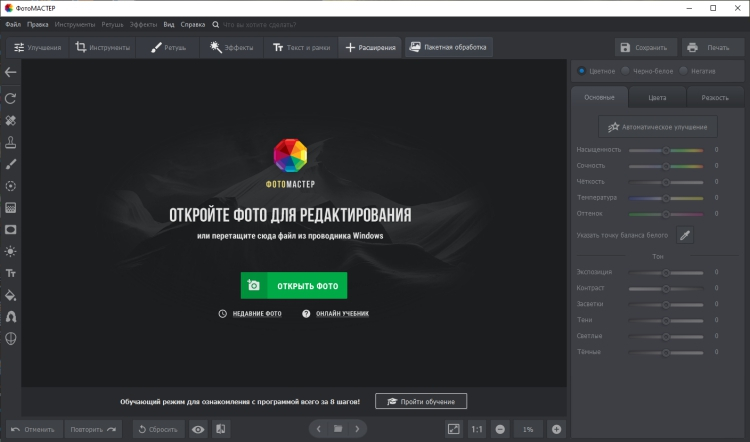
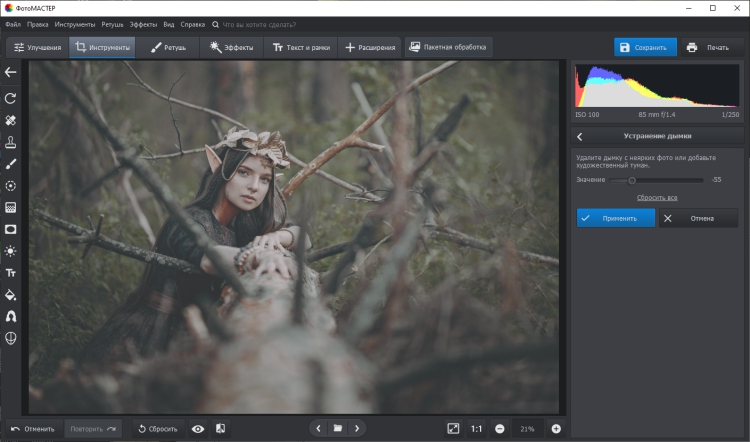
ФотоМАСТЕР стоит первым, потому что в нем есть отдельный инструмент для этой задачи. В текущей справке путь указан как «Инструменты» → «Удаление/создание дымки»: движение регулятора влево добавляет дымку и смягчает контраст, вправо — уменьшает ее, повышая четкость и контраст. На Xeon Live есть отдельная страница ФотоМАСТЕРа с описанием редактора. Для быстрого эффекта это самый короткий из трех процессов в статье: не нужно собирать облачную фактуру вручную и настраивать режимы наложения.
Пошаговая инструкция
- Откройте фотографию. Для первого прохода лучше взять исходник без уже добавленных атмосферных эффектов. Так проще оценить, что именно меняет дымка.
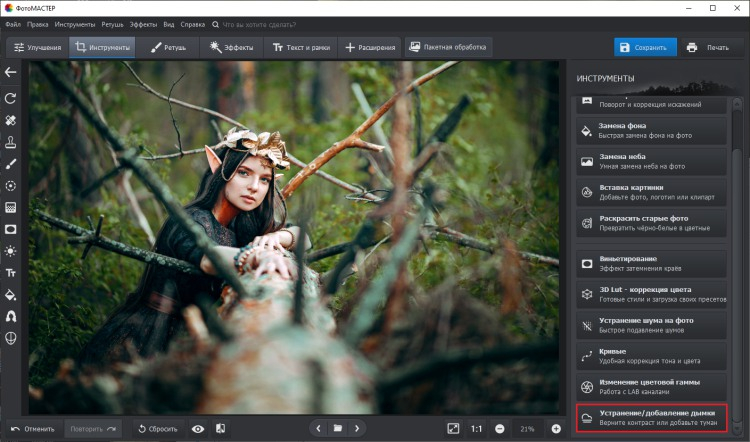
- Перейдите в «Инструменты» → «Удаление/создание дымки». Именно это название используется в текущей справке редактора. На более ранних официальных скриншотах встречается формулировка «Устранение/добавление дымки».
- Сдвигайте регулятор влево небольшими шагами. Дымка становится заметнее, общий контраст мягче, часть деталей уходит в атмосферу. Не пытайтесь сразу получить финальный эффект одним сильным движением.
- Смотрите прежде всего на главный объект. Если лицо, товар или передний план перестали быть визуальным центром, уменьшите эффект. Туман должен работать на глубину, а не спорить с сюжетом.
- Сравните до и после в одном масштабе. Обратите внимание не только на эффект, но и на насыщенность, глубину теней и читаемость мелких элементов.
- После дымки вернитесь к базовой коррекции света и цвета. Небольшая компенсация общего контраста или цвета часто делает результат убедительнее, чем дальнейшее усиление самого тумана.
- Сохраните отдельную итоговую копию. Для рабочих макетов полезно оставить и версию без тумана: она пригодится для сравнения, адаптаций и повторной цветовой коррекции.
Главная особенность этого способа — глобальный характер эффекта. Он хорошо работает там, где исходная сцена сама поддерживает туман: лес, горы, дорога в перспективу, городская улица, портрет на темном фоне. Чем сложнее требуется разделить передний и дальний планы, тем важнее быть аккуратным: один общий регулятор быстро меняет атмосферу всего кадра, но не подменяет точное послойное построение сцены.
Как подобрать силу эффекта
Начинайте с минимально заметного значения, а затем прибавляйте эффект только до того момента, когда глубина становится понятнее. Это особенно важно для маркетинговых изображений: слишком плотный туман снижает различимость упаковки, фактуры товара, мелких деталей продукта и текста, который уже встроен в исходное фото. В портрете контрольная точка — глаза и контур лица. В пейзаже — самый близкий объект и граница среднего плана.
Текущая справка ФотоМАСТЕРа отдельно предупреждает, что чрезмерное удаление дымки в обратную сторону способно привести к неестественным контурам, усилению шумов и перегруженному цвету. Для добавления эффекта действует зеркальная практическая логика: чрезмерно низкий контраст лишает кадр структуры. Поэтому диапазон лучше подбирать по задаче, а не стремиться к максимально заметному туману.
Плюсы
- Короткий рабочий процесс с отдельным регулятором, без ручного создания текстур.
- Понятная логика: одно направление добавляет дымку, другое уменьшает ее.
- Подходит для быстрой атмосферной обработки фотографий, где не нужна сложная послойная маска.
- Эффект легко оценивать сравнением с исходником и быстро ослаблять.
Минусы
- Глобальный прием дает меньше пространственного контроля, чем многоуровневые слои в Photoshop.
- На кадрах со сложным передним планом приходится особенно внимательно следить, чтобы дымка не съела главный объект.
- Старые официальные учебные скриншоты используют прежнее название команды, поэтому интерфейс на иллюстрации может отличаться по подписи от текущей справки.
Кому подойдёт
Этот вариант удобен для пользователя Windows, которому нужен быстрый, управляемый атмосферный эффект на готовой фотографии: пейзаже, портрете, обложке, посте или иллюстрации для презентации. Для композита, где туман должен огибать объекты и по-разному вести себя на нескольких планах, лучше перейти к слоевому процессу.
Способ 2. Adobe Photoshop: туман по карте глубины и облачной текстуре
В Photoshop эффект можно построить как полноценный композит: отдельно определить глубину, отдельно создать облачную фактуру, затем распределить ее по сцене и скорректировать свет. Такой подход особенно полезен для фотомонтажа из нескольких элементов, основных рекламных визуалов и изображений, где нужно контролировать передний и дальний планы. Ниже используется современная схема с картой глубины и Render Clouds, а не равномерный белый слой поверх всей фотографии.
Пошаговая инструкция
- Подготовьте карту глубины. В актуальном учебном процессе Envato используется «Filter» → «Neural Filters» → «Depth Blur» с выводом карты глубины. Карта нужна не как финальный эффект, а как техническая основа, показывающая, какие области сцены ближе и дальше.
- Сделайте карту глубины частью композиции. Ее используют как основу для распределения атмосферной плотности и переводят в режим, который осветляет нужные области. Затем жесткие границы смягчают, чтобы туман не повторял контуры объектов как вырезанная маска.
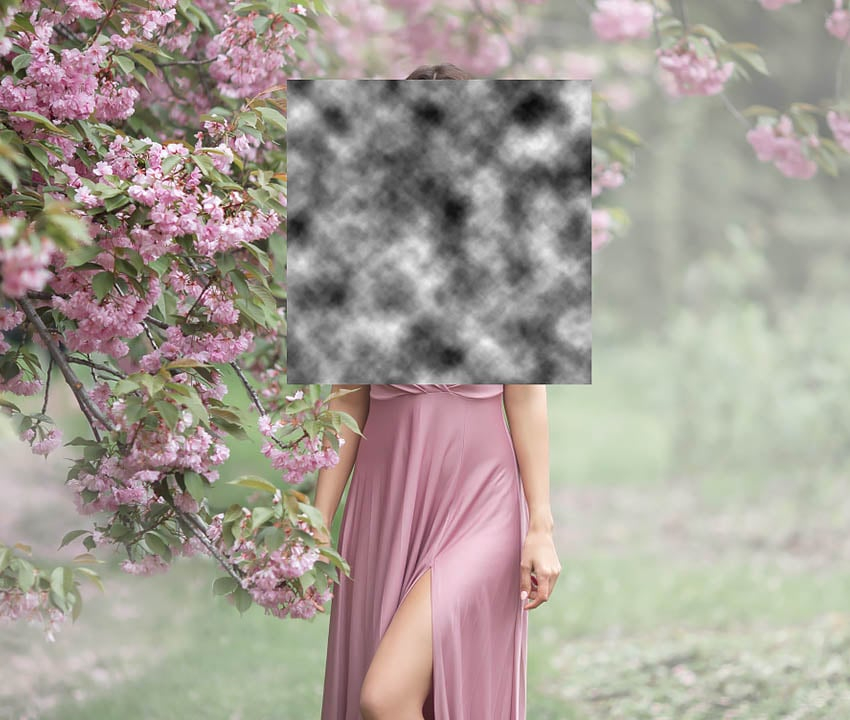
- Создайте облачную фактуру. На новом слое получите черно-белую облачную текстуру через «Filter» → «Render» → «Clouds». Именно неоднородность этой фактуры делает эффект живее обычной белой заливки.
- Измените масштаб и форму текстуры. Растяните и поверните облака так, чтобы они соответствовали перспективе кадра. Для низкого тумана фактуру обычно приходится сплющивать по вертикали и растягивать по горизонтали.
- Смешайте текстуру с фотографией. В учебной схеме облачный слой комбинируют с картой глубины и выбирают режим наложения, который сохраняет светлую дымку, но не превращает черные области текстуры в грязные пятна.
- Уменьшите непрозрачность и подстройте тон. Туман почти никогда не должен оставаться контрастной черно-белой текстурой. После смешивания его смягчают и при необходимости корректируют кривыми.
- Добавьте отдельный передний слой только при необходимости. Если сцене нужен локальный клубящийся туман у земли или рядом с героем, создайте вторую облачную фактуру, но не копируйте ее по всему кадру. Передний слой должен иметь другую плотность и масштаб.
- Сведите цвет. Подкрасьте атмосферу в сторону окружающего освещения: холодный утренний кадр и теплый закат не должны иметь одинаковую нейтрально-белую дымку.
Карта глубины ценна тем, что заставляет эффект учитывать пространство. Однако ее не следует воспринимать как готовую маску, которую можно применить без проверки. Волосы, тонкие ветки, прозрачные объекты, сложный фон и области с низким контрастом могут давать жесткие или неточные переходы. Поэтому после автоматического выделения обязательно оценивайте края и смягчайте проблемные места вручную.
Как работать с маской тумана
Слой-маска в Photoshop позволяет скрывать и показывать части слоя без удаления исходных пикселей. Практически это дает главный инструмент реализма: уберите дымку с глаз, текста, логотипа клиента, передней кромки товара, ближних веток и других элементов, которые должны оставаться четкими. На средний план возвращайте эффект частично, а дальний оставляйте более плотным. Используйте мягкую кисть и низкую интенсивность серии мазков вместо одного резкого черного пятна.
Смотрите на направление границ. Реальный туман редко заканчивается ровной полосой. В лесу он проходит между стволами, на городской улице частично скрывается за машинами и архитектурой, в портрете огибает силуэт человека. Маска должна повторять логику пространства, а не форму прямоугольника изображения. Если видна граница слоя, увеличьте мягкость перехода или разбейте одну зону на несколько независимых пятен.
Как сделать низкий туман, не закрывая весь кадр
Для стелющегося тумана используйте широкую горизонтальную фактуру и разместите ее ниже линии горизонта. Верхнюю часть слоя постепенно скрывайте маской, чтобы дымка не превращалась в равномерную молочную пленку. Хороший прием — оставить самые светлые клубы в промежутках между объектами, а возле важных контуров уменьшить плотность. На пейзаже это помогает сохранить глубину, на рекламной фотографии — оставить товар читаемым.
В сцене с несколькими планами полезнее иметь два слабых слоя, чем один слишком сильный. Первый отвечает за общую воздушную перспективу вдали, второй — за локальные клубы внизу или сбоку. Эти слои не должны иметь одинаковый рисунок, иначе зритель увидит повторяющийся паттерн. Разный масштаб, непрозрачность и размытие создают более естественную структуру.
Как согласовать туман со светом
Туман рассеивает свет, поэтому в контровом освещении он часто выглядит светлее, а в глубокой тени — темнее и менее заметно. Не делайте все облака одинаково белыми. Если источник света находится справа, чуть усилите светлую дымку в зоне, куда попадает свет, и ослабьте ее в противоположной стороне. Это не имитация сложной физики, а композиционный контроль: атмосфера должна поддерживать уже существующий рисунок света.
Если после добавления тумана изображение стало слишком серым, не спешите увеличивать насыщенность всего кадра. Сначала решите, какой слой потерял выразительность: главный объект, фон или сама дымка. Иногда достаточно вернуть локальный контраст на переднем плане или чуть изменить тон атмосферного слоя. Глобальная насыщенность может быстро сделать цвет неестественным, особенно в коже и ярких рекламных объектах.
Плюсы
- Высокий контроль глубины, масок, локальной плотности и цвета тумана.
- Можно собирать несколько атмосферных слоев для переднего, среднего и дальнего планов.
- Карта глубины ускоряет распределение эффекта в сценах с понятной перспективой.
- Процесс хорошо подходит для сложного композита, где туман должен взаимодействовать с отдельными объектами.
Минусы
- Процесс заметно длиннее, чем работа одним ползунком.
- Автоматическая карта глубины требует визуальной проверки краев и тонких деталей.
- Сильная облачная текстура легко выдает искусственное происхождение эффекта, если не менять масштаб и не работать с маской.
- Для стабильного результата нужно уверенно владеть слоями, масками, режимами наложения и тоновой коррекцией.
Кому подойдёт
Photoshop стоит выбирать для рекламных макетов, постеров, обложек, сложных портретов, предметных композитов и пейзажей, где требуется точно контролировать, за каким объектом проходит туман и где он должен исчезать. Это способ не для максимальной скорости, а для сцен, в которых атмосфера является частью композиции.
Способ 3. GIMP 3.2: встроенный фильтр Fog
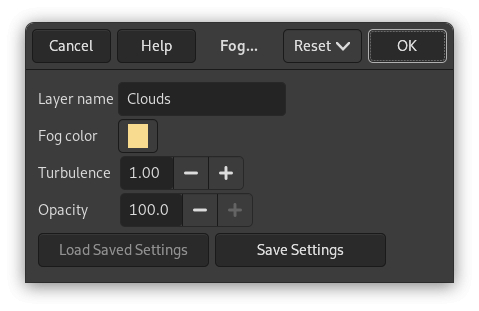
В GIMP (GNU Image Manipulation Program) 3.2 есть отдельный фильтр Fog, который создает новый слой с облачной фактурой на основе Plasma. Путь в текущем руководстве: Filters → Decor → Fog…. Это важное обновление по сравнению со старыми инструкциями, где облака приходилось собирать вручную. Для дальнейшей тоновой доводки пригодятся те же принципы, что и в обработке пейзажа: передний план остается структурнее, дальний — мягче.
Пошаговая инструкция
- Откройте исходную фотографию и убедитесь, что она не находится в индексированном цветовом режиме. Руководство GIMP отмечает, что для индексированного изображения пункт фильтра недоступен.
- Выберите Filters → Decor → Fog… Откроется диалог создания туманного слоя.
- Задайте имя слоя. Это особенно полезно в рабочем файле с несколькими версиями эффекта: по названию сразу понятно, какой слой отвечает за атмосферу.
- Выберите Fog color. Не воспринимайте цвет по умолчанию как обязательный. Подстройте его под освещение конкретного кадра.
- Настройте Turbulence. Этот параметр определяет сложность облачной структуры: более низкое значение дает мягкую фактуру, высокое — более жесткую и дробную.
- Установите Opacity. Непрозрачность можно изменить и после применения фильтра, поэтому для первого прохода лучше оставить запас и не пытаться сразу добиться финальной плотности.
- После создания слоя локализуйте эффект. Уберите лишнюю дымку с переднего плана маской или мягким стиранием слоя, если туман должен находиться только вдали или у земли.
- Проверьте масштаб облаков. Крупная фотография с мелкой фактурой может выглядеть как шум. Если рисунок слишком дробный, смягчите его или повторите фильтр с другой Turbulence.
Документация отдельно отмечает, что Turbulence нельзя просто изменить после применения так же, как непрозрачность: при неудачном рисунке проще отменить фильтр и запустить его заново. Это делает предварительный выбор фактуры особенно важным. Сначала добейтесь подходящего масштаба облаков, а уже затем доводите их прозрачность и распределение по сцене.
Как превратить облачный слой в атмосферу, а не в рисунок
Сгенерированная фактура сама по себе еще не выглядит туманом. Реализм появляется после трех операций: уменьшения локального контраста, пространственного распределения и согласования цвета. Уберите облака с самых близких объектов, оставьте часть текстуры между средним и дальним планом, а затем ослабьте непрозрачность до тех пор, пока рисунок перестанет привлекать внимание как отдельный объект.
При необходимости добавьте к слою маску и обработайте ее мягкой крупной кистью. На дальнем плане маска может быть почти белой, на среднем — серой, на переднем — темной. Не нужно рисовать идеальный градиент: небольшая неоднородность помогает сохранить ощущение живой среды. Но избегайте случайных резких дыр, которые выглядят как вытертые участки.
Как подобрать цвет и плотность
По умолчанию диалог Fog предлагает собственный цвет, но в руководстве прямо предусмотрена его замена. Для реального кадра ориентируйтесь на самые светлые нейтральные области атмосферы: облака, дальнее небо, рассеянный свет. Если туман слишком желтый или синий относительно сцены, он начинает восприниматься как графическая заливка. В сложном цветном освещении лучше выбирать умеренный оттенок и затем корректировать весь слой вместе с фотографией.
Плотность проверяйте по границе главного объекта. Если после эффекта силуэт перестал отделяться от фона, уменьшите Opacity или ослабьте маску рядом с ним. Для плаката и баннера дополнительно смотрите на будущую текстовую зону: дымка может быть полезным нейтральным фоном, но не должна создавать грязное пятно под мелкой типографикой.
Плюсы
- В GIMP 3.2 есть отдельный текущий фильтр Fog, поэтому не требуется вручную собирать Plasma с нуля.
- Фильтр создает новый слой: атмосферу можно дальше редактировать отдельно от фотографии.
- Доступны базовые параметры цвета, сложности облаков и непрозрачности.
- Подходит для пользователей, которым нужен бесплатный настольный редактор с послойным контролем.
Минусы
- Исходный слой Fog остается облачной фактурой и требует дополнительной локальной доработки, чтобы убедительно повторять глубину сцены.
- Неудачную Turbulence удобнее отменить и создать заново, чем корректировать после применения.
- В сложных композитах придется вручную маскировать передний план и тонкие объекты.
- Руководство GIMP 3.2, по которому сверены команды, показывает путь на английском: Filters → Decor → Fog.
Кому подойдёт
GIMP подходит для настольной обработки, когда нужен отдельный слой тумана, но не требуется экосистема Photoshop. Это хороший вариант для пейзажей, творческих коллажей, постеров и веб-иллюстраций, где пользователь готов немного поработать с маской и непрозрачностью после генерации фактуры.
Как выбрать способ под конкретную задачу
Три процесса решают одну визуальную задачу, но на разных уровнях контроля. Выбор лучше делать не по количеству функций, а по стоимости ошибки. Если нужно за несколько минут добавить мягкую атмосферу в готовый пейзаж, сложный композит будет избыточен. Если туман должен проходить за человеком, перед машиной и между деревьями, один глобальный регулятор, наоборот, даст слишком мало контроля.
ФотоМАСТЕР — когда важна скорость
- Лучший сценарий: готовая фотография с естественной глубиной, где достаточно общей дымки.
- Контроль: сила глобального эффекта и последующая базовая коррекция.
- Риск: потерять выразительность главного объекта при слишком сильном смягчении.
- Проверка: сравнение до и после в размере будущей публикации.
Photoshop — когда важна пространственная точность
- Лучший сценарий: сложный визуал с несколькими планами, человеком, предметом или архитектурой.
- Контроль: карта глубины, отдельные облачные слои, маски, локальная плотность и цвет.
- Риск: заметная текстура, повторяющийся паттерн, жесткая автоматическая маска.
- Проверка: края объектов при 100% масштабе и общая композиция в миниатюре.
GIMP — когда нужен отдельный облачный слой без ручного построения с нуля
- Лучший сценарий: пейзаж, коллаж или постер, где достаточно сгенерировать фактуру и затем локально ее скрыть.
- Контроль: Fog color, Turbulence, Opacity и последующая маска слоя.
- Риск: слишком мелкая или декоративная фактура, похожая на шум.
- Проверка: соответствие масштаба облаков реальному размеру сцены и отсутствие резких границ.
Где размещать туман в разных сюжетах
Пейзаж: усиливайте глубину, а не просто белизну
В пейзаже эффект проще всего оценить по повторяющимся планам: ближайшие деревья, следующий ряд, дальний лес, горы, небо. Ослабляйте контраст постепенно. Самая частая ошибка — сделать середину кадра белой, а дальний план оставить таким же резким, как исходник. Получается не туман, а светлое пятно. Работайте в обратном порядке: сначала ослабьте дальние детали, затем решите, нужен ли дополнительный клубящийся слой ближе к камере.
На горных и городских панорамах дымка естественно ложится в пространство между удаленными объектами. При этом линия горизонта не должна внезапно исчезать ровной полосой. Используйте мягкую неоднородность. Если вместе с туманом меняется небо, сверяйте цвет и яркость двух областей; руководство по замене неба на фотографии полезно именно как напоминание о согласовании границы горизонта, света и общей атмосферы.
Лес: используйте стволы как маркеры глубины
Лес хорошо показывает качество маски. Ближние стволы должны быть темнее и контрастнее, дальние — постепенно теряться. Если белая дымка лежит одинаково поверх всех деревьев, сцена становится плоской. В Photoshop или GIMP снимайте эффект с передних стволов мягкой маской. В ФотоМАСТЕРе держите глобальный эффект умеренным и оценивайте прежде всего отделение первого плана от фона.
Стелющийся туман лучше помещать в просветы и низины, а не в центр каждого объекта. Не бойтесь оставлять «окна» без плотной дымки. Реальная атмосфера неоднородна, и небольшие разрывы дают глазу опору. Но избегайте одинаковых повторяющихся пятен — они быстро превращают эффект в узнаваемую текстуру.
Портрет: лицо должно оставаться главным
В портрете туман — фон и рамка, а не герой. Сразу после применения проверьте глаза, губы, линию подбородка и контраст волос относительно фона. Если лицо стало блеклым, не компенсируйте это чрезмерной резкостью всего изображения. Лучше локально ослабьте дымку вокруг лица и плеч. Легкая атмосферная вуаль за человеком дает ощущение глубины без эффекта «молочного стекла».
Для романтической или сказочной стилизации можно позволить дымке зайти на передний план, но тогда плотность должна меняться плавно. Небольшой светлый клуб у края кадра работает лучше, чем одинаковая полупрозрачная пелена на коже. Особенно осторожно обращайтесь с белой одеждой и светлыми волосами: туман может стереть контур, и фигура визуально сольется с фоном.
Предметная фотография и карточка товара: атмосфера не должна скрывать свойства продукта
В предметном кадре художественный эффект допустим только там, где он не мешает считывать форму, материал и важные элементы упаковки. Дымка у основания флакона, вокруг автомобиля или на заднем плане может добавить объема, но нельзя закрывать маркировку, фактуру, границы предмета и обязательные элементы макета. Для коммерческого креатива самый безопасный подход — отдельный слой атмосферы за товаром и минимальное перекрытие передней части.
Если туман используется как фон под надпись, оценивайте контраст текста после экспорта, а не только в редакторе. Тонкая полупрозрачная типографика на неоднородной дымке может выглядеть приемлемо на большом мониторе и стать плохо читаемой в мобильной ленте. В рабочем процессе маркетинговой команды атмосферный слой лучше хранить отдельно, чтобы дизайнер мог быстро ослабить его в конкретной адаптации.
Соцсети и баннеры: проверяйте эффект в маленьком размере
В ленте изображение часто воспринимается за секунду. Если туман съел контраст главного объекта, визуал проигрывает еще до того, как пользователь рассмотрит детали. Уменьшите макет примерно до размера реальной карточки и посмотрите, что остается первым визуальным акцентом. Для обложек и баннеров оставляйте более спокойную зону под текст, но не делайте ее полностью однотонной: легкая неоднородность сохраняет связь с фотографией.
В сериях креативов важна повторяемость. Зафиксируйте правило: насколько плотной должна быть дымка, в какой части кадра она располагается, какой оттенок использует бренд и что всегда остается четким. Это дает команде более стабильный визуальный язык, чем случайная настройка «на глаз» для каждого нового файла.
Презентации и сайты: используйте туман как средство иерархии
На титульном слайде или hero-блоке сайта дымка помогает отделить фон от текста. Но визуальная иерархия должна сохраняться без чтения: сначала главный объект или заголовок, затем второстепенные детали. Не осветляйте весь фон одинаково. Лучше создать локальную спокойную область и сохранить несколько более темных или четких ориентиров, чтобы фотография не превратилась в абстрактную серую массу.
Для адаптивного сайта проверяйте разные обрезки. На широком экране туман может аккуратно занимать свободную часть кадра, а на смартфоне после crop эта область окажется прямо на лице или товаре. Хранение атмосферы отдельным редактируемым слоем упрощает пересборку под разные соотношения сторон.
Как сделать туман реалистичнее: восемь приемов
1. Снижайте контраст по мере удаления
Самый надежный визуальный сигнал — постепенное ослабление контраста. Не обязательно делать дальний план очень светлым: достаточно, чтобы темные участки стали менее глубокими, а мелкая фактура — спокойнее. Если дальнее здание чернее ближнего объекта, плотная белая дымка сверху не исправит пространственное противоречие. Сначала выровняйте тональную логику, затем добавляйте фактуру.
2. Не делайте туман чисто белым по умолчанию
Белый цвет работает только в части сцен. Утренний холодный кадр, пасмурный город, теплый закат и интерьер с цветным светом требуют разных оттенков. Берите направление от окружающей среды: слегка холодное, теплое или нейтральное. Слишком насыщенный цвет тоже плох — он превращает атмосферу в цветовой фильтр. Обычно достаточно небольшого смещения, чтобы слой перестал выглядеть чужеродным.
3. Меняйте масштаб облачной фактуры
Одинаковый размер облаков на всех планах нарушает перспективу. Ближняя дымка может иметь крупную мягкую структуру, дальняя — более спокойную и менее контрастную. В Photoshop масштабируйте разные облачные слои отдельно. В GIMP подбирайте Turbulence до применения и при необходимости создавайте второй слой с иным рисунком. Не дублируйте одну и ту же текстуру без трансформации.
4. Скрывайте повторяющиеся паттерны
Человеческий глаз быстро замечает повтор. Если один и тот же завиток тумана встречается несколько раз, эффект становится декоративным. После дублирования меняйте масштаб, отражение, поворот и маску; лучше всего — используйте независимые облачные структуры. В быстром глобальном способе эта проблема почти отсутствует, потому что нет явной наложенной текстуры.
5. Оставляйте резкие якоря на переднем плане
Чтобы зритель почувствовал глубину, ему нужен контрастный ориентир. Это может быть ветка, человек, упаковка, знак, край дороги или архитектурная деталь. Не закрывайте все одинаково. Один четкий передний элемент рядом с мягким фоном визуально усиливает ощущение атмосферы сильнее, чем равномерная плотная вуаль.
6. Учитывайте контровой свет
Когда источник света находится за сценой, туман может становиться заметнее и светлее в лучах. Но не рисуйте светящиеся области там, где нет светового источника или отражения. В сложном композите сначала выстройте свет, затем усиливайте атмосферу вокруг него. Если требуется дополнительный эффект, материал про добавление эффектов на фотографию поможет отделить атмосферную обработку от декоративных фильтров.
7. Не компенсируйте туман чрезмерной резкостью
После снижения контраста возникает желание вернуть детали сильной резкостью. Это часто создает ореолы по краям и странное сочетание: мягкая атмосфера плюс жесткие цифровые контуры. Возвращайте локальную выразительность только там, где она нужна сюжету, прежде всего на главном объекте. Дальний план должен оставаться спокойнее.
8. Проверяйте оттенок кожи и фирменные цвета отдельно
Атмосферный слой легко меняет восприятие цвета. В портрете следите, чтобы кожа не стала серой или синей без художественной причины. В рекламном изображении проверяйте фирменные цвета упаковки и графики: туман не должен превращать важный цвет в другой. Если слой атмосферы лежит перед товаром, уменьшайте его влияние в критических зонах маской.
Когда туман лучше не добавлять
Эффект не обязан улучшать любой кадр. Если исходная фотография строится на кристально чистой видимости, жесткой геометрии, прозрачном воздухе и высокой детализации дальнего плана, искусственная дымка меняет сам характер сцены. В корпоративной архитектурной съемке, технической предметной фотографии, каталожном изображении и документальном кадре это может работать против задачи. Сначала определите, нужна ли атмосфера как смысловой прием, а не как способ сделать картинку «кинематографичнее».
Не добавляйте плотный туман, когда он вступает в противоречие с погодой и светом. Яркое прямое солнце, жесткие тени и абсолютно прозрачное небо требуют более сложной переработки, чем один атмосферный слой. В таком случае либо ограничьтесь едва заметной дымкой вдали, либо сначала скорректируйте общую погоду и свет. Иначе зритель одновременно увидит признаки чистого воздуха и плотной рассеянной атмосферы.
Для карточек товара и интерфейсных иллюстраций эффект также не нужен по умолчанию. Там приоритетом остаются форма, цвет, материал и читаемость. Туман оправдан, когда он поддерживает конкретную идею кампании, сезонный сюжет или премиальную атмосферу, и при этом не закрывает значимые свойства продукта. Если после обработки приходится объяснять, что именно изображено, художественный прием стал сильнее коммуникационной задачи.
Типичные ошибки и способы исправления
Ошибка: одинаковая дымка на переднем и дальнем плане
Это самая частая причина плоского результата. Исправление — вернуть контраст и прозрачность на передний план, а более плотную атмосферу оставить дальше. В Photoshop и GIMP сделайте это маской слоя. В ФотоМАСТЕРе уменьшите глобальную силу эффекта и не пытайтесь получить плотный локальный туман одним ползунком.
Ошибка: туман закрывает лицо, товар или текст
Определите приоритеты макета. Главный объект должен оставаться читаемым даже при беглом взгляде. Локально уберите дымку с критических деталей или перенесите плотную область в сторону. В коммерческом визуале эффект не должен мешать распознавать форму продукта и обязательную информацию, уже присутствующую на исходном изображении.
Ошибка: облака выглядят как черно-белая текстура
Причина — слишком высокий контраст самой фактуры. Смягчите облачный слой, уменьшите непрозрачность, подстройте кривую и цвет. Туман должен влиять на фотографию, а не демонстрировать свой рисунок. Если отдельные пятна привлекают внимание сильнее героя кадра, слой слишком выразительный.
Ошибка: видно прямую границу тумана
Не заканчивайте эффект ровной горизонтальной полосой, если это не оправдано рельефом или архитектурой. Используйте мягкую маску с неоднородным краем. В лесу граница должна проходить между стволами, в городе — учитывать машины, здания и перспективу улицы, в портрете — огибать силуэт.
Ошибка: оттенок тумана не совпадает с освещением
Сравните дымку с нейтральными областями сцены. Если кадр теплый, а атмосфера ледяно-синяя, нужен осознанный художественный контраст; если его нет, скорректируйте цвет. Не пытайтесь исправить чужеродный оттенок глобальной насыщенностью всей фотографии — это затронет и те области, которые уже выглядят правильно.
Ошибка: эффект слишком сильный в маленьком превью
Уменьшите изображение до реального размера использования. Большой монитор маскирует потерю читаемости: глаз видит тонкие полутона и детали, которых не останется в миниатюре. Если в превью главный объект растворяется, ослабьте туман или увеличьте локальный контраст героя.
Ошибка: разные креативы одной серии имеют разную плотность
Это уже производственная проблема. Зафиксируйте контрольный файл и правило сравнения. Например, в серии баннеров дальний фон остается мягким, товар — полностью чистым, а цвет дымки берется из заданного диапазона палитры. Сравнивайте новые визуалы рядом, а не по памяти. Такой подход снижает разброс между исполнителями.
Ошибка: финальный JPEG (Joint Photographic Experts Group) выглядит хуже рабочего проекта
Причина может быть не в тумане, а в масштабе, сжатии и последующем ресайзе. Проверяйте экспортированный файл отдельно. Посмотрите градиенты и мягкие области атмосферы: сильное сжатие способно проявить ступени и блоки именно там, где в редакторе был плавный переход. Для важных макетов сравнивайте рабочий файл и финальный экспорт на 100%.
Контроль качества: как проверить результат без субъективного «нравится — не нравится»
Эффект тумана художественный, поэтому одной универсальной числовой метрики нет. Но проверку можно сделать воспроизводимой. Используйте одинаковые контрольные действия для каждого файла: оценка композиции в миниатюре, проверка краев крупно, сравнение до и после, просмотр в предполагаемом размере публикации и проверка на другом экране. Такой процесс превращает субъективное впечатление в набор конкретных вопросов.
- Миниатюра. Уменьшите изображение. Главный объект должен определяться сразу, без увеличения.
- 100% масштаб. Проверьте края волос, веток, упаковки, архитектуры и зон с автоматической картой глубины. Не должно быть светлых ореолов и резких вырезанных границ.
- До/после. Сравнивайте одинаковый масштаб и одинаковую яркость интерфейса. Ответьте, усилил ли туман глубину и настроение или просто сделал кадр бледнее.
- Черно-белая оценка. Мысленно или временно уберите цвет и посмотрите на тональную иерархию. Главный объект должен сохранять отделение от фона.
- Проверка текста. Для баннера, презентации и сайта наложите реальную типографику и оцените читаемость, а не пустую «зону под текст».
- Проверка экспорта. Откройте готовый файл вне редактора и убедитесь, что мягкие переходы не развалились после сжатия и масштабирования.
- Соседние креативы. Для серии поставьте несколько изображений рядом. Плотность и оттенок атмосферы должны выглядеть намеренно согласованными.
Для важных публикаций полезна двухэтапная проверка: сначала дизайнер оценивает технические границы и композицию, затем другой участник команды смотрит файл без подсказки, где был добавлен туман. Если второй человек сразу замечает «наложенный фильтр» вместо атмосферы, стоит проверить равномерность эффекта, цвет и повторяющиеся текстуры.
Производственный процесс для маркетинговой команды
1. Зафиксируйте назначение кадра до обработки
В брифе достаточно одной строки: «легкая холодная дымка на дальнем плане, товар остается полностью четким» или «плотный туман внизу кадра, свободная светлая зона справа под заголовок». Такая формулировка полезнее абстрактного «сделать атмосфернее», потому что сразу определяет плотность, расположение и неприкосновенную область.
2. Храните редактируемую и экспортную версии отдельно
Редактируемый проект нужен для адаптаций, а экспорт — для публикации. Если атмосфера создана слоями, сохраняйте их независимыми: это позволит быстро сделать более светлую версию для сайта или менее плотную для мобильной ленты. Для глобального эффекта сохраняйте исходник и обработанную копию, чтобы можно было повторно выбрать силу.
3. Согласуйте один контрольный визуал серии
Перед массовой обработкой выберите один эталонный кадр. На нем команда утверждает цвет, плотность и характер тумана. Следующие изображения сравниваются не с личным ощущением исполнителя, а с этим эталоном. Особенно полезно при работе с несколькими дизайнерами или большим числом форматов.
4. Разделяйте художественный слой и читабельность
Туман может быть красивым на фотографии и одновременно мешать коммуникационной задаче. Поэтому проверяйте его дважды: как часть изображения и как фон для реального макета. Заголовок, подпись, кнопка интерфейса сайта, продукт и логотип заказчика должны оставаться различимыми. Если приходится резко усиливать текст только из-за дымки, лучше скорректировать сам атмосферный слой.
5. Версионируйте изменения понятно
Не храните финалы с названиями вроде «final2_new_last». Для команды полезнее отражать назначение: общий мастер, версия с легкой дымкой, версия с плотным низким туманом, мобильная адаптация. Это упрощает возврат к предыдущему варианту и снижает риск случайно отправить не ту интенсивность эффекта.
6. Проверяйте адаптации после кадрирования
После изменения соотношения сторон пространственная логика тумана меняется. Область, которая была на дальнем плане и не мешала герою, может оказаться в центре квадратного кропа. Поэтому каждую важную адаптацию проверяйте как отдельную композицию. Это особенно важно для сторис, вертикальных баннеров и мобильных hero-блоков.
Чек-лист перед экспортом
- Главный объект остается самым читаемым элементом кадра.
- Передний план контрастнее и детальнее дальнего, если сюжет не требует обратного.
- У тумана нет ровной неестественной границы без причины.
- Облачная текстура не повторяется заметным паттерном.
- Цвет дымки согласован с освещением и общей палитрой.
- Лицо, товар, упаковка и важная типографика не стали серыми или мутными.
- На тонких краях нет светлых ореолов от неаккуратной маски.
- Эффект хорошо читается в миниатюре и не становится слишком плотным.
- Экспортированный файл просмотрен вне редактора.
- Мягкие градиенты не распались на заметные полосы или блоки после сжатия.
- Для серии креативов плотность эффекта сопоставима с контрольным изображением.
- Сохранена версия без тумана или редактируемый проект, чтобы быстро сделать другую адаптацию.
Частые вопросы о тумане на фотографии
Итог: какой процесс выбрать
Для быстрого глобального эффекта на Windows удобнее начать с ФотоМАСТЕРа и текущего инструмента «Удаление/создание дымки»: он позволяет быстро увидеть, подходит ли сцене мягкая атмосфера. Для сложной композиции с несколькими планами лучше Photoshop, где карта глубины, облачная фактура и маски дают точный пространственный контроль. GIMP 3.2 занимает промежуточную позицию: встроенный Fog быстро создает облачный слой, который затем можно доработать маской и непрозрачностью.
Независимо от программы, качество результата определяется не количеством тумана, а его логикой. Дальний план должен становиться мягче, главный объект — сохранять приоритет, цвет атмосферы — соответствовать свету, а фактура — не повторяться заметным узором. Для рабочего визуала добавьте еще две проверки: читаемость в реальном размере публикации и возможность быстро ослабить эффект в другой адаптации. Тогда туман остается не декоративной пеленой, а управляемым инструментом композиции.