Лучшие видеоредакторы на ПК для начинающих: 7 программ для монтажа
Первый ролик обычно застревает на монтаже. Человек открывает сложную программу, видит десяток панелей и закрывает её, так и не дойдя до экспорта.
Ниже разберём семь программ для монтажа видео на ПК: что умеет каждая, кому подходит и чем ограничена.
Как выбрать простой видеоредактор
Чтобы найти самый простой видеоредактор под свои задачи, достаточно ответить на несколько вопросов. Если сомневаетесь, начните с бесплатной версии и соберите короткий ролик: так сразу видно, насколько удобен интерфейс и подходит ли программа по функционалу.
- Сколько времени уйдёт на первый проект. Хорошо, когда в редакторе видео инструменты на виду, есть русский язык и подсказки.
- Что делает автоматика. Субтитры, шумоподавление, удаление пауз и автокадрирование экономят часы.
- Что ограничено в бесплатной версии. Обычно это водяной знак, длина ролика и разрешение при экспорте. Также могут быть недоступны определённые функции.
- Какой нужен компьютер. На слабом ноутбуке работает не каждая программа.
- Нужны ли готовые шаблоны. Одним удобнее собирать ролик из заготовок, другим монтировать только вручную.
- Какое видео вы монтируете. Для влога, семейного праздника, урока и вертикальных клипов нужны разные подходы.
- Работает ли сервис из России. Некоторым программам может потребоваться зарубежный аккаунт или оплата картой иностранного банка.
Программы для монтажа видео на ПК для новичков
Мовавика Видео
Платформы: Windows, macOS
Сайт: https://www.movavika.ru/
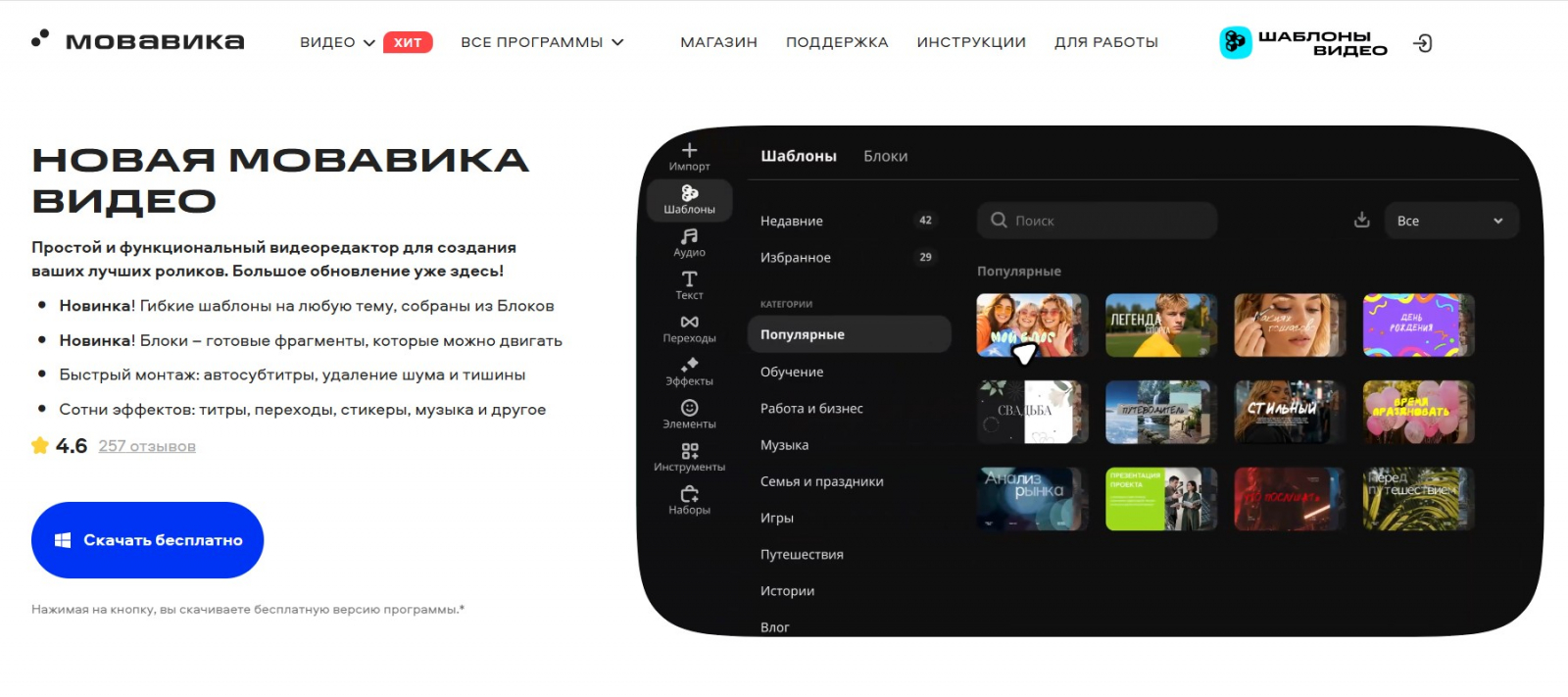
Мовавика Видео рассчитана на тех, кто монтирует впервые и не хочет вникать в тонкие настройки. Интерфейс на русском, а переходы и эффекты можно примерить на своём видео, просто наведя курсор. Поэтому оформление подбирается быстро, а для первого проекта достаточно перетащить файлы и выбрать шаблон.
Кстати о шаблонах – главная их особенность это то, что они состоят из Блоков. Это готовые смонтированные фрагменты вроде интро или коллажа, которые можно переставлять, добавлять и убирать, поэтому ролик выходит не таким, как у всех. Рутину вроде субтитров, чистки звука и удаления пауз берёт на себя искусственный интеллект.
Плюсы
- Видеошаблоны дают аккуратный результат без навыков монтажа.
- Первый ролик получается без обучения.
- ИИ-инструменты входят в программу и не расходуют кредиты.
- Интерфейс полностью на русском языке, а полную версию можно оплатить российской картой.
Минусы
- Профессиональных настроек меньше, чем в студийных редакторах.
- Нет веб-версии и облачной синхронизации.
Clipchamp
Платформы: Windows, браузер
Сайт: https://clipchamp.com/ru/
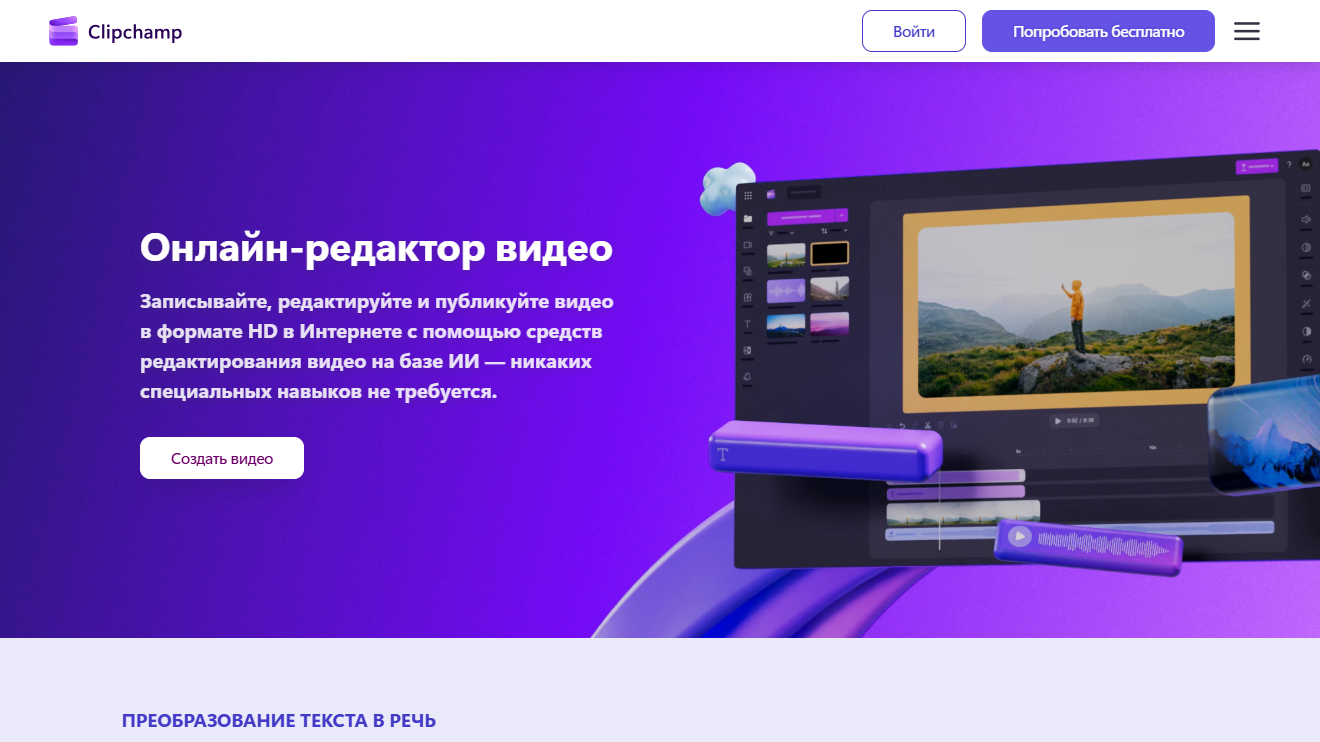
Clipchamp – редактор от Microsoft, и главное его достоинство в том, что он уже под рукой. В Windows 11 он встроен, в более ранних версиях Windows его можно забрать из Microsoft Store, а также доступен и в браузере.
Это простая программа для монтажа видео, по духу ближе к конструктору, чем к студии. Ролик собирают на понятной шкале из своих файлов и готовых материалов, поэтому редактор хорошо подходит для презентаций, учебных записей и коротких видео для соцсетей. Субтитры, озвучку по тексту и шумоподавление тоже можно добавить автоматически.
Плюсы
- Бесплатный экспорт без водяного знака (пока в проекте нет платных материалов).
- Умные функции доступны уже в бесплатной версии.
- Субтитры можно выгрузить в отдельный файл.
- Запись экрана и веб-камеры доступна прямо из программы.
Минусы
- Нужна учётная запись Microsoft.
- Высокое разрешение и премиальные материалы открываются только по подписке.
- Для полноценного монтажа инструментов мало.
Filmora
Платформы: Windows, macOS
Сайт: https://filmora.wondershare.com.ru/
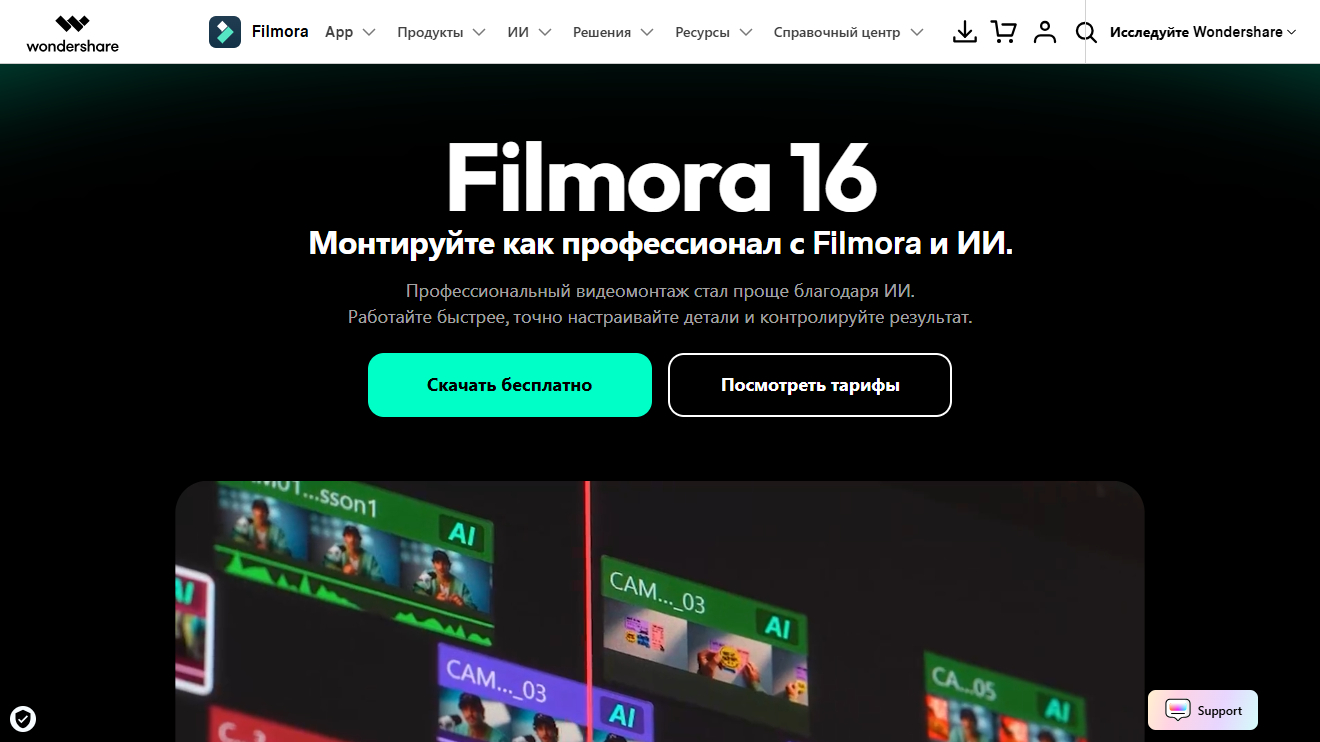
Filmora ориентирована на авторов, которым мало просто нарезать видео. Программа активно использует нейросети: сцену можно сгенерировать по описанию, клип продлить, а лишнее из кадра убрать.
По духу это универсальный редактор для ярких насыщенных роликов, где много готовой графики, анимации и текстовых стилей. Для деловых видео есть анимированные диаграммы, а голос можно озвучить с помощью программы или клонировать.
Плюсы
- Простор для творческих экспериментов.
- Огромная библиотека эффектов и музыки.
- Несколько видеодорожек для сложных проектов.
Минусы
- Часть нейросетевых функций расходует кредиты.
- В бесплатной версии на ролике остаётся водяной знак.
- Из-за обилия функций новичку легко запутаться.
CapCut
Платформы: Windows, macOS
Сайт: https://www.capcut.com/ru-by/tools/desktop-video-editor
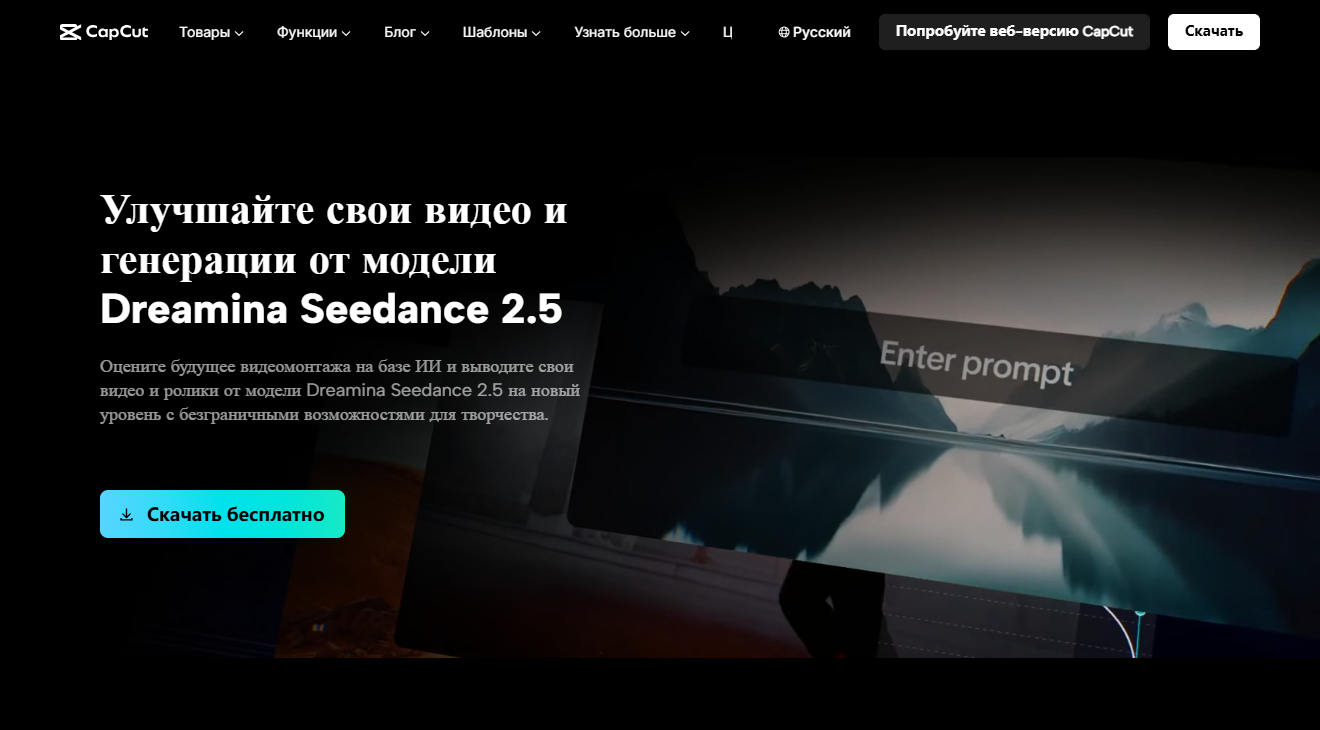
CapCut знают как приложение для телефона, но есть и версии для компьютера и браузера. Приложение сделано специально под короткие вертикальные ролики для TikTok, Shorts и других подобных площадок.
Шаблонов в редакторе много, потому что их в основном делают сами пользователи, и они подстроены под популярные форматы соцсетей. Ролик можно собрать по сценарию, и программа сама подберёт стоковые видео, переходы и музыку. Фон с видео убирается одним кликом.
Плюсы
- Короткие ролики собираются быстро.
- На большом экране монтировать удобнее, чем в телефоне.
- Есть трендовые эффекты и шаблоны.
- Музыка из встроенной библиотеки без авторских прав.
Минусы
- Нужна учётная запись.
- Часть функций доступна только по подписке Pro.
- Оплатить её из России сложно, а на российских аккаунтах платные функции могут не включиться.
OpenShot
Платформы: Windows, macOS, Linux
Сайт: https://www.openshot.org/ru/
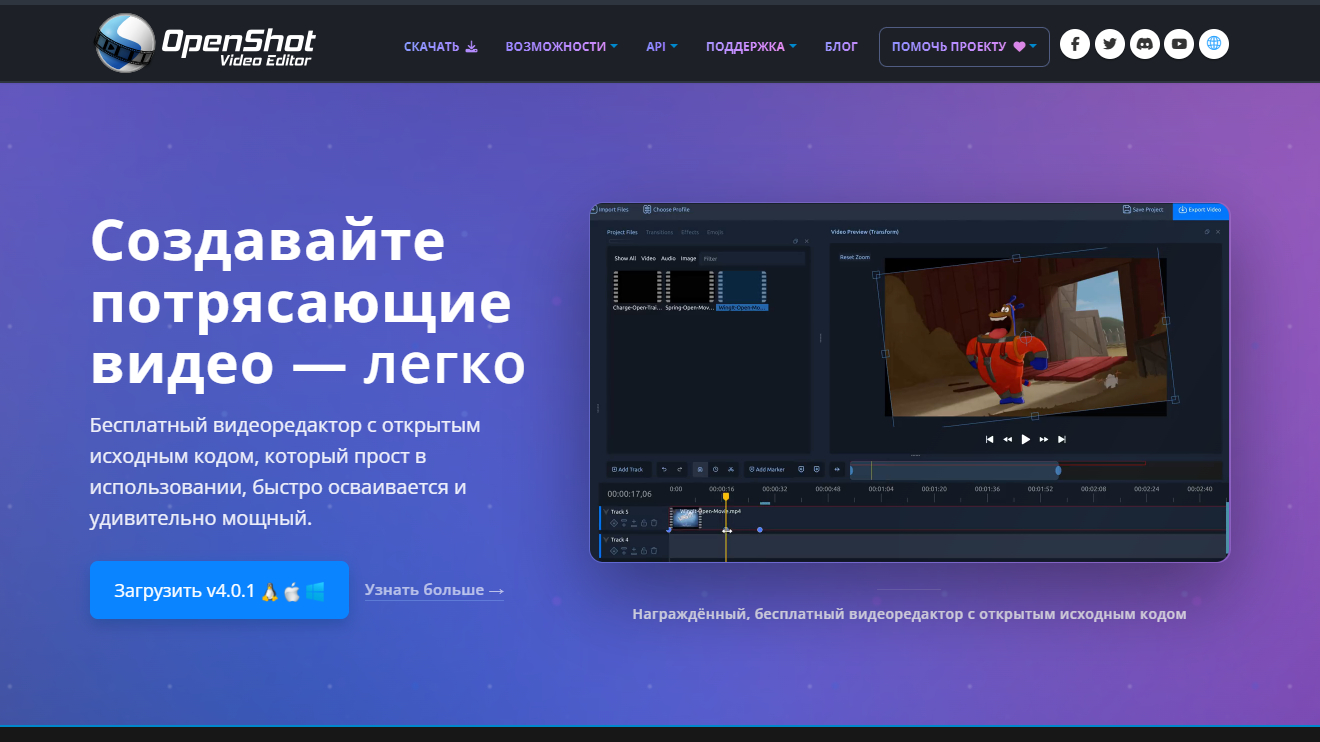
OpenShot – бесплатная программа с открытым кодом, и водяных знаков в ней нет. Её развивают много лет, а недавнее обновление сделало её заметно ближе к полноценному редактору: появились цветокоррекция, запись экрана и веб-камеры, а также маска для выделения объекта, которая работает прямо на компьютере.
Программа подходит тем, кому нужен простой монтаж с наложением слоёв, анимацией и красивыми заголовками и кто не хочет платить. Клипы можно замедлять и запускать в обратную сторону, а заголовки собирают из готовых шаблонов, в том числе объёмных.
Плюсы
- Дорожек можно добавлять сколько нужно.
- Интерфейс переведён на десятки языков, а при первом запуске есть обучающий тур.
- Маски, хромакей и ключевые кадры помогают с наложениями.
Минусы
- Готовых шаблонов целых роликов нет.
- Для анимированных 3D-заголовков нужно отдельно установить Blender.
Shotcut
Платформы: Windows, macOS, Linux
Сайт: https://www.shotcut.org/
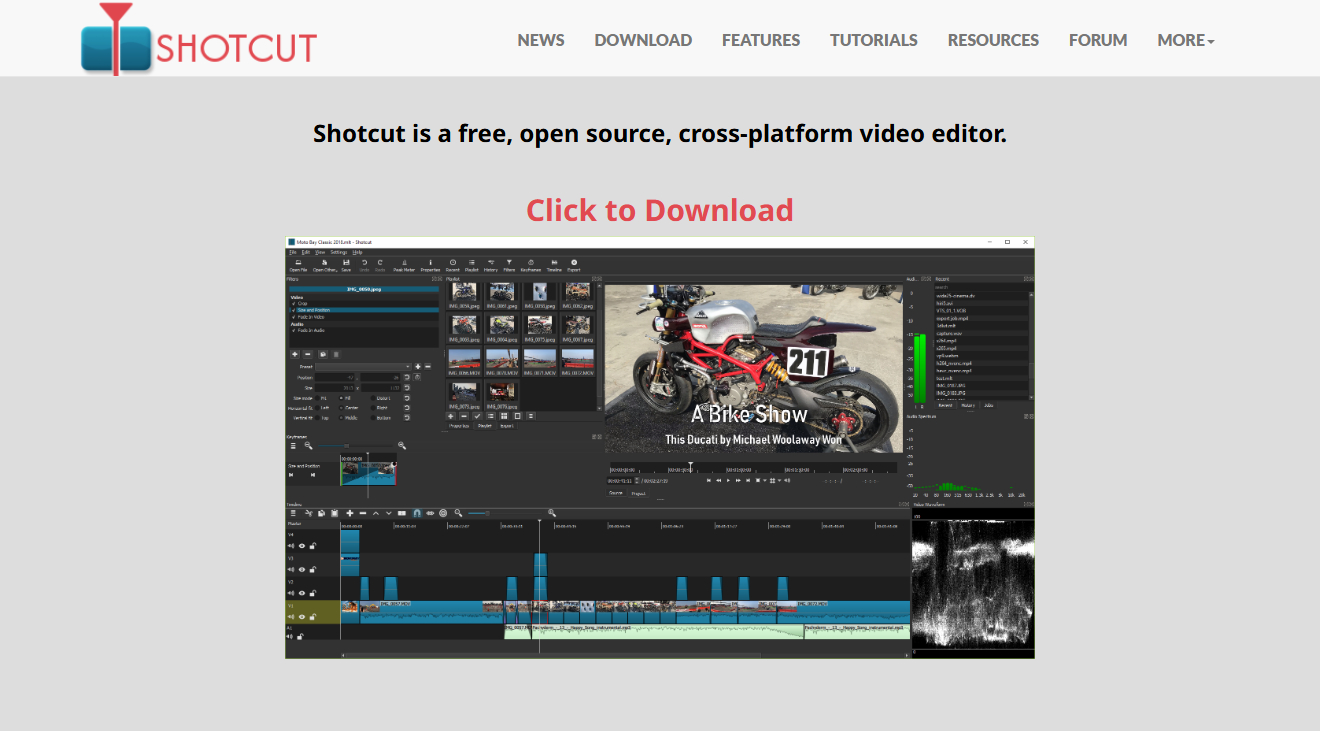
Shotcut тоже ничего не стоит, но в отличии от предыдущего видеоредактора рассчитан на тех, кто готов разбираться в монтаже по-настоящему. Программа с открытым кодом, её обновляют несколько раз в год.
Здесь всё управляется вручную: фильтры и переходы настраивают самостоятельно, поэтому результат зависит от опыта. Из удобных мелочей появились автоматическое приглушение музыки под голос и субтитры из речи, которые создаются прямо на компьютере.
Плюсы
- Файлы можно сразу переносить на монтажную шкалу без импорта и конвертации.
- В одном проекте можно смешивать видео с разным разрешением и частотой кадров.
- Для звука есть отдельные фильтры вроде шумоподавления и компрессора.
Минусы
- Много кнопок и меню, не всё интуитивно понятно, а панели приходится настраивать под себя.
- Автоматических функций мало, почти всё приходится делать вручную.
DaVinci Resolve
Платформы: Windows, macOS, Linux
Сайт: https://www.blackmagicdesign.com/products/davinciresolve
DaVinci Resolve берут, когда нужен профессиональный уровень и есть время учиться – с нуля программу освоить достаточно непросто. Её используют в кинопроизводстве, поэтому на ней удобно тренировать приёмы, принятые в индустрии.
Программа разделена на страницы для нарезки, монтажа, цвета, звука, эффектов и даже фотографий, а начинать удобно с быстрой нарезки. Бесплатная версия сохраняет видео без водяного знака в высоком разрешении.
Плюсы
- Цветокоррекция киноуровня.
- Подходит и для профессиональных проектов.
- Можно расти, не меняя программу.
- Бесплатная версия не ограничена по времени.
Минусы
- Субтитры по аудио, шумоподавление и ИИ-инструменты есть только в платной версии Studio.
- Нужен мощный компьютер.
- Высокий порог входа для новичков.
Что выбрать новичку
Тем, кто просто снимает видео для себя и соцсетей, подойдёт Мовавика Видео, для быстрой базовой сборки в Windows 11 хватит Clipchamp, а короткие вертикальные видео можно сделать в CapCut. Shotcut и OpenShot пригодятся, если нужна бесплатная программа и есть время разобраться, Filmora стоит попробовать ради нейросетей, а DaVinci Resolve лучше оставить на момент, когда обычного монтажа станет мало.
Частые вопросы
Какой видеоредактор для начинающих самый простой?
Простым можно считать редактор, в котором нарезку, склейку и добавление музыки можно освоить без инструкций. В Мовавика Видео и Clipchamp базовые действия выполняются перетаскиванием, а субтитры и чистка звука делаются автоматически. DaVinci Resolve осваивается дольше, зато даёт больше контроля.
Можно ли монтировать видео бесплатно?
Да. Shotcut и OpenShot бесплатны полностью, а DaVinci Resolve сохраняет ролики без водяного знака. В Clipchamp водяного знака тоже нет, если не использовать платный функционал.
Нужен ли мощный компьютер?
Для простого монтажа хватит обычного ноутбука. Серьёзнее всего к железу относится DaVinci Resolve, а точные требования лучше смотреть на сайте программы.
Как добавить субтитры автоматически?
Автоматические субтитры есть почти во всех современных редакторах, иногда только в платной версии. Программа распознаёт речь в ролике и превращает её в текст с привязкой ко времени, а вам остаётся только настроить оформление. Ошибки в именах и терминах бывают у любой программы, поэтому текст лучше проверить.
Что выбрать для вертикальных видео?
Нужна программа с автокадрированием: оно превращает горизонтальный ролик в вертикальный и держит объект в центре. Оно есть во многих редакторах, например в Мовавика Видео или CapCut.