6 бесплатных и платных программ для монтажа видео на ПК
Видеоредакторы сильно различаются по бесплатным версиям, требованиям к компьютеру и самому набору инструментов. В подборке восемь программ для монтажа видео на ПК, от простых редакторов для базовых задач до более продвинутых решений.
У одних сильнее автоматизированы повседневные операции, у других больше возможностей для цвета, звука и сложной графики. Условия бесплатных версий тоже различаются. Где-то ограничен экспорт, где-то часть функций вынесена в платный тариф.
Что проверить в исходниках до монтажа
Видео со смартфона или запись экрана иногда сохраняются с меняющейся частотой кадров. Из-за этого в длинном проекте могут появиться рывки или постепенно разойтись звук и изображение.
Проблемы возможны и тогда, когда в одном проекте смешиваются записи, например, в 25, 30 и 60 кадров в секунду. Если движение выглядит неровным, стоит проверить параметры исходников и проекта.
Отдельного внимания требуют HDR-видео со смартфонов. После импорта изображение может выглядеть бледнее или контрастнее оригинала, если редактор неправильно определил цветовые настройки. Это проще заметить на небольшом тестовом экспорте до начала большого монтажа.
Некоторые исходники сильнее нагружают компьютер, даже если сняты в том же разрешении, что и остальные. Если видео тормозит на таймлайне, можно включить прокси или перекодировать файл в формат, с которым редактор справляется легче.
1. Мовавика Видео
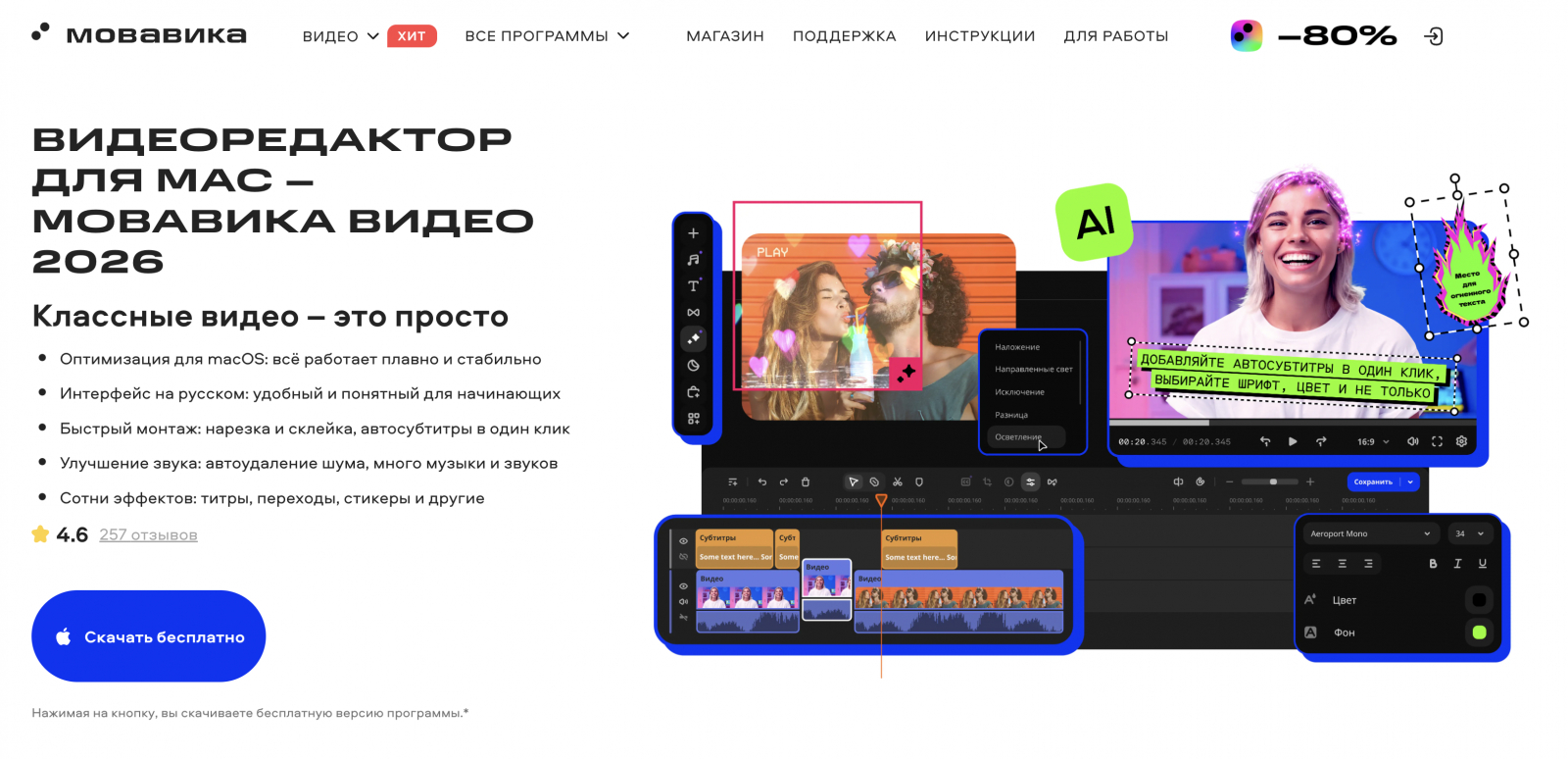
Интерфейс видеоредактора Мовавика полностью на русском, а основные инструменты для нарезки, работы со звуком и категории эффектов собраны в чётко различимых разделах, что подходит новичкам и начинающим блогерам. Разбираться в монтаже необязательно, каждый элемент можно перетаскивать на таймлайн, что очень удобно на десктопе.
ИИ-функции берут на себя часть рутины: сделают субтитры в один клик, уберут фоновый шум или адаптируют кадр под нужный формат. А если не хватает идей для монтажа, можно заглянуть в Мовавика Идеи, где регулярно добавляются короткие уроки и примеры приёмов.
2. DaVinci Resolve
DaVinci Resolve рассчитан на более сложную работу с проектом, чем обычные редакторы для нарезки роликов. Рабочий процесс разделён на страницы Edit и Cut для монтажа, Color для цветокоррекции, Fusion для композитинга и графики, Fairlight для звука. Проект остаётся единым, материал не нужно переносить между отдельными приложениями.
Особенно подробно в Resolve проработаны цвет и звук. В Color используются ноды, маски и трекинг, Fairlight позволяет сводить аудиодорожки и обрабатывать речь, а Fusion отвечает за композитинг и визуальные эффекты.
3. Kdenlive
Kdenlive – бесплатный редактор с открытым кодом для Windows, macOS и Linux. На таймлайне можно работать с большим количеством видео- и аудиодорожек, собирать материал с нескольких камер, настраивать скорость, цвет, маски и анимацию через ключевые кадры. Панели интерфейса переставляются, а свои рабочие зоны можно сохранять.
С тяжёлыми исходниками помогают Proxy Clips: софт создаёт облегчённые копии файлов для монтажа, а при экспорте использует оригиналы. Если сложные эффекты мешают плавному просмотру, отдельный участок таймлайна можно заранее просчитать. Speech to Text распознаёт речь, помогает создавать субтитры и находить нужные фрагменты в длинных записях.
4. Microsoft Clipchamp
Clipchamp сделан для задач с небольшим количеством исходников, где отдельная тяжёлая программа окажется избыточной. Редактор открывается в браузере, а в Windows 11 уже установлен в системе. Видео можно отправить в Clipchamp прямо из «Фотографий» или проводника, поэтому для простой обработки отдельную программу искать и устанавливать не приходится.
Базовый набор охватывает обрезку и склейку, кадрирование, изменение скорости, работу с текстом, переходами, фильтрами и простыми эффектами. В бесплатную библиотеку входят музыка и стоковые материалы. Экран и веб-камеру можно записывать прямо там.
Без подписки Microsoft 365 или Clipchamp Premium, которые в России напрямую недоступны или требуют смены региона Microsoft Store, можно экспортировать видео в разрешении до 1080p без водяного знака.
5. VSDC Free Video Editor
VSDC работает только на Windows и устроен немного иначе, чем редакторы с привычной монтажной шкалой. Видео, изображения, текст и другие элементы добавляются как отдельные объекты, для которых можно независимо менять положение и параметры. Из-за такой схемы интерфейс поначалу может быть непривычным.
Со звуком в VSDC тоже можно работать внутри проекта: нормализовать громкость, делать плавное появление и затухание, менять темп и высоту тона, использовать эквалайзер и фильтр Gate для постоянного фонового шума. Закадровый голос записывается прямо в проекте, после чего к нему можно применять аудиоэффекты.
Бесплатная версия поддерживает экспорт в 4K, цветокоррекцию, хромакей, мультикамерный монтаж, эффекты и запись экрана. Водяного знака на готовом видео нет. Моушн-трекинг, стабилизация и аппаратное ускорение вынесены в Pro.
6. Wondershare Filmora
Filmora заметно завязана на встроенную библиотеку материалов для оформления. Она включает шаблоны, титры, переходы, музыку, звуковые эффекты и стоки, поэтому большую часть оформления можно подобрать прямо в редакторе. Дополняют библиотеку плагины Boris FX и NewBlue с готовыми эффектами.
Для монтажа можно использовать несколько камер, ключевые кадры, стабилизацию, маски и планарный трекинг. Последний позволяет привязать изображение, текст или другой элемент к поверхности в кадре. Часть ИИ-инструментов расходует внутренние кредиты.