Как сохранить изображение с сайта в JPG, если скачивается WebP
Ситуация, известная многим: заполняешь карточку на онлайн-витрине, прикрепляешь изображение к резюме или подаёшь заявку на госуслугах. Нажимаешь «Отправить», а сайт выдаёт ошибку: недопустимый тип данных, разрешены только классические растровые расширения. Заглядываешь в загрузки и видишь расширение .webp, которое офисный софт и базы данных наотрез отказываются принимать.
Если результат нужен срочно, выход прост: конвертируйте файл одним из нескольких простых способов. Далее разберём, как сохранить картинку в формате JPG а не WebP, почему сетевые ресурсы отдают именно такую графику и как быстро вернуть картинкам их привычное представление.
Почему браузер сохраняет картинку в WebP вместо JPG
Неопытному пользователю может показаться, что его браузер сбоит или сайт намеренно блокирует скачивание «правильного» контента. Это заблуждение: программа исправно работает и забирает ровно то, что отдаёт сервер.
Чтобы понять причину, разберёмся, что за формат — WebP. Эту технологию инженеры Google выкатили в 2010 году ради ускорения работы веб-страниц. Подобная графика сжимается ощутимо сильнее: она на треть легче аналогичного растра без потери визуальной чёткости, а ещё — поддерживает прозрачность и анимацию.
Когда вы заходите на сайт, браузер сообщает серверу в заголовках о поддержке современных стандартов. Платформа тут же отгружает облегчённую графику, экономя трафик. Команда «Сохранить изображение как...» лишь сохраняет на диск полученное из кэша. Перекодировать графику на лету браузер не умеет, поэтому предлагает сохранить оригинальный исходник в присланном виде.
Как сохранить скачанное изображение в JPG
Потребуется несложная конвертация из WebP в JPG. Разберём, как перевести WebP в JPG четырьмя доступными способами — через проверенные облачные сервисы и базовые системные средства.
Встроенные инструменты Windows и macOS
Если безопасность запрещает отправлять служебные материалы на сторонние сетевые ресурсы или отключился интернет, помогут штатные приложения операционной системы. Разберёмся, как конвертировать WebP в JPG на компьютере без сторонних решений.
Первый вариант — в Windows через редактор Paint. В актуальных сборках системы базовый Paint свободно читает современные веб-расширения.
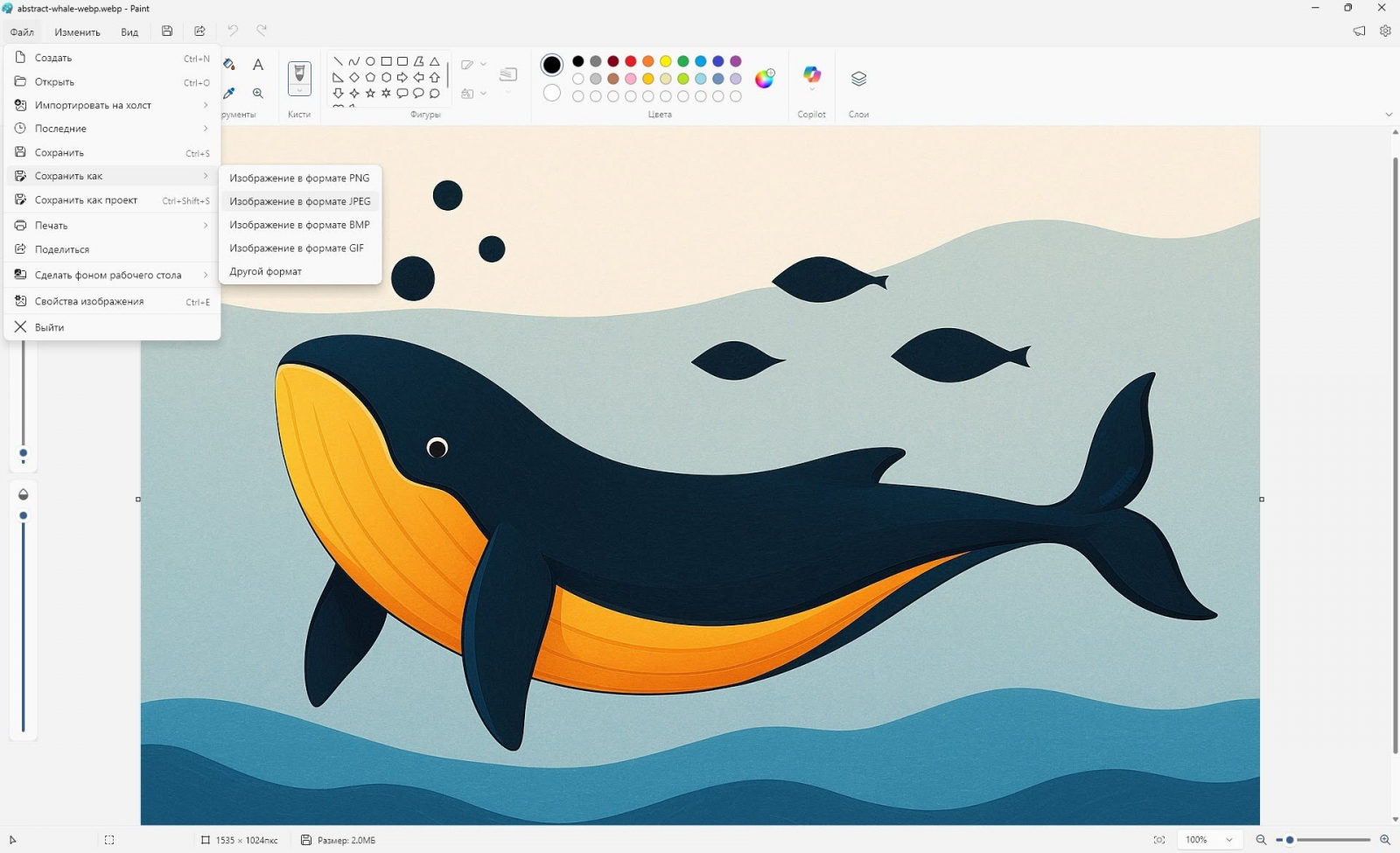
1. Кликните по скачанному объекту правой кнопкой, найдите «Открыть с помощью» и выберите Paint.
2. Разверните вкладку «Файл», наведите курсор на строчку «Сохранить как» и укажите вариант «Изображение в формате JPEG».
3. Выберите папку и сохраните файл.
Второй вариант — в macOS через штатный «Просмотр». На компьютерах Apple встроенное приложение просмотра умеет экспортировать графику в разных форматах.
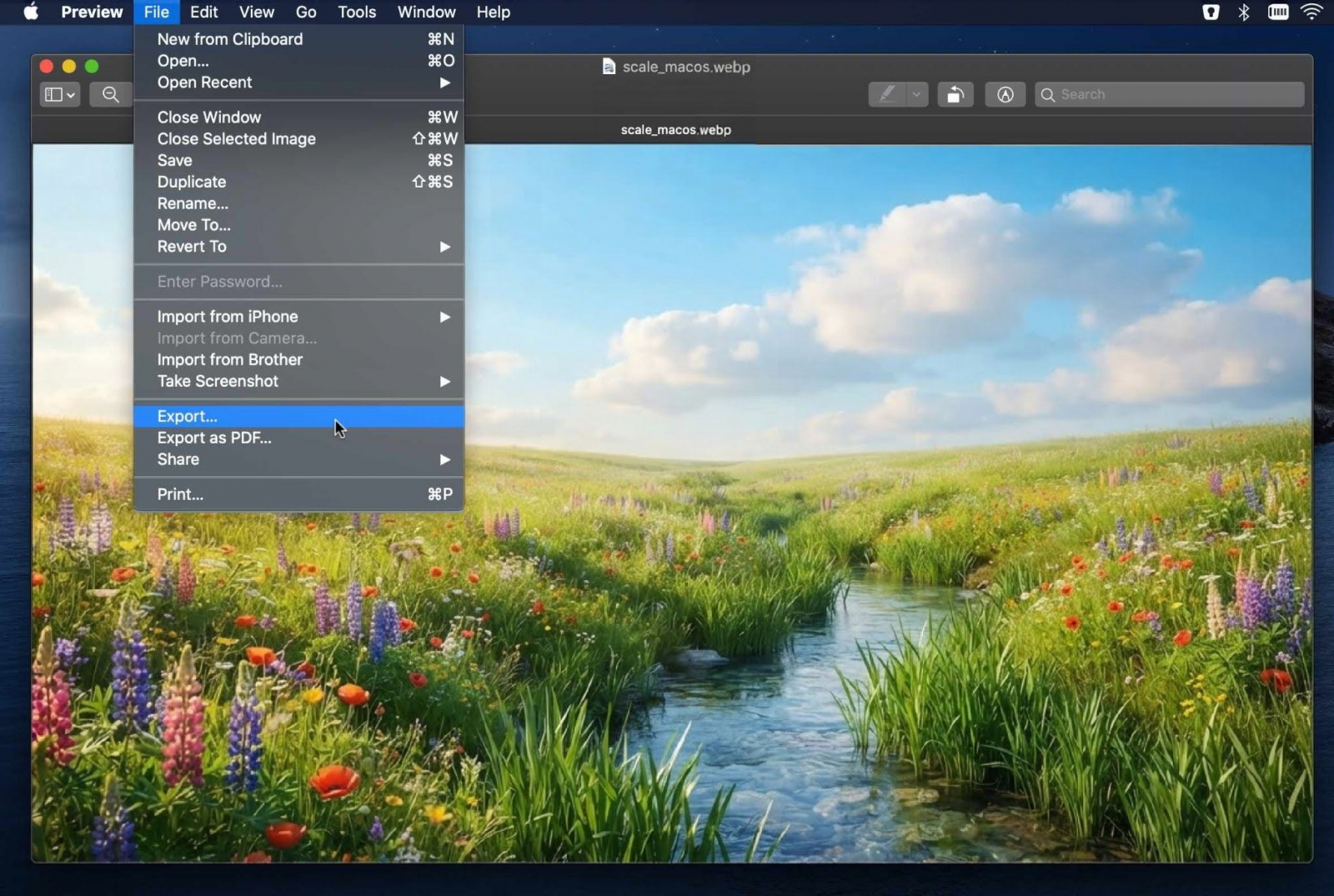
1. Откройте скачанный файл WebP через «Просмотр».
2. В верхней панели выберите «Файл» → «Экспортировать».
3. При выборе формата укажите JPG, при необходимости установите качество на максимум и сохраните копию.
В актуальных версиях macOS также можно кликнуть правой кнопкой по объекту в Finder, перейти в меню «Быстрые действия» и выбрать команду «Преобразовать изображение».
Онлайн-конвертер Мовавики
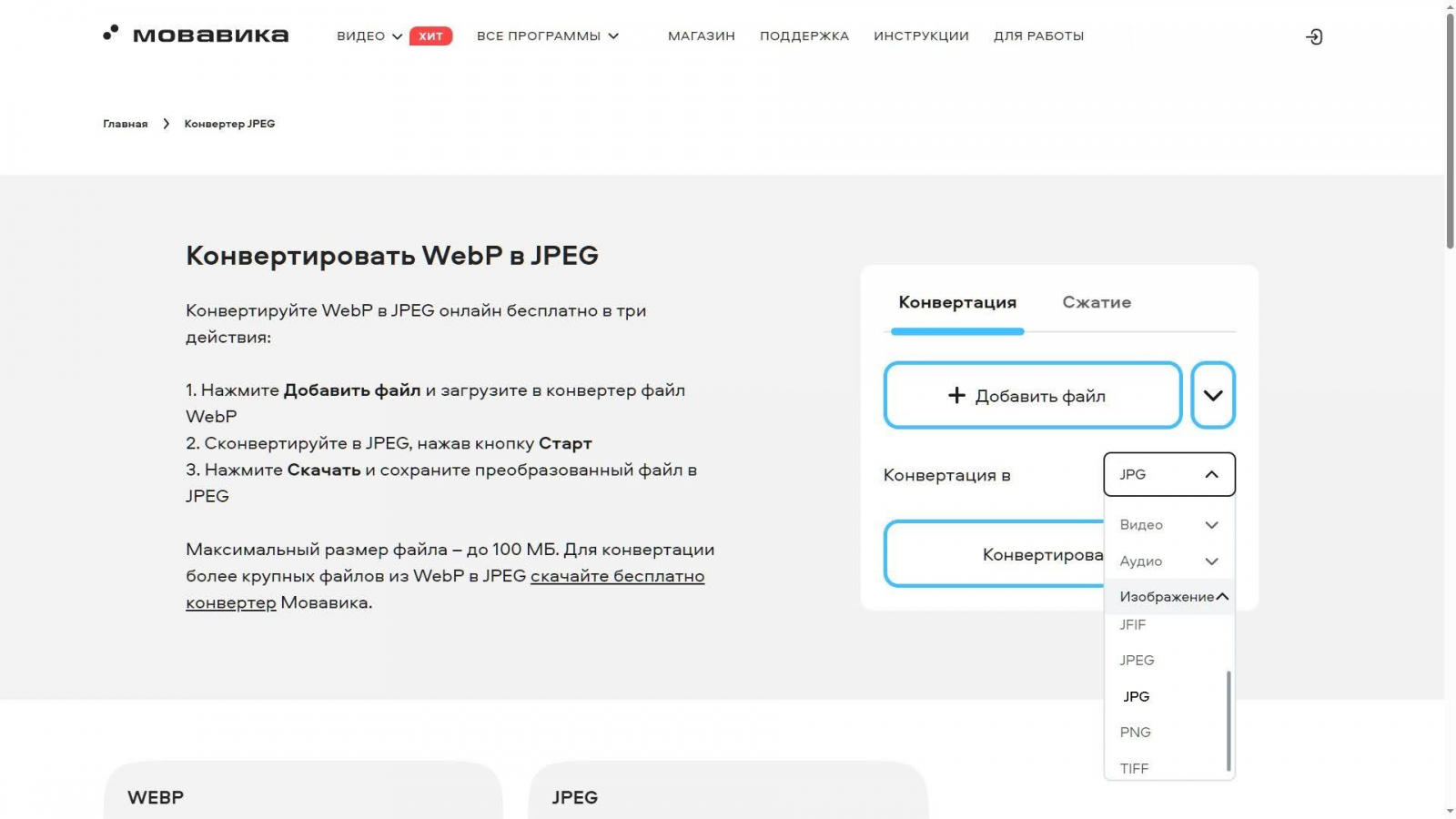
Официальный сайт: https://www.movavika.ru/convert/WebP-to-jpeg/
Русскоязычная утилита без навязчивой рекламы и обязательной регистрации. Работает прямо в браузерной вкладке и без труда принимает файлы размером до 100 МБ.
Шаги для обработки:
1. Откройте официальный сайт конвертера и кликните по кнопке в голубой рамке «+ Добавить файл». Выберите на компьютере изображение в формате WebP, которое хотите конвертировать.
2. Убедитесь, что в качестве выходного формата выбран JPEG, затем кликните по кнопке «Конвертировать».
3. Подождите пару секунд и кликните по кнопке «Скачать», чтобы забрать готовый результат на диск.
Для регулярной пакетной обработки без доступа к сети на официальной странице можно загрузить десктопный Мовавика Конвертер для Windows и Mac, который умеет перерабатывать целые каталоги снимков за один приём.
Онлайн-конвертер Convertio
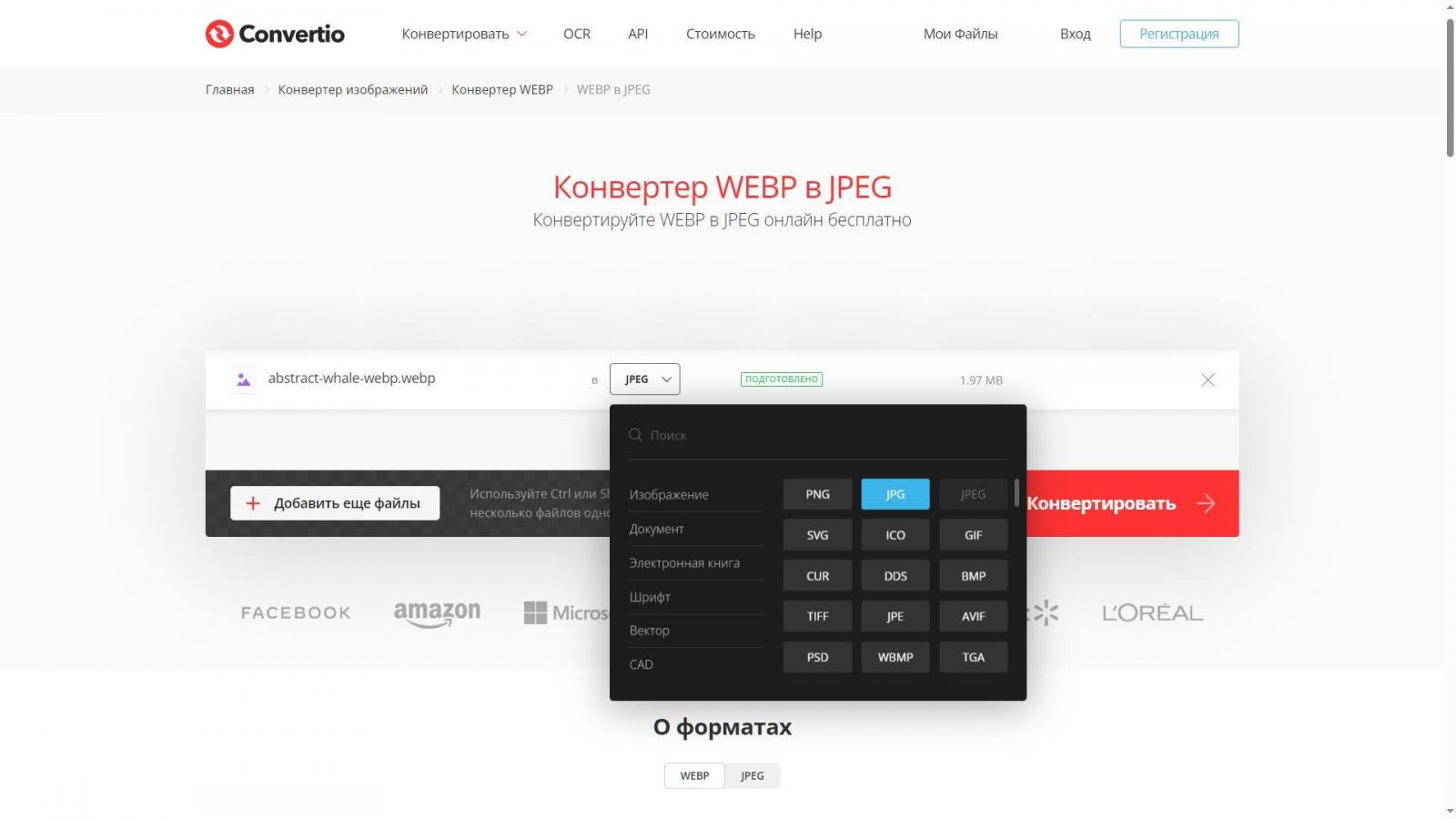
Официальный сайт: https://convertio.co/ru/webp-jpg/
Универсальный конвертер из WebP в JPG, удобный для одновременной переработки пачки иллюстраций и интеграции с сетевыми дисками.
Порядок действий:
1. Зайдите на официальный сайт конвертера и перетащите мышкой файл с изображением в формате WebP в рабочую область либо кликните «Выберите файлы».
2. Проверьте, чтобы в списке форматов напротив добавленных строк стояло обозначение JPG.
3. Запустите процесс кнопкой «Конвертировать» и скачайте результат на компьютер.
При бесплатном использовании есть суточный лимит — впрочем, более чем достаточный в большинстве случаев. Все загруженные материалы автоматически стираются с серверов через 24 часа.
Что проверить в готовом файле: формат, фон и качество
Когда удалось преобразовать WebP в JPG, перед отправкой изображения выделите полминуты на проверку трёх важных параметров.
- Расширение и просмотр. В конце имени должно стоять .jpg или .jpeg (для операционных систем эти расширения равнозначны). Откройте полученную картинку: она должна отображаться без системных ошибок, а её фактическое разрешение в пикселях обязано совпадать с исходником.
- Состояние фона. Классический JPEG технически не хранит прозрачные пиксели. Если исходный материал был логотипом без подложки, прозрачные области автоматически зальются сплошным белым либо чёрным цветом. Если прозрачность важна, выполните конвертацию в PNG.
- Качество и итоговый вес. Алгоритм JPEG сжимает графику с потерей информации. Изучите мелкие надписи и контрастные стыки: вокруг них не должно быть мутных разводов. Также учитывайте, что полученный результат нередко весит больше оригинала: плотность упаковки данных алгоритмами Google, то есть в WebP, заметно выше.
Почему переименование файла и скриншот не заменяют конвертацию
Среди пользователей интернета популярны два обходных манёвра, создающих скрытые проблемы.
- Ручная замена расширения. Пользователь стирает символы webp после точки и пишет jpg. Ему кажется, что задача решена. Однако внутренняя структура файла остаётся прежней: содержимое начинается с байтовой сигнатуры RIFF WEBP. Да, домашняя программа благодаря встроенным алгоритмам чтения откроет такой снимок, но строгие порталы банков, маркетплейсов или налоговой проверят реальный MIME-тип и гарантированно забракуют файл.
- Снимок экрана через клавишу Print Screen. Сделать скриншот окна — нормальный аварийный выход, если картинка нужна просто для переписки. Но для печати или каталога метод не годится: разрешение кадра будет ограничено физической сеткой монитора. Чёткость просядет, цветопередача исказится, а мелкие детали окажутся замыленными.
Вопросы и ответы
Можно ли заставить браузер сразу отдавать JPG?
Штатных переключателей в настройках браузеров нет: программы забирают оригинальные данные из сети. Но задачу решает установка бесплатного расширения (например, Save image as type), добавляющего возможность принудительной выгрузки в нужном формате.
Почему преобразованный JPEG весит больше исходного WebP?
Стандарт Google использует более эффективные методы сжатия. Когда мы решаем конвертировать WebP в JPEG, старый кодек требует больше дискового пространства, чтобы сохранить исходную резкость без появления артефактов.
Что делать, если при обработке исчезла прозрачность?
Если вам требуется перевести фото из WebP в JPG, пустые зоны неизбежно заполнятся сплошной заливкой. Решение — конвертация в PNG. Если получатель (банк, налоговая или другой) наотрез отказывается принимать PNG, откройте снимок в любом графическом редакторе и поместите под изображение подложку нужного цвета.