Детское фото из взрослого: как сгенерировать снимок онлайн, сделать из детской фото взрослую и получить рабочий переход возрастов
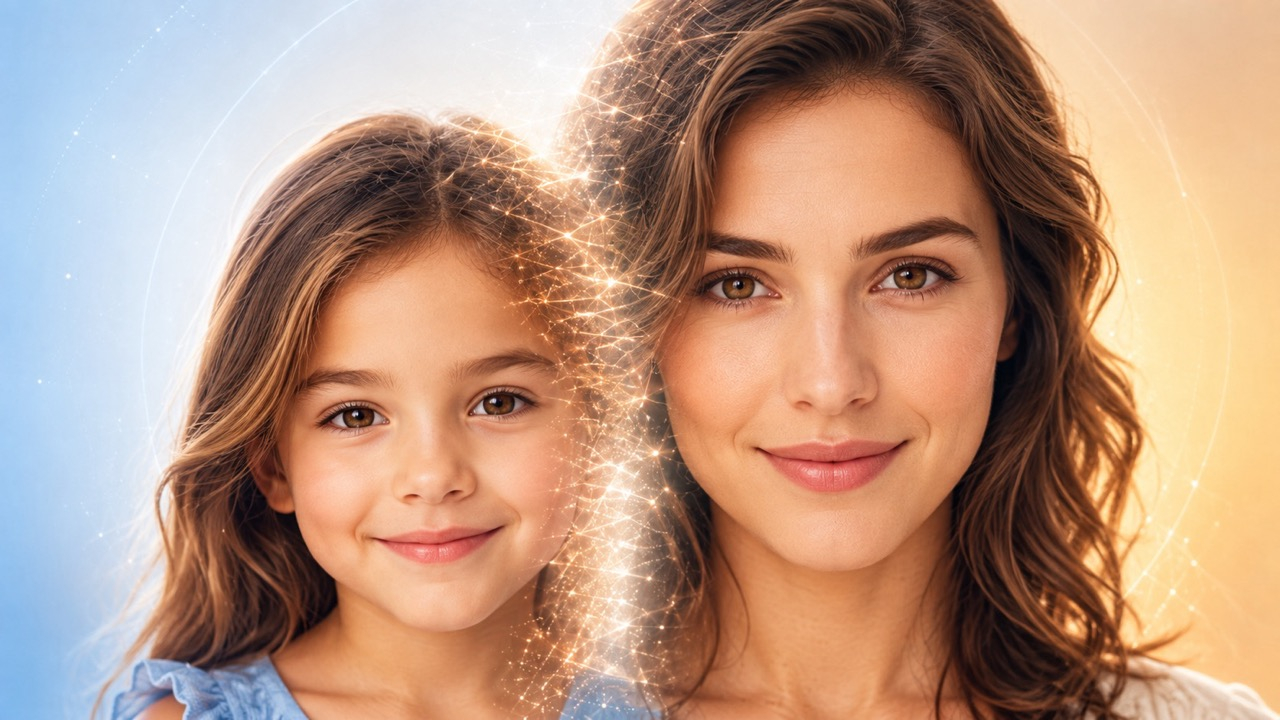
Детское фото из взрослого - это визуализация того, как человек мог выглядеть в детстве, построенная нейросетью на основе обычного взрослого портрета. Такой снимок нужен для личного контента в соцсетях, подарков родителям, ностальгических постов, а еще для рекламных креативов, где важен эмоциональный контраст двух возрастов.
За последние два года запрос стал массовым. Пользователи ищут не только детский вариант, но и обратный сценарий - переход фото из детской во взрослую, чтобы посмотреть, как ребенок может выглядеть через 20-30 лет. Обе задачи решаются похожими инструментами, но требуют аккуратной работы с исходником и понимания того, где модель начинает ошибаться.
Разберем:
- как устроен алгоритм и что именно нейросеть меняет в лице;
- какое исходное фото подходит, а какое даст слабый результат;
- как сгенерировать фото детское из взрослого пошагово, без длинных запросов;
- какие ошибки чаще всего портят финальный кадр;
- где применять результат в работе и личных задачах;
- ответы на частые вопросы про такие сервисы.
Что такое детское фото из взрослого и зачем его создают
Детское фото из взрослого - это сгенерированное изображение, где нейросеть меняет пропорции лица, кожу, черты и мимику так, чтобы взрослый человек выглядел ребенком примерно 5-10 лет. Задача не в том, чтобы восстановить настоящие детские снимки, а в том, чтобы собрать правдоподобную визуализацию.
Такие изображения используют по-разному. Кто-то делает подарок родителям, кто-то собирает контент для блога, а маркетологи запускают на этой механике рекламные креативы: для брендов детских товаров, семейных сервисов, педиатрических клиник и ностальгических кампаний. Обратная задача - сделать из детской фото взрослую - работает в семейных проектах и креативных концепциях, где нужно показать взросление персонажа.
Как работает переход фото из детской во взрослую и обратно
Переход фото из детской во взрослую строится на генеративных моделях, обученных на массивах лиц разных возрастов. Алгоритм не просто "старит" или "молодит" кадр фильтром - он перестраивает форму черепа, размер глаз относительно лица, объем щек, линию бровей и мелкие детали кожи.
Для устойчивого результата модели нужен четкий портрет с открытым лицом, ровным светом и без сильных теней. Чем чище исходник, тем меньше артефактов на выходе. В Umnik AI для такой задачи удобнее открыть подходящий помощник по работе с изображением: он сам задает вводные, а пользователю остается загрузить фото и указать направление возраста. Это экономит время по сравнению с ручной сборкой запроса в универсальных нейросетях.
Разберемся дальше с практической стороной. Пошаговая инструкция ниже собрана так, чтобы сделать из детской фото взрослую или, наоборот, получить детский вариант можно было без опыта работы с ИИ. Порядок действий одинаковый в обоих направлениях, отличается только выбор возрастного диапазона.
Как сгенерировать фото детское из взрослого: пошаговая инструкция
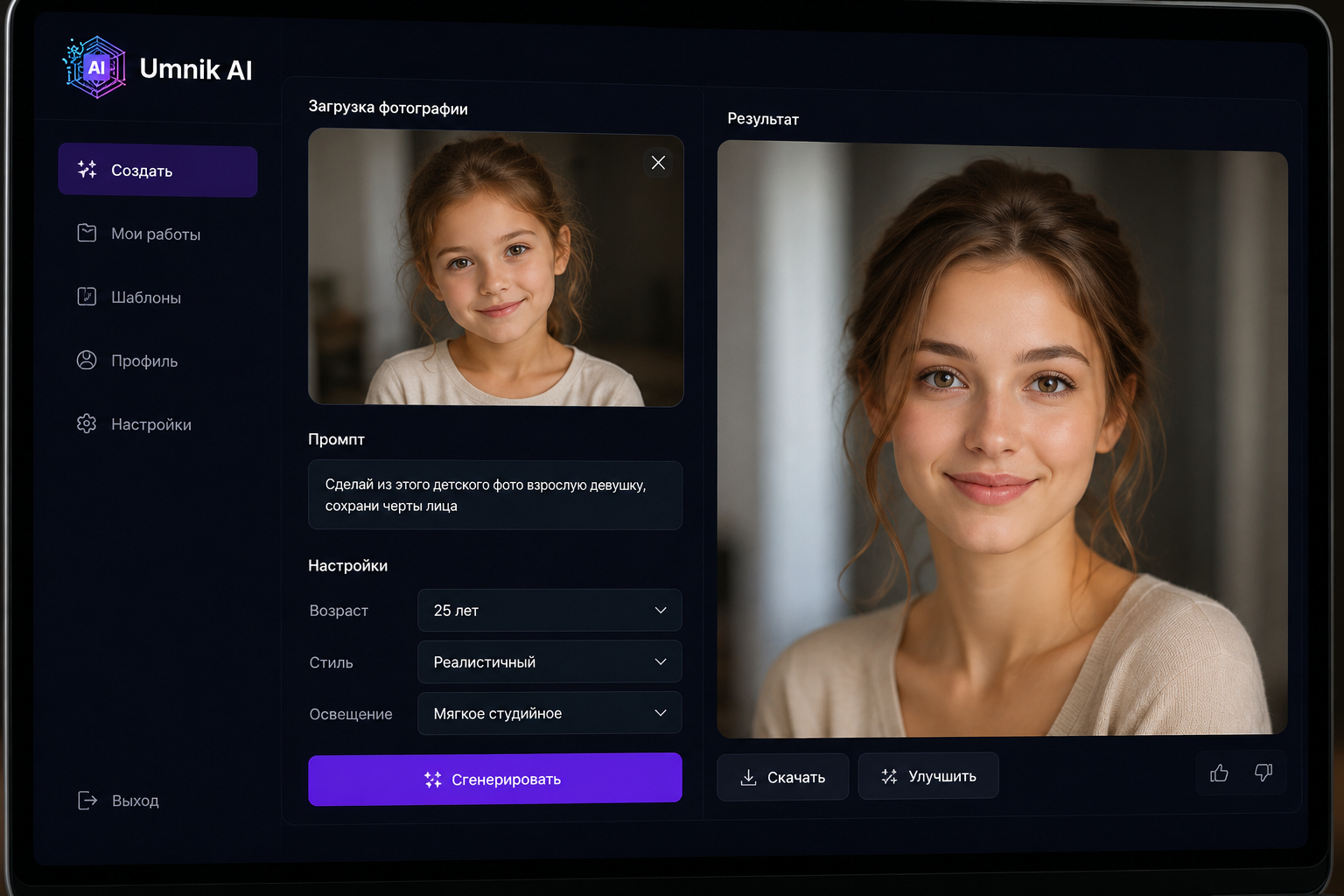
Чтобы сгенерировать фото детское из взрослого, не нужно писать длинный промт или разбираться в моделях. Достаточно правильно подобранного исходника и последовательности из нескольких шагов. Ниже - рабочий сценарий на примере встроенного помощника.
Шаг 1. Подготовьте портрет. Выберите фото, где лицо занимает не меньше трети кадра, смотрит в камеру и хорошо освещено. Уберите крупные аксессуары: очки, маски, головные уборы. Чем нейтральнее мимика, тем стабильнее результат.
Шаг 2. Откройте нужный раздел в сервисе. Зайдите на Umnik AI и выберите инструмент для обработки изображения, связанный с изменением возраста. Готовый помощник задает структуру задачи, поэтому не придется формулировать запрос с нуля.
Шаг 3. Загрузите изображение. Отправьте в сервис исходный портрет. Форматы JPG и PNG работают одинаково стабильно. Если фото сделано на телефон, не уменьшайте его вручную - модель сама подгонит размер.
Шаг 4. Укажите направление возраста. Выберите вариант "детский возраст" или примерный диапазон, если он предложен. Это ключевой параметр - от него зависит, насколько сильно нейросеть перестроит черты лица.
Шаг 5. Запустите обработку и оцените результат. Дождитесь генерации. Проверьте, сохранились ли узнаваемые черты: разрез глаз, форма носа, овал лица. Если результат ушел в "чужого ребенка", возьмите более четкий исходник.
Шаг 6. Доработайте кадр. При необходимости запустите повторную генерацию с другим фото или другим возрастным диапазоном. Готовый снимок можно использовать в личных задачах или в контенте.
Типичные ошибки при попытке сделать из детской фото взрослую и наоборот
Ошибки чаще всего связаны не с моделью, а с исходником и ожиданиями пользователя. Когда пытаются сделать из детской фото взрослую или, наоборот, получить детский вариант, большинство неудачных кадров появляется из-за слабого качества снимка или неверного направления запроса.
Что мешает получить нормальный результат:
- Слишком темное или пересвеченное фото. Модель теряет детали кожи и мелкие черты.
- Групповой снимок вместо портрета. Алгоритм не понимает, чье именно лицо нужно менять.
- Сильный ракурс сбоку или снизу. Нейросеть не может корректно перестроить пропорции.
- Лицо частично скрыто волосами, очками или маской.
- Ожидание точной копии реального детства. Это невозможно - речь про правдоподобную визуализацию, а не восстановление архивных снимков.
- Попытка получить нестандартный возраст (младенец, подросток) там, где инструмент рассчитан на средний детский диапазон.
- Использование сильно обработанных ретушью портретов - модель воспринимает искусственную кожу как исходную структуру.
Эти проблемы повторяются у большинства новичков, поэтому первым шагом всегда стоит перепроверить исходник, а не запускать повторные генерации подряд.
Где применять детское фото из взрослого фото онлайн в работе и личных задачах
Детское фото из взрослого фото онлайн используют в четырех основных сценариях, и каждый требует своей подачи.
Первый - личный контент. Пользователи публикуют такие снимки к дню рождения, семейным датам или в подборках "тогда и сейчас". Второй - подарки: распечатанный кадр вставляют в открытку или альбом для родителей.
Третий сценарий - маркетинг и SMM. Бренды детских товаров, педиатрические клиники, семейные сервисы, школы английского и языковые лагеря запускают механику "покажи себя ребенком" в интерактивах, сторис и рекламных креативах. Четвертый - креатив и продакшн: генеративные визуализации помогают быстро собрать концепт-арт для роликов и обложек, где нужно показать взросление персонажа.
Обратная задача - сделать из детской фото взрослую бесплатно в базовом режиме - подходит родителям, которые хотят посмотреть, как их ребенок может выглядеть в будущем, и креативным проектам, где важен визуальный контраст двух возрастов.
FAQ: как сделать детское фото из взрослого онлайн и получить нормальный результат
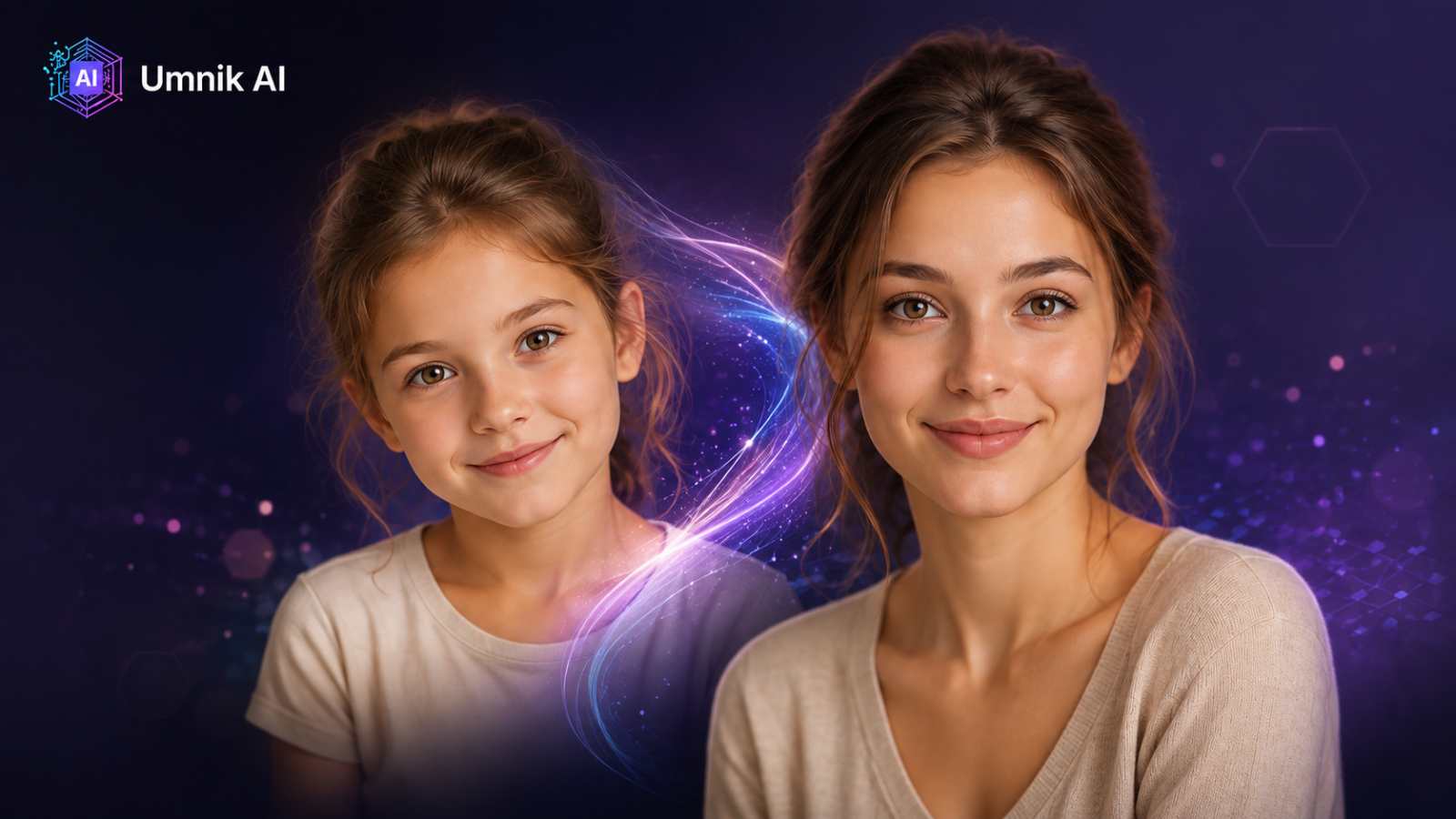
Сделать детское фото из взрослого онлайн можно за несколько минут, но у пользователей регулярно возникают одни и те же вопросы. Ниже - короткие ответы на самые частые.
1. Насколько точным получается результат?
Это не восстановление реального детского фото, а правдоподобная визуализация. Узнаваемость черт зависит от качества исходника.
2. Что делать, если ии сделай из детского фото взрослого дает совсем другого человека?
Скорее всего, исходник низкого качества или снят под сильным углом. Попробуйте другой портрет с ровным светом и прямым ракурсом.
3. Можно ли использовать такой снимок в рекламе?
Да, если это ваше собственное фото или вы получили согласие человека на портрете. Для коммерческого проекта юридическая сторона важнее технической.
4. Подойдут ли селфи с телефона?
Подойдут, если лицо хорошо освещено и снято анфас. Селфи снизу или через широкоугольную камеру с искажениями дают заметно худший результат.
5. Работает ли инструмент с групповыми фото?
Как правило, нет. Лучше вырезать нужное лицо в отдельный портрет и загрузить его отдельным файлом.
6. Можно ли повторно менять возраст на уже сгенерированном изображении?
Технически да, но качество ухудшается с каждой итерацией. Логичнее вернуться к исходному фото и запустить генерацию заново.
Итог: что дает переход фото из детской во взрослую для обычного пользователя
Переход фото из детской во взрослую и обратный сценарий - рабочие механики, которые решают конкретные задачи: от личного контента до рекламных креативов. Главное - подобрать четкий исходник, выбрать нужное направление возраста и не ждать точного восстановления реальных детских снимков.
Если под рукой нет опыта работы с ИИ, проще использовать сервис с готовыми помощниками - например, Umnik AI, где инструмент под изменение возраста уже настроен и не требует ручной сборки промта. Это сокращает число попыток до одного-двух запусков и делает результат предсказуемым даже для новичка.