Добавить объект на фото: как добавить объект на фото нейросеть подскажет за минуту, инструкция, ошибки и советы онлайн
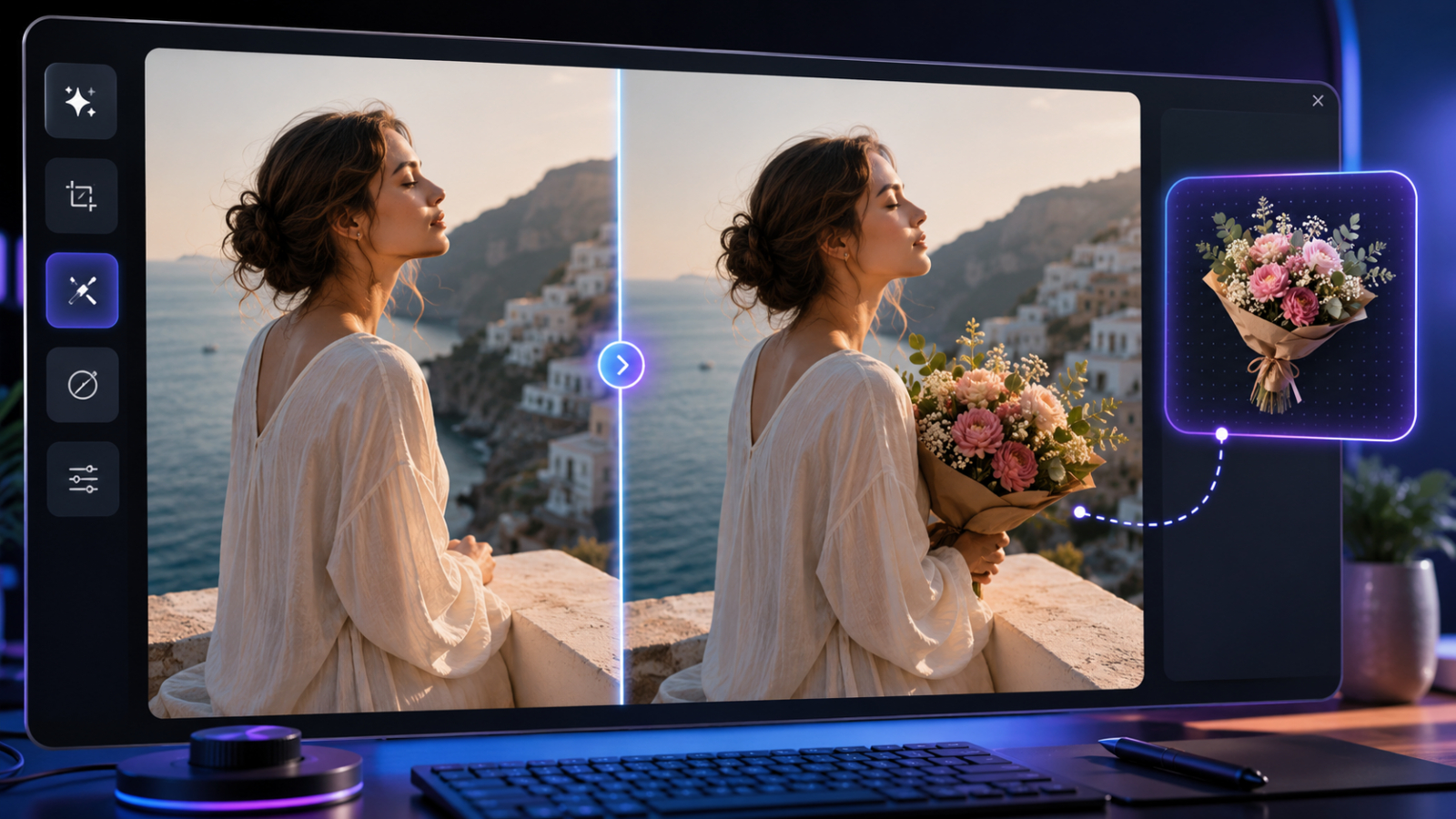
Добавить объект на фото - задача, которая раньше решалась в графическом редакторе за час, а сегодня закрывается нейросетью за пару минут. В статье разберем, какие инструменты подходят для такой работы, где ждать ошибок и как получать предсказуемый результат.
Тема касается не только дизайнеров. С этим регулярно сталкиваются маркетологи, продавцы на маркетплейсах, авторы контента и редакторы карточек товаров. Правильно вставленный элемент экономит бюджет на съемку и заметно ускоряет подготовку креативов.
Разберем:
- что стоит за фразой добавить объект на фото и какие сценарии она закрывает;
- как работает нейросеть при вставке нового элемента в готовый кадр;
- пошаговый порядок работы с онлайн-инструментом;
- где реально можно добавить объект на фото бесплатно;
- какие ошибки чаще всего портят результат;
- ответы на частые вопросы аудитории.
Что значит добавить объект на фото и в каких задачах это нужно
Добавить объект на фото - значит встроить в готовый снимок новый элемент так, чтобы он выглядел частью исходной сцены. Это не наложение стикера и не грубый монтаж: нейросеть анализирует свет, тени, перспективу и подбирает вставку под композицию кадра.
Задача возникает в четырех сценариях. Первый - карточки товаров: продавцу нужно показать чашку на другом фоне или добавить аксессуар в кадр. Второй - рекламные креативы: в готовый интерьер добавляется мебель, техника или продукт. Третий - контент для соцсетей: автор дорисовывает деталь, которой не хватило на съемке. Четвертый - личные фото, где хочется добавить животное, человека или предмет.
Раньше все это делалось вручную: вырезка, коррекция теней, подгонка цвета. Сейчас основную часть работы берет на себя алгоритм, а человеку остается сформулировать задачу и проверить результат.
Как нейросеть работает, когда нужно добавить объект на фото
Добавить объект на фото нейросеть умеет за счет генеративных моделей, которые обучены достраивать изображение по контексту. Алгоритм видит исходный кадр, понимает границы сцены и по текстовому описанию создает новый элемент, встроенный в композицию.
Технически процесс состоит из двух шагов. Сначала пользователь указывает область, куда должен встать объект, - обычно это делается кистью или рамкой. Затем в текстовое поле вводится описание: "белая кружка на столе", "черный кот у окна", "ноутбук слева от вазы". Модель генерирует несколько вариантов, из которых выбирается лучший.
Ключевое отличие от классического монтажа - модель не берет готовую картинку из базы, а рисует объект заново под конкретный кадр. Поэтому один и тот же запрос дважды даст разные результаты, и это нормальная часть работы.
Связка "область + описание" определяет качество вставки. Чем точнее размечена зона и чем понятнее сформулирована задача, тем меньше правок потребуется на выходе, если добавить объект на фото онлайн через любой из современных сервисов.
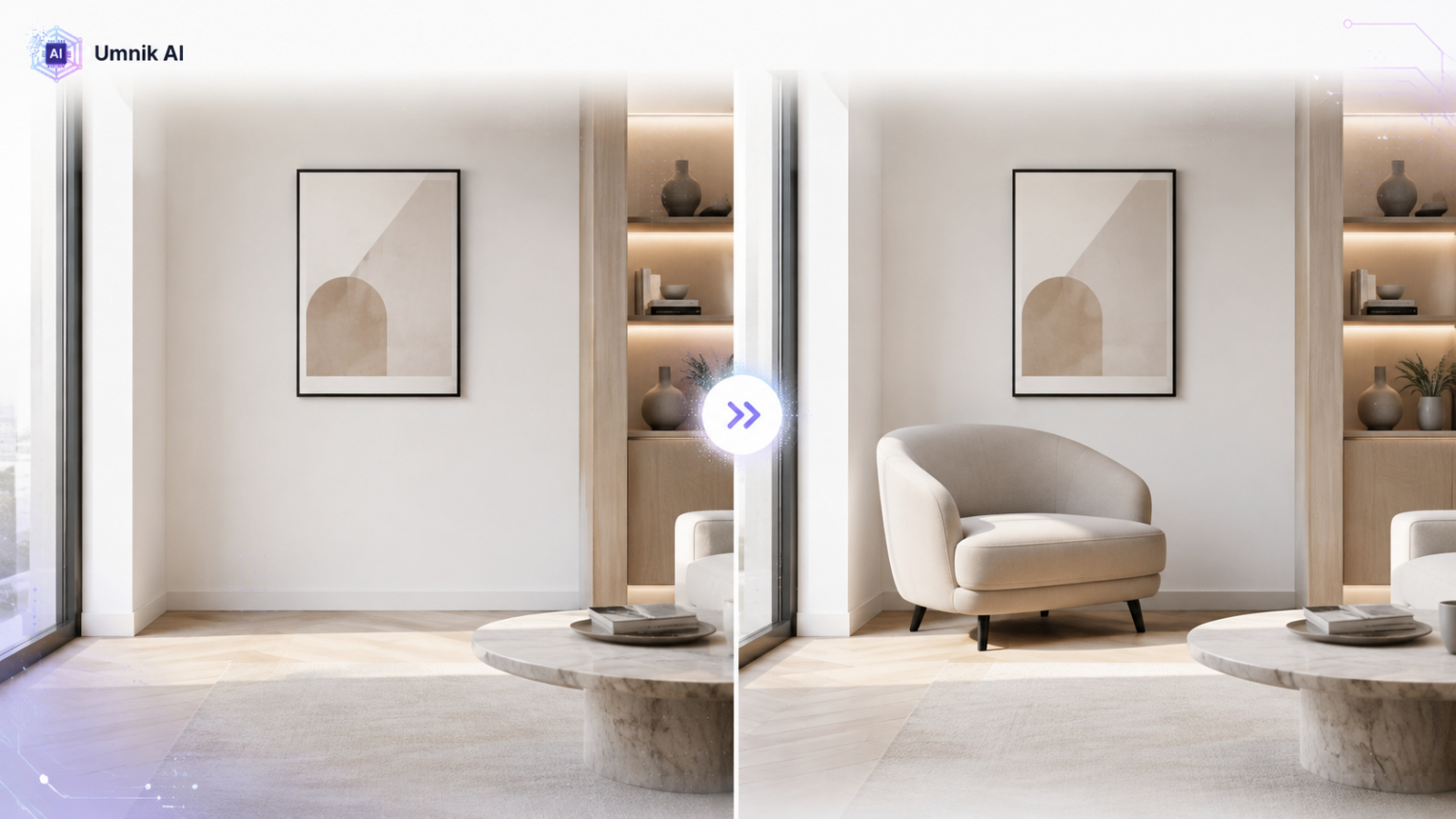
Как добавить объект на фото онлайн через нейросеть: пошаговая инструкция
Чтобы добавить объект на фото онлайн, достаточно браузера и сервиса с генеративной моделью. Порядок работы через нейросеть у большинства инструментов совпадает - ниже разберем каждый шаг отдельно.
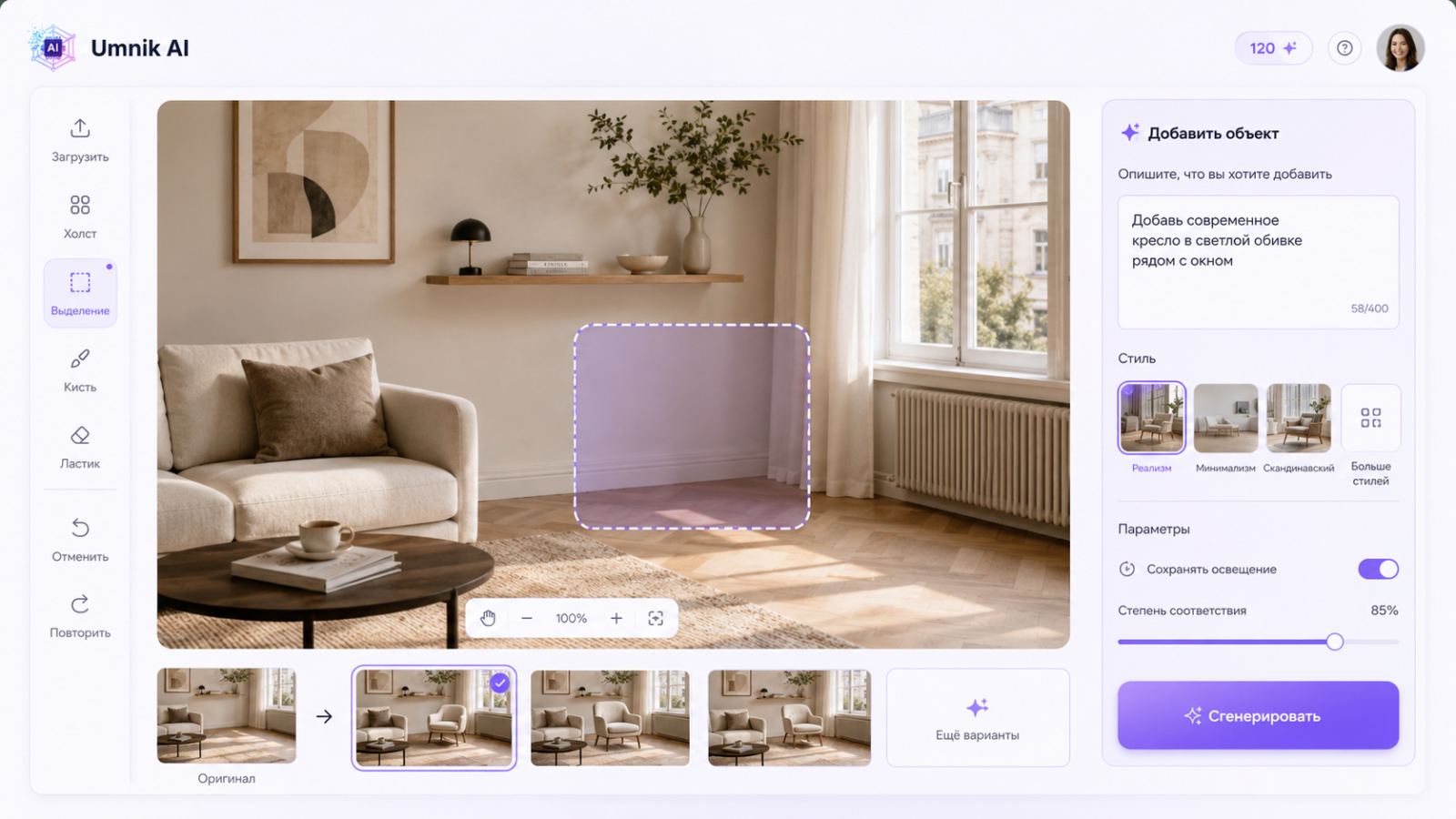
Шаг 1. Открыть сервис и выбрать раздел работы с фото. Зайдите на сайт выбранного инструмента и найдите раздел обработки изображений. В Umnik AI для этой задачи удобно открыть подходящий помощник по работе с фото: он сразу задает структуру запроса, поэтому не приходится собирать длинное описание с нуля.
Шаг 2. Загрузить исходное изображение. Загрузите снимок, в который нужно добавить новый элемент. Подходят стандартные форматы - JPG, PNG, WEBP. Разрешение лучше выбирать не самое низкое: на мелких файлах алгоритму не хватает деталей, и вставка получается размытой по краям.
Шаг 3. Выделить область для нового объекта. Отметьте зону, где должен появиться элемент. Обычно это делается кистью или прямоугольной рамкой. Захватывайте область с небольшим запасом вокруг - модели важно видеть контекст, чтобы аккуратно вписать объект в сцену.
Шаг 4. Описать объект простым языком. В текстовое поле введите, что именно нужно добавить. Указывайте цвет, материал, размер и положение: "деревянный стул слева от стола", "рыжий кот на подоконнике", "черная настольная лампа справа от ноутбука". Чем конкретнее описание, тем ближе результат к ожиданиям.
Шаг 5. Уточнить стиль и условия съемки. Отдельно укажите стиль кадра: реалистичное фото, студийная съемка, интерьерная сцена, предметная фотография. От этого зависит, как модель подберет свет, тени и текстуру нового объекта.
Шаг 6. Запустить генерацию. Отправьте запрос и дождитесь результата. Обычно нейросеть выдает 2-4 варианта за одну итерацию. Если инструмент позволяет менять параметры детализации или силы вмешательства, начните со средних значений.
Шаг 7. Проверить результат в полном размере. Откройте итог в оригинальном разрешении и внимательно посмотрите на края вставки, тени, отражения и пропорции. На превью артефакты часто не видны, а в полном размере сразу заметны лишние линии или неверный свет.
Шаг 8. Доработать описание при необходимости. Если объект получился инородным, не стоит принимать первый вариант. Уточните формулировку, поменяйте размер области или добавьте деталь по свету - и запустите генерацию повторно. Обычно двух-трех итераций достаточно.
Шаг 9. Сохранить финальный файл. Скачайте готовое изображение в нужном разрешении и формате. Для карточек товаров и рекламы лучше сохранять в максимальном качестве - при последующем сжатии на площадке потери будут меньше.
Отдельный совет по описанию. Общие формулировки вроде "добавь что-нибудь подходящее" почти всегда дают слабый результат: модель сама решает, что рисовать, и попадает мимо задачи. Конкретика по объекту, положению и материалу экономит время на переделках.
Как добавить объект на фото бесплатно и когда это оправдано
Добавить объект на фото бесплатно можно в большинстве онлайн-сервисов: у них есть пробный доступ, лимит бесплатных генераций или базовый тариф без оплаты. Этого хватает, если задача разовая или объемы небольшие.
Бесплатный режим подходит для трех ситуаций. Разовые правки личных фото - когда нужно один раз убрать пустое место или дорисовать деталь. Тестирование сервиса - чтобы понять, справится ли модель с типом ваших изображений до покупки подписки. Быстрые креативы для соцсетей - когда нужен один пост, а не серия из сотни карточек.
Ограничения обычные: лимит генераций в сутки, водяной знак, меньшее разрешение на выходе, очередь при высокой нагрузке. Для регулярной работы с карточками товаров или потоком рекламных креативов бесплатного тарифа уже не хватает - в этой ситуации разумнее переходить на платный.
Есть и обратный сюжет. Если объект сложный - человек в конкретной позе, техника с логотипом, редкий предмет, - даже платная модель может выдавать нестабильный результат. Здесь бесплатной генерации хватит, чтобы проверить, стоит ли вообще идти этим путем, или проще заказать съемку.
Типичные ошибки, когда ИИ добавляет объект на фото
Когда ии добавляет объект на фото, большинство проблем связано не с моделью, а с исходными данными и формулировкой запроса. Чтобы через ии добавить объект на фото без переделок, полезно заранее знать слабые места.
1. Слишком общий запрос. Фраза "добавь предмет на стол" не дает модели опоры: она сама решает, что и как рисовать. Результат получается случайным, и на его доработку уходит больше времени, чем ушло бы на нормальное описание.
2. Плохое исходное фото. Если снимок размытый, темный или сильно сжатый, алгоритму не за что зацепиться. Вставка выйдет неестественной по свету и текстуре, а границы будут видны сразу.
3. Неверно размеченная область. Слишком узкая зона обрезает объект, слишком широкая заставляет модель дорисовывать лишнее. Оптимально - небольшой запас вокруг предполагаемого предмета.
4. Игнорирование перспективы. Если в кадре есть выраженный ракурс, а в описании не указано, откуда смотрит камера, объект встанет "плоско" и будет выбиваться из сцены.
5. Попытка решить несколько задач за один шаг. Просьба "добавь стол, стул, лампу и вазу" почти всегда дает хаотичный результат. Каждый новый элемент лучше добавлять отдельной итерацией.
6. Отсутствие проверки. Готовый результат нужно смотреть в полном размере: на превью можно не заметить артефакты, лишние пальцы, кривые тени. В карточках товаров или в рекламе такие детали замечает покупатель.
Работать с итерациями удобнее там, где генерация и просмотр находятся в одном окне. Помощник в Umnik AI закрывает эту потребность: не нужно каждый раз загружать файл заново и подбирать запрос с нуля - можно возвращаться к прошлым вариантам и дорабатывать их точечно.
FAQ: добавить объект на фото нейросеть бесплатно и другие частые вопросы
Ниже собраны частые вопросы, которые задают, когда только начинают работать с такими инструментами - в том числе про то, как добавить объект на фото нейросеть бесплатно и в чем разница с платным тарифом.
1. Можно ли добавить объект на фото нейросеть бесплатно и получить приличный результат?
Да, для разовых задач бесплатных лимитов обычно достаточно. Разница с платным тарифом заметна на больших объемах и при работе с высоким разрешением.
2. Что лучше - добавить объект на фото ии бесплатно или сразу платить за подписку?
Для теста и личных задач хватает бесплатного режима. Если нужно обрабатывать десятки изображений в неделю, платная подписка экономит время и снимает лимиты по генерациям.
3. Какие форматы файлов подойдут, чтобы добавить объект на фото онлайн ии?
Стандартный набор - JPG, PNG, WEBP. Реже принимают HEIC и TIFF, поэтому такие снимки лучше заранее конвертировать.
4. Обязательно ли уметь работать в фоторедакторе?
Нет. Современные онлайн-сервисы рассчитаны на пользователей без опыта монтажа: разметка области кистью и текстовое описание закрывают почти все задачи.
5. Почему один и тот же запрос дает разные результаты?
Так устроены генеративные модели: каждая генерация - это новый расчет. Для сложных сцен имеет смысл сделать несколько вариантов и выбрать лучший.
6. Можно ли использовать такие изображения в коммерции?
Правила зависят от сервиса. Перед публикацией креативов в рекламе или на маркетплейсе стоит проверить условия лицензии на сайте выбранного инструмента.
Итог: как быстрее всего добавить объект на фото и получить рабочий результат
Добавить объект на фото сегодня можно за несколько минут, если правильно подобрать инструмент и не экономить на описании задачи. Нейросеть хорошо справляется с реалистичной вставкой, но результат напрямую зависит от исходного кадра, разметки области и точности формулировки.
Для разовых правок подходит бесплатный режим онлайн-сервисов, для регулярной работы - платный тариф без лимитов. Если задача рабочая - карточки товаров, креативы, контент для соцсетей, - удобнее работать через Umnik AI: подходящий помощник берет на себя структуру запроса, а пользователю остается загрузить фото, описать объект и проверить итог.
Главное - не пытаться собрать сложную сцену за одну генерацию. Отдельные элементы, аккуратные итерации и проверка деталей дают более стабильный результат, чем попытка получить готовый креатив с первого раза.