Добавить бороду на фото: как нейросети добавить бороду помогают получить естественный кадр без правок и ошибок
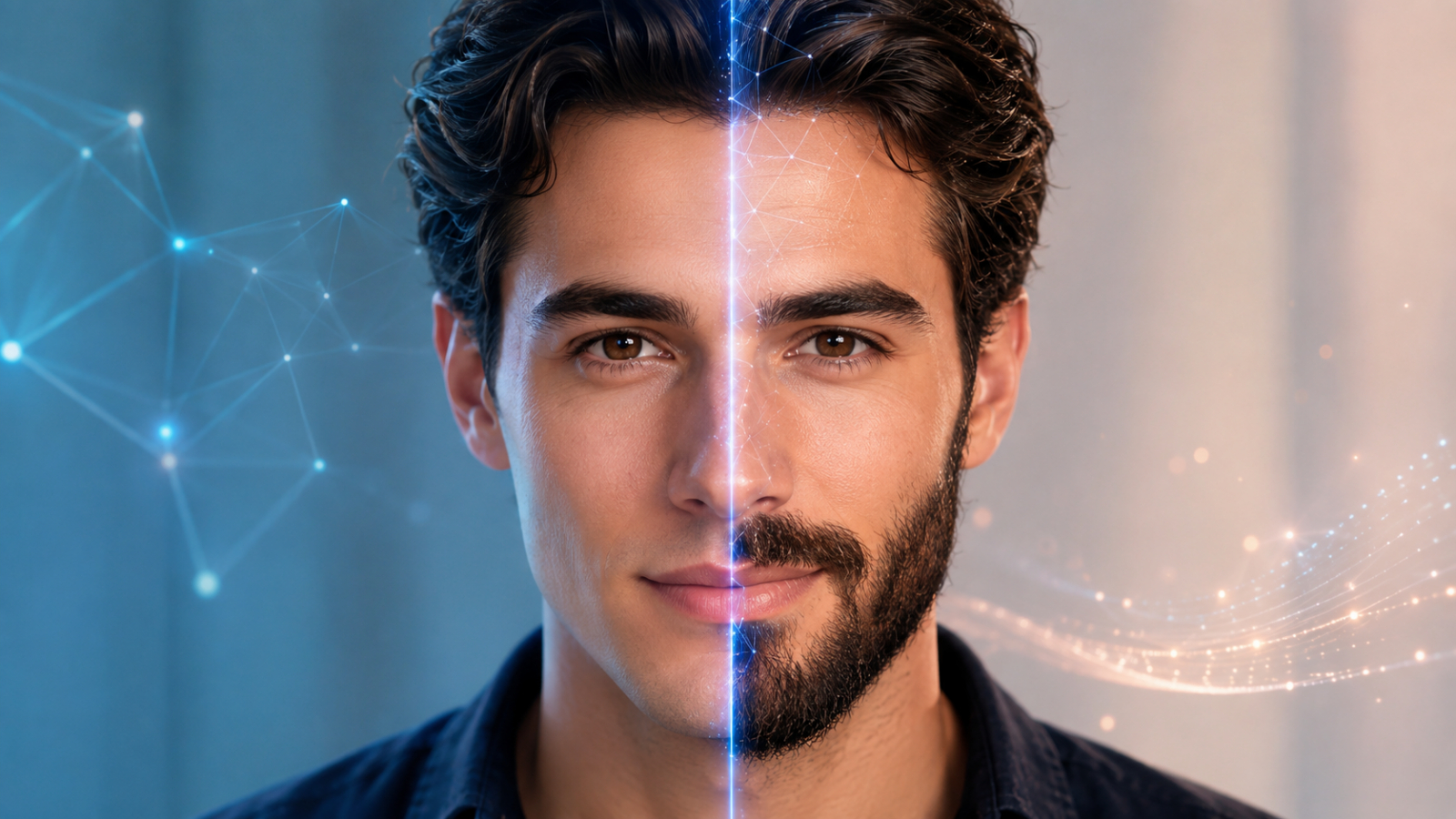
Добавить бороду на фото - это задача, с которой сегодня справляется генеративный ИИ буквально за минуту. Раньше для похожего результата приходилось открывать редактор, работать с масками и вручную рисовать волоски. Сейчас достаточно загрузить снимок, указать желаемый тип растительности и получить готовый кадр.
Запрос кажется простым, но у него есть нюансы. Одни сервисы дают правдоподобный результат, другие рисуют что-то среднее между наклейкой и мазком акварели. Разница особенно заметна, когда снимок нужен для рабочих задач: аватарка для мессенджера, фото для карточки эксперта на сайте, обложка подкаста или тестовый визуал под рекламный макет.
Разберем:
- как нейросети распознают лицо и дорисовывают волосы;
- как добавить бороду на фото онлайн за несколько шагов;
- где бесплатные инструменты работают, а где начинают мешать;
- какие ошибки чаще всего ломают итоговый кадр;
- где применить полученный визуал в реальных задачах.
Зачем нужно добавить бороду на фото и в каких сценариях запрос реально полезен
Добавить бороду на фото хотят по разным причинам, и большинство из них не про развлечение. Кто-то примеряет образ, прежде чем отращивать растительность в реальности. Кто-то готовит имиджевые кадры под новую позиционировку личного бренда. Кто-то тестирует, как поменяется восприятие на аватарке в соцсетях или на визитке.
Чаще всего запрос закрывает три роли:
- Личный бренд. Эксперту нужно понять, добавит ли борода веса образу или, наоборот, состарит.
- Контент и SMM. Смм-специалисту требуется мокап под тестовый пост, обложку рилса или карточку в подборке.
- Кастинг и творческие задачи. Стилисту, режиссеру или гриммеру нужно быстро прикинуть, как персонаж будет выглядеть с растительностью.
Во всех сценариях важнее не сам факт бороды, а натуральность результата. Кривая генерация сразу выдает обработку и снижает доверие к кадру.
Как нейросети добавить бороду и что влияет на естественность результата
Просьба "нейросети добавить бороду" решается генеративными моделями, которые сначала анализируют лицо, а потом дорисовывают недостающие детали. Модель определяет овал, находит зону роста волос, оценивает освещение и угол наклона головы, а уже потом накладывает сгенерированный слой поверх исходника.
На естественность результата влияет несколько вещей:
- Качество исходника. Пересвеченный или мыльный кадр модель читает хуже, поэтому и волоски получаются схематичными.
- Ракурс. Строго анфас работает предсказуемо, а сложные повороты головы часто дают артефакты по контуру.
- Оригинальная кожа. Если у человека уже есть щетина, ИИ достраивает поверх нее, и это выглядит правдоподобнее, чем на идеально гладкой коже.
Без понимания этой логики легко ждать от модели того, чего она физически не сделает: прорисовать густую бороду на пересвеченном селфи или аккуратно достроить контур при сильном повороте головы. Чем чище исходник и точнее описание, тем меньше правок понадобится дальше.
Ниже разберем, как выглядит рабочий процесс, если добавить бороду на фото онлайн через нейросеть. Такой сценарий подходит и для быстрых тестов, и для регулярной работы с визуалом.
Как добавить бороду на фото онлайн через нейросеть: пошаговая инструкция
Чтобы добавить бороду на фото онлайн через нейросеть, не нужно устанавливать редакторы и разбираться с масками. Весь процесс укладывается в несколько логичных шагов, и на каждом лучше не спешить - тогда результат получится предсказуемым.
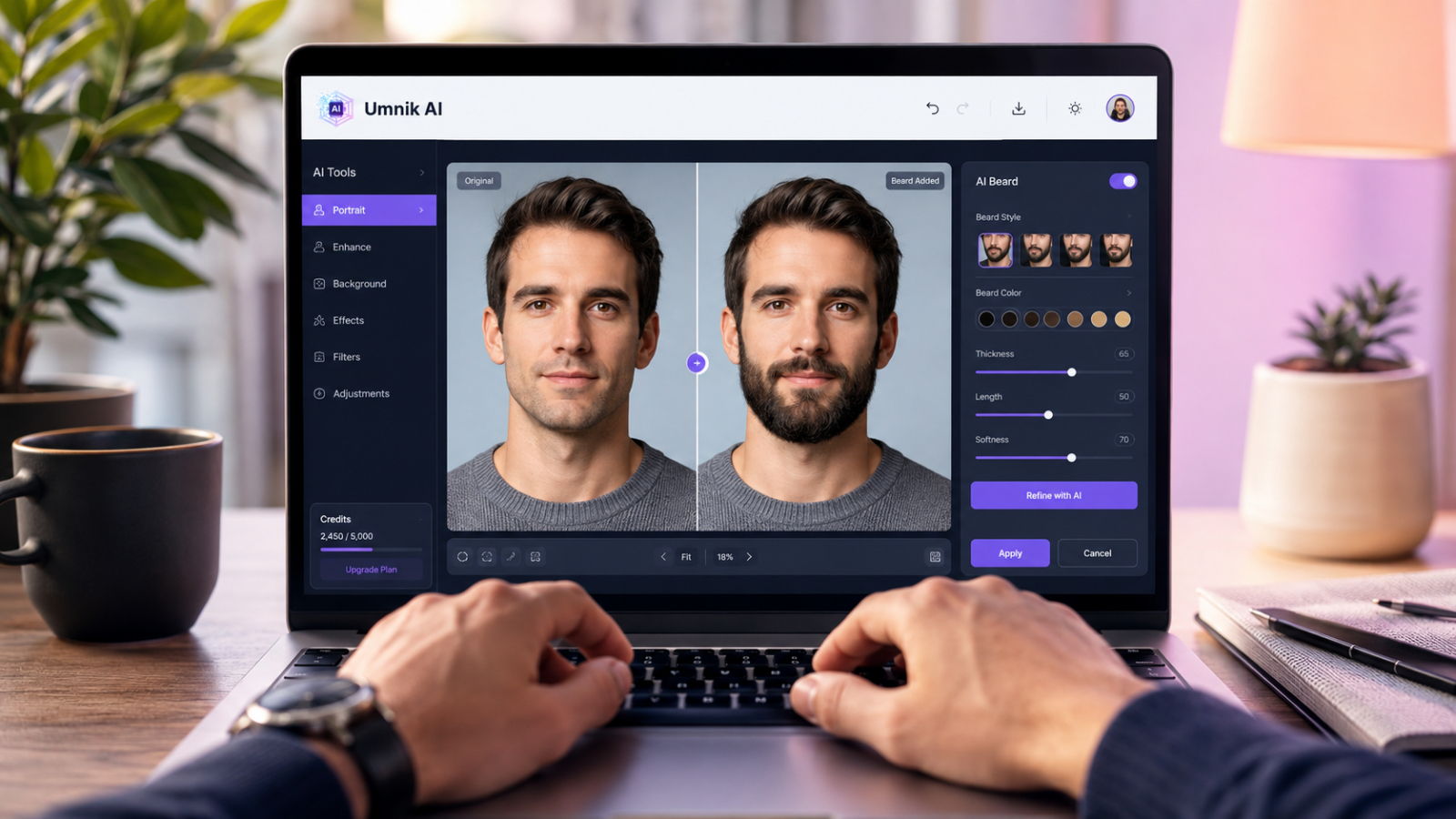
Шаг 1. Подготовьте исходный снимок.Выберите кадр с ровным светом и лицом строго в кадре. Селфи с сильным контражуром или размытый ночной снимок использовать не стоит: модель попытается что-то дорисовать, но получит грязный результат.
Шаг 2. Откройте подходящий помощник.Зайдите на сайт Umnik AI, откройте раздел для работы с изображением и выберите инструмент, который отвечает за редактирование лица. Отдельно писать длинный промпт не нужно - помощник уже задает нужную структуру запроса.
Шаг 3. Загрузите фото.Перетащите изображение в окно загрузки или выберите файл вручную. Лучше использовать оригинал, а не пересжатую копию из мессенджера - потери качества влияют на четкость волосков.
Шаг 4. Опишите желаемый образ.Укажите тип бороды: короткая щетина, аккуратная классическая, окладистая, шкиперская. Если нужны еще и усы, добавьте это отдельно. Чем точнее описание, тем меньше правок понадобится.
Шаг 5. Запустите обработку.Дайте модели время. Обычно генерация занимает от нескольких секунд до минуты в зависимости от размера снимка и загрузки серверов.
Шаг 6. Проверьте результат.Смотрите не только на бороду, но и на контур - место, где заканчиваются волоски и начинается кожа. Именно там чаще всего видны артефакты.
Шаг 7. Доработайте при необходимости.Если что-то смущает, поменяйте описание и перезапустите. Иногда достаточно уточнить длину или густоту, чтобы получить кадр, который можно ставить на аватарку.
Как бесплатно добавить бороду на фото и где начинаются ограничения
Бесплатно добавить бороду на фото сегодня можно почти в любом крупном ИИ-сервисе - в виде демо, пробного тарифа или ограниченного количества генераций в день. Этого хватает, чтобы протестировать несколько образов и понять, подходит ли инструмент под задачу.
При этом бесплатные версии обычно ограничивают:
- Разрешение выгружаемого файла. Для соцсетей его хватит, для печати или крупного баннера - уже нет.
- Количество попыток. Если нужен точный кадр под гайд бренда, лимит из трех-пяти генераций почти всегда закончится раньше, чем результат.
- Скорость обработки. В пик нагрузки бесплатный поток отдают в последнюю очередь.
- Ретушь и правки. Тонкая доработка часто вынесена в платные функции.
Это нормально: бесплатный доступ существует, чтобы человек оценил качество и решил, стоит ли работать с сервисом дальше. Для разовой задачи бесплатного тарифа обычно достаточно, для регулярной работы удобнее подписка.
Типичные ошибки, когда пытаются добавить бороду ии
Когда пытаются добавить бороду ии, чаще всего страдает не сама модель, а вводные, с которыми она работает. Ниже - ошибки, которые встречаются в 8 запросах из 10.
- Слишком общий запрос. "Сделай с бородой" не говорит модели ни про длину, ни про форму, ни про густоту. Результат получается усредненным и почти всегда мимо задачи.
- Плохое исходное фото. Снимок из переписки, ужатый мессенджером, теряет детали. Волоски на нем выглядят как размытые пятна.
- Сложный ракурс. Голова, повернутая на три четверти, с наклоном вниз, - самая частая причина артефактов по краю бороды.
- Попытка решить все за один запрос. Одновременно поменять цвет волос, добавить бороду и сменить фон - слишком много переменных. Лучше делать шагами.
- Отсутствие проверки. Кадр берут в работу сразу после генерации, а на нем, например, кривой контур у скулы. На аватарке в мессенджере это видно всем.
Разбор этих ошибок особенно полезен тем, кто планирует добавить бороду на фото ии не разово, а регулярно - под контент-план или под серию карточек.
Как добавить усы и бороду на фото и где такой кадр реально нужен
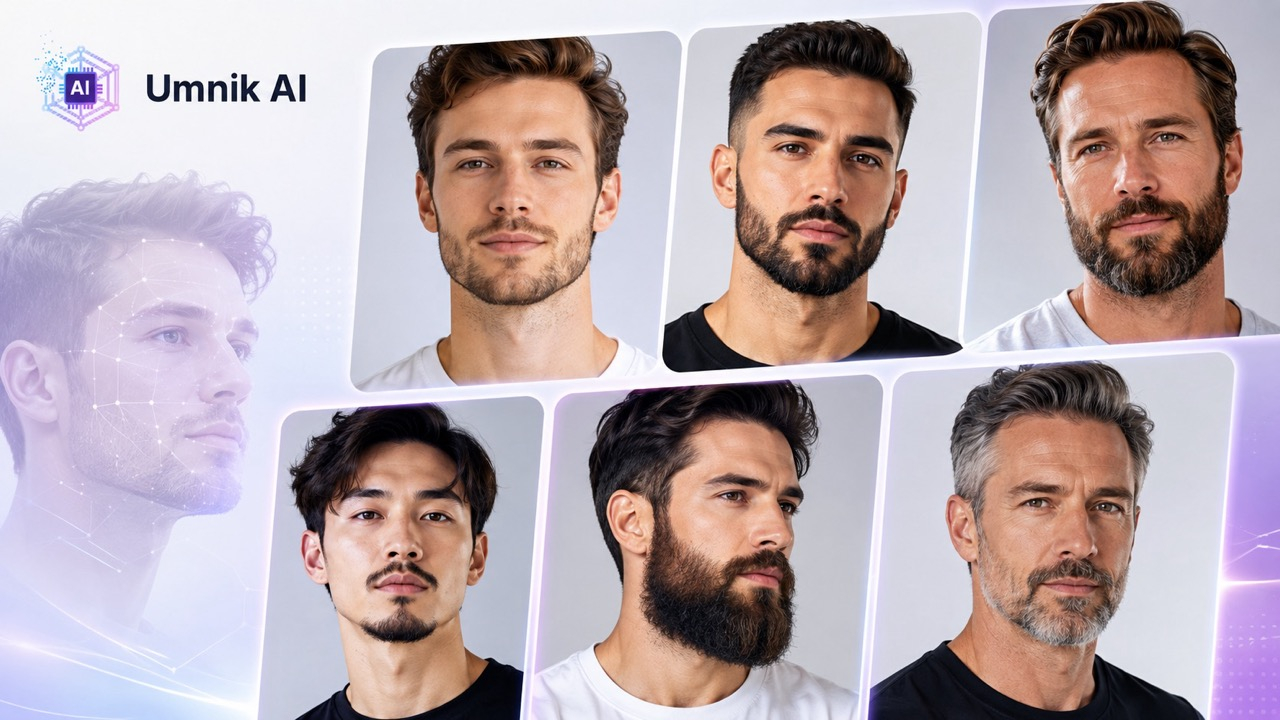
Добавить усы и бороду на фото имеет смысл, когда нужен цельный образ, а не отдельная деталь. Модели обычно неплохо считывают связку "усы плюс борода" и достраивают ее так, чтобы линия перехода выглядела естественно.
Такие кадры уходят в конкретные рабочие сценарии:
- Аватарки и профили. Один и тот же человек в двух образах - гладковыбритый и с бородой - для А/В-теста, какой вариант дает больше откликов.
- Обложки и превью. Ведущему подкаста удобно быстро получить обложку под каждый сезон без новой фотосессии.
- Персонажи и мокапы. Дизайнеру или сценаристу нужно показать, как будет выглядеть герой в разных возрастных версиях.
- Личные тесты. Прежде чем менять образ в жизни, проще собрать несколько вариантов онлайн и посмотреть на них со стороны.
В таких задачах помощник в Umnik AI берет на себя рутину: пользователь загружает снимок и указывает вводные, а инструмент сам собирает запрос и возвращает несколько вариантов на выбор. Это заметно ускоряет работу, если нужно быстро протестировать серию образов.
FAQ: добавить бороду на фото онлайн бесплатно и другие частые вопросы
1. Можно ли добавить бороду на фото онлайн бесплатно и получить нормальное качество?
Да, у большинства сервисов есть бесплатный доступ, которого хватает для соцсетей и мессенджеров. Для печати или билбордов лучше сразу брать платный тариф с высоким разрешением.
2. Насколько правдоподобно нейросети добавить бороду сегодня?
На нейтральном ракурсе и хорошем исходнике - очень правдоподобно, часто отличие от реальной бороды видно только при увеличении. Сложные ракурсы все еще дают артефакты.
3. Что лучше загружать: селфи с телефона или профессиональный кадр?
Лучше кадр с равномерным светом, без сильных теней и пересветов. Формат не так важен, как качество: даже хорошее селфи даст более чистый результат, чем размытая фотография с мероприятия.
4. Можно ли добавить усы и бороду на фото за один запрос?
Да, современные модели считывают такую связку и достраивают ее вместе. Главное - указать это в описании, а не надеяться, что ИИ догадается сам.
5. Что делать, если модель ставит бороду криво или с артефактами?
Проверьте исходник и уточните описание: длину, форму, густоту. Если проблема остается, поменяйте ракурс или возьмите другой снимок - иногда дело именно в нем.
6. Подходит ли такой кадр для рекламных материалов?
Для тестовых макетов и внутренних презентаций - да. Для финальной коммуникации лучше согласовать с юристами и, если нужно, получить письменное согласие от человека на снимке.
Итог: как добавить бороду на фото и получить рабочий кадр
Добавить бороду на фото сегодня можно за пару минут, но качество результата зависит не от кнопки, а от вводных: исходника, описания и понимания, зачем этот кадр нужен. Если разобраться с базовой логикой моделей и не пытаться закрыть все правки одним запросом, картинка получается ровной и рабочей.
Для регулярной работы с такими задачами удобно держать под рукой один сервис, где не нужно каждый раз собирать сложный промпт. Umnik AI как раз закрывает этот сценарий: помощник задает структуру, пользователю остается загрузить снимок, уточнить образ и проверить итог перед тем, как отправить его в контент или на аватарку.