Подборка лучших программ для записи экрана
Программа для захвата экрана компьютера требуется любому человеку, который связан с маркетингом или созданием контента. Однако выбрать подходящее приложение, которое встроится в рабочий процесс и не будет создавать проблем, довольно сложно.
В этом обзоре собрали 9 универсальных вариантов, подходящих для бизнеса. С помощью ПО из подборки можно сохранять созвоны с коллегами, делать инструкции для сотрудников на удаленке, а также записывать презентации. Кроме того, большая часть софта предоставляет несложные редакторы видео для обрезки, склейки и добавления аннотаций.
Топ приложений для записи экрана
Чтобы процесс был удобным и не отвлекал от прочих дел, важно выбрать подходящее решение. Мы отобрали ПО с понятным интерфейсом, низкой нагрузкой на систему и стабильной работой без сбоев.
Экранная Студия
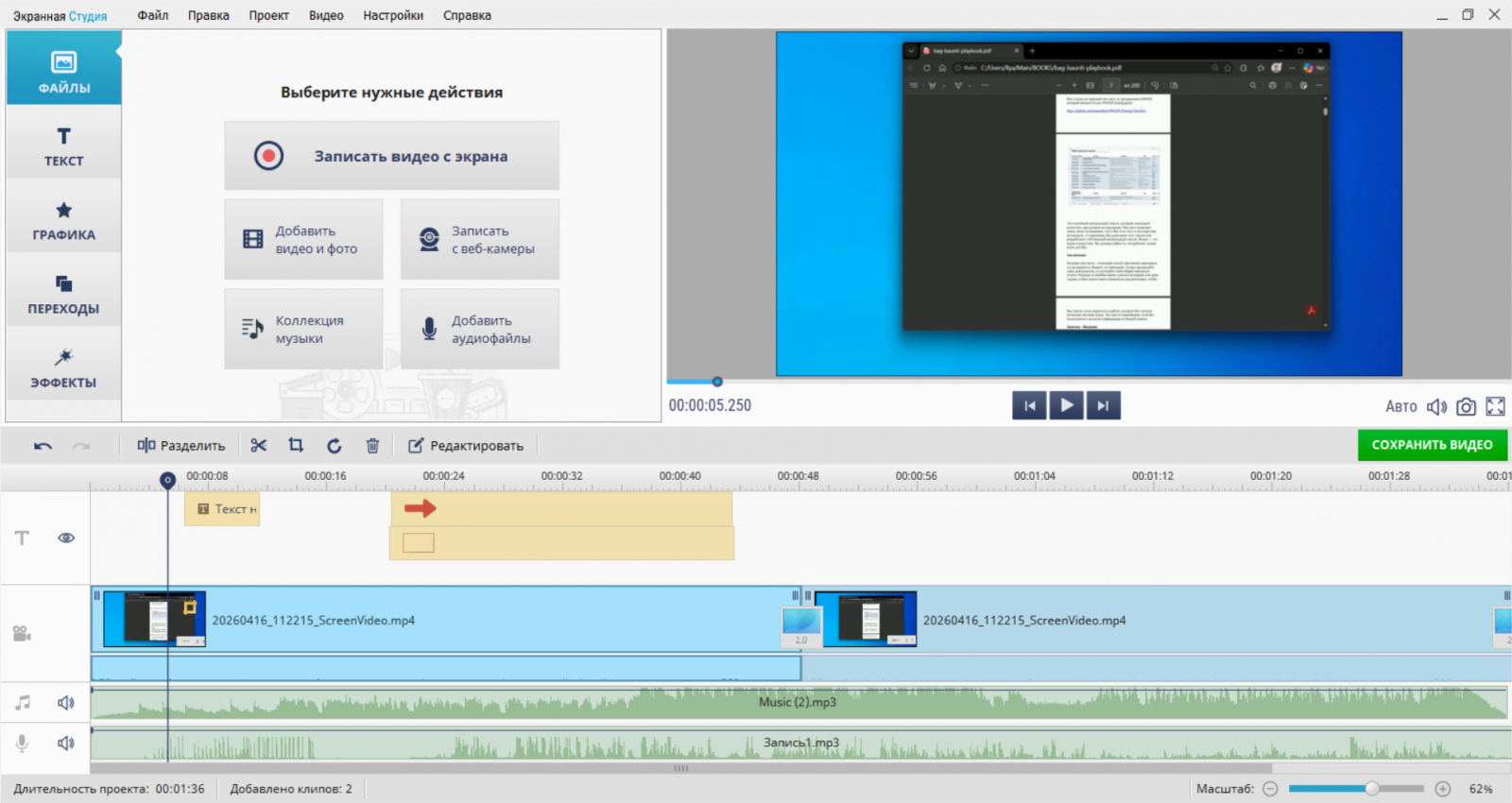
Простая программа для записи экрана со встроенным видеоредактором, доступна полностью на русском языке. Предлагает три режима съемки: все пространство монитора, отдельное окно или выбранную область. Поверх основного изображения можно наложить картинку с веб-камеры. ПО оснащено инструментом для записи звука из системы и с внешнего микрофона.
Если нужно подкорректировать получившийся результат, переходите в редактор. Здесь есть инструменты, чтобы вырезать паузы, ускорить ролик, добавить надписи и фигуры, сделать плавные переходы между кадрами. Также можно перезаписать голос с микрофона.
Интерфейс простой, даже человек без опыта разберется в нем за несколько минут. Кроме того, софт входит в реестр российского ПО, поэтому подходит для бюджетных организаций, а также компаний, которые работают с госконтрактами.
Плюсы:
- выделение курсора и подсветка кликов мыши;
- библиотека с фоновой музыкой без авторских прав;
- полученное изображение можно улучшить с помощью автоуровней и базовой цветокоррекции;
- настраивается запись по расписанию.
Минусы:
- нет версии для macOS и Linux.
ShareX (ШэерИкс)
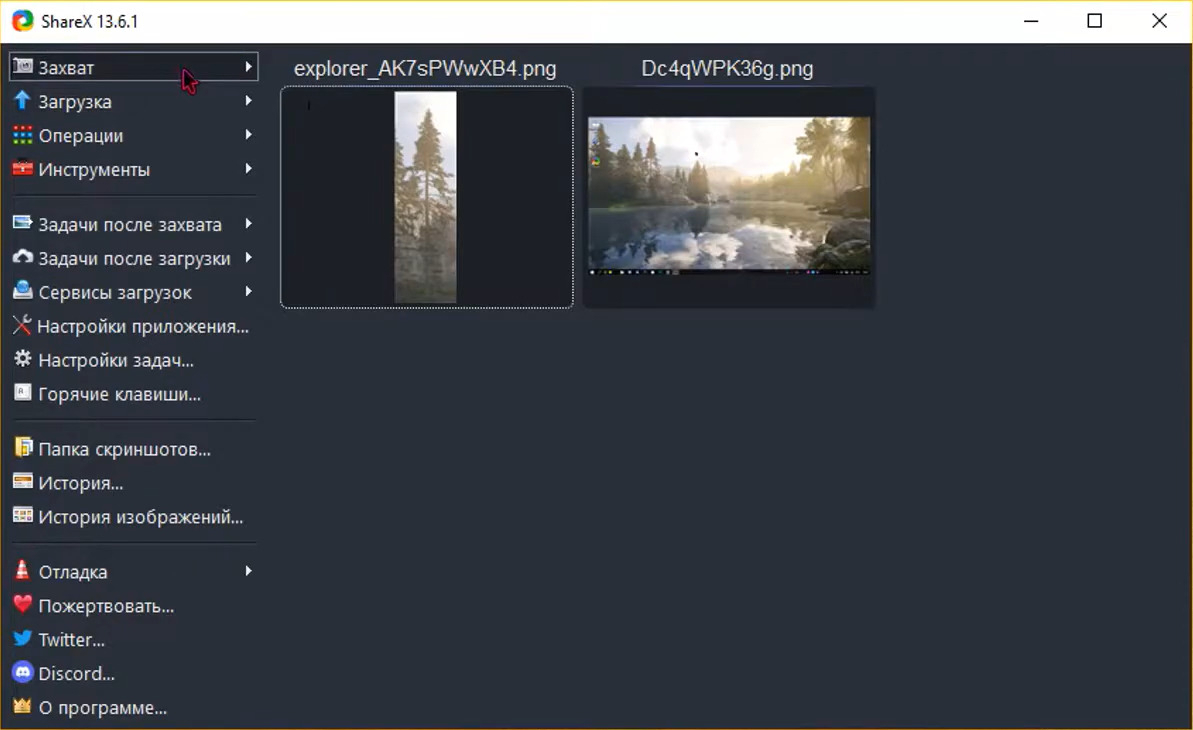
Софт для всех актуальных версий ОС от Microsoft: от Windows 11 до Windows 7. ПО можно бесплатно скачать с официального сайта. Предоставляет несколько способов съемки: полный экран, активное окно, захват прокрутки, регион с прозрачностью и т. д. Дополнительно поддерживает создание скриншотов и GIF-анимаций.
Есть функция «Пользовательский загрузчик» (Custom Upload), которая позволяет загружать видеоролик или картинку на любой сервер по HTTP (протокол). Это удобно, если хотите сразу же поделиться записью с коллегами. Еще программа оснащена опцией OCR-распознавания текста со сделанных скриншотов.
Плюсы:
- можно добавлять аннотации: стрелки, выделения, надписи и т. д;
- есть дополнительные инструменты: редактор метаданных, изображений и другие;
- поддерживает настройку автоматической цепочки действий, например: сохранить, добавить водяной знак, загрузить в облако.
Минусы:
- работает только на Windows;
- нет видеоредактора;
- иногда пользователи жалуются на технические сбои.
OBS Studio (ОБС Студио)
Это приложение для записи экрана часто используется для прямых трансляций, однако оно подойдет для съемок с монитора тоже. Поддерживает подключение внешнего микрофона и захват видеопотока с других устройств, например, IP-камер или смартфона. Кроме того, на любой входящий аудио- и видеопоток можно наложить фильтр, например цветокоррекцию или шумоподавление.
Предоставляет систему настраиваемых сцен: на одной находится веб-камера, на другой — основное рабочее окно. Это особенно полезно для подкастов, презентаций и выступлений, так как можно прямо во время съемок переключаться между говорящими.
Плюсы:
- встроенный микшер звука;
- есть версии для Windows, macOS и Linux;
- полностью бесплатное ПО.
Минусы:
- новичку придется потратить время, чтобы разобраться;
- пользователи иногда жалуются на ошибки при долгой работе;
- нагружает компьютер.
Bandicam (Бандикам)
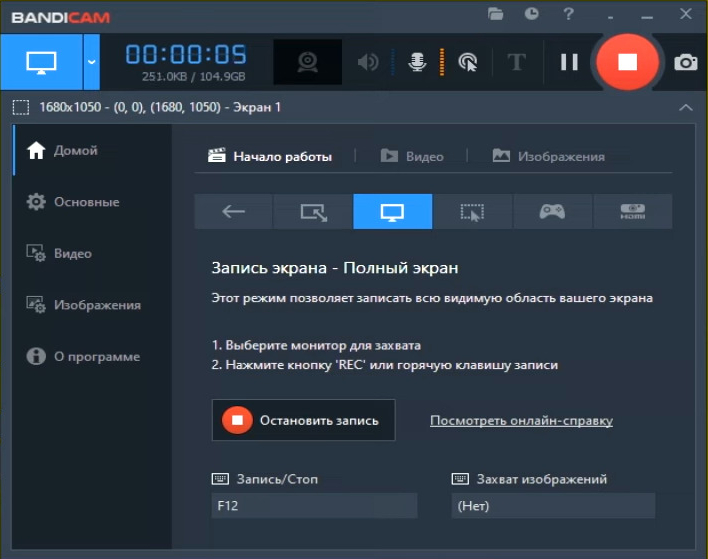
Простой софт для базовой съемки. Часто применяется для записи игр, так как здесь есть поддержка аппаратного ускорения и высокого разрешения: 4К и 480 FPS (ФПС, количество кадров в секунду). Кроме того, софт умеет захватывать картинку с внешних устройств: веб-камеры, телефона, IP-камеры и т. д.
Также софт справится с записью созвона по работе либо инструкции. Для этого здесь есть режим аннотаций, которые пользователь добавляет в реальном времени. Также для удобства работы предусмотрены горячие клавиши.
Плюсы:
- запускается на ПК со слабыми характеристиками;
- поддерживает работу по расписанию;
- подсветка кликов мыши.
Минусы:
- в бесплатной версии время работы ограничено 15 минутами;
- в бесплатной версии накладывает логотип приложения;
- результат сохраняет только в форматах AVI и MP4.
AVS Video Editor (АВС Видео Эдитор)
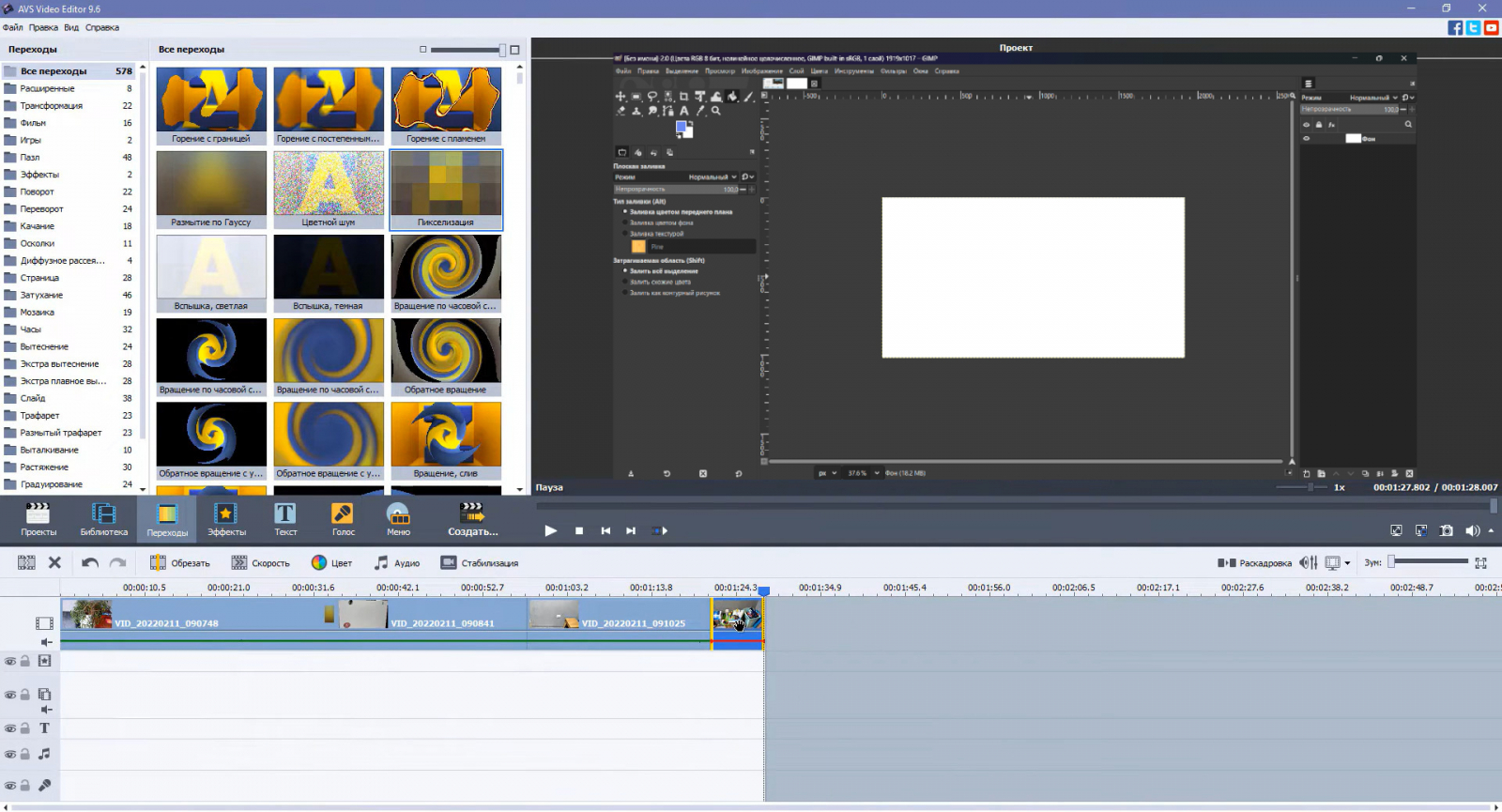
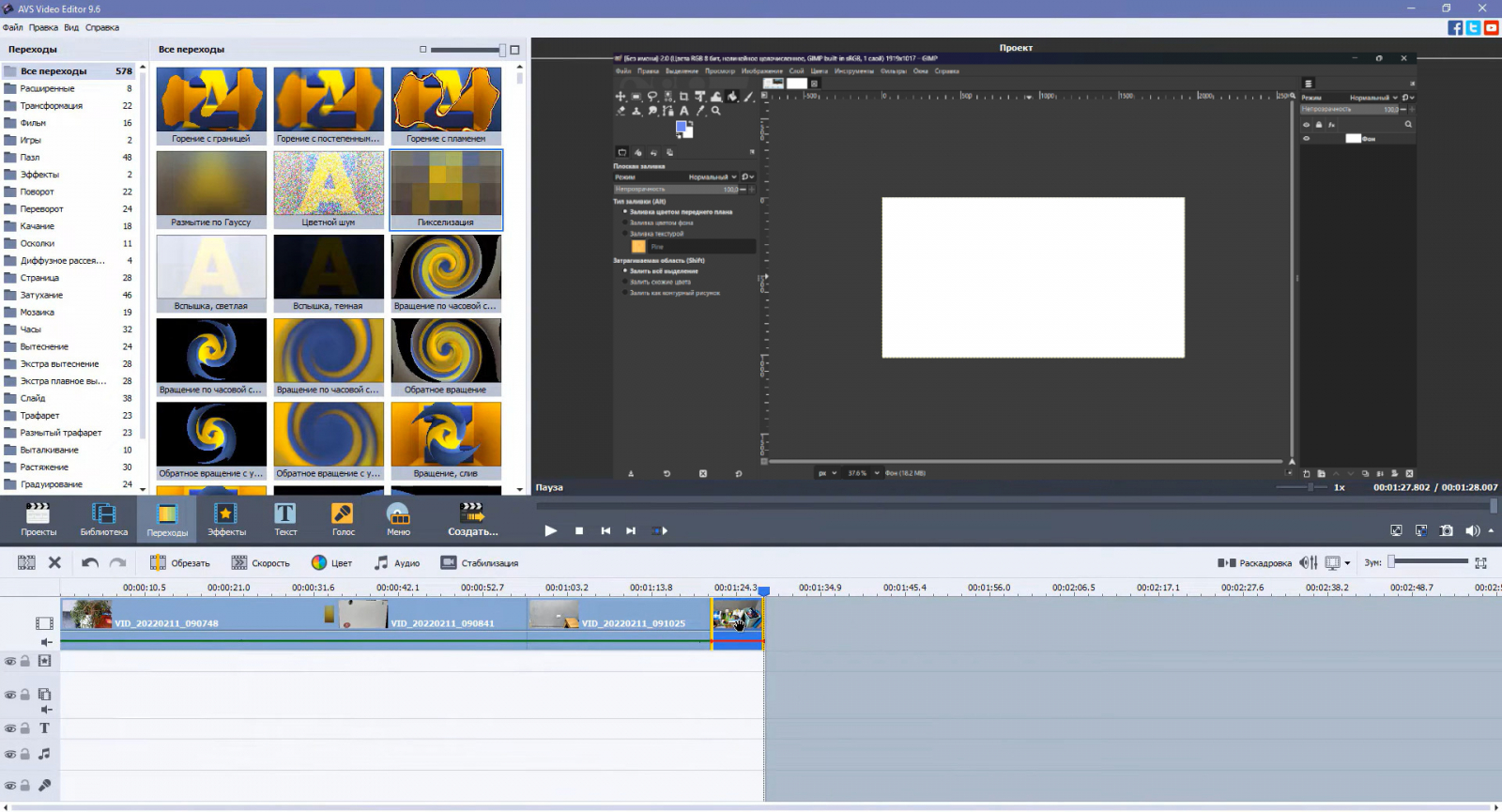
Это не просто программа для записи видео с экрана, а полноценный редактор. Его можно использовать для монтажа инструкций, презентационных материалов или для базовой обрезки сохраненного созвона. ПО снимает как с монитора компьютера или ноутбука, так и с веб-камеры.
Дополнительно разработчики предоставляют более 300 переходов и эффектов. Кроме того, есть базовая цветокоррекция и работа с хромакеем для тех, кто снимает на вебку с зеленым фоном. ПО распространяется по подписке. Годовая лицензия стоит от $49 или $79 навсегда.
Плюсы:
- простой в освоении интерфейс;
- низкие системные требования: достаточно 2 ГБ ОЗУ и двухъядерного процессора;
- поддерживает качество 4К.
Минусы:
- версия только на Windows;
- без оплаты подписки накладывает логотип приложения;
- устаревший интерфейс.
oCam Screen Recorder (оКам Скрин Рекордер)
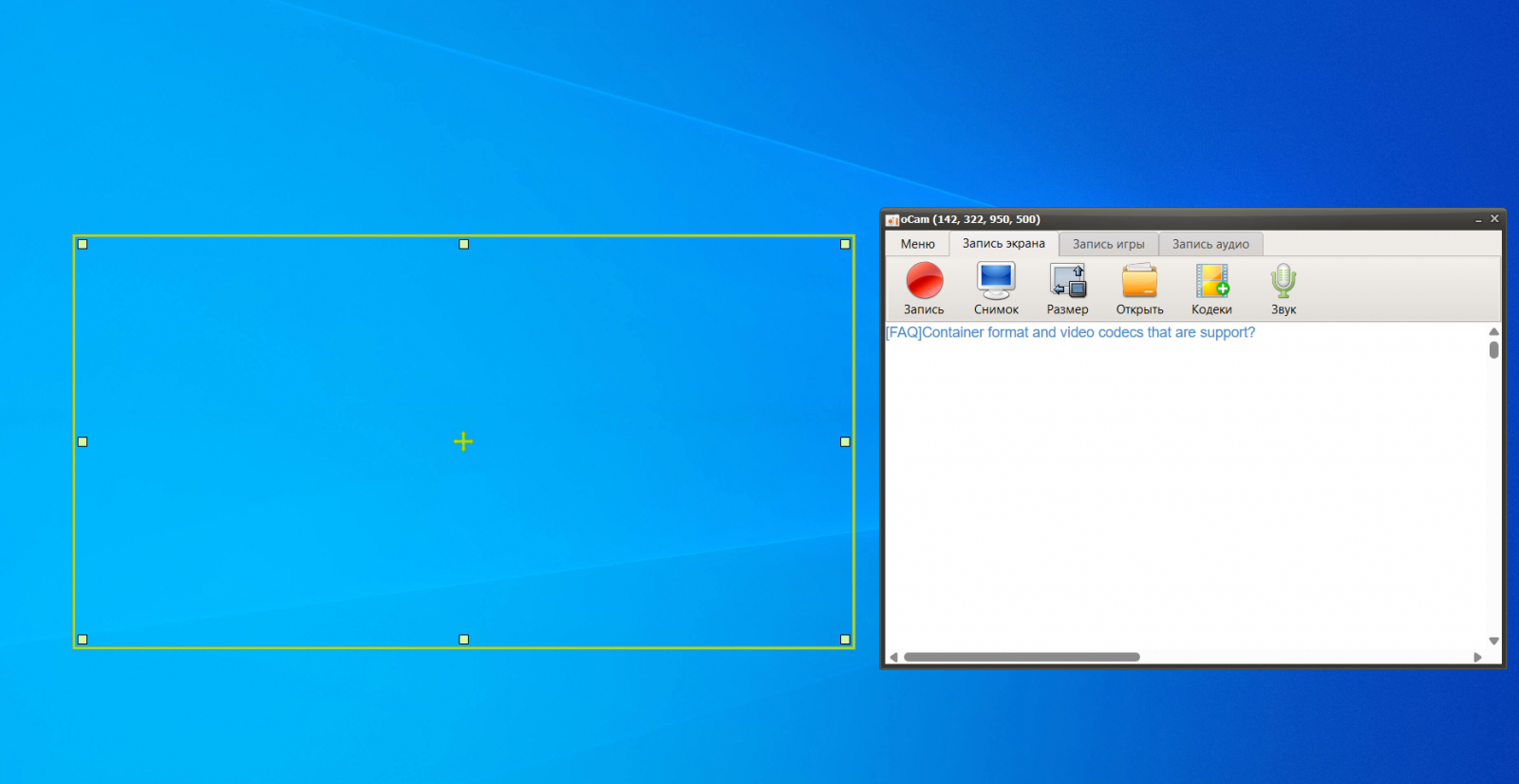
Еще один бесплатный софт для видеозахвата. Поддерживает съемку сразу с нескольких мониторов. У конечного ролика можно менять битрейт, FPS и разрешение, а также добавлять свой логотип или изображение с веб-камеры.
Помимо видеозаписи поддерживает создание скриншотов и GIF-анимаций. Кроме того, есть игровой режим, который, по словам разработчиков, меньше нагружает систему. Для более удобной работы предусмотрены горячие клавиши.
Приложением можно пользоваться без оплаты лицензионной версии, софт не ограничивает время съемки и не добавляет защитный знак. Однако при работе показывает рекламу.
Плюсы:
- простой интерфейс;
- предусмотрены подсветка мыши, выделение курсора;
- поддерживает множество популярных видеокодеков.
Минусы:
- мало возможностей, например, нет микшера звука;
- нельзя заниматься монтажом;
- нет функций для создания аннотаций.
AnyRec Screen Recorder (АниРек Скрин Рекордер)
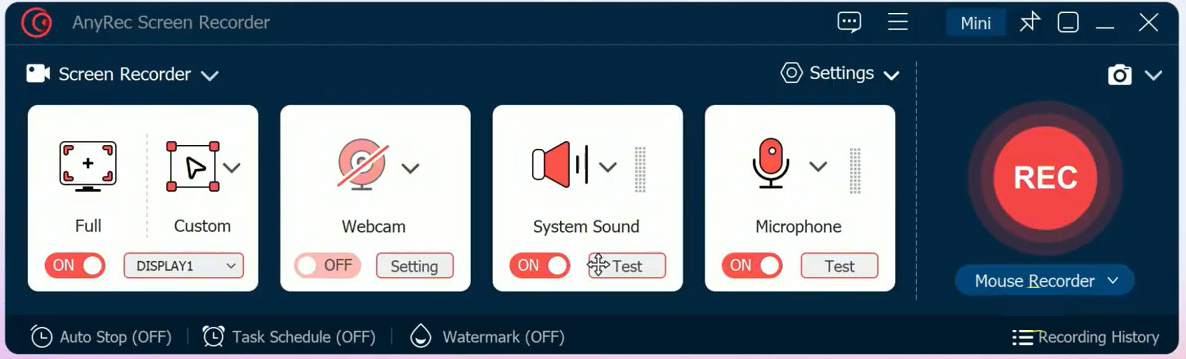
Еще одна программа для видеозахвата. Приложение предоставляет 6 способов работы, среди которых есть съемка прокрутки, всего пространства экрана, отдельной области, игровой режим и другие. Можно подключить внешний микрофон, чтобы делать озвучку, включить либо выключить звуки из системы. В процессе работы поддерживает добавление аннотаций: стрелки, выделение прямоугольником, а также создание текста — поэтому подходит для рабочих инструкций и маркетинговых презентаций.
После остановки процесса появляется базовый видеоредактор с возможностью обрезки, соединения нескольких клипов в один, сжатия и т. д. Еще предоставляет удобный инструмент для настройки записи по расписанию.
Плюсы:
- простой интерфейс, ориентированный на новичков;
- есть версии для macOS и Windows;
- можно делать скрины.
Минусы:
- добавляет логотип поверх кадра;
- дорогая подписка: от $14,5 в месяц;
- мало выходных форматов.
QuickTime Player
Источник: Vitaly Gariev, Pexels
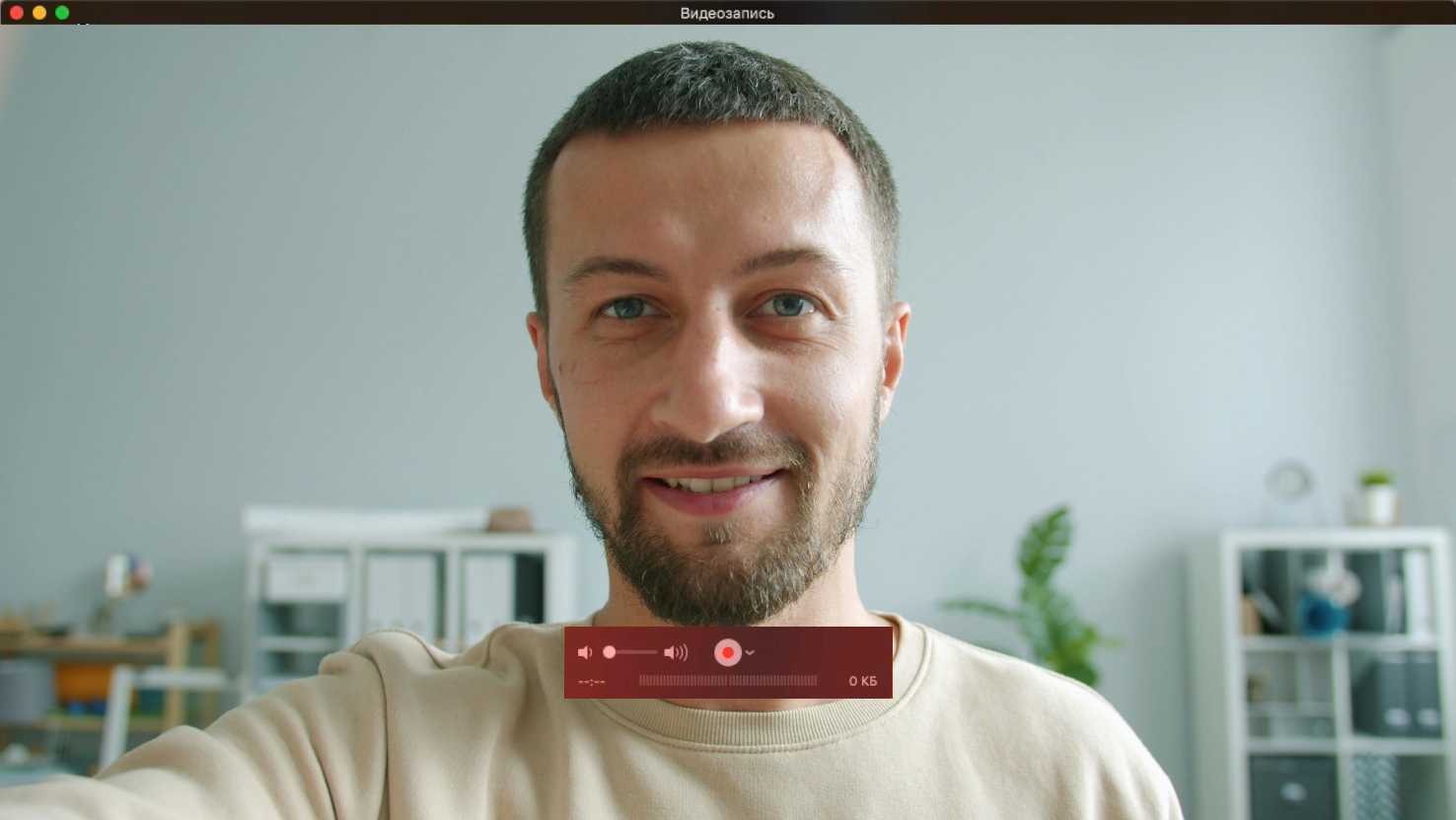
Это стандартный видеопроигрыватель, который предустановлен на всех устройствах с macOS. Как и другие приложения, позволяет снимать фрагмент либо весь монитор. Еще ведет съемку с веб-камеры, снимает изображение с подключенного iPhone. После записи видеоролик можно обрезать, разделить на клипы и переконвертировать в другой формат.
Плюсы:
- поддерживает разрешение до 4К;
- простой интерфейс;
- практически не нагружает систему.
Минусы:
- мало поддерживаемых видеокодеков;
- нет версии для Windows;
- нельзя добавлять аннотации.
Xbox Game Bar (Иксбокс Гейм Бар)
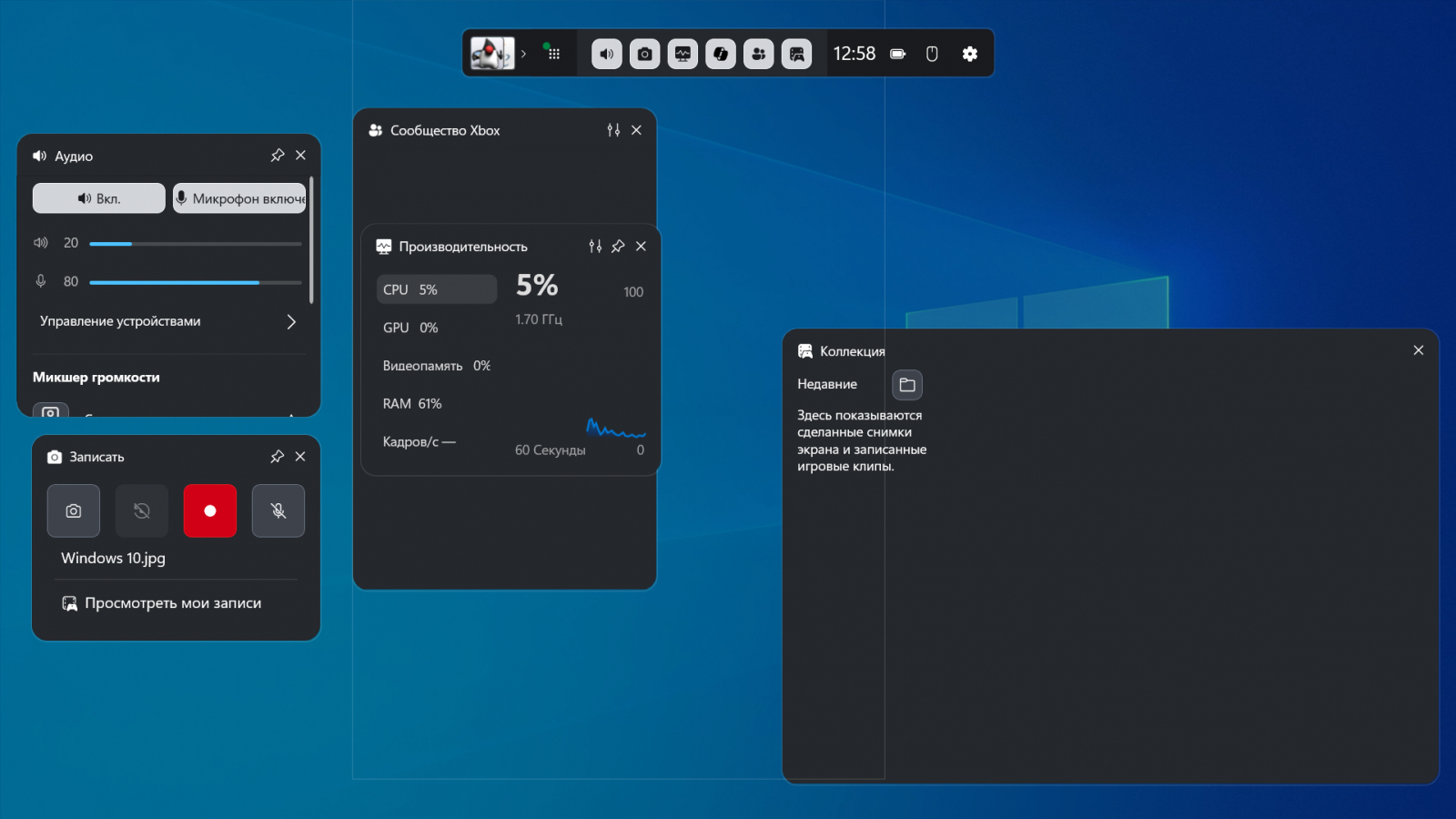
Это встроенное в Windows 10 и 11 приложение для создания скриншотов и съемки видеороликов. Программа запускается сочетанием клавиш «Win+G» и отображается поверх всех окон. Также софт всегда запущен в фоне, пользователю достаточно нажать «Win+Alt+R» и начнется съемка. Это особенно удобно, когда нужно быстро сохранить важный момент совещания, а открывать отдельное ПО нет времени.
Плюсы:
- есть дополнительные виджеты, например, мониторинг ресурсов;
- можно управлять громкостью отдельных приложений;
- поддерживает 4К в 60 FPS.
Минусы:
- пользователи в отзывах жалуются на снижение производительности;
- нет версии для Windows 7 и 8;
- не может снимать рабочий стол.
Частые вопросы
Какие программы подойдут, если мне нужно немного отредактировать видео?
Для таких задач подойдет Экранная Студия или AVS Video Editor. Эти инструменты предоставляют рабочую среду для монтажа, в которой можно обрезать клип, настроить цветокоррекцию, добавить переходы, титры, аннотации.
Что выбрать, если нужна запись экрана и веб-камеры одновременно?
Подобная функция есть в большинстве приложений, поэтому можете установить любой софт: Экранную Студию, OBS Studio, ShareX и другие.
Какой софт подойдет для macOS?
Если работаете под macOS, воспользуйтесь предустановленным QuickTime Player. Также может подойти Bandicam, OBS Studio или любая другая программа доступная под эту ОС.
В каком формате лучше сохранять запись для публикации в соцсетях и на сайте?
Для соцсетей и большинства сайтов подойдет формат MP4 с кодеком H.264. Он поддерживается всеми популярными платформами и обеспечивает хорошее качество при небольшом размере файла.