Как вырезать кадр из видео: 5 простых способов
Иногда из ролика нужно получить отдельное изображение: подготовить обложку или анонс клипа, сохранить удачный момент либо подробно разобрать выполнение танцевального элемента. Расскажем, как вырезать кадр из видео на ПК и смартфоне с помощью удобных программ. Для каждого способа составили пошаговую инструкцию с иллюстрациями.
Как извлечь фото из видео на компьютере
На экране ноутбука проще остановить ролик в подходящий момент и рассмотреть детали. Так вы не пропустите закрытые глаза, неудачный ракурс или постороннего человека на заднем плане. К тому же программы для ПК чаще всего предлагают дополнительные функции: монтаж клипов, преобразование видеофайлов в разные форматы.
ВидеоМОНТАЖ
Этот российский видеоредактор подойдет для подготовки ролика к публикации на YouTube и в социальных сетях. В ВидеоМОНТАЖе можно смонтировать клип с эффектами и музыкой, а затем выбрать кадр для обложки и сохранить его одной кнопкой. Встроенные инструменты позволяют улучшить изображение, разместить надпись и стикеры, поэтому сторонняя программа для оформления не понадобится.
Шаг 1. Загрузите ролик
Запустите программу и нажмите «Новый проект». В рабочем окне выберите «Добавить видео и фото», затем найдите файл на компьютере.
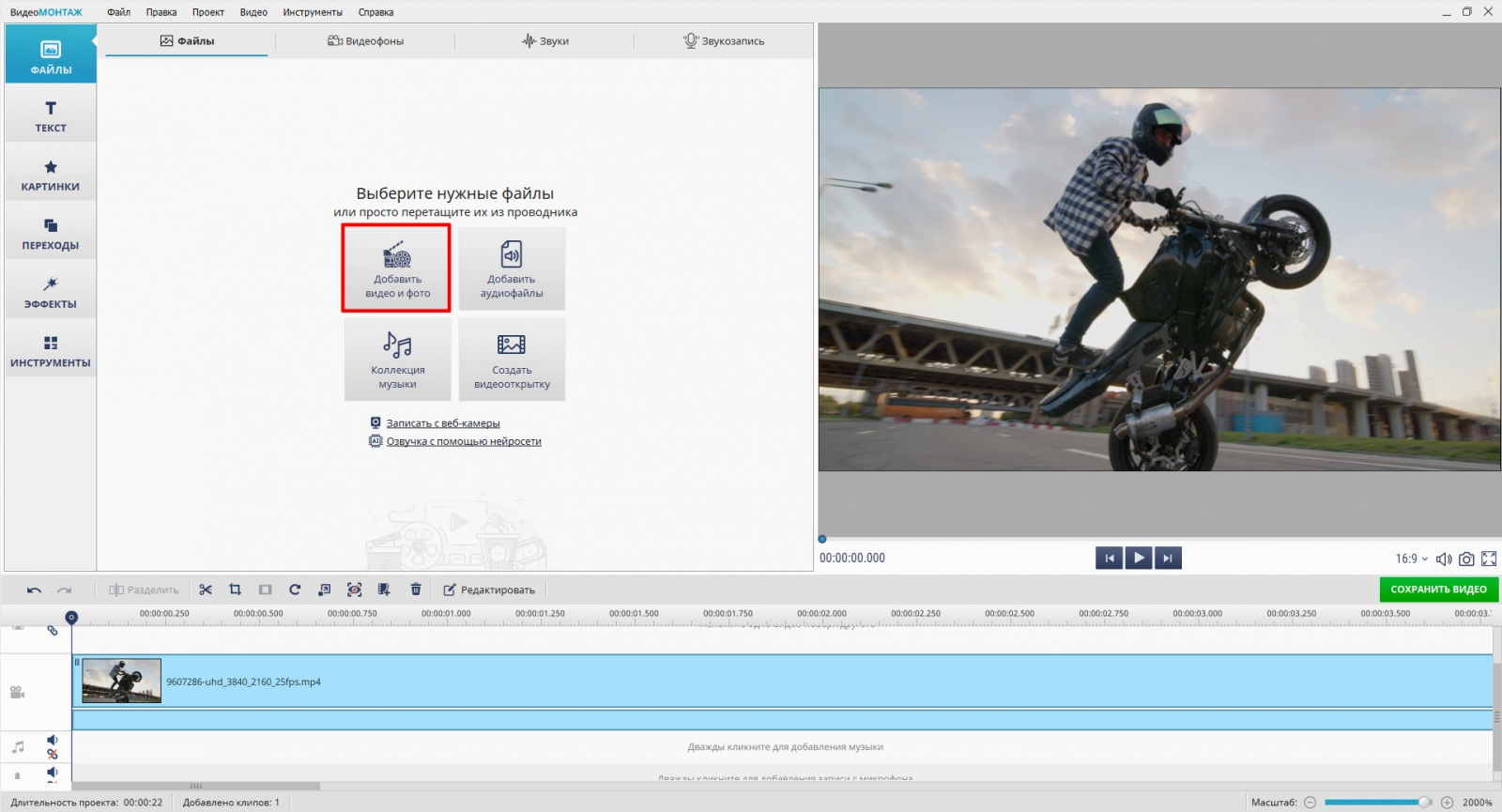
Шаг 2. Выберите момент
Передвиньте маркер воспроизведения к нужному фрагменту. Уточните позицию кнопками покадровой навигации и остановитесь на самой удачной фазе движения.
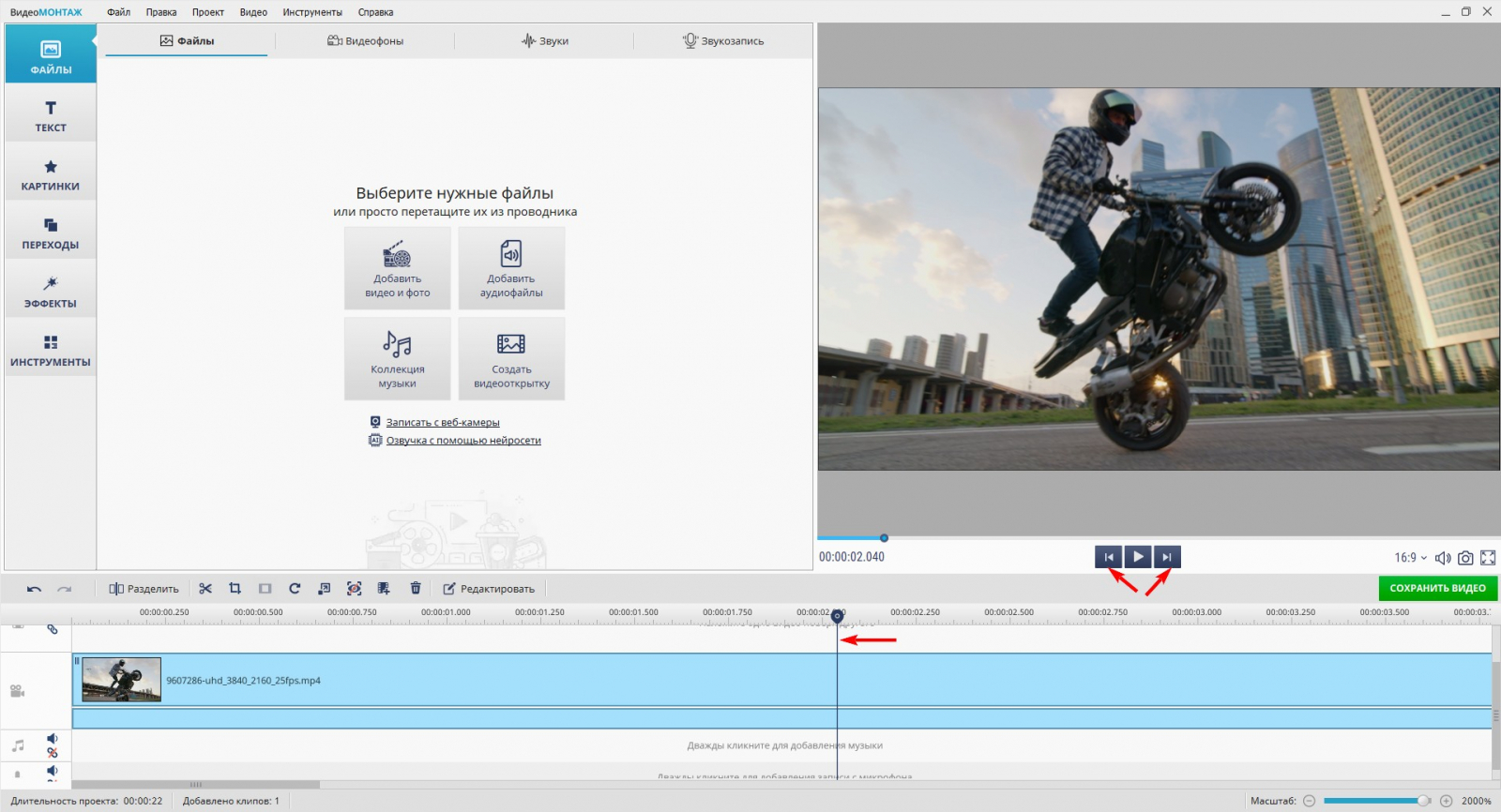
Шаг 3. Скорректируйте картинку
Если исходник выглядит недостаточно четким, откройте раздел «Видео» на верхней панели. Усильте резкость и удалите шум. Во вкладке «Изображения» при необходимости отрегулируйте яркость, контраст и цветопередачу.
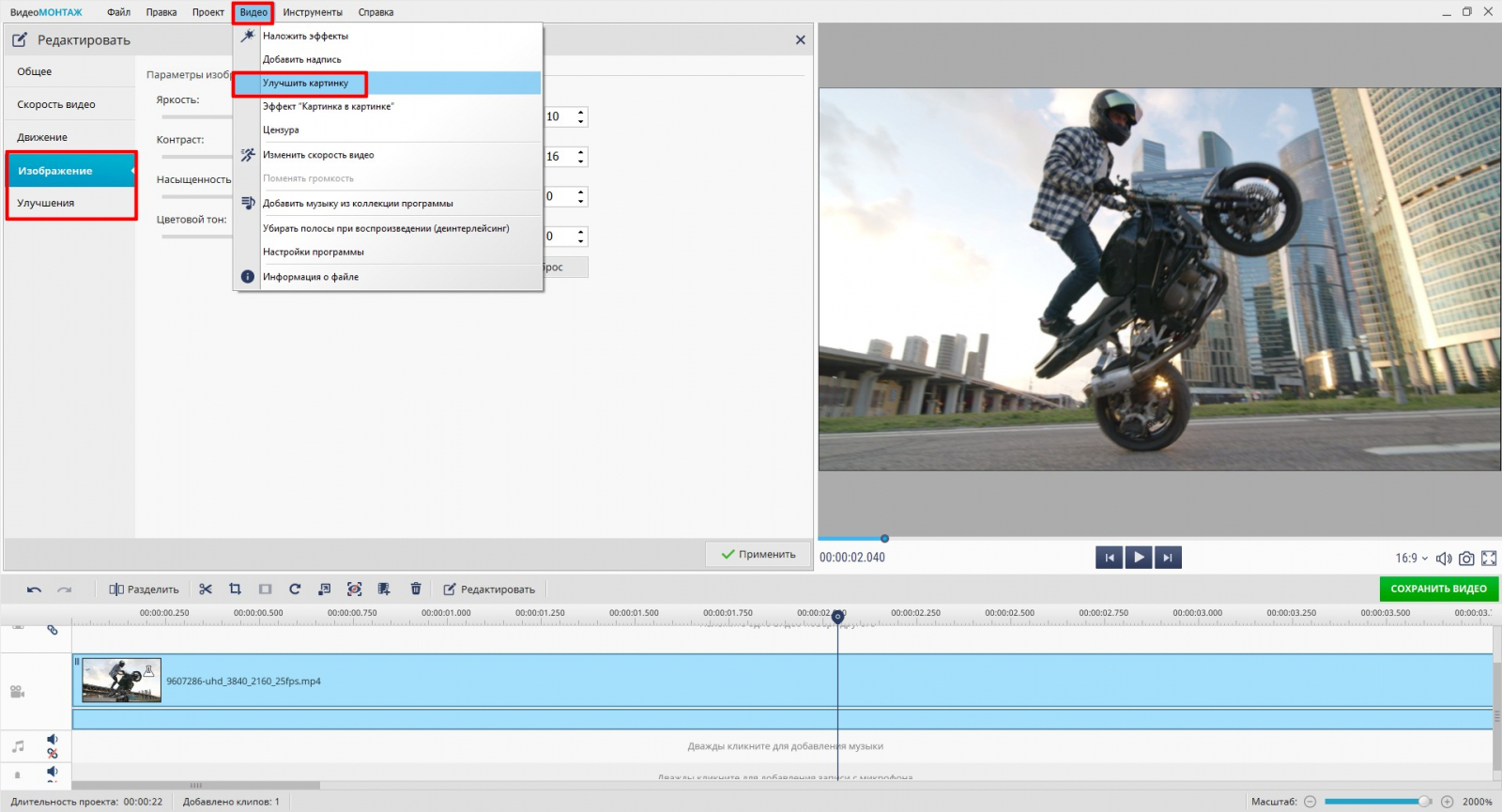
Шаг 4. Сохраните результат
Нажмите кнопку в виде фотоаппарата под окном просмотра. Укажите название и папку, затем выберите JPG или BMP.
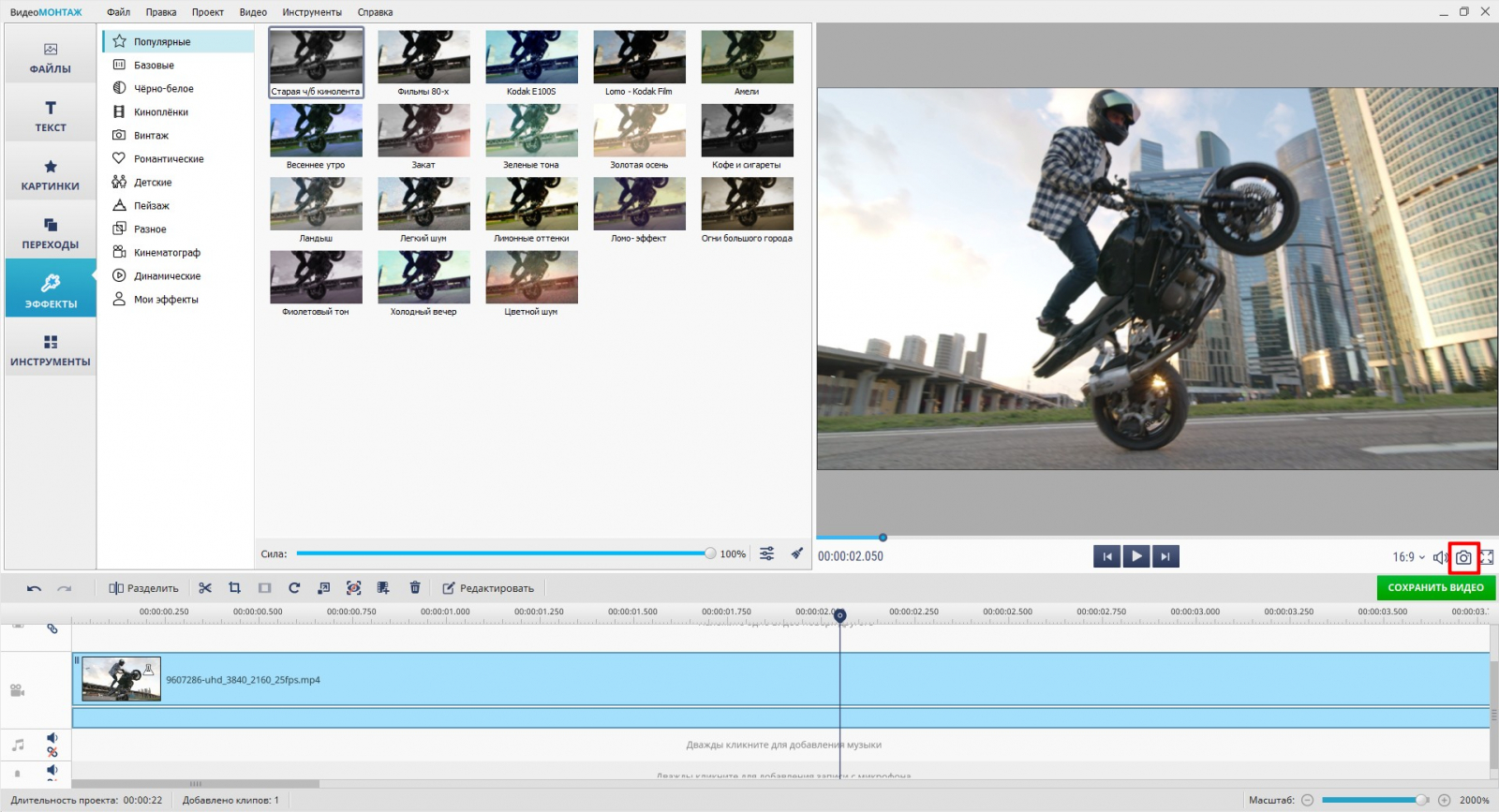
Avidemux
Программа решает сразу две задачи: как сделать стоп кадр из видео на компьютере и как получить сразу серию снимков. Это может пригодиться, например, для инструкций. Avidemux можно бесплатно установить на ПК с Windows, macOS и Linux. Также в нем можно обрезать видеозапись или конвертировать ее в другой формат.
Шаг 1. Добавьте исходник
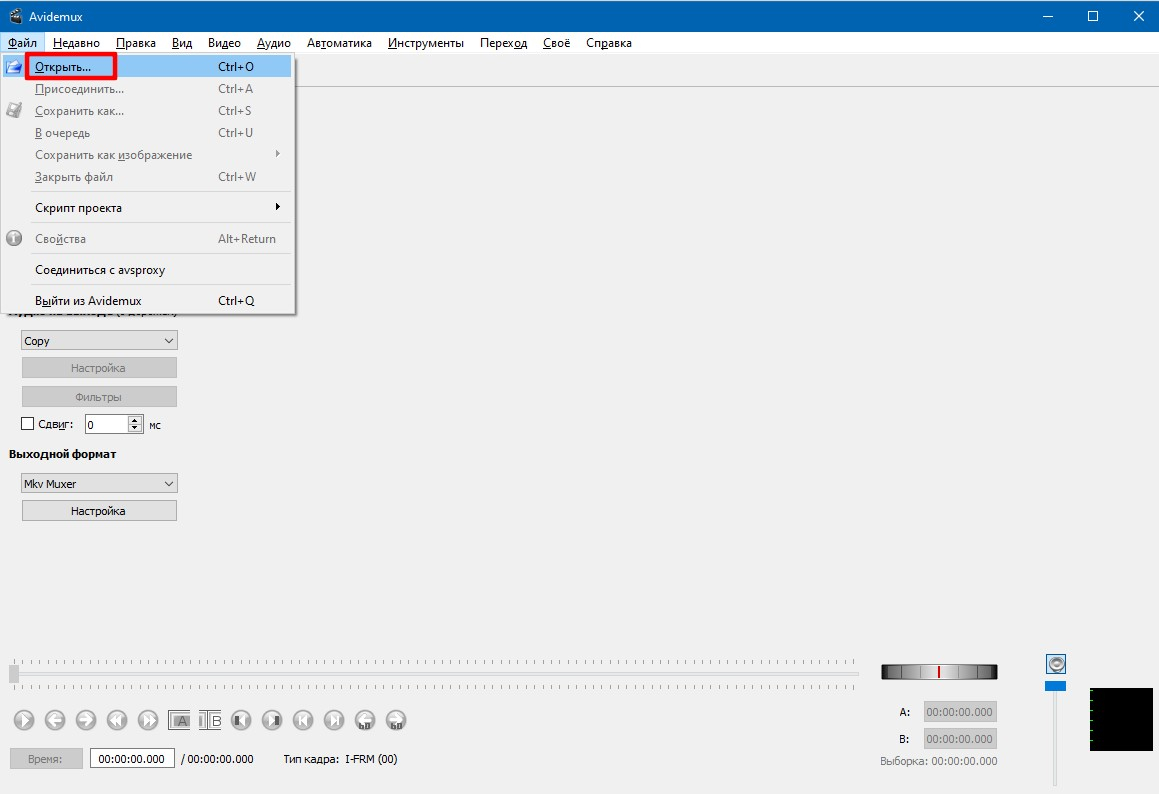
Запустите программу. В меню «Файл» кликните на «Открыть» и выберите видеозапись на диске.
Шаг 2. Найдите подходящий момент
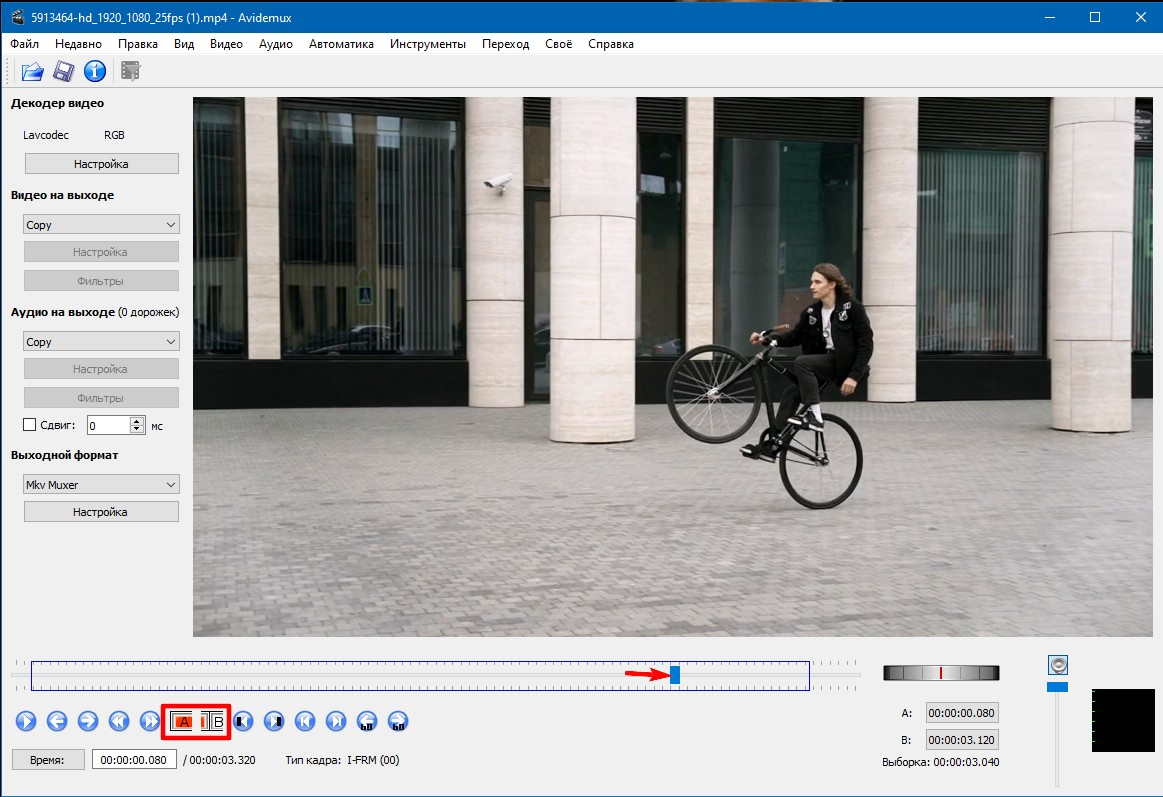
Когда нужно вырезать один кадр, переместите ползунок к нужному эпизоду. Если нужно нарезать серию, выделите границы фрагмента маркерами «A» и «B».
Шаг 3. Сохраните стоп-кадр или раскадровку.
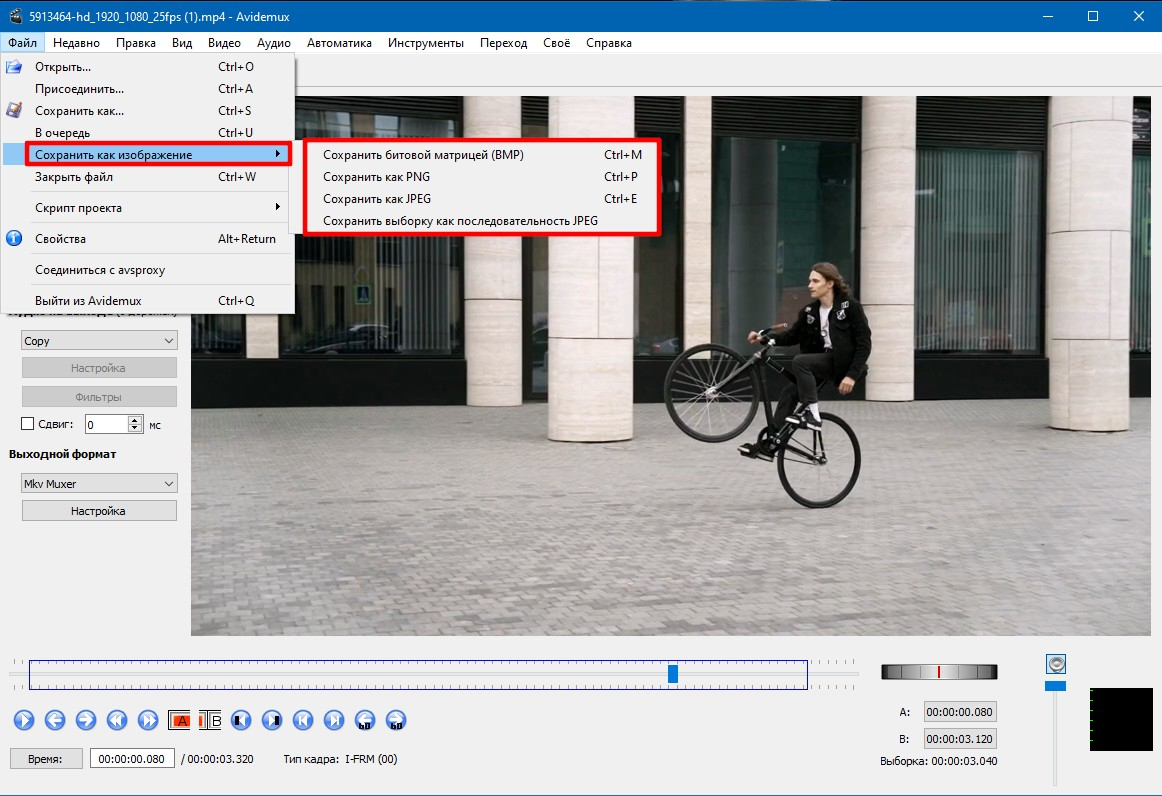
Откройте «Файл», найдите пункт «Сохранить как изображение» и выберите формат — BMP, PNG или JPEG или нажмите «Сохранить выборку как последовательность JPEG».
AVS Video Editor
Редактор видео AVS Video Editor для Windows выручит, если после семейного праздника или поездки нужно собрать небольшой клип и получить фотографию для альбома. В нем можно соединить эпизоды, добавить переходы, титры и музыку, и сделать скриншот из видео. В бесплатной версии при сохранении клипов и стоп-кадров на изображение добавляется водяной знак — если хотите опубликовать снимки, потребуется подписка.
Шаг 1. Загрузите материал
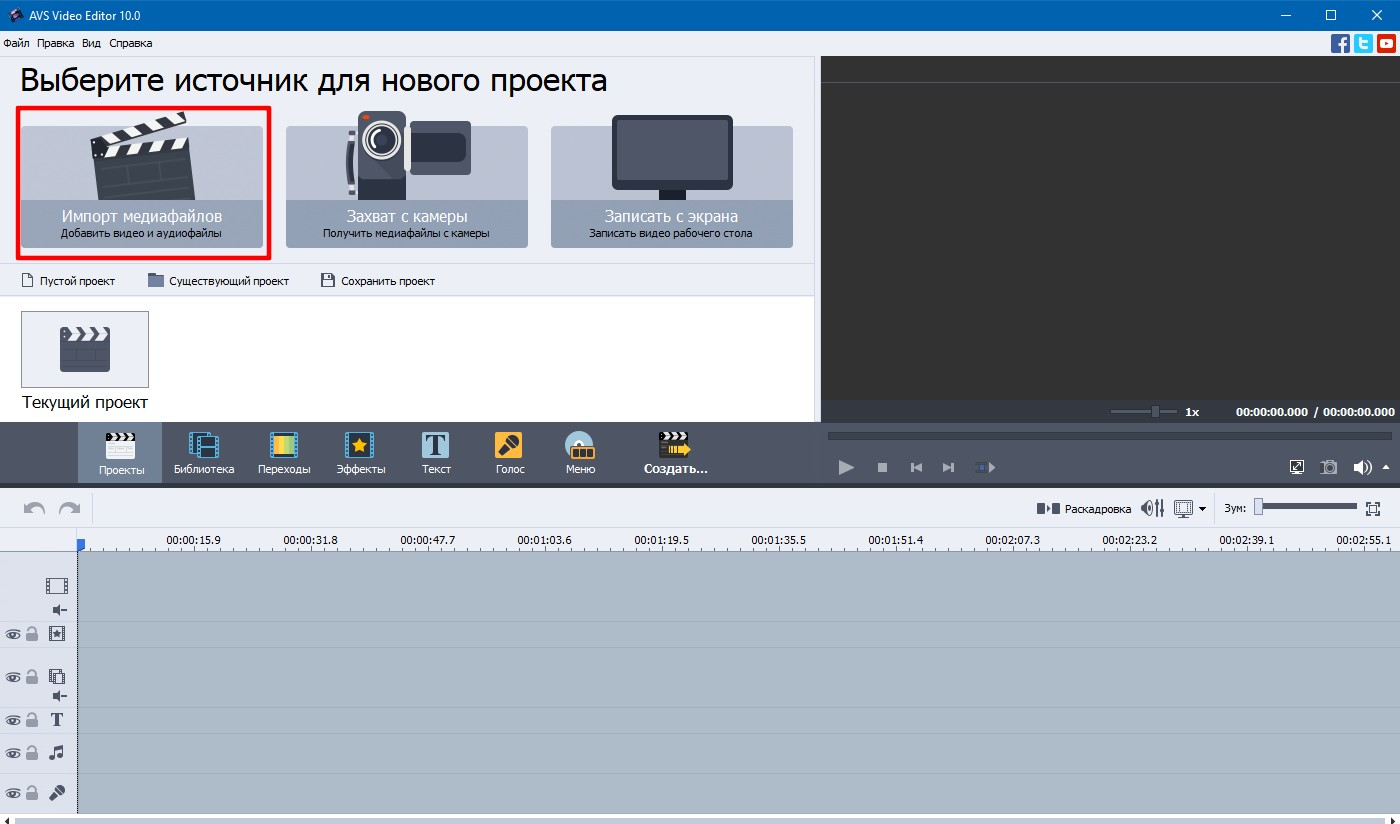
Нажмите «Импорт медиафайлов» и укажите нужный ролик. Если он не появился на монтажной шкале автоматически, перетащите миниатюру в нижнюю часть окна.
Шаг 2. Выберите момент для стоп-кадра
Перемещайте курсор по шкале времени или ползунок под областью просмотра. Для точного выбора используйте кнопки перехода назад и вперед на один кадр.
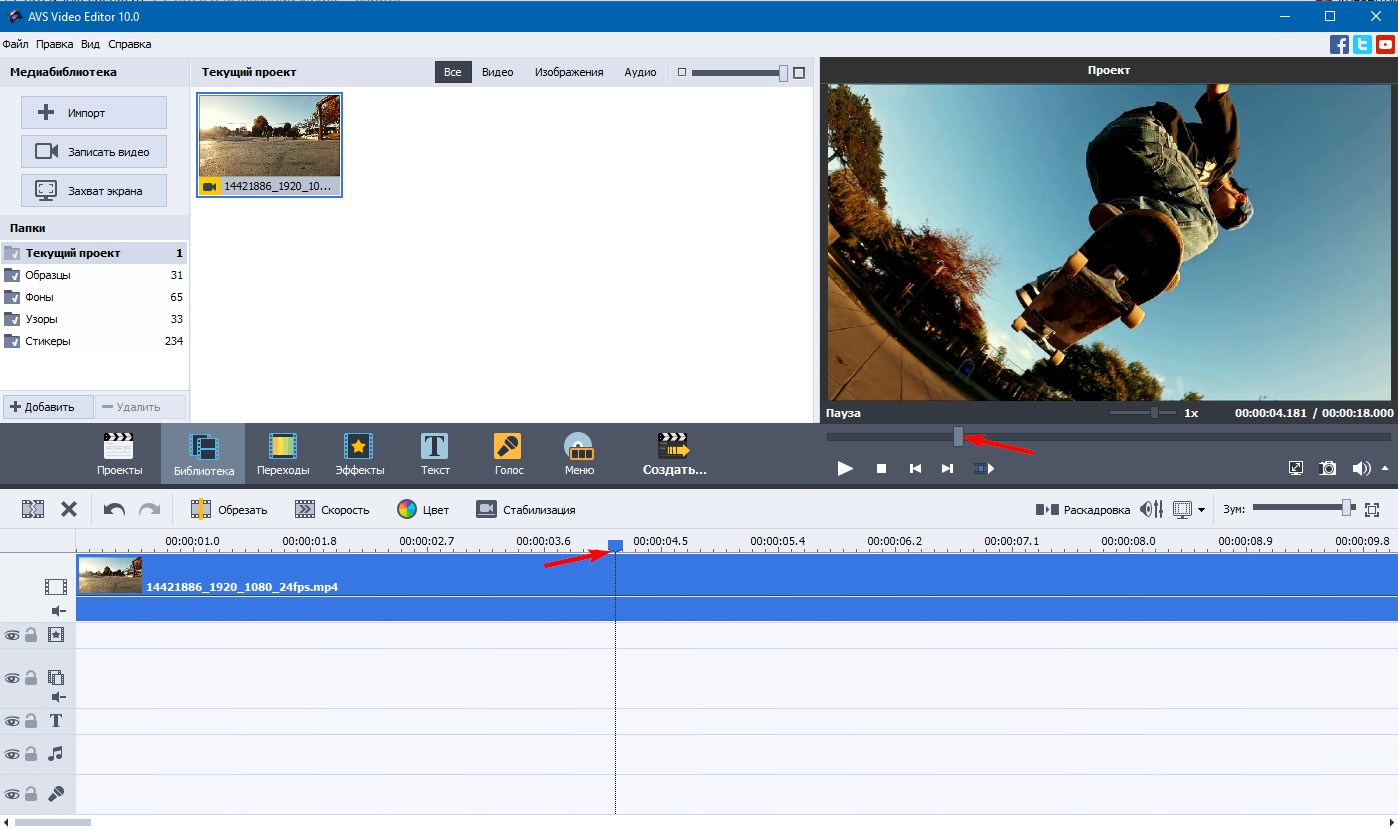
Шаг 3. Выгрузите результат
Нажмите иконку в виде фотоаппарата под проигрывателем или воспользуйтесь сочетанием клавиш «Alt + S». Задайте название, папку и формат, затем кликните «Сохранить».
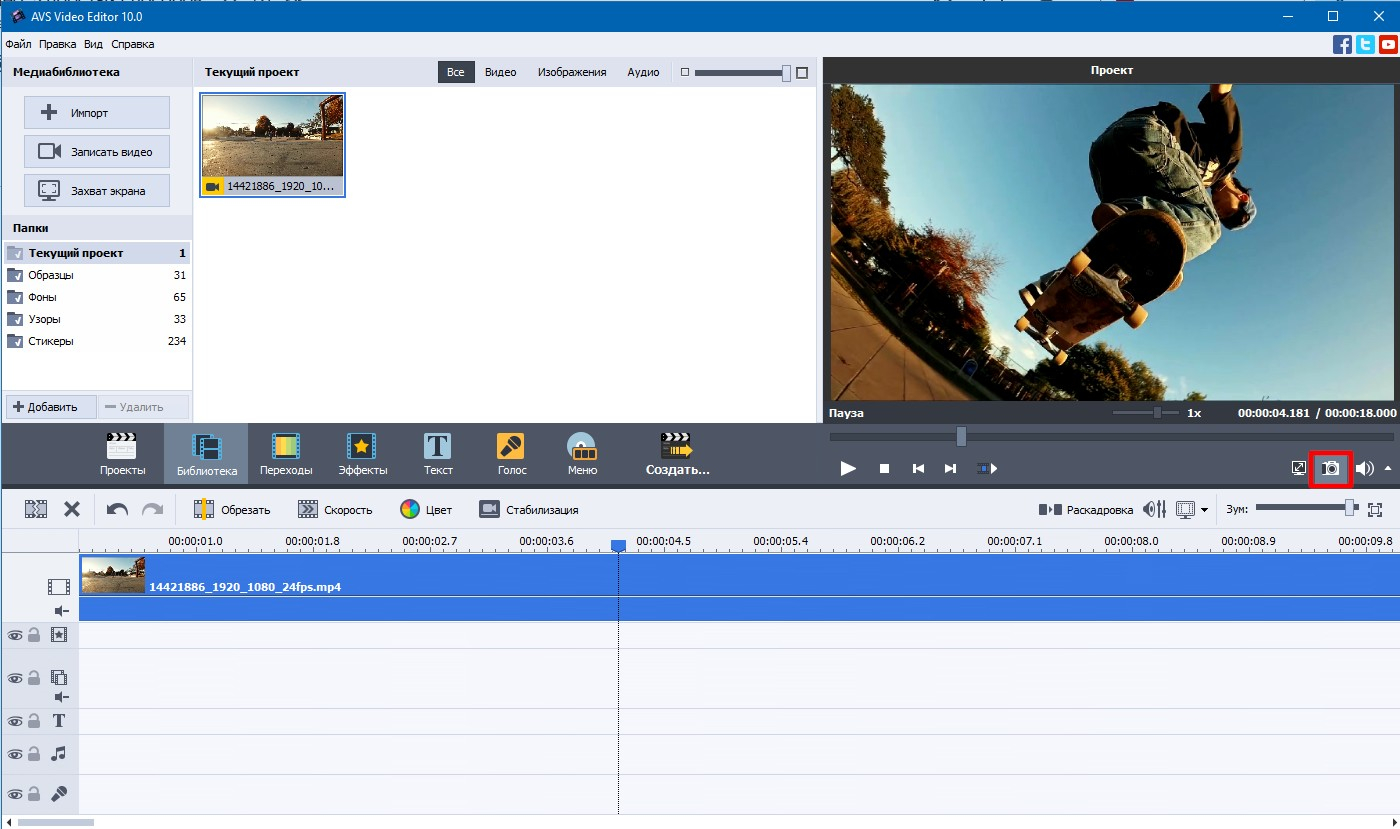
Как из видео сделать фото на телефоне
На смартфоне можно сделать снимок экрана встроенными средствами. Но для сохранения стоп-кадра такой способ неудобен: трудно остановить ролик в нужный момент, а на картинке могут остаться элементы интерфейса. Кроме того, даже если видео записано в 2К или 4К, сохранить стоп-кадр без потери качества не получится — только сделать скрин с разрешением экрана.
Поэтому лучше воспользоваться специальным приложением для телефонов на Андроид или айфон, чтобы извлечь фото из видео в полном размере. Выбрали два простых решения на русском языке.
Видео в фотографию
Приложение «Видео в фотографию» для iPhone и iPad пригодится, когда эпизод нужно разделить на серию последовательных снимков. Можно обработать весь ролик или указанный временной диапазон, задать количество изображений и отсеять похожие сцены с помощью фильтров. Готовые файлы экспортируются в JPG и PNG с исходным разрешением, а затем открываются во встроенном фоторедакторе. По подписке становится доступен поиск лучших кадров с помощью ИИ.
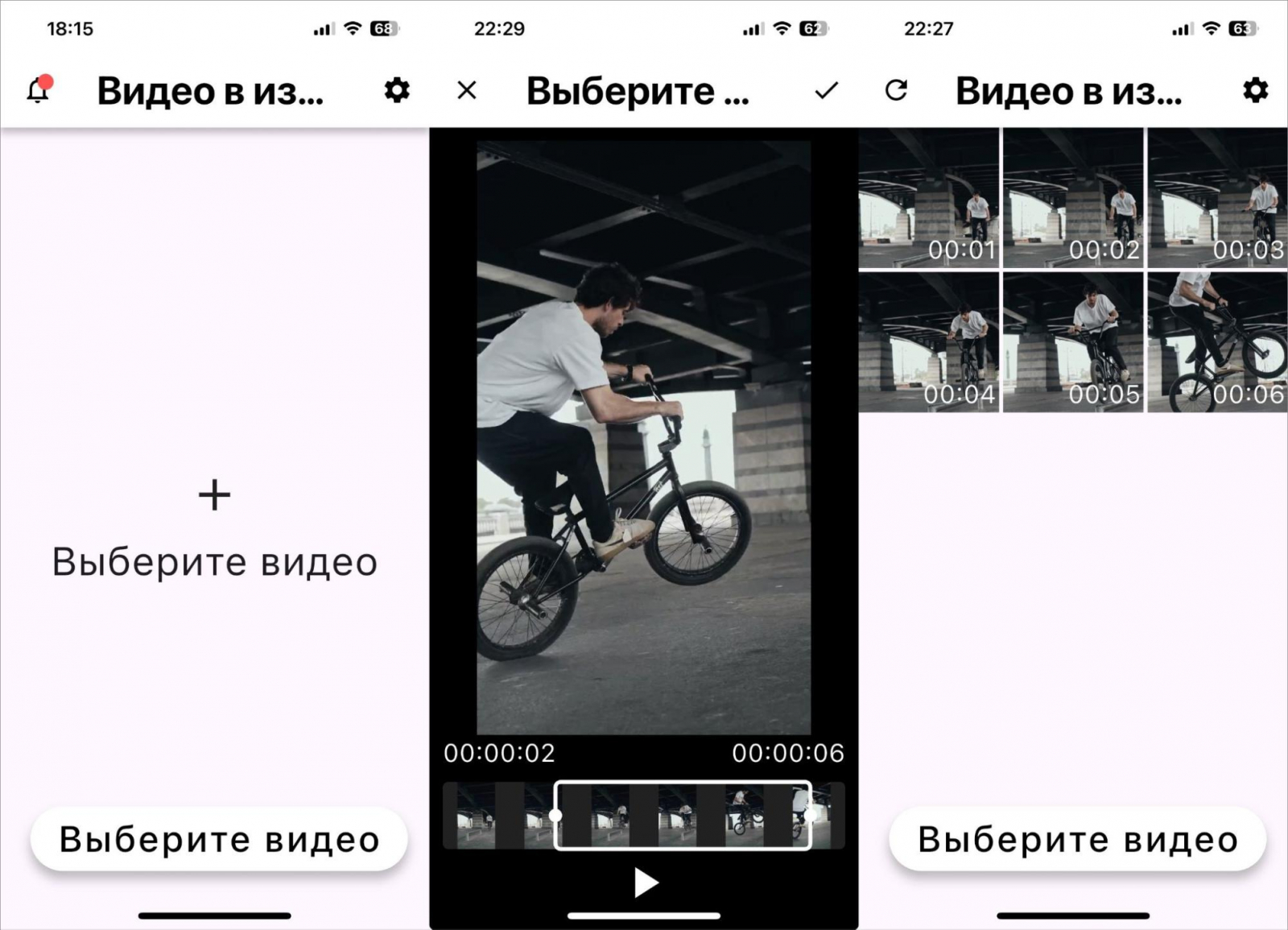
Инструкция, как вырезать фото из видео
- После запуска нажмите «Выбрать видео». Разрешите доступ к галерее и загрузите ролик.
- Отметьте начало и конец нужного отрезка, задайте число снимков. При необходимости активируйте фильтры.
- Прокрутите страницу вниз и коснитесь «Извлечь изображения».
- Откройте «Предпросмотр» и оцените получившуюся подборку. Скачайте отдельные файлы или весь набор.
Фото из видео
Бесплатное приложение «Фото из видео» для Android делает нарезку кадров из клипа. Можно ограничить обработку заданным временным отрезком, настроить интервал, выбрать формат и качество изображения на выходе. Полученные картинки загружаются по отдельности либо всем комплектом.
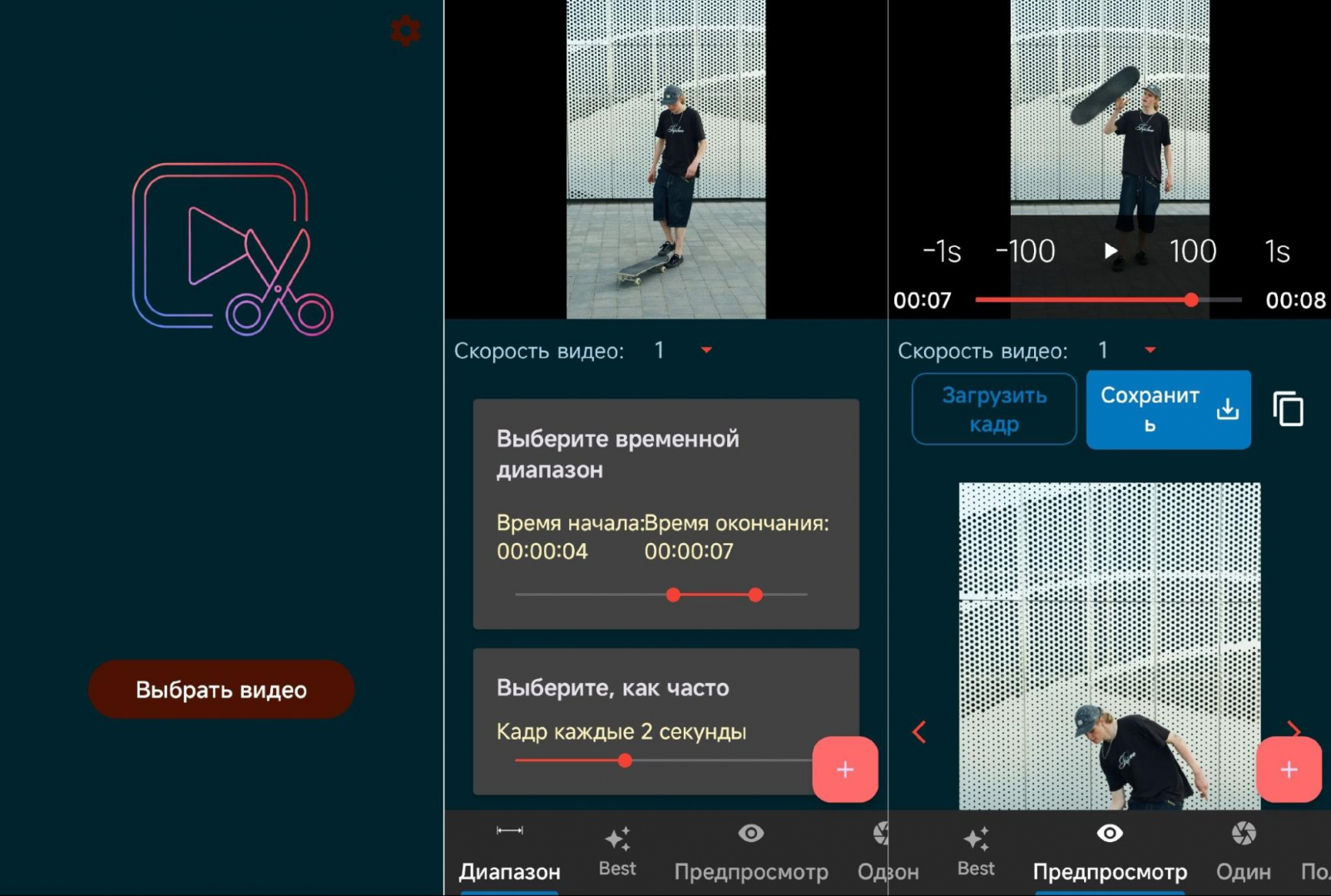
Инструкция, как из видео сделать фото
- Коснитесь значка «+» и добавьте ролик из медиатеки.
- На временной шкале обозначьте начало и конец нужного фрагмента.
- Задайте промежуток создания миниатюр.
- Откройте раскадровку и выберите самые хорошие изображения.Нажмите кнопку со стрелкой, чтобы загрузить кадры на устройство.
Заключение
Все рассмотренные инструменты позволяют сделать хороший стоп-кадр, но выбор зависит от дальнейшей задачи. Чтобы быстро достать интересный момент, подойдет смартфон. Если изображение нужно улучшить, превратить в обложку или использовать при монтаже, удобнее работать на ПК. Например, в ВидеоМОНТАЖе можно собрать клип, скорректировать картинку и добавить элементы оформления. Avidemux пригодится для архивных записей: он поддерживает форматы AVI, MPEG и ASF и позволяет конвертировать их в более распространенные MP4 или MOV.
Часто задаваемые вопросы
Как сохранить кадр без потери качества?
Результат зависит прежде всего от исходника. Если при скачивании с сайта или стока предлагается несколько вариантов, выбирайте самое качественное разрешение. Когда есть выбор формата, сохраняйте изображение в PNG — он меньше сжимает картинку. Не делайте обычный скриншот экрана: он ограничен параметрами дисплея. Искусственно увеличивать готовый файл также не стоит — новых деталей это не добавит.
Как сохранить кадр из видео с YouTube или другого сайта?
Если ролик принадлежит вам или автор разрешил скачивание, загрузите файл встроенными средствами площадки, а затем откройте его в подходящей программе. Сторонние онлайн загрузчики лучше не использовать: это может противоречить правилам YouTube или другого ресурса.
Можно ли использовать кадр из чужого фильма или ролика?
Если вы хотите сделать фото с видео, опубликованного на чужом канале или сайте, лучше получить согласие правообладателя. Без него фрагмент допустимо использовать в обзоре, критическом или учебном материале как цитату — в оправданном объеме, с указанием автора и источника (статья 1274 ГК РФ). Если в центре снимка находится узнаваемый человек, также учитывайте правила охраны изображения гражданина (ГК РФ Статья 152.1).