Как записать видео с экрана компьютера и отправить его ссылкой
Алексей Ярмоц. Делаю сервисы для нишевой аудитории. Для записи экрана в этом тексте использую Скрини — расширение и облако для записи экрана: остановил запись, и ссылка на видео уже готова.
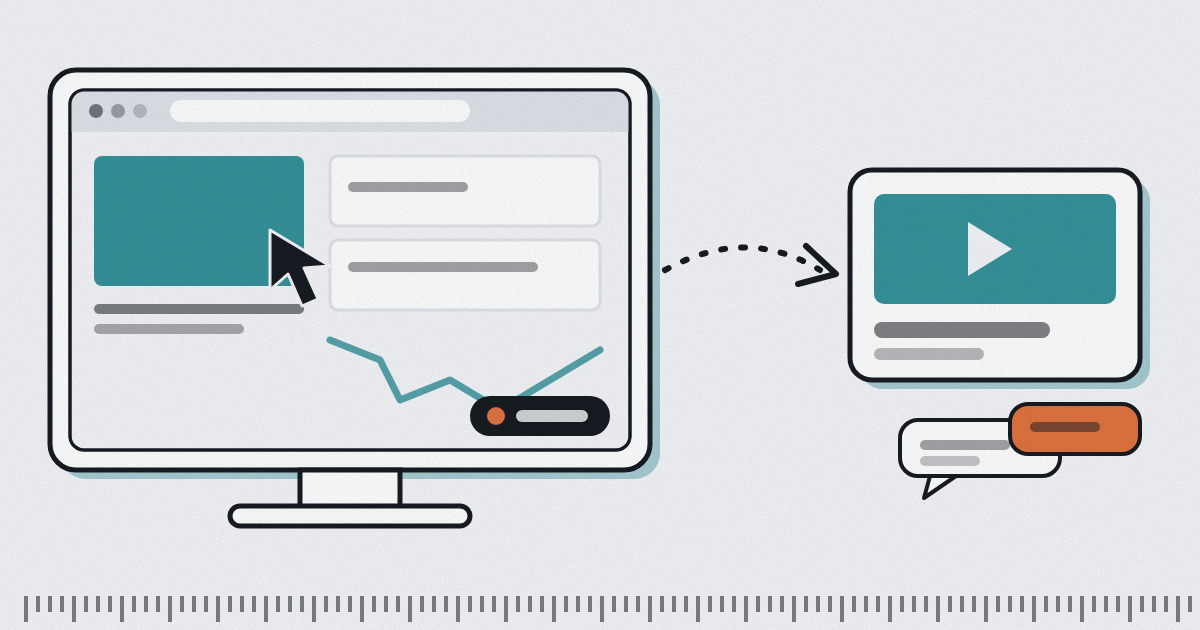
В посте — способы записать видео с экрана компьютера на Windows, Mac и в браузере, что делать со звуком и как передать ролик коллеге или клиенту. В конце — четыре рабочих сценария для маркетолога и агентства.
Как записать экран на компьютере встроенными средствами
Отдельная программа нужна не всегда. В обеих системах запись уже есть.
На Mac откройте панель сочетанием Shift+Command+5. Она предлагает записать весь экран или выделенную область, в параметрах выбирается микрофон. Файл ложится на рабочий стол в формате MOV.
В Windows 10 и 11 работает Xbox Game Bar по сочетанию Win+Alt+R. Она снимает только активное окно приложения: рабочий стол и проводник в кадр не попадут. В Windows 11 есть «Ножницы»: Win+Shift+R включает запись выбранной области.
Встроенные средства дают файл на диске. Чтобы показать его коллеге, файл надо загрузить в облако или почту, дождаться загрузки и отправить ссылку. Для разового ролика это терпимо, для десяти роликов в неделю уже нет.
Запись экрана в браузере: расширение и запись без установки
Chrome сам экран не пишет, но записывать можно через веб-сервис или расширение. Первый способ не требует установки: в кабинете сервиса нажимаете «Записать экран», браузер спрашивает источник, и вы выбираете вкладку, окно или весь экран.
Расширение добавляет запись в один клик с любой вкладки. Порядок работы со Скрини такой:
- Установите расширение из магазина Chrome и закрепите иконку на панели через значок пазла.
- Нажмите иконку и выберите «Записать». Источник — вкладка, окно или весь экран.
- При необходимости включите камеру: она появится пузырём поверх экрана, его можно перетаскивать во время записи.
- Остановите запись. Ссылка на видео копируется автоматически.
Расширение работает в Chrome, Firefox, Edge и Яндекс Браузере, а также в любых браузерах на Chromium. В Chrome и Firefox ставится в один клик из магазина, в Edge и Яндекс Браузере вручную из архива.
Как записать видео с экрана ноутбука со звуком
Звук записывается двух видов: ваш голос через микрофон и звук самого компьютера, например голос собеседника на встрече или ролик, который вы комментируете.
Перед записью проверьте три вещи:
- Микрофон выбран правильно. У ноутбука их обычно два: встроенный и гарнитура.
- Разрешение на микрофон в браузере выдано. Если его закрыли раньше, запись пойдёт без голоса.
- Системный звук включён в диалоге выбора источника. На Mac Chrome передаёт в запись звук только той вкладки, которую вы выбрали. Записать весь звук системы без дополнительных драйверов не получится.
Первым делом запишите пробные десять секунд и прослушайте. Это занимает меньше минуты и убирает риск снять двадцать минут без голоса.
Как отправить видео с экрана ссылкой
Запись экрана быстро вырастает до сотен мегабайт и не проходит в почту или мессенджер. Ролик из облака отправляют ссылкой: получатель открывает её в браузере, скачивать и устанавливать ничего не нужно.
В Скрини ссылка публичная, открывать её можно без регистрации. Счётчик просмотров есть на всех тарифах, а на платных ролик можно закрыть паролем. Ссылку вставляют в почту, чат, тикет или комментарий в задаче.
Четыре сценария для маркетолога и агентства
Запись экрана удобна там, где текстом объяснять долго.
- Согласование макета. Откройте макет в Figma и запишите две минуты: на что смотреть, что изменено, где нужен выбор. Клиент отвечает на конкретные места и присылает правки по пунктам.
- Отчёт клиенту. Пройдитесь по рекламному кабинету и аналитике вживую: показатели, динамика, ваши выводы голосом. Такой отчёт смотрят в удобное время, ссылку легко переслать руководителю клиента.
- Разбор сайта или лендинга. Проведите курсором по странице и назовите проблемные места: заголовок, форма, мобильная версия. Разработчик или дизайнер видит именно то, что видели вы.
- Бриф подрядчику. Вместо длинного документа запишите пятиминутное видео с примерами и ссылками. Подрядчик задаёт вопросы по видео, и в ТЗ остаётся меньше пробелов.
Правило для всех четырёх: один ролик — одна задача, до пяти минут. Более длинный никто не досматривает, и лучше записать два коротких.
Что входит в бесплатный тариф Скрини
На бесплатном тарифе доступно 25 записей, длина ролика до 2 минут, качество 720p, ссылки хранятся 14 дней, на видео стоит водяной знак Скрини. Этого хватает, чтобы записать первый ролик и проверить, как это работает в вашей задаче.
Тариф «Соло» стоит 390 ₽ в месяц: ролики до 30 минут, качество 1080p, хранение 90 дней, рисование на экране, защита паролем, без водяного знака. Тариф «Про» за 1490 ₽ в месяц даёт ролики до 90 минут и хранение год. Данные лежат на серверах в России.
Вопросы и ответы
Как записать видео с экрана компьютера без программ? Запись есть в самих системах: Shift+Command+5 на Mac, Win+Alt+R для окна приложения в Windows. Для записи из браузера программа тоже не нужна: сервис работает во вкладке.
Как записать экран компьютера со звуком? Выберите микрофон и включите системный звук в диалоге выбора источника. На Mac Chrome передаёт звук выбранной вкладки. Перед основной записью проверьте десять секунд.
Как записать видео с экрана Windows одним окном? Нажмите Win+Alt+R в нужном окне, и Xbox Game Bar запишет это приложение. Для записи рабочего стола и нескольких окон подойдёт запись всего экрана в браузере или расширении.
Как отправить видео с экрана коллеге, если файл тяжёлый? Загрузить в облако и отправить ссылку. В Скрини загрузка идёт автоматически, а ссылка готова сразу после остановки записи.
Можно ли записать экран и камеру одновременно? Да. Камера включается пузырём поверх экрана, его можно перетаскивать и выключать прямо во время записи.
✶ ✶ ✶
Инструменты и материалы к тексту:
- Скрини — запись экрана и мгновенная ссылка на видео
- расширение для записи экрана в Chrome, Firefox, Edge и Яндекс Браузере
- как записать видео с экрана компьютера — подробный гайд по Windows, Mac и Chrome с горячими клавишами
- Скрини — запись экрана в Chrome Web Store
Пишу здесь о нишевых продуктах и рабочих инструментах. Вопросы по тексту задавайте в комментариях, отвечаю.