Как удалить или заменить объект на изображении: в нейросети GPT Images 2.0
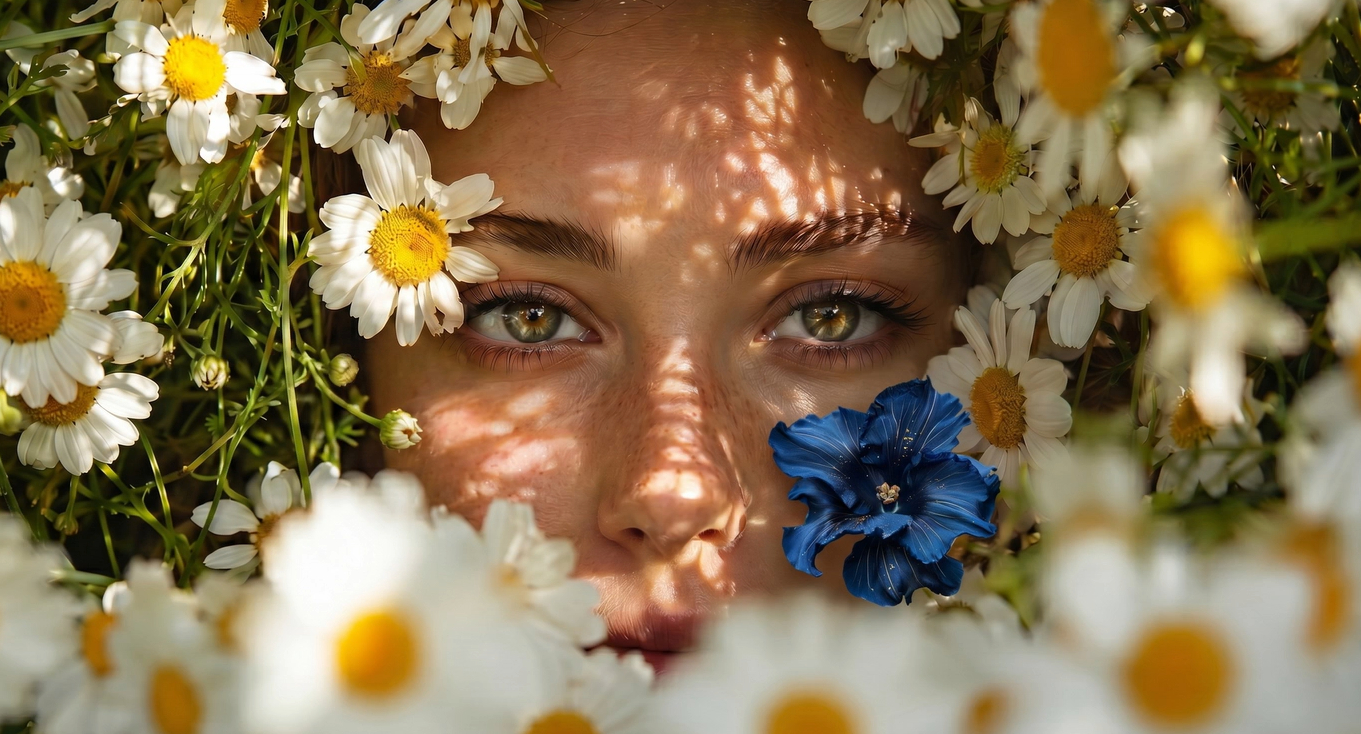
Удаление лишних деталей и замена объектов — одна из самых частых задач при работе с фото. В этом уроке разбираем три инструмента, которые справляются с ней по-разному: Nano Banana, GPT Image 2 и Редактор Nano Banana. У каждого свой сценарий применения: один справится с простой задачей за минуту, другой подойдет для более сложной правки, а третий незаменим там, где объект сложно описать словами.
Где генерировать
Запустить редактирование изображения можно двумя способами:
- В Телеграм-боте → раздел «🎨 Дизайн» → «Nano Banana» / «GPT Image 2» (Редактор Nano Banana — в разделе «Тул-кит»)
- Или на сайте → раздел «Дизайн» → «Nano Banana» / «GPT Image 2» (Редактор Nano Banana — в разделе «Тул-кит»)
Nano Banana
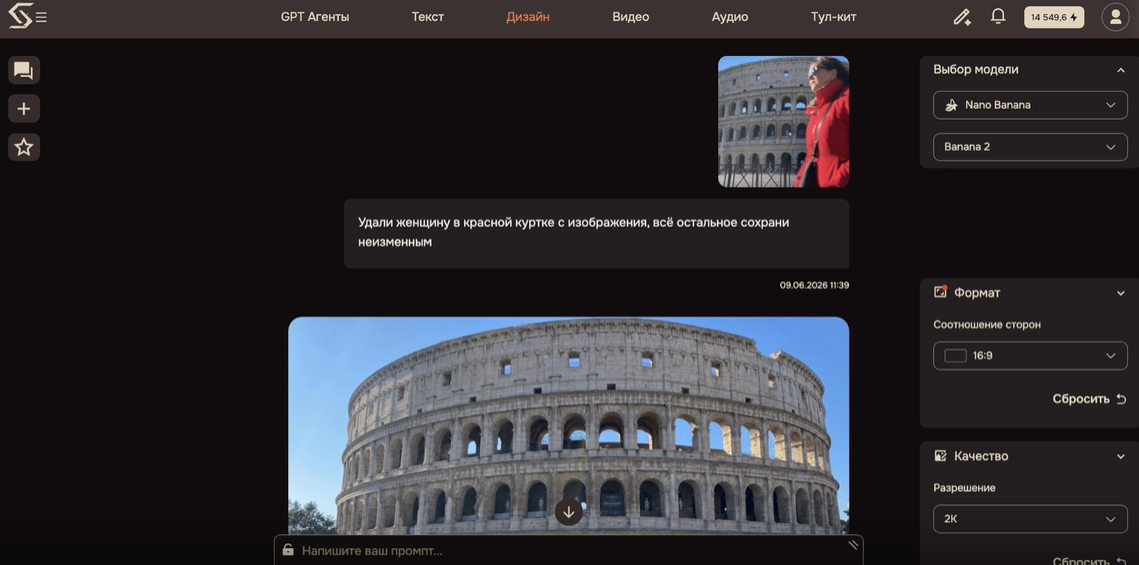
Базовый инструмент для простых задач: убрать прохожего, мусор в кадре или другую лишнюю деталь. Заходим в раздел «Дизайн», справа выбираем Nano Banana, ниже — актуальную версию модели. Далее задаем соотношение сторон (например, 16:9) и разрешение (например, 2K). Исходное фото перетаскиваем прямо в текстовое поле или выбираем из ранее загруженных.
Промпт строится по принципу «коротко, конкретно и без лишних подробностей»: указываем, что нужно убрать, и просим сохранить остальное без изменений.
GPT Image 2
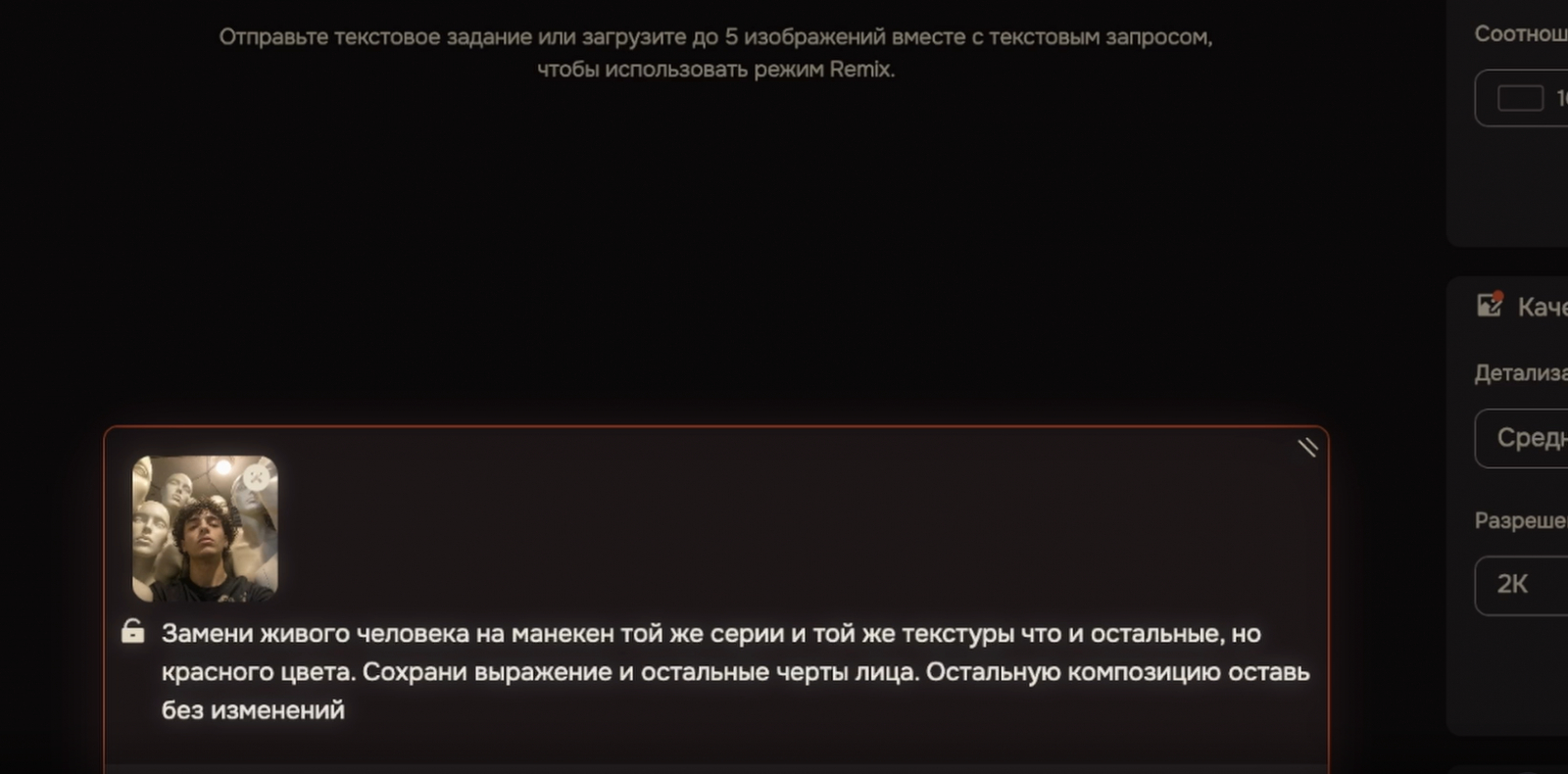
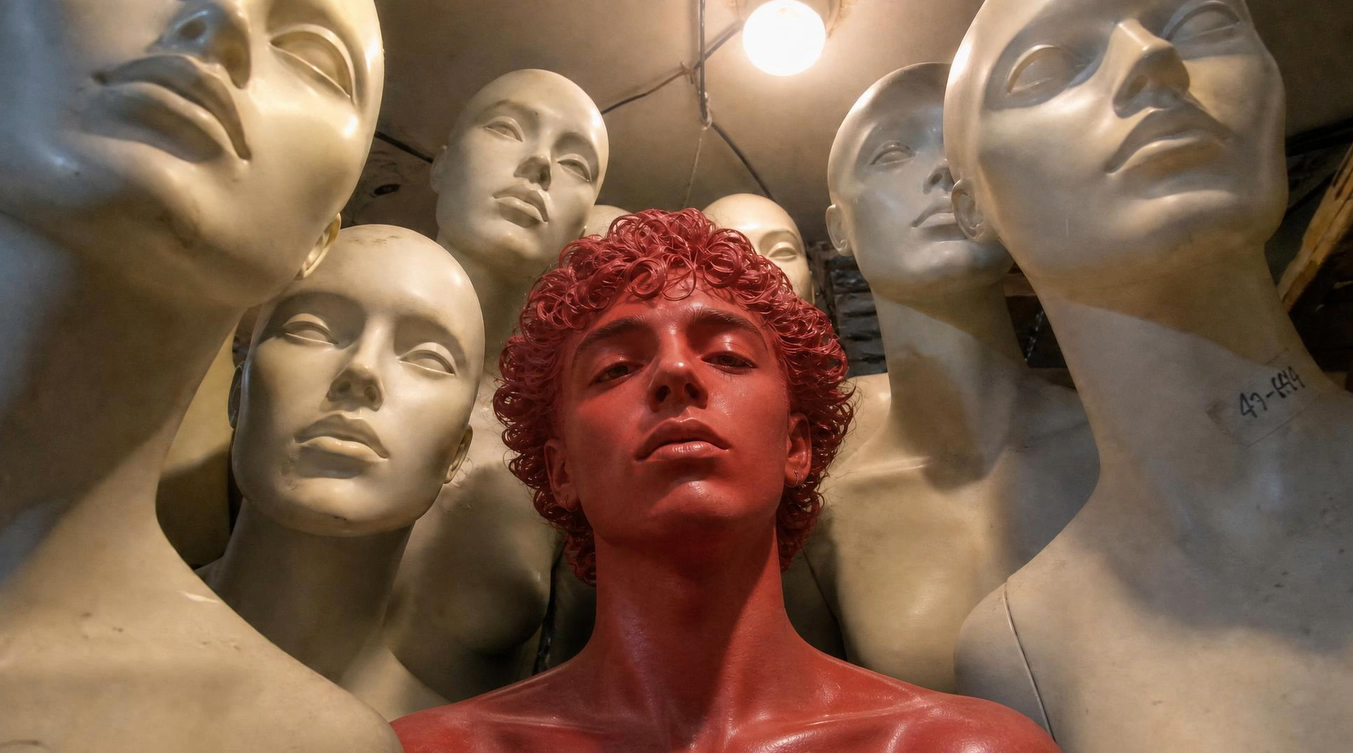
Когда задача сложнее — не просто удалить, а заменить или отредактировать с сохранением узнаваемых черт — лучше подходит GPT Image 2. Обновленная версия часто превосходит Nano Banana по качеству и реалистичности. Параметры настраиваются аналогично, плюс добавляется выбор степени детализации — для большинства задач достаточно средней.
Принцип запроса тот же, но добавляем уточнение, какие именно элементы нужно сохранить — внешность героя, освещение, общую композицию.
Редактор Nano Banana
В ситуациях, когда нужный объект сложно описать словами (например, один конкретный цветок среди множества похожих), лучше всего использовать Редактор Nano Banana из раздела «Тул-кит». Принцип простой: кистью закрашиваем зону для редактирования. Если нужно скорректировать выделение — используем ластик.
Дополнительно в редакторе есть два вспомогательных окна: текстовый запрос с описанием задачи и слот для референса элемента, который нужно поместить в композицию вместо выделенного. Текстовые запросы здесь еще короче — достаточно одного действия.
Промпты из урока
- Nano Banana — удаление женщины с фото у Колизея:
«Удали женщину в красной куртке с изображения, всё остальное сохрани неизменным».
- GPT Image 2 — замена парня на красный манекен с сохранением черт лица:
«Замени живого человека на манекен той же серии и той же текстуры что и остальные, но красного цвета. Сохрани выражение и остальные черты лица. Остальную композицию оставь без изменений».
- Редактор Nano Banana — удаление одного цветка из композиции:
«Удали цветок».
- Редактор Nano Banana — замена ромашки на синий цветок по референсу:
«Замени выделенный цветок на новый».
Итог
Три инструмента закрывают весь спектр задач по удалению и замене объектов: Nano Banana — для быстрых простых правок, GPT Image 2 — для сложных замен с сохранением деталей, а Редактор Nano Banana — для точечной работы с объектами, которые трудно описать словами. Выбирайте инструмент под конкретную задачу — и редактируйте фото быстро и без лишних усилий.