Как улучшить качество фото и увеличить разрешение нейросетью в 2026 году: пошаговый гайд, апскейл до 4K и готовые промпты
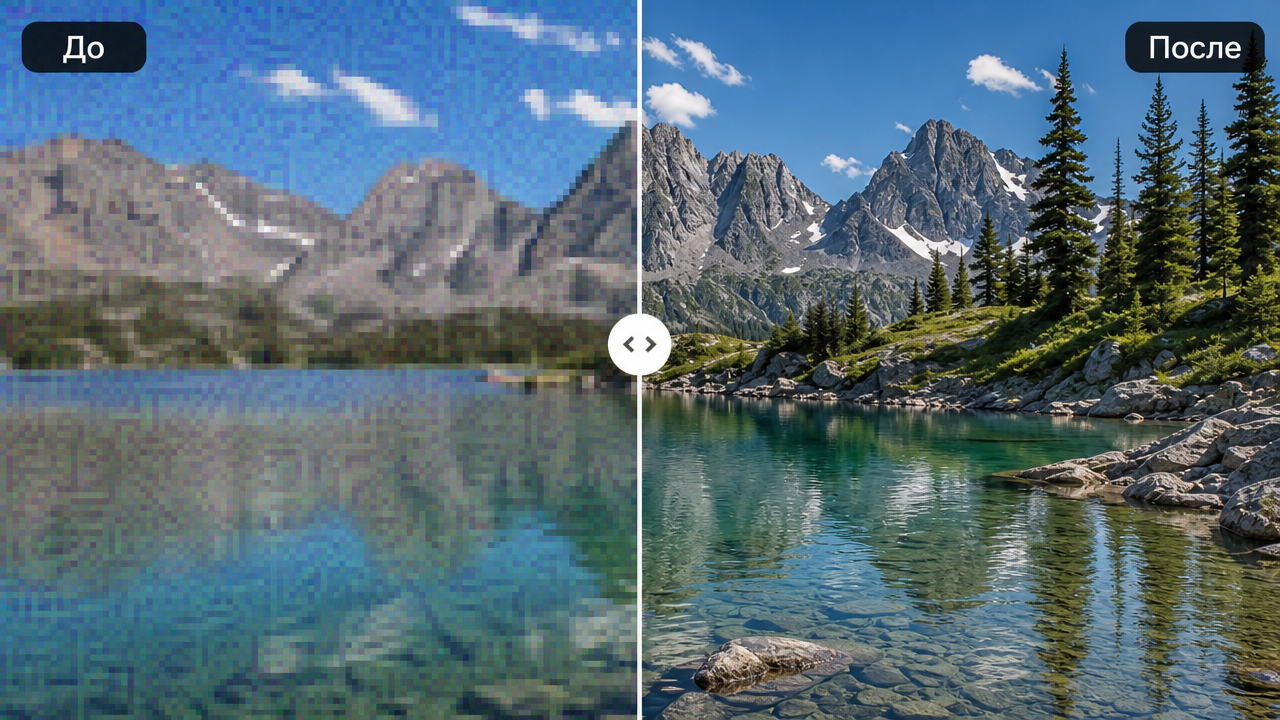
Знакомая ситуация: нашли отличный кадр, но он мутный, тёмный или слишком маленький — при увеличении рассыпается на «квадратики». Или скачали фото из мессенджера, а оно сжато до неузнаваемости. Раньше «вытянуть» такой снимок можно было только вручную в фоторедакторе, и то не всегда. Сегодня нейросеть улучшает качество фото и увеличивает разрешение до 4K и выше за минуту — восстанавливая детали, а не просто растягивая пиксели.
В этом гайде разберём всё по шагам: как повысить резкость, убрать шум и размытие, увеличить разрешение (апскейл), восстановить детали лица и подготовить фото к печати. С готовыми промптами, сравнением нейросетей и разбором частых ошибок.
Содержание статьи:
- Что значит «улучшить качество» и что такое апскейл
- Сначала определите проблему фото
- Лучшие нейросети для улучшения фото: сравнение
- Где улучшить фото прямо сейчас
- Пошаговая инструкция
- Готовые промпты для улучшения качества
- Апскейл: как увеличить фото без потери качества
- Как подготовить фото к печати
- Сколько это стоит
- Типичные ошибки
- FAQ
Что значит «улучшить качество» и что такое апскейл
«Улучшить качество фото» — это общее понятие, за которым скрываются разные операции. Важно понимать разницу, чтобы выбрать нужную:
- Повышение резкости — делает размытое или «мыльное» фото чётким, прорисовывает контуры.
- Удаление шума и зернистости — убирает «песок» и цветные точки (частая проблема снимков при плохом свете и старых плёнок).
- Устранение артефактов сжатия — «лечит» фото, испорченное пересылкой в мессенджерах.
- Коррекция света и цвета — выравнивает экспозицию, вытягивает тёмные и пересвеченные участки.
- Восстановление деталей лица — прорисовывает черты на маленьких или размытых портретах.
- Апскейл (upscale) — увеличение разрешения. Ключевой момент: нейросеть не просто растягивает пиксели, а достраивает недостающие детали, поэтому фото остаётся чётким даже при увеличении в 2–4 раза и больше.
Часто эти операции применяют вместе: сначала чистят и повышают резкость, затем увеличивают разрешение.
Сначала определите проблему фото
Главный шаг, который пропускают новички: сначала честно ответьте, что именно не так с фото. От этого зависит выбор инструмента:
- Маленький размер, пикселизация → нужен апскейл.
- Размытость, «мыло» → нужно повышение резкости.
- Зернистость, цветные точки → нужно шумоподавление.
- Тёмное или пересвеченное → нужна коррекция света.
- Размытое лицо на портрете → нужно восстановление деталей лица.
- Всё сразу (старое/сжатое фото) → нужна комплексная обработка в несколько шагов.
Когда вы понимаете проблему — вы даёте нейросети точный запрос и получаете результат с первого раза.
Лучшие нейросети для улучшения качества фото в 2026 году
У каждой модели своя сильная сторона. Карточки для быстрого выбора:
🔹 GPT Image 2 — Для чего лучше: комплексное «умное» улучшение с пониманием сцены — Сильная сторона: не просто чистит, а осмысленно восстанавливает детали, хорошо работает по текстовому промпту — Кому подойдёт: для сложных случаев и портретов
🔹 Nano Banana — Для чего лучше: быстрое улучшение и восстановление лиц — Сильная сторона: высокая скорость, реалистичный результат, аккуратно держит черты лица — Кому подойдёт: когда нужно быстро и естественно
🔹 Seedream 5.0 — Для чего лучше: гиперреализм и художественная ретушь — Сильная сторона: красивый, детализированный результат с эстетичной проработкой — Кому подойдёт: для портретов и «дорогих» по виду фото
🔹 Специализированные апскейлеры — Для чего лучше: максимальное увеличение разрешения (до 4K и выше) — Сильная сторона: заточены именно под чистый апскейл без искажений — Кому подойдёт: как финальный шаг перед печатью
Короткая рекомендация: сложные случаи и лица → GPT Image 2, быстрое улучшение → Nano Banana, художественная ретушь → Seedream 5.0, чистое увеличение → апскейлер.
Где улучшить фото: с чего начать прямо сейчас
Чтобы под разные задачи не заводить несколько зарубежных сервисов (нередко с VPN и зарубежной картой), удобнее взять агрегатор, где GPT Image 2, Nano Banana и Seedream 5.0 собраны в одном окне:
- На сайте — раздел «Изображения»: загружаете фото, выбираете модель, улучшаете качество по промпту.
- В телеграм-боте — то же самое прямо с телефона: удобно для быстрой обработки фото из галереи.
Новым пользователям начисляется 5.50 токенов на бесплатные генерации — хватит, чтобы улучшить несколько фото и сравнить модели. Работает без VPN, оплата российскими картами.
Держите фото под рукой — дальше пошаговый процесс и готовые промпты.
Как улучшить фото: пошаговая инструкция
- Определите проблему фото по списку выше.
- Загрузите изображение в раздел «Изображения» и выберите модель (для комплексного улучшения — GPT Image 2).
- Дайте точный промпт под задачу (готовые примеры ниже).
- Обязательно добавьте «сохрани исходную композицию и черты лица» — чтобы нейросеть не «дорисовала лишнего».
- Запустите обработку и сравните с оригиналом.
- При необходимости — финальный апскейл для увеличения разрешения.
- Итерируйте, если результат не устроил.
Готовые промпты для улучшения качества (можно копировать)
Базовое улучшение:
Улучши качество этого фото: повысь резкость, убери шум и артефакты сжатия, выровняй освещение. Сохрани все элементы, композицию и черты лица без изменений, естественный реалистичный результат.
Восстановление резкости размытого фото:
Сделай это размытое фото чётким: восстанови резкость и детали, убери «мыло», прорисуй контуры. Сохрани исходную композицию и естественный вид, без искусственной перерисовки.
Улучшение портрета:
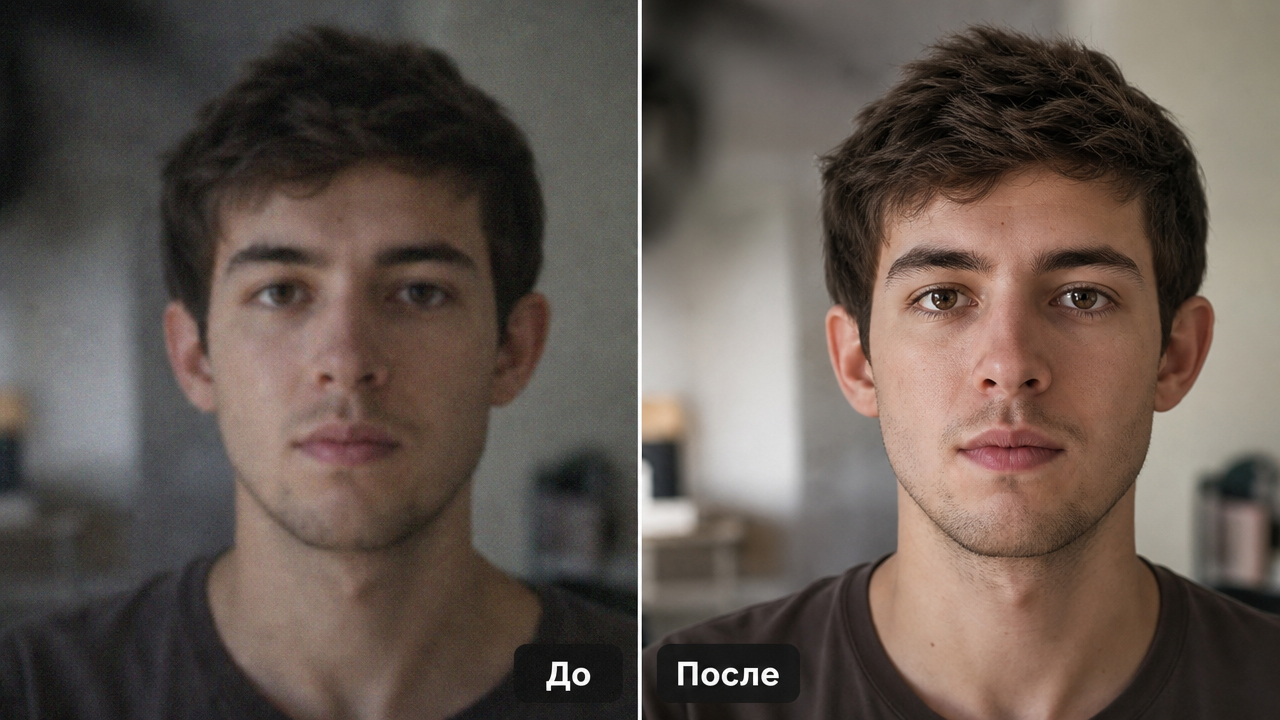
Улучши качество портрета: повысь чёткость лица, восстанови детали кожи и глаз, убери шум, выровняй свет. Сохрани черты лица, возраст и естественность, без чрезмерной ретуши.
Коррекция тёмного фото:
Исправь это тёмное фото: вытяни детали в тенях, выровняй экспозицию и баланс белого, убери шум, появившийся из-за недостатка света. Сохрани естественные цвета и композицию.
Чистка сжатого фото из мессенджера:
Убери артефакты сжатия с этого фото, восстанови детали и резкость, устрани «квадраты» и цветовые искажения. Сохрани исходное содержание без изменений, реалистичный результат.
Апскейл: как увеличить фото без потери качества
Апскейл — самая востребованная функция. Обычное увеличение в редакторе просто растягивает пиксели, и фото становится размытым. Нейросеть работает иначе: она анализирует изображение и достраивает недостающие детали, поэтому картинка остаётся чёткой даже при увеличении в разы.
Как сделать апскейл:
- Загрузите фото (минимальное разрешение обычно от 512 пикселей).
- Выберите желаемое увеличение (×2, ×4) или целевое разрешение (например, 4K).
- Запустите обработку — нейросеть увеличит размер и добавит детализацию.
- При необходимости совместите с шумоподавлением и повышением резкости.
Апскейл особенно нужен в трёх случаях: печать (нужно высокое разрешение), публикация на больших экранах и подготовка к оживлению (маленькое фото перед превращением в видео стоит сначала увеличить — движение получится чище).
Как подготовить фото к печати
Отдельный частый запрос. Чтобы фото хорошо напечаталось (без «квадратиков» и размытия), нужно высокое разрешение. Рабочий порядок:
- Улучшите качество — резкость, шум, свет.
- Сделайте апскейл до нужного размера. Ориентир для качественной печати — около 300 DPI: чем больше физический размер отпечатка, тем выше должно быть разрешение файла.
- Проверьте детали — особенно лица и мелкие элементы.
- Сохраните в высоком качестве (для печати лучше без сильного сжатия).
Такой подход позволяет напечатать даже старое или маленькое фото в хорошем качестве — например, для семейного альбома или в рамку.
Сколько это стоит
Обработка считается в токенах. На цену влияют:
- Тип операции — простое улучшение дешевле комплексной обработки.
- Степень апскейла — увеличение до 4K дороже, чем ×2.
- Модель — «умные» модели дороже быстрых.
Практичный подход: черновую обработку делать на быстрой модели, а финальный апскейл ценного фото — на топовой. Первые снимки в SYNTX можно улучшить бесплатно — новичкам начисляется 5.50 токенов.
Типичные ошибки при улучшении фото
- Не определили проблему. «Улучши фото» без конкретики даёт непредсказуемый результат. Указывайте, что именно исправить.
- Слишком агрессивная резкость. Перешарп даёт неестественные ореолы. Просите умеренное повышение резкости.
- Чрезмерная ретушь портрета. Лицо становится «пластиковым». Просите «сохранить естественность».
- Апскейл слишком маленького исходника. Из совсем крошечного фото деталей не вытянуть — нейросеть их придумает.
- Забыли «сохранить композицию». Без этого модель может изменить содержание кадра.
- Одна модель для всего. Для лиц — одна, для чистого увеличения — другая. Пробуйте.
Как научиться делать это лучше
Улучшение фото — базовый навык, который пригодится всем. Где расти:
- Академия SYNTX — системные материалы по обработке изображений: от базовой коррекции до апскейла и ретуши.
- YouTube-канал SYNTX — дважды в неделю разборы сложных тем и путь от идеи до результата.
- Блог SYNTX Family в Телеграме — каждый день короткие посты с фишками и промптами. Удобно учиться между делом.
А лучший способ понять технологию — улучшить первое фото прямо сейчас: загрузите снимок на сайте или в телеграм-боте, вставьте готовый промпт под вашу задачу — и увидите разницу за минуту.
Часто задаваемые вопросы (FAQ)
Можно ли улучшить качество фото бесплатно?
Да. Новым пользователям SYNTX начисляется 5.50 токенов на бесплатные генерации — хватит, чтобы улучшить несколько фото и сравнить модели. Без VPN, оплата картами РФ.
Что такое апскейл простыми словами?
Это увеличение разрешения фото нейросетью. В отличие от обычного растягивания, нейросеть достраивает детали, поэтому изображение остаётся чётким.
До какого разрешения можно увеличить фото?
Современные апскейлеры поднимают фото до 4K и выше. Но чем меньше и хуже исходник, тем больше нейросеть «додумывает» детали.
Можно ли улучшить фото на телефоне?
Да — через телеграм-бот прямо со смартфона: загружаете фото из галереи, получаете улучшенный результат.
Как убрать размытие с фото?
Попросите нейросеть повысить резкость и восстановить детали. Важно: если фото сильно смазано в движении, полностью «спасти» его не всегда возможно.
Как подготовить фото к печати?
Сначала улучшите качество, затем сделайте апскейл до высокого разрешения (ориентир — около 300 DPI под нужный размер печати).
Не станет ли лицо «пластиковым» после обработки?
Может, если переусердствовать с ретушью. Добавляйте в промпт «сохрани естественность и черты лица, без чрезмерной ретуши».
Можно ли улучшить старое фото?
Да, но для старых повреждённых снимков лучше сначала сделать реставрацию (убрать царапины, при желании раскрасить), а потом апскейл — так результат будет заметно чище.
Теперь вы знаете, как «спасти» практически любой кадр: определить проблему → выбрать нужную операцию → улучшить качество → при необходимости увеличить разрешение до 4K. Мутные, тёмные и маленькие фото снова станут чёткими и пригодными даже для печати.
Какое фото хотите улучшить первым — старый семейный кадр, размытый портрет или сжатое фото из мессенджера? Делитесь в комментариях. 👇