Лучшие нейросети для презентаций в 2026 году: структура, дизайн и готовый PowerPoint

В 2026 году нейросеть может собрать план презентации, написать тезисы для слайдов, предложить визуальную концепцию и подготовить файл PowerPoint. Для готового PPTX подходит режим документов MashaGPT, для сильной логики — Claude, для универсальной работы — ChatGPT, для иллюстраций — GPT Image 2, Nano Banana Pro и Midjourney.
👉 Лучший результат получается поэтапно: сначала вы задаёте аудиторию и цель, затем проверяете структуру, после этого создаёте визуалы и только потом собираете финальные слайды. Такой маршрут помогает избежать красивой презентации без ясной мысли.
Какую нейросеть выбрать для презентации
Выбор зависит от того, что должно получиться на выходе.
- Готовый файл PowerPoint: MashaGPT Документы создаёт презентации PPT/PPTX с заголовками и визуальной структурой.
- Бизнес-презентация или питч: Claude помогает выстроить аргументацию и переходы между слайдами.
- Быстрый план и редактура: ChatGPT 5.6 подходит для структуры, вариантов заголовков и сокращения текста.
- Презентация из разных материалов: Gemini Pro 3.1 удобен для работы с документами и мультимодальными исходниками.
- Иллюстрации со стабильным стилем: GPT Image 2 работает с референсами и подробным описанием сцены.
- Инфографика и изображения с русскими словами: Nano Banana Pro поддерживает 4K и умеет рисовать читаемый текст, хотя надписи всё равно нужно проверить.
- Выразительная художественная подача: Midjourney 7 подходит для обложек, фоновых изображений и мудборда.
⭐ Если задача состоит из нескольких этапов, удобнее открыть MashaGPT и переключаться между текстовыми и графическими моделями в одном рабочем пространстве.
Кому пригодятся нейросети для создания слайдов
Студент может превратить доклад в понятный план выступления. Преподаватель — собрать материалы к уроку и задания для обсуждения. Менеджер — подготовить квартальный отчёт, продуктовую концепцию или внутреннее обучение. Предприниматель — сделать питч для партнёра. Маркетолог — оформить медиакит или предложение для клиента.
Нейросеть особенно полезна, когда исходников много, срок короткий, а главный тезис ещё не сформулирован. Она помогает разложить материал и предложить варианты. Ответ остаётся рабочей версией: факты, расчёты, цитаты и юридически значимые формулировки проверяет автор.
Как сделать презентацию с помощью нейросети по шагам
🟣 1. Сформулируйте цель выступления
Запишите, кто увидит слайды и какое действие ожидается после показа. Цель «рассказать о продукте» слишком широкая. Формулировка «получить согласование пилотного запуска у руководителей отделов» даст модели точное направление.
Укажите продолжительность, число слайдов, тон, обязательные факты и формат файла. Для десятиминутного доклада обычно нужен более короткий рассказ, чем для часового занятия.
🟣 2. Соберите исходные материалы
Загрузите заметки, документы, результаты исследования и разрешённые изображения. Отдельно перечислите факты, которые нельзя менять. Если в материалах есть персональные, финансовые или внутренние сведения, заранее уберите лишнее и соблюдайте правила вашей организации.
🟣 3. Получите нарратив
Попросите модель сначала сформулировать одну главную мысль, затем разложить её на последовательность: контекст, проблема, доказательства, решение и следующий шаг. Переходите к дизайну после того, как логика сложится в короткий рассказ.
🟣 4. Соберите содержание каждого слайда
Для каждого экрана нужны заголовок-вывод, один главный тезис, подтверждение и идея визуала. Заголовок «Результаты исследования» сообщает тему. Заголовок «Покупатели выбирают скорость доставки» уже передаёт вывод.
🟣 5. Подготовьте изображения
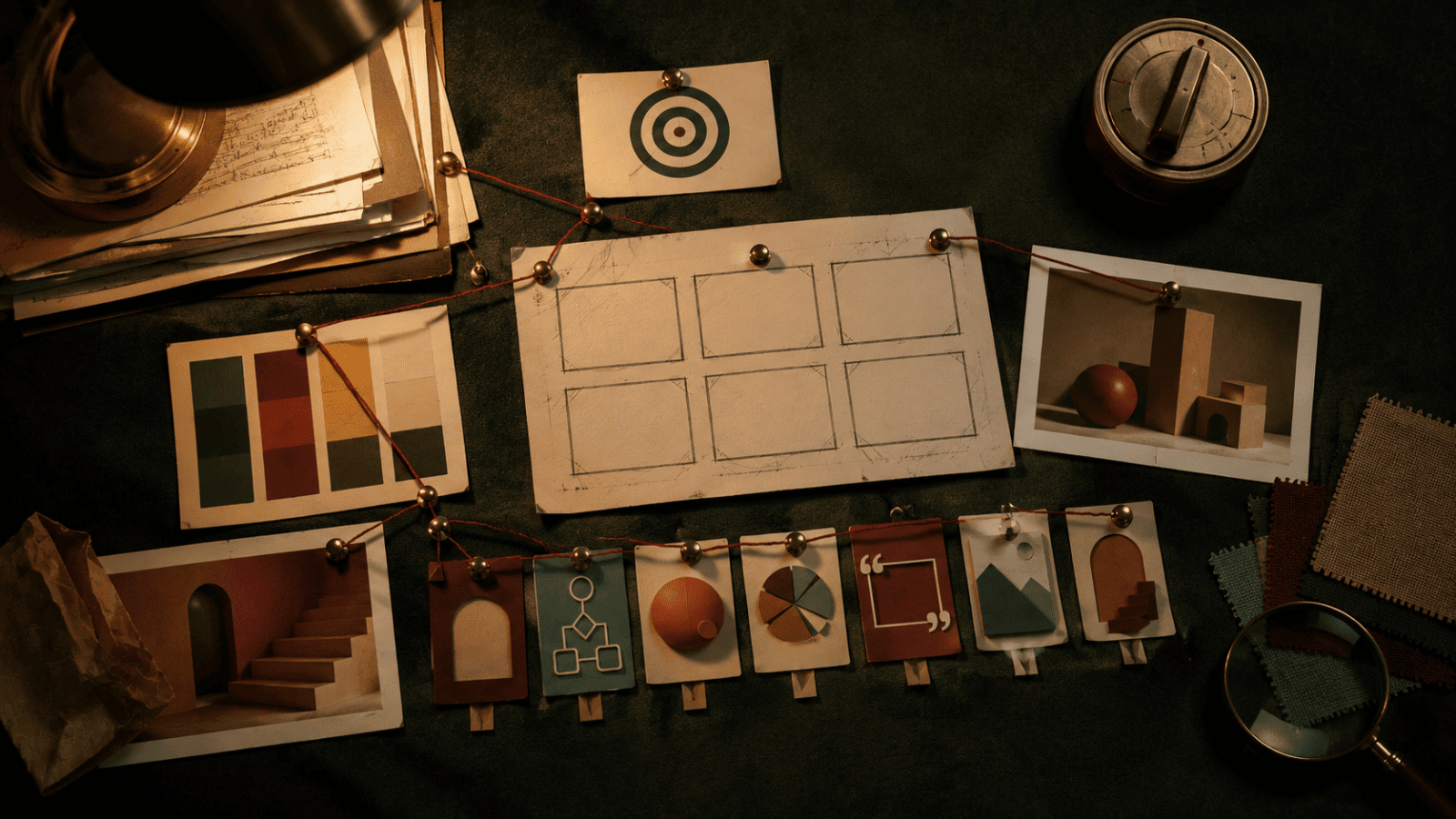
Составьте визуальную систему: палитра, тип освещения, ракурс, степень реализма и правила композиции. Генерируйте изображения в одном стиле и оставляйте свободные зоны под заголовки. Диаграммы с точными числами лучше собирать в редакторе из проверенных данных.
🟣 6. Создайте файл
В режиме документов можно описать тему и получить презентацию в формате PPT/PPTX. Другой путь — взять готовую структуру из чата и перенести её в PowerPoint, Google Slides или Keynote. Второй вариант даёт больше ручного контроля над сеткой и фирменным стилем.
🟣 7. Проведите финальную проверку
Откройте презентацию на экране, с которого будете выступать. Проверьте размер шрифта, контраст, поля, источники, даты и единицы измерения. Проговорите речь с таймером. Если слайд трудно объяснить парой предложений, его стоит упростить или разделить.
Как собрать презентацию через MashaGPT

В MashaGPT можно пройти весь процесс без постоянного копирования между отдельными сервисами. Начните с ChatGPT, Claude или Gemini: загрузите вводные, получите структуру и попросите модель оформить содержание по слайдам. Затем создайте изображения через GPT Image 2, Nano Banana Pro или Midjourney.
Если нужен готовый файл, выберите создание документов и укажите формат PPTX. Сервис формирует заголовки, содержание и визуальную структуру, после чего файл можно скачать и открыть в редакторе. Перед отправкой проверьте результат вручную: автоматическая компоновка может потребовать правок под фирменный шаблон.
⭐ Такой маршрут удобно начать в MashaGPT: одна модель отвечает за логику, другая помогает с изображениями, а режим документов собирает результат в нужном формате.
Лучшие нейросети для презентаций в 2026 году
⭐ MashaGPT Документы — для готового PPTX
Инструмент создаёт презентации PowerPoint с автоматической компоновкой, заголовками и визуальной структурой. Можно задать бизнес-презентацию, учебный доклад или коммерческое предложение, а затем скачать PPT/PPTX для редактирования.
В запросе укажите число слайдов, аудиторию, цель, обязательные разделы и стиль. После генерации проверьте переносы, иллюстрации и соответствие вашему шаблону.
⭐ ChatGPT 5.6 — для универсальной работы
ChatGPT 5.6 подходит, когда нужно быстро перейти от идеи к структуре, переписать заголовки, сократить тезисы и подготовить заметки спикера. Модель удобно использовать как редактора: дать ей черновой слайд и попросить три более ясных варианта.
Для сложной темы сначала запросите вопросы к брифу. Ответы помогут уменьшить число догадок в дальнейшей структуре.
⭐ Claude Opus 5 — для сложной аргументации
Claude полезен при работе с большим набором документов, исследованиями и длинными заметками. Он помогает выделить аргументы, связать их в историю и подготовить речь к каждому слайду.
Выбирайте Opus для сложного анализа, а Sonnet 5 — для более быстрых повседневных итераций. Цифры и ссылки на источники нужно сверять с оригиналами.
⭐ Gemini Pro 3.1 — для разных типов исходников
Gemini Pro 3.1 подходит для мультимодальных задач и анализа документов. Его можно попросить сопоставить несколько материалов, найти общие выводы и предложить структуру презентации для конкретной аудитории.
Чётко отделяйте факты из исходников от гипотез модели. Попросите помечать слайды, для которых не хватает подтверждений.
⭐ Nano Banana Pro — для слайдов и инфографики
Nano Banana Pro создаёт изображения до 4K, работает с референсами и умеет отображать текст на русском языке. Модель пригодится для концептуальной инфографики, обложки и единой серии визуалов.
Для точных графиков создайте только основу композиции, а цифры и подписи добавьте в редакторе. Так их проще проверить и обновить.
⭐ GPT Image 2 — для визуалов по референсам
GPT Image 2 генерирует изображения в разрешениях 1K, 2K и 4K и поддерживает референсы. Инструмент подходит для предметных сцен, иллюстраций процессов и серии изображений в согласованной стилистике.
В промпте задайте формат слайда, свободную область под текст, палитру, композицию и список нежелательных объектов.
⭐ Midjourney 7 — для сильной арт-концепции
Midjourney 7 полезен для эмоциональной обложки, выразительных фонов и поиска художественного направления. Сначала сделайте мудборд, выберите подходящий стиль и только после этого создавайте серию.
Модель лучше использовать там, где атмосфера важнее точного воспроизведения текста или чисел.
10 промптов для создания презентаций
Шаблоны можно адаптировать под свою задачу и запускать через MashaGPT. Замените данные в квадратных скобках и удалите пункты, которые вам не подходят.
🔸1. Бриф перед созданием слайдов
Роль: редактор презентаций. Задача: задай мне вопросы для подготовки презентации на тему [тема]. Исходные данные: аудитория [кто], длительность [время], предполагаемое действие слушателей [действие]. Критерии: выяснить цель, контекст, обязательные факты, ограничения, тон и формат показа; не придумывать недостающие сведения. Формат ответа: до 12 вопросов, сгруппированных по смыслу.
🔸2. Структура презентации
Роль: сценарист деловых выступлений. Задача: создай структуру презентации на [число] слайдов. Исходные данные: тема [тема], аудитория [кто], цель [цель], главная мысль [мысль], материалы [вставить]. Критерии: один вывод на слайд, последовательный нарратив, без повторов и общих фраз. Формат ответа: номер, заголовок-вывод, тезис, доказательство и идея визуала для каждого слайда.
🔸3. Питч продукта
Роль: редактор продуктовых питчей. Задача: собери презентацию продукта [описание] для [аудитория]. Исходные данные: проблема [описание], решение [описание], подтверждения [данные], бизнес-модель [описание], следующий шаг [действие]. Критерии: логика от проблемы к решению, конкретные доказательства, честная фиксация пробелов в данных. Формат ответа: 10 слайдов с заголовками, тезисами и заметками спикера.
🔸4. Учебная презентация
Роль: методист. Задача: подготовь план учебной презентации по теме [тема]. Исходные данные: уровень слушателей [уровень], длительность [время], учебная цель [цель], источники [список]. Критерии: объяснять от простого к сложному, дать два примера, включить вопрос для обсуждения и финальную самопроверку. Формат ответа: структура слайдов, краткий текст и комментарий преподавателя.
🔸5. Отчёт по результатам
Роль: аналитик. Задача: преврати показатели [вставить данные] в презентацию для [аудитория]. Исходные данные: период [даты], цели [список], результаты [данные], отклонения [данные], ограничения [список]. Критерии: не менять числа, отделить факты от интерпретаций, показать причины и следующие действия. Формат ответа: 8 слайдов с заголовками-выводами и рекомендациями по диаграммам.
🔸6. Сокращение перегруженного слайда
Роль: редактор слайдов. Задача: сократи текст [вставить] для одного экрана. Исходные данные: аудитория [кто], цель слайда [цель], устный комментарий [если есть]. Критерии: сохранить смысл и факты, оставить один главный вывод, убрать повторы и канцеляризмы. Формат ответа: заголовок до 8 слов, три коротких тезиса и заметка спикера до 70 слов.
🔸7. Визуальная концепция
Роль: арт-директор презентаций. Задача: разработай визуальную систему для темы [тема]. Исходные данные: аудитория [кто], тон [описание], брендовые цвета [коды], референсы [описание], формат экрана [соотношение сторон]. Критерии: единая композиционная логика, читаемый контраст, правила для фото, схем и обложек. Формат ответа: палитра, типографический характер, сетка, пять типов слайдов и список визуальных запретов.
🔸8. Промпты для иллюстраций
Роль: автор промптов для генератора изображений. Задача: подготовь визуалы к презентации [тема]. Исходные данные: список слайдов [вставить], выбранный стиль [описание], палитра [цвета], формат [16:9]. Критерии: единая стилистика, свободные зоны под текст, никаких логотипов и читаемых надписей внутри изображений. Формат ответа: отдельный подробный промпт для каждого слайда и общий негативный промпт.
🔸9. Заметки спикера
Роль: тренер публичных выступлений. Задача: напиши речь к структуре [вставить]. Исходные данные: длительность [время], аудитория [кто], тон [описание], сложные термины [список]. Критерии: не читать текст со слайда, объяснить переходы, привести один понятный пример, уложиться во время. Формат ответа: заметки по слайдам с ориентировочной длительностью каждого блока.
🔸10. Финальный аудит
Роль: строгий редактор и фактчекер. Задача: проверь презентацию [вставить содержание]. Исходные данные: цель [цель], аудитория [кто], источники [список], ограничения [список]. Критерии: найти логические разрывы, неподтверждённые факты, перегруженные слайды, слабые заголовки и неясный следующий шаг; не исправлять числа без источника. Формат ответа: замечания по приоритету, номер слайда, причина и точная рекомендация.
Частые ошибки при работе с ИИ для слайдов
🔹Запрос без аудитории и цели
Фраза «сделай презентацию о компании» ведёт к общему результату. Добавьте адресата, задачу выступления, длительность и желаемое действие.
🔹Много текста на одном экране
Слайд поддерживает речь, поэтому длинные абзацы стоит переносить в заметки спикера. Оставьте вывод, ключевое доказательство и визуальный акцент.
🔹Дизайн начинается раньше структуры
Яркая обложка бессильна перед набором несвязанных тезисов. Сначала проверьте историю в виде списка заголовков, затем переходите к оформлению.
🔹Сгенерированные числа принимаются без проверки
Сверяйте статистику, даты и цитаты с первичными источниками. Если подтверждения нет, удалите утверждение или обозначьте его как гипотезу.
🔹Разные стили иллюстраций
Зафиксируйте палитру, свет, ракурс и характер графики. Используйте один набор референсов для всей серии.
🔹Автоматический файл сразу отправляется клиенту
Откройте PPTX в редакторе, проверьте шрифты, переносы, изображения, анимацию и отображение на другом устройстве.
FAQ
🔻 Какая нейросеть лучше создаёт презентации в 2026 году?
Для готового PowerPoint удобен режим документов MashaGPT. Claude подходит для сложной аргументации, ChatGPT — для универсальной структуры и редактуры, Gemini — для работы с разными материалами. Визуалы можно подготовить через GPT Image 2, Nano Banana Pro или Midjourney.
🔻 Может ли нейросеть сделать презентацию целиком?
Да, сервис может подготовить содержание, компоновку и PPTX. Автору всё равно нужно проверить факты, дизайн, права на изображения и корректность файла.
🔻 Как сделать презентацию на русском языке?
Сразу задайте русский язык, аудиторию и желаемый тон. После генерации проверьте падежи, переносы, сокращения и терминологию. Начать работу можно в MashaGPT, где доступны текстовые модели и создание документов.
🔻 Какая нейросеть подходит для учебной презентации?
ChatGPT, Claude и Gemini могут собрать структуру урока или доклада. Добавьте уровень учащихся, учебную цель, длительность и список проверенных источников.
🔻 Можно ли получить файл PPTX?
Да, режим документов MashaGPT поддерживает создание и скачивание презентаций PPT/PPTX. После экспорта откройте файл в PowerPoint, Google Slides или другом совместимом редакторе и проверьте оформление.
🔻 Нужно ли указывать источники?
Для учебных, аналитических и деловых материалов источники обязательны. Просите модель связать каждый важный факт с исходным документом, затем проверяйте ссылки вручную.
Вывод

Лучшие нейросети для презентаций в 2026 году закрывают разные части работы: MashaGPT Документы собирает PPTX, ChatGPT помогает со структурой, Claude усиливает аргументацию, Gemini разбирает исходники, а графические модели создают визуалы. Начните с цели и аудитории, проверьте логику, после этого оформляйте слайды. Собрать весь маршрут можно через MashaGPT.