Лучшие нейросети для улучшения качества фото в 2026 году: апскейл и восстановление
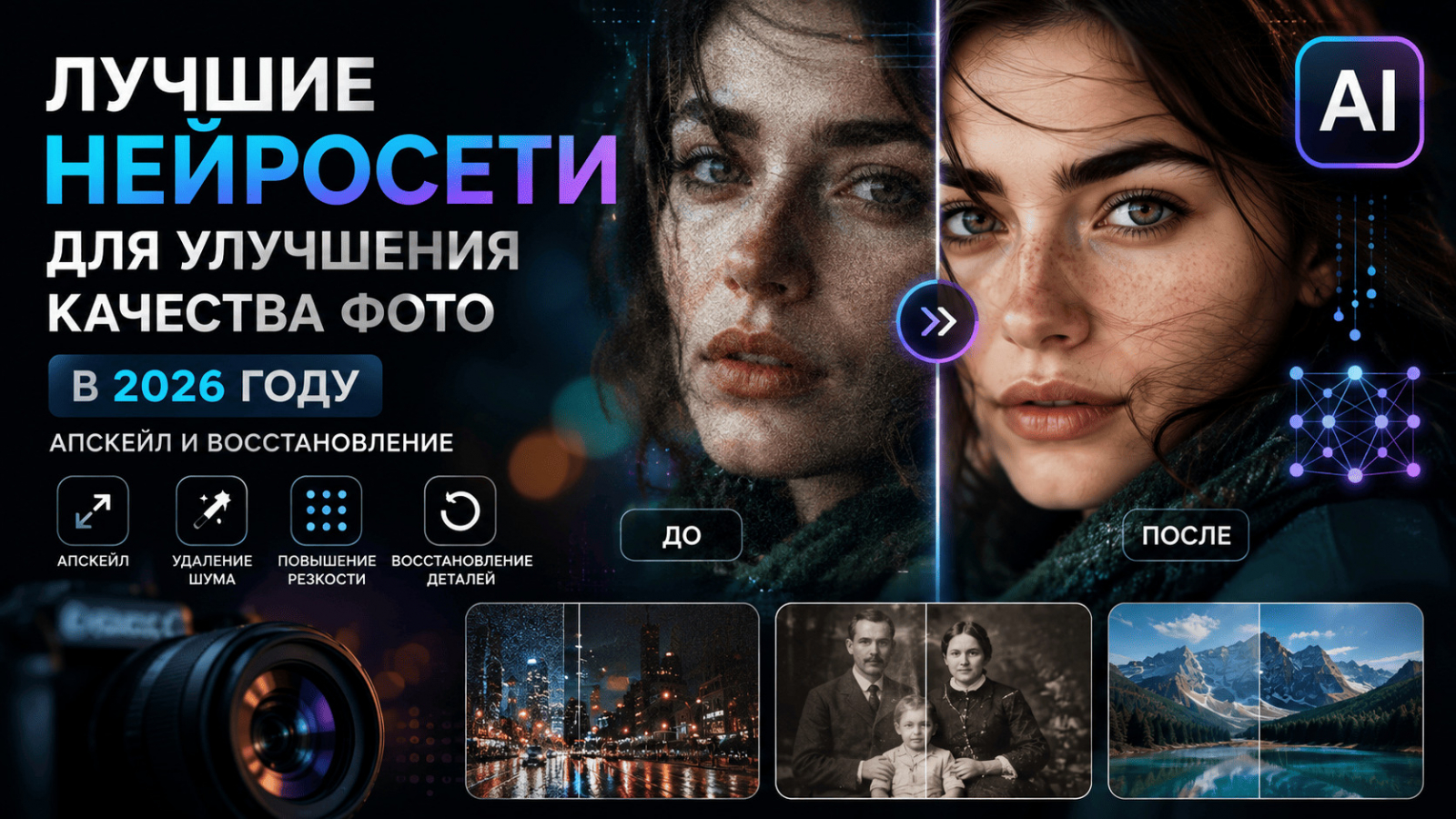
В 2026 году улучшить фотографию помогают MashaGPT, Topaz Photo, Adobe Photoshop, Remini, Upscayl и Let's Enhance. Эти инструменты увеличивают разрешение, уменьшают шум, исправляют лёгкий смаз, восстанавливают старые снимки и готовят изображения к публикации или печати.
💡Нейросеть способна сделать кадр визуально чётче, однако потерянные детали она реконструирует по вероятному образцу. Лица, надписи, номера и исторические элементы всегда сравнивайте с оригиналом. Загрузить снимок, описать дефект и последовательно уточнить обработку можно через MashaGPT.
Какую нейросеть выбрать для улучшения фото
- Быстрая обработка на русском: MashaGPT подходит для повышения разрешения, удаления шума и размытия, восстановления старого снимка.
- Профессиональная фотография: Topaz Photo сочетает апскейл, шумоподавление, повышение резкости, восстановление лиц и удаление повреждений.
- Ручной контроль после AI: Adobe Photoshop предлагает Generative Upscale и привычные инструменты локальной коррекции.
- Портрет или семейный архив: Remini специализируется на лицах, старых фотографиях, смазе, шуме и цвете.
- Локальная бесплатная обработка: Upscayl Desktop работает на компьютере и не требует отправлять файл в облако.
- Подготовка изображения к печати: Let's Enhance увеличивает разрешение и предлагает режимы для фотографии, цифрового арта и старых снимков.
Сначала определите главный дефект. Низкое разрешение, цифровой шум, промах фокуса, JPEG-артефакты и физические царапины требуют разных способов обработки. Один агрессивный фильтр для всего кадра часто ухудшает кожу, волосы и мелкие текстуры.
Что означает улучшить качество фотографии
🔸Увеличить разрешение
Апскейлер создаёт больше пикселей и делает файл пригодным для крупного отображения. Он ориентируется на существующие контуры и дорисовывает вероятные текстуры. Фактическая информация исходного кадра от этого не становится полной.
🔸Убрать цифровой шум
Шум возникает при высокой чувствительности, слабом свете, сильной обработке или сжатии. Нейросеть отделяет случайные цветные точки от полезной фактуры. Слишком высокая сила сглаживания превращает кожу и ткань в пластик.
🔸Исправить лёгкое размытие
Алгоритм может уменьшить последствия небольшого движения камеры, мягкого фокуса или несовершенной оптики. Сильно смазанный объект восстановить достоверно невозможно: модель создаст правдоподобную версию границ.
🔸Восстановить лицо
Специальный режим делает глаза, волосы, губы и кожу более различимыми. На маленьком лице исходных сведений мало, поэтому риск изменения внешности особенно высок. Сравнивайте форму глаз, линию волос, возраст и мимику.
🔸Очистить старый снимок
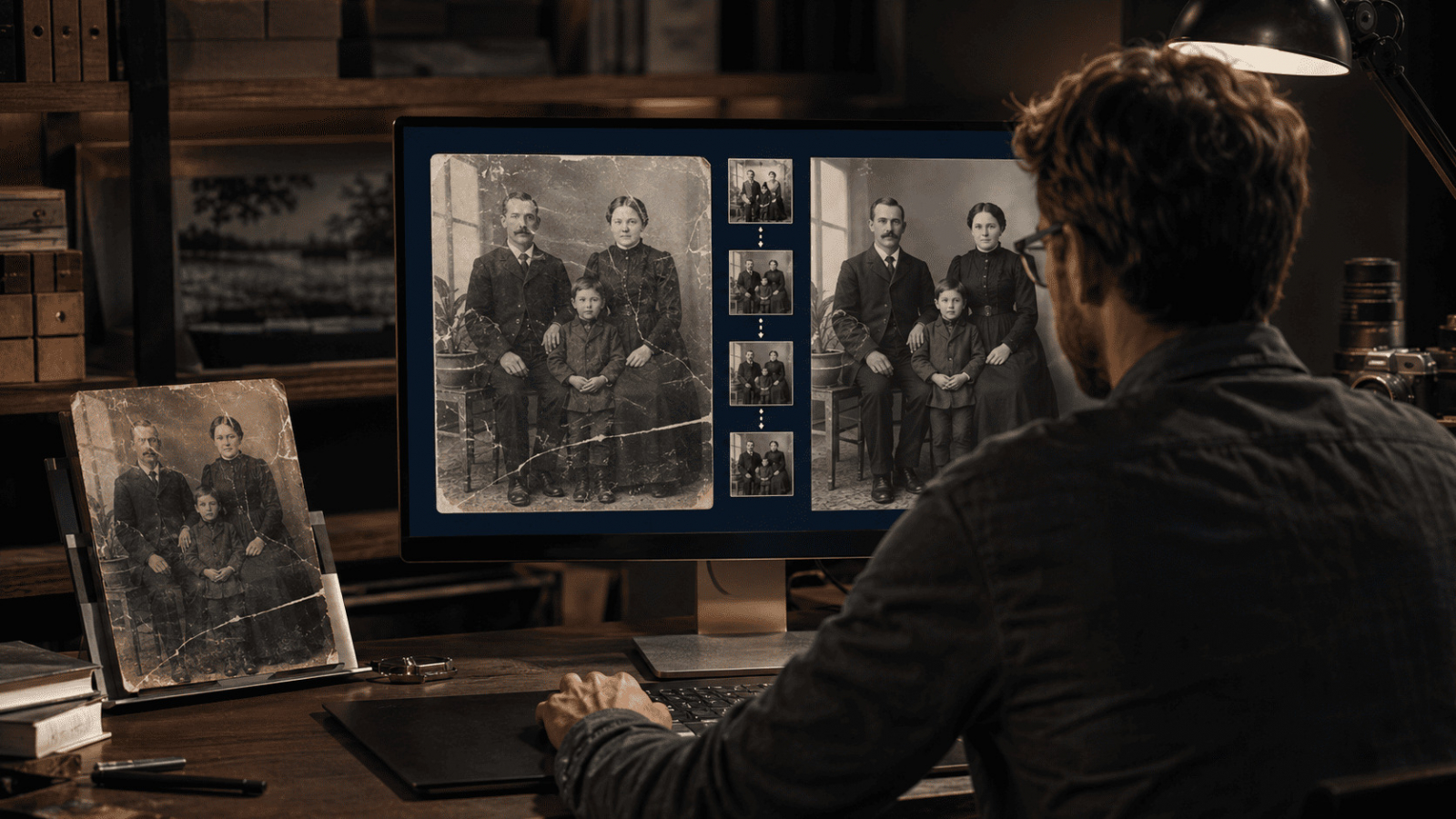
AI помогает удалить пыль, царапины, заломы, пятна и неравномерный цвет. Реставрация должна сохранять одежду, фон, предметы и особенности эпохи. Цветизацию лучше хранить как отдельную интерпретацию рядом с исходным чёрно-белым файлом.
🔸Подготовить фото к печати
Для печати важны размеры в пикселях, физический формат, плотность, резкость и цветовой профиль. Апскейл решает только часть задачи. Требования нужно запросить у конкретной типографии.
Чем апскейл отличается от обычного увеличения
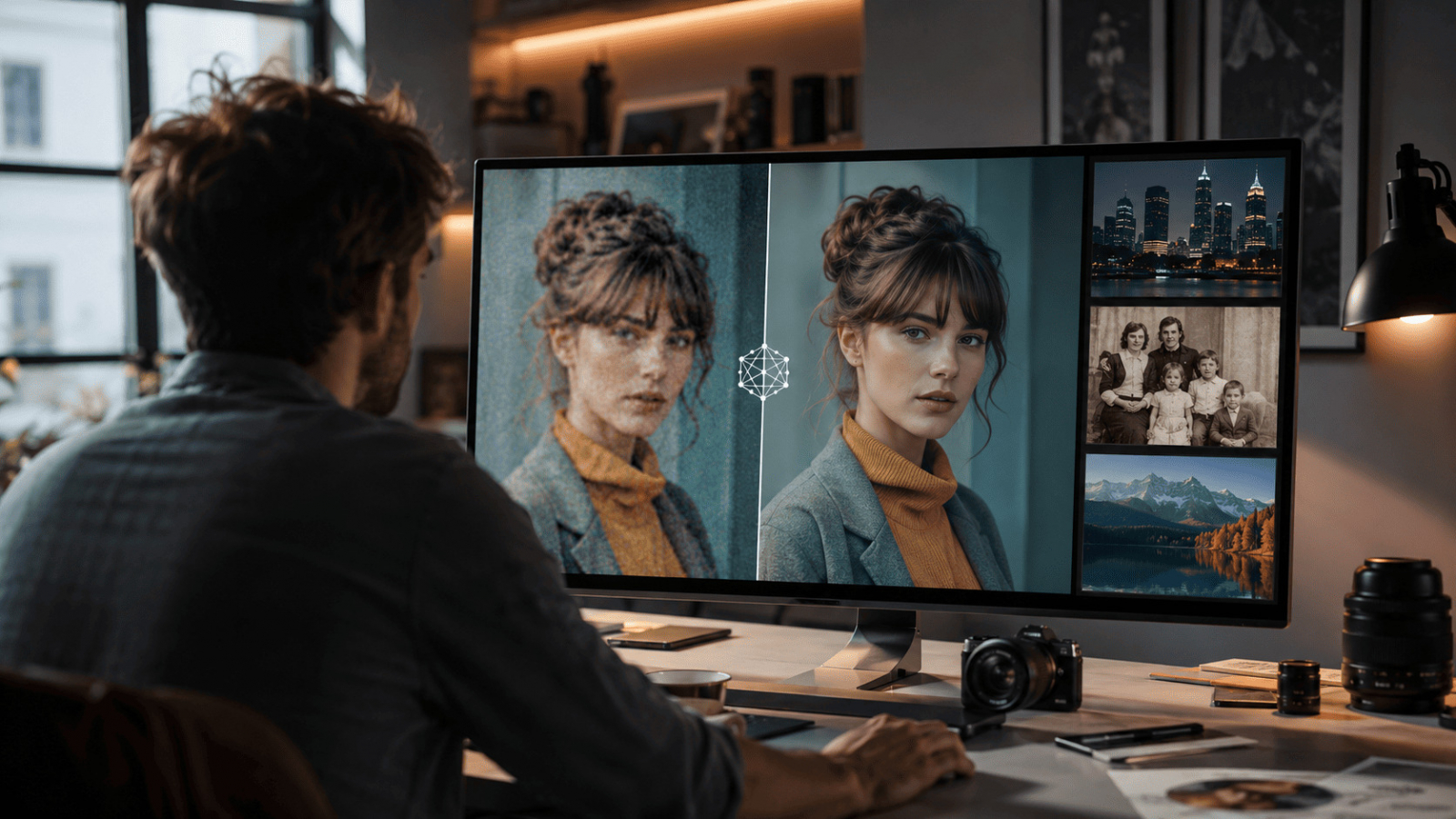
Обычное масштабирование растягивает существующие пиксели и рассчитывает промежуточные значения. Оно меняет размер файла, но редко создаёт заметное ощущение новой детализации.
AI-апскейл анализирует объекты и реконструирует контуры, фактуру, волосы, траву или ткань. Результат выглядит резче, поскольку модель добавляет вероятные детали. Чем хуже исходник, тем больше в изображении интерпретации.
Для семейного архива, документа и доказательного снимка выбирайте консервативный режим. Для декоративной иллюстрации допустима более творческая обработка. Сохраняйте исходник и помечайте восстановленную копию.
Как улучшить качество фото нейросетью по шагам
1. Найдите лучший исходник
Используйте оригинальный файл из камеры или телефона. Копия из переписки и повторный скриншот обычно содержат лишнее сжатие. Для бумажного фото сделайте качественный скан.
2. Сохраните неизменённую копию
Работайте с дубликатом. Для архива запишите дату, источник, владельца и известные сведения о снимке отдельно от отредактированного изображения.
3. Оцените дефекты при увеличении
Проверьте шум, смаз, пикселизацию, блоки сжатия, царапины и цветовой оттенок. Выберите один главный дефект для первого прохода.
4. Определите конечный размер
Назовите площадку, ширину в пикселях или формат печати. Увеличение без цели создаёт тяжёлый файл и может усилить артефакты.
5. Начните с умеренных настроек
Сначала примените слабое шумоподавление или увеличение в два раза. Агрессивный режим используйте только после сравнения с более бережной версией.
6. Соблюдайте порядок обработки
Обычно сначала устраняют крупные повреждения и шум, затем корректируют фокус, увеличивают разрешение и выполняют финальную резкость. Точный порядок зависит от исходника и сервиса.
7. Проверяйте важные области
Сравните лица, руки, волосы, текст, узоры одежды, края предметов и мелкие повторяющиеся структуры. Именно там чаще возникают ложные детали.
8. Сравнивайте в одном масштабе
Крупный улучшенный файл почти всегда выглядит эффектнее маленького оригинала. Приведите обе версии к одинаковому размеру на экране и оцените реальную разницу.
9. Экспортируйте без лишнего сжатия
Для промежуточной работы выберите формат и настройки, которые сохраняют детали. Отдельную облегчённую копию подготовьте для сайта или отправки.
10. Проведите финальную проверку
Убедитесь, что лицо не изменилось, надписи не исказились, фактура остаётся естественной, а по краям нет ореолов. Выполнить несколько последовательных правок можно через MashaGPT.
Лучшие нейросети для повышения качества фото в 2026 году
🟣 MashaGPT
MashaGPT помогает увеличить разрешение, убрать шум и размытие, восстановить старую фотографию и продолжить редактирование в диалоге. Можно загрузить JPG, PNG или WebP и описать желаемое изменение обычными словами.
Практичный подход — запросить бережную обработку без изменения лица и композиции, затем отдельно поправить главный дефект. Сравнение разных моделей в одном пространстве помогает выбрать менее агрессивный вариант.
🟡 Topaz Photo
Topaz Photo объединяет Upscale, Denoise, Sharpen, Recover Faces, Dust and Scratch и другие инструменты. Есть отдельные модели для разных типов размытия, портретов и изображений с низким разрешением.
Сервис подходит фотографам и пользователям, которым нужен детальный контроль. Разработчик рекомендует начинать с более мягкой модели резкости, чтобы избежать артефактов и чрезмерной обработки.
🟡 Adobe Photoshop
Photoshop включает Generative Upscale на базе Firefly для повышения качества, чёткости и резкости. После увеличения можно локально исправить дефекты, настроить маски, цвет и финальный экспорт.
Такой процесс удобен для коммерческой работы, где автоматический результат требует ручной доводки. Генеративные области нужно проверять на соответствие исходнику и требованиям проекта.
🟡 Remini
Remini предлагает инструменты для устранения смаза, восстановления старых фотографий, шумоподавления, улучшения лиц и коррекции цвета. Сервис ориентирован на быстрый результат, особенно для портретных кадров.
На архивных снимках внимательно проверяйте идентичность человека. Чёткое лицо может выглядеть убедительно, хотя отдельные черты были реконструированы моделью.
🟡 Upscayl
Upscayl Desktop — бесплатный открытый апскейлер для Linux, macOS и Windows. Обработка выполняется локально на компьютере, доступны несколько моделей и пакетный режим.
Вариант подходит для пользователей, которым важно не отправлять изображения в облачный сервис. Производительность зависит от оборудования, а качество — от выбранной модели и характера исходника.
🟡 Let's Enhance
Let's Enhance увеличивает JPG, PNG и WebP, предлагает разные коэффициенты и сценарии подготовки к печати. Для повреждённых старых фотографий сервис рекомендует сначала применять соответствующий режим восстановления.
У творческих моделей сила обработки влияет на изменение деталей. Для портретов, документов и исторических изображений выбирайте осторожные настройки и сверяйте результат с оригиналом.
Как повысить качество фото через MashaGPT

🧑💻 Откройте MashaGPT, загрузите исходный файл и сообщите, где будет использован результат. Укажите главный дефект, целевой размер и элементы, которые нельзя менять.
Для первого прохода попросите сохранить лицо, текст, композицию, цвет одежды и фон. После получения результата проверьте его рядом с оригиналом. Если улучшение слишком сильное, запросите более консервативную версию.
👉 Старое фото обрабатывайте поэтапно: удалить пыль и царапины, исправить тон, слегка повысить чёткость, затем увеличить размер. Цветизацию и творческое восстановление храните отдельными файлами.
10 промптов для улучшения качества фотографии
🔹1. Бережное повышение разрешения
Роль: специалист по цифровому восстановлению фотографий. Задача: увеличь разрешение приложенного фото в два раза с минимальным изменением деталей. Исходные данные: фото — [приложите], назначение — [сайт или печать], важные элементы — [список]. Критерии: сохранить композицию, лица, текст, цвета и фактуру; убрать только артефакты масштабирования; не добавлять новые объекты. Формат ответа: улучшенный файл и краткий список выполненных изменений.
🔹2. Удаление шума ночного кадра
Роль: ретушёр ночной фотографии. Задача: уменьши цветовой и яркостный шум на снимке при слабом освещении. Исходные данные: фото — [приложите], главный объект — [укажите], желаемое настроение — [описание]. Критерии: сохранить мелкие огни, кожу, ткань и естественное зерно; не превращать поверхности в пластик; не менять экспозицию без необходимости. Формат ответа: обработанная версия и увеличенные контрольные фрагменты главного объекта и фона.
🔹3. Исправление лёгкого смаза
Роль: специалист по восстановлению резкости. Задача: ослабь лёгкий смаз от движения камеры. Исходные данные: фото — [приложите], область фокуса — [объект], допустимая сила обработки — [низкая или средняя]. Критерии: сохранить форму объекта, избежать двойных контуров и ореолов, не выдумывать мелкие детали, оставить фон естественным. Формат ответа: улучшенное фото и предупреждение о фрагментах, которые достоверно восстановить нельзя.
🔹4. Восстановление старой семейной фотографии
Роль: реставратор семейного фотоархива. Задача: очисти скан от пыли, царапин, небольших заломов и пятен. Исходные данные: скан — [приложите], известная дата — [если есть], элементы эпохи — [одежда, фон, предметы]. Критерии: не менять лица, позы, одежду и исторические детали; сохранить исходную тональность; спорные области оставить без творческой дорисовки. Формат ответа: реставрированная монохромная версия и перечень участков ручной проверки.
🔹5. Улучшение портрета
Роль: портретный ретушёр. Задача: аккуратно повысить качество лица на фотографии низкого разрешения. Исходные данные: фото — [приложите], человек — [описание], назначение — [профиль, архив, печать]. Критерии: сохранить возраст, форму глаз, носа, губ и линию волос; не менять мимику; оставить естественную кожу; исключить чрезмерную резкость. Формат ответа: консервативная версия, более чёткая версия и список возможных реконструированных деталей.
🔹6. Фото товара
Роль: ретушёр каталожных изображений. Задача: повысить разрешение и чистоту фотографии товара для крупного просмотра. Исходные данные: фото — [приложите], товар — [описание], площадка — [укажите], целевой размер — [пиксели]. Критерии: сохранить форму, цвет, маркировку и фактуру товара; убрать шум и артефакты сжатия; не дорисовывать элементы упаковки. Формат ответа: файл нужного размера и контрольный список сохранённых характеристик.
🔹7. Подготовка пейзажа к печати
Роль: специалист по подготовке фотографий к печати. Задача: увеличь пейзаж для печати в формате [формат]. Исходные данные: фото — [приложите], размеры типографии — [требования], дистанция просмотра — [укажите]. Критерии: сохранить естественную листву, воду, облака и градиенты; избежать повторяющихся текстур и ореолов; не менять композицию. Формат ответа: улучшенный файл, рекомендуемый размер печати и список параметров для согласования с типографией.
🔹8. Очистка JPEG-артефактов
Роль: специалист по цифровым изображениям. Задача: уменьши блочные артефакты и цветные контуры после сильного JPEG-сжатия. Исходные данные: файл — [приложите], важные области — [список], конечный формат — [укажите]. Критерии: сохранить реальные края и мелкий текст, не сглаживать всё изображение, не создавать новые буквы и символы. Формат ответа: очищенная версия и перечень областей, где повреждение осталось заметным.
🔹9. Чёрно-белое фото с отдельной цветизацией
Роль: колорист архивных фотографий. Задача: подготовь отдельную цветную интерпретацию восстановленного чёрно-белого снимка. Исходные данные: фото — [приложите], дата и место — [если известны], подтверждённые цвета — [список]. Критерии: сохранить монохромный оригинал отдельно, использовать сдержанную палитру, не выдавать предполагаемые цвета за подтверждённые, не менять лица и предметы. Формат ответа: цветная версия и список цветов с пометками «подтверждён» или «предположение».
🔹10. Аудит улучшенного изображения
Роль: редактор контроля качества фотографии. Задача: сравни оригинал и улучшенную версию, найди ложные детали и чрезмерную обработку. Исходные данные: оригинал — [файл 1], результат — [файл 2], назначение — [где используется]. Критерии: проверить лица, руки, текст, номера, края, волосы, повторяющиеся текстуры, шум, ореолы и цвет; отделить восстановление от генеративной дорисовки. Формат ответа: критические проблемы, допустимые изменения и точные рекомендации для финальной версии.
💡Начните с умеренной обработки и завершите сравнением с исходником. Запустить нужный промпт и уточнить отдельный дефект можно через MashaGPT.
Частые ошибки при AI-улучшении фото
🔸Применять максимальную силу
Слишком мощный режим создаёт ореолы, пластиковую кожу и вымышленные текстуры. Сравните слабую, среднюю и сильную версии в одинаковом масштабе.
🔸Пытаться восстановить полностью смазанный кадр
Если исходных сведений почти нет, модель строит вероятное изображение. Такой результат годится как творческая интерпретация, но не как достоверная фиксация.
🔸Обрабатывать все дефекты одновременно
Одновременный апскейл, резкость, шумоподавление и восстановление лица затрудняют контроль. Разделяйте этапы и сохраняйте промежуточные файлы.
🔸Оценивать только на маленьком экране
Артефакты становятся заметны при увеличении и печати. Проверьте масштаб 100%, основные фрагменты и пробный отпечаток.
🔸Перезаписать оригинал
AI-версия содержит интерпретацию. Исходный файл нужно хранить отдельно вместе с историей обработки.
FAQ
🔻 Какая нейросеть лучше улучшает фото в 2026 году?
Для быстрого русскоязычного процесса подходит MashaGPT. Topaz Photo удобен для профессионального контроля, Photoshop — для ручной доводки, Remini — для портретов, Upscayl — для локального апскейла, Let's Enhance — для увеличения и печати.
🔻 Можно ли сделать размытое фото полностью чётким?
Лёгкий смаз часто удаётся уменьшить. При сильном размытии модель реконструирует вероятные контуры, поэтому точность деталей гарантировать нельзя.
🔻 Что выбрать: увеличение в два или четыре раза?
Выбор зависит от конечного размера. Начните с 2× и оцените результат. Увеличение 4× полезно для очень маленького файла, но повышает риск искусственных деталей.
🔻 Можно ли восстановить старую фотографию?
Да, AI помогает удалить пыль, царапины, пятна и исправить тон. Лица, одежду, надписи и элементы эпохи нужно сравнить с оригиналом.
🔻 Подходит ли улучшенное фото для печати?
Возможно, если хватает пикселей и соблюдены требования типографии. Проверьте физический размер, плотность, профиль, резкость и сделайте пробный отпечаток.
🔻 Улучшает ли нейросеть текст на фотографии?
Она способна сделать символы визуально резче, но может изменить буквы и цифры. Для документа используйте исходник, отдельное распознавание и ручную сверку.
🔻 Безопасно ли загружать семейные фотографии?
Проверьте политику хранения и обработки файлов. Для чувствительного архива рассмотрите локальный инструмент и удалите лишние персональные сведения.
Вывод
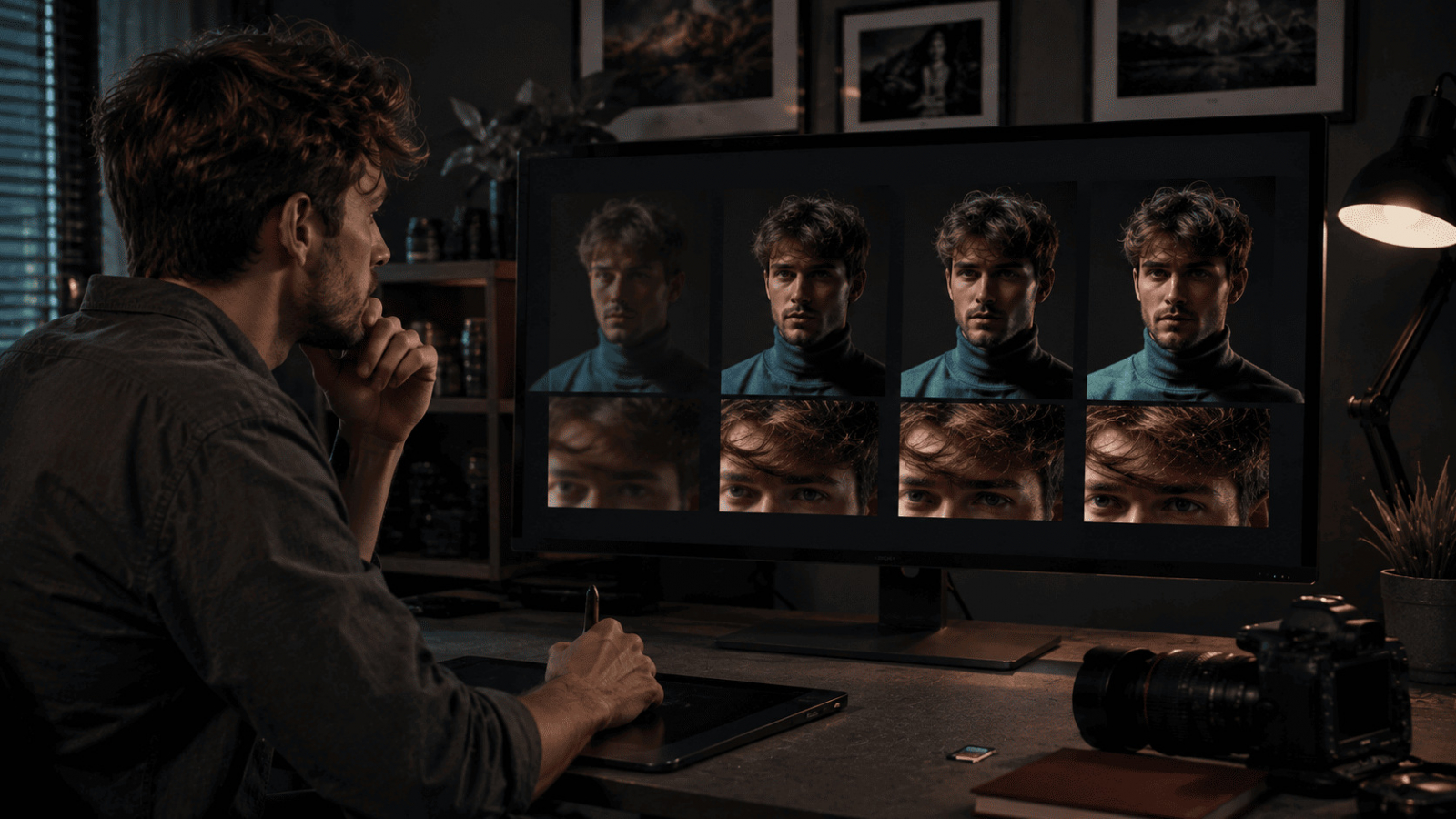
Нейросеть помогает увеличить фотографию, убрать шум, смягчить лёгкий смаз и очистить старый снимок. Лучший результат начинается с качественного исходника, умеренных настроек и сравнения важных деталей. Обработать фото по этапам и проверить разные варианты можно через MashaGPT.