3 способа сохранить веб-страницу в PDF
Казалось бы, простая задача - есть сочетание клавиш CTRL+P, которое позволяет сохранить веб-страницу в PDF формате. Но есть и куча других, более удобных способов! Давайте рассмотрим их все, определим преимущества и недостатки каждого из них.
Способ 1. CTRL+P
Как уже упомянул в самом начале статьи - это самый простой и быстрый способ, он уже встроен в ваш браузер на ПК. Просто нажимаете CTRL+P, в качестве принтера, выбираете "Сохранить как PDF" и сохраняете файл.
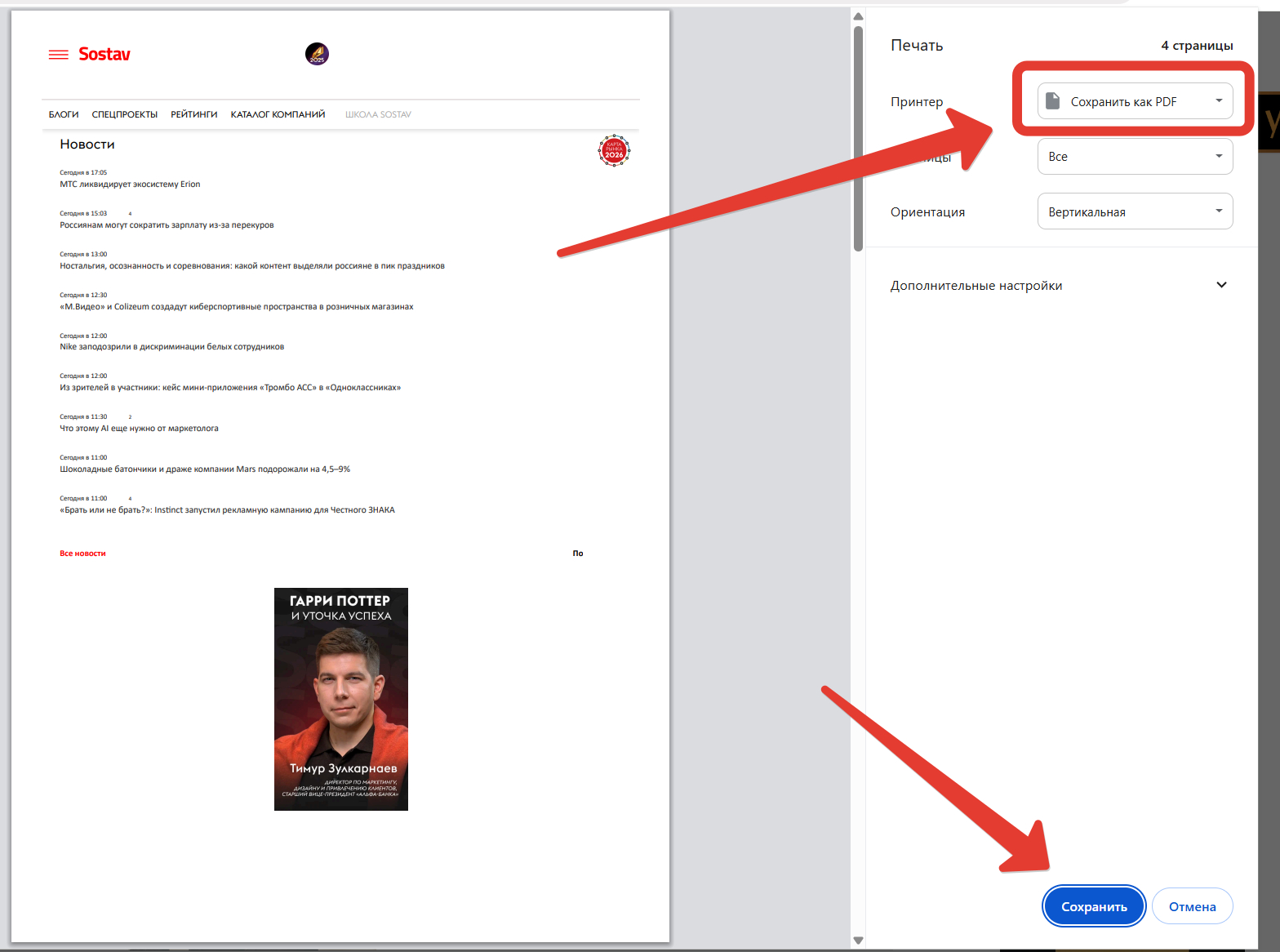
Преимущества:
- встроен в браузер;
- ничего устанавливать не надо.
Недостатки:
- ограниченный набор настроек;
- нельзя сохранить всю страницу на одном длинном PDF-файле без разрывов;
- доступен только на ПК, не работает на телефонах.
Способ 2. Онлайн-сервис Web to PDF
Этот способ работает на телефонах и на ПК. Вам так же на надо ничего устанавливать, достаточно перейти на сайт и воспользоваться виджетом конвертации веб-страницы в PDF. Вы просто указываете URL, жмёте "Конвертировать" и получаете готовый PDF-файл.
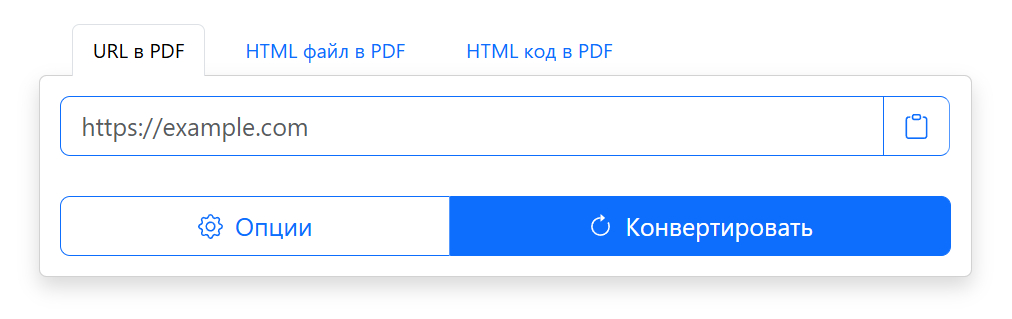
Преимущества:
- работает на ПК и телефонах;
- ничего устанавливать не нужно.
Недостатки: нет доступа к страницам закрытым авторизацией.
Способ 3. Плагин для браузера
Это мой любимый способ. Есть специальные браузерные расширения для сохранения веб-страниц в PDF, с которыми процесс происходит намного удобнее.
Вот мой личный ТОП:
- Web to PDF. Имеет кучу режимов конвертации: вся страница "как есть", страница в режиме статьи, выделенный фрагмент страницы, удаление лишних элементов со страницы. Можно настраивать макеты: выбрать одностраничный или многостраничный PDF, размеры бумаги, настраивать отступы полей, верхние и нижние колонтитулы. Текст остаётся выделяемым, ссылки кликабельными. Поддерживается режим экспорта диалогов с ИИ: экспорт чатов из ChatGPT, Gemini и DeepSeek. Есть возможность сразу выгрузить PDF на Google Drive.
- Webpage to PDF Converter. Сохраняет страницу "как есть", без возможности настроить размеры бумаги. Макет только с разрывами страниц. Перейти по ссылкам в PDF нельзя.
- PageSaver - Webpage to PDF or Image. Помимо сохранения страницы в PDF, может сохранять страницу в виде изображения, а также в виде markdown-файлов. Может сохранять страницу на одном длинном PDF-файле. Перейти по ссылкам в PDF нельзя.
Преимущества: плагины для браузера дают наивысшее качество и огромное количество настроек и режимов.
Недостатки: работают только на ПК и требуют установки (установка очень быстрая).
Заключение
- Требуется быстрое сохранение без особых настроек - жмите CTRL+P и не забивайте себе голову.
- Нужно офигенное качество и настройка внешнего вида - расширения для браузера, без вариантов.
- У вас под рукой только телефон - пользуйтесь онлайн-сервисом.