Excel и Google Таблицы для карьеры: какие навыки реально нужны в 2026 году

Excel и Google Таблицы остаются рабочим навыком для офисных специалистов, маркетологов, продажников, ассистентов, менеджеров и начинающих аналитиков. Таблицы нужны не только для «посчитать сумму», а для отчетов, план-факта, сверок, анализа продаж, финансовых моделей, выгрузок из CRM и подготовки данных для BI.
Если человек умеет быстро привести данные в порядок, построить понятный отчет и проверить цифры, он заметно полезнее в команде. Ниже разберем, какие навыки Excel и Google Таблиц реально нужны в 2026 году, чем базовый уровень отличается от продвинутого, когда учить SQL и как выбрать курс.
Почему таблицы остаются рабочим навыком

Excel и Google Таблицы остаются востребованными, потому что бизнес по-прежнему хранит, выгружает, сверяет и обсуждает данные в табличном формате.
🔹 Это верно почти для любой офисной роли: от ассистента и менеджера до маркетолога, финансиста и junior-аналитика. Даже если компания использует CRM, BI-систему или базу данных, часть задач все равно идет через таблицы: выгрузки, быстрые проверки, ручные корректировки, промежуточные расчеты, отчеты для руководителя.
Проверка рынка на 11 мая 2026 года показывает, что навык остается рабочим требованием. На hh.ru в Москве по запросу «аналитик» было более 14 800 вакансий, среди примеров встречалась позиция «Аналитик (Excel, сводные таблицы)». По запросу «оператор Excel» показывалось более 800 вакансий, а в выдаче по аналитическим ролям встречались позиции вроде «Младший аналитик (Excel/SQL)». Это не значит, что одного Excel достаточно для роста, но он часто остается входным фильтром.
Базовый уровень
🔸Базовый уровень Excel и Google Таблиц — это умение уверенно вводить данные, форматировать таблицы, использовать простые формулы, фильтры, сортировку и базовые проверки.
Такой уровень нужен всем, кто работает с отчетами, списками клиентов, задачами, бюджетами, заказами, заявками или выгрузками. Он не делает человека аналитиком, но помогает не теряться в рабочих файлах и не ломать чужие таблицы.
➡️ Что входит в базу:
- структура таблицы: строки, столбцы, заголовки, диапазоны;
- фильтры и сортировка;
- простые формулы: SUM, AVERAGE, COUNT, MIN, MAX;
- относительные и абсолютные ссылки;
- базовое форматирование;
- простые диаграммы;
- проверка пустых значений и дублей;
- закрепление областей;
- работа с несколькими листами;
- экспорт и импорт файлов.
💡Пример рабочей задачи: менеджеру нужно выгрузить список заказов, отфильтровать нужный период, посчитать сумму продаж и выделить клиентов без статуса оплаты. На базовом уровне это должно занимать минуты, а не половину дня.
📍Проверьте себя на простом файле с продажами. Если вы можете отфильтровать период, посчитать итог, найти дубли и быстро оформить таблицу для чтения, база есть.
Уверенный уровень
💫 Уверенный уровень — это формулы, сводные таблицы, поиск значений, условное форматирование, базовая очистка данных и умение собирать повторяемые отчеты.
Именно этот уровень чаще всего нужен для карьерного роста в офисных ролях. Работодатель ждет не просто «знаю Excel», а способность взять сырую выгрузку, привести ее в порядок, посчитать показатели и показать результат без ручной путаницы.
👉 Что нужно знать:
- сводные таблицы;
- XLOOKUP или ВПР, INDEX + MATCH;
- IF, IFS, SUMIFS, COUNTIFS;
- работа с датами;
- условное форматирование;
- текстовые функции;
- удаление дублей;
- проверка данных;
- простые дашборды на листе;
- диаграммы для динамики и сравнения;
- защита листов и диапазонов;
- базовая логика ошибок в формулах.
💡 Пример: маркетолог выгружает расходы, заявки и продажи по каналам. Уверенный пользователь может объединить данные, посчитать конверсию, стоимость заявки, продажи по каналам и показать, где результат выше или ниже плана.
📍Что проверить: умеете ли вы собрать отчет так, чтобы его можно было обновить через неделю без полного пересчета вручную. Если каждый раз приходится копировать формулы хаотично, уровень пока неустойчивый.
Продвинутый уровень
🌟 Продвинутый уровень — это Power Query, сложные модели отчетов, автоматизация, аккуратная архитектура файлов и подготовка данных для аналитики.
Он нужен тем, кто работает с большими выгрузками, регулярной отчетностью, финансами, продажами, маркетингом, BI или управленческими показателями. На этом уровне таблицы становятся не просто файлом, а рабочим инструментом для процессов.
👉 Что входит в продвинутый уровень:
- Power Query для загрузки, очистки и объединения данных;
- сложные сводные отчеты;
- модели данных;
- продвинутые формулы и массивы;
- проверка качества данных;
- автоматическое обновление отчетов;
- понятная структура файла;
- документация логики расчетов;
- базовые макросы или скрипты, если они действительно нужны;
- подготовка данных для Power BI или SQL-аналитики.
💡Пример рабочей задачи: каждую неделю в компанию приходит несколько выгрузок из CRM, рекламных кабинетов и финансовой системы. Продвинутый пользователь настраивает процесс так, чтобы данные очищались, объединялись и обновлялись по одной логике, а не собирались вручную каждый раз.
Если у вас есть повторяемый отчет, попробуйте найти в нем 3 ручных шага и заменить их формулами, Power Query или шаблоном. Это быстро покажет, где таблица может экономить время.
Какие задачи показывают навык работодателю

Работодателю важнее видеть не список функций Excel, а задачи, которые вы умеете решать с помощью таблиц. Формулировка «уверенный пользователь Excel» слишком общая. В резюме и на собеседовании лучше показывать конкретику: какие отчеты собирали, какие данные обрабатывали, какие метрики считали, как уменьшили ручную работу, какие ошибки находили.
➡️ Задачи, которые хорошо показывают навык:
- сбор еженедельного отчета по продажам;
- план-факт по выручке, расходам или заявкам;
- анализ клиентской базы;
- сверка оплат и заказов;
- контроль дебиторской задолженности;
- отчет по рекламным каналам;
- расчет премий или KPI;
- поиск дублей и ошибок в выгрузке;
- автоматизация повторяющегося отчета;
- подготовка данных для Power BI.
➡️ Как описать в резюме:
- «Собирал еженедельный отчет по продажам в Excel: сводные таблицы, XLOOKUP, условное форматирование».
- «Настроила шаблон план-факт отчета для отдела маркетинга в Google Таблицах».
- «Обрабатывал выгрузки из CRM: удаление дублей, проверка статусов, расчет конверсий».
- «Подготовила данные для дашборда в Power BI через Power Query».
Перепишите раздел навыков в резюме через задачи, а не через набор функций. Это звучит сильнее и понятнее для работодателя.
Excel или Google Таблицы
Excel лучше подходит для сложных моделей, больших файлов и Power Query, а Google Таблицы удобнее для совместной работы, быстрых онлайн-отчетов и командных процессов.
Выбор зависит от среды. В финансах, операционной отчетности, аналитике и крупных файлах чаще встречается Excel. В маркетинге, малом бизнесе, проектных командах и онлайн-процессах часто используют Google Таблицы. На практике полезно знать оба инструмента, потому что логика похожа, а рабочие сценарии отличаются.
➡️ Excel сильнее в задачах:
- большие файлы;
- сложные формулы;
- Power Query;
- локальные модели;
- финансовые расчеты;
- интеграция с Power BI;
- корпоративная отчетность.
➡️ Google Таблицы сильнее в задачах:
- совместное редактирование;
- быстрый доступ из браузера;
- командные статусы и трекеры;
- простые онлайн-дашборды;
- связка с формами и внешними сервисами;
- работа без пересылки файлов.
📍Что выбрать новичку: если вы идете в офисную роль, начните с Excel. Если работаете в маркетинге, проектной команде или малом бизнесе, добавьте Google Таблицы. Если цель — аналитика, BI или финансы, Excel, Power Query и затем SQL дадут более сильную базу.
Где учиться
Учиться Excel и Google Таблицам можно самостоятельно, на рабочих задачах или на курсах. Формат стоит выбирать по текущему уровню и цели.
Если вам нужны базовые навыки для офисной работы, достаточно короткой структурной программы и практики на типовых файлах: продажи, клиенты, расходы, задачи, склад, заявки. Если цель — рост до аналитика, финансиста или BI-специалиста, нужно глубже: сводные таблицы, Power Query, проверка данных, понятные отчеты и подготовка к SQL или Power BI.
Курс «Excel для работы» от Академии Эдюсон
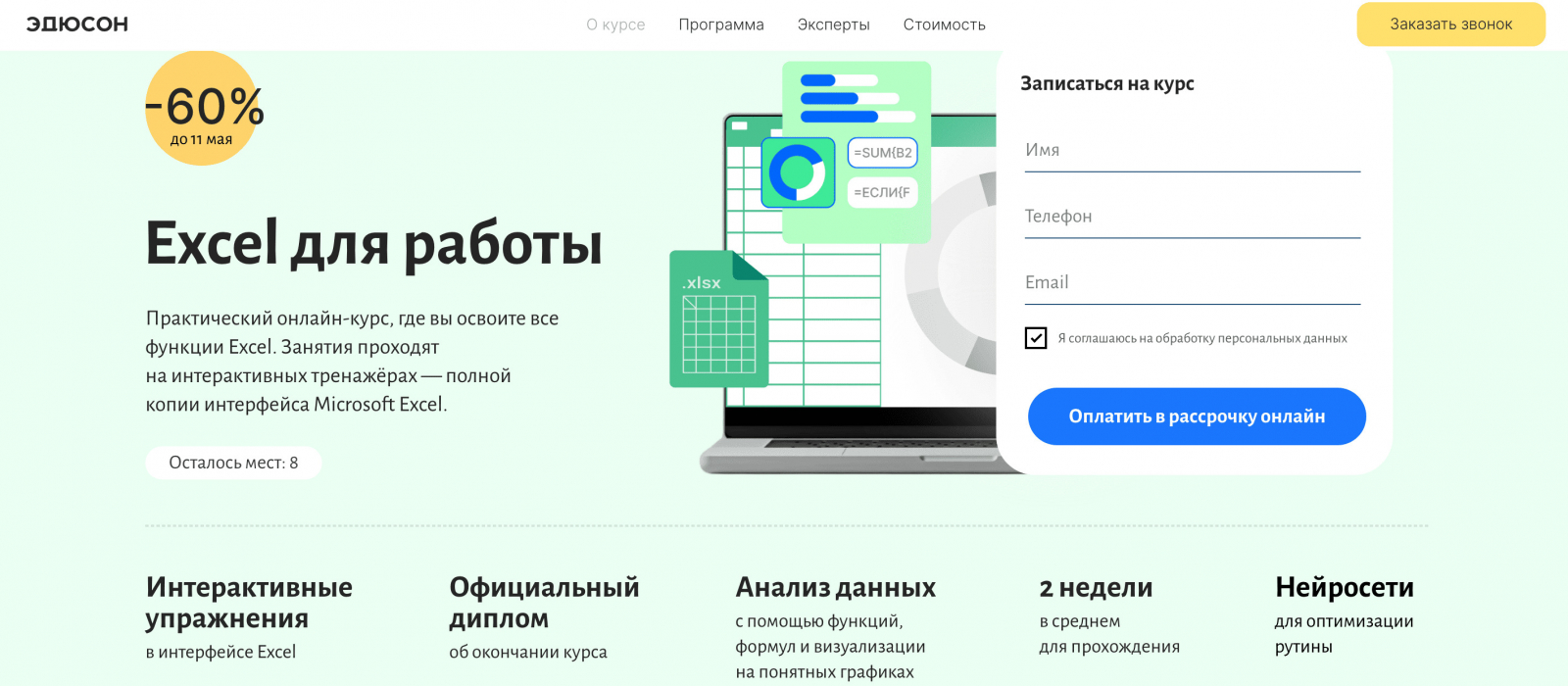
📍Этот вариант стоит рассмотреть, если нужен спокойный вход в рабочие таблицы: формулы, сводные, отчеты, фильтры, базовая обработка данных и типовые офисные задачи.
Курс может подойти офисным специалистам, ассистентам, менеджерам, маркетологам и тем, кто часто работает с выгрузками, списками клиентов, продажами, расходами или задачами. Перед выбором проверьте, есть ли в программе практика на рабочих файлах, отчеты, очистка данных, сводные таблицы и функции, которые нужны именно в вашей роли.
⭐ Ознакомиться с курсом «Excel для работы».
Курс «Excel продвинутый уровень» от Бруноям

📍Этот курс стоит рассмотреть, если база уже есть, но хочется перейти на более уверенный уровень.
Такой формат логичен для тех, кто уже работает с таблицами, но хочет закрыть пробелы в отчетности, формулах, сводных таблицах, обработке данных и более сложных рабочих сценариях. Продвинутый Excel особенно полезен специалистам, которые регулярно собирают отчеты, сверяют выгрузки, считают показатели и готовят данные для руководителя.
Перед выбором проверьте, какие темы входят в программу: сложные формулы, сводные таблицы, обработка больших таблиц, визуализация, автоматизация и практические задания.
⭐ Ознакомиться с курсом «Excel продвинутый уровень».
Курс «Нейросети для Excel и Google Таблиц» от Академии Эдюсон

📍Этот вариант может подойти тем, кто часто работает в Google Таблицах или Excel и хочет быстрее справляться с рутинными задачами.
Нейросети могут помогать с формулами, обработкой данных, подготовкой текстов, поиском ошибок, структурированием таблиц и ускорением повторяющихся операций. Но такой курс лучше рассматривать не как замену базовым навыкам, а как дополнение к ним. Если человек не понимает логику таблиц, автоматизация не решит проблему качества расчетов.
Перед выбором проверьте, какие именно сценарии разбираются в программе: формулы, отчеты, обработка данных, работа с Google Таблицами, применение нейросетей к офисным задачам и практические упражнения.
⭐ Ознакомиться с курсом «Нейросети для Excel и Google Таблиц».
Как выбрать программу
Программу по Excel и Google Таблицам стоит выбирать по практическим задачам, а не по количеству заявленных функций. Новичку не нужна программа, где много сложных тем без рабочих примеров. Продвинутому пользователю, наоборот, будет мало курса, где объясняют только форматирование и простые суммы. Хороший ориентир — ваши задачи на ближайшие 3-6 месяцев.
👉 Курс должен закрывать конкретный пробел. Если вы путаетесь в формулах, ищите больше практики на расчетах. Если отчеты собираются вручную, нужен Power Query и шаблоны. Если хотите идти в аналитику, после таблиц добавляйте SQL и Power BI.
FAQ
🔻Что важнее: формулы или сводные таблицы?
Для работы важны и формулы, и сводные таблицы, но они решают разные задачи. Формулы помогают считать и преобразовывать данные, а сводные таблицы быстро группируют и анализируют большие списки. Если выбирать порядок, сначала освойте базовые формулы, затем переходите к сводным.
🔻Нужно ли учить макросы?
Макросы нужны не всем. Сначала лучше освоить формулы, сводные таблицы и Power Query. Макросы полезны, если у вас много повторяющихся действий, которые нельзя удобно решить стандартными инструментами. Для большинства офисных задач до макросов можно дойти позже.
🔻Google Таблицы хуже Excel?
Google Таблицы не хуже, а просто подходят для других сценариев. Они удобны для совместной работы, онлайн-отчетов и командных файлов. Excel сильнее в сложных моделях, больших таблицах, Power Query и корпоративной отчетности. Лучше знать оба инструмента на рабочем уровне.
🔻Какие навыки указать в резюме?
Указывайте не только «Excel», а конкретные навыки: сводные таблицы, XLOOKUP или ВПР, функции с условиями, Power Query, обработка выгрузок, план-факт отчеты, Google Таблицы, дашборды, проверка данных. Еще лучше добавить 1-2 примера задач, которые вы решали.
🔻Когда переходить к SQL?
К SQL стоит переходить, когда вы уверенно работаете с таблицами и хотите получать данные из баз, а не только из готовых выгрузок. Это особенно важно для аналитиков, BI-специалистов, маркетологов с большим объемом данных и продуктовых команд.
🔻Как проверить свой уровень?
Возьмите сырую выгрузку продаж или заявок и попробуйте за час привести ее в порядок, найти дубли, посчитать ключевые метрики, собрать сводную и показать выводы. Если задача вызывает трудности на каждом шаге, начните с базы. Если справляетесь, переходите к Power Query, автоматизации и аналитическим проектам.
Что делать дальше
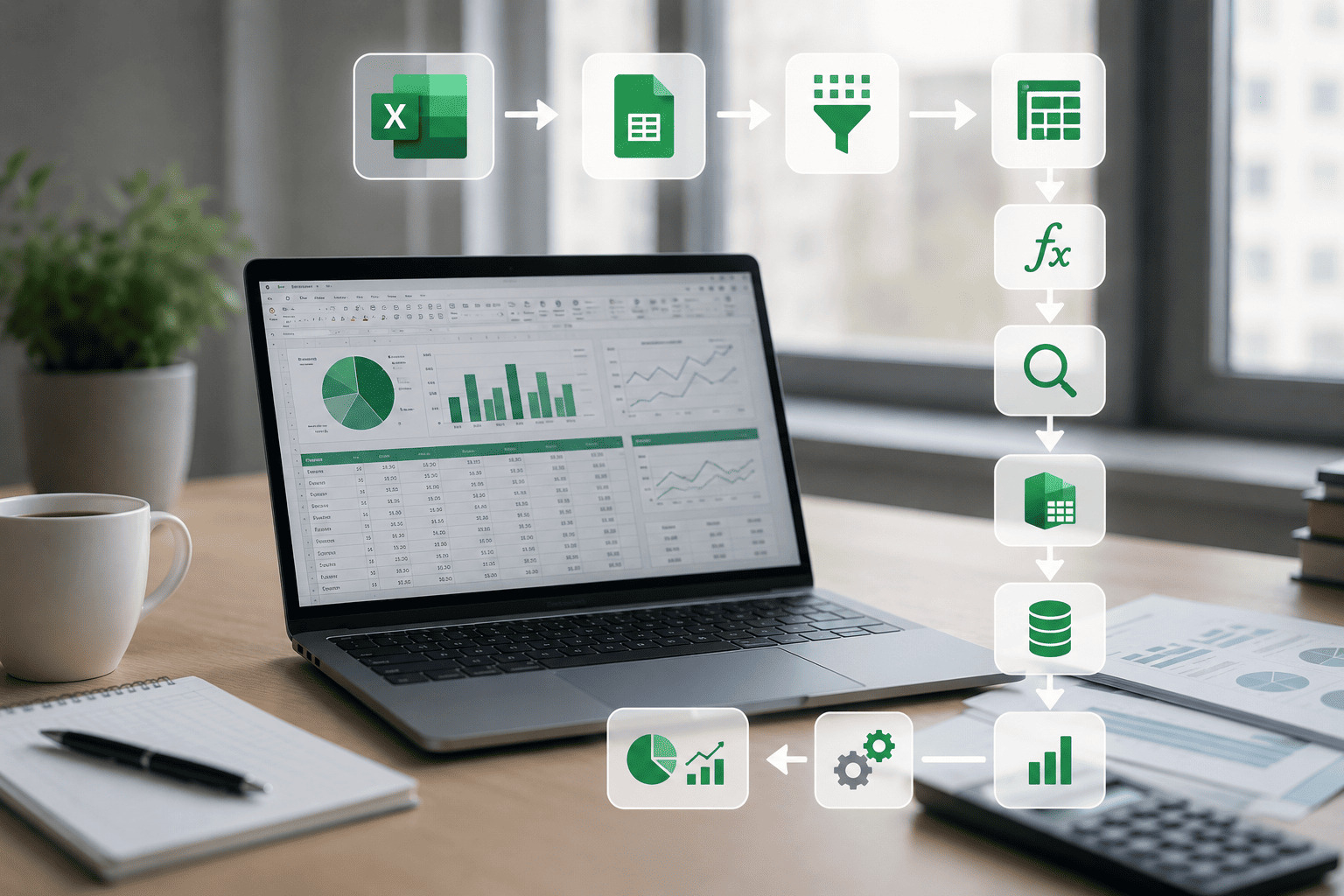
Если вы хотите прокачать Excel и Google Таблицы для карьеры, начните с диагностики текущих задач. Выпишите, какие отчеты вы делаете вручную, где часто появляются ошибки и какие расчеты занимают больше всего времени.
🔹Практичный маршрут такой: закрыть базовые формулы и фильтры, освоить сводные таблицы, добавить поиск значений и функции с условиями, затем перейти к Power Query, Google Таблицам, автоматизации и подготовке данных для аналитики. После этого будет понятнее, нужен ли вам SQL, Power BI или более глубокий курс по таблицам.