Power BI для работы: кому нужен инструмент и с чего начать обучение
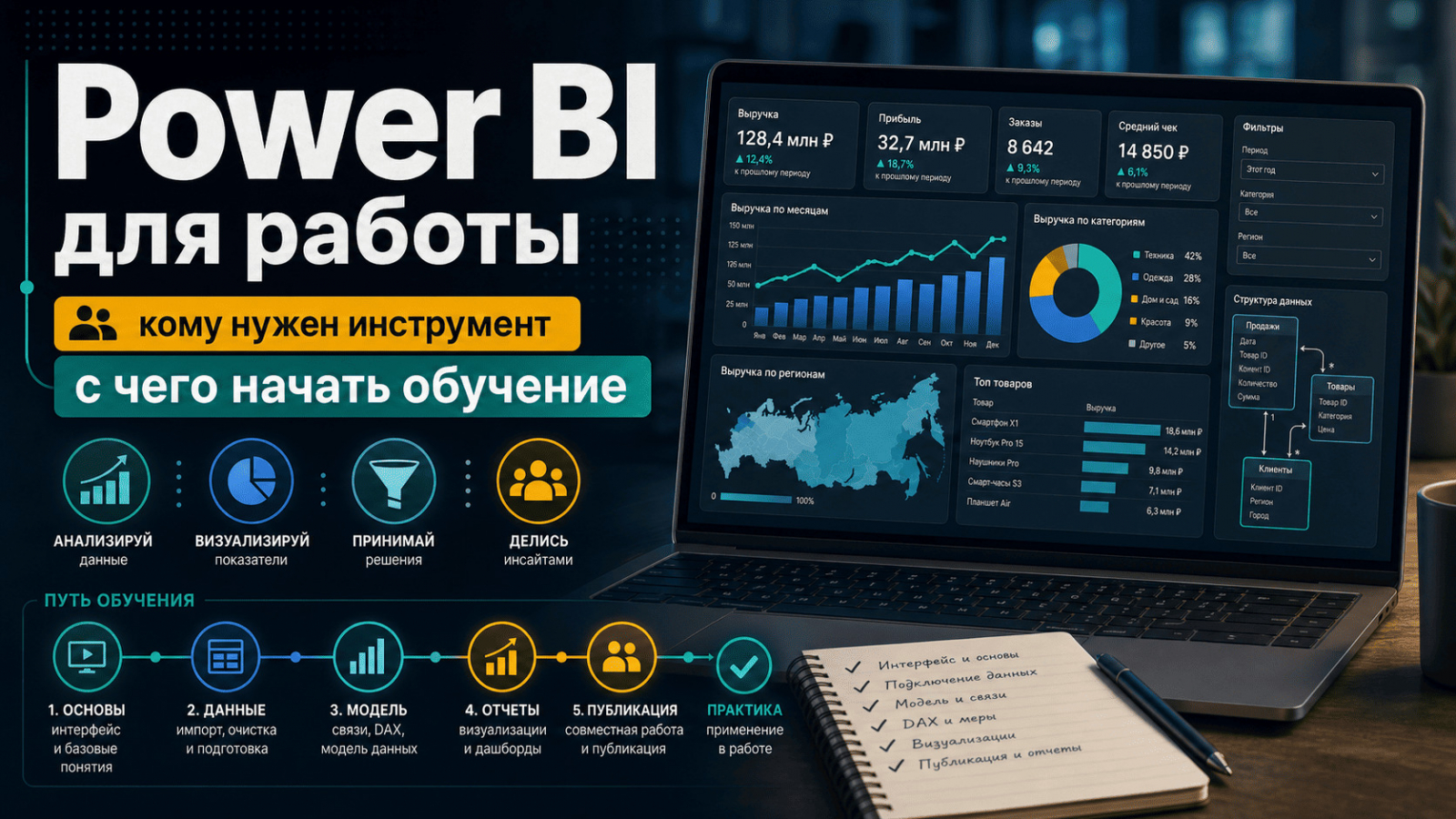
Power BI нужен для того, чтобы превращать таблицы и данные из разных систем в понятные интерактивные отчеты: дашборды, графики, план-факт, аналитику продаж, маркетинга, финансов, операций и клиентов. Инструмент особенно полезен тем, кто уже работает с Excel, регулярно собирает отчеты вручную и хочет быстрее находить ответы в данных.
В статье разберем, что такое Power BI, кому он нужен в работе, какие навыки нужны на старте, какие проекты можно собрать для портфолио и как выбрать обучение без рекламных обещаний.
Что такое Power BI
🔹 Power BI — это инструмент бизнес-аналитики от Microsoft для загрузки, обработки, моделирования и визуализации данных. Он подходит тем, кто работает с отчетностью и хочет перейти от разрозненных файлов к обновляемым дашбордам. В Power BI можно подключать Excel-файлы, базы данных, CRM-выгрузки, таблицы, облачные источники и другие наборы данных, затем строить отчеты с фильтрами, графиками, показателями и связями между таблицами.
💡Пример: у компании есть продажи в Excel, рекламные расходы в отдельной таблице и данные по менеджерам в CRM. Вручную сводить это каждую неделю долго и рискованно: легко ошибиться в формулах, забыть обновить файл или потерять часть строк. В Power BI можно собрать модель, настроить метрики и обновлять отчет по единой логике.
📍Если вы регулярно собираете одни и те же отчеты, копируете данные между файлами и тратите время на обновление графиков, Power BI может закрыть часть этой рутины.
Какие задачи закрывает инструмент

Power BI помогает строить регулярные отчеты, управленческие дашборды, план-факт, аналитику продаж, маркетинга, финансов и операционных процессов.
Инструмент особенно полезен там, где важно не просто один раз построить график, а поддерживать отчет, который обновляется и помогает принимать решения. Это может быть отчет для директора, отдела продаж, маркетолога, финансового менеджера, HR-команды или операционного руководителя.
👉 Типовые задачи Power BI:
- собрать дашборд продаж по месяцам, регионам, менеджерам и категориям;
- показать план-факт по выручке, расходам или заявкам;
- сравнить рекламные каналы по лидам, продажам и стоимости привлечения;
- отслеживать маржинальность, средний чек, долю возвратов;
- анализировать клиентские сегменты и повторные покупки;
- построить отчет по складу, доставке, просрочкам или SLA;
- связать несколько таблиц в одну модель данных;
- дать руководителю фильтры, чтобы он сам смотрел нужный период, регион или продукт.
📍При проверке рынка 11 мая 2026 года на hh.ru по запросу «аналитик BI» для Москвы показывалось более 1 600 вакансий. В примерах требований встречались Power BI, SQL, CRM, ClickHouse, dbt и опыт работы с бизнес-метриками. На Хабр Карьере в вакансиях с Power BI встречались роли аналитиков данных, BI-разработчиков, финансовых аналитиков и стажеров; часто рядом с Power BI указывали SQL, DWH, ETL, Excel и анализ данных.
Кому он нужен в работе

➡️ Power BI нужен не только BI-аналитикам: он полезен менеджерам, финансистам, маркетологам, Excel-пользователям и специалистам, которые регулярно готовят отчеты для решений.
Инструмент стоит изучать, если ваша работа связана с повторяемой отчетностью и данными из нескольких источников. Для однократных расчетов часто хватает Excel, но когда отчет нужен каждую неделю или каждый день, Power BI помогает стандартизировать расчеты и убрать часть ручной сборки.
✔️ Кому Power BI особенно полезен:
- BI-аналитикам — для дашбордов, моделей данных и отчетности;
- финансовым специалистам — для план-факта, бюджетов, маржинальности, расходов;
- маркетологам — для анализа каналов, заявок, конверсий и стоимости привлечения;
- менеджерам продаж — для контроля воронки, выручки, среднего чека, активности команд;
- операционным менеджерам — для мониторинга процессов, сроков, загрузки и отклонений;
- Excel-пользователям — как следующий шаг после сводных таблиц и Power Query;
- начинающим аналитикам — как инструмент для портфолио и первых рабочих проектов.
🧑💻 Power BI не заменяет понимание бизнеса. Если человек строит отчет без знания метрик и смысла данных, он может получить красивый дашборд с неверными выводами. Поэтому изучать инструмент лучше вместе с логикой показателей и проверкой качества данных.
Что нужно знать перед стартом

Перед стартом в Power BI желательно понимать таблицы, типы данных, сводные отчеты, базовые метрики и логику связей между таблицами.
🔸Учить Power BI можно с нуля, но совсем без базы будет сложнее. Инструмент быстро показывает график, но реальные рабочие задачи начинаются там, где нужно очистить данные, связать таблицы, объяснить расхождения и корректно посчитать метрику.
👉 Что полезно знать заранее:
- Excel: таблицы, фильтры, сводные, базовые формулы;
- Power Query: очистка и преобразование данных;
- структура данных: строки, столбцы, ключи, типы данных;
- базовые метрики: выручка, средний чек, конверсия, маржа, план-факт;
- логика связей: одна таблица клиентов, много заказов, справочники, факты;
- основы SQL: как данные выбирают из баз и почему выгрузки могут отличаться.
📍Если Excel пока слабый, сначала стоит подтянуть таблицы. Если вы уже уверенно работаете с Excel, следующий шаг — Power Query, модель данных и базовый DAX. Если хотите двигаться в BI-аналитику, параллельно понадобится SQL.
Как выглядит путь новичка
Путь новичка в Power BI лучше строить от простых отчетов к модели данных, DAX, публикации и портфолио. Не стоит начинать с попытки повторить сложный корпоративный дашборд. На старте важнее понять цикл: загрузить данные, привести их в порядок, связать таблицы, создать меры, выбрать визуализации и проверить итоговые цифры.
👉 Практичный маршрут:
- Разобраться с интерфейсом. Где загружаются данные, где редактируется отчет, где строится модель.
- Загрузить простую таблицу. Например, продажи по датам, товарам, регионам и менеджерам.
- Очистить данные в Power Query. Убрать пустые строки, привести даты, переименовать столбцы, проверить типы.
- Собрать первые визуализации. Карточки, столбчатые диаграммы, линейный график, таблица, фильтры.
- Построить модель из нескольких таблиц. Продажи, товары, клиенты, календарь, менеджеры.
- Освоить базовый DAX. Меры для выручки, количества заказов, среднего чека, долей и динамики.
- Проверить цифры. Сравнить итоговые значения с исходной таблицей или контрольным расчетом.
- Оформить отчет. Убрать лишнее, настроить фильтры, сделать понятные названия страниц.
- Собрать проект для портфолио. Добавить описание задачи, источники данных, метрики и выводы.
✍️ Возьмите один знакомый отчет из Excel и попробуйте перенести его в Power BI. Это покажет, какие пробелы мешают: очистка данных, связи, DAX, визуализация или понимание метрик.
Типовые проекты в Power BI
Типовой проект в Power BI должен отвечать на бизнес-вопрос, а не просто показывать набор графиков. Для портфолио лучше собрать 3-4 проекта по понятным сценариям. Работодателю или заказчику важно увидеть, что вы умеете работать с задачей: понимаете метрики, проверяете данные, показываете выводы и не перегружаете экран.
👉 Идеи проектов:
- Дашборд продаж. Выручка, количество заказов, средний чек, план-факт, регионы, менеджеры, категории.
- Маркетинговый отчет. Расходы, заявки, конверсия, стоимость лида, продажи по каналам.
- Финансовый план-факт. Доходы, расходы, маржа, отклонения, динамика по месяцам.
- Клиентская аналитика. Повторные покупки, сегменты, отток, RFM, средний чек.
- Операционный мониторинг. Сроки доставки, просрочки, загрузка, SLA, проблемные участки.
- HR-дашборд. Текучесть, найм, численность, причины увольнений, структура команд.
📍В каждом проекте полезно показать не только финальный экран, но и логику: какие таблицы использовались, какие связи построены, какие меры созданы, как проверялись цифры. Если проект учебный, прямо так и укажите. Это лучше, чем делать вид, что кейс был коммерческим.
Где учиться
Учиться Power BI можно самостоятельно, по тренажерам, на курсах или через рабочие задачи; выбор зависит от того, нужна ли вам структура, обратная связь и проекты.
Самостоятельный путь подходит тем, кто уже уверенно работает с Excel и умеет разбираться в интерфейсах. Но у него есть риск: можно научиться строить графики, но не понять модель данных и DAX. В работе именно эти темы часто отличают простой отчет от нормального BI-решения.
Курс «Power BI» от Академии Эдюсон
📍Этот вариант стоит рассмотреть, если нужен фокус именно на Power BI как рабочем инструменте: загрузка данных, обработка, модель, визуализация и сборка отчетов.
Курс может подойти тем, кто уже работает с таблицами или отчетами и хочет перейти от Excel-файлов к интерактивным дашбордам. Перед выбором проверьте, есть ли в программе практика по Power Query, модели данных, DAX, фильтрам, публикации отчетов и итоговому проекту.
⭐ Ознакомиться с курсом «Power BI».
Курс «BI-аналитик» от Академии Эдюсон

📍Этот курс стоит рассмотреть, если Power BI нужен не отдельно, а как часть перехода в BI-аналитику.
BI-аналитик работает не только с визуализацией. Ему нужны SQL, бизнес-метрики, понимание требований заказчика, проверка качества данных и умение объяснять выводы. Поэтому при выборе программы важно смотреть не только на блок Power BI, но и на проекты, работу с данными, SQL и аналитические задачи.
👉 Такой вариант может подойти тем, кто хочет не просто строить отчеты, а двигаться в сторону профессии BI-аналитика.
⭐ Ознакомиться с курсом «BI-аналитик».
Курс «Нейросети для Excel и Google Таблиц» от Академии Эдюсон

📍Этот вариант может подойти тем, у кого пока слабое место — таблицы, формулы и базовая логика отчетности.
Для офисных специалистов это часто самый спокойный вход: сначала сводные, формулы, Power Query, обработка данных и регулярные отчеты, затем Power BI. Если не понимать, как устроены таблицы и метрики, в Power BI легко собрать красивый, но слабый отчет.
👉 Перед выбором проверьте, какие практические задачи входят в программу: работа с таблицами, обработка данных, ускорение рутинных операций, подготовка отчетов и сценарии применения нейросетей в Excel или Google Таблицах.
⭐ Ознакомиться с курсом «Нейросети для Excel и Google Таблиц».
Курс «SQL с нуля для анализа данных» от Академии Эдюсон

📍Этот курс стоит рассмотреть, если вы уже строите отчеты, но зависите от готовых выгрузок.
SQL помогает перейти к полному аналитическому циклу: самостоятельно достать данные, подготовить основу для модели, посчитать метрики и затем показать выводы в Power BI. Для аналитика это важный шаг, потому что без SQL он часто работает только с теми файлами, которые ему уже подготовили.
👉 Перед выбором проверьте, есть ли в программе практика на JOIN, группировки, оконные функции, работу с датами, расчет метрик и задачи, похожие на реальные аналитические запросы.
⭐ Ознакомиться с курсом «SQL с нуля для анализа данных».
Как выбрать курс
Курс по Power BI стоит выбирать по практике, глубине программы и соответствию вашей цели: рабочая отчетность, BI-аналитика, портфолио или переход в новую роль.
👉 Не ориентируйтесь только на название курса. Две программы с одинаковым заголовком могут сильно отличаться: одна учит базовым графикам, другая включает Power Query, DAX, модель данных, публикацию и проект.
➡️ Что проверить в программе:
- есть ли работа с реальными или похожими на рабочие наборами данных;
- изучается ли Power Query, а не только визуальная часть;
- есть ли модель данных и связи между таблицами;
- есть ли DAX на уровне рабочих мер;
- разбираются ли фильтры, срезы, страницы отчета и навигация;
- есть ли проверка итоговых цифр;
- предусмотрен ли итоговый проект;
- объясняются ли типичные ошибки новичков;
- есть ли требования к стартовым знаниям;
- понятны ли условия доступа, возврата и обратной связи.
Хороший курс не должен обещать быстрый доход или гарантированный результат. Его задача — дать структуру, практику и проверяемый навык. Результат зависит от вашей базы, регулярности занятий, качества проектов и того, как вы примените инструмент в работе.
FAQ
🔻Можно ли учить Power BI без SQL?
Да, можно начать без SQL, особенно если вы работаете с Excel-файлами и готовыми выгрузками. Но для аналитики и BI-ролей SQL лучше добавить как следующий навык: он помогает получать данные из баз, проверять расчеты и меньше зависеть от чужих выгрузок.
🔻Power BI заменяет Excel?
Power BI не заменяет Excel полностью. Excel удобен для быстрых расчетов, ручных проверок, прототипов и небольших таблиц. Power BI лучше подходит для регулярных отчетов, интерактивных дашбордов, нескольких источников данных и обновляемой аналитики. В работе они часто используются вместе.
🔻Нужен ли DAX на старте?
Базовый DAX нужен, если вы хотите считать метрики внутри Power BI: выручку, средний чек, доли, динамику, план-факт. На самом старте можно собрать простые визуализации без сложного DAX, но для рабочих отчетов этот язык быстро понадобится.
🔻Какие проекты сделать в портфолио?
Сделайте проекты по продажам, маркетингу, финансам и клиентской аналитике. В каждом проекте покажите задачу, источники данных, модель, ключевые меры, скриншоты отчета и выводы. Лучше 3 продуманных проекта, чем 10 экранов без понятной бизнес-логики.
🔻Кому Power BI не нужен?
Power BI может быть лишним, если вы редко работаете с данными, делаете только разовые простые таблицы или в компании уже используется другой BI-инструмент и нет задачи переходить. В таком случае важнее освоить текущий рабочий инструмент и базовую логику данных.
🔻Что проверять в программе курса?
Проверяйте практику, Power Query, модель данных, DAX, итоговый проект, обратную связь, требования к старту и условия доступа. Если программа обещает результат, но не показывает, какие именно навыки и проекты вы получите, ее стоит сравнить с альтернативами внимательнее.
Что делать дальше

Если вы хотите изучить Power BI для работы, начните с диагностики текущей базы. Проверьте Excel, понимание метрик, умение работать с таблицами и готовность разбираться в модели данных.
🌟 Практичный путь такой: взять знакомый отчет, перенести его в Power BI, добавить фильтры и базовые меры, проверить цифры, затем собрать проект из нескольких таблиц. После этого станет ясно, что учить дальше: Power Query, DAX, SQL, визуализацию или полный трек BI-аналитика.