Почему Excel зависает на больших отчетах и что с этим делать

Excel тормозит не из-за размера файла, а из-за формул, которые заставляют его снова и снова перебирать одни и те же данные. Почти всегда виноваты несколько конкретных конструкций, и переписать их можно за час-два. Но если отчет каждый месяц собирают из нескольких систем, оптимизация даст только отсрочку.
Пять частых причин
1. Волатильные функции. Обычно Excel пересчитывает только те ячейки, в которых что-то изменилось. Но есть функции, которые пересчитываются при любом действии в файле, даже если их данные остались прежними. Это СЕГОДНЯ, ТДАТА, а также СМЕЩ и ДВСЫЛ, которыми часто задают динамические диапазоны. Если такая функция стоит в тысячах строк, любая правка в любой ячейке запускает пересчет всего отчета.
Что делать. Дату отчета вписать один раз в отдельную ячейку и ссылаться на нее. Вместо СМЕЩ и ДВСЫЛ использовать ИНДЕКС или умную таблицу, она сама расширяет диапазон при добавлении строк.
2. ВПР по большому справочнику. ВПР с точным совпадением ищет значение перебором и проверяет строки справочника одну за другой. Допустим, в отчете 100 000 строк продаж, и для каждой ВПР ищет цену в справочнике на 50 000 товаров. В худшем случае это миллиарды сравнений. А если из справочника подтягивают еще название и категорию, тот же поиск повторяется для каждого столбца.
Что делать. Найти номер строки один раз через ПОИСКПОЗ во вспомогательном столбце, а цену, название и другие поля доставать по этому номеру через ИНДЕКС. Тогда поиск идет один раз на строку, а не на каждый столбец. В отсортированном справочнике Excel ищет еще быстрее.
3. Накопительные суммы и формулы массива. Нарастающий итог часто считают формулой =СУММ($A$1:A2), протянутой на весь столбец. Выглядит удобно, но каждая строка заново складывает все строки выше. В тысячной строке это тысяча слагаемых, в десятитысячной десять тысяч. Та же история с формулами массива, например для подсчета уникальных значений. Они перебирают весь диапазон для каждой ячейки.
Что делать. Считать итог от предыдущей строки, например =C1+A2. Каждая строка тогда прибавляет одно число к уже готовой сумме, и расчет идет примерно в 20 раз быстрее. Сложные формулы лучше разбить на несколько простых шагов во вспомогательных столбцах.
4. Лишнее условное форматирование. Правила условного форматирования, например подсветка отрицательных значений, проверяются заново при каждом пересчете. Когда отчет каждый месяц копируют с прошлого, правила дублируются и растягиваются на тысячи пустых строк. Файл растет, а прокрутка и пересчет замедляются.
Что делать. Открыть «Условное форматирование → Управление правилами» для всего листа, удалить дубли и оставить правила только на диапазоне с данными. Пустые строки и столбцы за пределами таблицы лучше удалить целиком.
5. 32-битная версия Excel. Ей доступно не больше 2 ГБ памяти, и этот объем делят между собой сама программа, открытые файлы и надстройки. На больших отчетах памяти не хватает, и Excel зависает или закрывается с ошибкой. Версию можно проверить в меню «Файл → Учетная запись → О программе Excel».
Что делать. Установить 64-битную версию. У нее нет такого лимита, она использует всю оперативную память компьютера.
Если переделывать формулы прямо сейчас некогда, временно выручит ручной режим вычислений на вкладке «Формулы → Параметры вычислений». Excel будет пересчитывать файл только по клавише F9. Важно помнить, что до нажатия F9 цифры в отчете могут быть устаревшими.
Когда оптимизация уже не поможет
Отчет перерос Excel, если
- пересчет занимает больше нескольких секунд даже после чистки формул;
- сбор отчета занимает дни, и к моменту готовности данные устаревают;
- с файлом работают несколько человек, и версии расходятся;
- старые периоды приходится удалять, чтобы файл открывался.
Промежуточный шаг — Power Query и Power Pivot внутри самого Excel, они справляются с миллионами строк. Но выгрузки из систем все равно обновляют вручную, а модель живет в файле одного сотрудника. Для регулярной отчетности тяжелые расчеты логично вынести в хранилище данных и BI-систему, а Excel оставить для разового анализа. Чем отличаются эти подходы, мы разбирали в статье BI-аналитика или Excel.
Как это выглядит на практике
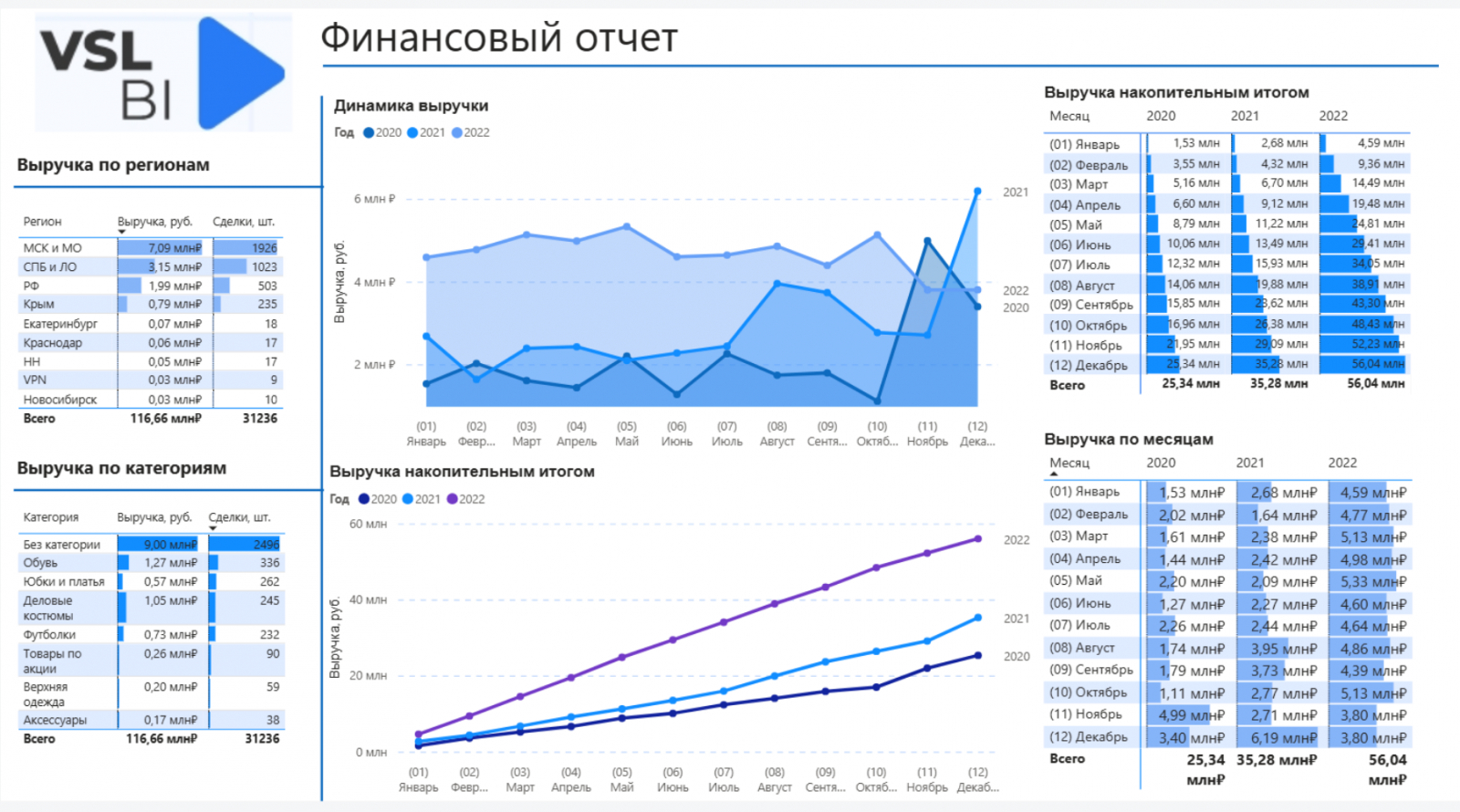
Продавец стройматериалов собирал общую выручку вручную в Excel. Розница учитывалась в 1С, интернет-продажи в Битрикс24, и каждую выгрузку приходилось сводить заново. Теперь данные обеих систем автоматически попадают в аналитическую базу, а дашборд по выручке в Power BI обновляется каждый день.
Итог
Убрать волатильные функции, заменить ВПР, разбить тяжелые формулы и почистить форматирование можно за час-два, и этого часто хватает. Если же отчет растет каждый месяц и собирается из нескольких систем, проблема уже в самом способе работы, и расчеты пора переносить в базу данных и BI.
Другие примеры перехода от ручных отчетов в Excel к автоматическим дашбордам смотрите в кейсах VSL-BI. Если ваши отчеты уже не справляются с объемом, команда VSL-BI проводит бесплатную консультацию. Разберем, как сейчас собирается ваша отчетность, и подскажем, что можно автоматизировать в первую очередь.