Гид по началу работы в нейросети для создания видео Weavy
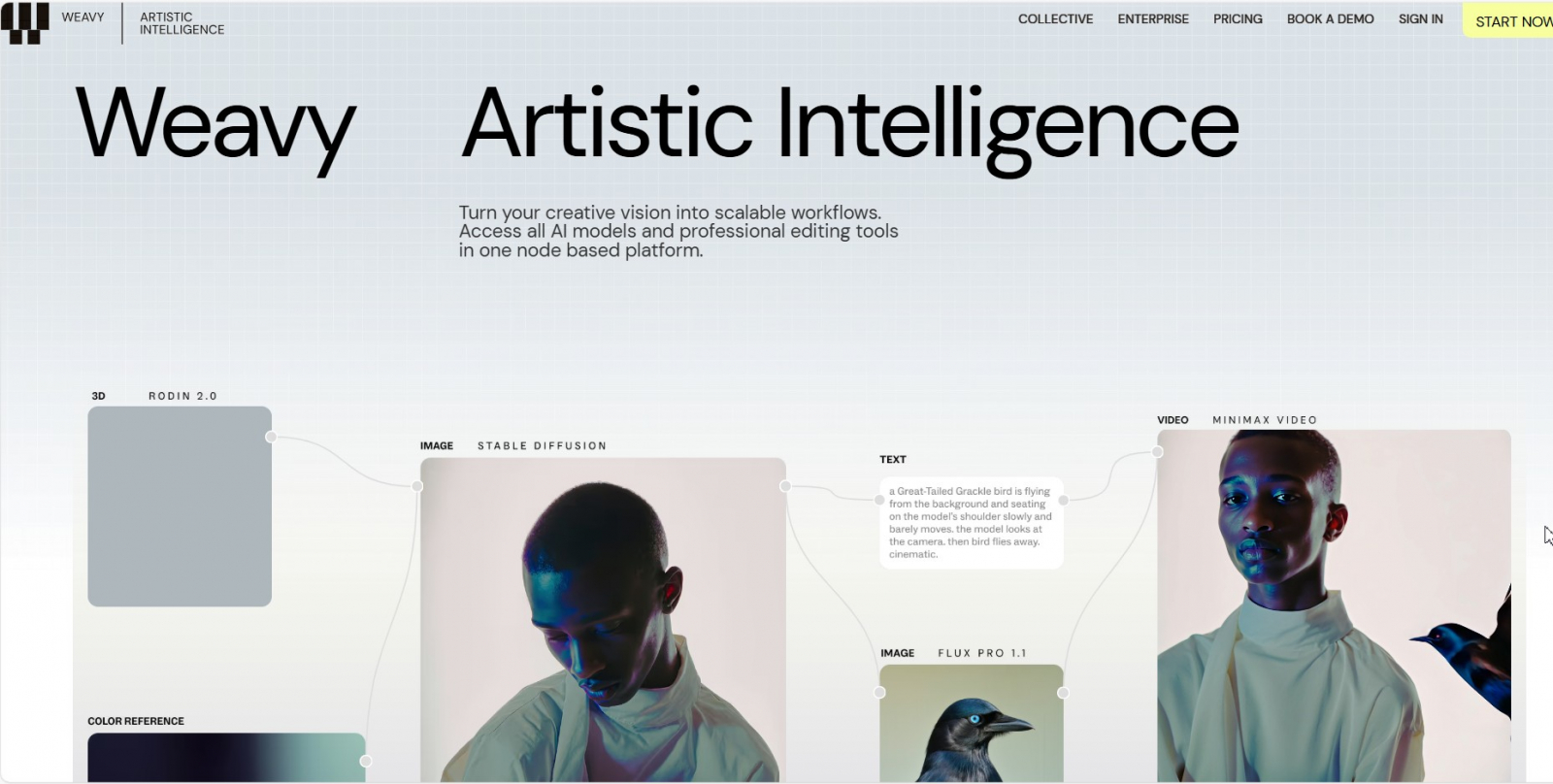
Weavy AI — это нейросеть наподобие визуального конструктора, где можно собирать сложные рабочие процессы (workflows) из простых блоков. Давайте разберемся, как начать творить в этом пространстве.
Знакомство с Холстом: ваше рабочее поле
Холст в Weavy — это бесконечное цифровое полотно, где вы будете строить свои проекты. Освоить навигацию по нему — первый шаг к эффективной работе.
● Перемещение по холсту: Нажмите клавишу Пробел или выберите инструмент «Рука» на панели инструментов. Теперь, зажав левую кнопку мыши, вы можете перетаскивать холст в любом направлении.
● Приближение и отдаление: Зажмите Ctrl (на Windows) или Cmd (на Mac) и прокрутите колесико мыши. Чтобы приблизиться — прокрутите от себя, чтобы отдалиться — на себя. На тачпаде просто сведите или разведите два пальца.
Ноды: фундаментальные кирпичики ваших идей
Основная особенность нейросети Weavy строится на нодах (узлах). Каждая нода — это небольшой модуль с конкретной функцией: она принимает входные данные, обрабатывает их и выдает результат.
● Что такое нода?
Представьте ее как черный ящик с входами (слева) и выходами (справа). Например, нода «Текстовый запрос» (вход — ваш текст) может быть подключена к ноде «Генерация изображения» (выход — картинка).
● Соединение нод: Чтобы создать рабочий процесс, соедините выход одной ноды со входом другой. Просто кликните на кружок-выход и перетащите линию к кружку-входу на другой ноде. Важно: соединяйте совместимые типы данных (текст с текстом, изображение с изображением).
● Цветовой код нод: Weavy использует цвета для быстрой навигации:
○ Зеленый: Изображение
○ Фиолетовый: Текст / LoRA
○ Красный: Видео
○ Синий: Массив / 3D
○ Белый: Универсальный вход
○ Лаймовый: Маска
● Добавление и настройка нод: Вы можете найти нужную ноду через меню слева или, что гораздо быстрее, — щелкнуть правой кнопкой мыши на холсте и начать вводить ее название. Выбрав ноду, вы увидите ее настройки на правой панели.
Важное различие: Ноды делятся на генеративные ИИ (имеют кнопку «Run», требуют кредитов) и негенеративные (инструменты рисования, композиции и т.д., работают бесплатно).
Работа с Медиафайлами: сохранение и изучение результатов
Когда ваша нода генерирует изображение или видео, вы можете с ним взаимодействовать.
● Просмотр в галерее
● Наведите курсор на ноду с медиа и нажмите Пробел или кликните на значок галереи в правом нижнем углу ноды. Это откроет вашу работу в полном размере.
● Скачивание
● Есть несколько способов:
1. Правый клик на ноде → «Download current» (текущий файл) или «Download all» (все файлы в ноде).
2. В режиме галереи нажмите кнопку скачивания в правом верхнем углу.
● История генерации: Чтобы узнать, как был создан файл (промпт, параметры модели и т.д.), откройте его в галерее и нажмите «Show info». Это полезный инструмент для изучения и анализа успешных результатов.
Расширение возможностей: импорт моделей и LoRA
Weavy не ограничивается встроенными моделями. Вы можете импортировать различные модели из популярных сообществ.
Как это сделать?
1. Перетащите на холст ноду «Import Model».
2. Скопируйте URL-адрес страницы модели с выбранной платформы.
3. Вставьте ссылку или название в ноду «Import Model».
4. Все параметры модели появятся на правой панели. Не забудьте использовать опцию «Save model to my library», чтобы модель появилась в вашем меню и была доступна в других workflow.
Импорт собственных LoRA-моделей:LoRA (Low-Rank Adaptation) — это небольшой файл, который адаптирует основную модель под определенный стиль или объект.
1. Добавьте ноду «Import LoRA».
2. Нажмите «Upload» и загрузите файл LoRA с вашего компьютера.
3. Подключите ноду Import LoRA к входу «LoRA1» модели, которая поддерживает LoRA (например, FluxDev LoRA).
4. Чтобы контролировать силу влияния LoRA, добавьте ноду «Number», установите значение (например, 1 для полной силы, 0.7 для умеренной) и подключите ее к входу «LoRA1 scale».
Создание приложений для дизайна, чтобы делиться творчеством
Функция Design App — это интересный инструмент для превращения вашего сложного workflow в простой и элегантный генератор для вас и вашей команды.
1. Создание приложения
Добавьте ноду «Output» в конец вашего workflow. Вкладка «App» вверху холста станет активной.
2. Настройка интерфейса
В интерфейсе приложения автоматически появятся все ноды, у которых нет входных данных (промпты, загрузка изображений). Если вы хотите скрыть какую-то настройку от пользователя, «заблокируйте» ее, нажав на три точки в ноде и выбрав соответствующий значок замка.
3. Публикация
Перейдите на вкладку «App» и нажмите «Publish». Теперь вы можете поделиться ссылкой на приложение. Пользователи увидят только тот интерфейс, который вы для них подготовили.
4. Управление версиями
Каждая публикация создает новую версию вашего приложения. Вы можете просматривать и переключаться между предыдущими версиями в выпадающем меню рядом с кнопкой публикации.
Управление файлами и совместная работа
Ваш личный Дашборд — это центр управления всеми проектами.
● Создание и дублирование
Нажмите «Create new file» для нового проекта. Чтобы свободно редактировать workflow, нажмите «Duplicate» — он будет скопирован в ваше рабочее пространство.
● Организация
Создавайте папки, перетаскивайте в них файлы, меняйте обложку проектов (правый клик на изображении в холсте → «Set as cover image»).
● Совместная работа
Кнопка «Share» в правом верхнем углу открывает гибкие настройки доступа:
○ Только по ссылке: Поделитесь ссылкой с коллегами.
○ Только для ваших коллег: Смогут только просматривать.
○ Редактирование: Вы можете сделать соавтора «Владельцем» файла, передав ему полный контроль, или дать доступ на чтение, чтобы он мог создать свою копию через «Duplicate».
Weavy — это интуитивная экосистема для творчества. Начните с простых цепочек нод, экспериментируйте с импортом моделей и LoRA, и вскоре вы сможете создавать не только уникальные изображения, но и целые дизайн-системы, которыми легко поделиться с миром.
Спасибо за внимание! Подписывайтесь на Телеграм-канал о создании и монетизации AI видео, чтобы узнать больше.
Реклама. Рекламодатель — ИП Городничев. ИНН 590849322520. erid: 2VtzqxMinGP