Как открыть доступ к Гугл Диску и перенести туда файлы после сбоя Яндекс Диска
Это моё личное мнение и опыт работы с облачными хранилищами. Я никого не призываю отказываться от одного сервиса в пользу другого или пользоваться конкретным способом оплаты. Ниже — инструкции по настройкам Google Drive, лимиты, условия подписки и риски.
11 октября «Яндекс» ограничил функции «Диска», и у части пользователей перестали открываться фото и документы. Сроки полного восстановления компания не назвала. После этого многие задумались о запасной копии важных файлов в другом облаке.
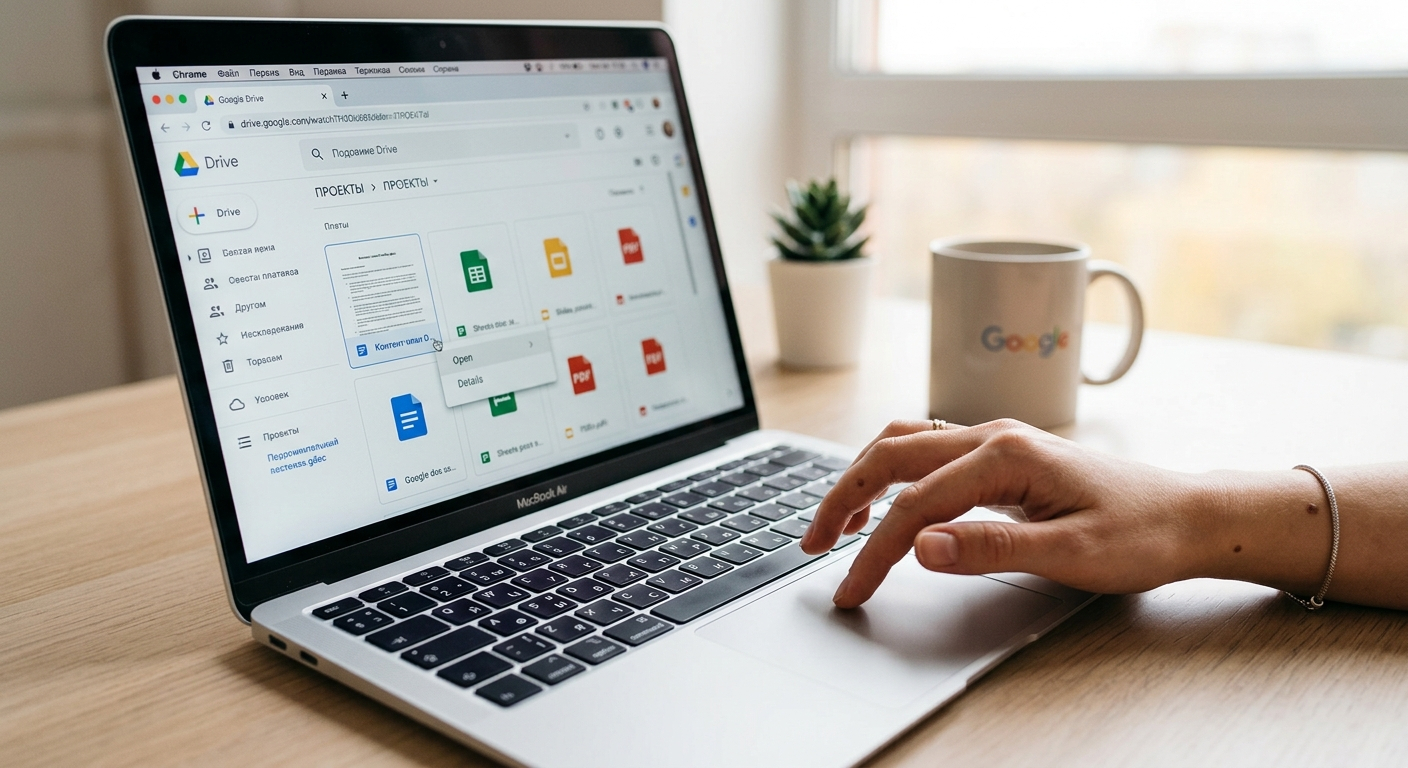
Google Drive — самый очевидный вариант: аккаунт Google есть почти у каждого владельца Android-смартфона, а 15 ГБ дают бесплатно. Ниже — весь путь: от переноса архива до того, как поделиться Гугл Диском с коллегами и семьёй.
Шаг 1. Забираем файлы с Яндекс Диска
Прямой кнопки переноса между сервисами нет, поэтому файлы сначала нужно скачать на компьютер или перекинуть через стороннюю программу.
Как перенести файлы с Яндекс Диска на Гугл Диск вручную:
- Откройте Яндекс Диск в браузере и выделите папки.
- Нажмите «Скачать» — папки сохранятся на компьютер ZIP-архивом.
- Распакуйте архив и проверьте, что оригиналы открываются, а не только миниатюры.
Последний пункт сейчас особенно важен: после сбоя у части пользователей превью видны, а сами файлы не скачиваются.
Для больших архивов есть бесплатная программа rclone. Она подключается к обоим облакам и копирует данные напрямую, без промежуточного сохранения на компьютер.
Шаг 2. Загружаем файлы в Google Drive
Как загрузить файлы на Гугл Диск с компьютера:
- нажмите «Создать» → «Загрузить файлы» или «Загрузить папку»;
- или просто перетащите файлы мышкой в окно браузера.
На телефоне нужен значок «+» в приложении Google Drive и пункт «Загрузить».
Лимиты, о которых стоит знать заранее:
- 15 ГБ бесплатно — общий объём для Диска, Gmail и Google Фото;
- до 750 ГБ загрузки в сутки на один аккаунт;
- до 5 ТБ на один файл.
Отдельный вопрос — как перенести фото с Яндекс Диска на Гугл Диск без потери качества. Загружайте оригиналы из распакованного архива, а не сжатые копии из мессенджеров: Google Drive хранит файлы в исходном разрешении.
Ещё один совет до загрузки: открыть доступ сразу ко всему разделу «Мой диск» нельзя. Поэтому тем, кто ищет, как сделать Гугл Диск для общего доступа целиком, лучше сразу раскладывать файлы по отдельным папкам — например, «Семья», «Работа», «Документы».
Когда 15 ГБ не хватает
Фотоархив за несколько лет легко занимает 50–100 ГБ, поэтому бесплатного объёма хватает ненадолго.
Тем, кто думает, как поделиться файлами с Гугл Диска с семьёй, полезно знать: общие файлы занимают место только у владельца. Получатели при этом могут сохранить копию себе — тогда файл займёт место уже в их хранилище.
Расширить хранилище можно только платно. Гугл Диск подписка оформляется через Google One. Тариф на 100 ГБ стоит от $1,99 в месяц, на 2 ТБ — от $9,99. Объём можно разделить с семьёй — ещё с 5 людьми, а в подписку входят дополнительные функции редактирования в Google Фото.
Главная сложность — как оплатить Гугл Диск в России: с 2022 года Google не принимает карты российских банков. Оплату обычно оформляют через посредников. Например, у inOplata и Oplata Guru есть отдельные страницы под Google Drive с комиссией от 10%, PayBoy берёт 15–20%, а в каталоге NukaPay подписка Google One продаётся с наценкой от 6%.
Шаг 3. Настраиваем доступ
Файлы загружены — теперь ими можно делиться. Прежде чем разбираться, как дать доступ на Гугл Диск, стоит запомнить 3 уровня прав:
- Читатель — только просмотр;
- Комментатор — просмотр и комментарии;
- Редактор — правка, загрузка и удаление файлов.
Роль можно поменять в любой момент, а владелец у файла всегда один.
Доступ для конкретных людей
Как дать доступ к файлу на Гугл Диске конкретному человеку:
- Нажмите на файл правой кнопкой мыши → «Поделиться» → «Открыть доступ».
- Введите почту получателя.
- Выберите роль и нажмите «Отправить».
Получатель увидит файл в разделе «Доступные мне». Такой вариант надёжнее всего для договоров, паспортов и других личных документов.
Тот же порядок действий — ответ на вопрос, как поделиться файлом через Гугл Диск с коллегой или подрядчиком. Если файлов несколько, выделите их с зажатой клавишей Ctrl (на Mac — Cmd) и откройте доступ ко всем сразу.
Открытый доступ по ссылке
Ссылка удобнее, когда получателей много или их почты неизвестны. Чтобы понять, как сделать ссылку на Гугл Диск, откройте то же окно «Открыть доступ». В блоке «Общий доступ» смените «Доступ ограничен» на «Все, у кого есть ссылка» и нажмите «Копировать ссылку».
Ссылку можно вставить в мессенджер, почту или документ. Открыть файл сможет любой человек, даже без аккаунта Google.
По умолчанию по ссылке выдаётся роль «Читатель». Если нужно, чтобы получатели могли вносить правки, смените её на «Редактор» прямо в блоке «Общий доступ» — так выглядит ответ на вопрос, как сделать открытый доступ к Гугл Диску для совместной работы.
С этой настройкой стоит быть осторожнее: ссылку могут переслать дальше, и файл откроет любой, кто её получил. Для паспортов и договоров надёжнее выдавать доступ по почте.
Тем, кто ищет, как создать ссылку на Гугл Диск с телефона, путь ещё короче: три точки рядом с файлом в приложении → «Копировать ссылку».
Общая папка для команды или семьи
Если файлов много, удобнее выдать права на всю папку: настройки автоматически применяются ко всему, что лежит внутри, включая вложенные папки.
Через Гугл Диск создать папку с общим доступом можно за 4 действия:
- Нажмите «Создать» → «Папка».
- Введите название и нажмите «Создать».
- Нажмите на папку правой кнопкой → «Поделиться» → «Открыть доступ».
- Добавьте почты участников или включите доступ по ссылке.
Новые файлы, загруженные в такую папку, сразу становятся доступны всем участникам, а удалённые — пропадают и у них.
Гугл Диск: как поделиться ссылкой на папку
Ссылка на папку копируется так же, как на файл: «Поделиться» → «Копировать ссылку». Получатель увидит все файлы внутри и сможет скачать папку целиком ZIP-архивом.
Если в общем доступе стоит «Все, у кого есть ссылка», папку откроют даже без входа в аккаунт Google. Так проще всего создать Гугл Диск с доступом по ссылке для клиентов или родственников. Ссылка на папку не меняется, даже если внутри появляются новые файлы, поэтому её достаточно отправить один раз. Отключить доступ по ссылке можно в том же окне.
Частые вопросы про доступ
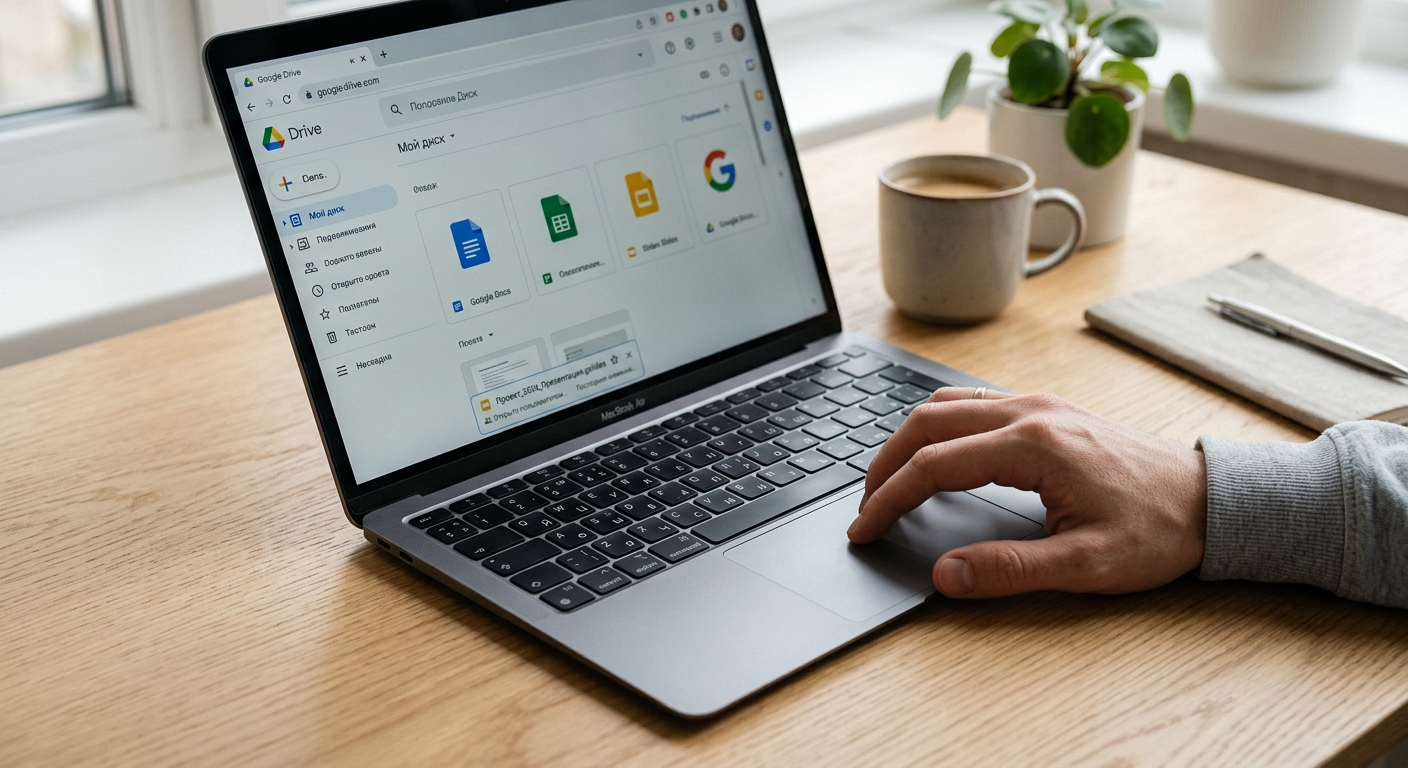
Как предоставить доступ к Гугл Диску, если человек прислал запрос?
Владельцу приходит письмо «Запрос на доступ». Достаточно открыть его, выбрать роль и нажать «Предоставить доступ». Если запрос пришёл с незнакомого адреса, его лучше отклонить: так посторонний не увидит ваши файлы.
Как разрешить доступ в Гугл Диске только на просмотр, без скачивания?
В настройках доступа нажмите на значок шестерёнки и снимите галочку «Читатели и комментаторы могут скачивать, печатать и копировать». Файл останется доступен для просмотра, а редакторов эта настройка не ограничивает.
Как отправить ссылку на Гугл Диск по почте?
В окне «Открыть доступ» введите адрес получателя и оставьте галочку «Уведомить пользователей». Google сам отправит письмо со ссылкой и вашим сообщением, поэтому копировать ссылку вручную не придётся.
Как поделиться ссылкой на Гугл Диск с человеком без аккаунта Google?
Включите в общем доступе режим «Все, у кого есть ссылка» и скопируйте ссылку. Отправить её можно в мессенджере, по почте или в SMS. Для просмотра файла по такой ссылке аккаунт Google не нужен.
Как настроить доступ в Гугл Диске так, чтобы его можно было отозвать?
Откройте окно доступа, нажмите на роль человека и выберите «Удалить доступ». Для ссылки достаточно вернуть режим «Доступ ограничен» — старая ссылка перестанет работать для посторонних.
Что запомнить
Перенос с Яндекс Диска занимает 3 шага: скачать архив, проверить оригиналы и загрузить их в Google Drive.
Права в Google Drive настраиваются из одного окна — «Поделиться» → «Открыть доступ». Из него решается, как дать доступ к Гугл Диску конкретным людям, всем по ссылке или участникам общей папки.
Для личных документов надёжнее доступ по почте, для фотоальбомов — ссылка, для рабочих проектов — общая папка с ролью «Редактор». Это и есть короткий ответ на вопрос, как открыть доступ к Гугл Диску без лишних рисков.