Обложки для актуального в соцсетях с помощью нейросети
Создайте обложки для актуального в GPT Images 2.5: выберите размеры и стиль, подготовьте промпты для отдельных иконок и целой серии. Покажем, как учитывать круглую обрезку, сохранять одинаковые цвета и толщину линий, проверять читаемость миниатюр и исправлять неудачные генерации.
Как сделать обложки актуального, которые узнаются даже в маленьком круге
Обложки для актуального в GPT Images 2.5 стоит создавать с учетом круглой обрезки: иначе аккуратная иллюстрация после загрузки потеряет детали и станет нечитаемой. Изменения инструментов можно отслеживать через новости нейросетей — https://t.me/yes_ai_official , а для самой работы мы предлагаем начать с ограничения: один узнаваемый силуэт, один фон и никаких мелких подписей внутри значка.
Какие размеры и стиль выбрать для обложек актуального в соцсетях
Для отдельной обложки удобно готовить квадратный файл 1080 × 1080 пикселей: его проще редактировать, сравнивать с остальными и размещать в круглом окне кадрирования. Если площадка или способ публикации требует изображение истории, используйте холст 1080 × 1920 пикселей. Это рабочие размеры макета, а не обязательные параметры генерации: доступное разрешение зависит от сервиса.
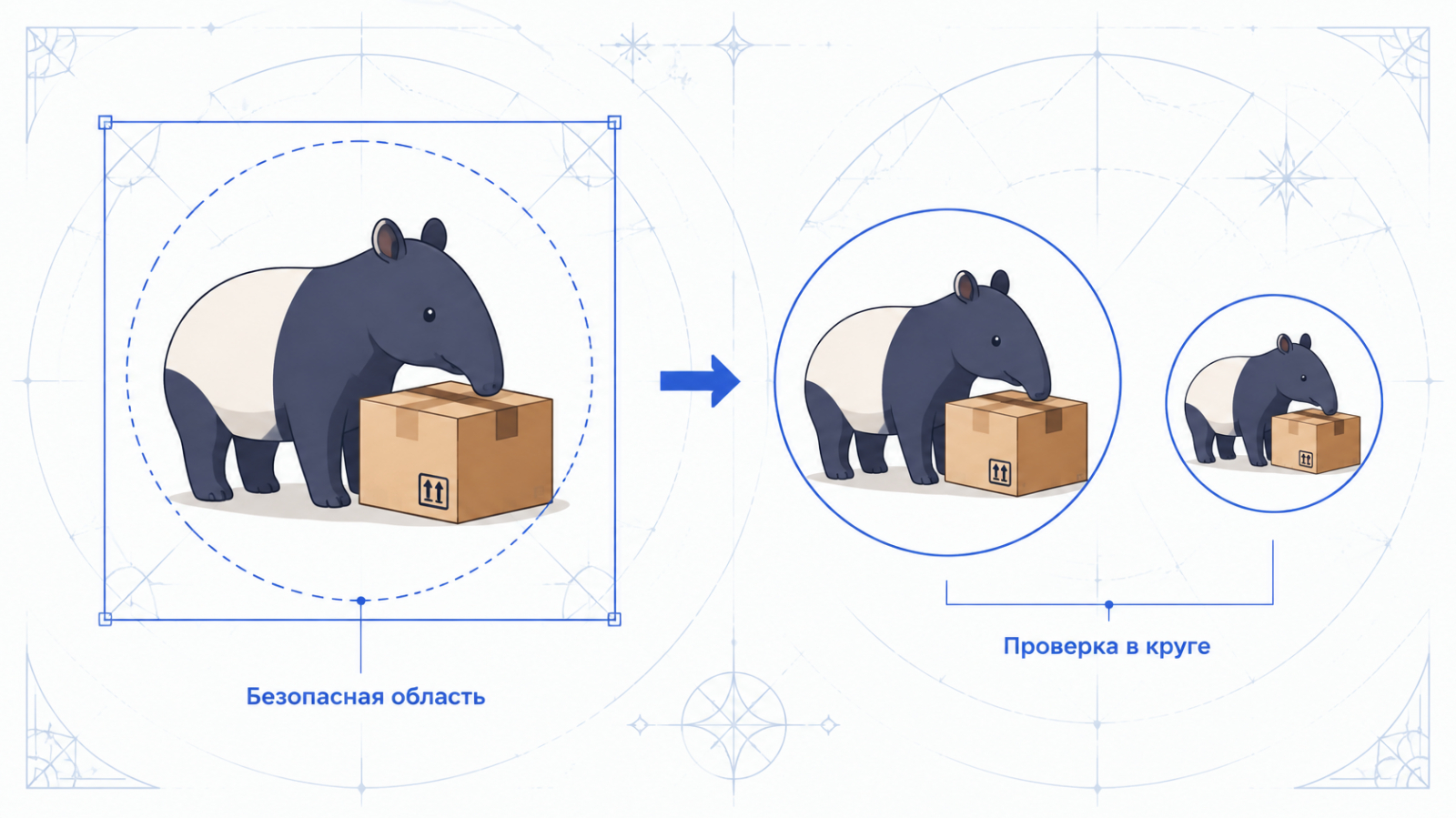
Смысловой объект располагайте в центре, внутри воображаемого круга диаметром примерно 550–650 пикселей при ширине холста 1080 пикселей. Для вертикального макета правило остается тем же: не растягивайте рисунок на всю высоту. Такой запас помогает пережить небольшие смещения при кадрировании. Уши, хвост, ручка сумки или край коробки тоже должны входить в безопасную область.
Какой стиль переживет уменьшение лучше? Мы предлагаем сравнивать варианты не по эффектности большой картинки, а по различимости соседних рубрик. Например, коробка с бантом и коробка без банта могут выглядеть по-разному в редакторе, но почти одинаково в профиле. Для рубрик «Заказ» и «Подарки» надежнее выбрать пакет и звезду, чем рассчитывать на крошечную декоративную деталь.
— Контурные иконки. Подходят для строгого профиля и большого числа рубрик. Их удобно дополнять, но слишком тонкие линии исчезают при уменьшении. Выбирайте простые силуэты без штриховки.
— Плоские силуэты. Хорошо работают, когда нужна уверенная читаемость на небольшом экране. Ограничение — похожие предметы могут сливаться, поэтому различать рубрики лучше формой, а не оттенками.
— Объемные миниатюры. Подходят для выразительного визуального образа, например с персонажем-талисманом. Требуют большего контроля: блики, ракурс и освещение между генерациями легко расходятся.
— Типографические обложки. Уместны для коротких обозначений вроде FAQ. Если нужна точная надпись, надежнее добавить ее в редакторе после генерации фона, особенно при небольшом размере круга.
Если фирменный стиль еще не определен, начните с плоских силуэтов в двух цветах. Например, фон #FAFAF8 и графика #2563EB дают понятную основу, которую легко воспроизвести в следующей серии. Различайте разделы формой, а не только цветом: человек должен узнать «Доставку» и «Отзывы», даже если экран приглушен или изображение просматривается без цвета.
Как создать обложки для актуального в GPT Images 2.5: пошаговая инструкция и примеры промптов
Сначала проверьте, какие инструменты доступны именно в вашем интерфейсе GPT Images 2.5: загрузка образца, редактирование изображения, выбор пропорций и разрешения зависят от сервиса. Ниже мы используем универсальную схему: текстовое описание, пробная обложка, затем серия по утвержденному образцу. Если прикрепить референс нельзя, его роль выполняет подробный и неизменный блок требований.
— Составьте карту рубрик до генерации.
Для каждого раздела запишите название и один отличительный символ. В учебном примере возьмем бренд с тапиром-талисманом: «Каталог» — коробка, «Отзывы» — облачко сообщения, «Уход» — лист. Сам персонаж связывает серию, а крупный дополнительный знак помогает отличать разделы. Если персонаж мешает распознаванию, оставьте на обложках только предметы.
— Создайте одну пробную обложку.
Не начинайте с запроса на двенадцать готовых файлов. Сначала проверьте, удается ли получить нужную толщину линий, простой силуэт и достаточные поля. Ниже — промпт для отдельного значка; точный размер файла при необходимости задайте в интерфейсе или подготовьте после генерации.
Создай одну квадратную обложку для актуального зообренда. В центре — простой узнаваемый силуэт тапира в профиль, рядом одна крупная закрытая коробка. Плоская двухцветная графика: фон #FAFAF8, все фигуры #2563EB. Без текста, рамок, теней, градиентов и мелкой фактуры. Тапир и коробка образуют компактную композицию внутри центрального круга диаметром 58% ширины холста. Оставь широкие свободные поля, сохрани четкий хоботок и простые округлые формы.
— Проверьте пробный результат в маленьком размере.
Уменьшите изображение до 48–64 пикселей и посмотрите, остается ли коробка отдельным знаком. Если нет, исправляйте композицию, а не добавляйте описание материала или освещения. В большинстве случаев проблема решается через увеличение отличительного элемента, сокращение числа деталей и более свободное расстояние между объектами.
Упрости эту обложку, сохранив тапира, фон #FAFAF8 и графику #2563EB. Увеличь коробку относительно персонажа, убери ее швы, мелкие складки и любые декоративные элементы. Между коробкой и тапиром оставь отчетливый промежуток. Сохрани плоскую заливку, отсутствие теней и центральное расположение. Вся композиция должна оставаться внутри центрального круга диаметром 58% ширины холста и различаться при уменьшении до маленькой иконки.
Обложки для актуального в GPT Images 2.5 удобнее дорабатывать по конкретному дефекту: «увеличь коробку», «убери внутренние линии», «сохрани масштаб персонажа». Запрос «сделай красивее» не задает проверяемого результата. Дополнительные разборы инструментов и приемов можно искать на форуме с материалами о нейросетях — https://forum.yesai.su ; найденные настройки стоит сверять с возможностями своего интерфейса.
— Размножьте удачное решение, меняя только символ рубрики.
Если доступна загрузка изображения, прикрепите утвержденную обложку и попросите сохранить ее графические признаки. Один лишь текст «в таком же стиле» оставляет слишком много свободы: модель может изменить ракурс, пропорции персонажа или характер заливки. Лучше отдельно перечислить, что сохраняется, и назвать единственное требуемое изменение.
Используй прикрепленную обложку с тапиром как визуальный образец. Создай отдельную квадратную обложку для раздела «Отзывы», но не размещай это слово на изображении. Сохрани силуэт и масштаб тапира, положение композиции, фон #FAFAF8, синюю графику #2563EB и плоскую заливку без теней. Замени коробку одним крупным облачком сообщения без букв и точек внутри. Не добавляй рамки, новые цвета, украшения и дополнительные предметы.
— Сохраните исходники и подготовьте файлы для загрузки.
Для плоской графики удобно использовать PNG: он не добавляет характерных для сильного JPEG-сжатия ореолов вокруг контрастных границ. Оставьте непрозрачный фон, если прозрачность не нужна по замыслу. Назовите файлы по рубрикам, например catalog, reviews, care, а рядом сохраните исходный промпт: так проще восстановить серию, когда появится новый раздел.
Как сохранить единый стиль обложек и проверить читаемость иконок в круге
Для стабильной серии нужен небольшой паспорт оформления, а не длинное описание настроения. Запишите цвет фона, цвет графики, тип заливки, масштаб объекта и запреты. Например: «без градиентов, без перспективы, без внутренней штриховки». Этот блок копируйте без изменений в каждый запрос, а название рубрики и ее символ указывайте отдельно, чтобы случайно не поменять общие требования.
Точное совпадение цветов по указанным кодам не стоит считать гарантированным результатом генерации. Если оттенок принципиален для бренда, проверьте его пипеткой и при необходимости замените в редакторе. Аналогично поступайте с фоном: несколько почти белых оттенков могут казаться одинаковыми по отдельности, но заметно различаться в соседних кругах профиля.
Частая ошибка, которую делают при подготовке серии, — выравнивание всех значков только по геометрическим границам. Высокая узкая фигура и широкий силуэт при одинаковой высоте выглядят неодинаково крупными. Сравнивайте их визуальный вес: узкий предмет иногда нужно немного увеличить, а массивный — уменьшить, сохранив одинаковое ощущение свободного пространства.
Проверяйте обложки не по одной, а в имитации ряда актуального. Достаточно разместить рядом пять–семь круглых миниатюр на фоне, похожем на оформление профиля. Сразу станет видно, какая иконка темнее остальных, где потерялся символ и какие рубрики слишком похожи. Что пользователь распознает первым — нужный раздел или декоративную деталь? Ответ подскажет, что убрать.
Проверка перед публикацией:
— Все значимые части изображения помещаются в круг, включая выступающие детали.
— Каждая рубрика отличается от соседней крупной формой, а не мелким украшением.
— При уменьшении до 48–64 пикселей линии не исчезают и не слипаются.
— Фон, заливка и визуальный масштаб выглядят одинаково во всей серии.
— Название раздела под кругом дополняет символ, а не повторяет длинную надпись внутри.
— После загрузки на площадку кадрирование проверено еще раз: предпросмотр в редакторе не заменяет проверку профиля.
Если сложность возникает не с промптом, а с последовательностью действий в интерфейсе, полезнее посмотреть демонстрацию экрана. Бесплатные видеоуроки по работе с разными нейросетями доступны в обучающем Telegram-боте — https://t.me/neuroshool_bot . При просмотре отделяйте универсальные действия — загрузку образца, исправление результата, сохранение файла — от кнопок, которые могут отличаться в вашем сервисе.
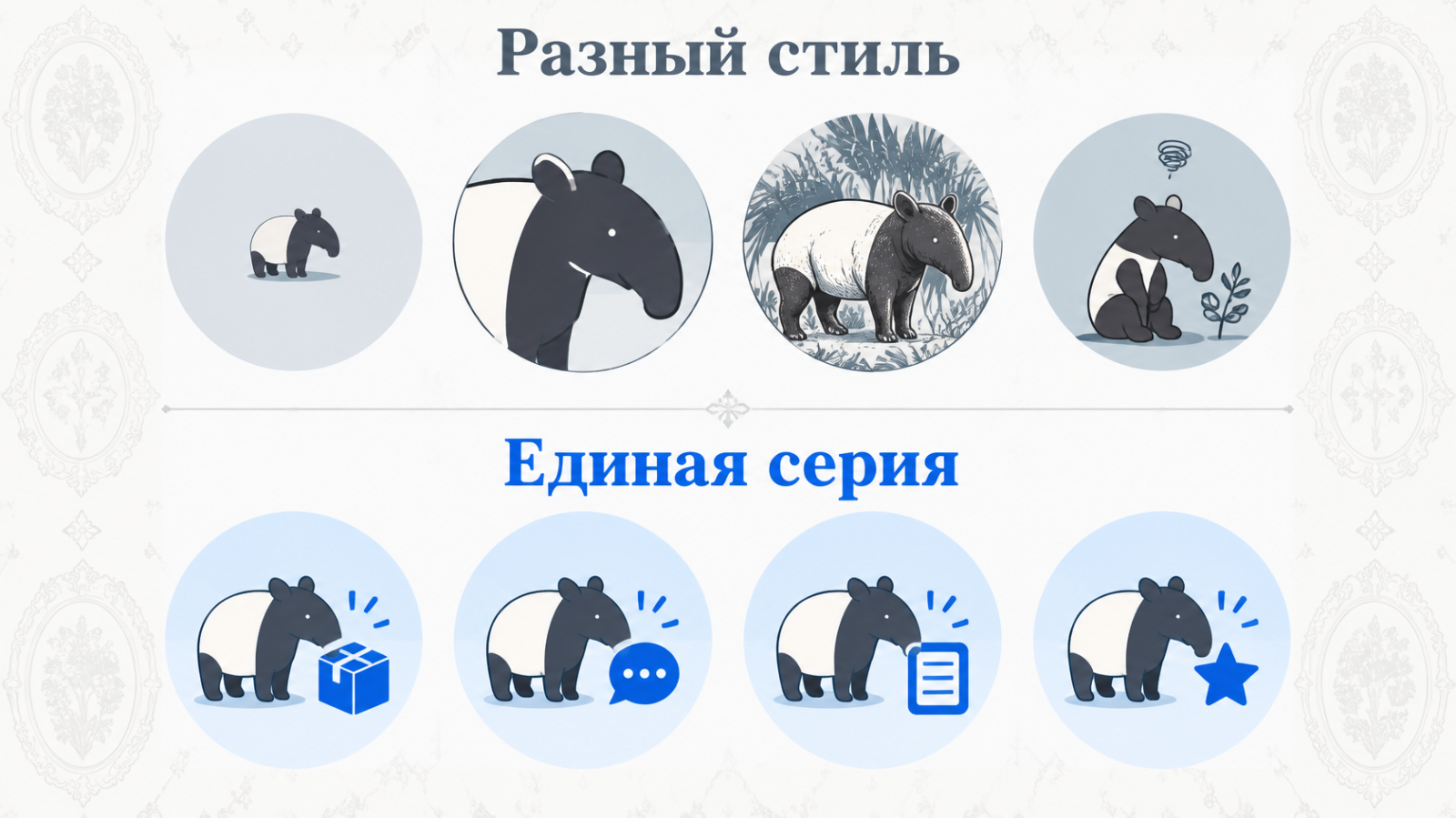
Когда понадобится новая рубрика, создавайте обложки для актуального в GPT Images 2.5 по сохраненному образцу, а не по памяти. Прикрепите утвержденную иконку, повторите паспорт оформления и замените только смысловой знак. Перед загрузкой поставьте новый файл между двумя старыми: если он выделяется размером, цветом или количеством деталей, исправьте именно это отличие, не перегенерируя всю серию.