Как создать пиксель-арт в нейросети SDXL
Как создать пиксель−арт в нейросети SDXL: выбрать модель и LoRA, составить промпт, настроить разрешение, шаги и CFG Scale. Покажем, как преобразовать изображение через img2img, убрать размытие, ограничить палитру и увеличить результат без сглаживания, сохранив читаемый силуэт и четкую пиксельную сетку.
Как создать пиксель−арт в нейросети SDXL с четкими контурами
Пиксель−арт в нейросети SDXL часто выглядит убедительно только на уменьшенном превью: при увеличении обнаруживаются размытые края, случайные полутона и «пиксели» разного размера. Решение состоит из двух этапов: сначала получаем выразительный силуэт и нужную стилизацию, затем приводим изображение к настоящей пиксельной сетке. Покажем этот процесс на игровых предметах и небольшой сцене.
Сразу определите конечный размер работы. Предмет для инвентаря размером 64 × 64 пикселя требует другой детализации, чем иллюстрация 256 × 256. Почему это влияет даже на промпт? Тонкий орнамент после уменьшения превратится в шум, а крупная форма останется читаемой. Для первого опыта рекомендуем одиночный объект, простой фон и не больше трех основных цветовых групп.
Повторить генерацию и преобразование исходника можно через наш Telegram−бот с доступом к SDXL и поддержкой ее функций: https://t.me/yes_ai_bot?start=_sd . Сначала задайте один сюжет и сохраните удачный запрос, чтобы сравнивать настройки на одинаковой основе. Если работаете локально, используйте тот же промпт; расположение параметров будет зависеть от интерфейса.
Как подготовить нейросеть SDXL для пиксель−арта: выбор интерфейса, модели и LoRA
Для этой задачи интерфейс должен позволять выбирать модель, фиксировать seed и пользоваться img2img. В AUTOMATIC1111 и Forge удобно быстро сравнивать варианты через привычные поля настроек. ComfyUI полезен, когда требуется сохранить последовательность обработки и повторять ее для серии изображений. Выбирайте не самый сложный инструмент, а тот, в котором сможете воспроизвести удачный результат.
Базовая SDXL понимает запрос pixel art, но нередко добавляет живописные тени. Специализированный checkpoint или LoRA помогают удержать стиль, хотя сами по себе не гарантируют ровную сетку. Проверяйте совместимость: LoRA для SD 1.5 не подходит к SDXL. В описании файла ищите базовую модель, рекомендуемую силу, примеры запросов и лицензию, особенно если готовите коммерческие игровые материалы.
— Начните с обычной SDXL либо одного проверенного checkpoint для пиксельной графики.
— Подключите только одну LoRA. Если автор не указал настройки, попробуйте силу 0,6, затем сравните 0,4 и 0,8.
— Добавьте активационные слова из описания LoRA, если они требуются.
— Сохраните модель, seed, промпт и параметры. Один seed без остальных настроек не обеспечивает воспроизводимость.
— На первом проходе отключите Refiner, Hires fix и улучшатели лиц: здесь они чаще добавляют ненужную детализацию.
Как составить промпт для пиксель−арта в нейросети: примеры запросов и негативных подсказок
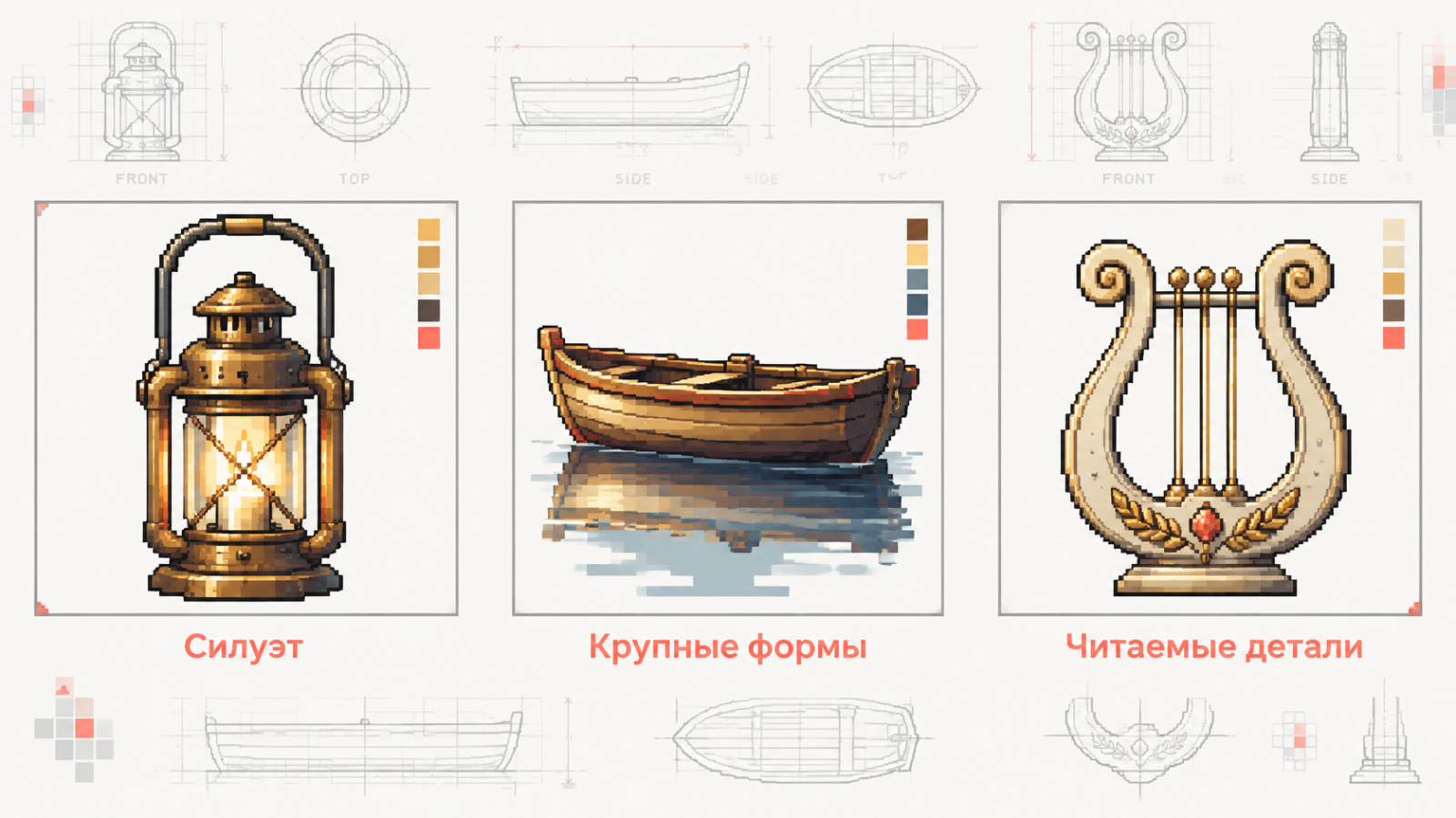
Рабочий промпт описывает не только стиль, но и устройство изображения: один объект, выбранный ракурс, крупные цветовые участки, простой фон. Сочетание pixel art и highly detailed само по себе не запрещено, однако для маленького спрайта часто провоцирует лишнюю фактуру. Вместо требования максимальной детализации задайте конкретную особенность: широкую ручку, крупный блик или хорошо различимый изгиб.
Для первого теста используем фонарь: его силуэт легко проверить после уменьшения. Запрос ниже подойдет для предмета инвентаря; слова no text уменьшают вероятность случайных надписей, но не служат строгим запретом. Однотонный фон облегчает последующее выделение. Настоящую прозрачность лучше создавать отдельно: слово transparent в промпте не гарантирует наличие альфа−канала в результате.
pixel art inventory icon, single brass lantern, front view, large handle, compact readable silhouette, warm amber light, bold pixel clusters, limited color palette, hard edges, flat dark blue background, centered composition, no text
Другие сюжеты для проверки модели:
— Небольшая сцена с лодкой:
pixel art scene, wooden boat on still water, side view, large geometric reflections, restrained dusk palette, clear silhouette, broad color clusters, minimal background, no text
— Декоративная лира:
pixel art game item, ivory lyre, front view, symmetrical silhouette, three broad decorative strings, coral accents, flat shading, solid pale background, isolated object, no text
— Негативная подсказка для этих запросов:
photorealistic, blurry, soft focus, smooth gradients, painterly brushstrokes, excessive texture, tiny details, text, watermark
Частая ошибка, которую делают при составлении запроса, — пытаться заменить обработку словами «ровно 16 цветов» или «64 × 64». Нейросеть воспринимает такие указания как пожелание к стилю, а не техническое ограничение. Аналогично negative prompt со словом blurry не исправляет геометрию сетки. Точное число цветов и конечные размеры зададим в редакторе, где эти требования можно проверить.
Как настроить генерацию в SDXL: разрешение, сэмплер, шаги и CFG Scale
Чтобы создать пиксель−арт в нейросети SDXL, не нужно сразу генерировать изображение размером 64 × 64. Обычная SDXL рассчитана на существенно более крупные изображения, и на столь маленьком холсте форма может развалиться. Для квадратного предмета начните с 1024 × 1024, оставляя вокруг объекта свободное пространство. Разрешение будущего спрайта учитывайте через простоту композиции, а не через размер первого прохода.
Стартовые настройки для обычной SDXL:
— Разрешение: 1024 × 1024 для предмета; 1152 × 896 для горизонтальной сцены.
— Сэмплер: DPM++ 2M; расписание шума: Karras, если интерфейс предлагает отдельный выбор.
— Шаги: 25–35, отправная точка — 30.
— CFG Scale: 5–7, начальное значение — 5,5.
— Seed: произвольный при поиске композиции, фиксированный при сравнении параметров.
— Количество вариантов: четыре для первого отбора, затем по одному при настройке.
Эти значения не предназначены для ускоренных SDXL Turbo, Lightning и LCM: у них другой режим работы, который следует брать из описания модели. В обычной SDXL увеличение CFG не делает пиксели ровнее, а иногда усиливает грязные контуры и пересветы. Если результат слишком жесткий, сравните CFG 5 и 7 на одном seed, не меняя одновременно сэмплер и число шагов.
Не можете найти расписание шума или загрузку LoRA? В разделе нашего форума с пошаговыми инструкциями по Stable Diffusion SDXL собраны материалы для настройки рабочего процесса: https://forum.yesai.su/forum/5-stable-diffusion-sdxl/ . Сверяйте инструкцию со своим интерфейсом и записывайте параметры удачного варианта: это полезнее, чем каждый раз заново подбирать настройки на глаз.
Как превратить готовое изображение в пиксель−арт с помощью img2img в нейросети SDXL
В img2img исходная картинка удерживает композицию, а denoising strength определяет глубину изменений. Слишком низкое значение оставит фотографические полутона; слишком высокое может изменить форму предмета. Начните с 0,4–0,5, но оценивайте не только степень стилизации. У фонаря должны сохраниться ручка и основание, у лодки — читаемый профиль, иначе преобразование уже мешает исходной задаче.
— Обрежьте исходник под нужные пропорции. Оставьте один главный объект и уберите отвлекающий фон.
— Загрузите изображение в img2img, задайте размер около рабочего разрешения SDXL без растягивания пропорций.
— Добавьте промпт с описанием объекта и пиксельного стиля. Используйте те же модель и LoRA, что прошли тест текстовой генерации.
— Сравните denoising strength 0,3, 0,45 и 0,6 при остальных одинаковых настройках.
— Если форма постоянно меняется, попробуйте совместимый с SDXL ControlNet Canny или Lineart. Сначала очистите контурную карту от мелкого шума.
— Сохраните лучший вариант в PNG и переходите к уменьшению, а не к очередному усилению детализации.
Полезный прием для слишком подробного исходника — предварительно упростить его: уменьшить до 128 × 128, затем увеличить до рабочего размера методом ближайшего соседа и подать в img2img. Это дает нейросети крупные цветовые блоки вместо мелкой фактуры. Начните с умеренного denoising около 0,3–0,4. Прием не фиксирует сетку, зато помогает убрать ненужную детализацию до финальной обработки.
Как исправить размытие, ограничить палитру и масштабировать пиксель−арт без сглаживания
В большинстве случаев проблема решается через приведение к целевой сетке, а не через дополнительную резкость. Сначала сохраните исходник, затем создайте копию размером 64 × 64 или 128 × 128. При уменьшении сравните усреднение по площади и ближайшего соседа: первое лучше объединяет мелкие детали, второе сохраняет жесткие границы, но может потерять тонкие линии. Выбирайте по читаемости силуэта.
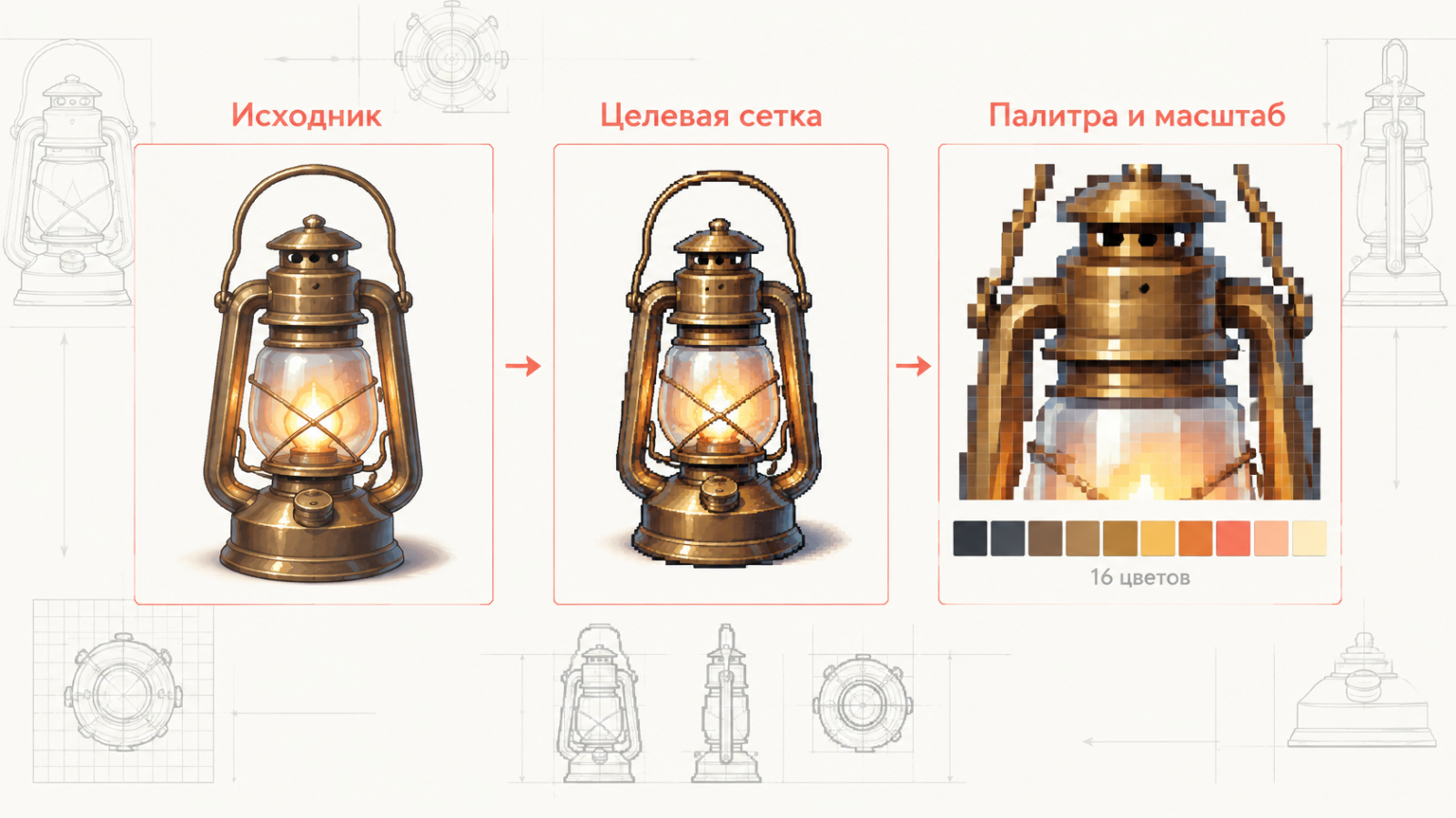
Палитру ограничивайте после уменьшения, иначе усреднение снова создаст промежуточные оттенки. Для первого предмета попробуйте 16 или 24 цвета, отключив дизеринг при переводе в индексированный режим. Дизеринг полезен для намеренной зернистой фактуры, но на маленьком значке часто мешает чтению. Для серии предметов используйте одну общую палитру, чтобы одинаковые материалы не меняли оттенок от картинки к картинке.
После ограничения палитры увеличьте изображение на экране и проверьте края. Удалите случайные одиночные пиксели, восстановите оборванные линии и выровняйте повторяющиеся элементы. Особенно внимательно осмотрите диагонали: нерегулярные ступеньки заметнее, чем недостаток деталей внутри предмета. Если нужен прозрачный фон, проверьте результат на светлой и темной подложках — так обнаруживаются светлые ореолы.
Для наглядного знакомства с приемами работы доступны наши бесплатные короткие видеоуроки по нейросетям: https://dzen.ru/yesai?tab=shorts . Удобный способ закрепить материал — повторять показанное на одном исходнике и сохранять версии после каждого изменения. Для пиксельной графики сравнивайте не только увеличенный результат, но и фактический размер: эффектная крупная картинка может оказаться нечитаемым значком.
Готовый пиксель−арт в нейросети SDXL увеличивайте только после очистки: например, из 64 × 64 в 512 × 512 методом Nearest Neighbor, то есть ближайшего соседа. Целочисленный масштаб сохраняет одинаковый размер блоков; произвольный может сделать их неравномерными. Сохраните маленький оригинал и увеличенную копию в PNG. JPEG и сглаживающий апскейлер для финального спрайта не используйте: они вновь добавят артефакты и лишние оттенки.