Как создать видео в PixVerse: полный гайд для начинающих
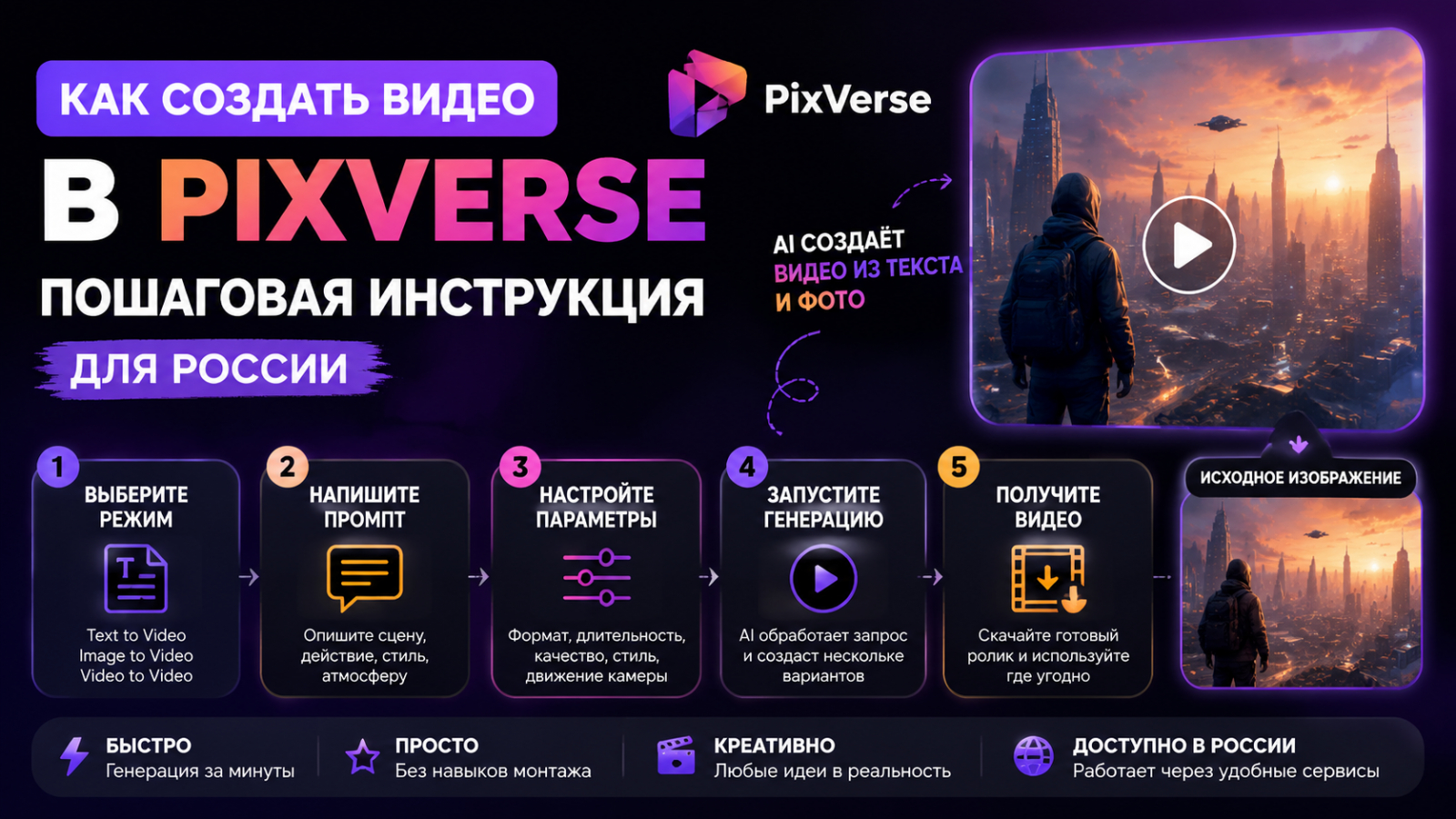
Еще недавно создание красивого видео требовало камеры, монтажа и хотя бы базовых навыков работы с редакторами. Сейчас многое можно сделать с помощью искусственного интеллекта: достаточно описать идею или загрузить изображение, а нейросеть сама построит сцену.
PixVerse AI — одна из таких платформ. С ее помощью можно создавать короткие ролики из текста, превращать фотографии в видео, оживлять персонажей и экспериментировать с визуальными стилями.
В этом гайде разберем, как создать видео в PixVerse, как работает нейросеть PixVerse, какие настройки использовать и что нужно учитывать, чтобы получить более качественный результат.
Что такое PixVerse AI и для чего нужна эта нейросеть
PixVerse — это нейросеть для создания видео, которая позволяет превращать идеи в готовые ролики. Она работает по принципу text-to-video и image-to-video: пользователь может либо описать сцену словами, либо дать изображение, которое станет основой будущего видео.
Главное отличие PixVerse от обычных генераторов картинок — наличие движения. Нейросеть не просто создает красивый кадр, а пытается оживить его: добавить движение камеры, мимику, изменение освещения и динамику сцены.
Сейчас PixVerse AI видео используют для разных задач: от простых роликов для социальных сетей до рекламных концептов, AI-фотосессий и небольших сюжетных сцен.
Как создать видео в PixVerse: пошаговая инструкция
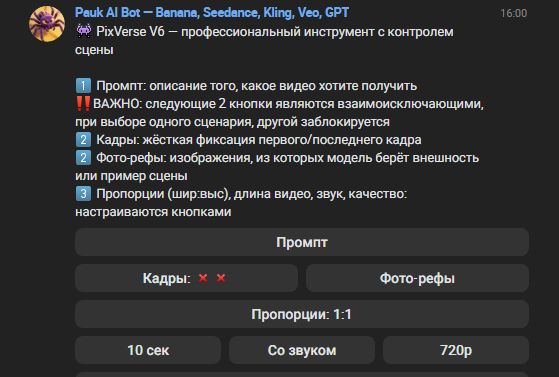
Чтобы сгенерировать видео в PixVerse, не нужно быть профессиональным монтажером. Основная работа происходит через несколько простых этапов: выбор режима, описание идеи, настройка параметров и запуск генерации. В России нейросеть доступна в Pauk Ai:
Шаг 1. Откройте PixVerse и выберите режим создания
После входа в сервис пользователь попадает в рабочее пространство, где можно выбрать подходящий способ генерации.
В PixVerse есть несколько основных вариантов работы.
Если нужно создать сцену полностью с нуля, подойдет режим Text to Video. Вы просто описываете, что хотите увидеть, а нейросеть строит ролик самостоятельно.
Например:
«Кинематографичный кадр человека, который идет по ночному городу после дождя, мягкий свет фонарей, камера плавно движется рядом».
Если уже есть фотография, лучше использовать Image to Video. В этом случае PixVerse берет изображение за основу и добавляет движение.
Шаг 2. Напишите промпт для PixVerse
Качество результата напрямую зависит от описания.
Одна из главных ошибок новичков — слишком короткие запросы. Не обязательно писать огромный текст. Важно дать модели понятную картину будущей сцены.
Шаг 3. Добавьте изображение или референс
Если хочется сохранить конкретного персонажа, предмет или стиль, лучше использовать изображение.
Например, можно загрузить:
- фотографию человека;
- изображение персонажа;
- товар;
- пример будущего стиля.
Так нейросеть для создания видео PixVerse получает больше информации и может создать более стабильный результат.
Особенно это важно для проектов, где один герой должен появляться в нескольких роликах.
Шаг 4. Настройте параметры будущего видео
Перед генерацией стоит определить, где будет использоваться ролик.
- Для TikTok, Reels, Shorts и VK Клипов обычно выбирают вертикальный формат 9:16.
- Для YouTube, сайтов или презентаций чаще подходит горизонтальный вариант.
Также можно настроить качество, длительность и другие параметры.
Совет для первого запуска: не пытайтесь сразу создать сложную сцену с десятком объектов. Лучше сделать простой ролик, посмотреть, как PixVerse понимает ваш запрос, а потом усложнять задачу.
Шаг 5. Запустите генерацию и улучшайте результат
После настройки остается нажать кнопку создания видео.
Первый результат не всегда будет идеальным — и это нормально. AI-видео часто требует нескольких попыток.
Если персонаж получился хорошо, но камера двигается неправильно, достаточно изменить описание движения.
Если проблема в самой сцене, лучше уточнить окружение или действие.
Работа с PixVerse больше похожа на общение с режиссером: вы постепенно уточняете идею, пока не получаете нужный вариант.
Как сделать качественное видео в PixVerse AI
Чем подробнее сцена, тем лучше результат
PixVerse лучше работает не с абстрактными идеями, а с конкретными визуальными описаниями.
Например:
«девушка в лесу» — слишком общее описание.
«Девушка идет по осеннему лесу утром, листья падают вокруг, солнечные лучи проходят через деревья, плавная камера, реалистичный стиль» — уже полноценная сцена.
Добавляйте движение камеры
Обычная сцена становится интереснее, если описать съемку:
- камера приближается;
- плавный проход сбоку;
- съемка сверху;
- эффект ручной камеры;
- крупный план.
Такие детали помогают получить более живой ролик.
Не создавайте слишком сложные сцены сразу
Одна из частых ошибок — пытаться сделать маленький фильм в одном запросе.
Когда в сцене одновременно есть несколько персонажей, сложное действие, смена локаций и большое количество деталей, вероятность ошибок увеличивается.
Лучше сначала создать один хороший кадр, а затем развивать его дальше.
Как создать видео из фото в PixVerse
Один из самых популярных сценариев — PixVerse из фото в видео.
Например, можно взять:
- обычный портрет;
- фотографию питомца;
- изображение персонажа;
- старый снимок.
Дальше нужно описать, какое движение должно появиться.
Например:
«Человек смотрит в камеру, слегка улыбается, ветер двигает волосы, естественная кинематографичная съемка».
Так обычное изображение превращается в короткую видеосцену.
Какие ошибки чаще всего делают при создании видео в PixVerse
Первая ошибка — слишком мало информации в промпте. Когда описание состоит из пары слов, нейросеть вынуждена сама додумывать сцену.
Вторая ошибка — отсутствие движения. PixVerse создает видео, поэтому важно описывать не только объект, но и действие.
Третья ошибка — попытка объединить слишком много разных идей в одном ролике. Лучше разделять сложный проект на несколько сцен.
Можно ли пользоваться PixVerse в России
Вопрос «как пользоваться PixVerse в России» остается одним из самых популярных среди пользователей.
Для работы с нейросетью важно учитывать доступность сервиса, способы оплаты и актуальные условия платформы.
Один из удобных вариантов для российских пользователей — использовать PixVerse через Pauk AI. В таком случае работа с моделью происходит через единый интерфейс без необходимости отдельно разбираться с несколькими сервисами.
PixVerse AI или другие нейросети для видео: что выбрать
У разных видеонейросетей свои сильные стороны.
PixVerse часто выбирают за удобный баланс между скоростью, качеством и простотой.
Она хорошо подходит для:
- коротких роликов;
- социальных сетей;
- оживления фото;
- визуальных экспериментов;
- AI-контента.
Если задача — быстро проверить идею и получить красивую сцену, PixVerse AI является одним из удобных вариантов.
FAQ
Как создать видео в PixVerse?
Чтобы создать видео в PixVerse, нужно выбрать режим генерации, написать промпт или загрузить изображение, настроить параметры и запустить создание ролика.
Можно ли сделать видео из фотографии в PixVerse?
Да, режим Image to Video позволяет превратить изображение в короткий видеоролик.
Как написать промпт для PixVerse?
Лучше описывать объект, действие, окружение, стиль и движение камеры.
Почему PixVerse создает плохое видео?
Чаще всего причина в слишком общем описании, сложной сцене или плохом исходном изображении.
Подходит ли PixVerse для новичков?
Да. Начать можно с простой сцены из текста или одной фотографии.
Можно ли создать PixVerse видео для TikTok и Reels?
Да. Для таких платформ удобно использовать вертикальный формат 9:16.
Итог
PixVerse AI — удобная нейросеть для создания видео, которая позволяет превратить текстовую идею или фотографию в полноценную сцену. Главное преимущество сервиса — возможность быстро экспериментировать и получать результат без сложного монтажа.
Чтобы создать видео в PixVerse, достаточно начать с простой идеи: описать сцену, выбрать подходящий режим и постепенно улучшать результат. Для новичков это один из самых понятных способов познакомиться с AI-видеогенерацией и попробовать создать собственные ролики с помощью искусственного интеллекта.