Как улучшить качество фото в нейросети: пошаговая инструкция
Размытые отпускные снимки, старые семейные фотографии со сканера, скриншоты с мессенджеров или картинки, сгенерированные нейросетью в низком разрешении — рано или поздно с этим сталкивается каждый. Раньше для спасения такого фото требовался Photoshop, навыки ретуши и много свободного времени. Сегодня эту задачу решает искусственный интеллект за несколько секунд.
Нейросети для апскейла изображений анализируют миллионы фотографий и «достраивают» недостающие детали: убирают шум, повышают резкость, восстанавливают текстуры кожи, волос, ткани, увеличивают разрешение в 2–4 раза без «размазывания» картинки. В отличие от обычного растягивания в редакторе, где фото просто становится крупнее и более пиксельным, ИИ действительно улучшает качество фото — добавляет реалистичные детали там, где их не хватало.
В этой статье разберём, как улучшить качество фото ии на конкретном примере — инструменте Image Upscale от сервиса STIVA.ai, а также расскажем, какие варианты обработки фото существуют и как выбрать подходящий именно вам.
Пошаговая инструкция: улучшение фото на примере STIVA.ai
Разберём процесс на примере готового инструмента «Улучшение качества фото» — он работает на модели Topaz Image Upscale, одной из самых известных ИИ-моделей для повышения качества изображений.
Шаг 1. Откройте инструмент
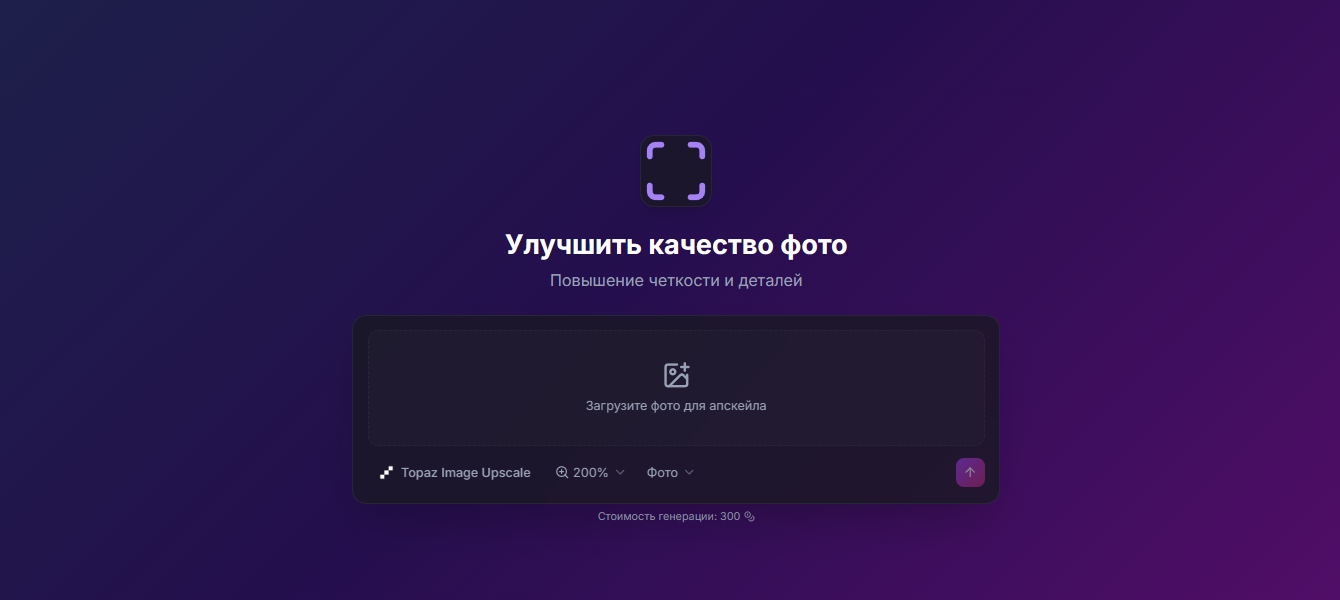
Перейдите по ссылке stiva.ai/tools/image-upscale. Вы попадёте на страницу инструмента «Улучшить качество фото», где сразу видно поле для загрузки файла и настройки обработки.
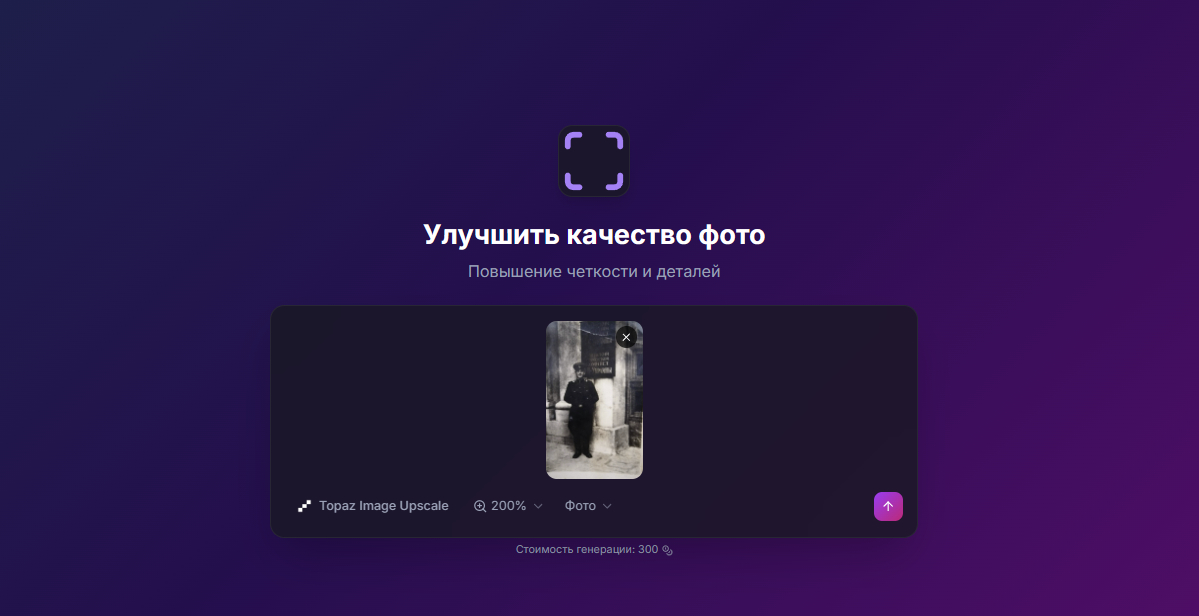
Шаг 2. Загрузите фотографию
Нажмите кнопку «Загрузите фото для апскейла» и выберите нужный файл с компьютера или телефона. Подойдёт практически любое изображение: современная фотография с камеры, старый отсканированный снимок или даже картинка, сгенерированная другой нейросетью.
Шаг 3. Выберите тип изображения
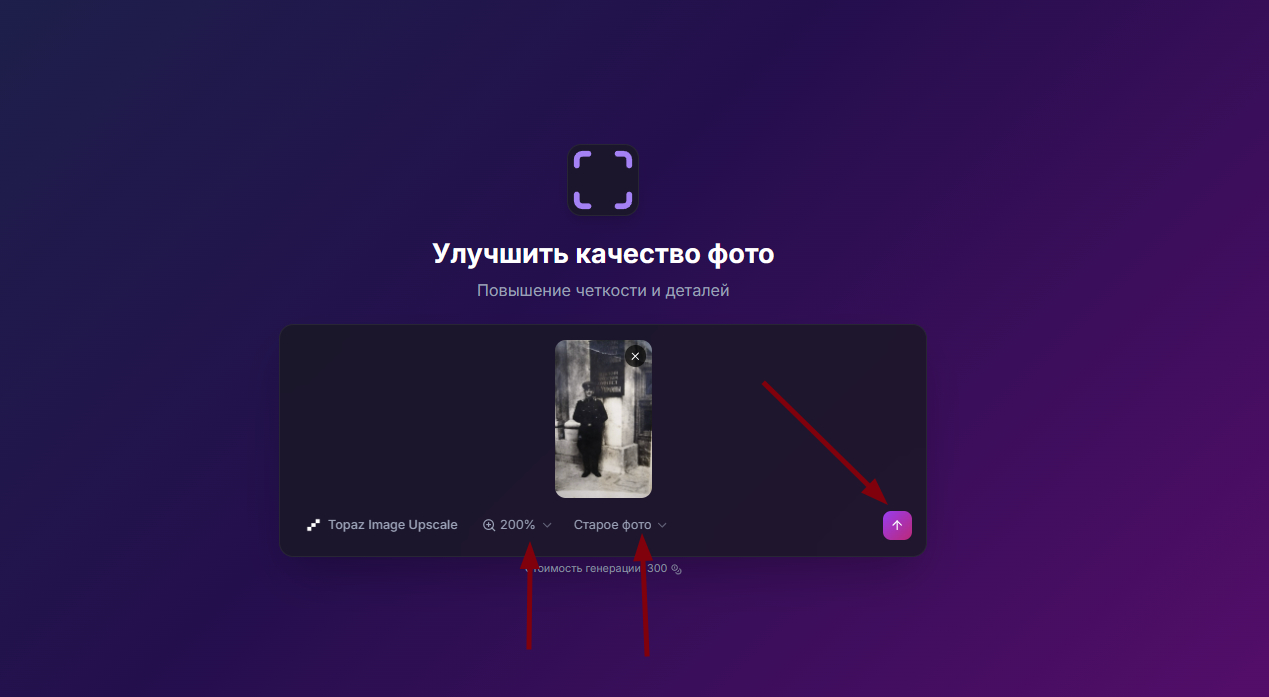
Сервис предлагает несколько режимов обработки под разные типы контента:
- Фото — для обычных современных снимков;
- Старое фото — для архивных и отсканированных изображений с царапинами и шумом;
- ИИ-генерация — для картинок, созданных нейросетями (DALL-E, Midjourney и т.д.);
- Текст — для изображений с текстом, где важно сохранить читаемость надписей.
Выбор правильного режима напрямую влияет на результат, поэтому не пропускайте этот шаг.
Шаг 4. Выберите степень увеличения
Укажите, во сколько раз нужно повысить разрешение — доступны варианты 200% и 400%. Чем больше увеличение, тем заметнее эффект, но для сильно повреждённых фото иногда лучше начать с умеренного значения.
Шаг 5. Запустите генерацию
Нажмите кнопку запуска обработки. Обработка через модель Topaz Image Upscale платная в токенах платформы (обработка одного изображения стоит около 300 токенов), но на старте новым пользователям доступен бесплатный лимит токенов, которого хватает на несколько тестовых генераций.
Шаг 6. Скачайте результат
Через несколько секунд нейросеть покажет обновлённое изображение. Сравните его с оригиналом, при необходимости попробуйте другой режим или степень увеличения, а затем скачайте готовый файл в исходном качестве.
Весь процесс — от загрузки до скачивания результата — занимает не больше минуты, при этом не требует никаких навыков ретуши.
Как улучшить качество фото с помощью ИИ: разбираемся в деталях
Если разложить задачу «улучшить качество фото ии» на составляющие, становится понятно, почему результат получается настолько убедительным.
Улучшить качество фото онлайн ИИ: без установки программ
Главное преимущество современных сервисов — они работают прямо в браузере. Чтобы улучшить качество фото онлайн ии, не нужно скачивать тяжёлые программы, разбираться в слоях и масках, как в классических редакторах. Достаточно открыть сайт, загрузить изображение и дождаться результата — вся вычислительная нагрузка ложится на серверы сервиса, а не на ваш компьютер или телефон.
Улучшить качество фото ии бесплатно — реально ли это?
Многие платформы, включая STIVA.ai, дают новым пользователям стартовый пакет токенов, которого достаточно, чтобы улучшить качество фото ии бесплатно и оценить результат без оплаты. Это удобно, если вы хотите сначала протестировать, насколько хорошо нейросеть справляется именно с вашим типом фотографий — портретом, пейзажем, старым архивным снимком или скриншотом.
Если же обработка требуется регулярно (например, для интернет-магазина, портфолио фотографа или большого семейного архива), стоит рассмотреть платный тариф — это выгоднее, чем оплачивать каждую генерацию отдельно.
Улучшить качество фото ии онлайн бесплатно: на что обратить внимание
При выборе бесплатного инструмента важно проверить несколько моментов:
- сохраняется ли итоговое качество при скачивании (некоторые сервисы сжимают результат);
- есть ли водяные знаки на бесплатном тарифе;
- поддерживается ли ваш формат файла (JPEG, PNG, WEBP);
- какой максимальный размер и разрешение фото можно загрузить.
Инструменты вроде image-upscale от STIVA.ai позволяют быстро протестировать все эти параметры прямо на своём изображении.
Улучшить качество фото через ИИ для разных задач
Способ улучшить качество фото через ии подходит для самых разных сценариев:
- восстановление старых семейных фотографий для оцифровки архива;
- подготовка фото товаров для маркетплейсов и интернет-магазинов;
- повышение резкости кадров с телефона перед печатью;
- улучшение скриншотов и изображений из мессенджеров;
- доработка картинок, сгенерированных другими нейросетями, до публикационного качества.
Улучшить качество фото с помощью ИИ онлайн: пошагово это просто
Как мы увидели на примере STIVA.ai, улучшить качество фото с помощью ии онлайн можно буквально в несколько кликов: загрузка файла → выбор типа изображения → выбор масштаба → запуск обработки → скачивание результата. Такой процесс занимает меньше времени, чем ручная коррекция в графическом редакторе, и не требует специальных знаний.
Нейросеть улучшить качество фото: как это работает технически
В основе таких инструментов лежат модели компьютерного зрения, обученные на огромных массивах пар «фото плохого качества — фото хорошего качества». Нейросеть улучшить качество фото способна за счёт того, что она «запомнила», как выглядят резкие края, естественные текстуры кожи, волос, ткани, и умеет восстанавливать похожие детали на новом изображении.
Среди популярных моделей для апскейла — Topaz Image Upscale (именно она используется в инструменте STIVA.ai), Real-ESRGAN, GFPGAN для портретов и другие. Каждая модель имеет свою специализацию: одни лучше работают с лицами, другие — с пейзажами, третьи — с текстом на изображении, поэтому выбор правильного режима обработки (как в шаге 3 инструкции выше) так важен.
Улучшить качество фото нейросеть бесплатно: сравнение с ручной обработкой
Можно ли добиться похожего результата без ИИ? Да, но с существенными ограничениями:
- Улучшить качество фото без ИИ вручную — значит использовать фильтры резкости, шумоподавление и коррекцию в Photoshop или Lightroom. Это требует опыта, времени и не всегда даёт естественный результат: границы объектов могут выглядеть «пережатыми», а шумоподавление часто съедает мелкие детали.
- Улучшение фото с помощью нейросети, наоборот, анализирует изображение целиком и восстанавливает детали интеллектуально, а не по жёстким алгоритмам фильтров.
Поэтому если раньше для качественной ретуши нужен был профессионал, то сегодня улучшить качество фото нейросеть бесплатно может любой пользователь — без специальных навыков, прямо в браузере.
Улучшить качество фото онлайн нейросеть: краткий чек-лист
Если вы хотите быстро улучшить качество фото онлайн нейросеть, воспользуйтесь этим чек-листом:
- Выберите сервис с понятным интерфейсом и бесплатным тестовым лимитом (например, STIVA.ai).
- Загрузите исходное изображение в максимально доступном качестве — чем лучше «сырой» файл, тем точнее результат.
- Укажите тип фото (обычное, старое, ИИ-генерация, с текстом), чтобы нейросеть применила подходящий алгоритм.
- Выберите степень увеличения — 200% для умеренной коррекции, 400% для максимального эффекта.
- Сравните результат с оригиналом и при необходимости попробуйте другой режим.
- Скачайте готовое изображение в исходном разрешении без сжатия.
Заключение
Технологии искусственного интеллекта сделали профессиональную обработку фотографий доступной каждому. Больше не нужно разбираться в сложных редакторах, чтобы спасти размытый снимок или подготовить изображение для печати и публикации — достаточно пары кликов в браузере. Инструмент stiva.ai/tools/image-upscale наглядно показывает, что улучшить качество фото ии сегодня можно быстро, бесплатно на старте и без установки дополнительных программ — а значит, пришло время дать вашим фотографиям второй шанс.