Как повторить танец Литвина на заправке с помощью нейросети: инструкция для новичков
Хотите повторить вирусный танец Литвина на заправке, но не хотите снимать видео самостоятельно? Можно взять оригинальный ролик, загрузить фотографии нужных людей в нейросеть и создать свою версию видео.
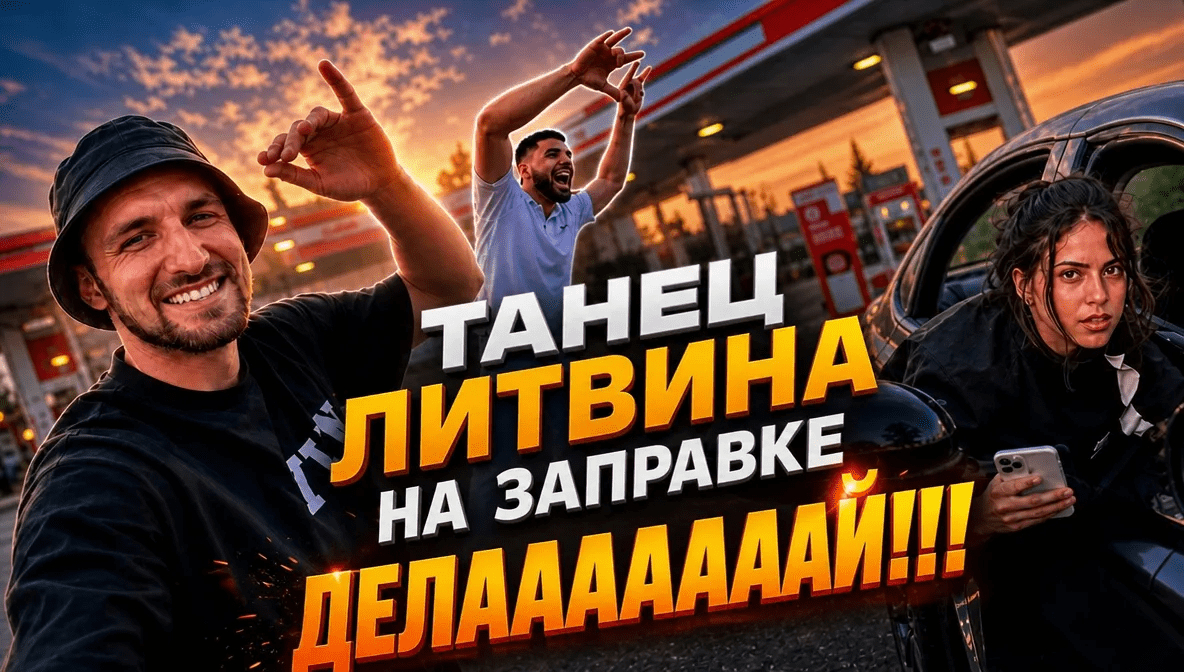
 Сделать трендовое видео с танцем Литвина на заправке можно с помощью агрегатора нейросетей STIVA.ai. Всем новым пользователям начисляется 100 токенов, которые сразу можно потратить на генерацию видео.
Для этого будем использовать STIVA.ai, модель WAN 2.7 Video и видеоредактор CapCut.
Что получится в итоге: видео, в котором вместо людей из оригинального ролика будут ваши друзья, родственники или другие люди, на использование внешности которых у вас есть разрешение.
Шаг 1. Подготовьте всё необходимое
Перед началом вам понадобятся:
- Оригинальное видео с танцем Литвина на заправке.
- Фотографии людей, которых хотите добавить в видео.
- Сайт STIVA.ai
- Видеоредактор CapCut
- Немного токенов на STIVA.ai для генерации видео.
Важно: используйте фотографии людей с их разрешения. Если собираетесь публиковать ролик, не выдавайте нейросетевую версию за настоящее видео.
Шаг 2. Подготовьте фотографии людей
Сначала нужно выбрать фотографии для замены людей в оригинальном ролике.
Для каждого человека сделайте следующее:
- Найдите фотографию, где хорошо видно лицо.
- Выберите фото, на котором человек смотрит прямо в камеру.
- Проверьте, чтобы лицо не закрывали волосы, руки, очки или другие предметы.
- Выберите фотографию с хорошим освещением.
- Если хотите, чтобы нейросеть лучше повторила внешность и одежду, дополнительно подготовьте фотографию в полный рост.
Сохраните фотографии на компьютере или телефоне. Чтобы не перепутать файлы, назовите их, например:
- tanets.jpg — человек, который танцует.
- phone.jpg — человек, который снимает на телефон.
- car.jpg — человек, который выходит из машины.
Всё, фотографии готовы. Переходим к видео.
Шаг 3. Разрежьте оригинальное видео на части
Не нужно сразу загружать весь ролик. Сначала разделите его на короткие фрагменты.
- Откройте CapCut.
- Создайте новый проект.
- Добавьте оригинальное видео с танцем.
- Переместите видео на монтажную дорожку.
- Разрежьте его на короткие части примерно по 5–10 секунд.
- Сохраните каждый фрагмент отдельно.
Разделите сцены по ролям:
- В первой сцене человек танцует возле машины.
- Во второй сцене человек снимает происходящее на телефон.
- В третьей сцене человек выходит из машины и начинает двигаться под музыку.
Если в оригинале сцены идут в другом порядке, сохраняйте именно исходный порядок.
Совет: не используйте фрагменты, в которых лицо сильно размыто, закрыто руками или камера быстро вращается. В таких сценах нейросети сложнее сохранить внешность человека.
Шаг 4. Откройте STIVA.ai
Теперь будем заменять людей в видео.
- Откройте сайт https://stiva.ai.
- Войдите в свой аккаунт или зарегистрируйтесь.
- Найдите счётчик токенов — это внутренняя валюта, за которую выполняется генерация.
- Проверьте, сколько токенов у вас осталось.
Если токенов мало, не спешите запускать все сцены. Сначала проверим, получается ли нужный результат на одном коротком фрагменте.
Шаг 5. Выберите правильную модель
Это один из самых важных этапов.
- Найдите в интерфейсе раздел генерации видео.
- Откройте список доступных моделей.
- Выберите WAN 2.7 Video..
- Найдите кнопку загрузки видео.
- Загрузите первый фрагмент, где человек танцует возле машины.
Не загружайте фотографию вместо видео. На этом этапе нужен именно видеофайл.
Затем найдите раздел загрузки референсов — это фотографии, по которым нейросеть будет ориентироваться на внешность человека.
- Загрузите фотографию человека, которого хотите поставить на место танцующего.
- Если интерфейс предлагает подписать референс, укажите dancer.
- Установите вертикальный формат 9:16, если такая настройка доступна.
- Для первой проверки выберите качество 720p, если оно доступно.
Теперь осталось вставить текстовую команду.
Шаг 6. Вставьте промпт для замены человека
Промпт — это текст, который объясняет нейросети, что именно нужно сделать.
Скопируйте текст ниже и вставьте его в поле запроса.
Для человека, который танцует:
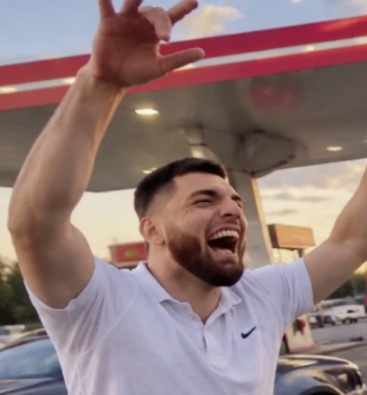 Replace the main person in this video with the person from the reference photo. Keep the same dance movements, body rhythm, camera motion, framing, lighting, background, cars and timing. Keep the reference person's facial identity consistent throughout the clip. Do not change other people or objects. Preserve natural skin texture and avoid flickering or facial distortions.
Этот текст просит нейросеть заменить танцующего человека, но сохранить движения, камеру, машины и фон.
- Проверьте, что видео и фотография загружены.
- Вставьте промпт.
- Нажмите кнопку генерации видео.
- Дождитесь окончания обработки.
- Откройте готовый результат и внимательно его проверьте.
Посмотрите, сохранилось ли лицо, не изменились ли машины и фон, правильно ли двигаются руки и тело.
Если всё получилось, переходите к следующей сцене. Если результат плохой, попробуйте другое фото или более короткий фрагмент.
Шаг 7. Замените человека, который снимает на телефон
Теперь повторим те же действия для второй сцены.
- Вернитесь в редактор STIVA.ai.
- Загрузите фрагмент, где человек снимает танцующего на телефон.
- Добавьте фотографию человека, который должен оказаться в этой сцене.
- Вставьте промпт ниже.
Готовый промпт:
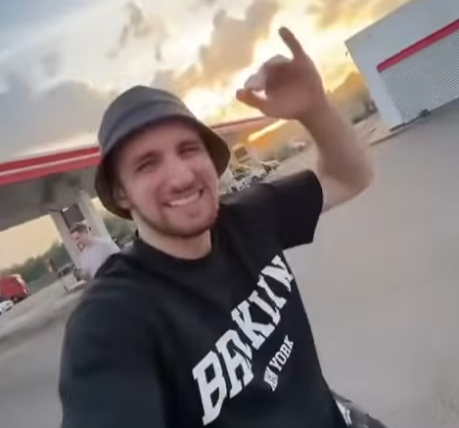 Replace the person filming with the phone in this video with the person from the reference photo. Keep the same pose, laughing expression, phone position, camera motion, framing, lighting and background. Keep the reference person's facial identity consistent. Do not change other people or objects. Avoid flickering and facial distortions.
- Запустите генерацию.
- Дождитесь готового видео.
- Проверьте, сохранились ли положение телефона, поза и выражение лица.
Если результат подходит, сохраните видео на устройство.
Шаг 8. Замените человека, который выходит из машины
Осталась последняя сцена.
- Загрузите фрагмент, где человек выходит из автомобиля.
- Добавьте фотографию нужного человека.
- Скопируйте промпт ниже.
- Вставьте его в поле запроса.
Готовый промпт:
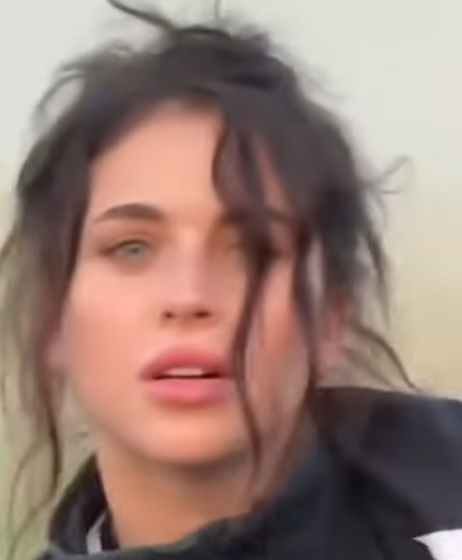 Replace the person stepping out of the car with the person from the reference photo. Keep the same exit movement, small quick steps, light kicks from the knee, torso movement, camera motion, lighting and background. Keep the reference person's facial identity consistent throughout the clip. Do not change other people or objects.
- Нажмите кнопку генерации.
- Дождитесь результата.
- Проверьте лицо, движения и фон.
- Сохраните готовый фрагмент.
Теперь у вас должны быть три отдельных видео с заменёнными людьми.
Шаг 9. Что делать, если нейросеть портит лицо?
Не нужно бесконечно запускать одну и ту же генерацию.
Попробуйте по очереди:
- Загрузить другую фотографию человека.
- Выбрать фотографию, на которой лицо видно крупнее.
- Сократить видео до 3–5 секунд.
- Убрать фрагменты с очень быстрыми движениями.
- Повторить генерацию с тем же промптом.
Если лицо всё равно искажается, можно попробовать другой рабочий процесс: сначала создать отдельный кадр с нужным человеком, а затем использовать инструмент управления движением, например Kling 3 Motion Control, если он доступен в вашем интерфейсе.
Названия моделей и доступность функций могут меняться, поэтому перед использованием проверьте их в самом сервисе.
Шаг 10. Склейте готовые видео
Теперь соберём всё в один ролик.
- Откройте CapCut.
- Создайте новый проект.
- Добавьте первое готовое видео.
- После него добавьте второе.
- Затем добавьте третье.
- Сохраните порядок сцен таким же, как в оригинале.
- Проверьте, чтобы переходы между сценами выглядели естественно.
Если звук не сохранился, добавьте подходящую музыку из доступной библиотеки редактора. Можно найти трек, использованный в оригинальном тренде, если он доступен в каталоге.
- Установите вертикальный формат 9:16.
- Выберите разрешение 720p или 1080p.
- Экспортируйте видео.
Маленький секрет: уберите пустое начало, если в первые секунды ничего не происходит. Лучше, чтобы танец начинался сразу.
Шаг 11. Опубликуйте ролик
Готовое видео можно опубликовать в социальных сетях.
Перед публикацией:
- Посмотрите видео целиком.
- Проверьте, не искажаются ли лица в отдельных кадрах.
- Убедитесь, что музыка не перекрывает происходящее.
- Добавьте короткую подпись, связанную с трендом.
- Укажите, что видео создано или изменено с помощью ИИ, если этого требуют правила выбранной платформы.
Не забывайте: даже хорошо сделанный ролик не гарантирует просмотров. На охваты влияют начало видео, музыка, реакция зрителей и другие факторы.
Частые ошибки и их решения
Проблема: вместо моего человека получается кто-то другой.
Что делать: загрузите более качественную фотографию, на которой лицо хорошо видно.
Проблема: лицо постоянно меняется.
Что делать: сократите видео и попробуйте другое фото.
Проблема: у человека странные руки или пальцы.
Что делать: выберите сцену с менее резкими движениями и повторите генерацию.
Проблема: изменился фон или исчезла машина.
Что делать: используйте промпт целиком. В нём обязательно должно быть указано, что фон, автомобили, камера и тайминг должны сохраниться.
Проблема: закончились токены.
Что делать: сначала тестируйте один короткий фрагмент в невысоком разрешении. Не запускайте все сцены, пока не убедитесь, что модель работает как нужно.
Проблема: не получается найти оригинальную песню.
Что делать: попробуйте определить музыку через Shazam или поискать её в музыкальной библиотеке социальной сети.
Готово!
Теперь вы знаете весь процесс: подготовить фотографии, разрезать оригинальный ролик, загрузить сцены в STIVA.ai, заменить людей с помощью WAN 2.7 Video и собрать результат в CapCut.
Главное правило: сначала сделайте одну короткую тестовую сцену. Если она получилась хорошо, только тогда переходите к остальным. Так вы сэкономите время и токены.