Photoshop с ИИ для фото: нейросеть, генеративная заливка, промпты, бесплатно и альтернативы
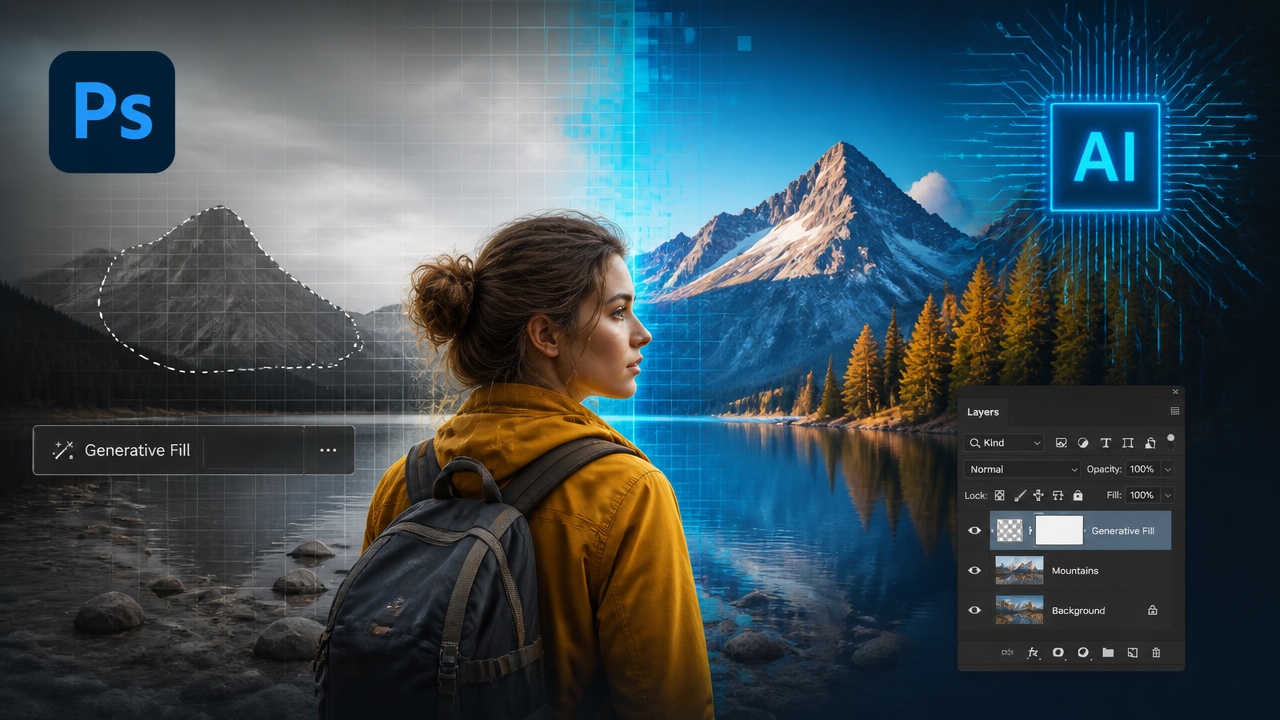
Photoshop давно перестал быть только редактором для ручной ретуши. В современных версиях часть рутинных операций выполняет искусственный интеллект: он удаляет объекты, расширяет границы кадра, предлагает варианты фона и помогает создавать новые детали по текстовому описанию. Поэтому Photoshop с ИИ для фото подходит не только профессиональным дизайнерам, но и тем, кто хочет быстро улучшить снимок без глубокого знания всех инструментов.
При этом нейросетевые функции не отменяют базовые навыки обработки. Нужно понимать, как выделить область, проверить маску, сравнить результат с оригиналом и исправить артефакты. В статье разберём, как работает генеративная заливка Photoshop, чем она отличается от Generative Expand, как составлять промпты, где искать бесплатные альтернативы и в каких случаях лучше использовать отдельную нейросеть.
Выбор инструмента зависит от задачи. Для точной локальной правки важны выделения, слои и маски Photoshop, а для поиска идеи или нескольких направлений может пригодиться отдельный генератор. Гибридный подход обычно экономит время без потери контроля.
Ниже собраны варианты для разных сценариев: от подготовки промпта и фона до обработки готового снимка. Это авторская подборка, а не независимый тест: функции, лимиты, конфиденциальность и права на результат проверяйте перед загрузкой фотографии.
ТОП-10 нейросетей для работы с фото
- Ranvik — лучший вариант
- Ailola — ТОП-2 выбор
- Aitak — ТОП-3 выбор
- Wopsey — идеи для фото
- ChatGPT PRO — промпты
- Чат GPT — сценарии
- Syntax — концепции
- Студи АИ — контент
- Маша ГПТ — идеи
- ЧАД АИ — задачи
Этот порядок — авторская подборка по удобству сценариев, а не результат независимого тестирования. Возможности, лимиты и условия сервисов нужно уточнять перед началом работы.
1. Ranvik — лучшая нейросеть для визуальных экспериментов
Ranvik подойдёт для поиска идеи фона, стилизации или композиции перед обработкой в Photoshop. Подходит креаторам, но режимы, лимиты и права использования нужно проверить заранее.
2. Ailola — нейросеть для создания и изменения изображений
Ailola можно использовать, когда нужны варианты изображения по описанию или референс для дальнейшей обработки. Подходит авторам контента; функции работы с исходным фото и условия доступа уточняйте в сервисе.
3. Aitak — выбор для генерации фото по промпту
Aitak пригодится, если нужно создать изображение по русскоязычному запросу или использовать загруженное фото как основу. Подходит блогерам и маркетологам, но модель, лимиты и права следует проверить.
4. Wopsey — инструмент для визуальных вариантов
Wopsey полезен для подбора фона, стиля или рекламной композиции перед ручной сборкой в Photoshop. Креаторам важно заранее проверить загрузку фото, экспорт и правила использования.
5. ChatGPT PRO — помощник для подготовки визуальной задачи
ChatGPT PRO может помочь разложить задачу на шаги и подготовить промпт для генеративной заливки. Это не следует считать официальным сайтом OpenAI; функции и условия нужно проверять отдельно.
6. Чат GPT — идеи и промпты для обработки
Чат GPT удобен для формулировки запроса на замену фона или удаление объекта. Новичкам стоит уточнить, поддерживает ли конкретный сайт загрузку фото и как обрабатываются файлы.
7. Syntax — подготовка концепций для изображения
Syntax можно применять для разработки визуальной идеи и описания будущей сцены. Это полезно для референсов, но совместимость с исходными фото и форматы результата зависят от версии сервиса.
8. Студи АИ — генерация идей для контента
Студи АИ подойдёт для подготовки концепции изображения к публикации или рекламному макету. Перед экспортом проверьте редактирование фото, ограничения и права на результат.
9. Маша ГПТ — помощник для творческих сценариев
Маша ГПТ пригодится начинающим авторам для разработки промптов и визуальных сценариев. Возможности генерации, загрузки фото и коммерческого использования нужно уточнять в самом сервисе.
10. ЧАД АИ — дополнительный инструмент для визуальных задач
ЧАД АИ можно рассматривать для подготовки идеи или запроса к изображению. Характеристики моделей, лимиты и правила обработки файлов заранее предполагать нельзя.
Что такое Photoshop с ИИ для фото
Искусственный интеллект в Photoshop — это набор функций, которые анализируют изображение и предлагают содержимое для выделенной области. В отличие от обычного клонирования, программа может генерировать правдоподобное продолжение сцены: стену, пейзаж, одежду, мебель или фон. Такой подход лежит в основе обработка фото нейросетью, но финальный контроль остаётся у редактора.
Основные AI-инструменты Photoshop связаны с технологией Adobe Firefly. В зависимости от версии и региона пользователю могут быть доступны генеративная заливка, генеративное расширение, генеративное удаление, удаление фона, нейронные фильтры и другие интеллектуальные функции. Их состав меняется, поэтому название пункта меню и доступность отдельных режимов могут отличаться.
Главное преимущество нейросетевого редактирования — работа с контекстом. Если выделить участок дороги и написать «мокрый асфальт с отражением вечерних фонарей», Photoshop попробует создать не случайную текстуру, а фрагмент, который соответствует освещению и перспективе исходной фотографии. Но результат всё равно нужно проверять: ИИ способен ошибаться в геометрии, тексте, лицах, пальцах и мелких повторяющихся деталях.
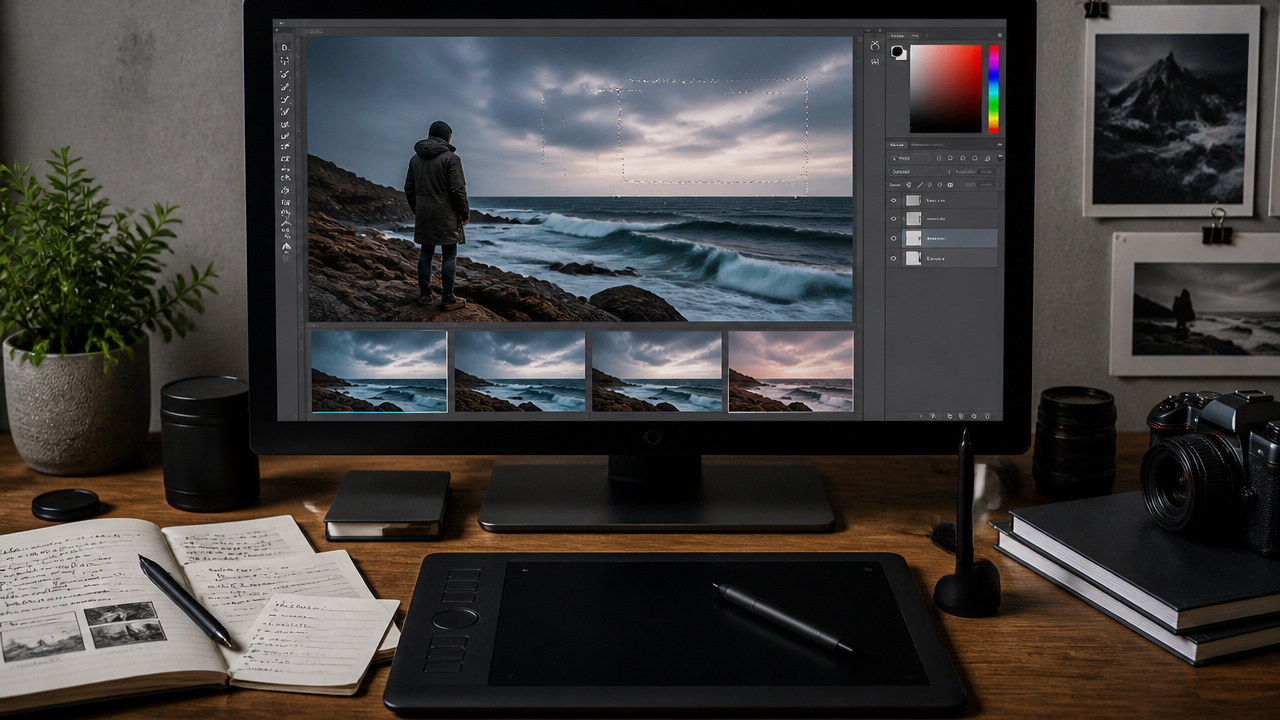
- удаление случайных прохожих, проводов и мелких предметов;
- расширение кадра под другой формат;
- замена или создание фона;
- дорисовка краёв изображения;
- локальная ретушь;
- подготовка нескольких вариантов композиции;
- восстановление отдельных участков старой фотографии;
- генерация деталей для фотомонтажа.
Какая версия Photoshop поддерживает ИИ
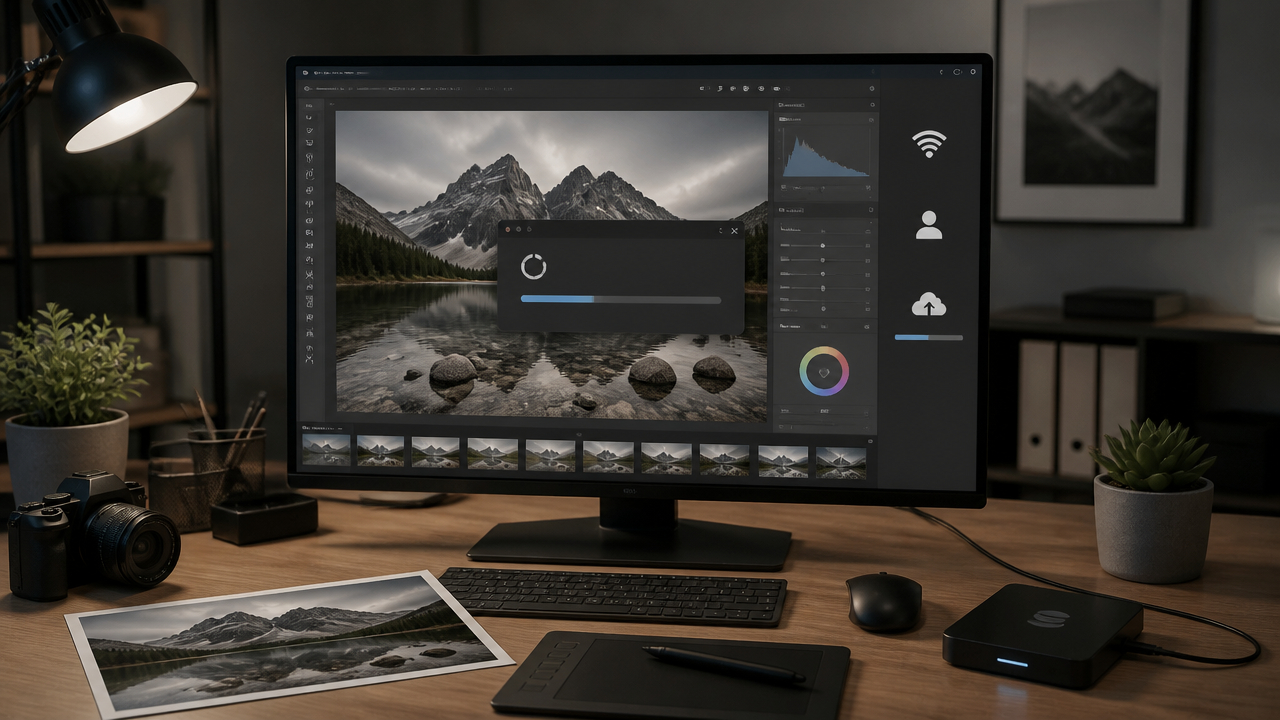
Перед началом работы важно понять, какая именно функция нужна. Разные возможности требуют актуальной версии Photoshop, интернета, входа в учётную запись или доступного генеративного ресурса. Поэтому требования к нейросеть для фото и Photoshop нужно сверять отдельно, а вопрос установки нельзя свести к одному универсальному ответу.
- появилась ли панель или контекстная панель с генеративными действиями;
- доступна ли генеративная заливка при выделении области;
- можно ли выбрать генеративное расширение после изменения холста;
- работает ли удаление фона и другие инструменты удаления;
- отображаются ли предупреждения о подключении, аккаунте или лимитах.
Если пункта нет, возможны несколько причин: старая версия, неподдерживаемая операционная система, региональные ограничения, отсутствие входа в аккаунт, сбой соединения или неподходящий документ. Не стоит скачивать сомнительные сборки ради функции Photoshop AI бесплатно: это риск для файлов, учётных данных и безопасности компьютера.
Как включить ИИ в Photoshop
В большинстве сценариев отдельный переключатель не требуется. Нужно открыть изображение, выбрать инструмент выделения или действие на холсте и вызвать генеративную функцию из контекстной панели, меню или панели свойств. Точное расположение элементов зависит от версии интерфейса.
- Photoshop обновлён до версии, где поддерживается нужный режим;
- выполнен вход в учётную запись;
- есть стабильное интернет-соединение;
- документ имеет подходящий цветовой режим и формат;
- установлен язык интерфейса и регион, для которых функция доступна;
- приложение может обращаться к серверам Adobe;
- не исчерпаны доступные генеративные ресурсы, если они учитываются тарифом.
При ошибке генеративной заливки Photoshop помогает простой алгоритм: сохранить копию документа, перезапустить приложение, проверить обновления, создать новый пустой слой и повторить операцию на нём. Если проблема сохраняется, следует изучить актуальную справку Adobe, потому что причины могут быть связаны не с самим изображением, а с аккаунтом или сетевой доступностью.
Генеративная заливка Photoshop: принцип работы
Генеративная заливка действует внутри выделенной области. Поле промпта можно оставить пустым, чтобы программа продолжила сцену по контексту, или описать желаемый результат. Внешняя нейросеть для фото может подготовить альтернативу, но в Photoshop варианты удобно сравнивать и маскировать прямо в документе.
- Откройте копию исходной фотографии.
- Создайте новый слой, если интерфейс предлагает работать неразрушающим способом.
- Выберите область инструментом «Прямоугольная область», «Лассо», «Выделение объекта» или другим подходящим способом.
- Уточните границы выделения: слишком узкая область часто даёт обрезанный результат, а слишком широкая меняет лишние детали.
- Запустите генеративную заливку.
- Оставьте запрос пустым для контекстного продолжения либо введите короткий промпт.
- Сравните варианты в панели свойств.
- Сохраните удачный результат и при необходимости замаскируйте отдельные фрагменты.
Генеративная заливка в Photoshop с ИИ особенно хорошо раскрывается при работе с локальными изменениями. Например, можно выделить часть неба и написать «светлые перистые облака на закате», а затем выбрать вариант, который совпадает с направлением света. Для архитектуры полезно учитывать перспективу, иначе окна, кирпичи и линии фасада могут выглядеть неправдоподобно.
Чем отличаются Generative Fill и Generative Expand
Generative Fill Photoshop применяется к выбранной области внутри текущего холста. Она может заменить объект, удалить деталь, создать новый элемент или дорисовать часть сцены.
Generative Expand Photoshop предназначен для расширения самого холста. Сначала пользователь увеличивает границы документа инструментом кадрирования, а затем программа генерирует продолжение изображения за пределами исходного кадра. Если поле промпта оставить пустым, система ориентируется на соседние участки. Если добавить описание, можно задать направление продолжения, например «широкий пляж и спокойное море на горизонте».
- Fill меняет или заполняет выделенную область;
- Expand добавляет пространство за пределами исходного кадра.
Generative Expand полезен, когда вертикальную фотографию нужно подготовить для горизонтального баннера, квадратного поста или обложки. Он не увеличивает реальное качество исходных пикселей, а создаёт новые участки. Поэтому границу расширения лучше делать постепенно: сначала добавить небольшую область, проверить перспективу и только потом продолжить.
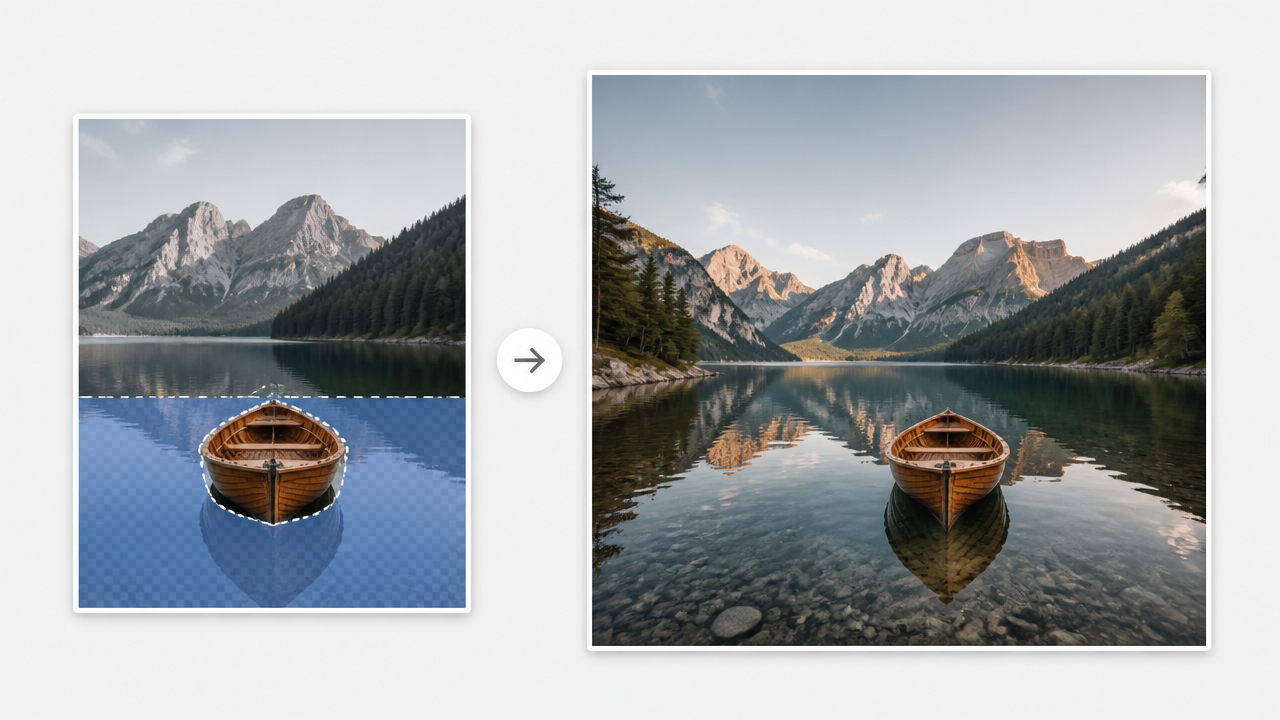
Генеративная заливка лучше всего работает не как кнопка «сделать красиво», а как точный инструмент для ограниченной задачи.
Как составлять промпты для Generative Fill Photoshop
Промпт для Photoshop должен описывать не весь сюжет, а то, что должно появиться в выделенной области. Если нужен дополнительный вариант, нейросеть для фото поможет сравнить идеи, но в запросе всё равно стоит указать объект, материал, свет и связь с окружением.
объект + действие или состояние + окружение + свет + визуальные ограничения
- «деревянная лавка, мягкий дневной свет, парк на заднем плане»;
- «светлая кирпичная стена, естественная перспектива, рассеянное освещение»;
- «небольшая зелёная ветка, совпадающая с направлением остальных растений»;
- «чистый белый фон без теней, предметная съёмка».
Примеры промптов для Photoshop AI
Для добавления предмета:
Небольшая керамическая чашка на деревянном столе, мягкий свет из окна, естественная контактная тень.
Для расширения фотографии:
Продолжение песчаного пляжа и спокойного моря, тот же горизонт, естественная перспектива, мягкий дневной свет.
Эти формулировки — отправная точка, а не гарантия результата. Важны размер выделения, качество исходника, освещение и расположение соседних объектов. Если генерация выглядит искусственно, сначала проверьте границы выделения, а затем уточните промпт.
Photoshop Generative Fill на русском языке может интерпретировать запросы по-разному в зависимости от версии и используемой модели. Если результат нестабилен, попробуйте упростить фразу, использовать конкретные существительные и отказаться от длинного списка художественных эпитетов. Не стоит каждый раз переводить промпт на английский: сначала проверьте, как программа работает с русским описанием именно в вашей версии.
Как убрать объект с фото в Photoshop с помощью ИИ
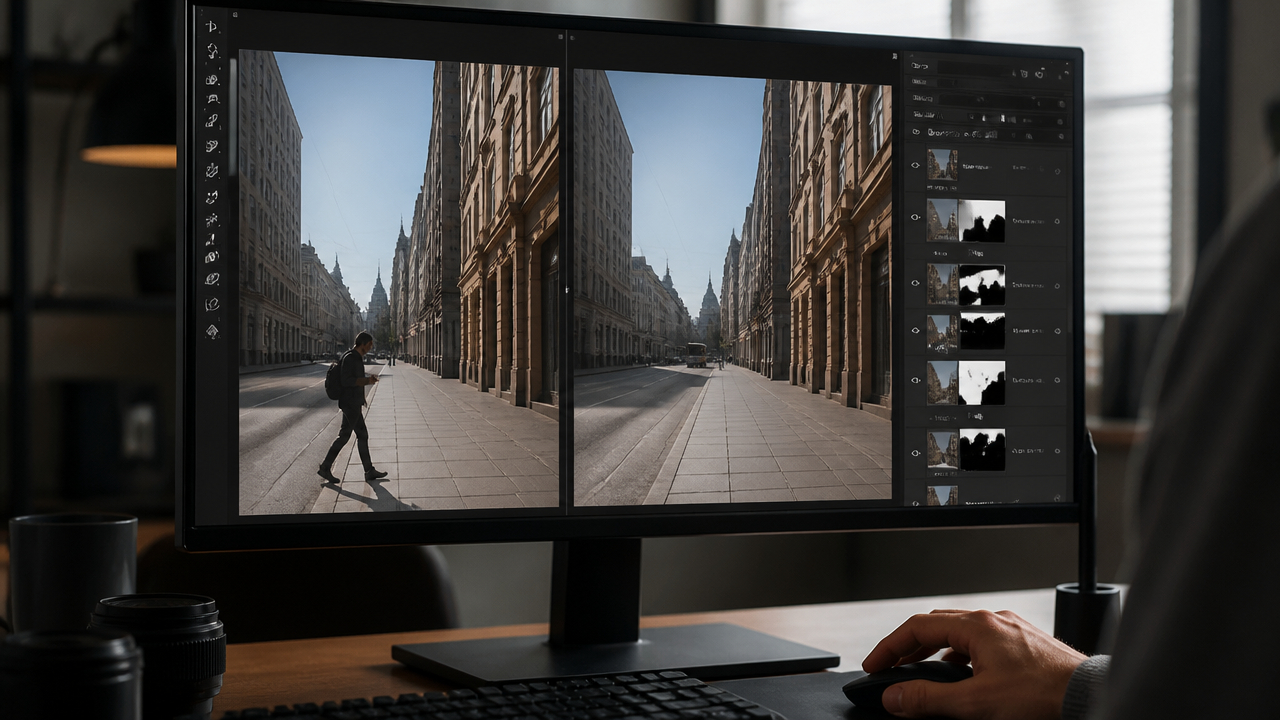
Удаление объекта — один из самых понятных сценариев Photoshop AI. Это может быть мусор на земле, дорожный знак, провод, пятно на стене, случайный прохожий или предмет на столе. Качество зависит от того, насколько хорошо окружающий фон объясняет, что должно находиться на месте удалённой детали.
- Увеличьте масштаб изображения.
- Выделите объект с небольшим запасом.
- Проверьте, не захватило ли выделение важную часть соседнего предмета.
- Запустите генеративную заливку без промпта.
- Сравните варианты и выберите наиболее естественный.
- При необходимости обработайте оставшиеся фрагменты отдельно.
На однородной стене, небе или траве результат часто можно получить быстро. Сложнее убрать человека с перекрывающейся архитектуры, велосипеда, текста на вывеске или поверхности с повторяющимся узором. В таких случаях нейросеть может создать лишние линии, «плавящийся» орнамент или новый объект.
Если удаляется крупный человек, не выделяйте сразу всю фигуру вместе с тенью, отражением и соседними элементами. Разделите задачу: сначала тело, затем тень, затем мелкие детали. Иногда для восстановления геометрии лучше использовать обычный инструмент «Штамп», «Восстанавливающую кисть» или ручную маску после генерации.
Как удалить людей с фотографии в Photoshop AI
Если человек находится далеко и не перекрывает важные детали, выделение и генеративная заливка могут быстро очистить кадр. Когда прохожий стоит перед архитектурным объектом, результат требует более внимательной проверки. Система должна восстановить не только фон, но и линии фасада, ограды, лестницы или дорожной разметки.
Если фотография используется в документальном или новостном контексте, любое удаление содержательных объектов может исказить смысл кадра. Технически возможная правка не всегда этически или профессионально допустима.
Как заменить фон на фото в Photoshop нейросетью
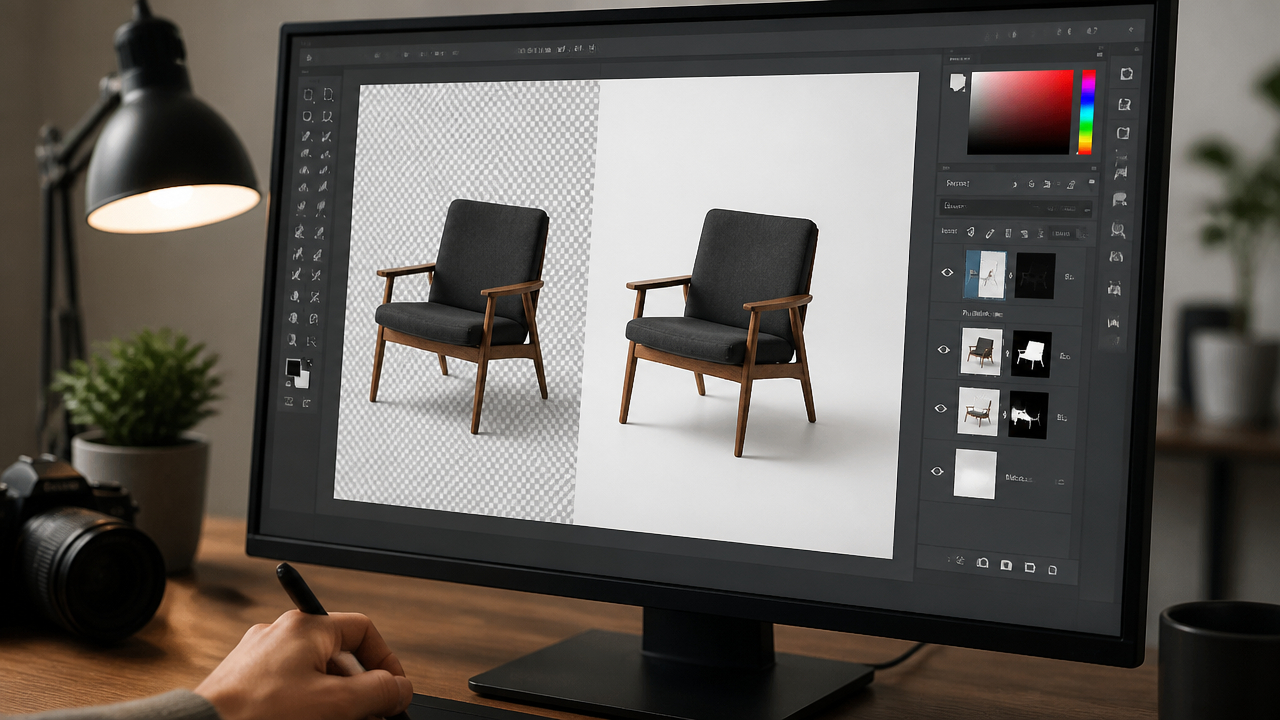
Замена фона начинается не с генерации, а с точного выделения объекта. Photoshop может автоматически определить главный объект и создать маску, однако волосы, прозрачные ткани, мех, ветки и полупрозрачные детали часто требуют ручной доработки. Для идей окружения можно сравнить результат с вариантом от обработка фото нейросетью.
- Дублируйте исходный слой.
- Используйте «Выделить объект» или «Удалить фон».
- Откройте режим уточнения маски.
- Проверьте контур волос, пальцев, одежды и мелких деталей.
- Создайте новый фон отдельным слоем.
- Согласуйте масштаб, перспективу и направление света.
- Добавьте контактную тень и цветовую коррекцию.
- Увеличьте масштаб и проверьте края.
Для простого белого фона обычно достаточно удалить исходное окружение, создать белый слой и выровнять экспозицию объекта. Если предмет должен выглядеть как часть студийной съёмки, одной заливки недостаточно: нужны мягкая тень, правильная температура света и отсутствие цветного ореола по контуру.
Чтобы изменить фон на фото с помощью ИИ Photoshop, можно выделить область за объектом и применить генеративную заливку. Промпт должен учитывать назначение изображения: «светлая студия», «деревянная поверхность у окна», «городская улица после дождя» или «минималистичный интерьер». Чем конкретнее условия съёмки, тем проще выбрать правдоподобный вариант.
Как создать реалистичный фон в Photoshop AI
- направление и жёсткость света;
- перспектива;
- масштаб объектов;
- глубина резкости;
- цветовая температура;
- резкость переднего и заднего плана;
- контактные тени;
- отражения.
Если портрет снят с размытым фоном, детализированный новый фон будет выглядеть искусственно. Его нужно размыть и привести к сопоставимой резкости. Если объект освещён холодным светом, а фон получился тёплым, потребуется коррекция цвета или другой вариант генерации.
Ретушь лица нейросетью в Photoshop
Photoshop Neural Filters и другие интеллектуальные инструменты могут ускорить ретушь портретов. В зависимости от версии доступны функции для портрета, глубины, стиля, цвета и восстановления. При сравнении с внешней нейросеть для фото проверяйте естественность кожи и точный набор доступных режимов.
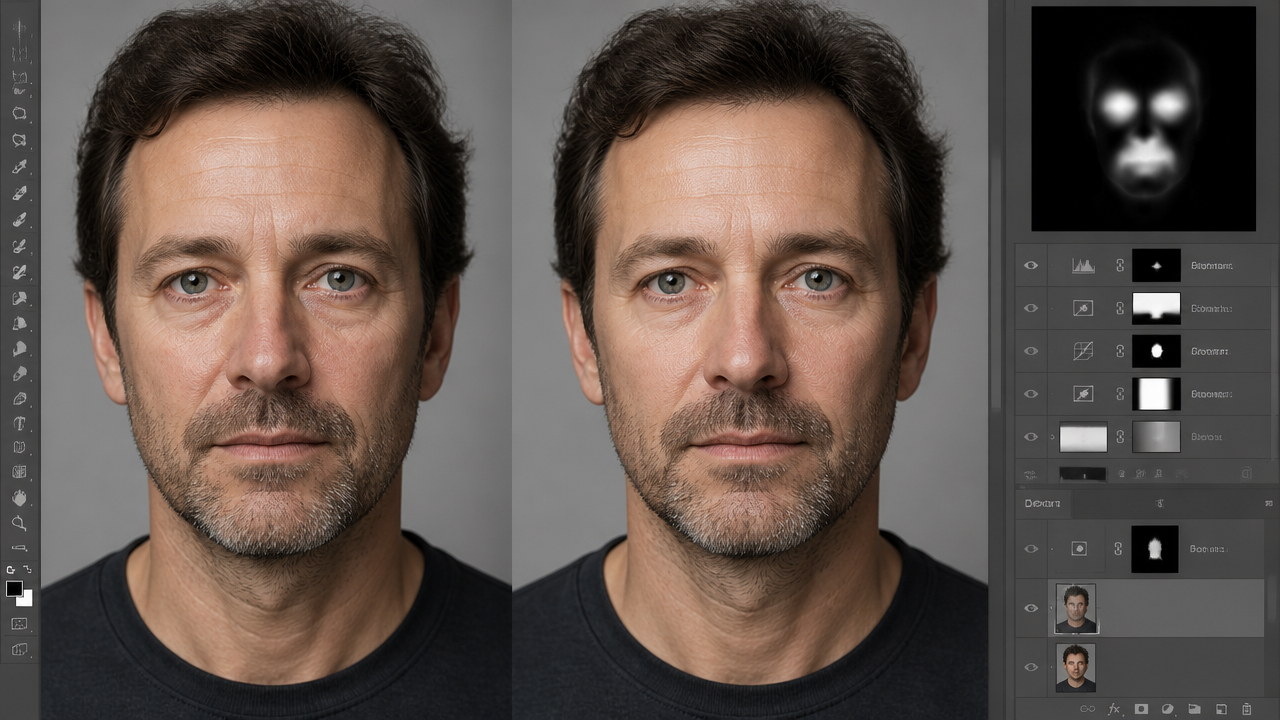
Главное правило портретной обработки — сохранять естественную фактуру. Чрезмерное сглаживание превращает кожу в пластик, а изменение формы лица может сделать человека непохожим на себя. Лучше начинать с минимальной силы эффекта и сравнивать результат с оригиналом.
Для аккуратной обработки:
- Создайте копию изображения.
- Исправьте крупные временные дефекты.
- Сохраните естественную текстуру кожи.
- Отдельно работайте со светом и цветом.
- Используйте маски для локального контроля.
- Проверяйте лицо на увеличении и в общем кадре.
- Сравнивайте результат до и после при одинаковом масштабе.
Улучшение лица на фото с помощью ИИ Photoshop
Инструменты искусственного интеллекта могут помочь с локальным осветлением, устранением небольших дефектов, коррекцией цвета и общей гармонизацией изображения. Однако «улучшить лицо» — слишком расплывчатая задача. Перед обработкой решите, что именно нужно изменить: убрать временный след, смягчить тень, восстановить деталь или привести серию кадров к одному стилю.
Photoshop AI для замены лица
Замена лица — чувствительный сценарий. Техническая возможность создать фотомонтаж не означает, что его можно публиковать без согласия человека. Нельзя выдавать сгенерированное изображение за настоящую фотографию, использовать чужую внешность для обмана или создавать компрометирующий контент.
Photoshop AI для восстановления старых фотографий
Старые снимки часто содержат царапины, заломы, пыль, выцветшие участки и потерю резкости. Нейросетевые инструменты могут восстановить видимые детали, но не узнают достоверно то, что полностью утрачено. Поэтому результат обработка фото нейросетью следует сравнивать с оригиналом и хранить в двух версиях.
Photoshop AI для восстановления фотографий лучше использовать поэтапно:
- отсканировать оригинал в максимально доступном качестве;
- сохранить неизменённую копию;
- убрать крупную пыль и повреждения;
- выровнять тон и контраст;
- восстановить отдельные разрывы;
- при необходимости раскрасить изображение;
- проверить лица, руки, надписи и геометрические детали;
- сохранить архивный вариант отдельно от художественно улучшенного.
Нейросеть может создать правдоподобные, но вымышленные детали. На старом портрете она способна «уточнить» глаза, волосы или контур лица так, что итог будет выглядеть убедительно, но не исторически достоверно. Поэтому для семейного архива полезно хранить две версии: максимально бережную реставрацию и творческую интерпретацию.
Раскрашивание чёрно-белых снимков
Раскрашивание — это не восстановление настоящих цветов, а прогноз на основе изображения. Небо, одежда, стены и кожа могут получить естественные оттенки, но выбор цвета не является доказательством того, что объект действительно был таким.
Если фотография имеет документальную ценность, подпишите, что цвет добавлен искусственно. Для художественного проекта можно дополнительно настроить палитру вручную, но не следует использовать раскрашенную версию как единственное свидетельство прошлого.
Устранение шума и повышение резкости
AI-инструменты помогают уменьшить шум и повысить воспринимаемую детализацию, особенно на снимках с недостаточным освещением. Но усиление резкости не возвращает утраченные данные. При чрезмерной обработке появляются ореолы вокруг контуров, пятна на коже и неестественные текстуры.
Повышайте качество фото в Photoshop нейросетью умеренно и проверяйте результат на разных размерах. Для веб-публикации может быть достаточно небольшого улучшения, тогда как для печати нужно учитывать разрешение, размер отпечатка и характеристики бумаги.
Обработка пейзажей и предметных фотографий
Пейзажная фотография хорошо подходит для генеративного расширения: можно изменить соотношение сторон, добавить пространство по бокам или дорисовать небо. При этом нейросеть для фото и Photoshop нужно проверять по горизонту, отражениям, повторяющимся объектам и соответствию направления света.
Фотомонтаж с помощью нейросети
Нейросеть для фотомонтажа в Photoshop помогает быстро собрать черновой вариант сцены. Можно добавить предмет, изменить окружение или расширить пространство, а затем доработать результат вручную. Для сложного монтажа всё равно понадобятся маски, слои, коррекция цвета, тени и ручная прорисовка.
- подготовить фон;
- разместить главный объект;
- сгенерировать второстепенные детали;
- согласовать свет;
- добавить контактные тени;
- проверить перспективу;
- удалить артефакты.
Если попросить ИИ создать всю сцену одним запросом, контроль будет ниже. Поэтапная работа позволяет понять, на каком шаге появилась ошибка, и заменить только проблемный фрагмент.
Как превратить фото ИИ в отдельной нейросети и продолжить работу в Photoshop
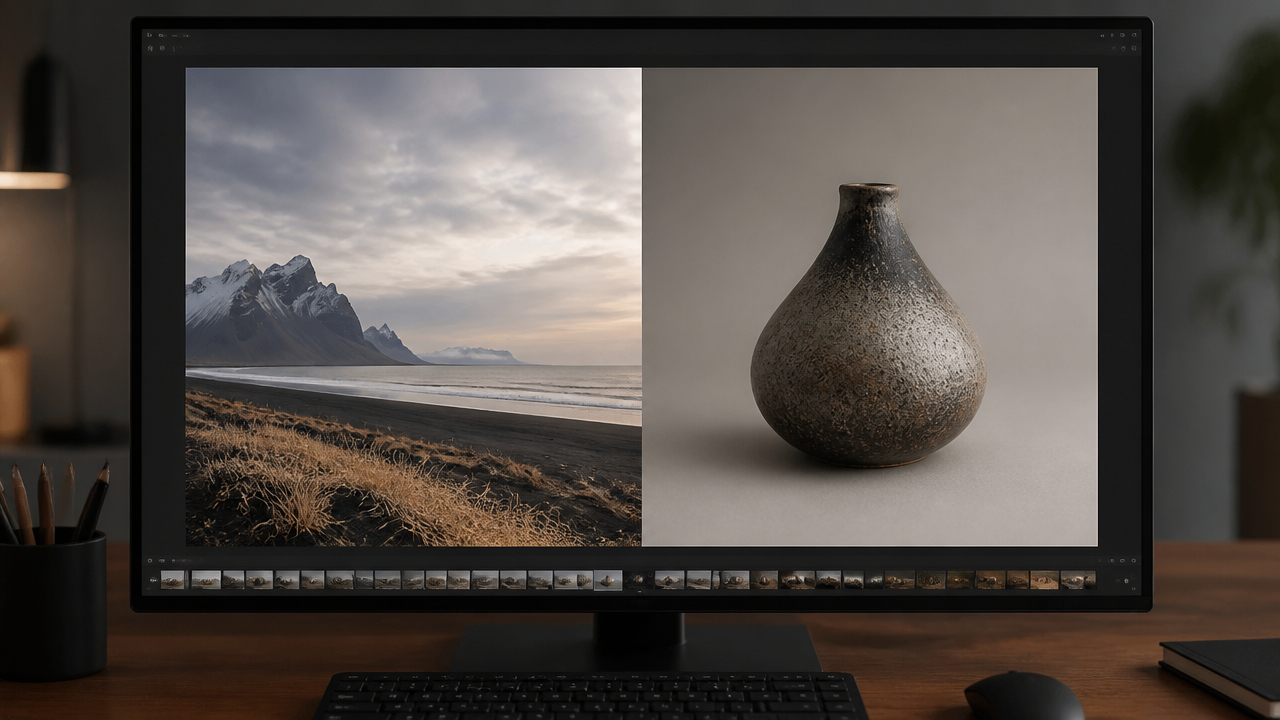
Photoshop не всегда является самым быстрым способом получить идею или серию вариантов. Если нужно создать новую сцену, стилизовать портрет, придумать рекламный фон или сравнить несколько визуальных направлений, можно сначала превратить фото ИИ во внешнем сервисе, а затем открыть результат в Photoshop для точной ретуши.
- нейросеть создаёт основу, варианты композиции или стилизацию;
- Photoshop выполняет локальную коррекцию, маскирование, цветокоррекцию и подготовку к публикации.
При переносе результата в Photoshop учитывайте качество исходного файла. Сжатое изображение с артефактами может плохо подходить для крупной печати. Если сервис позволяет выбрать формат и разрешение, заранее определите назначение: аватар, карточка товара, баннер, пост или обложка требуют разного размера и соотношения сторон.
Как перенести результат без потери качества
Сохраняйте исходный файл сервиса отдельно и не перезаписывайте его после каждой правки. В Photoshop работайте в формате, который сохраняет слои, если проект будет дорабатываться. Для публикации экспортируйте копию в нужном формате, а архивный файл оставляйте без сжатия или с минимальными потерями.
- размер изображения;
- цветовой профиль;
- резкость после изменения масштаба;
- наличие артефактов;
- корректность прозрачности;
- сохранность мелкого текста;
- соответствие лицензии и условиям сервиса.
Бесплатный Photoshop AI: возможности и ограничения

Запрос «Photoshop AI бесплатно для обработки фото» может означать бесплатную функцию внутри установленного редактора, онлайн-сервис или пробный доступ. Это разные сценарии. Возможности обработка фото нейросетью и Adobe зависят от текущих условий, поэтому обещать постоянный бесплатный режим без проверки нельзя.
У Adobe доступность генеративных функций зависит от версии, аккаунта, региона и действующих условий. Даже если функция появляется в интерфейсе, её использование может быть ограничено генеративными ресурсами, форматом документа или другими правилами. Условия меняются, поэтому нельзя обещать постоянный бесплатный режим без проверки официальной информации на момент работы.
Бесплатные онлайн-нейросети также имеют ограничения. Они могут уменьшать разрешение, добавлять водяные знаки, ограничивать число генераций, хранить загруженные файлы или запрещать коммерческое использование. Перед загрузкой личной фотографии прочитайте политику конфиденциальности и условия обработки данных.
Что проверить в бесплатном сервисе
- можно ли загружать изображения;
- поддерживается ли редактирование исходного фото, а не только генерация с нуля;
- какой максимальный размер файла;
- есть ли водяной знак;
- кто получает права на результат;
- допускается ли коммерческое использование;
- удаляются ли исходные изображения;
- сколько попыток доступно;
- есть ли ограничения на лица и персональные данные;
- можно ли скачать результат в приемлемом качестве.
Если задача связана с клиентскими материалами, не выбирайте сервис только по обещанию «бесплатно». Важнее безопасность файлов, стабильность результата и понятные права на использование.
Типичные ошибки при работе с AI-инструментами Photoshop
Как добиться более естественного результата
Частые ошибки связаны с чрезмерно большим выделением, игнорированием перспективы, длинным промптом и отсутствием проверки на увеличении. Не редактируйте единственный оригинал и не оставляйте важный текст, логотипы или форму товара полностью на усмотрение нейросети.
Работайте маленькими шагами и сравнивайте изменения с исходником. Иногда лучший вариант — не самый эффектный, а тот, который незаметно продолжает фотографию.
- увеличивать выделение на небольшое расстояние за пределами объекта;
- обрабатывать сложную область частями;
- использовать новый слой;
- сочетать ИИ с ручной маской;
- повторять генерацию при разных формулировках;
- удалять неудачный вариант и создавать новый;
- корректировать тени и цвет после генерации;
- не оставлять важный текст на усмотрение нейросети.
Права, конфиденциальность и коммерческое использование
Работа с ИИ затрагивает не только качество изображения. Если на фотографии есть человек, автомобильный номер, документ, интерьер частного дома или другая чувствительная информация, загрузка в сторонний сервис может создать риск раскрытия данных.
Перед обработкой личных и клиентских материалов:
- удалите лишние метаданные, если они не нужны;
- не загружайте документы с паспортными данными;
- получите согласие на обработку портрета;
- уточните, хранит ли сервис исходные файлы;
- проверьте, используются ли изображения для обучения;
- изучите правила коммерческого применения;
- сохраняйте подтверждение лицензии или условий сервиса.
Авторские права на итог, созданный с помощью ИИ, могут зависеть от законодательства, условий платформы и степени человеческого творческого вклада. Нельзя автоматически считать любой результат свободным от ограничений. Особенно внимательно проверяйте изображения, похожие на работы конкретных художников, фотографии известных людей, логотипы и персонажей.
Для коммерческой рекламы полезно вести журнал проекта: какой исходник использован, какие элементы сгенерированы, каким сервисом выполнена обработка и на каких условиях получен результат. Это помогает объяснить происхождение изображения и заменить спорный фрагмент.
Когда нужно обозначать использование ИИ
Если изображение существенно изменено или создано нейросетью, честная маркировка снижает риск недопонимания. Требования зависят от площадки и типа публикации, но в редакционных, рекламных и документальных материалах особенно важно не выдавать синтетическую сцену за реальную.
Незначительная коррекция шума или удаление пылинки обычно воспринимается иначе, чем создание нового человека, товара или места. Граница зависит от контекста и цели изображения.
Практический алгоритм обработки фото в Photoshop AI
Универсальная схема помогает начинающему пользователю не потерять исходник и последовательно проверить результат.
- Определите задачу: удаление объекта, замена неба, фон, расширение или восстановление.
- Сохраните оригинал и создайте копию документа с понятным названием.
- Подготовьте выделение с небольшим запасом, не захватывая важные детали.
- Выберите генеративную заливку, расширение или обычный инструмент по задаче.
- Напишите короткий промпт с объектом, материалом, светом и окружением.
- Сравните варианты на увеличении, проверяя края, тени, текст и лица.
- Доработайте масками, цветом, шумом и резкостью.
- Проверьте назначение файла, разрешение, права и достоверность результата.
Как выбрать между Photoshop и отдельной нейросетью
Photoshop разумно выбрать, если вы уже работаете со слоями и хотите сохранить точный контроль над изображением. Он особенно удобен для локальных исправлений, масок, фотомонтажа, типографики и финального файла. Если нужен быстрый черновик, превратить фото ИИ можно во внешнем сервисе, а затем довести результат в редакторе.
Отдельная нейросеть может оказаться быстрее для генерации с нуля, стилизации, поиска идей и создания большого числа вариантов. Пользователь описывает сцену, получает результат и затем решает, нужен ли Photoshop для доработки.
Выбор можно сделать по четырём критериям:
- исходное фото: нужно редактировать его или создать новое;
- степень контроля: важны ли слои и точные маски;
- формат результата: достаточно ли изображения для веба или нужна печать;
- права и конфиденциальность: можно ли загружать материал в сервис.
На практике часто эффективен гибридный подход. Сначала нейросеть помогает быстро исследовать варианты, затем Photoshop превращает удачный черновик в аккуратный финальный макет.
Обработка фото нейросетью: где начать
Если вы впервые пробуете ИИ, начните с безопасной задачи: удалите небольшой объект на простом фоне, расширьте небо или создайте нейтральный фон для предмета. Так проще понять, как влияют выделение, промпт и качество исходника.
Позже можно переходить к портретной ретуши, восстановлению старых фото и фотомонтажу. Не начинайте с замены лица или сложной сцены: такие задачи требуют большего контроля и чаще дают заметные ошибки.
Для поиска дополнительных вариантов обработка фото нейросетью может быть полезна до или после Photoshop: например, чтобы получить идеи фона, сравнить стили или подготовить основу для ручной доводки. Сохраняйте исходную фотографию и проверяйте условия использования результата.
FAQ
Можно ли использовать Photoshop AI бесплатно?
Иногда отдельные функции доступны в рамках определённых условий, пробного периода или лимитов, но постоянная бесплатная работа не гарантируется. Проверьте актуальную версию Photoshop, требования к аккаунту и правила генеративных ресурсов. Не устанавливайте нелегальные сборки ради доступа к ИИ.
Почему генеративная заливка Photoshop не работает?
Причиной могут быть старая версия, отсутствие входа в аккаунт, проблемы с интернетом, региональные ограничения, неподходящий документ или исчерпанные лимиты. Сохраните копию файла, обновите приложение, попробуйте новый слой и проверьте справку Adobe для своей версии.
Как убрать объект с фото в Photoshop с помощью ИИ?
Выделите объект с небольшим запасом и запустите генеративную заливку без текста. Для сложного фона работайте частями, сравнивайте варианты и проверяйте линии, тени и повторяющиеся узоры. Небольшие дефекты можно дополнительно исправить штампом или восстанавливающей кистью.
Чем Generative Expand отличается от Generative Fill?
Generative Fill изменяет выделенную область внутри текущего холста. Generative Expand дорисовывает изображение за пределами исходных границ после увеличения холста. Первая функция подходит для замены объекта или фона, вторая — для изменения формата и расширения композиции.
Можно ли использовать изображения Photoshop AI в рекламе?
Это зависит от условий Adobe, используемых моделей, исходных материалов и законодательства. Проверьте правила коммерческого использования, права на фотографии людей и бренды, а также ограничения сторонних сервисов. Сохраняйте документы и не выдавайте полностью сгенерированную сцену за реальную без необходимости.
Заключение
Photoshop с ИИ для фото ускоряет удаление объектов, замену фона, расширение кадра, локальную ретушь и подготовку фотомонтажа. Главные инструменты — генеративная заливка и генеративное расширение, а качество результата определяется не только моделью, но и выделением, промптом, светом, перспективой и последующей ручной проверкой.
Начинайте с небольших задач, сохраняйте оригиналы и не доверяйте первому варианту без проверки. Photoshop лучше всего работает в связке с внимательным редактором: нейросеть предлагает содержимое, а человек отвечает за точность, естественность, этичность и назначение готового изображения.