Почему не работает микрофон на компьютере: причины + варианты решения
Микрофон может перестать работать по разным причинам. Иногда Windows выбирает не то устройство ввода. В других случаях программе запрещен доступ к микрофону или возникают проблемы с драйвером. У внешних моделей стоит также проверить кабель, разъем или беспроводное подключение.
В статье разберемся, почему не работает микрофон на компьютере или ноутбуке. Последовательно проверим подключение, настройки Windows, разрешения приложений и драйверы. Отдельно рассмотрим ситуации, когда компьютер вообще не видит устройство или микрофон работает только в некоторых программах.
Почему не работает микрофон на компьютере
Проблема не всегда связана с самим микрофоном. Часто устройство исправно, но Windows или конкретная программа не получает с него звук.
Основные причины можно разделить на несколько групп:
- Проблемы с подключением. Штекер вставлен не до конца, выбран неправильный разъем или неисправен USB-порт. У беспроводной гарнитуры может пропасть Bluetooth-соединение.
- Windows выбрала другой микрофон. Например, вместо гарнитуры система использует встроенный микрофон ноутбука или веб-камеры.
- Нет разрешения на использование микрофона. Windows позволяет отдельно управлять доступом приложений к устройству. Если доступ запрещен, программа не сможет записывать звук.
- Неправильно настроен уровень громкости. Микрофон может работать, но передавать настолько тихий звук, что собеседники вас практически не слышат.
- Проблема возникает только в одной программе. Например, микрофон работает в Windows, но не определяется в игре, браузере или программе для видеосвязи.
- Возникла проблема с драйвером. Microsoft рекомендует переустановить аудиодрайвер через «Диспетчер устройств», если Windows не обнаруживает микрофон.
- Неисправен микрофон или его кабель. Проверить эту версию проще всего с помощью другого компьютера или смартфона, если устройство поддерживает такое подключение.
Начинать диагностику лучше с простых проверок. Сначала выясним, получает ли компьютер звук с микрофона. Это займет меньше минуты и поможет понять, где искать проблему дальше.
🎙️ Как быстро проверить микрофон: онлайн-тест
Быстро понять, работает ли микрофон, можно с помощью онлайн-теста. Например, в инструменте проверки микрофона oh My Toolbox ничего не нужно устанавливать. Тест запускается прямо в браузере на компьютере или телефоне.
Нажмите «Проверить микрофон» и разрешите браузеру доступ к устройству. Затем скажите несколько слов. Если микрофон работает, на странице начнет двигаться индикатор уровня и появится звуковая волна. Если к компьютеру подключено несколько устройств, нужный микрофон можно выбрать из списка.
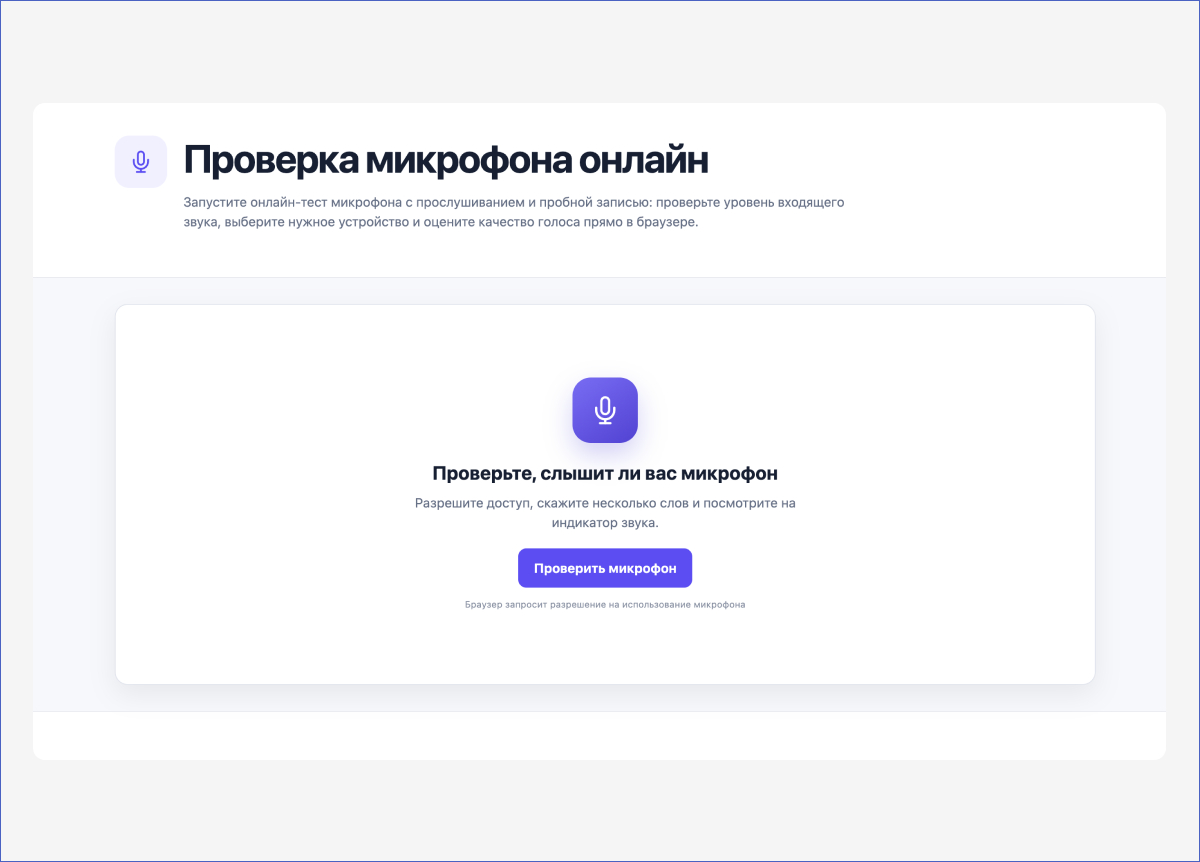
- Сайт: перейти к инструменту →
- Рейтинг: ⭐⭐⭐⭐⭐ (5/5)
Онлайн-тест поможет проверить не только наличие сигнала. Можно включить функцию «Слышать себя» или записать до 15 секунд речи, а затем прослушать результат. Так проще заметить слишком тихий звук, шумы или плохую разборчивость голоса. При прослушивании себя лучше использовать наушники, чтобы избежать эха и свиста.
Если индикатор реагирует на голос и пробная запись звучит нормально, сам микрофон работает. В таком случае причину проблемы стоит искать в настройках Windows или конкретной программы. Если тест не получает сигнал, проверьте подключение, разрешения браузера и выбранное устройство ввода.
Звук во время проверки обрабатывается локально в браузере. По информации oh My Toolbox, аудио не отправляется на сервер и не сохраняется после закрытия страницы.
👉 Проверить работу микрофона →
Как проверить на Windows, работает ли микрофон
Перед изменением настроек проверьте, получает ли компьютер звук с микрофона. В Windows 11 для этого не нужно устанавливать дополнительные программы.
- Откройте «Пуск» → «Параметры» → «Система» → «Звук».
- Найдите раздел «Ввод» и выберите нужный микрофон. Затем откройте его свойства и найдите блок «Проверка микрофона».
- Нажмите «Начать тест», скажите несколько слов и завершите проверку.
Windows покажет результат тестирования. Если система реагирует на голос, микрофон работает. Проблему в таком случае стоит искать в настройках конкретной программы или разрешениях на доступ к устройству.
Проверить микрофон можно и через специальный онлайн-инструмент. Такой способ удобен, если проблема возникает именно при работе в браузере. Сервис запросит доступ к микрофону и покажет, поступает ли с него звук.
Если компьютер совсем не реагирует на голос, переходите к следующим способам. Начнем с самого простого — проверим подключение микрофона.
Не работает микрофон: варианты решения
Теперь давайте рассмотрим основные причины, по которым перестает работать микрофон на компьютере или ноутбуке — и варианты решения этих неполадок.
🎙️ Быстро проверьте микрофон онлайнНе уверены, работает ли микрофон? Воспользуйтесь онлайн-тестом микрофона от oh My Toolbox. Устанавливать программы не потребуется — проверка работает прямо в браузере.Нажмите «Проверить микрофон», разрешите доступ и скажите несколько слов. Сервис покажет уровень сигнала и звуковую волну. Если подключено несколько микрофонов, нужное устройство можно выбрать вручную.Для более точной проверки запишите короткий фрагмент речи и прослушайте его. Так можно сразу заметить тихий звук, посторонний шум или другие проблемы с качеством записи.
Проверьте подключение микрофона
Если компьютер не получает звук, сначала проверьте подключение. Этот шаг особенно актуален для внешних микрофонов, гарнитур и наушников с микрофоном.
Если устройство подключается через разъем 3,5 мм, выньте штекер и вставьте его снова до упора. На стационарных компьютерах разъем для микрофона часто отмечен значком микрофона или розовым цветом. Не перепутайте его с выходом для наушников.
С гарнитурами есть еще один нюанс. У некоторых моделей используется один четырехконтактный штекер для наушников и микрофона. Если на компьютере два отдельных разъема, для такой гарнитуры может потребоваться специальный переходник-разветвитель.
USB-микрофон попробуйте подключить к другому USB-порту. По возможности подключайте устройство напрямую к компьютеру, а не через USB-хаб. Так можно исключить проблему с конкретным портом или промежуточным устройством.
Если используется гарнитура, проверьте кнопку отключения микрофона. Она может находиться на чашке наушников, кабеле или пульте управления. Иногда микрофон исправен и определяется системой, но физически отключен этой кнопкой.
После проверки подключения снова протестируйте запись звука. Если микрофон по-прежнему не работает, нужно проверить, какое устройство ввода выбрала Windows.
Убедитесь, что Windows использует нужный микрофон
К компьютеру может быть подключено сразу несколько устройств ввода. Например, отдельный микрофон, веб-камера и гарнитура. В такой ситуации Windows может выбрать не то устройство, которым вы хотите пользоваться.
- В Windows 11 откройте «Пуск» → «Параметры» → «Система» → «Звук».
- В разделе «Ввод» найдите список доступных микрофонов.
- Выберите устройство, которое хотите использовать для записи голоса.
Скажите несколько слов и посмотрите на индикатор громкости. Если он реагирует на голос, Windows получает звук с выбранного микрофона.
Проблема может возникать и после подключения нового устройства. Например, вы подключили веб-камеру со встроенным микрофоном, и Windows начала использовать его вместо гарнитуры. Поэтому проверять выбранное устройство стоит даже в том случае, если раньше все работало нормально.
Если нужного микрофона вообще нет в списке устройств ввода, причина может быть в подключении или драйвере. Этот случай разберем отдельно ниже.
Проверьте доступ приложений к микрофону
Windows позволяет запрещать отдельным приложениям доступ к микрофону. Поэтому устройство может определяться системой и успешно проходить проверку, но не работать в нужной программе.
- В Windows 11 откройте «Пуск» → «Параметры» → «Конфиденциальность и безопасность» → «Микрофон».
- Убедитесь, что включен пункт «Доступ к микрофону».
- Затем включите «Разрешить приложениям доступ к микрофону».
Microsoft рекомендует проверить обе настройки при проблемах с записью звука.
Ниже находится список приложений из Microsoft Store. Проверьте, разрешен ли доступ программе, в которой возникла проблема.
Для обычных программ работает отдельная настройка — «Разрешить классическим приложениям доступ к микрофону». Она нужна, например, некоторым программам, которые вы установили самостоятельно, а не через Microsoft Store.
После изменения настроек полностью закройте проблемную программу и запустите ее заново. Если микрофон все равно не работает, следующим шагом стоит проверить уровень входного сигнала.
Проверьте громкость микрофона
Иногда микрофон работает, но передает слишком тихий звук. Из-за этого собеседники могут почти не слышать вас, а программа — плохо распознавать голос.
- В Windows 11 откройте «Пуск» → «Параметры» → «Система» → «Звук».
- В разделе «Ввод» выберите нужный микрофон.
- Найдите параметр «Громкость ввода» и увеличьте значение.
После этого проведите тест микрофона и скажите несколько фраз обычным голосом. Windows покажет, насколько хорошо устройство улавливает звук. Microsoft советует говорить с той же громкостью, с которой вы обычно разговариваете во время звонков или записи.
Если используется внешний микрофон, проверьте и его собственные регуляторы. Некоторые модели и гарнитуры позволяют менять чувствительность или громкость непосредственно на корпусе или пульте.
Не стоит сразу устанавливать максимальную громкость. Слишком высокий уровень может добавить фоновые шумы и сделать голос менее разборчивым. Лучше постепенно повышать значение и после каждого изменения проверять результат.
Проверьте настройки микрофона в программе
Если микрофон работает в Windows, но вас не слышно в конкретной программе, проверьте ее настройки. Многие приложения позволяют выбирать устройство ввода независимо от системных параметров.
Откройте настройки звука или голоса в программе и найдите пункт с выбором микрофона. Убедитесь, что там указано нужное устройство. Если выбран встроенный микрофон ноутбука или веб-камеры вместо гарнитуры, переключите источник вручную.
Проблема часто появляется после подключения нового устройства. Например, программа могла автоматически переключиться на микрофон Bluetooth-наушников или веб-камеры. При этом в самой Windows основным останется другое устройство.
Если программа позволяет проверить микрофон, воспользуйтесь этой функцией. Скажите несколько слов и посмотрите, реагирует ли индикатор входного сигнала. Если звука нет только в этой программе, менять драйвер или системные настройки пока не нужно — проблема, скорее всего, находится в ее параметрах.
Проверьте разрешение на микрофон в браузере
Если микрофон не работает только на сайтах, проблема может быть в разрешениях браузера. Доступ к устройству запрашивает не только сам браузер, но и конкретный сайт.
Откройте страницу, на которой нужен микрофон. Нажмите на значок слева от адресной строки и найдите настройки разрешений сайта. Для микрофона должно быть выбрано «Разрешить». После изменения настройки перезагрузите страницу.
Проверьте и выбранное устройство ввода в настройках браузера. Это особенно полезно, если к компьютеру подключено несколько микрофонов. Браузер может использовать другое устройство, даже если в Windows вы уже выбрали нужное.
Если доступ к микрофону ранее был запрещен, сайт может перестать показывать запрос на разрешение при каждом посещении. В таком случае нужно самостоятельно изменить разрешение в настройках сайта или браузера.
Когда микрофон работает в других программах, но не работает в браузере, переустанавливать драйверы обычно нет смысла. Сначала исключите настройки сайта и самого браузера.
Обновите или переустановите драйвер микрофона
Если Windows видит микрофон, но звук не записывается, проблема может быть связана с драйвером. Например, сбой иногда возникает после обновления системы или подключения нового устройства.
Сначала попробуйте обновить драйвер. Нажмите правой кнопкой мыши на «Пуск» и откройте «Диспетчер устройств». Найдите раздел «Звуковые, игровые и видеоустройства» или «Аудиовходы и аудиовыходы», выберите нужное устройство и откройте его свойства. Затем перейдите на вкладку «Драйвер» и запустите обновление.
Если обновление не помогло, Microsoft рекомендует попробовать переустановить аудиодрайвер. Для этого удалите устройство через «Диспетчер устройств», а затем перезагрузите компьютер. Windows попытается установить подходящий драйвер автоматически.
Для некоторых ноутбуков, звуковых карт и USB-микрофонов производитель выпускает собственные драйверы. В таком случае их лучше искать на официальном сайте производителя конкретной модели, а не на сторонних сайтах с драйверами.
Если микрофон перестал работать сразу после обновления драйвера, в его свойствах также может быть доступна кнопка «Откатить». Она возвращает предыдущую версию драйвера и помогает проверить, связано ли появление проблемы с обновлением.
Запустите средство устранения неполадок Windows
Если причина проблемы не нашлась, попробуйте встроенную диагностику Windows. Система проверит аудиоустройства и предложит исправления для обнаруженных неполадок.
В Windows 11 откройте «Пуск» → «Параметры» → «Система» → «Устранение неполадок» → «Другие средства устранения неполадок». Найдите средство диагностики звука и запустите его.
Microsoft также предлагает запускать диагностику проблем со звуком через приложение «Техническая поддержка» (Get Help). Оно проводит автоматические проверки и предлагает дальнейшие действия в зависимости от результата.
Во время диагностики выберите микрофон, с которым возникла проблема. Следуйте подсказкам Windows, а после завершения снова проверьте запись звука.
Если система вообще не обнаруживает подключенный микрофон, одной диагностики может оказаться недостаточно. В следующем разделе разберем этот случай отдельно.
Что делать, если компьютер не видит микрофон
Если микрофона вообще нет в списке устройств ввода, сначала исключите проблемы с подключением. Переподключите устройство и попробуйте другой подходящий разъем или USB-порт. Для беспроводной модели проверьте Bluetooth-соединение.
Затем откройте «Диспетчер устройств». Проверьте разделы «Аудиовходы и аудиовыходы» и «Звуковые, игровые и видеоустройства». Если рядом с устройством появился предупреждающий значок, проблема может быть связана с драйвером.
Микрофон также может быть отключен. Откройте «Параметры» → «Система» → «Звук», перейдите к дополнительным параметрам звука и проверьте доступные устройства записи. Если микрофон отключен, включите его.
Если устройство не появляется даже в «Диспетчере устройств», проверьте его на другом компьютере. Это поможет отделить неисправность самого микрофона от проблемы с Windows или разъемом компьютера.
Полезна и обратная проверка. Подключите к компьютеру другой исправный микрофон. Если Windows обнаружит его без проблем, причина, скорее всего, связана с первым устройством или его кабелем.
Что делать, если не работает встроенный микрофон на ноутбуке
У ноутбуков микрофон обычно встроен в корпус, поэтому проверять кабели и разъемы не нужно. Сначала убедитесь, что Windows обнаруживает устройство. Откройте «Параметры» → «Система» → «Звук» и найдите встроенный микрофон в разделе «Ввод».
Проверьте, не отключен ли микрофон аппаратной кнопкой. На некоторых ноутбуках для этого предусмотрена отдельная клавиша или сочетание с Fn. Если микрофон отключен таким способом, изменение параметров Windows не поможет.
Если устройство отображается в системе, проведите тест микрофона. Когда индикатор не реагирует на голос, проверьте разрешения Windows и уровень входного сигнала. Эти способы мы рассмотрели выше.
Если встроенного микрофона нет среди устройств, откройте «Диспетчер устройств». Попробуйте обновить или переустановить аудиодрайвер. Для ноутбука стоит также проверить раздел поддержки на официальном сайте производителя: там могут быть драйверы для конкретной модели.
Проблема может оказаться аппаратной, если Windows не обнаруживает встроенный микрофон даже после переустановки драйвера. Для дополнительной проверки можно подключить внешнюю гарнитуру или USB-микрофон. Если с ним запись работает нормально, проблема, скорее всего, связана именно со встроенным устройством.
Что делать, если не работает USB-микрофон
USB-микрофоны подключаются к компьютеру как отдельные аудиоустройства. Если такой микрофон перестал работать, сначала переподключите его и попробуйте другой USB-порт.
Подключайте микрофон напрямую к компьютеру. Если используется USB-хаб, временно исключите его из цепочки. Так можно проверить, хватает ли устройству питания и не создает ли проблему сам хаб.
После подключения откройте «Параметры» → «Система» → «Звук». Проверьте, появился ли USB-микрофон в разделе «Ввод», и выберите его в качестве устройства для записи.
Если Windows не видит микрофон, откройте «Диспетчер устройств». Устройство может отображаться среди аудиоустройств или USB-устройств. При проблемах с драйвером попробуйте удалить устройство, перезагрузить компьютер и подключить микрофон снова.
Некоторые USB-микрофоны требуют фирменный драйвер или программу производителя. Проверять их наличие стоит на официальном сайте конкретной модели.
Наконец, подключите микрофон к другому компьютеру. Если устройство не определяется и там, причина может быть в самом микрофоне, кабеле или USB-разъеме на его корпусе.
Что делать, если не работает микрофон Bluetooth-гарнитуры
У Bluetooth-гарнитуры проблема может возникнуть еще до настроек микрофона. Сначала убедитесь, что наушники подключены к компьютеру и отображаются среди Bluetooth-устройств.
Откройте «Параметры» → «Bluetooth и устройства» → «Устройства». Если гарнитура не подключена, выключите и снова включите Bluetooth. Можно также удалить устройство из списка и выполнить сопряжение заново.
После подключения откройте «Параметры» → «Система» → «Звук». В разделе «Ввод» выберите микрофон Bluetooth-гарнитуры. Windows может продолжать использовать встроенный микрофон ноутбука или другое подключенное устройство.
Затем проверьте настройки программы, в которой нужен микрофон. Она тоже может использовать собственное устройство ввода независимо от настроек Windows.
Если гарнитура подключена, но ее микрофон нигде не появляется, проверьте устройство на другом компьютере или смартфоне. Так можно понять, связана проблема с Windows или самой гарнитурой.
Почему микрофон работает только в одной программе
Если микрофон работает в Windows и одних программах, но не работает в других, само устройство, скорее всего, исправно. Искать причину нужно в настройках конкретного приложения или разрешениях на доступ к микрофону.
Сначала откройте настройки звука в проблемной программе. Найдите устройство ввода и выберите нужный микрофон вручную. Например, приложение может использовать микрофон веб-камеры вместо подключенной гарнитуры.
Затем проверьте разрешения Windows. Откройте «Параметры» → «Конфиденциальность и безопасность» → «Микрофон». Доступ к микрофону должен быть включен для приложений. Для обычных программ также проверьте разрешение для классических приложений.
Если проблема возникает на сайте, проверьте разрешения браузера. Сайт мог получить запрет на использование микрофона, даже если на других страницах запись звука работает.
После изменения настроек перезапустите программу. Если микрофон заработал, переустанавливать драйверы или менять системные параметры не требуется.
Почему микрофон работает тихо, фонит или трещит
Микрофон может работать, но записывать голос слишком тихо или с посторонними шумами. В этом случае сначала проверьте уровень входного сигнала в Windows.
Откройте «Параметры» → «Система» → «Звук» и выберите микрофон в разделе «Ввод». Отрегулируйте громкость и проведите тест. Не стоит сразу устанавливать максимальное значение: вместе с голосом устройство может начать сильнее улавливать фоновые шумы.
Если микрофон трещит или периодически теряет звук, проверьте подключение. Для устройства с разъемом 3,5 мм попробуйте другой подходящий разъем. USB-микрофон можно подключить к другому порту напрямую, без хаба.
На качество записи влияет и расположение микрофона. Если он находится слишком далеко, приходится повышать чувствительность, а вместе с ней усиливается окружающий шум. Если расположить микрофон слишком близко ко рту, на записи могут сильнее выделяться дыхание и отдельные звуки речи.
Проверить результат лучше с помощью короткой записи голоса. Если шум или треск сохраняется на другом компьютере, причина может быть в микрофоне или его кабеле. Если на другом устройстве звук чистый, искать проблему стоит в настройках или аудиооборудовании первого компьютера.
Как понять, что микрофон сломан
Если настройки Windows не помогли, стоит проверить сам микрофон. Самый простой способ — подключить его к другому совместимому компьютеру или устройству.
Проведите обычный тест записи. Если второй компьютер тоже не получает звук, проблема может быть в микрофоне или его кабеле. Для моделей со съемным кабелем можно дополнительно проверить устройство с другим совместимым проводом.
Есть и обратный способ проверки. Подключите к своему компьютеру заведомо исправный микрофон. Если он сразу определяется и записывает звук, проблема, скорее всего, связана с первым устройством.
Неисправность особенно вероятна, если микрофон пропадает при движении кабеля, периодически отключается или передает сильный треск на разных компьютерах. В такой ситуации изменение настроек Windows вряд ли решит проблему.
Если микрофон еще на гарантии, лучше обратиться к продавцу или в авторизованный сервисный центр. Самостоятельно разбирать устройство ради диагностики не стоит.
Коротко: что делать, если не работает микрофон
Если микрофон перестал работать, начинайте с простых проверок. Не стоит сразу переустанавливать драйверы или менять дополнительные параметры Windows.
Действуйте по порядку:
- Проверьте подключение. Переподключите микрофон, попробуйте другой разъем или USB-порт. Убедитесь, что на гарнитуре не нажата кнопка Mute.
- Проверьте микрофон в Windows. Откройте параметры звука и посмотрите, реагирует ли индикатор на ваш голос.
- Выберите правильное устройство ввода. Windows может использовать микрофон веб-камеры или ноутбука вместо подключенной гарнитуры.
- Проверьте разрешения. Убедитесь, что Windows разрешает приложениям использовать микрофон.
- Откройте настройки проблемной программы. Если микрофон не работает только в одном приложении, проверьте выбранное там устройство ввода.
- Проверьте громкость. Слишком низкий уровень входного сигнала может создавать впечатление, что микрофон вообще не работает.
- Обновите или переустановите драйвер. Переходите к этому способу, если предыдущие проверки не помогли.
- Проверьте микрофон на другом устройстве. Если проблема повторяется, возможна аппаратная неисправность.
Такой порядок помогает постепенно исключать причины проблемы — от неправильного подключения до неисправности самого устройства.
FAQ: ответы на частые вопросы
Почему компьютер видит микрофон, но звук не идет?
Сначала проверьте, выбран ли этот микрофон в качестве устройства ввода. Затем посмотрите на уровень громкости и разрешения Windows. Если проблема возникает только в одной программе, проверьте ее собственные настройки звука.
Почему меня не слышно через микрофон?
Причиной может быть слишком низкая громкость, неправильное устройство ввода или отключенный доступ к микрофону. У гарнитуры также проверьте физическую кнопку Mute. После этого запустите тест микрофона в настройках Windows.
Почему микрофон не работает после обновления Windows?
После обновления могут измениться настройки устройства или возникнуть проблема с аудиодрайвером. Сначала проверьте выбранный микрофон и разрешения. Если они настроены правильно, попробуйте обновить или переустановить драйвер через «Диспетчер устройств».
Что делать, если Windows вообще не видит микрофон?
Переподключите устройство и попробуйте другой совместимый разъем или USB-порт. Затем проверьте «Диспетчер устройств». Если микрофон не определяется и на другом компьютере, возможна неисправность самого устройства или кабеля.
Как проверить микрофон без звонка другому человеку?
В Windows 11 есть встроенная проверка. Откройте «Параметры» → «Система» → «Звук», выберите микрофон и запустите тест. Другой вариант — воспользоваться онлайн-сервисом для проверки микрофона прямо в браузере.
Нужно ли устанавливать драйвер для микрофона?
Для многих микрофонов отдельная установка не требуется: Windows самостоятельно устанавливает совместимый драйвер. Некоторые USB-микрофоны и профессиональные аудиоустройства используют собственные драйверы. В таком случае скачивать их стоит с официального сайта производителя.