Как улучшить качество фото в нейросети: промпт для GPT Image 2 за 5 минут
Нашёл тренд, который уже разобрал сотни тысяч просмотров, — разбираю, как повторить его в работе. Запрос «нейросеть улучшить качество фото» собирает больше десяти тысяч обращений в месяц, и спрос держится ровно круглый год. Причина простая: у каждого в галерее лежат снимки, которые жалко терять из-за качества. Старые отсканированные фото, кадры со слабых камер, картинки, которые мессенджеры пережали до зерна. Протестировал промпт для GPT Image 2 на реальной задаче, делюсь промптами и результатом.
Что получится в итоге?
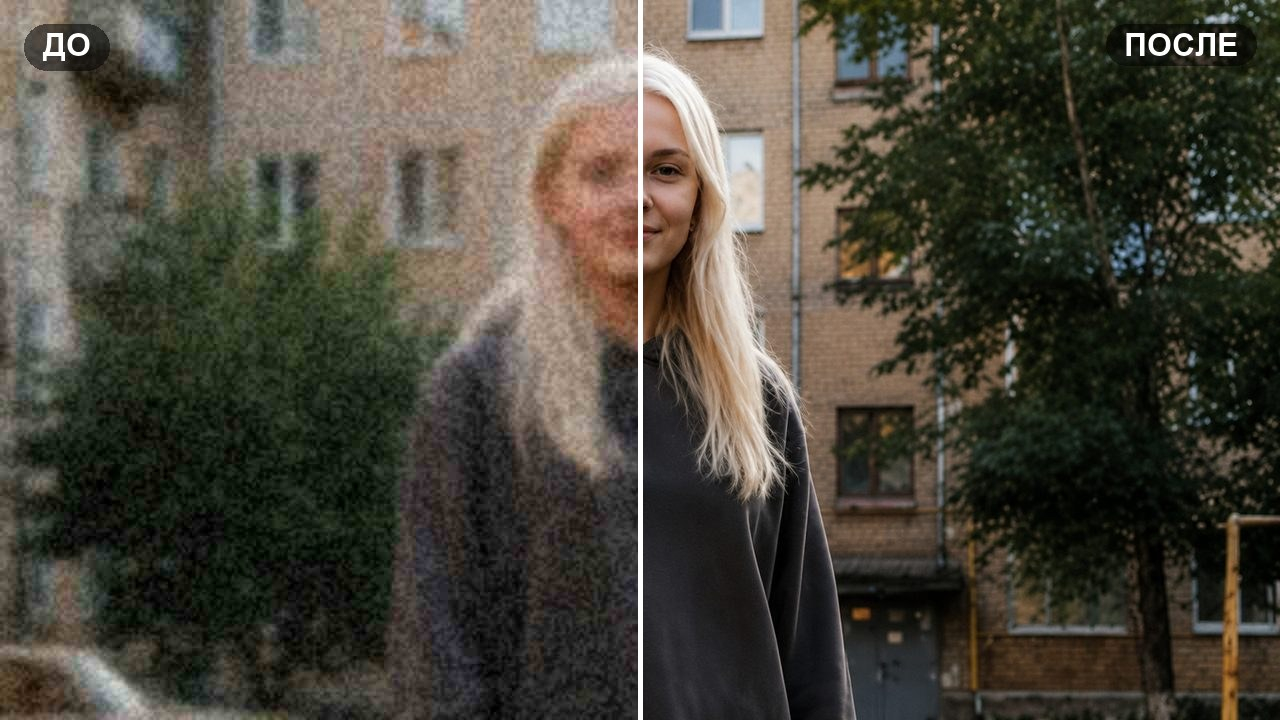
На выходе — чёткое фото с поднятой резкостью, возвращённой текстурой кожи и волос, без шума и артефактов сжатия. И всё это без пластикового лоска, с сохранением лица. На практике снимок реально поднять в два-четыре раза без заметной потери качества. Для маркетинга это значит: аватары в соцсетях выглядят опрятнее, обложки статей и карточки товаров — дороже, а печать переживает увеличение без расплывания.
Что понадобится для старта?
- Telegram (мобильный или десктоп)
- Наш бот Нейрочаты — заходите по ссылке в Шаге 1
- Одно фото, которое нужно улучшить — желательно разрешение от 1024×1024
Как улучшить качество фото в нейросети пошагово?
Шаг 1. Открываем бот и выбираем GPT Image 2
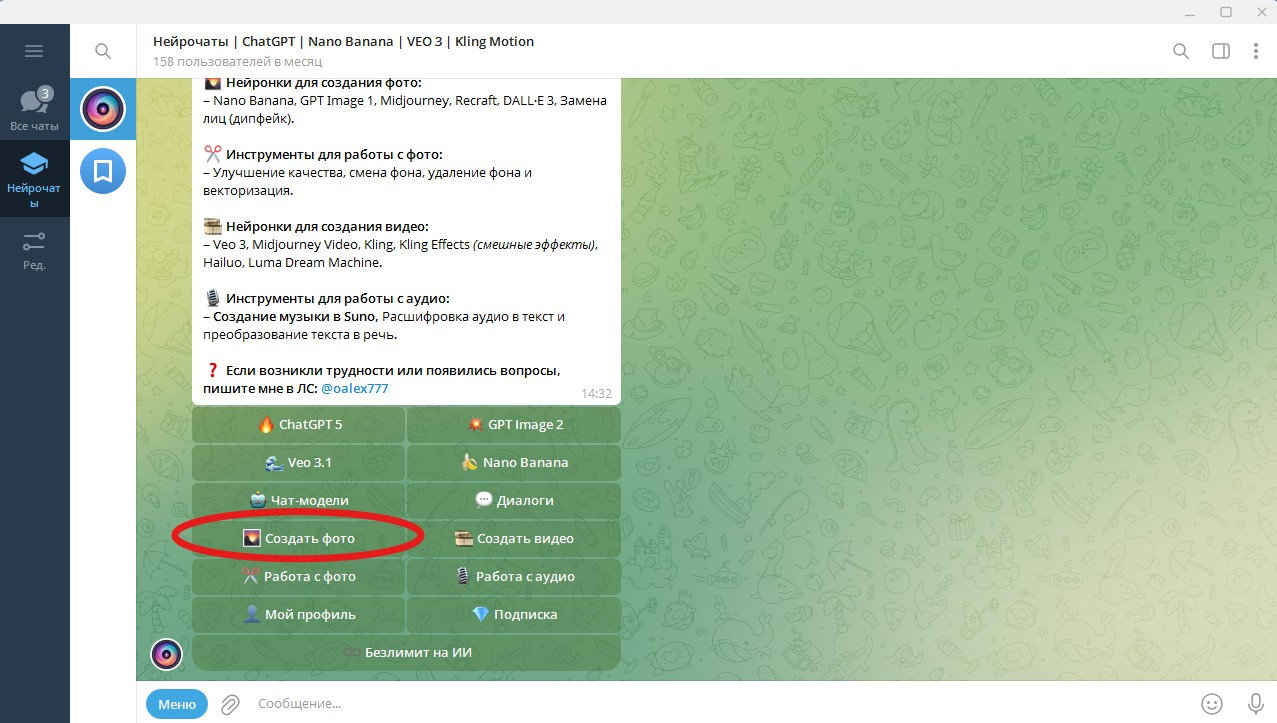
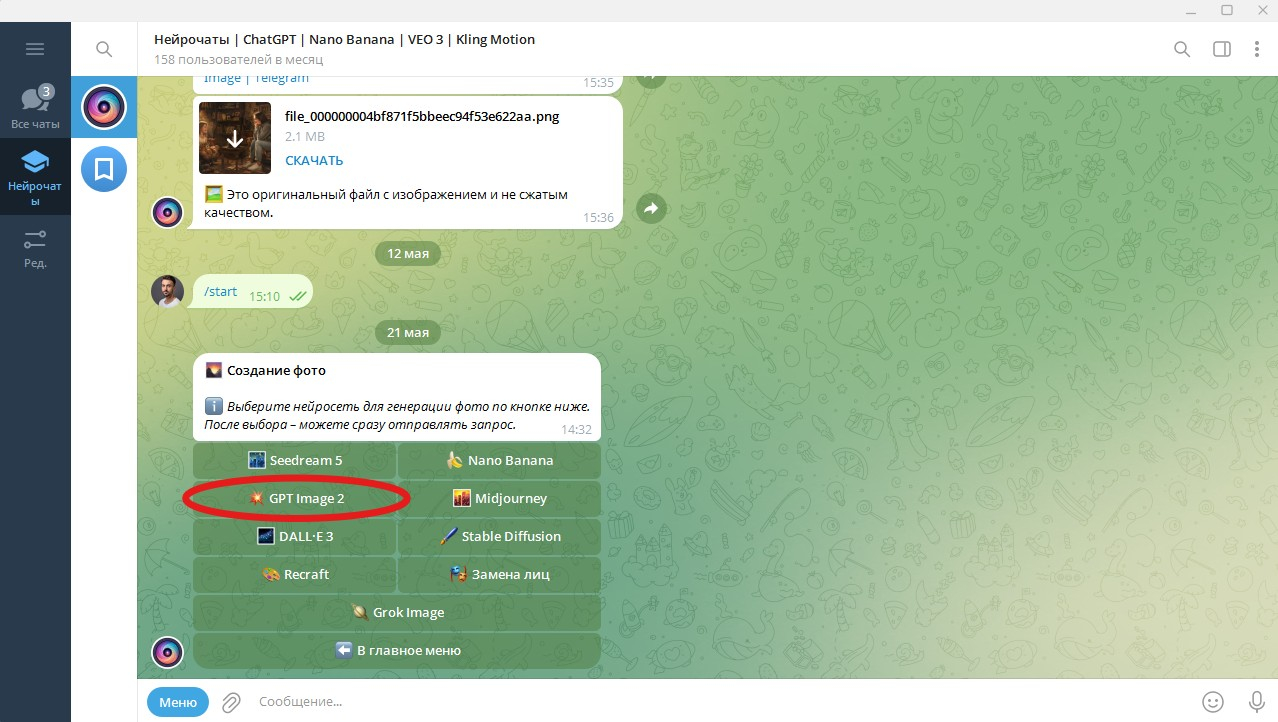
Открываем Нейрочаты, в главном меню нажимаем «Создать фото» → выбираем «GPT Image 2». Эта модель лучше всего понимает длинные текстовые правила, бережно держит лицо и фон, аккуратно поднимает детали без пластика. Альтернативы — Nano Banana 2 (чуть более «живой» результат) и Seedream 5 (сильна по портретам и коже).
Шаг 2. Прикрепляем фото и вставляем промпт
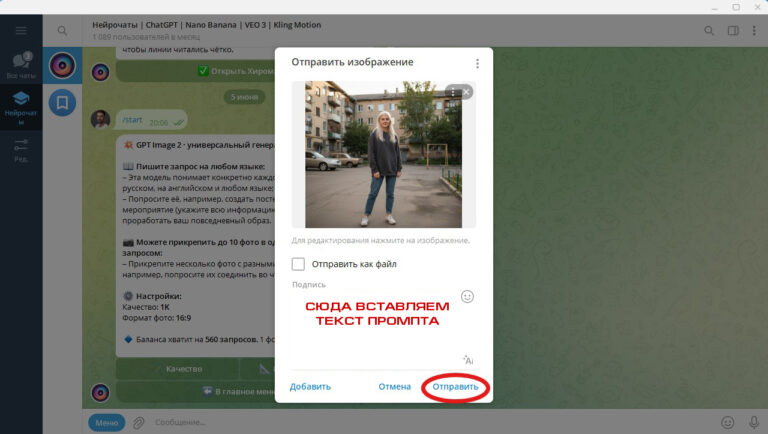
Прикрепляем фото и вставляем промпт в подпись к изображению. Промпт разбит на блоки: требования (что улучшить), правила естественности (без пластика), правила сохранения (лицо не трогаем), важно (что НЕ делать). Это ключ к тому, чтобы нейросеть не начала «приукрашать».
Ультрареалистичное улучшение качества фотографии, одно изображение, не коллаж.Задача: повысить качество предоставленного снимка.Требования:– Увеличить разрешение и резкость– Восстановить мелкие детали (текстуру кожи, волосы, ткань, мелкие элементы)– Убрать шум, размытие и артефакты сжатия– Аккуратно повысить чёткость и микроконтраст– При необходимости слегка скорректировать экспозицию и баланс белогоПравила естественности:– Результат должен выглядеть максимально натурально и естественно– Сохранить исходную текстуру кожи (без сглаживания, без пластикового эффекта)– Сохранить естественный свет, тени и цветовые оттенки– Сохранить исходную атмосферу и настроение снимка– Избегать перешарпа, перебора с контрастом и искусственного улучшенияПравила сохранения:– Оставить героя ровно таким же, как на оригинале (лицо, фигура, личность без изменений)– Сохранить исходную композицию, кадрирование и фон– Не менять объекты и элементы на снимкеВажно:– Не ретушировать и не приукрашивать– Не менять черты лица, форму тела и пропорции– Не добавлять и не убирать объекты– Не накладывать фильтры и стилизацию– Не менять цвета творчески– Только техническое улучшение качества снимкаФинальное требование:– Результат должен выглядеть как качественный оригинальный снимок, а не отредактированный или сгенерированный нейросетью
Первый блок — технические требования: что именно улучшить (резкость, детали, шум). Второй — правила естественности: чтобы результат не выглядел как «пластиковая кукла». Третий — правила сохранения: лицо, композиция, фон остаются прежними. Четвёртый — что НЕ делать: не ретушировать, не менять черты, не добавлять объекты. Финальное требование — результат должен выглядеть как оригинальный снимок, а не отредактированный.
Шаг 3. Получаем результат
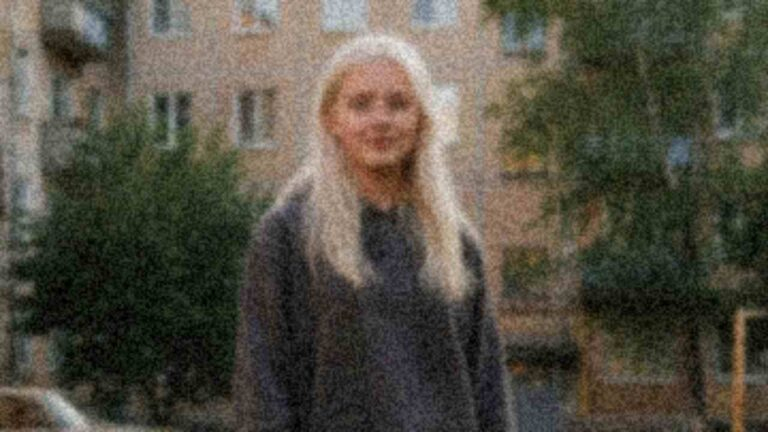
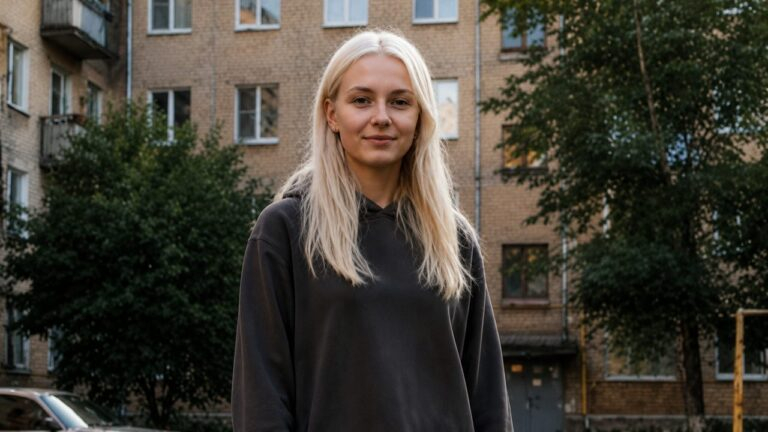
Ждём 20–30 секунд, бот присылает улучшенное фото. Если результат не устраивает, можно поправить промпт под конкретный кадр — например, добавить «усилить текстуру волос» или «сделать свет теплее».
Как сделать результат ещё лучше?
- Работайте по одному снимку. В одном сообщении бот принимает до десяти фото, но для аккуратного улучшения лучше обрабатывать по одному — так проще проверить результат и при необходимости поправить промпт.
- Выбирайте исходники покрупнее. Чем больше деталей было в оригинале, тем выше итоговое разрешение получится сделать. Из совсем крошечной картинки большой плакат не вытянуть, но для экрана и средней печати запаса хватает.
- Не путайте с реставрацией. Если на снимке царапины, заломы или сильное выцветание, лучше взять промпт под реставрацию — он заточен под восстановление повреждений и колоризацию. Базовое улучшение качества и полноценная реставрация — это две разные задачи.
Где ещё пригодится улучшенное фото?
- Аватар и соцсети. Чёткий портрет на месте мыльного, и профиль сразу выглядит опрятнее.
- Печать. Снимок с поднятым разрешением и деталями переживает увеличение без расплывания.
- Обложки и посты. Резкое фото в шапке статьи или карточке товара смотрится дороже.
- Услуга для клиентов. Можно превратить навык работы с нейросетями в услугу: брать от клиентов мыльные фото и отдавать чёткие за фиксированную цену.
Частые вопросы
Можно ли улучшить качество фото в нейросети бесплатно?
Да. Новым пользователям бота доступен приветственный бонус, которого хватает на первые обработки, чтобы попробовать промпт на своих снимках. Дальше работают тарифные пакеты, а стоимость одной генерации зависит от выбранной модели и качества.
Нейросеть изменит моё лицо?
При работе с этим промптом — нет. В нём отдельным блоком прописаны правила сохранения: лицо, фигура и композиция остаются прежними, меняется только техническое качество. Нейросеть поднимает резкость и детали, но не перерисовывает черты и не приукрашивает внешность.
До какого разрешения можно увеличить фото?
На практике снимок реально поднять в два-четыре раза без заметной потери качества, а под печать просить детализацию уровня 4K. Чем больше деталей было в оригинале, тем выше итоговое разрешение получится сделать.
Чем это отличается от кнопки «Улучшить качество» в боте?
Кнопка-апскейлер в разделе «Работа с фото» поднимает разрешение в один клик, без промпта, и это удобно для быстрой задачи. GPT Image 2 с этим промптом даёт тонкий контроль: вы говорите, что именно улучшить, а что не трогать. Когда важен управляемый результат, а не просто крупный файл, выбирайте промпт.
Откройте Нейрочаты в Telegram по ссылке. Новым пользователям — первое использование функции «улучшение качества фото» в подарок.