Удалить объект с фото онлайн бесплатно: как убрать лишнее через нейросеть, рабочие способы, инструкция и ограничения ИИ
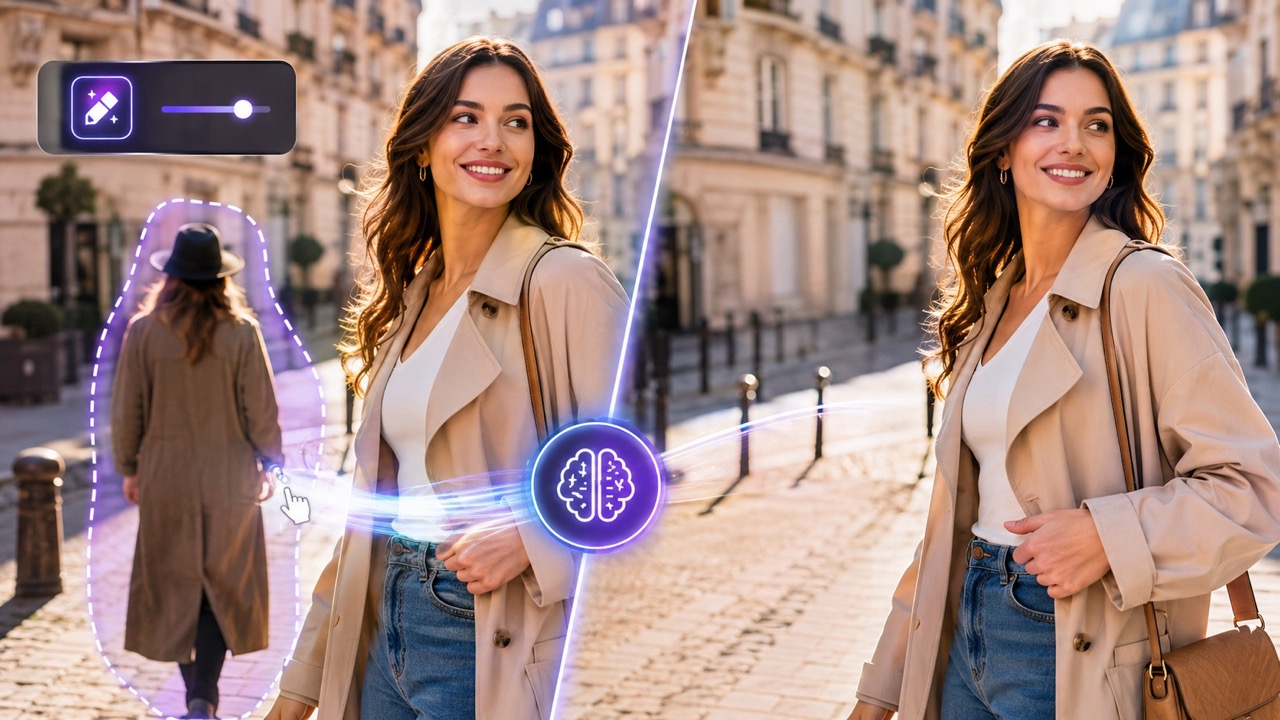
Удалить объект с фото - это задача, с которой сталкивается почти каждый, кто работает с визуалом: маркетолог перед публикацией карточки товара, SMM-специалист при подготовке поста, редактор при верстке материала. Раньше на это уходили минуты в фоторедакторе, сейчас похожий результат получают за пару кликов через нейросети.
Проблема в том, что не каждый сервис справляется одинаково хорошо. На простом фоне лишнюю деталь уберет почти любой инструмент, а вот сложные текстуры, тени и пересечения объектов вытягивают немногие. Поэтому важно понимать, какой способ выбрать под конкретный кадр и где нейросеть реально экономит время, а где лучше доработать снимок руками.
Разберем:
- что значит удалить объект с фото и какие технологии за этим стоят;
- в каких рабочих сценариях это нужно чаще всего;
- пошаговый способ убрать лишнее с кадра онлайн;
- где можно удалить объект с фото бесплатно и без установки программ;
- какие ограничения есть у нейросетей и когда результат окажется слабым;
- какие ошибки мешают получить чистое изображение.
Что значит удалить объект с фото и как это делает нейросеть
Удалить объект с фото - значит убрать с кадра лишнюю деталь так, чтобы на ее месте появился достоверный фон. Может понадобиться убрать прохожего, провода, мусор, логотип, водяной знак, ценник или отражение. Задача звучит просто, но по факту сервис должен не только стереть пиксели, а еще и дорисовать то, что было за объектом.
Раньше это делали через штамп и заливку с учетом содержимого в Photoshop. Сейчас ту же работу выполняет удалить объект с фото ии - модель анализирует окружение, понимает структуру фона и достраивает недостающий фрагмент. Чем однороднее фон, тем меньше шансов, что после обработки останутся артефакты.
Для базовой работы с изображениями подойдет и Umnik AI: там можно открыть подходящий помощник для обработки фото, загрузить кадр, выделить лишнее и получить результат без установки программ. Формат удобен тем, что не нужно разбираться с настройками кистей и слоев - логика работы сведена к выделению области и запуску обработки.
Кому и в каких задачах нужно удалить объект с фото онлайн
Удалить объект с фото онлайн чаще всего требуется тем, кто ежедневно готовит визуал для публикации. Это не редкий кейс, а рутина, которая появляется буквально в каждом втором проекте.
Небольшой связующий момент: прежде чем переходить к самой инструкции, важно понять контекст. Удалить объект с фото бесплатно можно почти под любую задачу, но качество будет разным - и от сценария зависит, стоит ли останавливаться на быстром онлайн-способе или лучше доработать снимок руками.
Типичные ситуации, где такая обработка нужна:
- карточки для маркетплейсов: убрать посторонние предметы с предметной съемки;
- SMM: очистить фон перед публикацией в ленте или сторис;
- недвижимость: убрать личные вещи владельца с фото квартиры;
- контент для СМИ: убрать лишних людей или брендинг с иллюстрации;
- личные снимки: убрать случайных прохожих с отпускных фото;
- реклама: подготовить универсальный визуал под несколько форматов.
Во всех этих случаях нужен не идеальный фотошоп, а быстрое рабочее решение, которое можно применить прямо в браузере.
Как удалить объект с фото онлайн бесплатно: пошаговая инструкция
Разберем сценарий, который подойдет большинству задач: удалить объект с фото онлайн бесплатно, без установки программ и сложных настроек. Логика примерно одинаковая во всех современных сервисах на нейросетях, поэтому шаги можно применить и к другим инструментам.
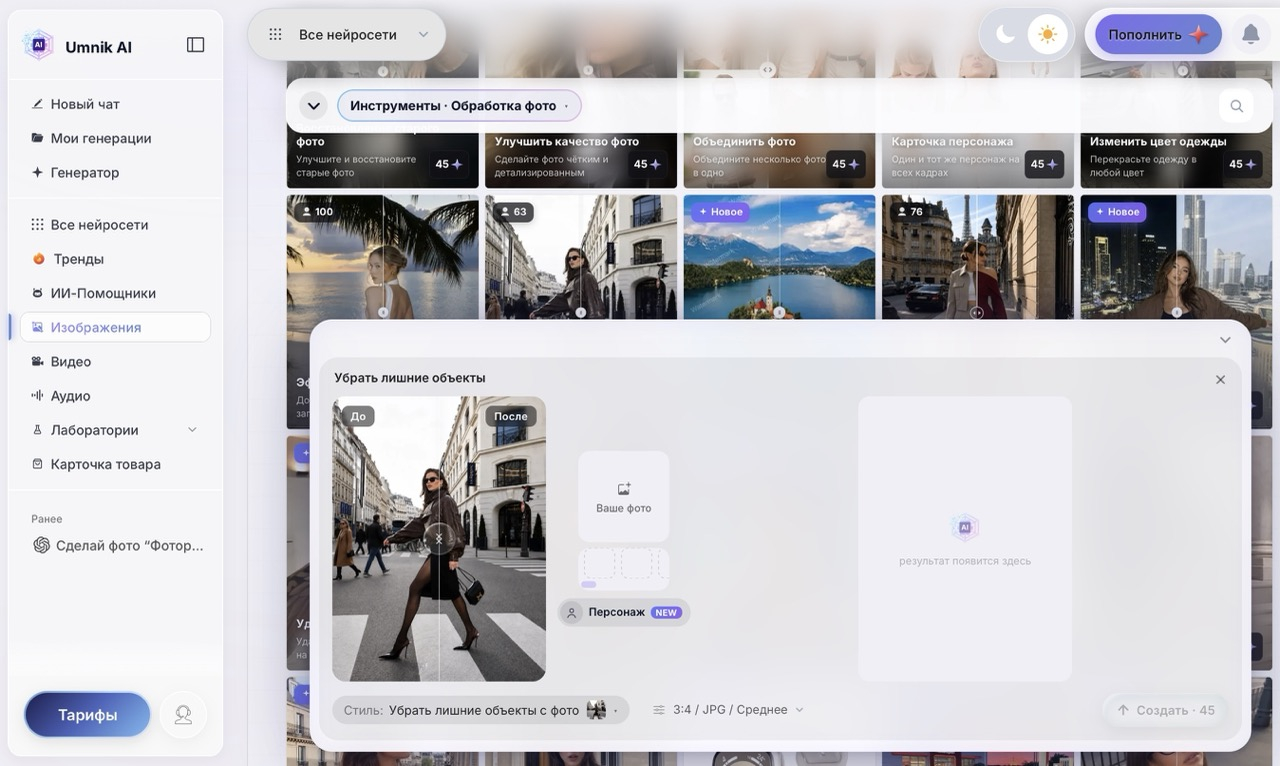
Шаг 1. Откройте сервис в браузере. Зайдите на сайт, где есть подходящий помощник для работы с изображениями. Регистрация обычно занимает пару минут, часть сервисов позволяет попробовать инструмент без нее.
Шаг 2. Загрузите фотографию. Перетащите файл в окно загрузки или выберите его с устройства. Оптимально работать с оригиналом, а не со сжатой копией: чем выше разрешение, тем чище будет результат обработки.
Шаг 3. Выделите лишний объект. Инструментом кисти или лассо закрасьте то, что нужно убрать. Захватывайте область с небольшим запасом - это помогает нейросети корректнее достроить фон по краям.
Шаг 4. Запустите обработку. Нажмите кнопку удаления и подождите несколько секунд. Модель проанализирует окружение и заменит выделенную зону сгенерированным фрагментом.
Шаг 5. Проверьте результат. Внимательно посмотрите на границы обработки, тени и повторяющиеся текстуры. Именно там обычно остаются артефакты, которые заметны при увеличении.
Шаг 6. При необходимости повторите. Если с первого раза чисто убрать не получилось, обработайте оставшиеся следы точечно. Это нормальная практика: сложные кадры редко получаются идеально за один проход.
Шаг 7. Скачайте готовое изображение. Сохраните файл в нужном формате. Для web подойдет JPEG, для дальнейшей ретуши лучше выгрузить PNG без сжатия.
Через Umnik AI логика работы такая же: открываете раздел для обработки изображений, загружаете файл, выделяете лишнее и получаете результат. Помощник уже задает структуру работы, поэтому расписывать длинный запрос не нужно - достаточно дать вводные и оценить итог.
Где можно удалить объект с фото бесплатно и что стоит учитывать
Удалить объект с фото бесплатно сегодня можно в десятках онлайн-сервисов, но у бесплатных версий почти всегда есть ограничения. Обычно это разрешение выходного файла, количество обработок в день или наличие водяного знака.
Что чаще всего входит в бесплатный тариф:
- обработка нескольких изображений в сутки;
- сохранение в среднем разрешении;
- базовый набор инструментов выделения;
- работа только с распространенными форматами - JPEG и PNG.
Для разовой задачи такого набора достаточно. Если удалить объект с фото нейросеть бесплатно нужно регулярно и на потоке, лучше сразу смотреть на сервисы с расширенным тарифом: экономия времени быстро окупает подписку.
Отдельный момент - конфиденциальность. Не загружайте на публичные сервисы кадры с личными документами, детьми, коммерческой информацией или служебными материалами. Для таких задач лучше использовать проверенный инструмент или локальный редактор.
Ограничения нейросетей: где удалить объект с фото ии не поможет
Удалить объект с фото ии - удобно, но не всесильно. Есть сценарии, в которых даже сильная модель не справится или выдаст такой результат, который придется переделывать вручную.
Сложные ситуации для нейросети:
- объект перекрывает лицо или руку человека - модель может достроить фон некорректно;
- лишняя деталь находится на сложной текстуре: узорчатая ткань, кирпичная кладка, витражи;
- удаляемый объект отбрасывает тень, которая продолжается за пределы выделения;
- на фото несколько пересекающихся объектов, и нужно убрать только один;
- изображение снято на низком разрешении - алгоритму не хватает данных для дорисовки;
- удаляемая область занимает больше 30-40% кадра.
В таких случаях удалить объект с фото онлайн нейросеть все равно можно, но потребуется дополнительная ручная доработка. Иногда быстрее взять базовый результат и подчистить его в редакторе, чем гонять один и тот же кадр через сервис по десять раз.
Типичные ошибки при работе с сервисами, которые помогают удалить объект с фото
Даже удобный инструмент не спасает, если использовать его неаккуратно. Разберем ошибки, которые встречаются чаще всего и портят итоговый результат.
1. Слишком узкое выделение. Пользователи закрашивают только сам объект и забывают про тень, отражение или контур. В итоге тень остается на кадре и сразу выдает обработку.
2. Работа со сжатым файлом. Если загрузить в сервис уже пожатую копию из мессенджера, качество выхода будет еще ниже. Всегда берите оригинал.
3. Попытка убрать все за один проход. Когда на кадре несколько объектов, лучше удалять их по очереди, проверяя результат после каждого шага. Так проще заметить артефакты.
4. Игнорирование границ. После обработки обязательно смотрите зону стыка на 100% увеличении. Именно там нейросеть чаще всего оставляет мыло, повторяющиеся элементы или сдвиг перспективы.
5. Слепая правка сложных кадров. Если фон - кирпичная стена с четким узором, не стоит ждать чуда от одной кнопки. В подобных случаях удалить объект с фото нейросеть поможет частично, а финальная чистка все равно останется за человеком.
6. Неверные ожидания от бесплатной версии. Бесплатный тариф хорошо решает типовые задачи, но не заменяет ретушера на сложных проектах. Если результат критичен для публикации, закладывайте время на ручную доработку.
FAQ: короткие ответы на частые вопросы
1. Можно ли удалить объект с фото бесплатно без регистрации?
Да, часть сервисов позволяет обработать несколько кадров без создания аккаунта. Ограничение обычно касается разрешения и количества файлов в сутки.
2. Насколько точно нейросеть достраивает фон?
Зависит от кадра. На однородном фоне результат обычно чистый, на сложных текстурах требуется дополнительная ручная доработка.
3. Что лучше выбрать новичку: онлайн-сервис или программу на компьютер?
Для разовых задач достаточно онлайн-инструмента. Программу имеет смысл ставить, если обработки много и нужен контроль над каждым слоем.
4. Подходит ли удалить объект с фото онлайн для карточек маркетплейсов?
Да, но проверьте требования площадки к разрешению и качеству. Иногда достаточно базовой обработки, иногда придется поднять качество после нейросети.
5. В каком формате лучше загружать файл?
Оригинальный JPEG или PNG в максимальном доступном разрешении. Скриншоты и пересжатые копии из мессенджеров дают более слабый результат.
6. Сколько времени занимает обработка одного снимка?
От нескольких секунд до минуты, в зависимости от размера файла и сложности сцены.
Итог: как удалить объект с фото без потери качества
Удалить объект с фото сегодня можно быстро и без специальных навыков: онлайн-сервисы на нейросетях закрывают большинство типовых задач за несколько кликов. Главное - понимать ограничения инструмента и не ждать идеального результата на сложных кадрах.
Для повседневных задач - карточек, постов, иллюстраций - удобно использовать браузерные решения. В Umnik AI под это подойдет соответствующий помощник для работы с изображениями: он берет на себя рутину, а пользователю остается загрузить кадр, выделить лишнее и оценить результат.
Если снимок сложный - с тенями, пересечениями, важной детализацией - закладывайте время на ручную доработку. Комбинация быстрой обработки нейросетью и точечной ретуши почти всегда дает лучший результат, чем ставка только на один способ.